1С:Бухгалтерия 8.
Новое в версии 3.0.114
Загрузка отчетов о продажах Wildberries и Ozon
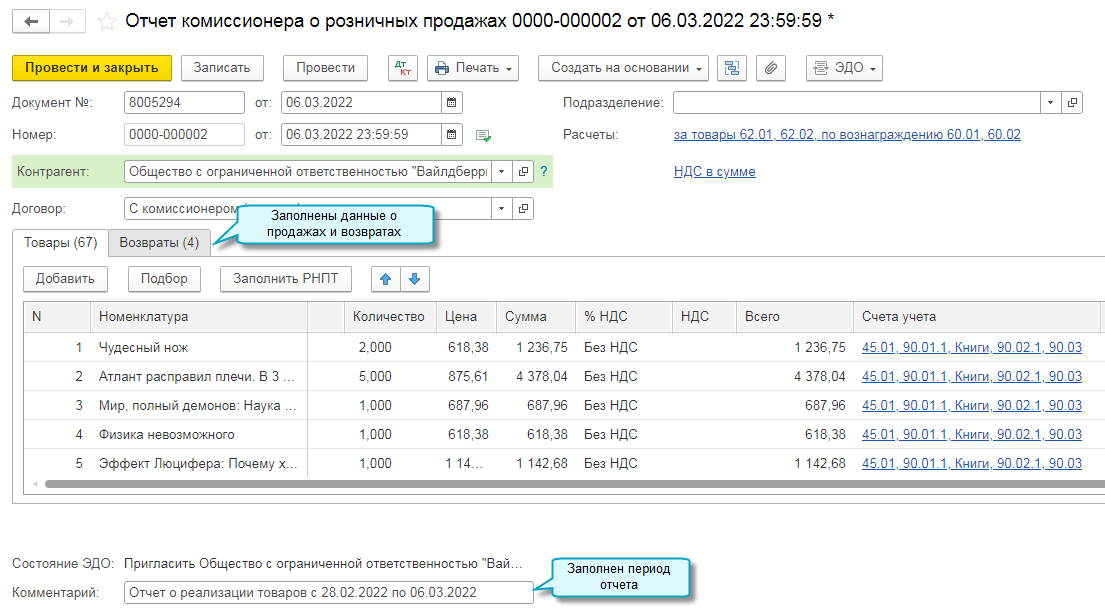
Добавлена возможность загрузить в Отчет комиссионера о розничных продажах:
- отчеты о продажах из личного кабинета Wildberries;
- отчеты о продажах Wildberries и Ozon из файлов Excel.
Загрузка отчетов о продажах из личного кабинета Wildberries
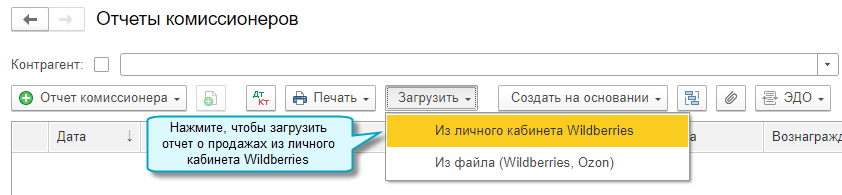
Полный интерфейс: меню «Продажи — Продажи — Отчеты комиссионеров».
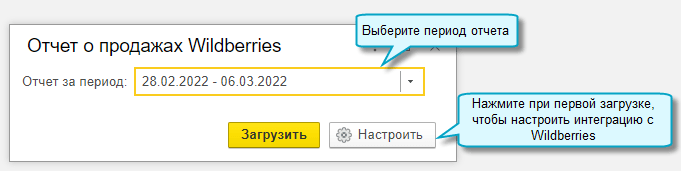
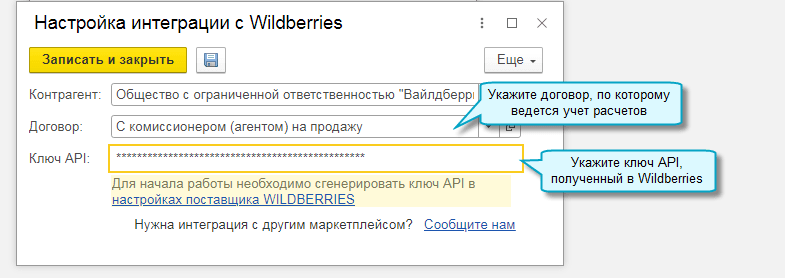
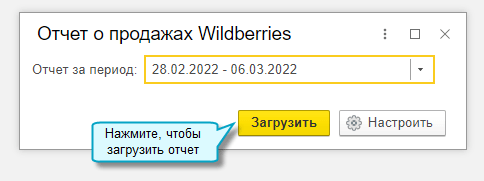
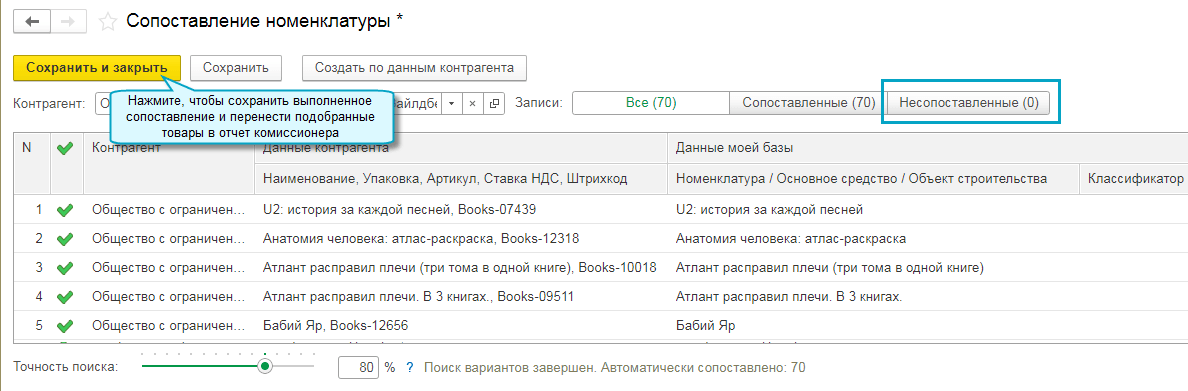
При первой загрузке выполните сопоставление номенклатуры по всем товарам из отчета. В дальнейшем сопоставление необходимо будет выполнять только для новых товаров.

Загрузка отчетов о продажах Wildberries и Ozon из файлов Excel
Скачайте файлы с отчетами о реализации товаров:
- в личном кабинете Wildberries в разделе Финансы — Финансовые отчеты — Отчеты реализации — Еженедельные;
- в личном кабинете Оzon в разделе Финансы — Документы — Отчеты о реализации.
Если потребуется, выполните сопоставление номенклатуры, аналогично описанной выше загрузке из личного кабинета Wildberries.
Полный интерфейс: меню «Продажи — Продажи — Отчеты комиссионеров».
Автоматизированная УСН
Спецрежим Автоматизированная упрощенная система налогообложения (АУСН) будет действовать в Москве, Московской и Калужской областях и республике Татарстан с 01.07.2022 до 31.12.2027 (Федеральный закон от 25.02.2022 № 17-ФЗ).
Сумму налога по итогам месяца рассчитывает ФНС на основе данных:
- о доходах и расходах, которые налогоплательщик передал при помощи онлайн-кассы;
- о доходах и расходах, полученных от банков, участвующих в эксперименте;
- о внереализационных доходах, которые налогоплательщик передал через Личный кабинет налогоплательщика.
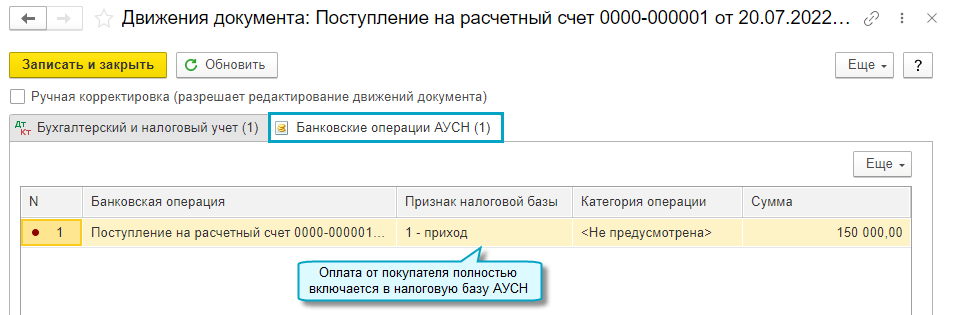
Организации и индивидуальные предприниматели, применяющие АУСН, могут учитывать в программе покупку и продажу товаров, работ и услуг, расчеты с контрагентами и другие операции. При этом автоматически будет выполняться разметка банковских операций для АУСН. Разметкой устанавливается, как банковская операция относится к налоговой базе АУСН, включается ли она в доходы или расходы АУСН.
Монитор налогов и отчетов поможет своевременно проверить разметку банковских операций в Личном кабинете банка, сравнив её с разметкой в программе.
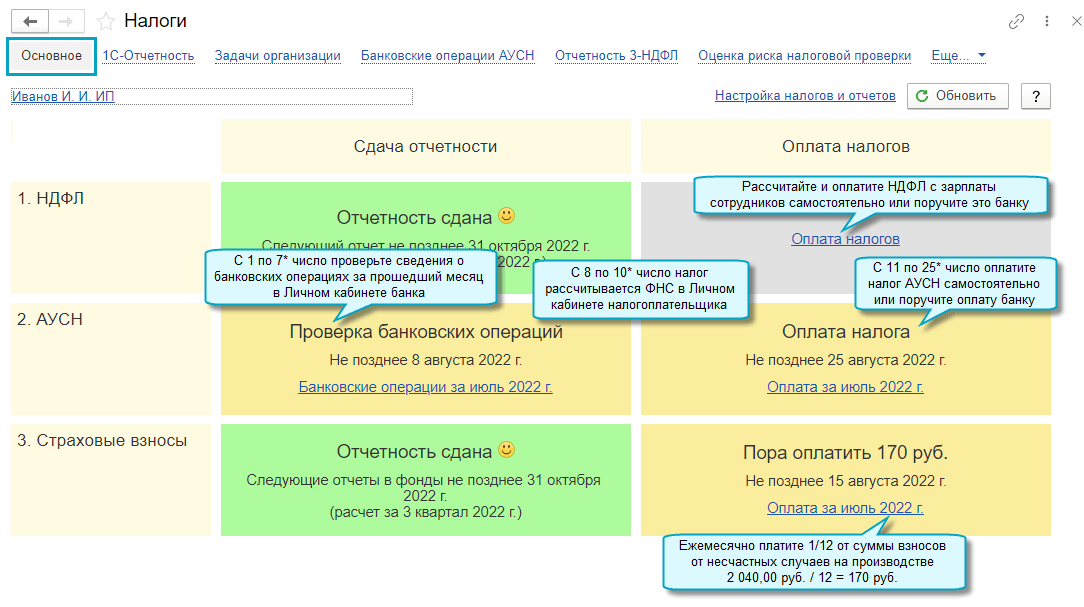
(* — сроки переносятся с учетом выходных и праздничных дней)
Простой интерфейс: меню «Налоги — Основное».
Полный интерфейс: меню «Руководителю — Анализ — Монитор налогов и отчетов».
Подробнее о том, кто и как может применять АУСН, см. в Статье.
Как перейти на АУСН
Перейти на АУСН могут организации и ИП:
- состоящие на учете в ФНС в регионах проведения эксперимента: Москва, Московская и Калужская область и республика Татарстан;
- при выполнении всех условий применения АУСН, в том числе c годовым доходом не более 60 млн. рублей и средней численностью работников за месяц не более 5 человек.
С 01.07.2022 по 31.12.2022 применять АУСН могут только организации и ИП, зарегистрированные в этот период, с даты регистрации. Остальные — смогут перейти на АУСН только с 01.01.2023.
Чтобы перейти на уплату АУСН, требуется:
1. Уведомить ФНС о переходе на АУСН самостоятельно через Личный кабинет налогоплательщика или поручить это банку. Новая организация или ИП должны уведомить не позднее 30 календарных дней с даты постановки на учет в ФНС. Действующие — не позднее 31 декабря года, предшествующего году перехода.
2. Поменять систему налогообложения в программе.

Простой интерфейс: меню «Налоги — Настройка налогов и отчетов».
Полный интерфейс: меню «Главное — Настройки — Налоги и отчеты».
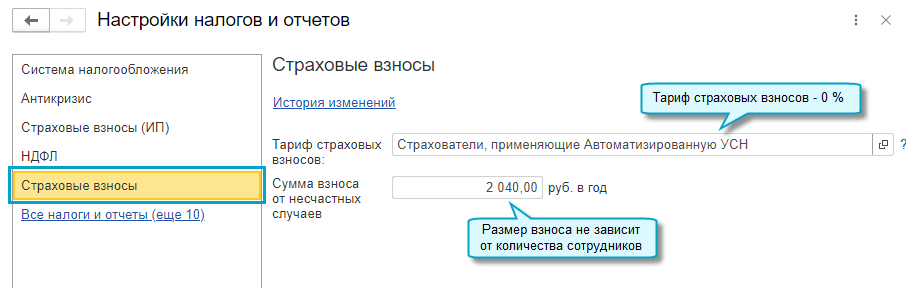
Автоматически изменятся настройки по страховым взносам.

АУСН в чеке ККТ
Для отражения в чеках АУСН, как применяемой системы налогообложения, используются те же настройки кассы, как для УСН.
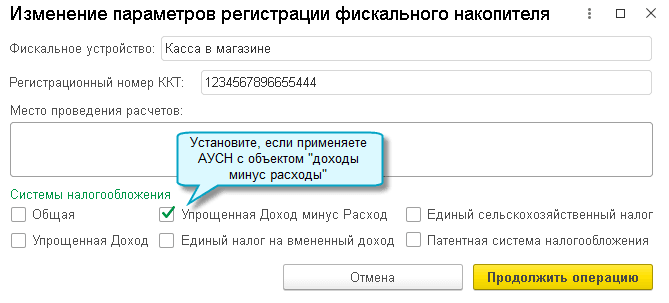
Простой интерфейс: меню «Настройки — Подключаемое оборудование — Операция с фискальным накопителем — Изменение параметров регистрации».
Полный интерфейс: меню «Администрирование — Настройки программы — Подключаемое оборудование — Операция с фискальным накопителем — Изменение параметров регистрации».
Доходы АУСН по банковским операциям
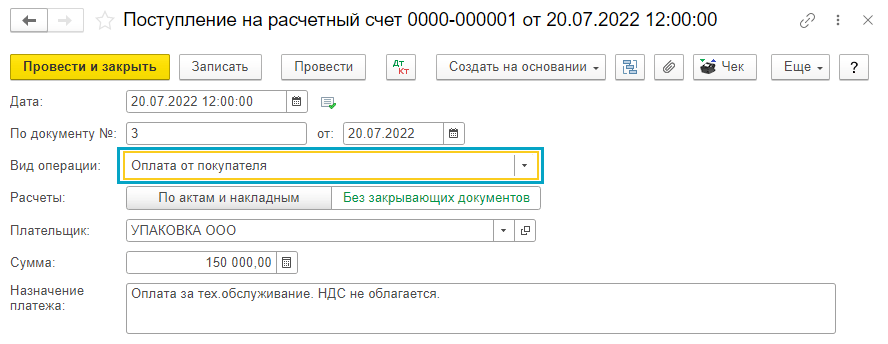
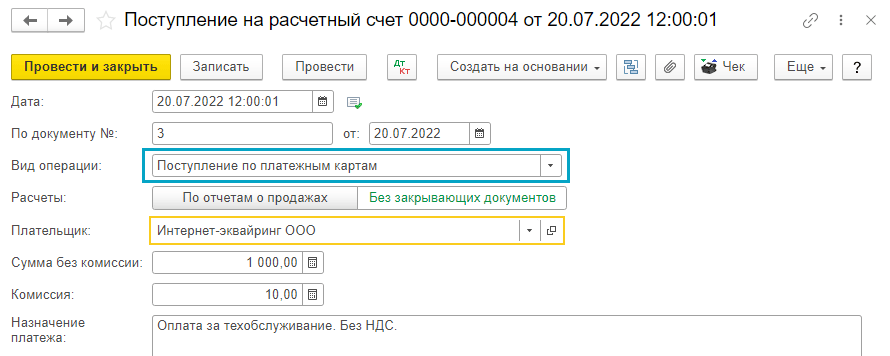
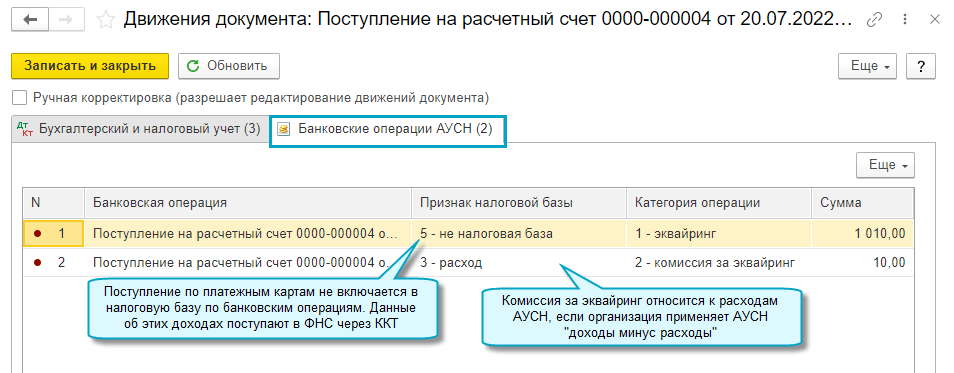
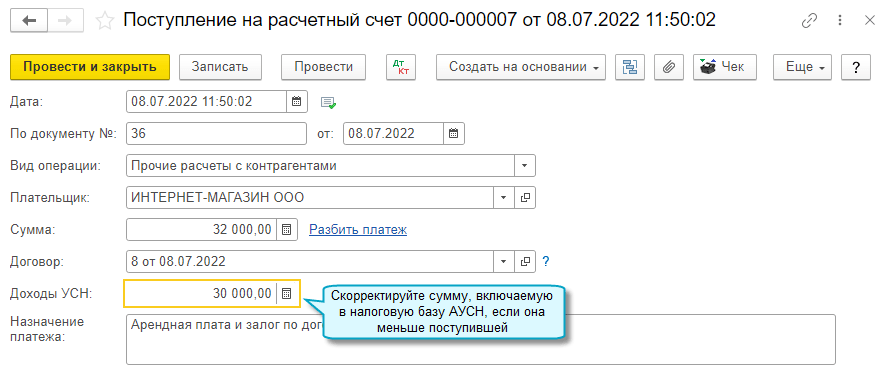
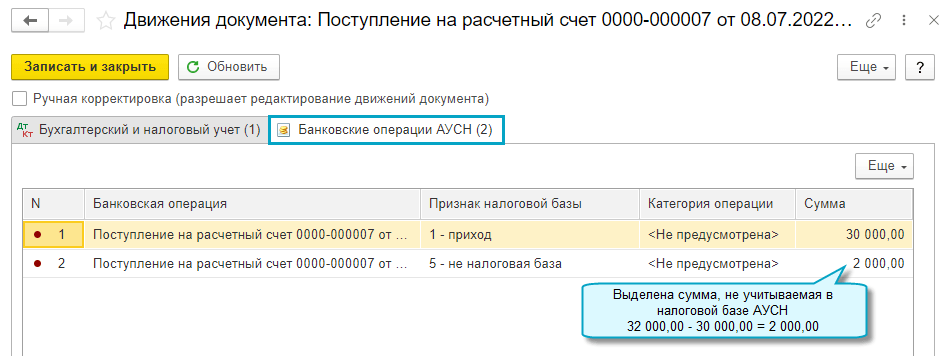
Добавлено отражение в доходах АУСН денег, поступивших на расчетный счет. В документе Поступление на расчетный счет автоматически устанавливается, включается ли сумма в доходы АУСН «доходы» или «доходы минус расходы». При необходимости можно изменить автоматически выполненную разметку.
Оплата от покупателя
Поступление по платежным картам
Прочие расчеты с контрагентами
Простой интерфейс: меню «Деньги — Банковские выписки».
Полный интерфейс: меню «Банк и касса — Банк — Банковские выписки».
Расходы АУСН по банковским операциям
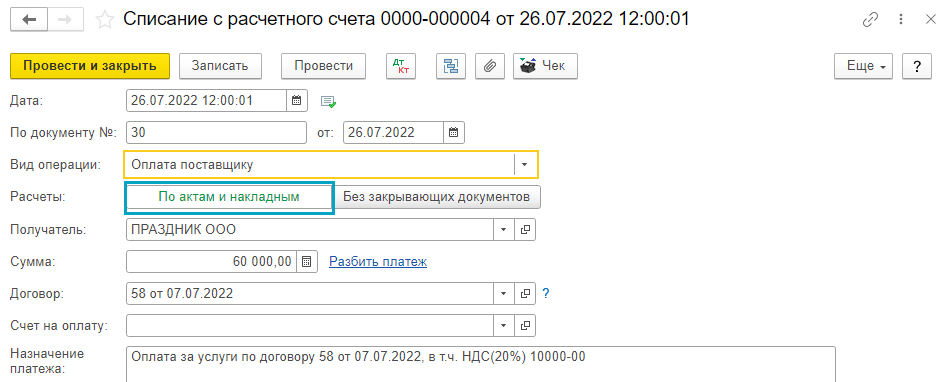
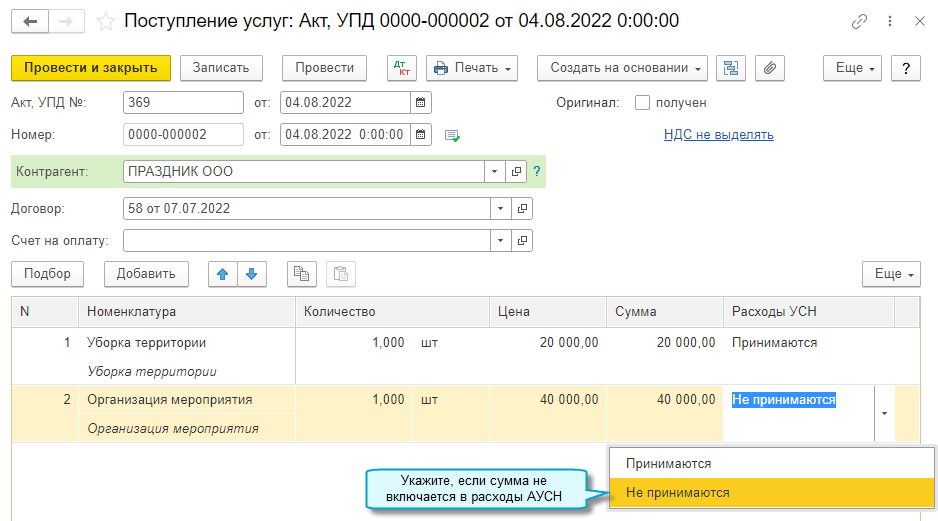
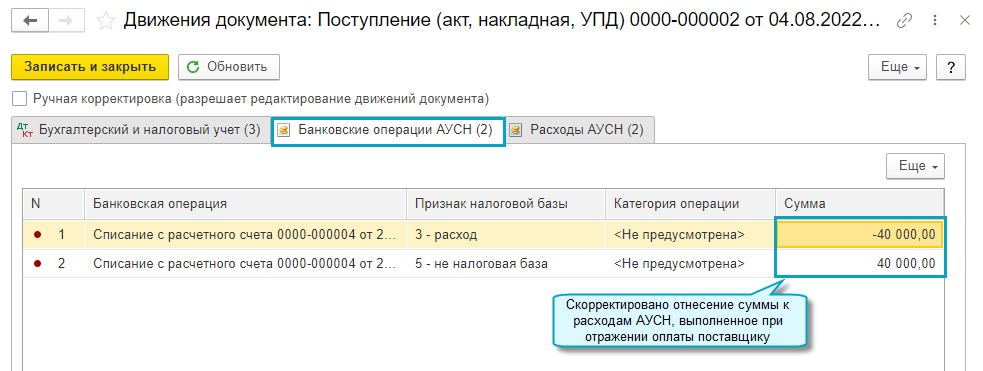
Добавлено отражение в расходах АУСН денег, списанных с расчетного счета. В документе Списание с расчетного счета автоматически устанавливается, включается ли сумма в расходы АУСН «доходы минус расходы». При необходимости можно изменить автоматически выполненную разметку.
Расчеты с поставщиком без закрывающих документов

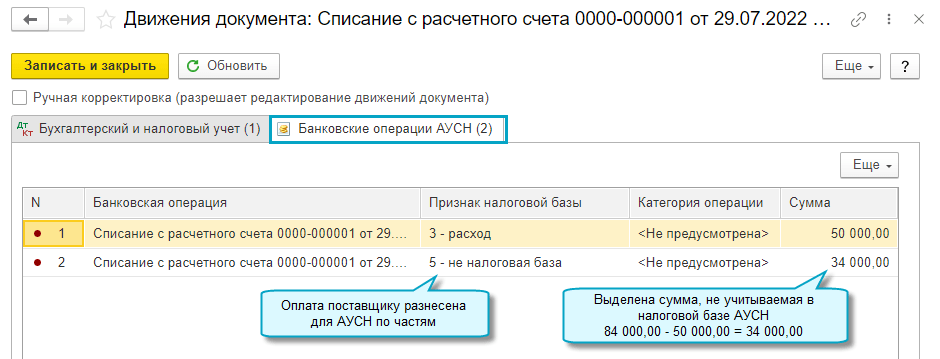
Расчеты с поставщиком по актам и накладным

Возврат кредита банку
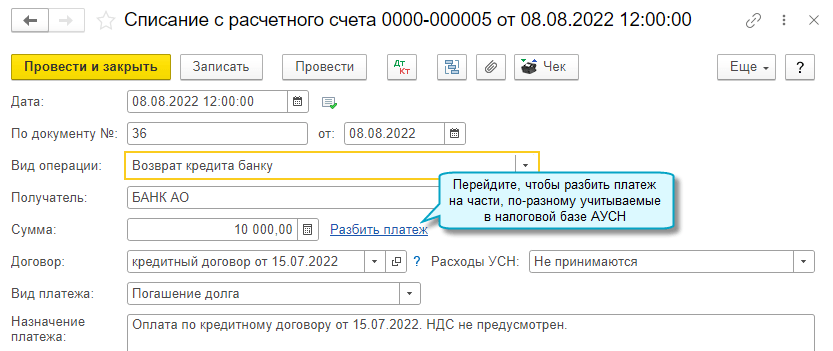
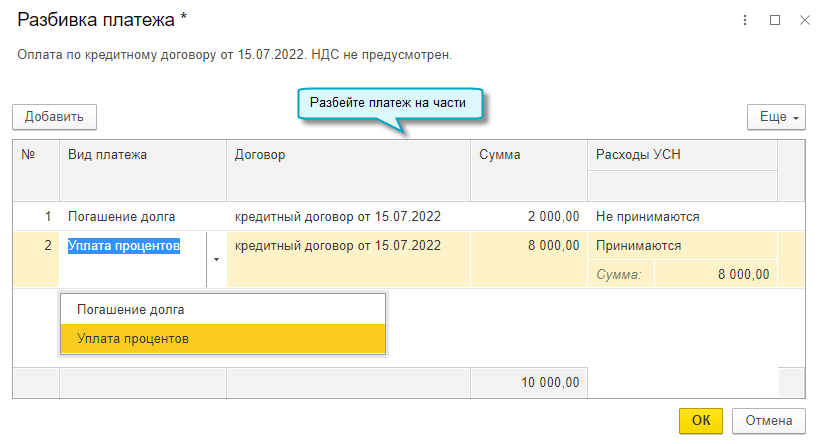
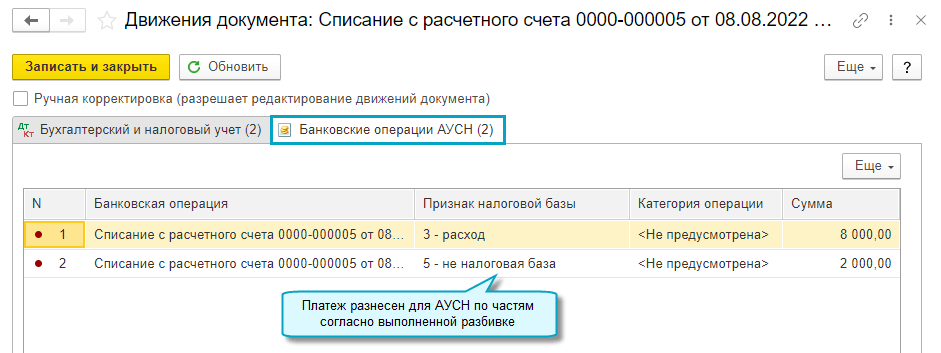
Простой интерфейс: меню «Деньги — Банковские выписки».
Полный интерфейс: меню «Банк и касса — Банк — Банковские выписки».
Проверка разметки банковских операций АУСН
Добавлена возможность проверить разметку банковских операций АУСН, выполненную банком. Проверить и скорректировать разметку в Личном кабинете банка необходимо не позднее 7 числа месяца, следующего за отчетным, чтобы банк передал корректные данные в ФНС.
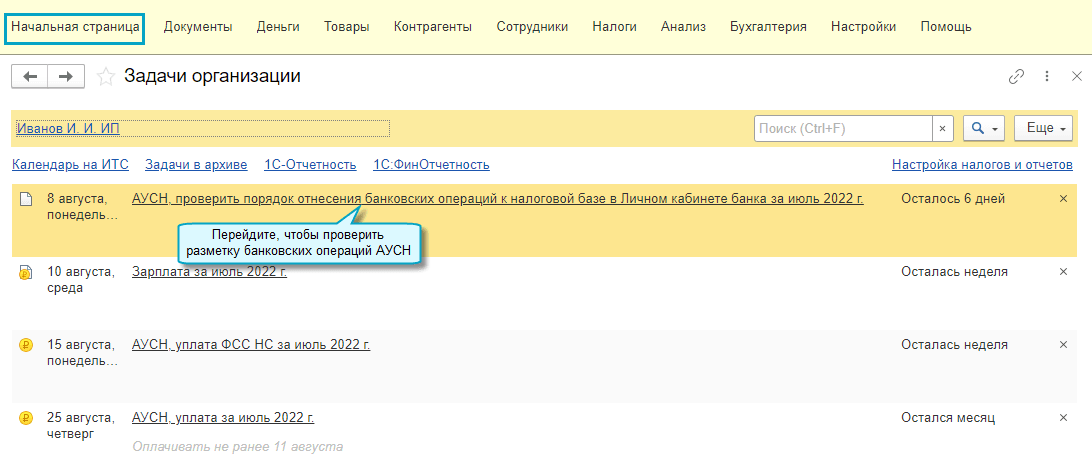
Простой интерфейс: меню «Начальная страница — Задачи организации».
Полный интерфейс: меню «Главное — Задачи — Задачи организации».

Простой интерфейс: меню «Налоги — Банковские операции АУСН».
Полный интерфейс: меню «Отчеты — АУСН — Банковские операции АУСН».
Начисление зарплаты при АУСН
Добавлена возможность учитывать начисление зарплаты при переходе на АУСН.
Датой фактического получения дохода для НДФЛ признается дата перечисления дохода сотрудникам. При расчете НДФЛ предоставляются только стандартные и профессиональные вычеты (статья 17 Федерального закона от 25.02.2022 № 17-ФЗ).
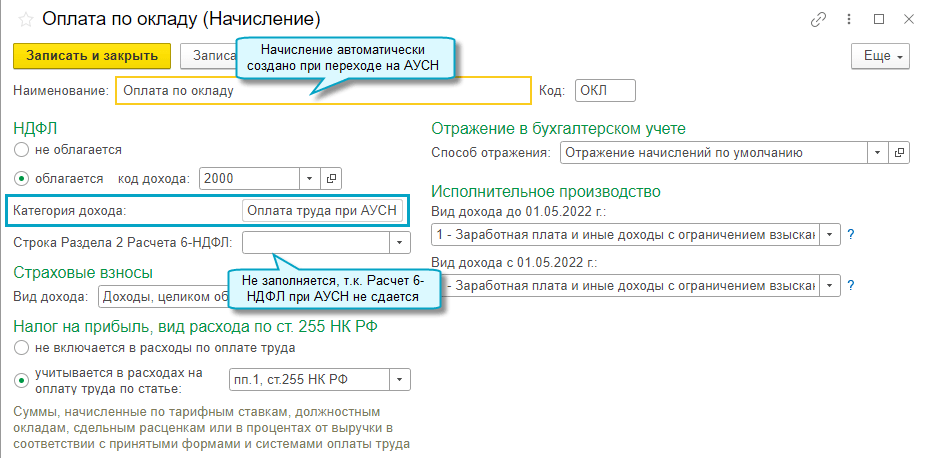
Простой интерфейс: меню «Настройки — Еще — Другие настройки — Администрирование — Параметры учета — Настройки зарплаты — Расчет зарплаты — Начисления».
Полный интерфейс: меню «Зарплата и кадры — Справочники и настройки — Настройки зарплаты — Расчет зарплаты — Начисления».

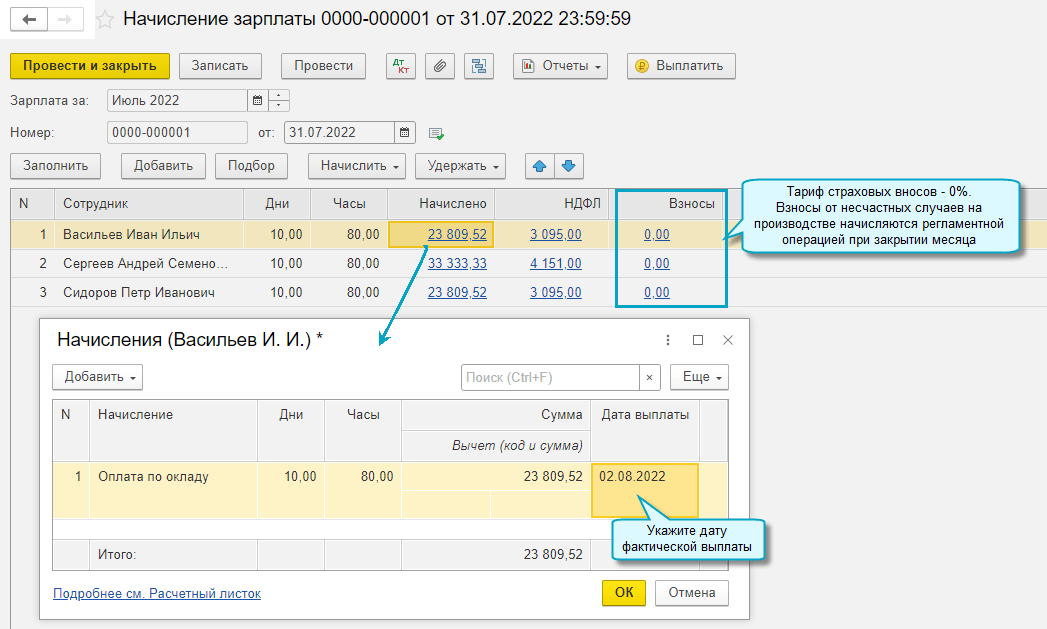
Для начисления аванса по зарплате используйте документ Начисление зарплаты, указав в нем суммы авансов. НДФЛ рассчитается как при начислении заработной платы.
Простой интерфейс: меню «Сотрудники — Начисления — Начисление зарплаты».
Полный интерфейс: меню «Зарплата и кадры — Зарплата — Все начисления — Начисление зарплаты».
Формы СЗВ-М и СЗВ-СТАЖ при АУСН
Добавлены задачи по подготовке форм СЗВ-М и СЗВ-СТАЖ при наличии сотрудников, по которым они сдаются при АУСН.
Организации и ИП, применяющие АУСН, освобождаются от сдачи СЗВ-М и СЗВ-СТАЖ за исключением сведений об отдельных лицах (статья 3 Федерального закона от 25.02.2022 № 18-ФЗ).
СЗВ-М представляется по физическим лицам, работающим не по трудовым договорам, например, по договорам подряда.
- по сотрудникам, которые в отчетном году находились в отпуске без сохранения заработной платы или в отпуске по уходу за ребенком в возрасте от полутора до трех лет;
- по сотрудникам, для которых установлены особые условия страхования: ликвидаторы аварии на Чернобыльской АЭС, работающие в районах Крайнего Севера и приравненных к ним местностях, работающие в сельском хозяйстве и др.;
- по физическим лицам, работающим не по трудовым договорам, например, по договорам подряда.
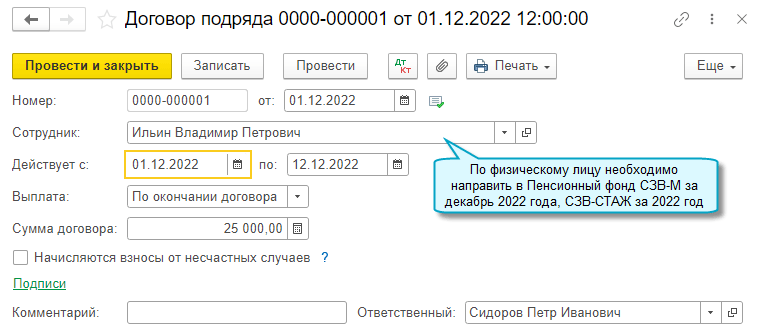
Простой интерфейс: меню «Сотрудники — Договоры подряда».
Полный интерфейс: меню «Зарплата и кадры — Кадры — Договоры подряда».
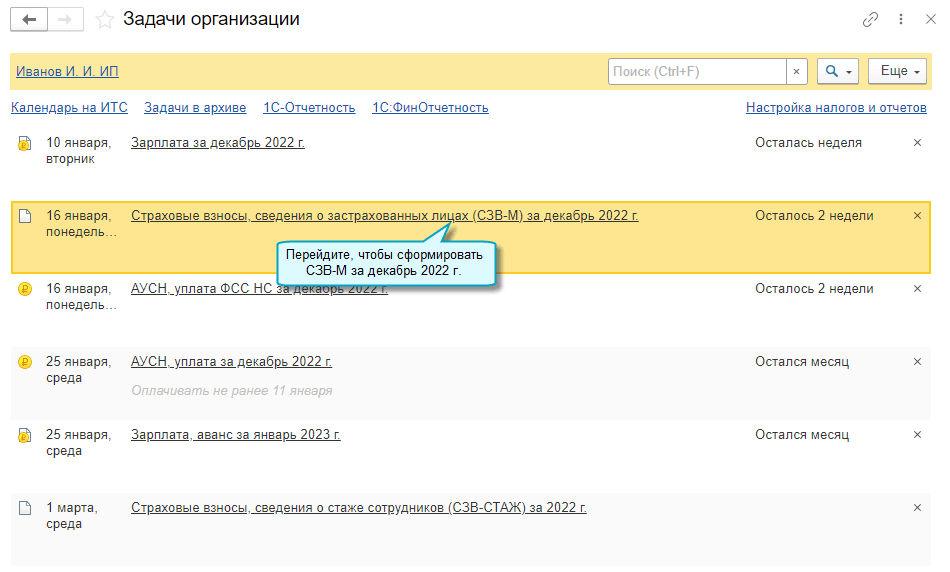
Простой интерфейс: меню «Начальная страница — Задачи организации».
Полный интерфейс: меню «Главное — Задачи — Задачи организации».
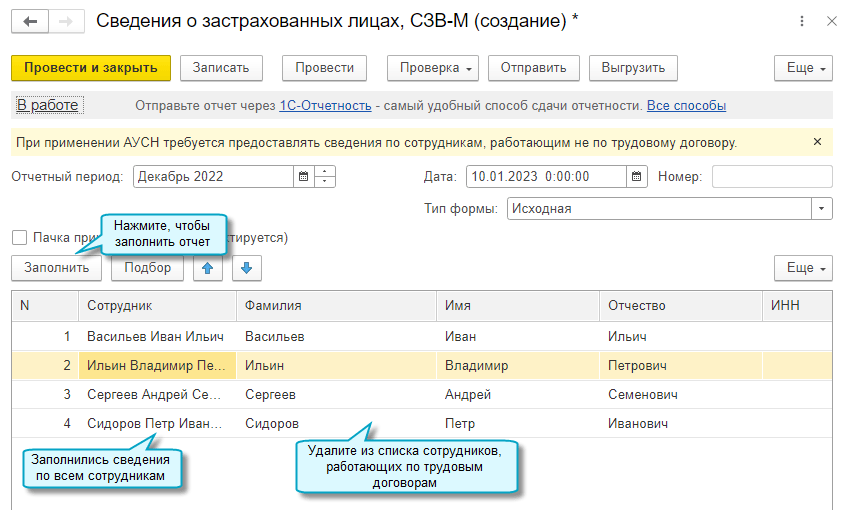
Простой интерфейс: меню «Сотрудники — ПФР. Пачки, реестры, описи — Сведения о застрахованных лицах, СЗВ-М».
Полный интерфейс: меню «Зарплата и кадры — Страховые взносы — Сведения о застрахованных лицах, СЗВ-М».
АУСН в сравнении режимов налогообложения
Добавлен расчет налоговой нагрузки для АУСН в сравнении режимов налогообложения.
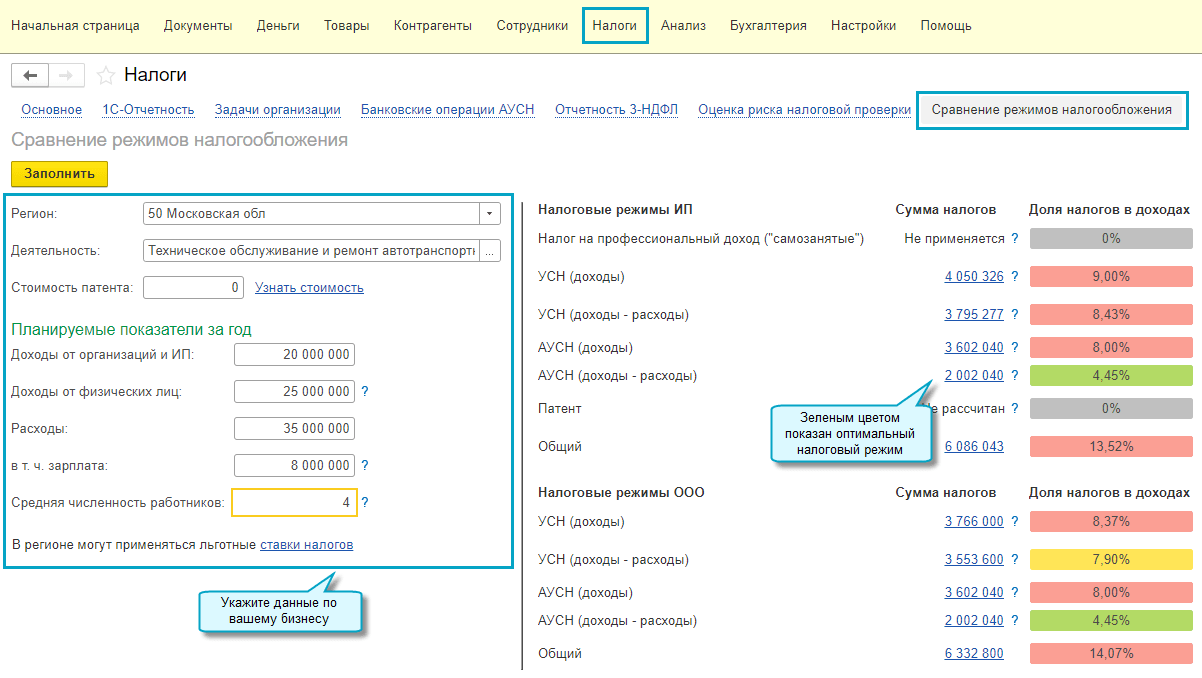
Простой интерфейс: меню «Налоги — Сравнение режимов налогообложения».
Полный интерфейс: меню «Руководителю — Планирование — Сравнение режимов налогообложения».
Печатные формы документов для прямых выплат ФСС
Обновлены печатные формы документов для оформления прямых выплат ФСС:
- форма сведений о застрахованном лице — в документе «Сведения о застрахованном лице (ФСС)»;
- форма заявления о назначении ежемесячного пособия по уходу за ребенком — в документе «Сведения для реестра прямых выплат»;
- форма заявления о перерасчете ранее назначенного пособия — в документе «Сведения для реестра прямых выплат» (для причин перерасчета 01, 02 и 04);
- форма сведений для оплаты отпуска застрахованного лица (сверх ежегодного оплачиваемого отпуска, установленного законодательством Российской Федерации) на весь период лечения и проезда к месту лечения и обратно — в документе «Сведения для реестра прямых выплат»;
- форма уведомления о прекращении права застрахованного лица на получение ежемесячного пособия по уходу за ребенком — в документе «Уведомление о прекращении отпуска по уходу за ребенком».
Формы применяются с 31.05.2022 (Приказ ФСС РФ от 08.04.2022 № 119).
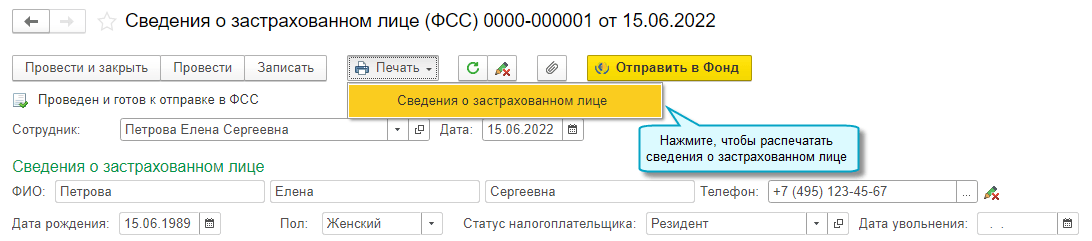

Простой интерфейс: меню «Сотрудники — Сведения о застрахованных лицах (ФСС)».
Полный интерфейс: меню «Зарплата и кадры — Страховые взносы — Сведения о застрахованных лицах (ФСС)».
Регламентированная отчетность
Расширение номенклатуры форм регламентированной отчетности
В состав форм регламентированной отчетности добавлены:
- расчет по начисленным и уплаченным страховым взносам на обязательное социальное страхование от несчастных случаев на производстве и профессиональных заболеваний (форма 4 — ФСС) (утверждена приказом ФСС России от 14.03.2022 № 80);
- Отчетность об операциях с денежными средствами некредитных финансовых организаций, являющихся микрофинансовыми организациями, кредитными потребительскими кооперативами, сельскохозяйственными кредитными потребительскими кооперативами, операторами инвестиционных платформ, ломбардами (утверждена Указанием Банка России от 10.01.2022 № 6054-У);
- Реестры документов по акцизам, утвержденные приказом ФНС России от 01.03.2022 № ЕД-7-15/173@:
— реестры документов, предусмотренные подпунктами 1, 2, 3, 4, 5, 7 пункта 19 статьи 201 Налогового кодекса Российской Федерации (КНД 1150115);
— реестры документов, предусмотренные подпунктами 4, 5, 6, 7 пункта 29 статьи 201 Налогового кодекса Российской Федерации (КНД 1150116).
Расширение номенклатуры документов, используемых при взаимодействии налогоплательщиков и налоговых органов
В состав документов, используемых при взаимодействии налогоплательщиков и налоговых органов, добавлены:
- Запрос на получение справки о принадлежности сумм денежных средств, перечисленных в качестве единого налогового платежа (введен письмо ФНС России от 24.05.2022 № КЧ-4-8/6268@). Запрос применяется с 01.07.2022;
- Запрос на получение информационного сообщения о состоянии расчетов с бюджетом (введен письмом ФНС России от 24.05.2022 № КЧ-4-8/6268@). Запрос применяется с 01.07.2022; организации, зарегистрированной на территории Южно-Курильского, Курильского или Северо-Курильского городского округа, об использовании права на освобождение (об отказе от права на освобождение) от исполнения обязанностей налогоплательщика налога на прибыль организаций (утверждено приказом ФНС России от 13.05.2022 № ЕД-7-3/403@).
Методические изменения
Для декларации по налогу на дополнительный доход от добычи углеводородного сырья в редакции приказа ФНС России от 30.03.2021 № КВ-7-3/234@, реализована проверка контрольных соотношений показателей, введенных письмом ФНС России от 16.05.2022 № СД-4-3/5835@.
Изменения в электронном представлении форм регламентированной отчетности
Для формы статистики № 11 (сделка) «Сведения о сделках с основными фондами на вторичном рынке и сдаче их в аренду» (ОКУД 0602003) в редакции приказа Росстата от 15.07.2021 № 421 реализована выгрузка в электронном виде в соответствии с XML-шаблоном от 23.05.2022.
В форму Р13014 «Заявление о государственной регистрации изменений, внесенных в учредительный документ юридического лица, и (или) о внесении изменений в сведения о юридическом лице, содержащиеся в Едином государственном реестре юридических лиц» (КНД 1111520) внесены изменения в соответствии с xsd-схемой версии 03: узел СвНотариус сделан необязательным.
Для формы статистики № С-2 «Сведения о ходе строительства строек и объектов, включенных в Федеральную адресную инвестиционную программу» (ОКУД 0612009) в редакции приказа Росстата от 30.07.2021 № 464 реализована выгрузка в электронном виде в соответствии с XML-шаблоном от 27.05.2022.
Для формы статистики № 1-конъюнктура (опт) «Обследование конъюнктуры и деловой активности в оптовой торговле» (ОКУД 0607002) в редакции приказа Росстата от 30.07.2021 № 458 реализована выгрузка в электронном виде в соответствии с XML-шаблоном от 31.05.2022.
Если Вы не нашли интересующий Вас функционал по поддержке законодательства, то посмотрите наши планы, очень возможно, что он скоро будет!
Загрузка отчетов комиссионеров из маркетплейсов Wildberries и Ozon в БП 3.0

С релиза 1С Бухгалтерии предприятия 3.0.114.23 доступен функционал загрузки отчетов из таких маркетплейсов, как Wildberries и Ozon. Из Wildberries загрузить можно через интеграцию с личным кабинетом, а также из табличного документа. Из Ozon интеграция с Личным кабинетом добавлена с релизе БП 3.0.126
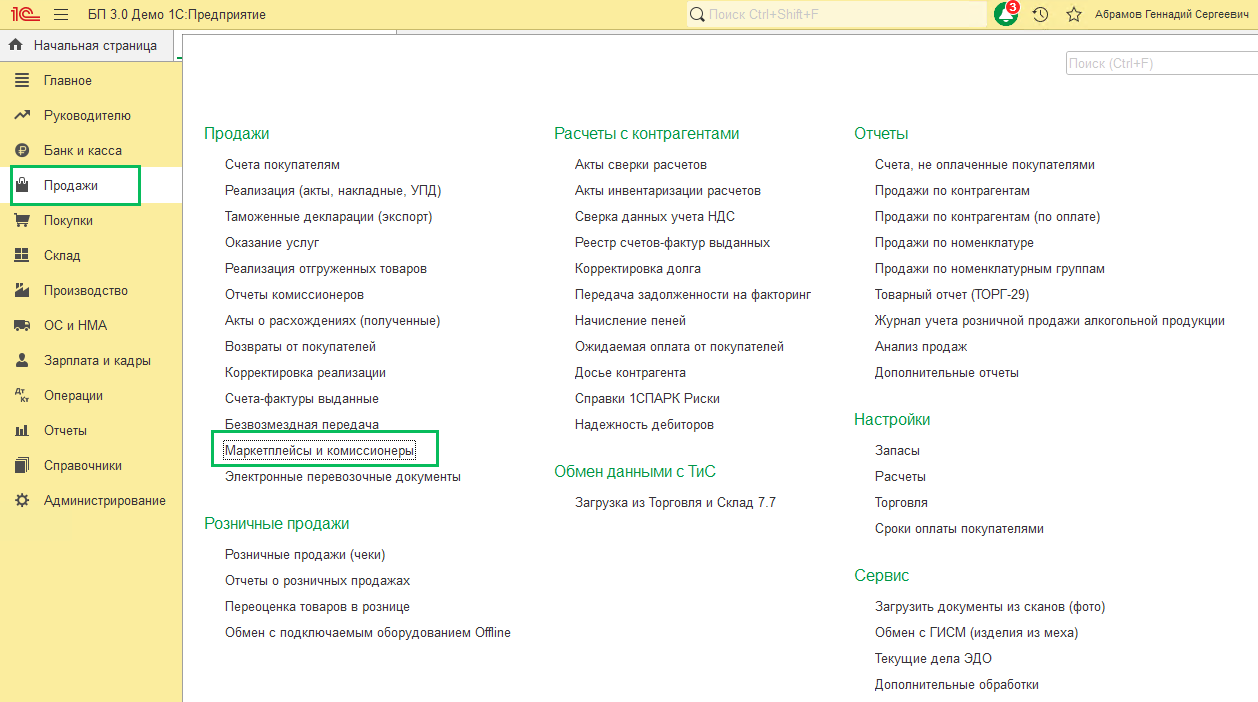
Для загрузки из личного кабинета Wildberries отчета о продажах пройдите в раздел Продажи – Маркетплейсы и комиссионеры – Загрузить – Из личного кабинета Wildberries
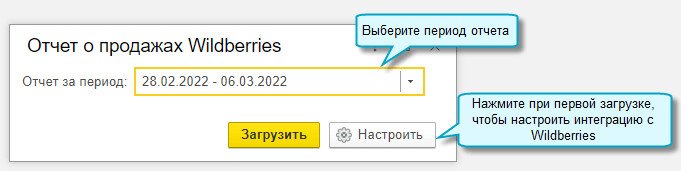
Нажмите кнопку Настроить, если делаете такую загрузку в первый раз, чтобы настроить интеграцию с Wildberries
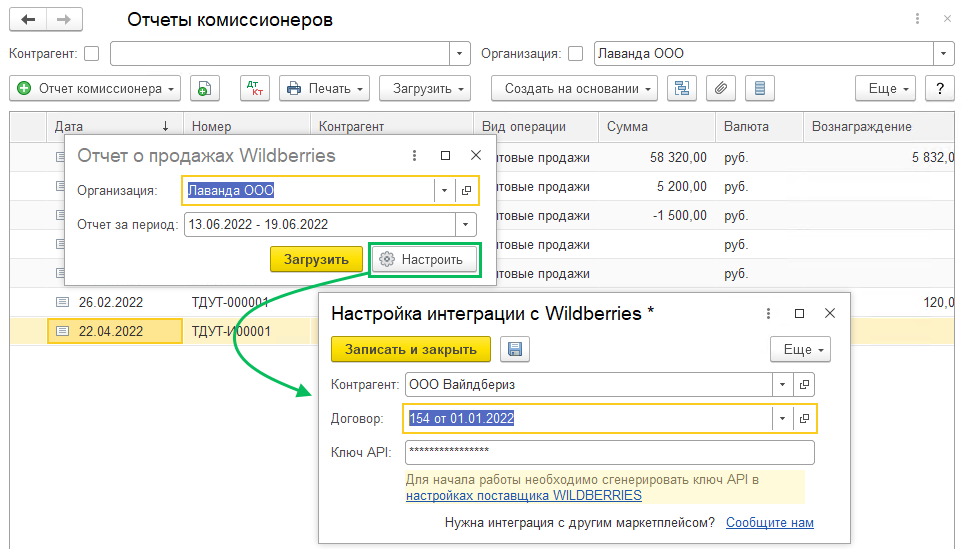
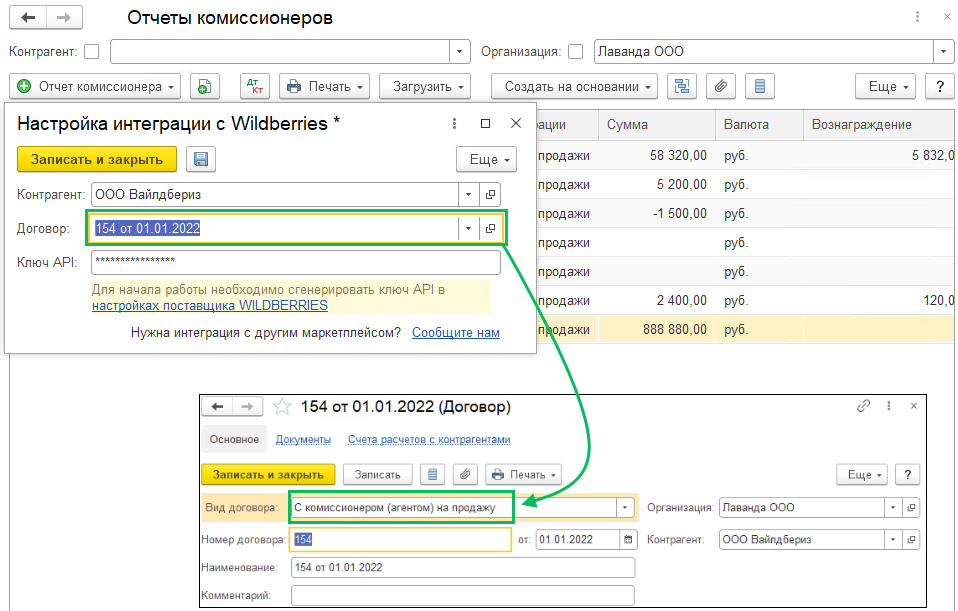
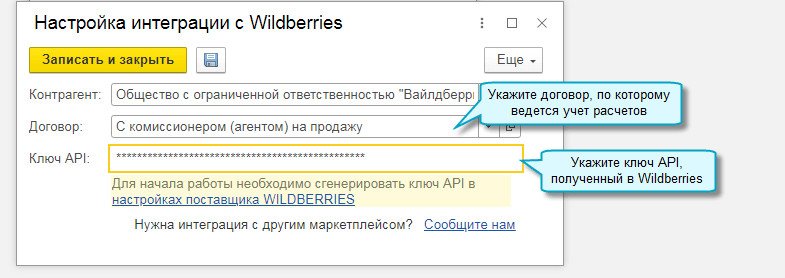
В поле Контрагент укажите Wildberries из справочника Контрагенты. В поле Договор укажите договор с Wildberries с видом договора С комиссионером (агентом) на продажу. В поле Ключ API укажите ключ, полученный в Wildberries. Записать и закрыть.
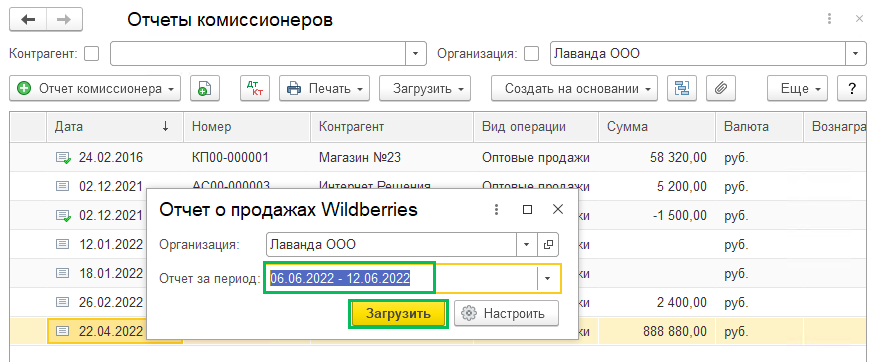
Укажите период, за который хотите загрузить отчеты и нажмите Загрузить
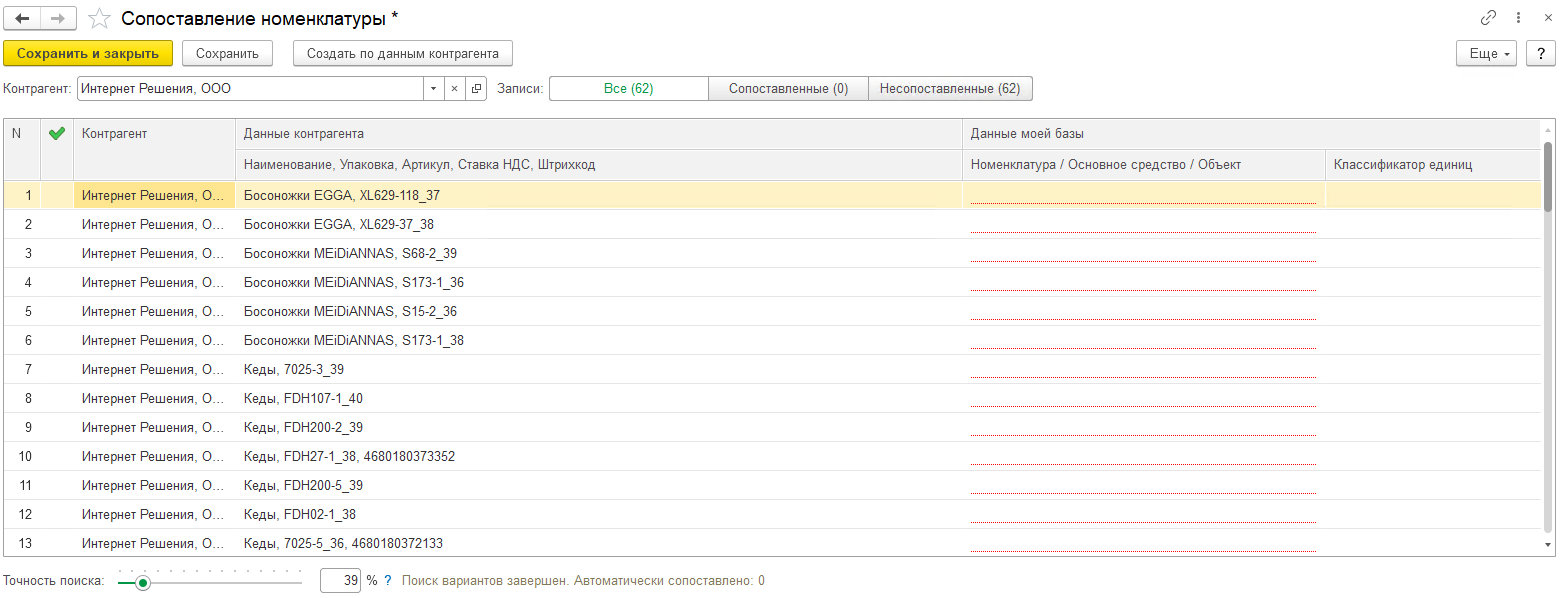
Следующим этапом необходимо будет сопоставить номенклатуру с данными справочника Номенклатура в вашей базе. База 1С сама будет искать подходящие товары в справочнике и предлагать для сопоставления варианты. Регулировать Точность поиска можно ползунком под табличной частью. Вы можете выбрать или создать новый товар. По кнопке Создать по данным контрагента все не сопоставленные позиции будут созданы в базе. По кнопке Сохранить и закрыть сохранится выполненное сопоставление и создастся Отчет комиссионера о розничных продажах.
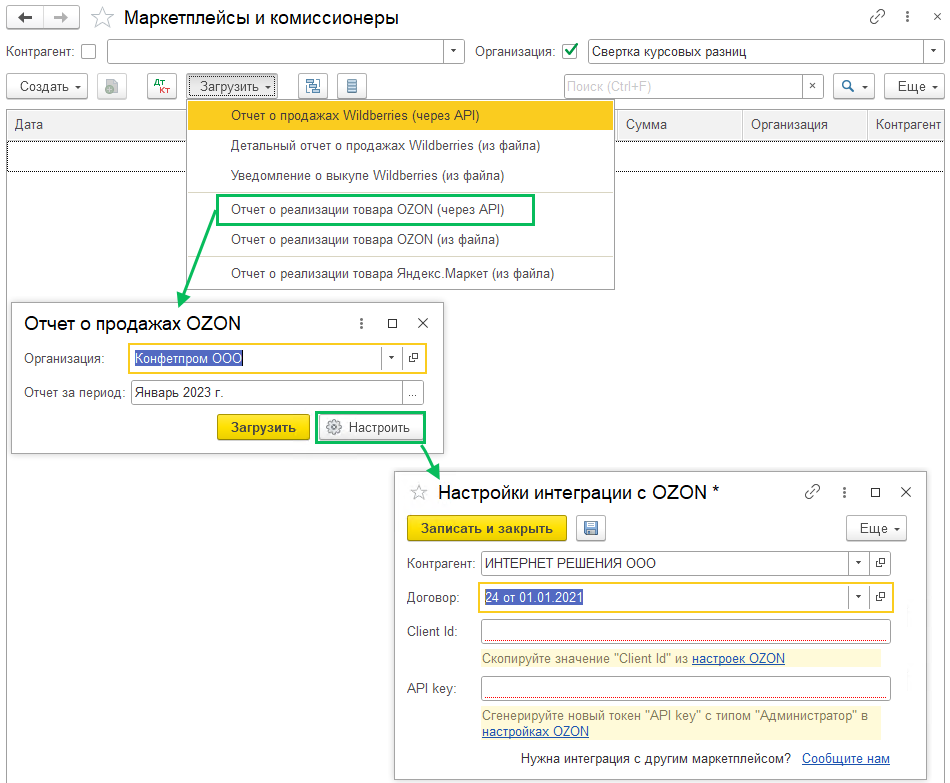
Для настройки прямого обмена по API с Ozon перейдите в раздел Продажи — Отчеты комиссионеров/Маркетплейсы и комиссионеры — Загрузить — Отчет о реализации товара OZON (через API), укажите период отчета, если это первая загрузка, то перейдите по кнопке Настроить и настройте интеграцию.
В поле Контрагент будет указан ООО Интернет Решения, в поле Договор укажите договор, по котором ведутся расчеты с Ozon, в поле Client Id укажите клиентский идентификатор, а в поле API key укажите ключ API, полученный в Ozon. При первой загрузке потребуется сопоставить номенклатуру, в дальнейшем сопоставление потребуется только для новых товаров (ранее не сопоставленных)
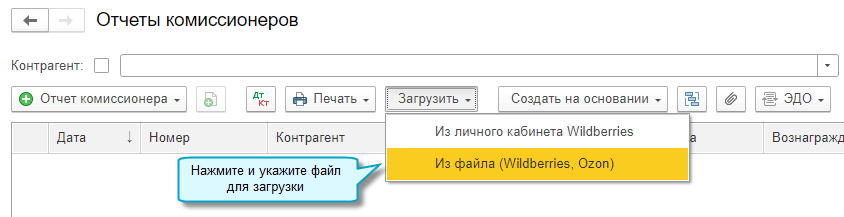
Для загрузки отчета о продажах из Wildberries и Ozon из файла Продажи – Отчеты комиссионеров – Загрузить – из файла (Wildberries, Ozon)
Выгружайте отчет комиссионера о розничных продажах в личном кабинете Wildberries в разделе Финансы – Финансовые отчеты – Отчеты – Еженедельные — Детализация

Из Ozon файл отчета должен быть с шапкой Отчет о реализации за период по договору оферты для Продавцов на Платформе OZON
Поддерживается для загрузки два вида отчета: сводный и позаказный. Выгружайте отчет для 1С из личного кабинета OZON раздел Финансы – Документы – Отчеты о реализации

Следующим этапом необходимо будет сопоставить номенклатуру с данными справочника Номенклатура в вашей базе, процесс сопоставления описан выше
1С Бухгалтерия как загрузить отчеты о продажах Wildberries и Ozon
В программе 1С Бухгалтерия 8 в версии 3.0.114 добавлена возможность загрузить в Отчет комиссионера о розничных продажах:
- отчеты о продажах из личного кабинета Wildberries;
- отчеты о продажах Wildberries и Ozon из файлов Excel.
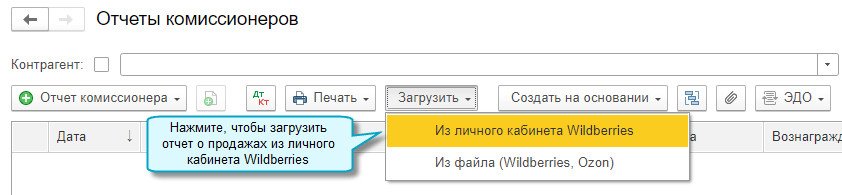
Полный интерфейс: меню «Продажи — Продажи — Отчеты комиссионеров».
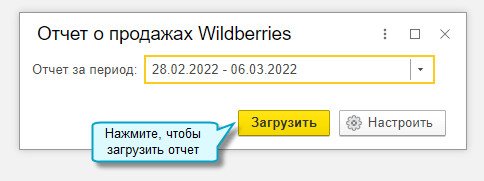
При первой загрузке выполните сопоставление номенклатуры по всем товарам из отчета. В дальнейшем сопоставление необходимо будет выполнять только для новых товаров.
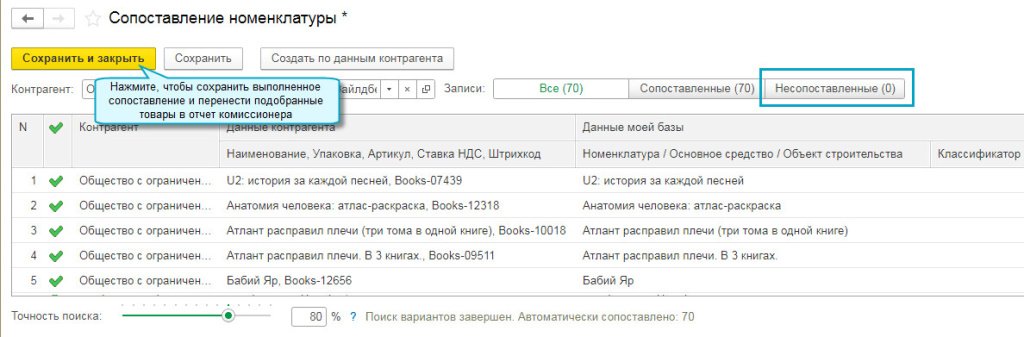
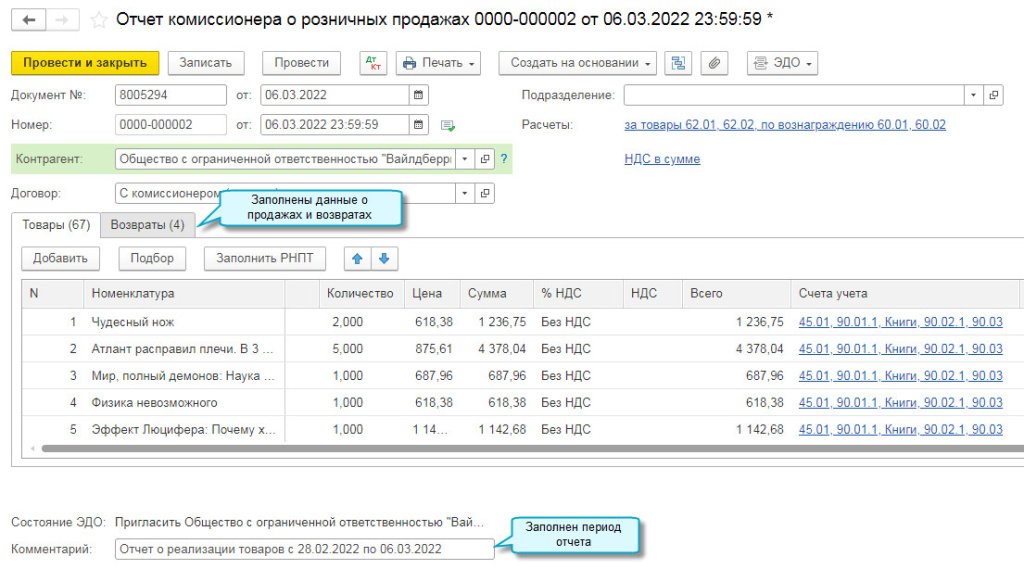
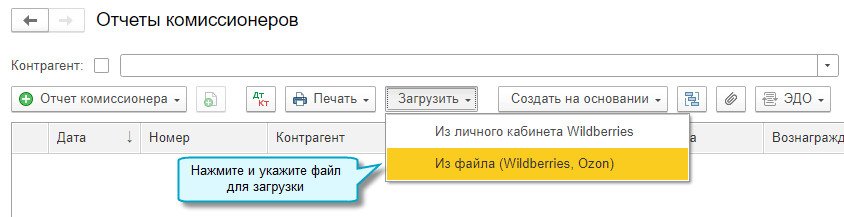
Если потребуется, выполните сопоставление номенклатуры, аналогично описанной выше загрузке из личного кабинета Wildberries.
Загрузка отчета комиссионера с помощью сервиса Wildberries на примере конфигурации 1С: Бухгалтерия предприятия 3.0
Подключите расширение “Wildberries” на сайте в Маркете42. Для этого выберите нужную конфигурацию и нажмите на кнопку “Попробовать бесплатно”.

В нашей информационной базе уже отражен факт поступления и передачи товаров на комиссию. Эту информацию можно увидеть в оборотно-сальдовой ведомости по счету 45.
Чтобы открыть оборотно-сальдовую ведомость, перейдите в раздел “Отчеты”, выберите пункт “Оборотно-сальдовая ведомость по счету”, укажите счет 45 и нажмите на кнопку “Сформировать”. В отчете вы можете увидеть, что в нашем примере товары переданы на комиссию, но еще не загружен отчет комиссионера, то есть по кредиту 45 счета пока что пусто.

Перейдите в раздел “Продажи”, выберите пункт “Отчеты комиссионеров о продажах”. Нажмите на кнопку “Создать”, чтобы создать новый отчет комиссионера о продажах. В открывшемся окне выберите нужного контрагента, нажмите на кнопку “Заполнить” => “Загрузка из “Wildberries”.

Выберите команду “Записать и продолжить”. В открывшемся окне выберите нужный отчет, который предоставил вам Wildberries, и нажмите на кнопку “Открыть”.

Все позиции из отчета будут загружены в табличную часть документа. Выберите покупателя – обычно это розничный покупатель.
Проверьте количество позиций в документе, что все правильно подгрузилось, а также общую сумму реализации и сумму НДС. В табличную часть документа автоматически подтянулась сумма вознаграждения, НДС вознаграждения, правильные счета учета и остальные столбцы.
Проверьте общую сумму реализации и сумму НДС.

Перейдите на вкладку “Возвраты”. Проверьте, что все загрузилось корректно: количество, сумма, сумма НДС, сумма вознаграждения. Всю информацию программа взяла из отчета, который предоставил Wildberries.

Обратите внимание на документ реализации, а именно на поле “Текущий документ”. Иногда в возвратах оказывается товар, который был продан предыдущим отчетом комиссионера. В этом случае необходимо выбрать нужный товар, дважды щелкнуть левой кнопкой мыши в поле “Документ реализации”. Затем перейти в меню “Показать все” и подобрать нужный отчет комиссионера.

Это необходимо сделать для того, чтобы программа понимала, что эта позиция была реализована не в текущем документе, а в прошлом и правильно согласовала нужные документы.

Цена возврата, которую мы указываем для позиции номенклатуры, обязательно должна быть равна цене реализации. Программа не даст вам провести документ, если цена возврата будет больше или меньше цены реализации.

Проверьте общую сумму возврата и сумму НДС.
Вернитесь на вкладку “Главное”.
Проставьте дату и номер документа. Проверьте, что следующие поля заполнены корректно:
- контрагент;
- договор комиссии;
- общая сумма реализации;
- сумма возвратов.
Укажите способ расчета комиссионного вознаграждения (рассчитывается или не рассчитывается). Если комиссионное вознаграждение рассчитывается через процент, то будет активно поле “% вознаграждения”, в нем укажите нужный процент.
При необходимости установите галочку “Комиссионное вознаграждение удержано из выручки” (обычно устанавливается).
Выберите счет затрат по вознаграждению и статьи затрат. Добавьте номер счета-фактуры и зарегистрируйте ее. Проверьте сумму вознаграждения, НДС с этой суммы.
Если все поля заполнены корректно, выберите команду “Провести и закрыть”.

После того как вы провели документ, вернитесь в оборотно-сальдовую ведомость по счету 45 и сформируйте ее заново. Теперь по кредиту отразились обороты.
Если в ячейках нет лишних минусов, непонятных цифр, значит операция выполнена правильно.

Посмотреть видеоинструкцию вы можете на нашем канале 42Clouds — 1С Онлайн.