Интеграция Мой Склад и wildberries
Мы разработали самую широкую интеграцию вайлдберриз и мойсклад, которая позволяет:
-Создавать и редактировать карточки товаров из интерфейса ecomcom с автоматической отправкой на маркетплейсы и в мой склад
-Получать в МойСклад заказы из WB в МойСклад, включая FBO и FBS заказы ( со своего склада и со склада маркетплейса)
-Синхронизированные остатки между wildberries и складом, которые обновляются по всем подключенным площадкам
-Управлять статусами заказов, печатать ленты штрихкодов, удобные сборочные листы и этикетки отправлений. При этом сборочный лист будет единым для всех площадок, с которыми вы настроите интеграцию по API ключу ( например, свяжете озон, вб, мойсклад, али и яндекс маркет в один кабинет, с которым будете работать)
-Разделение прав доступа. Больше не придется выдавать сборщику административные права в моемскладе, чтобы работать с модулями, в ecomcom все предусмотрено.
Интеграция МойСклад и Wildberries FBS
Cetera внедряет PIM-системы, интегрируя ваши складские программы, сайты, маркетплейсы, доски объявлений и мобильные приложения. Также мы создали Cetera.PIM — конструктор для быстрого развертывания PIM-систем.
По географии охватывает все без исключения страны, которые входят в ЕАЭС. Не так давно площадка ворвалась на американский и европейский рынок. Чтобы интегрировать Wildberries FBS Мой склад, требуется знать особенности этого процесса.
FBS – что это
В переводе с английского FBS подразумевает под собой исполнение реализатором. Следовательно, логические операции совершает исключительно продавец. Со стороны маркетплейса осуществляется обеспечение последнего этапа сделки. Это дает возможность проводить операции по методике с одновременной публикацией собственной продукции на виртуальной платформе.
Опция заключается в определении оптимизации многочисленных бизнес-процессов, среди которых выделяют:
- куда конкретно включена приемка;
- особенности обработки и хранения;
- процесс отгрузки продукции, которая реализована.
С помощью логистики определяются особенности организации и последующего внедрения правил в специфику работы и одновременное распределение рабочего процесса. Благодаря этому осуществляется построение деятельности, а также линии требуемых процессов с последующим распределением ресурсов.
Во время проведения сравнительного анализа нескольких рабочих направлений следует, что разработанное обновление стало прогрессивнее. Преимуществом FBS считается условие сотрудничества.
Кто использует
Интеграция WB FBS является отличным решением для многочисленных категорий заказчиков, среди которых выделяют небольших предпринимателей с отсутствием необходимости совершать полноформатную доставку. Процесс отгрузки осуществляется исключительно по четко обозначенным объемам с целью экономической выгоды собственных сбережений.
Предприниматели, руководство многочисленных организаций, которое осуществляет производство различной категории продукции, способны в полном объеме удовлетворить заявленные потребности конечных потребителей. В результате наблюдается выгодное содержание остатков с последующим представлением каталога предложений и распродажи товаров.
Также наблюдается отбор небольших объемов товаров для каждого отдельно взятого торгового ресурса. Затраты, которые позволяют анализировать аудиторию, нужно использовать одновременно через несколько схем:
- под отгрузку;
- под остальные категории товаров.
Рассматриваемая методика подходит для менеджеров с пониженным уровнем самоуверенности. В случае многочисленных опасений на предмет отсутствия реализации, предусматривается размещение остатков реализатора с последующим ожиданием формирований заявок.
Реализация на Wildberries по системе FBS: схема
С целью организации реализации продукции необходимо выбрать схему сотрудничества в личном профиле. После этого осуществляется поочередное нажатие на окна с последующим отображением категории добавления склада.
Дальнейшая последовательность действий:
- Выбор региона для проведения рекламной кампании. После этого требуется указать текущий адрес месторасположения продукции. Для этого учитываются координаты (заявленная долгота и широта) с последующим сохранением путем нажатия на одноименную клавишу.
- После ввода первичных достоверных данных реализатор автоматически подключается к проекту. В результате информация отображается в WB. Каталог предложений занимает непосредственно витрину ресурса с автоматическим открытием доступа к формированию заявок.
- В личном кабинете продавца создается несколько окон, с помощью которых осуществляется управление качеством обслуживания. Для ускорения обработки результатов применяется специально разработанная система TopSeller.
- Далее инициируется размещение новинок, а также добавление сопутствующих технических характеристик.
- На следующем этапе осуществляется ввод стоимости продукции с одновременным обновлением остатков. Выполняется формирование заявок по установленной продукции с целью моментального размещения без предварительной модерации.
- Следующий этап напрямую связан с формированием заявок клиентами. Крайне важно со всей ответственностью подходить к процессу отслеживания исчерпывающей информации, а также регулярно контролировать площадку поставщика.
На завершающем этапе сотрудничества осуществляется непосредственная передача продукции в пункт хранилища для последующей передачи покупателю. В результате можно с уверенностью говорить об отсутствии сложности организации сотрудничества с торговой площадкой.
Особенности интеграции
Для получения полноценного доступа к виртуальной площадке требуется инициировать процесс подключения. Последовательность действий подразумевает под собой несколько этапов:
- Успешное прохождение регистрации. Крайне важно указывать интересующую рабочую модель. В случае необходимости вводится обновленный адрес электронной почты.
- Подписание требуемого договора с представителями торговой площадки. В рассматриваемый пункт включен принцип формирования заявок. Поэтому требуется с максимальной ответственностью подойти к заполнению достоверных персональных данных.
- Ожидание периода проверки – средняя длительность 2-3 дня. В случае получения положительного решения на личной странице отображается подтверждающее уведомление.
- На следующем этапе указывается метод заключительного подтверждения сформированной заявки на покупку. По умолчанию устанавливается стандартный способ, но его можно изменить в личном кабинете.
- Формирование персонального графика отправки товаров.
- С помощью FBS Wildberries осуществляется автоматическая передача информации о продукции. С помощью MS Excel выполняется загрузка шаблона с каталогом.
Важно соблюдать установленную инструкцию, это позволит моментально пройти модерацию и выйти на стабильный приток капитала благодаря обилию сформированных заявок покупателей.
MPsklad — интеграция Озон и Вайлдберриз с МойСклад по API
Синхронизация остатков, заказов и документов. Оптимизация операционки, учёта, финансов.
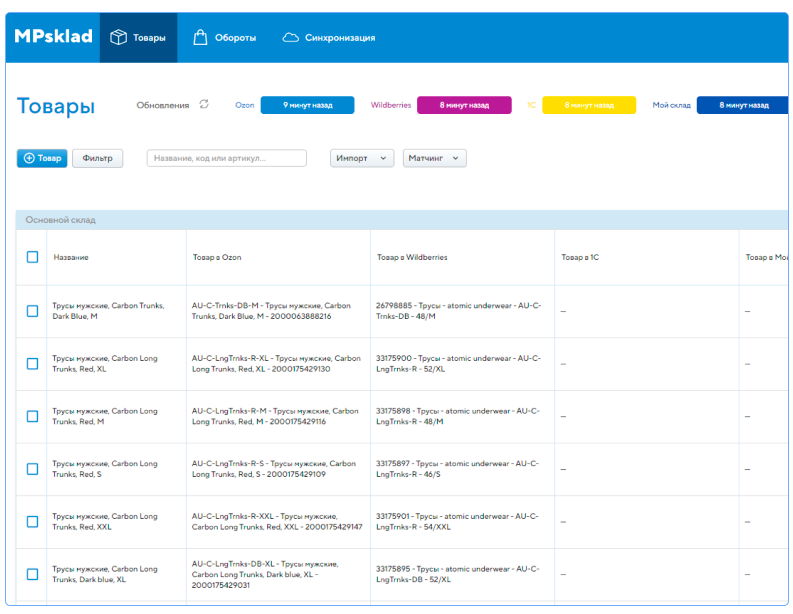

Работа с Ozon и Wildberries через МойСклад
Все заказы с маркетплейсов поступают в МойСклад в режиме онлайн и на каждый новый заказ создается резерв товара
При поступление новых заказов и списание товаров в резерв новые остатки моментально выгружается на все маркетплейсы.
Удобный интерфейс сопоставления товаров позволяет быстро и удобно сматчить между собой товары из разных маркетплейсов, чтобы у них синхронизировались остатки в режиме онлайн.
Настройка интеграции Wildberries (FBS, FBW)
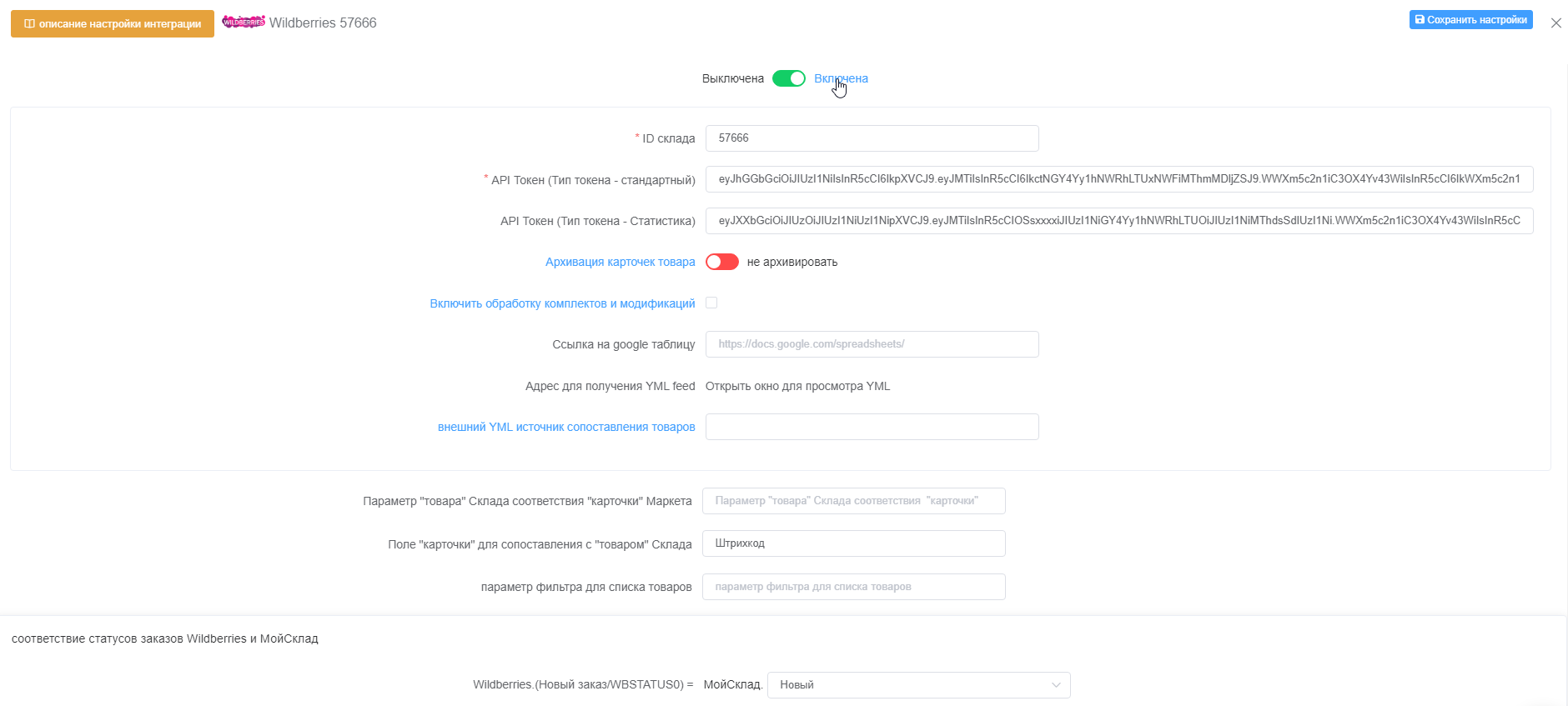
Для настройки подключения интеграции к маркетплейсу WIldberries, необходимо авторизоватся в Личном кабинете продавца Wildberries c логином администатора магазина.
Получение ID склада продавца
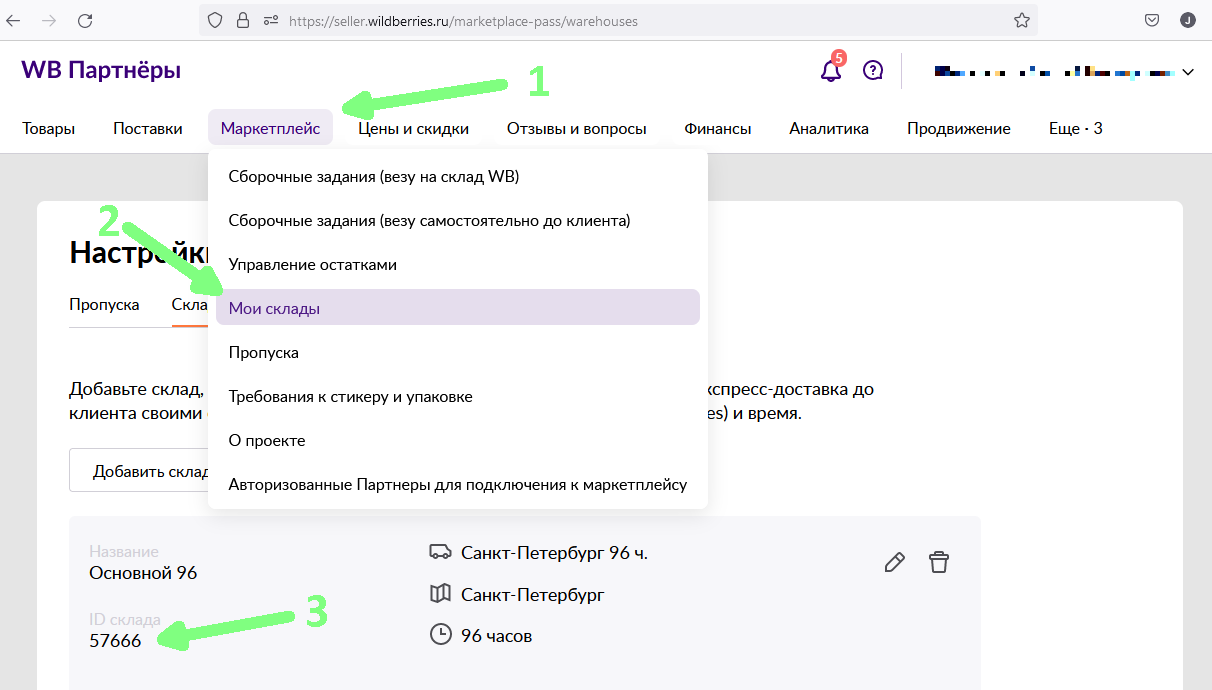
В поле ID — идентификатор сохраняем ID склада поставщика из раздела ЛК поставщика Wildberries Продажи со склада продавца/Мои склады.
При наличия нескольких складов для отгрузки FBS выбор *Склада маркета доступен при настройке задачи интеграции.
Для настройки интеграции по FBO(FBW) и или при невозможности использования значения ID склада продавца, допускается использование произвольного значения идентификатора в рамках списка интеграций.
Получение токена авторизации Wildberries в разделе Доступ к новому API

Для получения значения API Токен(Тип токена стандартный) в Личном кабинете Wildberries. Настройки пользователя
Для перехода из ЛК поставщика Wildberries, в правом верхнем углу, после клика на пиктограмме пользователя ЛК, переидти в раздел Настройка, на карточку / Доступ через новый API
- Зайти с логином администратора магазина
- Заполнить поле имя токена, например voInfo
- Выбрать Тип токена — Стандартный
- Создать токен
Карта "соответствия статусов" заказов системы Склад и Wildberries
В разделе настройки соответствия статусов настраиваем соответствие статусов заказов для синхронизации в систем Склад и Wildberries.
API Токен (Тип токена — Статистика) для получения статистики или заказов FBO(FBW)
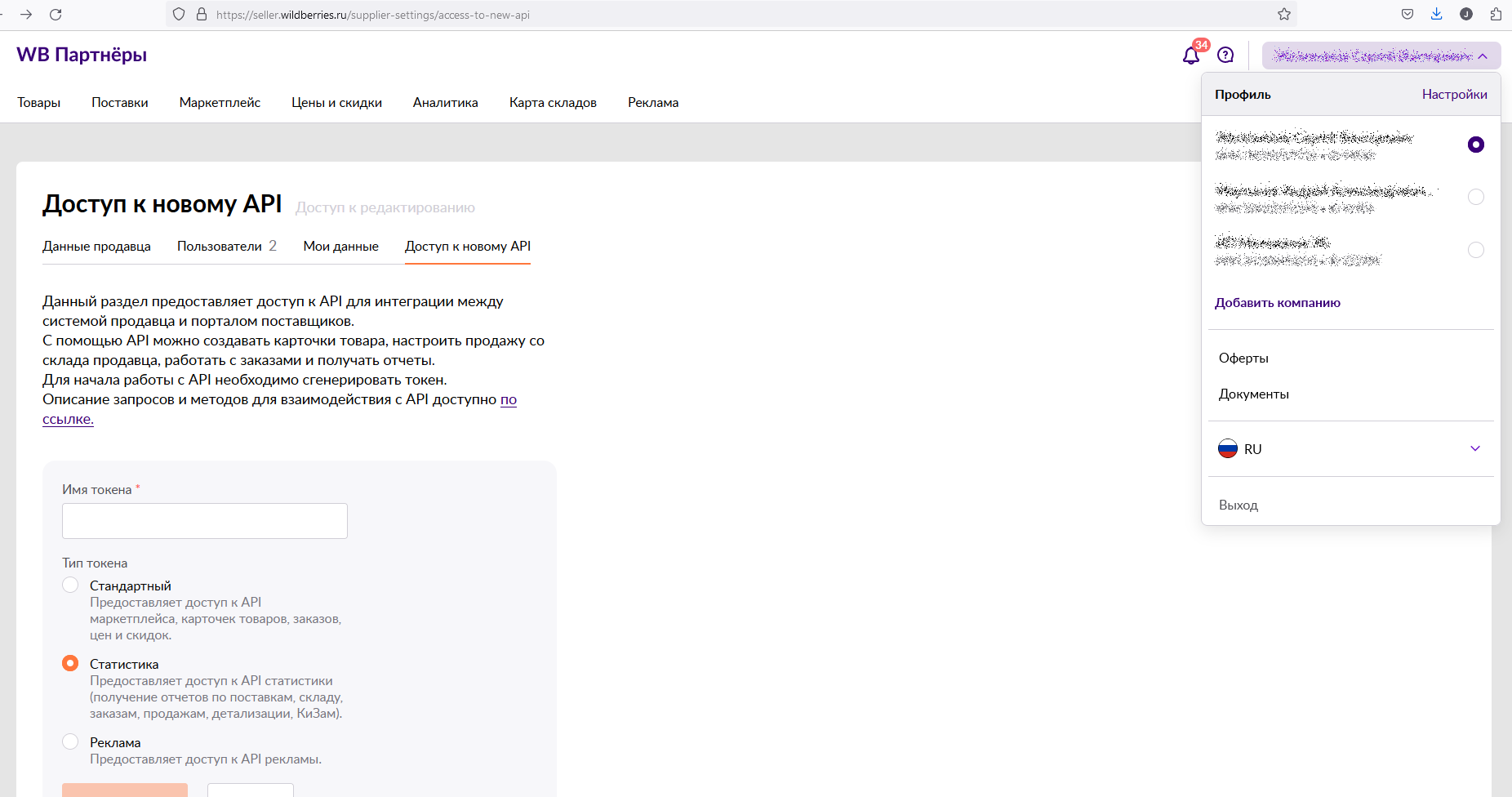
Для получения значения API Токен (Тип токена — Статистика) в Личном кабинете Wildberries. Настройки пользователя
Для перехода из ЛК поставщика Wildberries, в правом верхнем углу, после клика на пиктограмме пользователя ЛК, переидти в раздел Настройка, на карточку / Доступ через новый API
- Зайти с логином администратора магазина
- Заполнить поле имя токена, например voInfo
- Выбрать Тип токена — Статистика
- Создать токен
Получение "карточек товаров".
Получение, загрузка "Карточек товаров" Wildberries происходит автоматически после создания и включения любой из Задач интеграции.
Параметры и опции
API Токен (Тип токена — стандартный)
строка
Для получения значения API Токен(Тип токена стандартный) в Личном кабинете Wildberries. Настройки пользователя
Для перехода из ЛК поставщика Wildberries, в правом верхнем углу, после клика на пиктограмме пользователя ЛК, переидти в раздел Настройка, на карточку / Доступ через новый API
- Зайти с логином администратора магазина
- Заполнить поле имя токена, например voInfo
- Выбрать Тип токена — Стандартный
- Создать токен
Параметр "товара" Склада соответствия "карточки" Маркета
Выбор поля "справочника товара" для сопоставления значения артикула/кода поставщика на "карточке товара" в Маркете. Для связывания товара в справочниках различных систем определите поле где значение будет одинаковым.
значение для листа сопоставления из поля
выбор из списка
Для корректировки списка сопоставления — очистка значений для выбранных строк или подстановка значения при выборе параметра "карточки товара". Параметр из карточки товара маркета для автоматического создания листа сопоставления.
ID склада
строка
В поле ID — идентификатор сохраняем ID склада поставщика из раздела ЛК поставщика Wildberries Продажи со склада продавца/Мои склады.
При наличия нескольких складов для отгрузки FBS выбор *Склада маркета доступен при настройке задачи интеграции.
Для настройки интеграции по FBO(FBW) и или при невозможности использования значения ID склада продавца, допускается использование произвольного значения идентификатора в рамках списка интеграций.
Автоподбор по штрихкоду
переключатель
Автоматическое сопоставление Карточки товара Маркета и товара из Номенклатуры Склада по штрихкоду товара.
ДопСклад поставщика
наименование склада поставщика из справочника на карточке Настройке
Поле "карточки" для сопоставления с "товаром" Склада
выбор из списка
Идентификатор в "карточке товара" в Маркете для сопоставления товаров из справочника учетной системы Cклада
Архивация карточек товара
переключатель
Отключение архивации карточек позволяет хранить карточки товара отсутствующие в маркете. Для использования ручной загрузки карточек товаров из маркета:
- В листе сопоставления, по правой желтой кнопке переход в режим загрузки карточек,
- Очистить текущий лист сопоставления.
- Загрузить карточки из xls отчета — Номенклатура Wildberries
- Сохранить.
После повторного открытия листа сопоставления сделать сопоставление по новым товарам по существующей инструкции.
Параметр для фильтра Номенклатуры
выбор из списка
параметр фильтрации справочника Номенклатуры из системы Склада, для ограничения ассортимента
Для значения "перечеркнутой" Цены на Маркет
"Тип цены" из учетной системы Склада, где хранится значение для передачи в "перечеркнутую" Цену на Маркет
Включить обработку комплектов и модификаций
Включить обработку комплектов при формировании документов МойСклад, проводить калькуляцию остатков комплектов для передачи на маркеты на основании данных о товарах и модификациях составляющих комплекты
Ссылка на google таблицу
Ссылка на google таблицу для хранения справочника значений подмены артикулов, если артикулы товаров из маркетплейс отличаются от сохраненных в системе Склада
API Токен (Тип токена — Статистика)
строка
Для получения значения API Токен (Тип токена — Статистика) в Личном кабинете Wildberries. Настройки пользователя
Для перехода из ЛК поставщика Wildberries, в правом верхнем углу, после клика на пиктограмме пользователя ЛК, переидти в раздел Настройка, на карточку / Доступ через новый API
- Зайти с логином администратора магазина
- Заполнить поле имя токена, например voInfoStat
- Выбрать Тип токена — Статистика
- Создать токен
- Скопировать и вставить значение в соответствующее поле настройку интеграции.
- Сохранить настройку.
Адрес для получения YML feed
Внешний YML источник сопоставления товаров
строка
url YML источника (feed) для обновления идентификаторов сопоставления товаров, справочника товаров