Инструкция к инструменту: Расчет подсортировки и допоставки на Wildberries, Ozon и другие маркетплейсы

Мне тут стало интересно и я решил сделать Инструмент-сервис для расчета Подсортировки, допоставки на маркетплейсы, в основном инструмент пригодится вам на Вайлдберрис (Wildberries) и ОЗОН (OZON), с учетом текущей динамики продаж и разных динамических факторов.
- Количество заказов за период
- Скорость продажи
- Сроки поставки и приемки
- Рост и падение спроса сезонные, школьные, праздничные…
- Текущие остатки
- Частота поставки
- Кратность коробов
- Упущенную прибыль
- БОНУС. Расчет стоимости работ по доупаковки.
ФУНКЦИОНАЛ ТАКЖЕ ВШИТ ВО ВСЕ КАЛЬКУЛЯТОРЫ EXCEL для WILDBERRIES и OZON
Версии — СКАЧИВАНИЕ
- «Google.Таблицы — ONLINE» — ver. 1.1 — 09.02.2023 — СКАЧАТЬ ЗДЕСЬ
- «EXCEL.Таблицы — OFFLINE» — ver. 1.1 — 09.02.2023 — СКАЧАТЬ ЗДЕСЬ
Как использовать «Google.Таблицы — ONLINE»
Заходите по ссылке, как «ЧИТАТЕЛЬ», в оригинальный фаил. Далее Меню — «Фаил» — «Создать копию». И создаете копию в своем Google аккаунте, там вам открывается возможность редактирования т.е. по сути использования.
Как использовать «EXCEL — OFFLINE»
— Скачиваете фаил. Правой кнопкой мыши и нажимаете «Свойства»
— В «Общие» обязательно внизу поставить галочку «Разблокировать» рядом с «Осторожно:…» и нажать «ОК»
— Запускаете фаил и «Разрешите редактирование» и потом «Включите содержимое»
ВАЖНО. Как добавлять строчки чтобы ничего не поломать? Начинаете вписывать в столбец «Артикул» и строчка добавляется корректно. НЕЛЬЗЯ КОПИРОВАТЬ-ВСТАВЛЯТЬ СТРОЧКИ.
ИНСТРУКЦИЯ ПО НАСТРОЙКЕ
Настраиваем слева-направо. «ЗЕЛЕНЫЙ» заполняется вами

- Галочка. Добавить в фаил загрузки Wildberries. Добавляет данные расчет в Лист «Шаблон Wildberries» используемый для загрузки Поставки.
- Галочка. Добавить в фаил загрузки OZON. Добавляет данные расчет в Лист «Шаблон OZON» используемый для загрузки Поставки.
- Маркетплейс. Выберите для Вашего удобства.
- Артикул на площадке. Выберите для Вашего удобства.
- Название. Выберите для Вашего удобства.
- Размер. Выберите для Вашего удобства.
- Баркод. Выберите для Вашего удобства. ТАКЖЕ ИСПОЛЬЗУЕТСЯ В ШАБЛОНАХ ДЛЯ ПОСТАВКИ НА WILDBERRIES И OZON
- Регион отгрузки / продажи. Выберите для Вашего удобства.
- Чистая прибыль на ед.товара, руб. Для расчета упущенной прибыли
- Заказов за период, шт. Укажите заказы за период относительно которого смотрите. Советую не менее месяца (или не менее «Частоты поставок»)
- Продолжительность периода (дней в наличии), дней. Сколько дней в периоде относительно которого смотрите
- Текущий остаток, шт.
- Дата поставки. Когда вы планируете привезти на склад.
- Дней на приемку после поставки. Совету максимум прописать 10 дней.
- Частота поставок. Как часто планируете привозить
- Кратность короба / паллет. Если не хотите использовать, ставите 1.

Далее идут РАСЧЕТЫ.
- Среднее значение Заказов в день. АВТОМАТИЧЕСКИ
- Как быстро закончатся текущие остатки. АВТОМАТИЧЕСКИ
- Остаток на день поставки. АВТОМАТИЧЕСКИ
- Остаток на дату приемки. АВТОМАТИЧЕСКИ
- Упущенная прибыль на день поставки, руб. АВТОМАТИЧЕСКИ
- Упущенная прибыль на день приемки, руб. АВТОМАТИЧЕСКИ
- Сколько нужно поставить. АВТОМАТИЧЕСКИ
- В поставку с учетом кратности. АВТОМАТИЧЕСКИ
- Сезонная корреляция. ВЫБИРАЕТЕ В ПРОЦЕНТАХ ПЛАНИРУЕМЫЙ РОСТ / ПАДЕНИЕ СПРОСА. МОЖНО ПО WORDSTAT.YANDEX
- Корреляция по другим факторам (школа, праздники…). ВЫБИРАЕТЕ В ПРОЦЕНТАХ ПЛАНИРУЕМЫЙ РОСТ / ПАДЕНИЕ СПРОСА. МОЖНО ПО WORDSTAT.YANDEX
- В поставку с учетом корреляции. АВТОМАТИЧЕСКИ
- Коробов. Рассчитывается из кратности. АВТОМАТИЧЕСКИ
- Как быстро закончатся остатки после поставки. АВТОМАТИЧЕСКИ
- Стоимость доупаковки единицы товара. Введи для того чтобы просчитать затраты на доупаковку.
- Стоимость упаковки единицы коробов / паллет. Введи для того чтобы просчитать затраты на доупаковку.
- Затраты на упаковку. Рассчитываются автоматически.
ЛОГ ОБНОВЛЕНИЙ
09.02.2023 — багфикс в EXCEL и ONLINE до v 1.1. некорректно переносилось в Шаблон Количество
27.01.2023 — в EXCEL калькуляторы для WILDBERRIES и OZON прошита «ПОДСОРТИРОВКА»
20.01.2023 — выход «EXCEL.Таблицы — ONLINE» — ver. 1.0
19.01.2023 — выход «Google.Таблицы — ONLINE» — ver. 1.0
Предложения по развитию файликов принимаются в Комментариях ниже
2 комментария
Здравствуйте. Подскажите, пункт «11 — Продолжительность периода (дней в наличии), дней. Сколько дней в периоде относительно которого смотрите». Где взять данные по этому пункту?
Как на Вайлдберриз отсортировать товар по складу отгрузки?
Можно ли на Вайлдберриз отсортировать товары с определенного склада? Как это сделать?
Как на Wildberries отделить товары с нужного склада?
Как отсортировать товары на Wildberries, находящиеся на определенном складе? Есть ли такая возможность на сайте?
Как на Wildberries отделить товары по складам, чтобы высветились только товары с определенного склада?
Нужно выбрать товары с определенного склада Вайлдберриз, можно ли их отсортировать по этому параметру?
Интеграция с Wildberries . Подсортировка и передача новых товаров на склад Wildberries
Для поставки товаров на склад Wildberries надо выполнить 3 шага:
1. создать поставку в 1С, выгрузить в файл Excel, загрузить новую поставку через портал Wildberries из файла Excel
2. разместить поставку на приемку через портал Wildberries
3. создать в учетной системе документы, подтверждающие передачу товаров на склад Wildberries
Рассмотрим каждый шаг подробнее
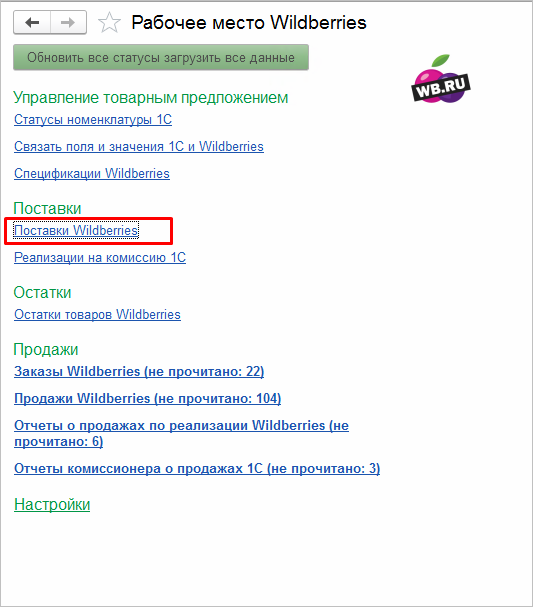
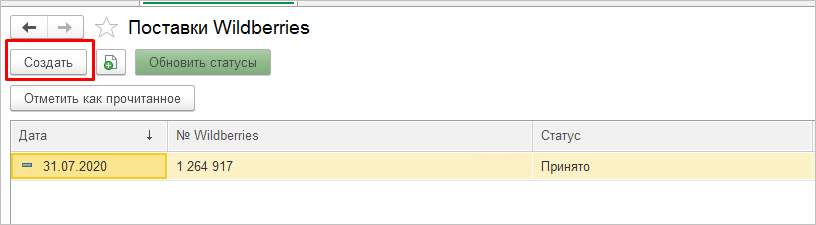
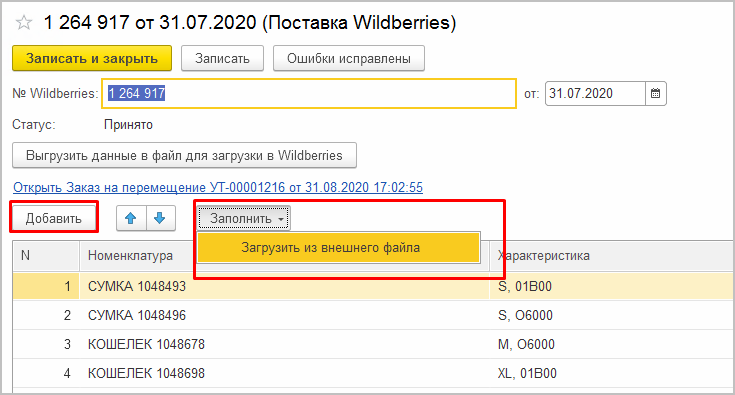
Если на товар пока еще не было сделано спецификации то можно прямо из документа поставки сформировать спецификацию на такие товары
Подробнее о работе со спецификациями рассказано в статье «Интеграция с Wildberries. Работа со спецификациями»
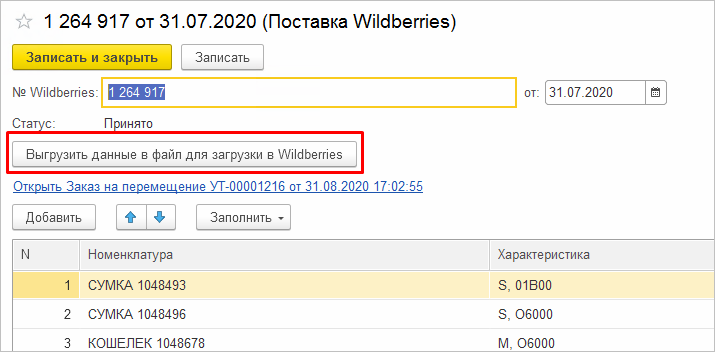
Переходим на портал Wildberries и загружаем новую поставку из файла Excel
Номер поставки, присвоенный системой Wildberries прописываем в поставку 1С
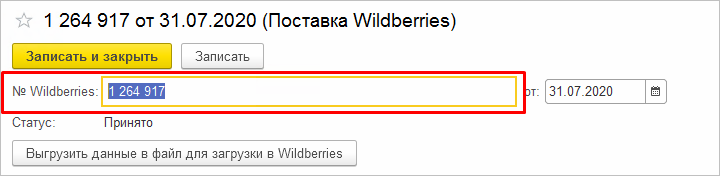
Как только поставка согласована и разрешена к поставке у поставки меняется статус, как только поставка принимается на склад также меняется статус
При изменении статуса в 1С автоматически создаются документы
Обычно используются две схемы документооборота в 1С при поставке товаров на склад Wildberries:
Заказ клиента — Реализация на комиссию — Складской ордер (в зависимости от настроек склада).
Заказ на перемещение — Перемещение товаров — Складской ордер (в зависимости от настроек склада)
Анализ своих продаж — План поставок (Подсорт) — полное описание отчета

План поставок (Подсорт) — пожалуй, самый сложный, но, возможно, и самый полезный отчет, именно он подскажет вам, сколько и какого товара отгружать на маркетплейсы, чтобы не потерять товары и не переплачивать за хранение товара.
Отчет имеет большое количество настроек, в том числе можно подгружать дополнительные данные (кратность товара, минимальный остаток и т.д.) — все нюансы разобраны в данной статье.
Настройки отчета
Как и с другими отчетами давайте начнем с настроек, они находятся в верхней части отчета и в этом отчете они разделены на две части
- Общие настройки отчета (находятся в левой части)
- Настройки для фильтрации отчета (правая часть)
Разберем оба блока настроек
Общие настройки отчета
- Справа от названия отчета расположены иконки: ссылка на справку (данную статью), а также кнопка включения/выключения подсказок в отчете — очень рекомендуем включать всплывающие подсказки при первом использовании отчета (или если забыли, что означают те или иные поля)
- Маркетплейс, Поставщик и Склад — вы выбираете на какой маркетплейс, от какого Поставщика планируете поставку — это выбрать обязательно. В вот выбирать ли склад зависит от того, подвозите ли вы товар на разные склады маркетплейса, или везете на один (в этом случае фильтр по складам не нужен).
Ниже идут более сложные настройки, прежде чем мы перейдем к ним давайте разберемся в том, как работает отчет на верхнем уровне:
- По каждому товару отчет смотрит его исторически заказы и продажи (с учетом % выкупа)
- Понимая среднюю историческую скорость продаж и период, на который надо обеспечить товаром склады маркетплейса, отчет рассчитывает, какое количество товара надо отгрузить
Теперь можем перейти к настройкам
- Период оценки спроса (по заказам) — здесь указывается период, по статистике которого будем рассчитываться среднее число заказов в день. Вы можете выбрать последние 14, 30, 90 или произвольное количество дней (для этого кликните N и введите нужное количество дней). По умолчанию мы предлагаем 14 дней. Также вы можете выбрать произвольные исторический период (например, если в последние дни была акция, которая закончилась и спрос был аномально высоким)
- Период оценки процента выкупа — процент выкупа нужен, чтобы скорректировать заказы, т.к. объем заказов это еще не объем продаж. Процент выкупа это доля товара из заказанного, который по факту выкупают. В 99% случаев товар успевают выкупить за 7 дней, поэтому если с момента заказа прошло 7 и более дней, то можно понять товар выкуплен или уже не будет выкуплен. Поэтому мы не берем для расчета процента выкупа последние 7 дней — это и означают варианты (30-7/90-7/N-7 дней), то есть «последние 30 дней, без семи последних. Общий совет — если вы указали какое-то количество последних дней для оценки спроса по заказам, то для оценки выкупа выберите это же количество дней за вычетом последних семи. Также вы можете выбрать произвольный период для оценки % выкупа.
- Текущая поставка — прогнозная дата, когда маркетплейс примет (выставит в продажу) товары из поставки, которую вы планируете в данный момент
- Следующая поставка — аналогичная дата (когда маркетплейс примет товары), но для поставки, которая будет отправлена после текущей. Зависит от вашей периодичности поставок. Например, если вы делаете отгрузки еженедельно, то скорее всего тут стоит указать дата текущей поставки + 7 дней
- Запас (дней) — количество дней, на которое должно хватить запасов товара на маркетплейсе на случай, если следующая поставка задержится. Общая рекомендация — указывайте не менее одного периода между вашими поставками. Например, если вы поставляете каждую неделю (т.е. период равен семи дням), то запас должен быть минимум 7 дней
Настройки для фильтрации отчета
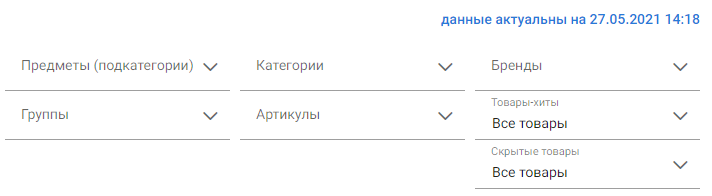
Сверху вы увидите время последнего обновления данных в системе — по клику вы можете увидеть более детальную информацию, рекомендуем прочитать как правильно читать эту информацию в отдельной статье .
Под этим временем находятся настройки для фильтрации отчета по определенным товарам
- Предметы (подкатегории), Бренды, Категории, Группы и Артикулы — вы можете достаточно гибко отфильтровать только те артикулы, по которым хотите рассчитать количество товара к отгрузке
- Важное замечание — в фильтре Артикул вы можете фильтровать как по артикулу Поставщика, так и по артикулу маркетплейса. Единственное, если фильтруете по артикулу маркетплейса, то указывайте артикул маркетплейса целиком
- Товары-хиты — слева от каждого товара есть иконка ☆, с помощью которой можно отметить товар-хит (добавить в избранное). Фильтр позволит увидеть общую информацию по всем товарам или только по товарам-хитам
- Скрытые товары — слева от каждого товара есть иконка 👁, которая поможет скрыть товар из общего отчета. Таким образом можно отфильтровать только те товары, которые Вам нужны в отчете. Так же можно увидеть информацию по всем товарам или только по скрытым
Отчет: как его читать?
Теперь давайте пройдем по самому отчету и разберем, что означают значения в каждом столбце, а также другие элементы управления
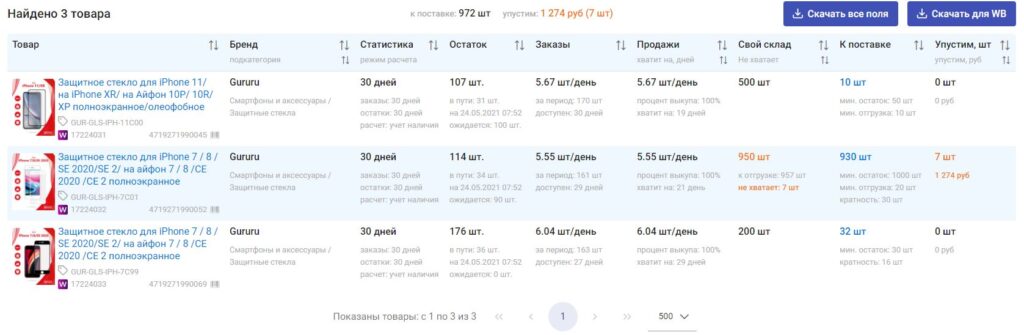
Над самой таблицей вы увидите
- Общее число товаров в таблице — в нашем случае «Найдено 3 товара»
- Итоговое количество товара к отгрузке — 972 шт. в нашем примере
- Объем упущенных продаж — расчетная величина упущенных продаж из-за того, что какой-то товар кончится раньше, чем приедет текущая поставка. В нашем случае упущенных продаж — 7 шт.
- Две кнопки выгрузки данных: можно выгрузить все поля, или сразу в формате заказа для маркетплейса (например, под Wildberries это будут два столбца: штрихкод и количество)
В самой таблице 9 столбцов (8 — если вы не указываете Остатки на своем складе), а каждая строка представляет из себя один товар (=штрихкод, т.е разные размеры — это разные строки). Давайте разберем все столбцы
Товар — здесь указано название товара (оно же ссылка на страницу товара на маркетплейсе), артикулы поставщика и маркетплейса, размер, а также штрихкод товара
Бренд и подкатегория — название бренда и категорий, в которых находится товар (для Wildberries подкатегория = предмет, для Ozon — подкатегория самого нижнего уровня в каталоге)
Статистика и режим расчета — здесь мы указываем за сколько дней из выбранного периода оценки спроса есть история по заказам и по остаткам (то есть какие дни нам удалось скачать из API). И далее, в зависимости от того какая статистика доступна по остаткам, поясним
- Если данных по остаткам достаточно (5 и более дней, когда мы получали данные по остаткам), то тогда мы считаем среднее число заказов только по тем дням, когда товар был в наличии. Например, за последние 14 дней было заказано всего 100 штук товара, но при этом товар был доступен (остаток был больше нуля) только 10 дней из 14, в таком случае средний объем заказов в день будет 100/10 = 10 заказов в день, а не 100/14 = 7 заказов в день. Вот почему важно учитывать наличие товара. Этот режим называется «учет наличия»
- Если данных по остаткам мало (менее 5 дней), а такое может быть в самом начале использования нашего сервиса, т.к. маркетплейсы не отдают историю по остаткам ваших товаров и их могло не быть в парсинге (альтернативный источник остатков по вашим товарав). В таком случае мы используем среднее число заказов без поправки на наличие их на остатках, т.е. просто возьмем общее число заказов за период и разделим на число дней в периоде (например, 7 заказов в день из примера в параграфе выше). Этот режим называется «простой»
Остаток — текущий остаток товара на складе маркетплейса, также количество товара «в пути» к или от клиентов, а также, какое количество товара «ожидается» в поставках, которые находятся «в пути от вас на маркетплейс» (т.е. вы отгрузили, а товар еще не принят складом маркетплейса. Данные о ваших поставках «в пути» вносятся во внешних таблицах — см. раздел внизу
Заказы — среднее число заказов в день (с учетом правила расчета, которое используется для товара), общее число заказов за период и число дней, когда товар был доступен в периоде (т.е. дней, когда остатки товара на складе маркетплейса были больше нуля) — последнее значение всегда не больше числа дней, по которым доступны остатки
Продажи — объем продаж товара (в день) с учетом процента выкупа, равен заказам в день * процент выкупа. Процент выкупа также показывается в этом столбце по каждой позиции. Также в этом столбце указывается на сколько дней продаж хватит текущих остатков товара (считается как текущий остаток поделить на скорость продаж в день)
Свой склад — объем товаров, находящихся на вашем складе. Эту информацию вы можете указать во внешней таблице «Остатки на своем складе». Если эта информация не указана, она не будет учитываться при расчете плана поставок. Если указана — план поставок будет его учитывать. Например: На вашем складе остается 100 шт. товара. Если это указать, то отчет покажет, что для следующей поставки этого количества недостаточно и нужно пополнить эту позицию. Если ваши остатки не указаны, к следующей поставке их может не хватить, но об этом вы узнаете только после сравнения данных из отчета и своих остатков.
К поставке — окончательный расчет необходимого количества к отгрузке считается именно здесь, расчет происходит в несколько этапов, давайте пройдем их последовательно
- Сначала отчет рассчитывает на какой период надо обеспечить склад маркетплейса — этот период начинается с момента приезда текущей поставки до следующей (т.е. разница между датами следующей и текущей поставок) + страховой запас (в днях)
- Затем он умножает этот период на скорость продаж в день и получает необходимый объем товара к поставке (без учета корректировок ниже)
- Товар, который находится в пути от покупателей/ к покупателям не учитывается, т.к. он постоянно будет находится в движении и рассчитывать на него не стоит
- Отгруженный вами товар в пути, который еще не доехал до маркетплейса (указывается в столбце Остаток в самой нижней строке «Ожидается») — например, отчет рассчитал, что необходимо поставить 100 ед. товара, но при этом отчет знает, что 50 ед. этого товара уже едут на маркетплейс, тогда он сделает поправку на эти 50 ед. и скажет, что необходимо допоставить только 50 ед. Данные для этой корректировки необходимо указывать во внешней таблице «Товар в пути«
- Минимальный остаток — если хотите, то вы можете указать, что по определенным товарам остаток в любой момент времени должен быть не ниже Х штук. Например, вы хотите, чтобы по самым ходовым товарам остатки были не ниже 1000 штук. Это необходимо указать во внешней таблице « Мин. остатки «. Замечание: учтите, что определенный страховой запас вы можете задать через минимальный остаток (описанный в этом абзаце), а также через Страховой запас (в днях), помните об этом, чтобы не задвоить свои «страховые запасы». Если минимальный остаток указан, то Подсорт рассчитает объем поставки так, что даже к концу расчетного периода (с учетом страхового запаса) по всем позициям остатки будут не меньше минимально необходимых
- Минимальная отгрузка — если есть товары, которые вы не хотите отгружать по одной единице (например, требуют спец. транспорта или людей), то вы можете указать в каком минимальном количестве вы готовы их отгружать и Подсорт будет повышать их количество к отгрузке до этого порога. Например, если вы укажете 5 шт., а к отгрузке надо будет по факту 2 ед., то Подсорт укажет все-таки 5 шт. Количество минимальной отгрузки по каждому товару вносится во внешней таблице « Мин. отгрузка «
- Кратность товара — если какие-то товары вы грузите только по сколько-то штук (например по 30 или 40, так как вы грузите их в заводской упаковке), то вы можете указать эту кратность во внешней таблице «Кратность товаров» и тогда отчет Подсорт будет всегда округлять необходимое количество этих товаров вверх до ближайшего кратного количества (например, если кратность 30 штук, а к поставке надо 42 штуки по расчету, то Подсорт в итоге округлит до 60 шт.)
- Остатки на своем складе — если вы укажете остатки на своем складе, то при подсчете будет рекомендовано к поставке не больше чем указанные ваши остатки. Вместе с этим, отчет подскажет, что остатков на вашем складе недостаточно для покрытия продаж на указанный период.
Упустим, штук — последний столбец, в котором мы показываем сколько продаж будет упущено из-за того, что товары закончатся/закончились до даты текущей поставки. Этот столбец позволяет проанализировать сколько денег вы можете выиграть, если попробуете сделать поставку раньше (просто двигайте дату текущей поставки ближе и смотрите как он меняется)
На этом все — как только расчет закончен, вы можете выгружать данные для создания поставки в Личном Кабинете маркетплейса.
Подробный расчет показателя Плана поставок
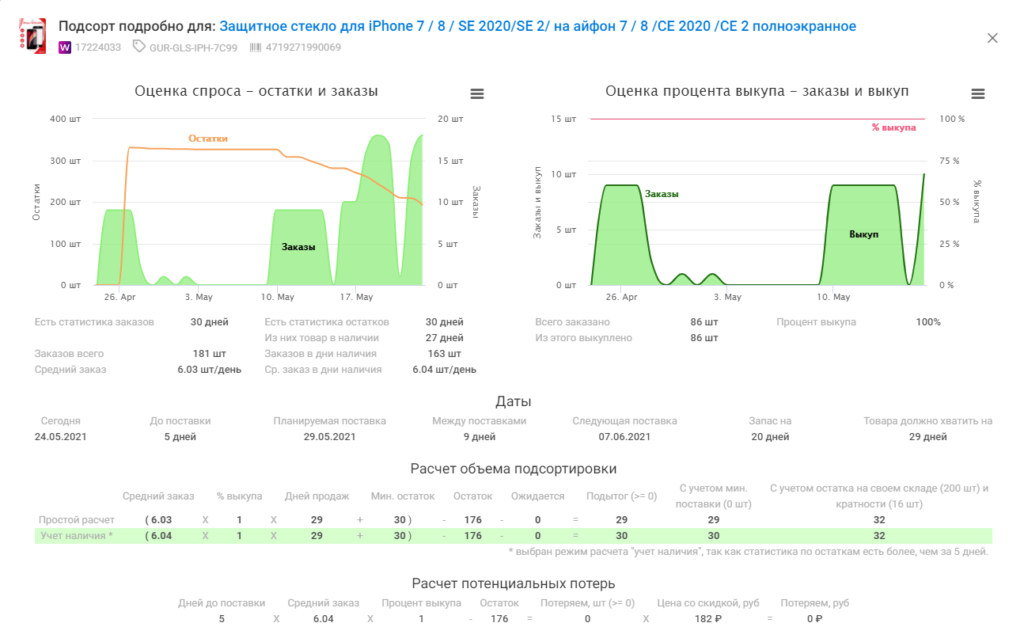
Подробный расчет показателя вы можете увидеть нажав на цифру, указанную в столбце «К поставке.»
Отдельно: внешние таблицы для отчета
Отчет Подсорт очень гибок и поддерживает подгрузку дополнительных данных, чтобы более сделать расчет поставки более индивидуальным именно под ваши цели — для этих целей используйте Внешние таблицы, см. их описание по ссылкам ниже, а также их эффект на Подсорт выше
Благодарим бренд Gururu за возможность использования их данных для написания данной статьи