Как изменить фото в карточке товара ВБ
Перед началом работы необходимо авторизоваться в личном кабинете партнера Wildberries. Для редактирования единичной карточки заходим в раздел «Товары», далее — «Карточки товаров». Открывается раздел «Редактирование карточки» товара. Он полностью идентичен разделу создания новой карточки.
- Для изменения фото в карточке товара на Вайлдберриз необходимо авторизоваться в личном кабинете партнера.
- Перейдите в раздел «Товары» и выберите «Карточки товаров».
- Здесь можно создавать и редактировать карточки товаров на Вайлдберриз.
- Чтобы заменить фото в карточке товара, найдите нужную карточку и откройте ее.
- В разделе «Редактирование карточки» вы можете изменить фото, характеристики и описание товара.
- Чтобы добавить новое фото в карточку товара, перейдите в список карточек товаров в личном кабинете поставщика.
- Нажмите на кнопку «Загрузить фото / видео / 360» и загрузите архив в формате.zip.
- Не забывайте, что в карточке товара должно быть не более 30 фотографий, только 12 фотографий для обзора 360 и только 1 видео.
- Если вы обнаружили ошибку в карточке товара, вы можете отредактировать ее в разделе «Товары» — «Карточки товаров» — «Двойной клик на нужной карточке».
- Измените характеристики и описание товара, чтобы исправить ошибку.
Как редактировать карточку товара на Вайлдберриз
Перейдите в Личный кабинет → раздел «Товары» → «Карточки товаров». Здесь можно создавать и редактировать карточки товаров на «Вайлдберриз». Товары можно добавлять вручную по одному или сразу много — через таблицу.
Можно ли заменить фото в Вайлдберриз
Да, Вы можете менять фото в карточке товара.
Как редактировать карточку с ошибкой на Вайлдберриз
Если вы создали на Вайлдберриз карточку с ошибкой и хотите отредактировать карточку, изменить цену. В личном кабинете, раздел «Товары» — «Карточки товаров» — «Двойной клик на нужной карточке» После чего редактируете «характеристики», в следующем окне редактируете «описание».
Как добавить фото в карточку товара на ВБ
Для этого проходим в список карточек товаров в личном кабинете поставщика. Справа находим кнопку «Загрузить фото / видео / 360». В открывшемся окне предлагают загрузить архив в формате. zip.
Напоминаем, что в карточке должно быть:
- не более 30 фотографий
- только 12 фотографий для обзора 360.
- только 1 видео.
Как массово редактировать карточки на ВБ
Для массового изменения, выберите карточки с помощью чекбокса (квадратик в таблице слева) и нажмите кнопку «Массовоередактирование». (массово)или «Добавить товар»(единично). Чтобы создать карточку товара единично, нажмите кнопку «Добавить товар». Предметы прописываются во множественном числе.
Сколько стоит заполнить карточку товара на Wildberries
Заказать заполнение карточек товаров на Wildberries от 500 руб.
Как удалить фото товара на Вайлдберриз
Что и как можно удалить? Сейчас можно удалить карточки товара, которым не присвоилась номенклатура (только карточки с 0, 1 или 2 в поле Номенклатура) в разделе «Товар» -> «Спецификации new» нажав на «урну» справа в таблице. После этого, можно попробовать создать карточку повторно.
Можно ли на ВБ использовать чужие фото
Знайте, что брать чужие фотографии и использовать их в своем бизнесе нельзя. Даже если маркетплейс разрешил. Если кто-то нарушает ваши права на маркетплейсе, напишите в техподдержку. Скорее всего, нарушителя заблокируют.
Как сделать фото для карточки товара
- Разрешение — не менее 450 х 450 пикселей, максимальный размер стороны — 8 тысяч пикселей.
- Соотношение сторон — 3 на 4.
- Формат изображения — строго вертикальный.
- Допустимые форматы — любые.
- Если съемка проводится внутри интерьера, он должен иметь презентабельный вид.
- Фон — нейтральный.
Можно ли поменять карту в Вайлдберриз
Поменять способы оплаты на Wildberries через компьютер Выбрать способ оплаты возможно через редактирование личного кабинета. В настройках страницы можно привязать ещё одну банковскую карту и сделать её основной.
Как загрузить фото 360 на Вайлдберриз
Заходим в карточку товара на Вайлдберриз и перемещаемся в ее нижнюю часть. Здесь расположено поле для загрузки фото и видео. Выбираем вкладку «Фото 360» и перетаскиваем все кадры секвенции в размеченную область. Лучше загружать последовательно по одной фотографии, чтобы не сбился порядок изображений.
Как добавить новый цвет в карточку товара на Вайлдберриз
Перейдите в личный кабинет поставщика. Найдите вкладку «Товары» — «Карточки товаров» (в левом меню) и войдите в неё. В перечне изделий выберите то, к которому хотите добавить цвет. Кликните на кнопку «Добавить цвет».
Как сделать фото для карточки Вайлдберриз
Формат фото для вайлдберриз
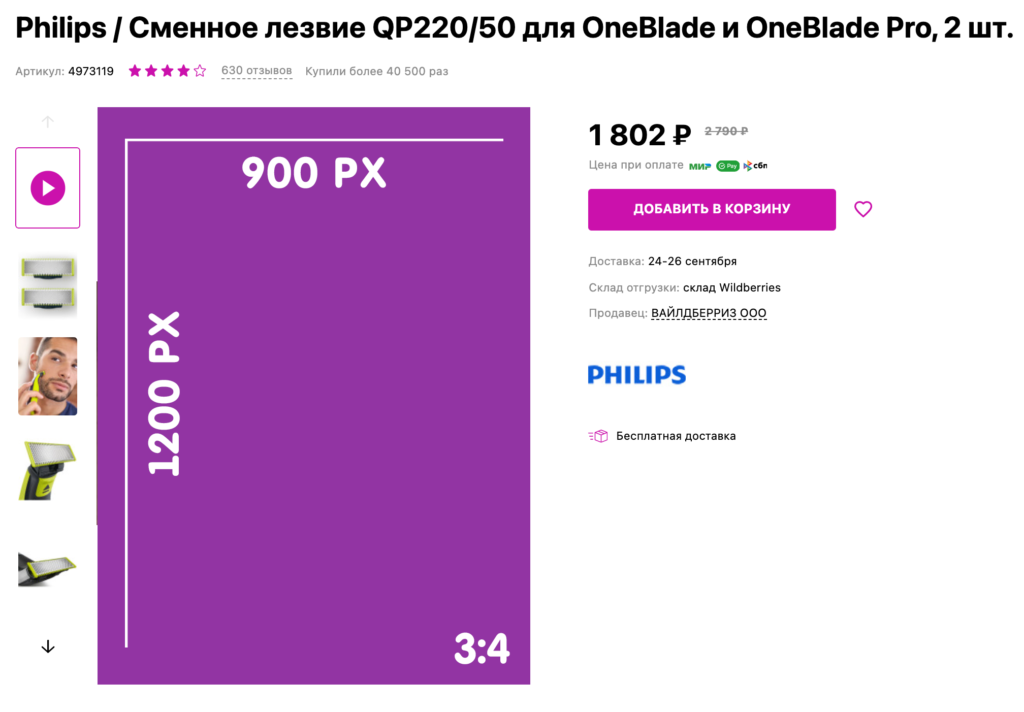
Изображения должны быть высокого разрешения — минимум 900х1200 пикселей, а соотношение сторон должно быть 3:4. Максимальное разрешение — 72 пикселя на дюйм, и по одной из сторон — не более 8000 пикселей. Лучше максимальное, чем минимальное.
Сколько фото можно добавить в карточку товара
Требования к фото: Максимальное количество — 30 штук. Разрешение — 450х450 пикселей.
Сколько фото можно добавить в карточку Вайлдберриз
Сколько должно быть фото в одной карточке товара? Wildberries позволяет загружать до 30 фотографий в одну карточку. Оптимально добавлять 8−10 фотографий товара с разных сторон.
Как добавить размеры в карточку товара на Вайлдберриз
Для того, чтобы одинаковые товары разных цветов и размеров отображались на одной странице (в одной карточке), нужно зайти в раздел «Товары» — подраздел «Карточки товаров». Затем следует найти карточку товара, в которую мы будем добавлять новый вариант расцветки или размера.
Как удалить размер в карточке товара на Вайлдберриз
Чтобы удалить карточку товара на Wildberreis зайдите в раздел «Товар», перейдите в «Спецификации new» и нажмите на «урну» справа в таблице. После этого, при необходимости можно попробовать создать карточку товара повторно.
Как правильно заполнить карточку товара на Вайлдберриз 2022
Как оформить карточку товара на Wildberries:
- Добавьте товар на маркетплейс
- Укажите на товарной странице название бренда
- Выберите название продукции
- Укажите состав, размеры и дополнительные характеристики продукции
- Добавьте описание в карточке товара
- Прикрепите фотографии и видео к карточке товара на маркетплейсе
Для того чтобы изменить фото в карточке товара на Вайлдберриз, необходимо авторизоваться в личном кабинете партнера. Затем перейти в раздел «Товары» и выбрать «Карточки товаров». Здесь можно создавать и редактировать карточки товаров на Вайлдберриз. Для изменения фото нужно найти нужную карточку и открыть ее на редактирование. Далее необходимо нажать на кнопку «Загрузить фото / видео / 360» и загрузить архив в формате.zip. Важно помнить, что в карточке должно быть не более 30 фотографий, только 12 фотографий для обзора 360 и только 1 видео. Если же нужно отредактировать карточку с ошибкой, необходимо перейти в раздел «Товары» и выбрать «Карточки товаров». Затем нужно найти нужную карточку и открыть ее на редактирование. После этого можно изменить характеристики и описание товара.
Размеры карточки товара на WildBerries и рекомендации по оформлению

Визуальное сопровождение товара на маркетплейсе – это очень важный аспект, которому точно стоит посвятить своё время! Давно прошли те времена, когда люди покупали «абы что» – в современном изобилии товаров продавцу важно влюбить покупателя именно в свой продукт и сделать это важно, прежде всего, визуально, в статье разберем размеры карточки товара на WildBerries.
Содержание статьи:
Как сделать идеальное продающее фото на WildBerries?
- Используйте нейтральный и презентабельный фон, чтобы он не отвлекал внимание от товара;
- Сделайте освещение на фото мягким и равномерным;
- Товар на фото не должен быть помят или испорчен;
- Предмет продажи на фото должен быть чётким и в фокусе;
- Максимальную часть фото должен занимать товар;
Если вы фотографируете одежду на модели:
- Позы модели должны быть простыми и не вычурными;
- Лицо модели должно быть довольным и расслабленным 8. Аксессуары и волосы модели не должны закрывать ваш товар.
Но есть и ещё один важный момент, о котором нельзя молчать – фото ваших товаров должны не только нравится покупателям, но и соответствовать всем техническим требованиям площадки!
Какие размеры фото товаров на Wildberries?
- Соотношение сторон фото – 3:4
- Разрешение фото не меньше 900×1200 px
- Размер одной из сторон не больше 8000 px
- Рекомендуемый формат – JPG или PNG
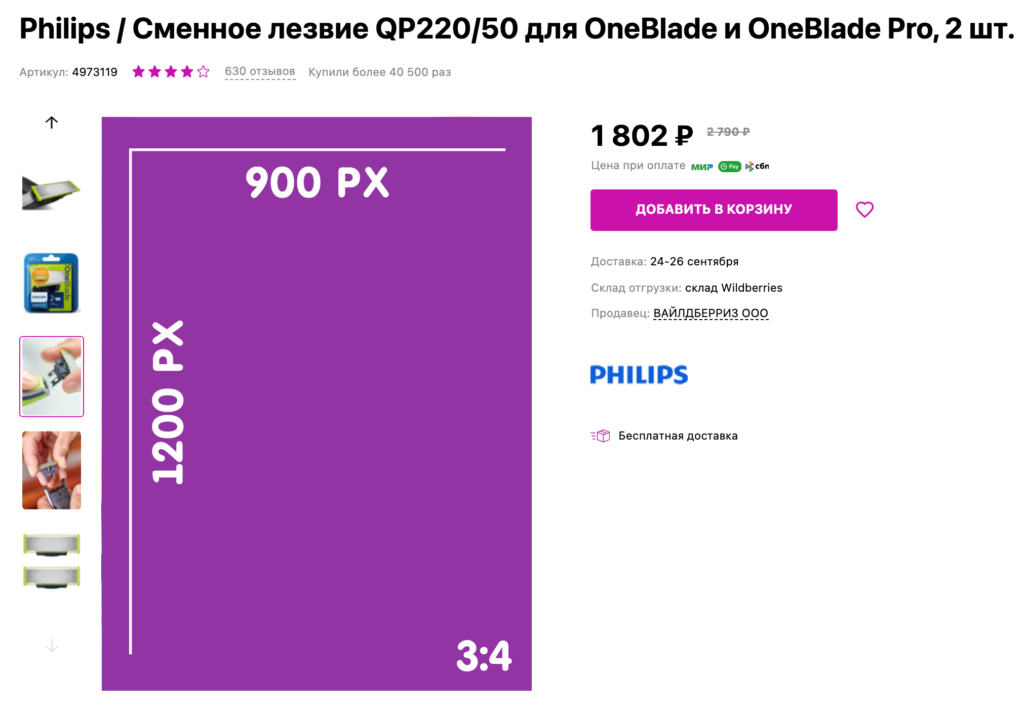
Так же дополнительные рекомендации по созданию фото карточки товара на WildBerries:
- Товар имеет презентабельный вид и хорошо виден на фото
- Фон – нейтральный и презентабельный (не допускаются фото в офисе, квартире и других «личных» пространствах)
- Допускаются имиджевые съёмки, если фон не отвлекает внимание от товара
- Фото не имеет чужих логотипов и не подделывает внешний вид другого бренда
- При помощи нескольких фото товар полностью представлен визуально
- Модель на фото видна с головой (исключение – категория «Нижнее белье»)
- Модель не имеет пирсингов и тату
- Если модель на фото – ребёнок, он не должен быть спящим на фото
- Фото на манекене допускается только для головных уборов, носков и нижнего белья
- При помощи нескольких фото товар полностью представлен визуально
- Фото не имеет чужих логотипов и не подделывает внешний вид другого бренда
- Фото на манекене допускается только для головных уборов, носков и нижнего белья
Как обрезать картинки для карточки товара на Wildberries онлайн?
Мы подготовили для вас шаблон на онлайн сервисе Canva, достаточно перейти в шаблон и загрузить свои фотографии. Это самый быстрый и удобный вариант для приведения своих фотографий в размеры фото 1200 х 900 px.
Давайте рассмотрим как самостоятельно использовать шаблон. Перейдя по ссылке вы увидите шаблон и кнопку “Изменить дизайн”, нажмите на нее и зарегистрируйтесь в сервисе.
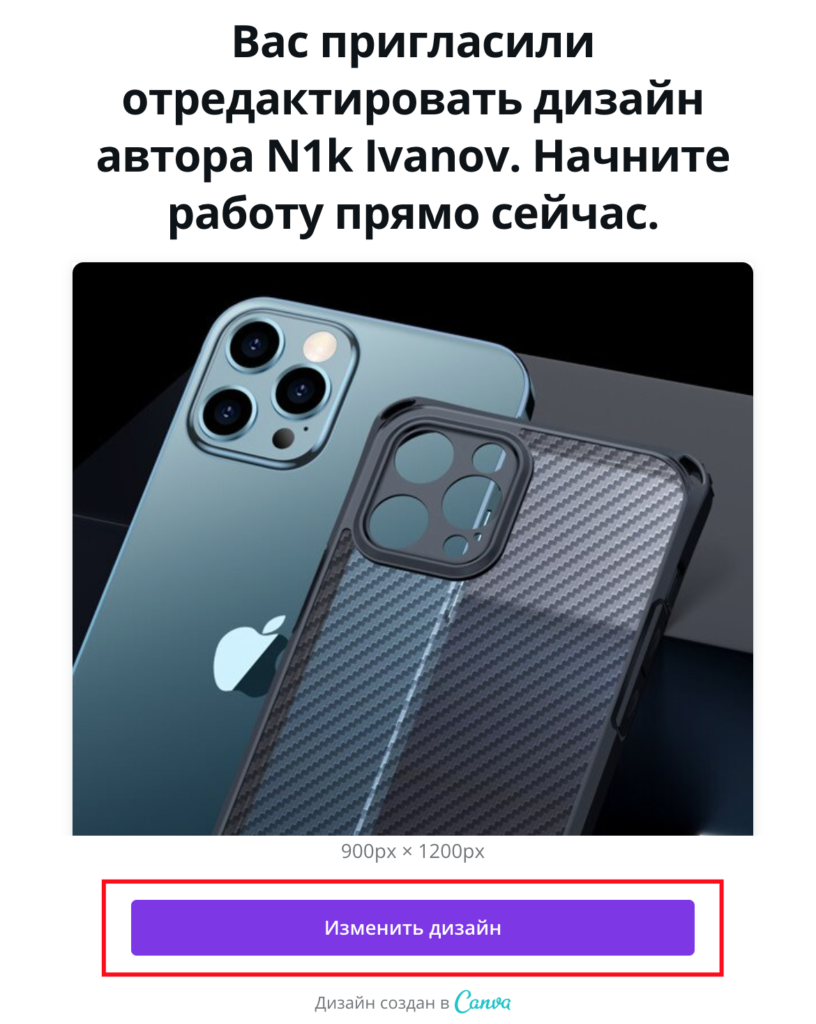
После регистрации у вас откроется возможность использовать шаблон, что бы загрузить свои картинки в панели слева перейдите на вкладку “Загрузить” и “Загрузить медиа”, как на примере:
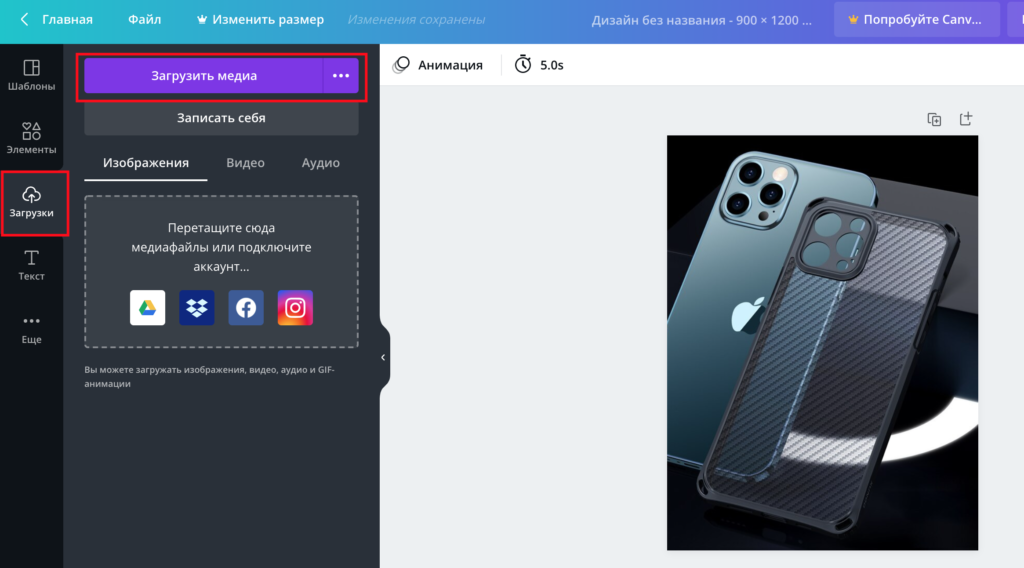
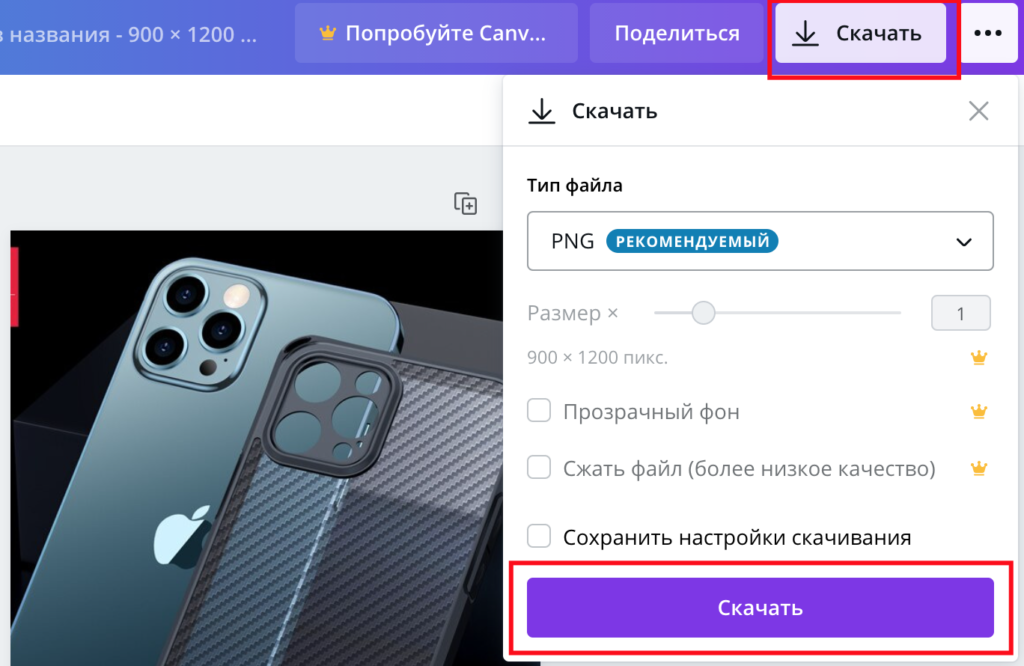
После того как вы загрузите картинку она появится в поле “Изображения” и с ней уже можно работать. Захватите нужное изображение и перетащите на область шаблона. Двойной клик по шаблону даст возможность отредактировать расположение и размер картинки. Что бы скачать картинку нажмите на кнопку “Скачать”, вам предложат формат PNG – этот формат подойдет, нажимаем на кнопку “Скачать”.
Размеры видео для загрузки в карточку товара на Wildberries?
- Допустимый формат – .mov
- Размер видео не больше 20 МБ
- Ширина и высота видео – от 720 до 1920 p
- Продолжительность – не более 3 минут
- Видеокодек — H.264 или MPEG-4
- Аудиокодек — AAC или MP3
Если видео не загружается на WildBerries, одна из основных причин это формат видео, допустимый .mov. Что бы изменить формат – воспользуйтесь онлайн конвертером видео.
Как создать красивую карточку товара на WildBerries?
В блоге WB UP мы часто выкладываем исходники дизайна для карточек товара на WildBerries и сделали отдельный раздел – Дизайн для WildBerries.
Любой дизайнер может прислать нам PSD исходник оформления и мы выкладываем все на сайт, а скачать исходники можно бесплатно!
Как скачать фото и видео с карточки товара WildBerries и AliExpress?
В телеграме уже давно есть бот для скачивания видео с популярных маркетплейсов (@WBSaveBot), а именно бот поддерживает скачивание фото и видео с WildBerries и AliExpress. Что бы скачать контент достаточно отправить в бот сылку на товар:
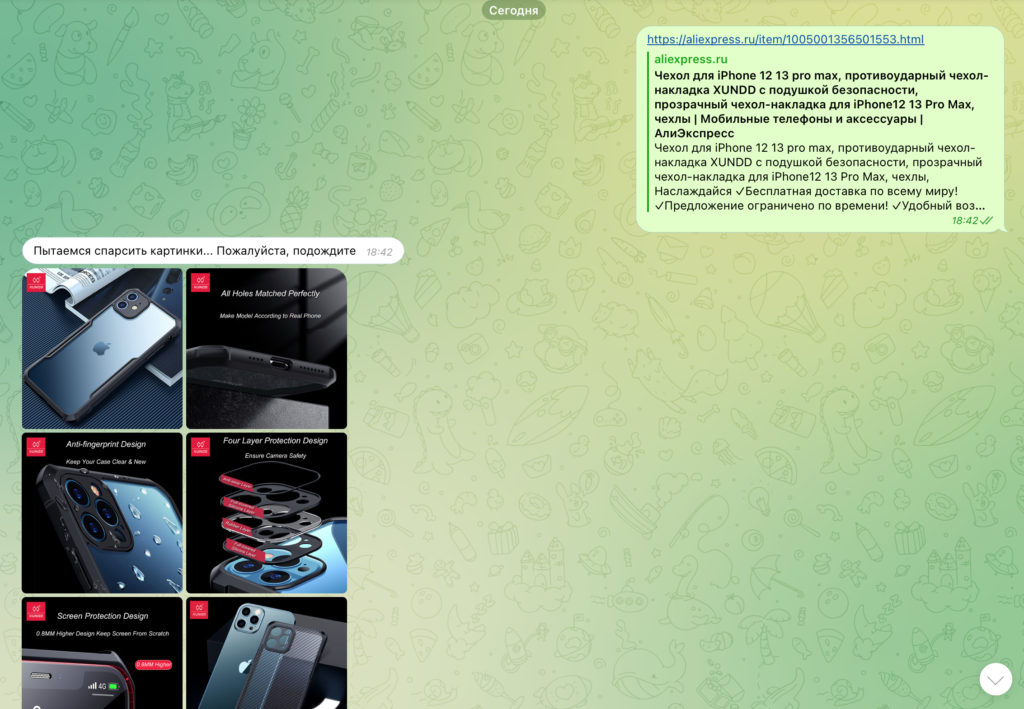
Так например на озоне можно скачать фотографии с сайта, но будут они в формате webp и работать с ними без дополнительной конвертации в png будет невозможно, но через приложение вам сразу будут доступны фото в формате png и качаются все разом в хорошем качестве. Бот часто выручает, когда нужно скачать картинки в хорошем качестве с телефона, а через приложение маркетплейсов сделать это невозможно, а скриншоты сильно сжимают качество.
как поменять главную фотку на карточке с одеждой Wildberries ?
- 4.2K
- 18

еще комментарии +1 
 ТОП форумчан


 2 года 1 месяц
1 год 2 месяца
1 год 1 месяц
1 год 1 месяц
1 год 1 месяц
1 год 1 месяц
1 год
1 год 1 месяц
1 год 1 месяц
1 год 1 месяц
| Тем на Форуме: | 3.095 |
| Сообщений: | 26.033 |
| Статей: | 131 |
| Медиа: | 1.853 |
| Авторы: | 16.204 |

Форум сообщества продавцов на маркетплейсах
Сайт принадлежит и управляется SEO.GROUP (ООО «СЕО.ГРУП»)
- Маркетплейсы
- Отправить новость:
editor@forum.market - Обсудить сотрудничество:
partner@forum.market - Служба поддержки:
help@forum.market

2023 Forum.market Все права защищены (c) Пользовательское соглашение. Администрация сайта не несет ответственности за частные мнения и советы, высказанные на страницах сайта и на форуме продавцов на маркетплейсах, а также за договоры, сделки и другие отношения, которые могут возникнуть между посетителями портала.
Сайт Forum.market принадлежит и управляется SEO.GROUP (ООО «СЕО.ГРУП»).
Все права защищены (с) 2023
Администрация сайта не несет ответственности за частные мнения и советы, высказанные на страницах сайта и на форуме продавцов на маркетплейсах, а также за договоры, сделки и другие отношения, которые могут возникнуть между посетителями портала. Пользовательское соглашение
Как изменить телефон, электронную почту и персональные данные на Вайлдберриз
Если вам нужно поменять номер телефона на Вайлдберриз, вы можете сделать это через приложение или личный кабинет. О том, как решить такую задачу, а также как отредактировать другие личные данные, рассказываем ниже.
Как изменить номер телефона на Wildberries
Если у вас есть доступ к старой сим-карте, изменить номер телефона в Вайлдберриз можно будет самостоятельно всего несколькими действиями. Если же этой SIM нет под рукой, процесс будет сложнее. Потребуется обратиться в службу поддержки.
Если есть доступ к старому номеру
Если сим-карта, номер которой привязан в Личном Кабинете, активна и доступна, поменять телефон на другой вы можете сами через приложение или сайт.
Инструкция для сайта:
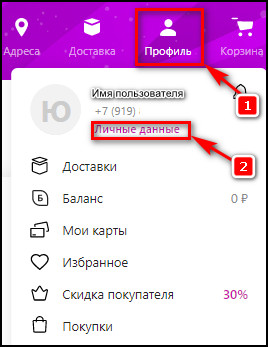
- Авторизуйтесь в Личном Кабинете, наведите курсор на кнопку «Профиль» и выберите «Личные данные».
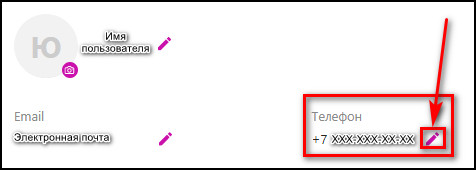
- В графе «Телефон» напротив номера нажмите на кнопку в виде карандаша.
- Нажмите «Получить код» и введите комбинацию цифр, пришедшую в СМС на старую SIM.
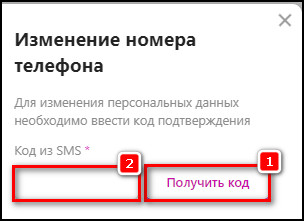
- Введите новые одиннадцать цифр. Кликните «Получить код» и укажите цифры из сообщения, поступившего на новую SIM. Выберите «Сохранить».
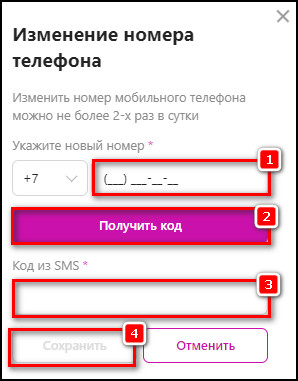
Если все сделано верно, телефон будет изменен.
Инструкция для приложения:
- Авторизуйтесь в приложении, нажмите «Профиль».
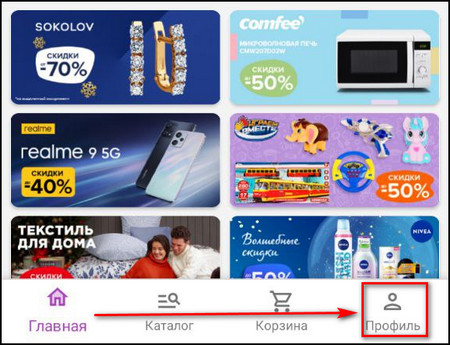
- Кликните на «Личные данные».
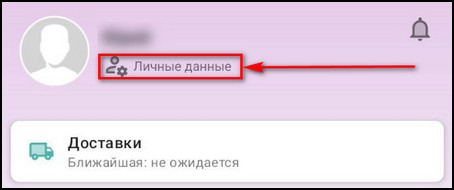
- Выберите «Изменить телефон».
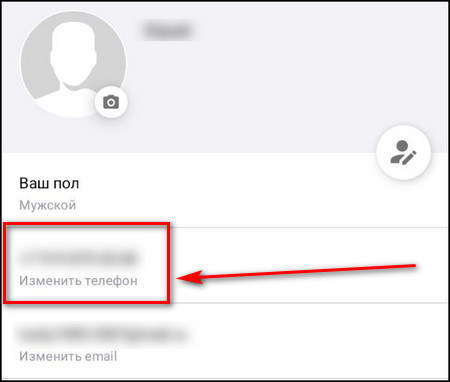
- Укажите новый номер. Кликните «Отправить смс с кодом».
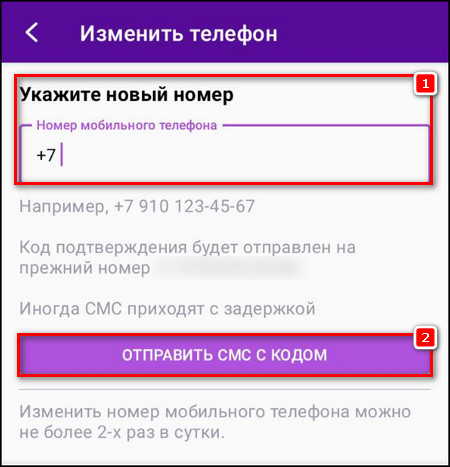
- На старую SIM придет сообщение с комбинацией цифр. Введите ее для подтверждения замены номера. Кликните «Подтвердить».
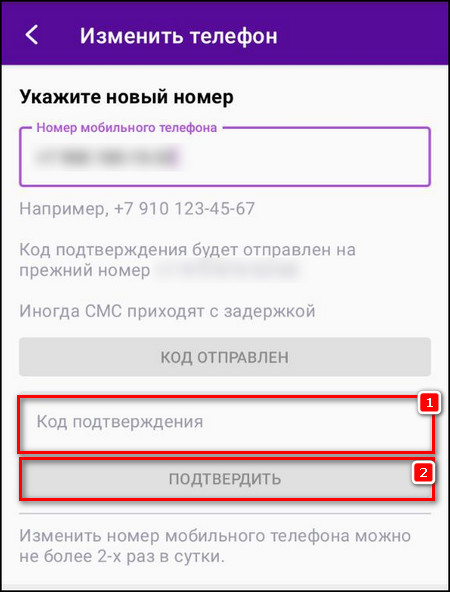
Сменить номер телефона можно не более двух раз в сутки.
Если нет доступа к старому номеру
Если у вас отсутствует доступ к старой сим-карте, обратитесь в чат службы поддержки через сайт или приложение. Объясните проблему. Сотрудники попросят вас ответить на ряд вопросов, чтобы убедиться, что вы действительно владелец профиля. Вас могут попросить назвать ФИО, дату рождения, электронную почту, дату и сумму последней покупки и т.д. После этого вам помогут поменять номер.
Как изменить электронную почту
Поменять электронную почту, как и номер мобильного, можно через сайт и приложение.
На сайте
Чтобы изменить e-mail через Личный Кабинет на сайте, следуйте инструкции:
- Откройте сайт, авторизуйтесь, наведите курсор на кнопку «Профиль» и нажмите «Личные данные».
- Напротив адреса электронной почты нажмите на кнопку «Редактировать» в виде карандаша.
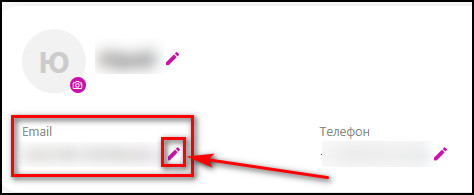
- Введите новый e-mail.
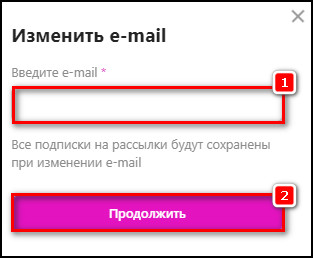
- Перейдите по ссылке в письме, отправленном в указанный почтовый ящик, чтобы подтвердить новый адрес.
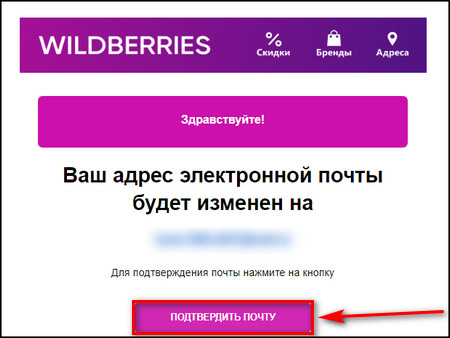
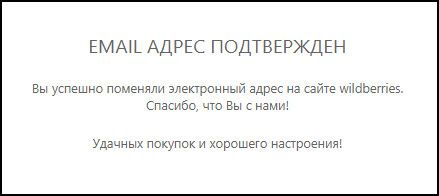
Появится уведомление, сообщающее об успешной смене e-mail.
В приложении
Чтобы на телефоне поменять электронную почту, выполните действия:
- Перейдите в «Профиль», нажмите «Личные данные».
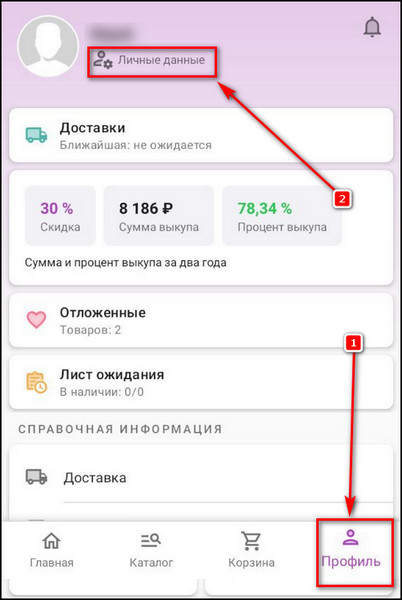
- Кликните «Изменить e-mail».
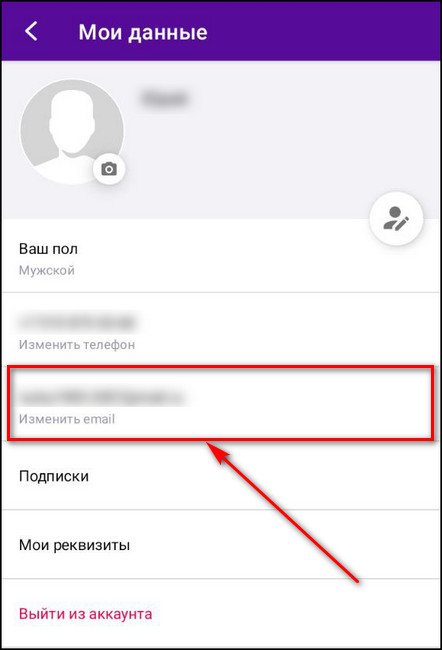
- Введите адрес нового почтового ящика и нажмите «Получить код».
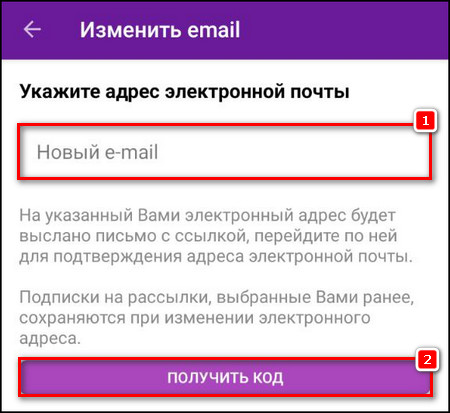
- Перейдите по ссылке в письме, пришедшем в почтовый ящик.
Если все сделано правильно, появится уведомление, оповещающее об успешной смене e-mail.
Как изменить имя пользователя и фотографию профиля
Если вам нужно указать другое ФИО пользователя и отредактировать/заменить изображение профиля, такая возможность есть на сайте и в приложении.
На сайте
- Откройте сайт, авторизуйтесь, нажмите на «Профиль» и выберите «Личные данные».
- Рядом с ФИО нажмите на кнопку «Редактировать».
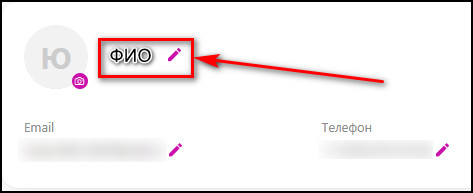
- Введите новые фамилию и имя, нажмите «Сохранить».
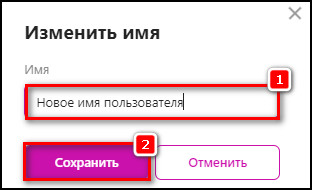
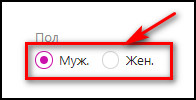
- Если вы ошибочно при регистрации указали неверный пол, то можете его тоже изменить здесь, в личных данных. Для этого в разделе «Пол» укажите правильный вариант.
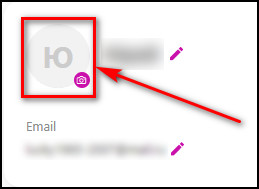
- Чтобы заменить фотографию, нажмите на изображение профиля рядом с ФИО.
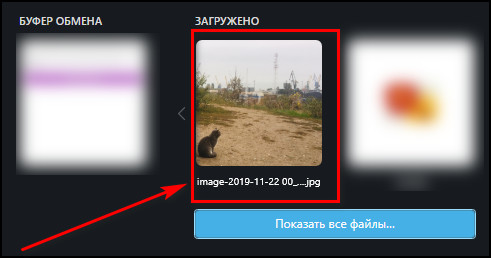
- Укажите путь к новому изображению.
- При необходимости выделите часть фотографии с помощью встроенного редактора или поверните изображение. Нажмите «Сохранить».
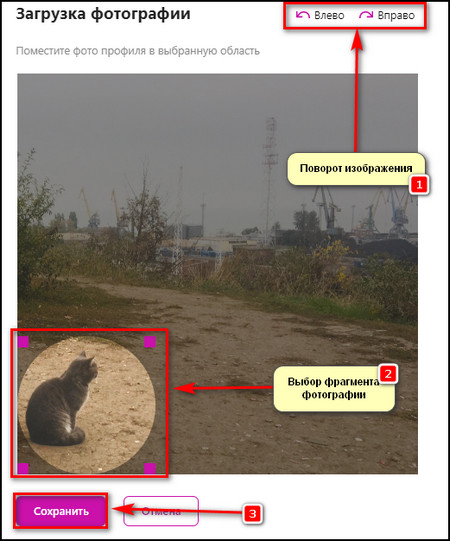
Изображение профиля будет обновлено.
В приложении
Чтобы изменить имя и фамилию либо фото профиля в приложении, следуйте инструкции:
- Откройте приложение, нажмите «Профиль» и выберите «Личные данные».
- Чтобы изменить ФИО, нажмите на кнопку с изображением человека и карандашом в круге справа.
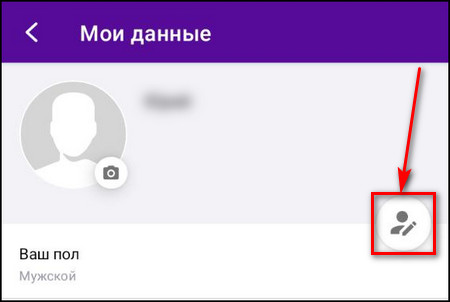
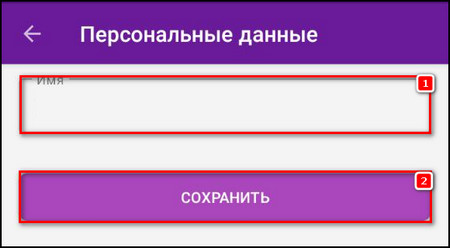
- Введите новые фамилию и имя.
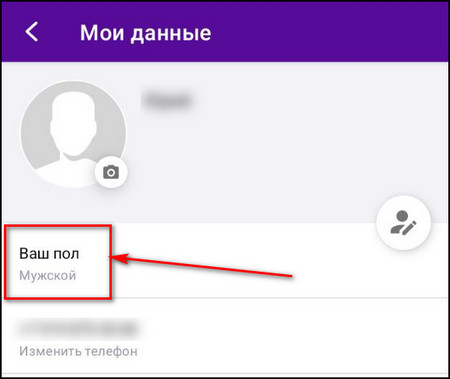
- Если вы неверно указали пол, выберите «Ваш пол».
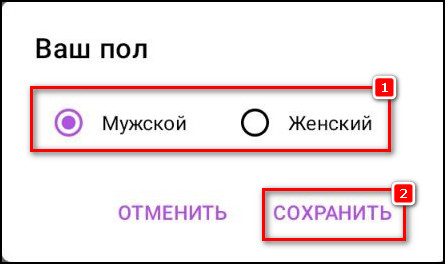
- Укажите мужской или женский пол.
- Чтобы поменять фото профиля, кликните на изображение камеры в правом левом углу.
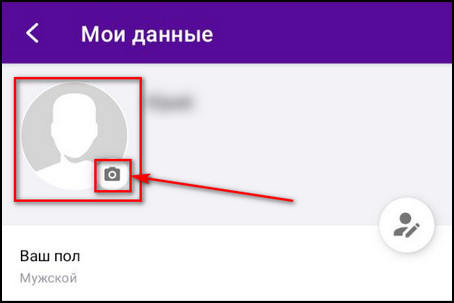
- Добавьте изображение из памяти смартфона или сделайте селфи.
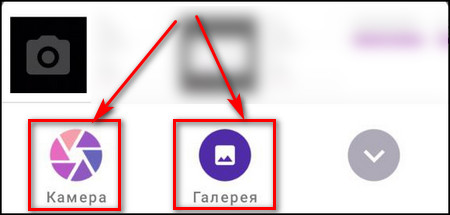
- Отредактируйте фото: выберите его фрагмент или поверните при необходимости. Нажмите «Сохранить».
Фотография профиля будет обновлена.
Изменение даты рождения на Вайлдберриз
Если вы захотите изменить дату рождения на Вайлдберриз, то такой возможности нет ни в приложении, ни на сайте. Объясняется это тем, что ретейлер предлагает клиентам скидки, промокоды или другие подарки в праздник и поэтому не желает, чтобы мошенники пользовались этим и, меняя дату, регулярно получали такие бонусы.
Если вы неверно указали день, месяц или дату рождения, вы можете обратиться в службу поддержки ретейлера и попросить их изменить некорректные данные на правильные. Однако гарантии нет, что вам пойдут навстречу и исправят ошибку.
Если вам нужно изменить номер телефона на Вайлдберриз, вы можете сделать это самостоятельно через личный кабинет на сайте или в приложении при условии, что у вас есть доступ к старой сим-карте. Если это не так, обратитесь в техподдержку ретейлера, объясните ситуацию и ответьте на вопросы, которые зададут сотрудники.
После этого они помогут вам изменить номер. Если вам нужно отредактировать другие личные данные – электронную почту, пол, фотографию профиля или ФИО, вы также можете это сделать через сайт или приложение. Нет возможности изменить на сайте только дату рождения: Wildberries запрещает это делать, чтобы исключить мошенничество со стороны недобросовестных клиентов, желающих воспользоваться подарками в виде скидок, промокодов и других бонусов, которые приходят пользователям в торжественную дату. Вы можете попробовать обратиться за помощью в службу поддержки, если указали неверные день, месяц или год, но нет никакой уверенности в том, что вам пойдут навстречу.