Как удалить спецификацию на Wildberries. Как отредактировать карточку товара
Сервис Wildberries динамично развивается, также стремительно меняется и его функционал. Несомненно, это позволяет маркетплейсу непрерывно развиваться, а вот поставщикам приходится постоянно решать множество вопросов, ответы на которые не всегда лежат на поверхности.
Сегодня мы поговорим о том, можно ли удалить спецификацию, и как отредактировать карточку своего товара.
Что и как можно удалить?
- Сейчас можно удалить карточки товара, которым не присвоилась номенклатура (только карточки с 0, 1 или 2 в поле Номенклатура) в разделе «Товар» -> «Спецификации new» нажав на «урну» справа в таблице. После этого, можно попробовать создать карточку повторно.
- Удалить ранее заведённую номенклатуру, по которой не было поставок, можно через Servise Desk, создав инцидент на категорию «Вопросы к контенту».
- Объединить/разъединить уже созданные номенклатуры и карточки товаров на данный момент невозможно.
- Удалить карточки товара с сайта или загруженные спецификации при расторжении договора, прекращении реализации определенного товара или создании карточки по ошибке не предоставляется возможным.
При наличии остатков товара поставщик может либо распродать его либо оформить заявку на возврат.
Если необходимо внести корректировки по артикулу, габаритами, тех.размеру товара или коллекции, необходимо создать инцидент в разделе Service Desk на категорию «Вопросы к контенту».
Все остальные изменения в карточке можно внести самостоятельно.
Как самостоятельно отредактировать карточку товара?
Редактирование карточки доступно в разделе «Спецификации new». Выберите нужную карточку из списка, нажмите по ней дважды и отредактируйте ее. К редактированию доступны все поля, которые подтянулись в карточку.
- Перейти в раздел «Жалобы на товар» -> подраздел «Ошибки в карточке по жалобам покупателей».
- Нажать на вкладку «Редактирование своих карточек».
- Выбрать необходимый тип поиска. Поиск товара доступен по номенклатуре или по артикулу поставщика.
- Ввести нужное значение в поисковой строке. Поиск товара доступен при нажатии кнопки Enter или по клику на нужное значение.
- Откроется необходимая карточка товара, можно приступать к редактированию.
В подраздел «Ошибки по жалобам» попадают зафиксированные случаи некорректного описания в карточках товара, которые были выявлены покупателями на сайте или специалистами на этапе заведения товара в номенклатуру Wildberries. Если открыть карточку из данного подраздела, то после её редактирования жалоба закроется.
В подразделе «Редактирование своих карточек» можно отредактировать любую карточку товара, даже если на неё не было жалоб.
Как отредактировать / исправить карточки товара с ошибками, как поменять цену
Если вы создали на Вайлдберриз карточку с ошибкой и хотите отредактировать карточку, изменить цену.
В личном кабинете, раздел «Товары» — «Карточки товаров» — «Двойной клик на нужной карточке» После чего редактируете «характеристики», в следующем окне редактируете «описание».
Для изменения цены, идем в раздел «цены и скидки», установка цены.
В данном разеде скачиваем в формате Эксель текущие данные, редактируем цену, сохраняем Эксель и загружаем на этой же странице.
Внимание! Цены и описание могут изменться в течение нескольких часов.
Возникли проблемы? Задайте вопрос специалистам форума в соответствующей ветке!
Как удалить спецификацию в Вайлдберриз
В этой статье вы прочтёте об удалении спецификации в карточке на Вайлдберриз. А также, как нужно загрузить свою спецификацию и оформить товар и другие вопросы по добавлению его в карточку.
Можно ли удалить спецификацию в Вайлдберриз
Каждый продавец на Вайлдберриз должен распределить и оформить свой товар на электронной торговой площадке. После того, как данные были отправлены в готовой форме на сервер, модераторы проверяют карточки и вносят лишь некоторые несущественные поправки. Могут быть исправлены орфографически ошибки в карточке и другое. Если вы допустили ошибку при заполнения цифровых данных и прочих. Например, указали в параметрах товара числа с единицами измерения, чего делать не стоит.
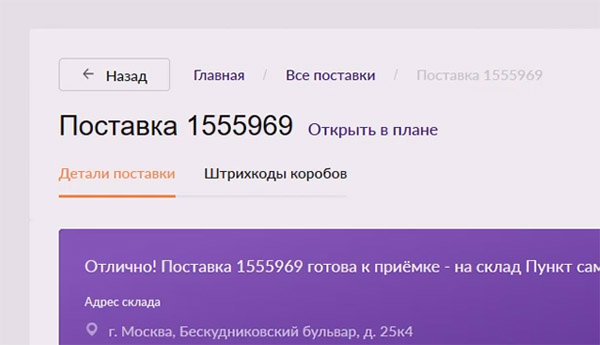
Каждая карточка отправляется на сервера компании по отдельности. Это неудобно и долго, но другого выхода у продавцов нет. И таким же образом в них могут вноситься правки, по мере поступления. Об ошибках и несоответствиях в описании можно узнать из личного кабинета. Для этого нужно нажать на кнопку «Найти ошибки». Если они были допущены, появится их перечень. Некоторые правки после добавления товара владелец может делать. Но спецификацию нельзя изменить.
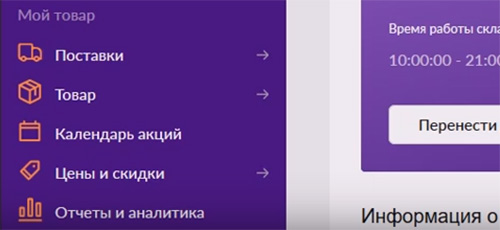
Нет возможности через панель управления в личном кабинете продавца изменить эти данные. Если хотите исправить данные карточки, необходимо посетить раздел «Жалоба на товар».
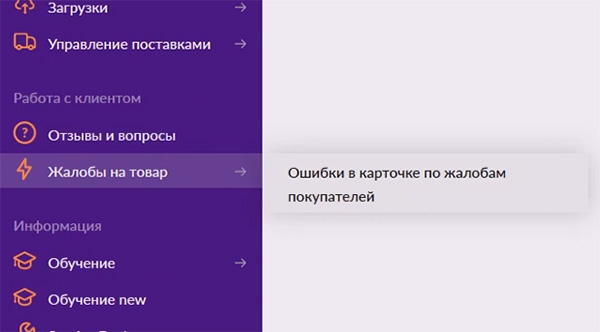
После чего нужно открыть редактор карточек. И поменять некоторые её данные. Все важные пункты необходимо устанавливать в ЛК изначально правильно. Лучшим вариантом будет составить на бумаге свою карточку, записав все этапы оформления.
Как добавить спецификацию карточки Wildberries
Каждый продавец вынужден проходить процесс добавления товара на сайт. После этого карточки проверяются представителями магазина. После входа на платформу Вайлдберриз, необходимо создать карточку и добавить спецификацию, изображения и прочую информацию.
-
В личном кабинете выберите пункт «Товар»;
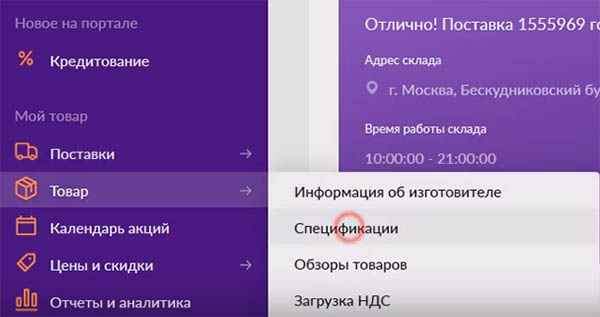
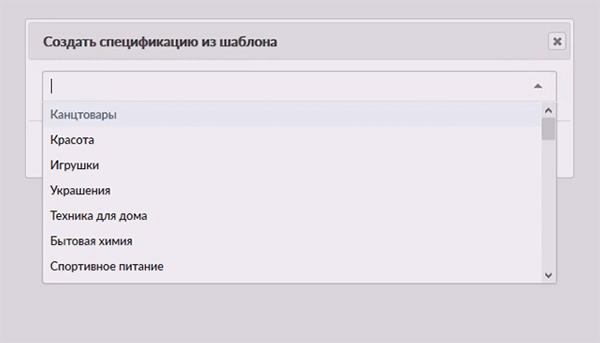
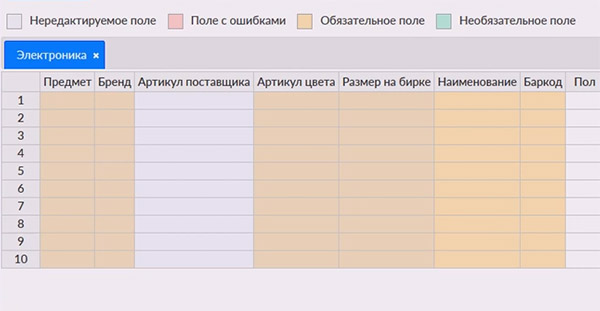
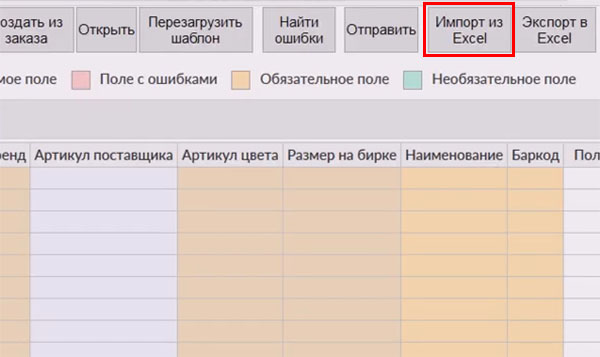
Каждый пункт таблицы можно будет исправить в момент её создания или после загрузки на сайт Вайлдберриз. Нужно перейти в ЛК и нажать на кнопку «Импорт из Excel». На экране появится список файлов таблиц. Выберите ту, которую вы заполнили на ПК. И файл будет загружен автоматически. Если все товары заполнены верно, нет ошибок или несоответствий, нажмите на панели вверху сайта Вайлдберриз кнопку «Отправить». Рекомендуется перед этим нажать на кнопку «Найти ошибки».
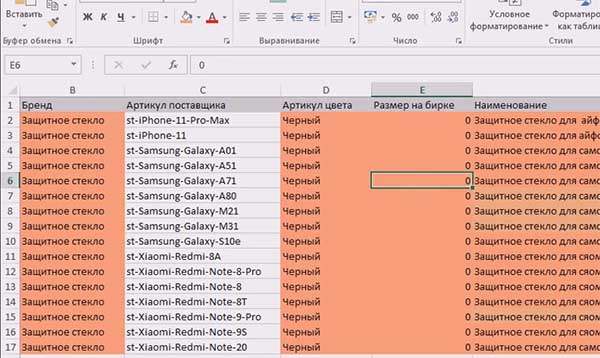
После отправки формы и её проверке в этом же окне можно будет узнать о том, правильно ли вы заполнили форму. При наведении курсора мыши на товар появится соответствующая розовая иконка. Чтобы попытаться изменить некоторую информацию в спецификации через раздел «Жалоба», необходимо дождаться момента, когда карточка будет оформлена.
Как добавить изображения к товару
Каждый товар требует от продавца качественные изображения. Визуальная информация имеет существенное преимущество перед текстовой. Чтобы загрузить в форму карточки свои изображения, необходимо перейти на платформу и воспользоваться функционалом.
-
Наведите курсор мыши на пункт «Загрузки»;
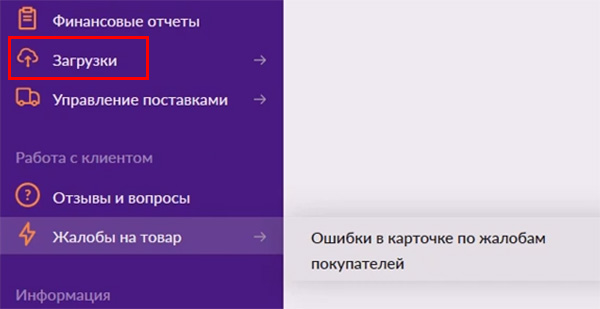
Кроме этого на сайте есть возможность изменить уже добавленные фотографии. Которые вы загружали к товарам ранее. Все картинки можно открыть через кнопку в интерфейсе под названием «На сайте». Если вы только опубликовали товар, который ещё не успели проверить модераторы магазина и хотели бы изменить изображение в нём, нажмите на кнопку в панели «Первичная загрузка». Чтобы посмотреть загруженное фото, как оно отображается в данный момент, найдите файл в списке и нажмите на синюю кнопку «Показать на сайте».
Видеоинструкция
В данном видео вы сможете узнать, где можно изменить или удалить часть информации из спецификации Вайлдберриз.
Как редактировать карточку товара «Wildberries» на ПК и в мобильном приложении: меняем название, характеристики и другие параметры
2022-02-27 27 февраля 2022
2022-02-27 Обновлена: 21 ноября 2022  Редакция Кактус
Время чтения: 4 минут.
Статью прочитали: 9062 раз.

Маркетплейс «Вайлдберриз» в очередной раз обновил личный кабинет продавца. Изменения коснулись и редактирования карточек товаров: теперь это делается по другому. В статье расскажем о том, как поменять параметры карточки в десктопной версии и в мобильном приложении и не допустить распространенных ошибок. Открывайте личный кабинет или приложение, вооружайтесь нашей новой статьей и вперед!
В каких случаях редактируется карточка
Вы самостоятельно обнаружили ошибку в описании, фото и других разделах.
Служба модерации не приняла карточку с первого раза.
На карточку пожаловались покупатели в разделе «Заявки от покупателей». Здесь клиенты жалуются на несоответствие размера, цвета, комплектации и так далее.
Поменялись исходные данные: цена, характеристики и прочее.
Вы решили дополнить карточку: добавить варианты цветов, размеров, дозагрузить фото, видео и др.
Редактирование карточки в личном кабинете на ПК
Перед началом работы необходимо авторизоваться в личном кабинете партнера Wildberries. Для редактирования единичной карточки заходим в раздел «Товары», далее — «Карточки товаров».
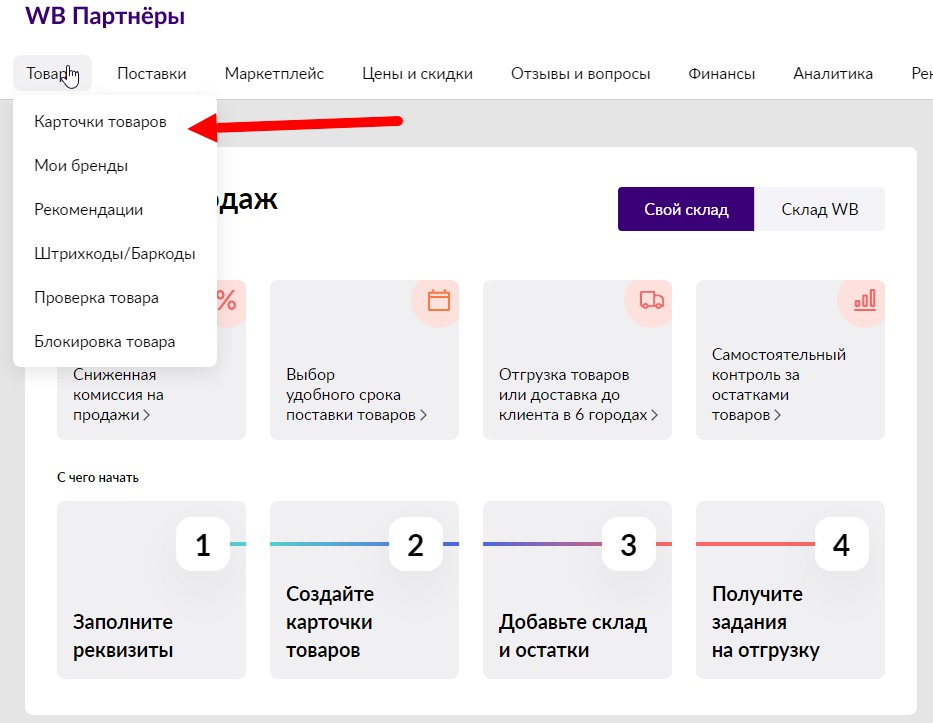 Начало работы
Открывается таблица со всеми карточками, созданными или загруженными ранее:
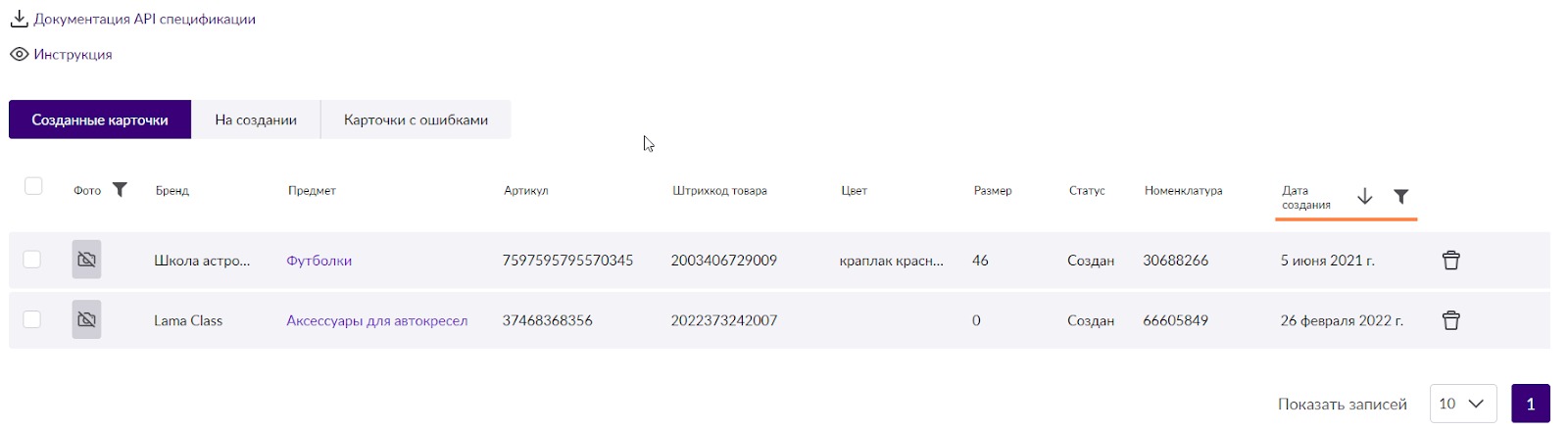 В таблице нужно выбрать карточку, которую будем редактировать
Открывается раздел «Редактирование карточки» товара. Он полностью идентичен разделу создания новой карточки. О том, как создать карточку товара с нуля, мы писали в этой статье.
Внутри карточки находятся параметры, доступные для редактирования. Для разных категорий товаров они будут отличаться: у велосипедов это будут одни поля, у одежды — другие. Но алгоритм примерно одинаков.
Итак, что можно поправить (на примере одежды):
Фото, видео, обзоры 360.
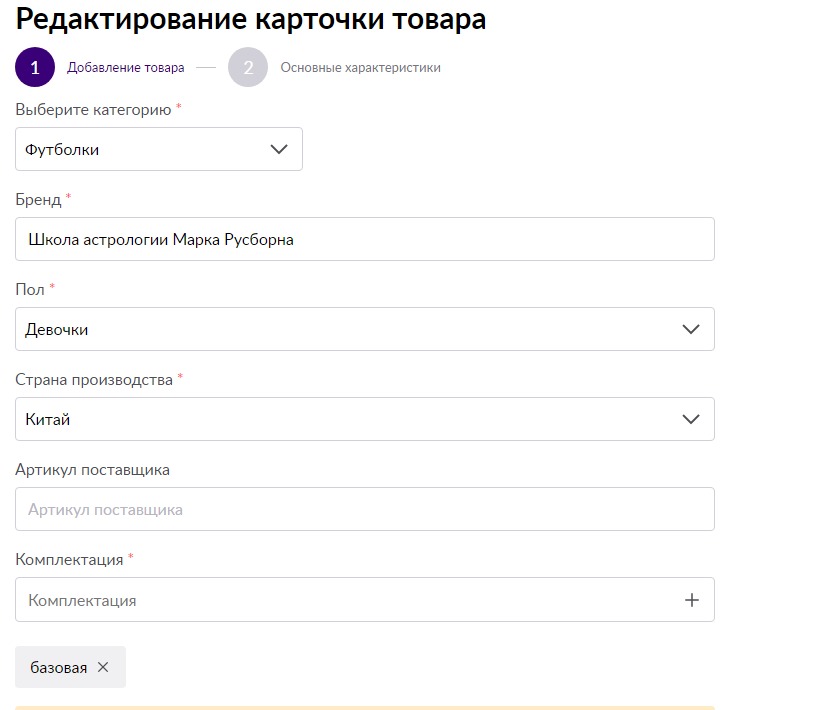 Редактирование основных параметров карточки товара
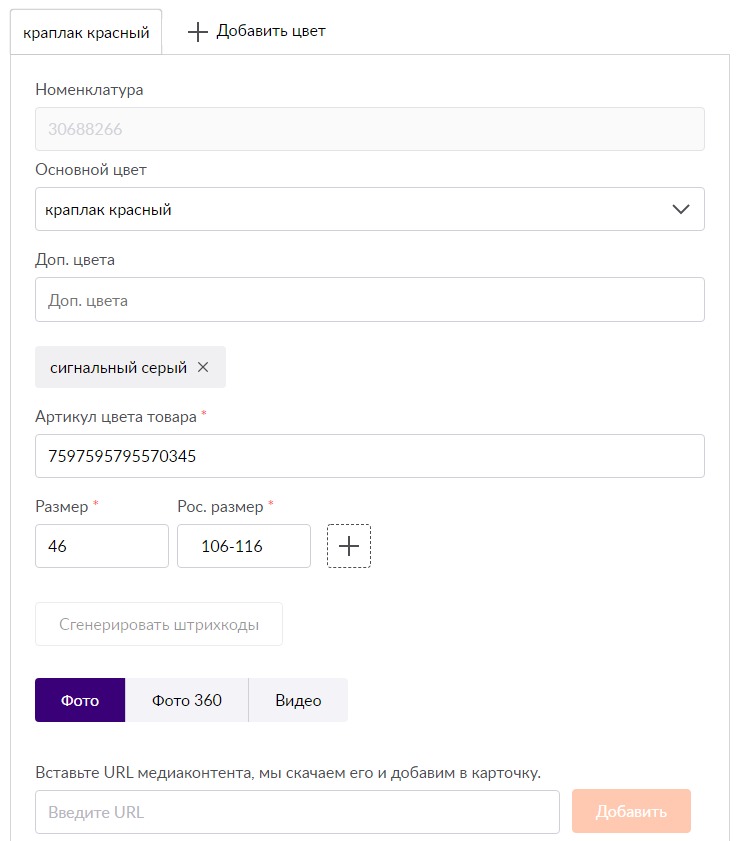 Редактирование основных параметров карточки товара — продолжение
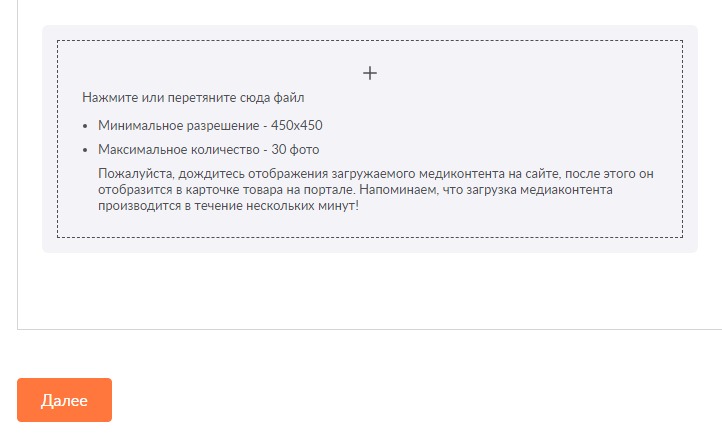 Загрузка фото и видео
После внесения изменений нажимаем кнопку «Далее» и переходим к разделу «Описание».
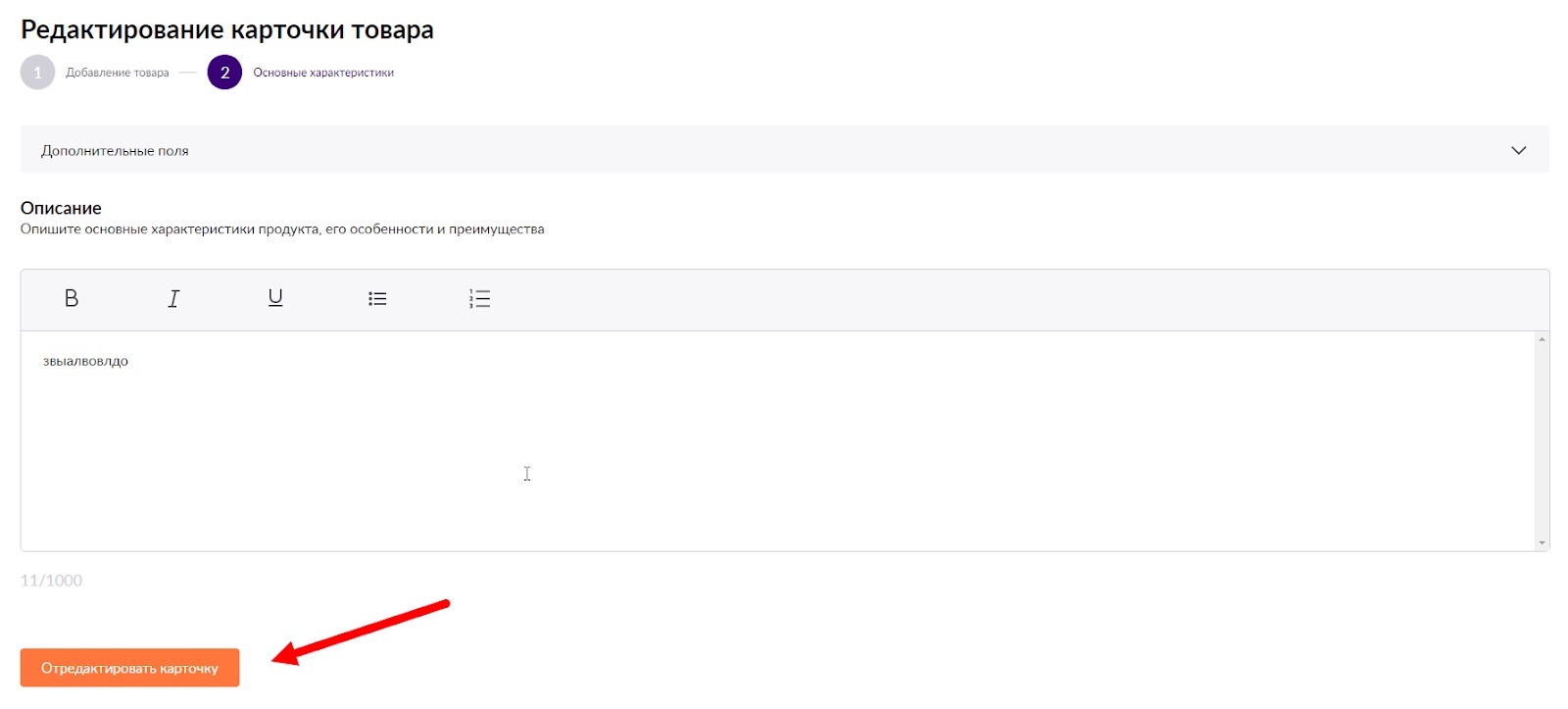 Меняем описание и жмем «Редактировать карточку»
На этом редактирование единичной карточки готово. Спустя несколько минут изменения сохранятся, и карточка появится в общей таблице.
Массовое редактирование карточек через Excel-шаблоны
Поштучное редактирование карточек — занятие долгое и энергозатратное. Именно поэтому в личном кабинете WB предусмотрена возможность редактировать карточки массово, по списку артикулов.
Есть нюанс: через Excel-шаблоны можно изменять только размеры и цвета (для нашего примера с одеждой). Если хотите редактировать описание, наименование бренда и так далее, придется заходить в каждую карточку.
Для массового редактирования карточек заходим в раздел «Карточки товаров» и переходим к пункту «Добавить товары таблицей».
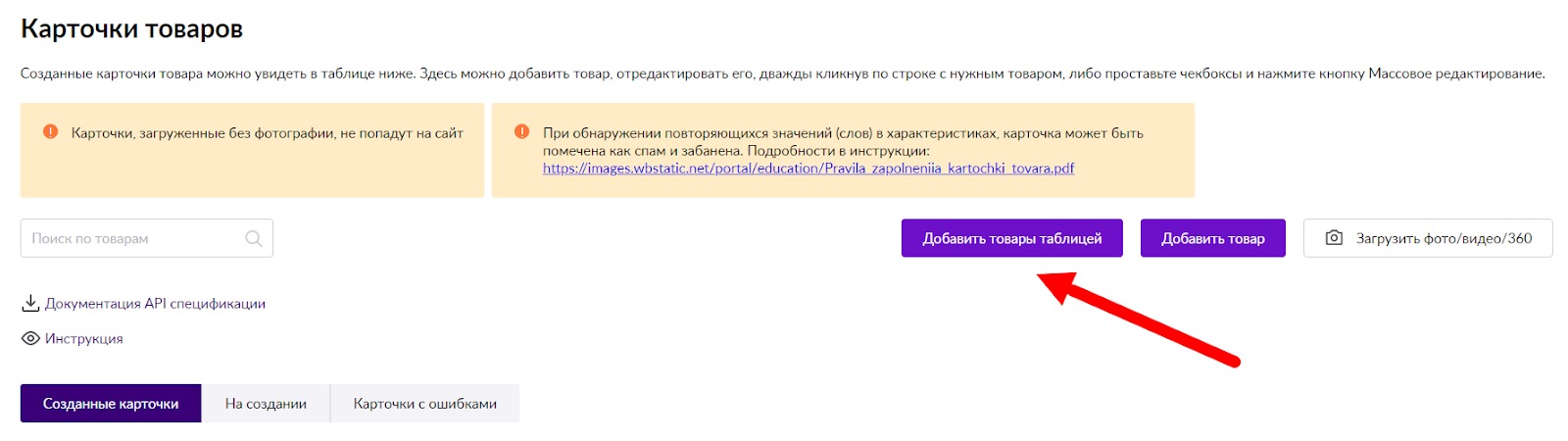 Массовое редактирование карточек
Открывается новое меню. Нас интересуют пункты «Дозагрузка цветов» и «Дозагрузка размеров».
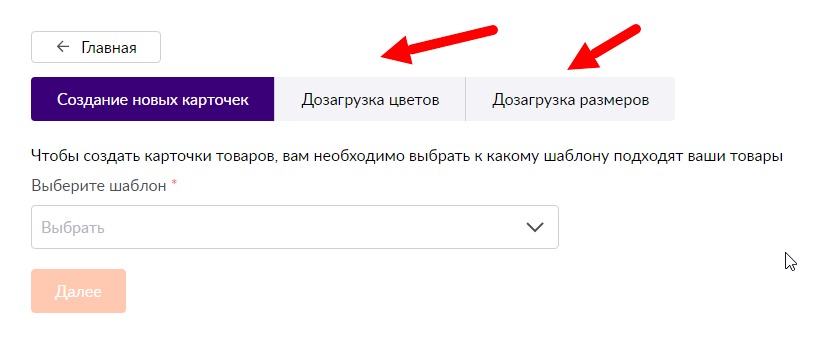 Массовое редактирование карточек — продолжение
Теперь нужно скачать шаблон таблицы, нажав кнопку «Выгрузить в Excel».
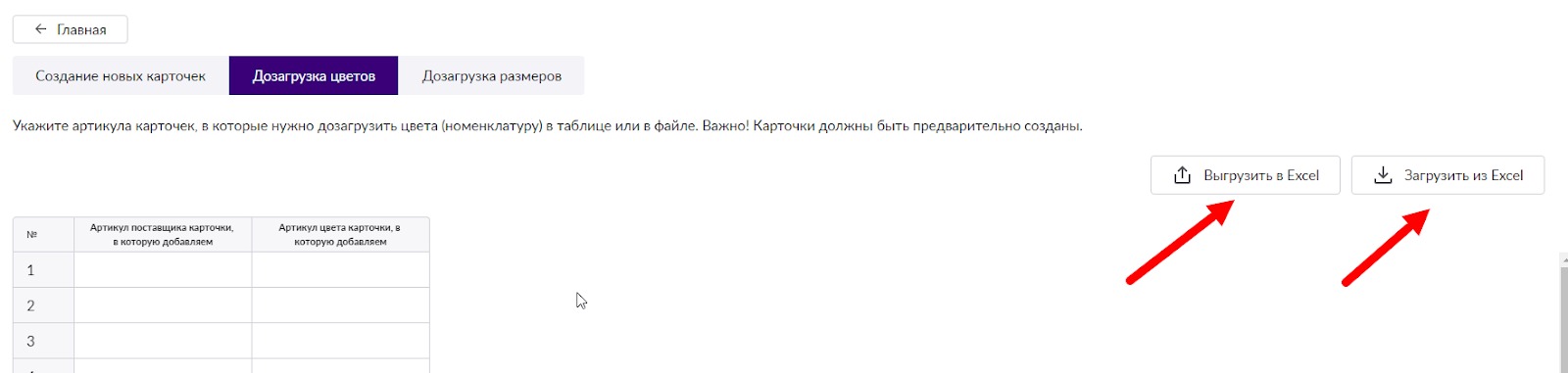 Загрузка и выгрузка шаблона для изменения цветов и размеров
Сам шаблон выглядит так:
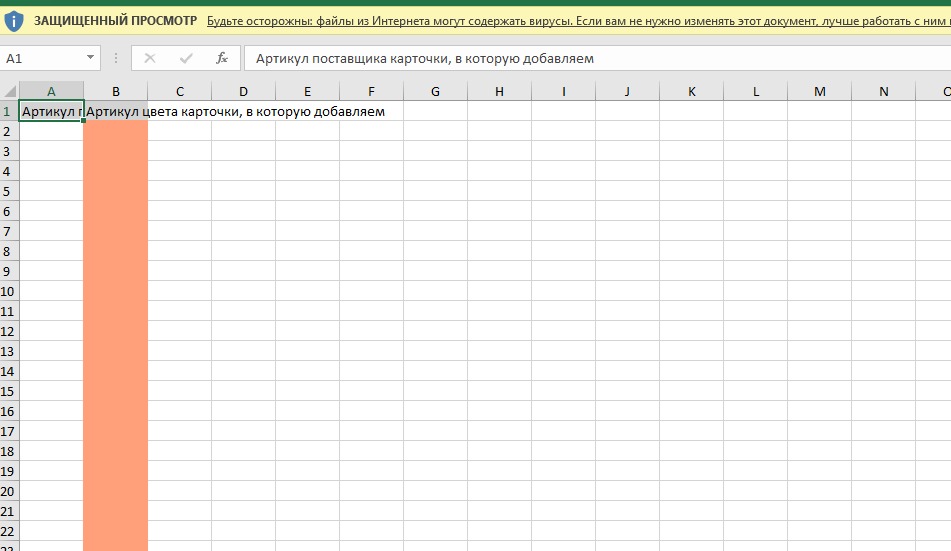 Заполняем артикулы, размеры и(или) цвета и загружаем готовую таблицу
А еще личный кабинет WB предусматривает возможность массового редактирования штрихкодов. Это тоже делается через Excel-шаблоны.
Работаем через меню «Товары → Штрихкоды/Баркоды».
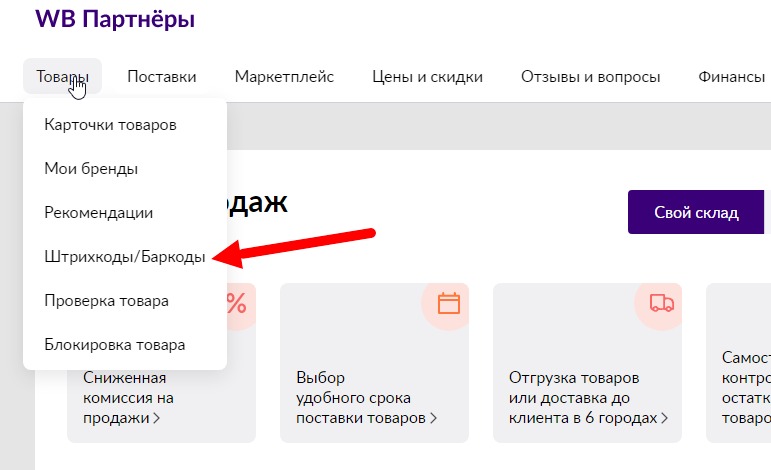 Массовое редактирование штрихкодов
Раздел выглядит так:
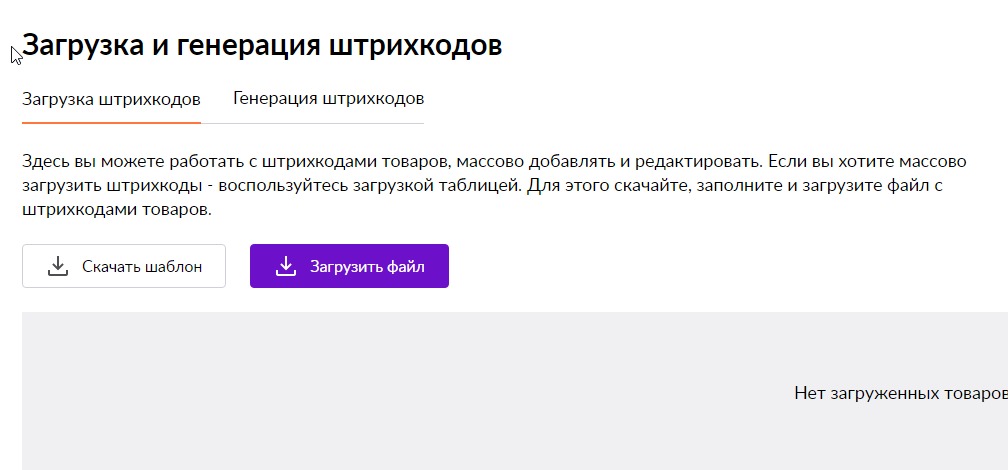 Редактирование штрихкодов
Алгоритм действий такой же, что и при массовом редактировании цветов и размеров: скачиваем Excel-шаблон, заполняем его офлайн, после чего загружаем в личном кабинете.
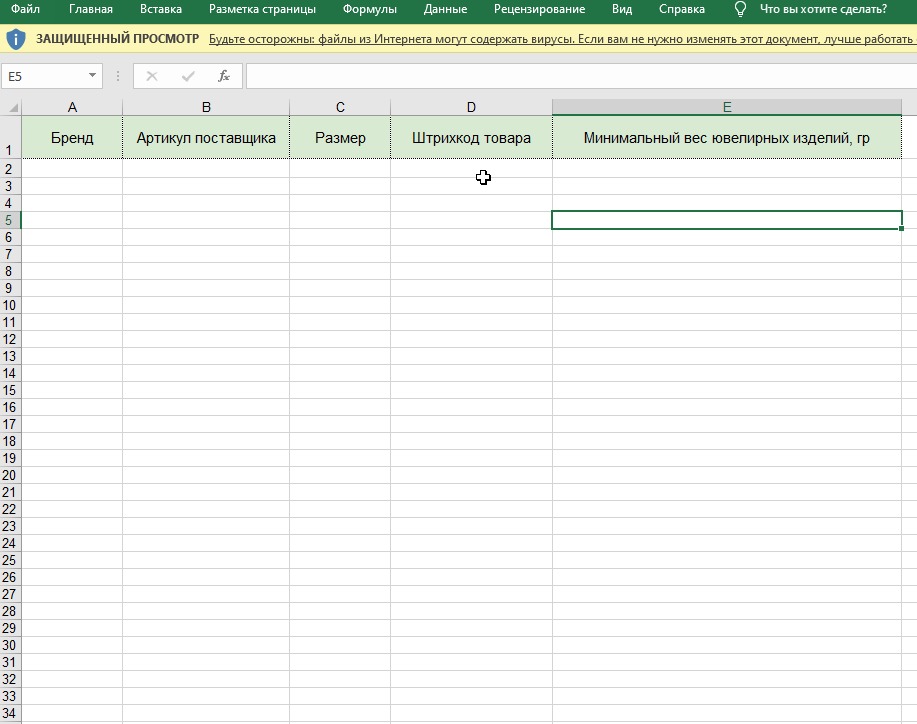 Шаблон массового добавления штрихкодов
Данные распознаются системой автоматически, после чего новые данные будут добавлены в карточки с указанными артикулами.

Редактирование карточек товара в мобильном приложении «Вайлдберриз»
Мобильное приложение «Вайлдберриз» дает широкие возможности управления личным кабинетом партнера. Некоторые участки работы здесь даже удобнее, чем в десктопной версии. И есть одна важная фишка, о которой мы расскажем ниже.
Для редактирования карточки открываем приложение и переходим в раздел «Мои товары».
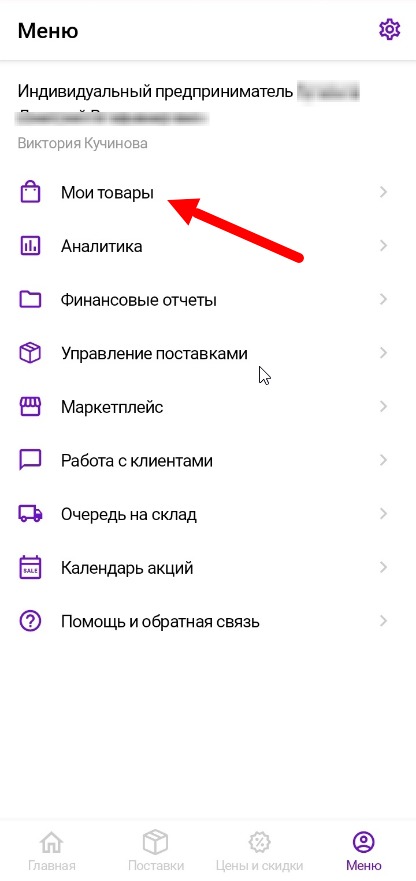 Главная страница мобильного приложения WB
Как и в десктопной версии, открывается список созданных карточек.
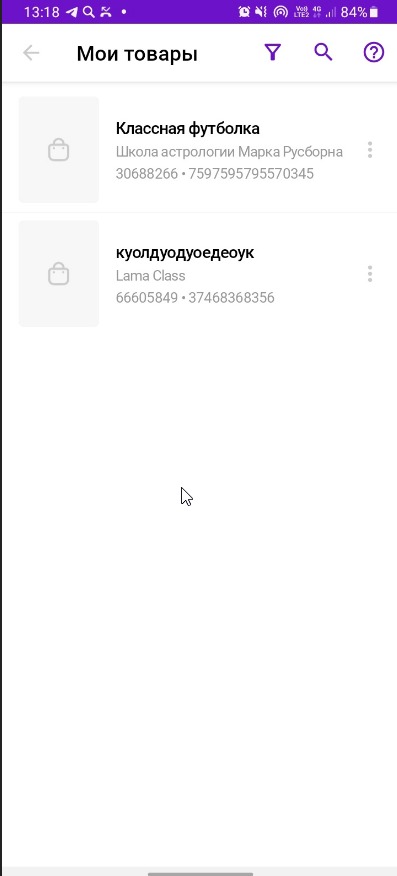 Список ранее добавленных товаров
Нажимаем на товар, который будем редактировать, и проваливаемся внутрь карточки. Она состоит из нескольких разделов, первый из них — «Инфо».
Что здесь можно редактировать:
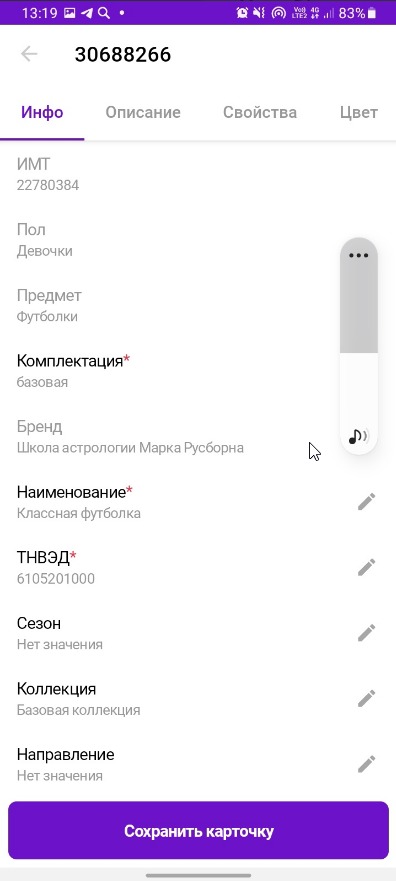 Раздел «Инфо»
Следующий раздел — «Описание». Здесь можно менять расширить или полностью поменять описание товара.
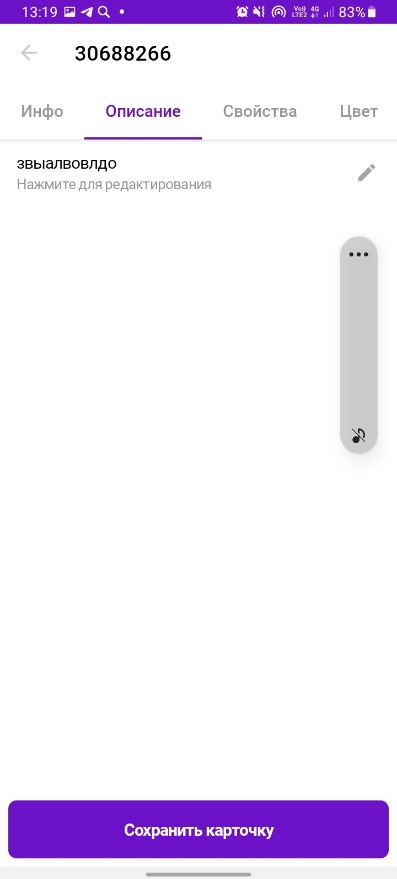 Раздел «Описание»
Далее идет раздел «Свойства». Можно изменить параметры, касающиеся покроя, деталей, декоративных элементов и других особенностей модели одежды.
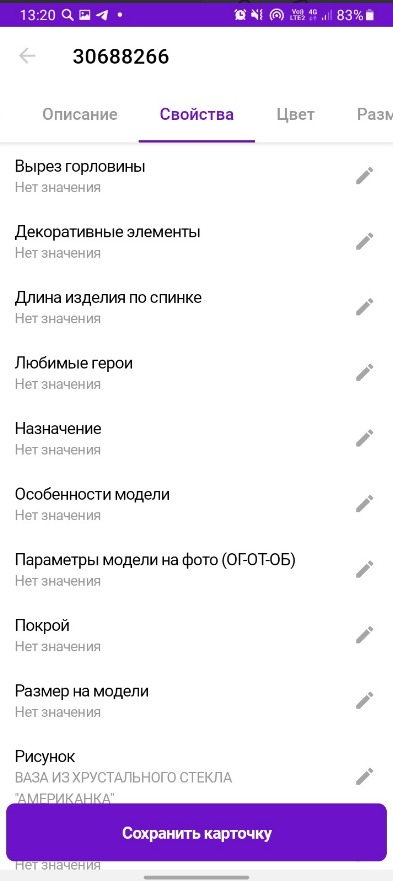 Раздел «Свойства»
Следующий раздел — цвет. Можно добавлять цвета в рамках артикула.
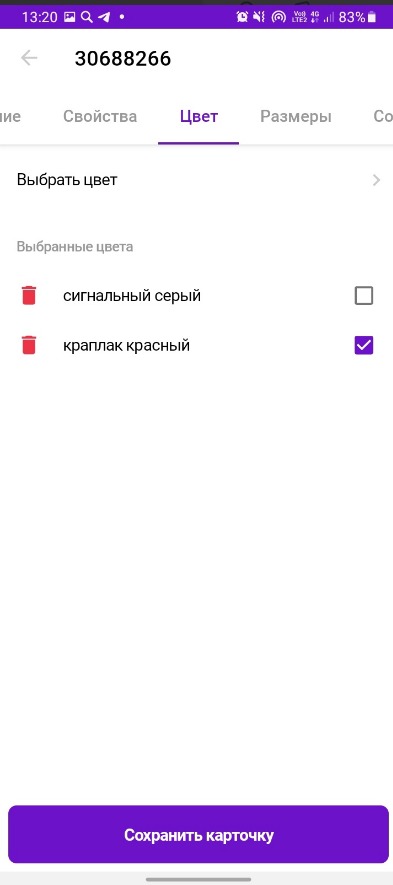 Раздел «Цвет»
Далее идут размеры:
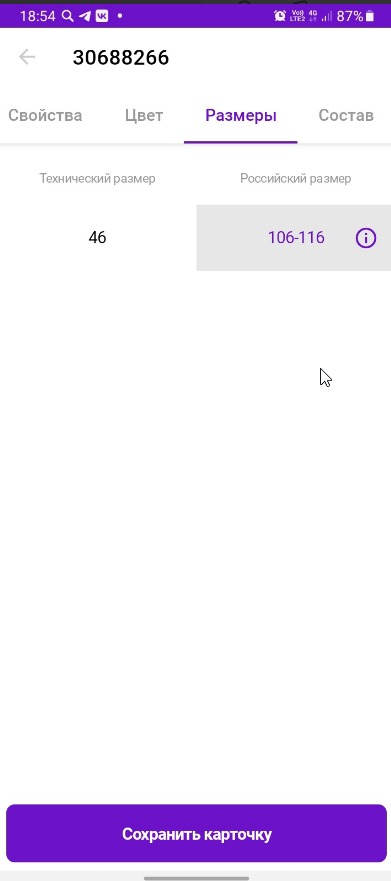 Раздел «Размеры»
Последний раздел — «Состав». Есть возможность поменять текущий состав и добавить новый материал.
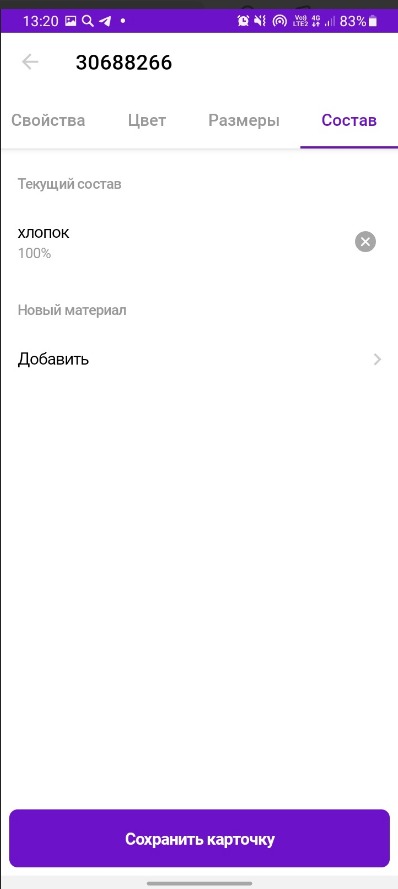 Раздел «Состав»
После манипуляций в каждом разделе изменения подтверждаются нажатием кнопки «Сохранить карточку».
А теперь об обещанной фишке. Селлеры знают, что в ряде категорий (одежда, обувь) невозможно создать собственное название товара. Оно генерируется алгоритмом на основании других данных: бренд, категория, комплектация и других. И это плохо: автоматически созданное название товара смотрится на манер Aliexpress (ерунда а-ля «Ель новый год светить фонарь светодиод» про гирлянду) и выглядит примерно так:
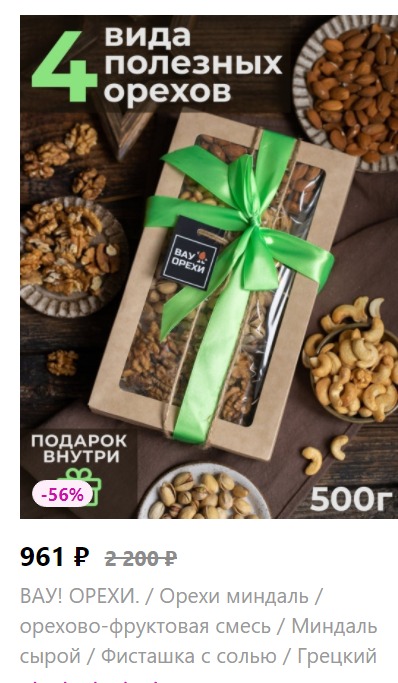 Название, сгенерированное автоматически, смотрится не очень
Так вот, в мобильном приложении, в отличие от десктопной версии, можно присваивать название товарам любой категории. Это делается в разделе «Инфо», пункт «Наименование».
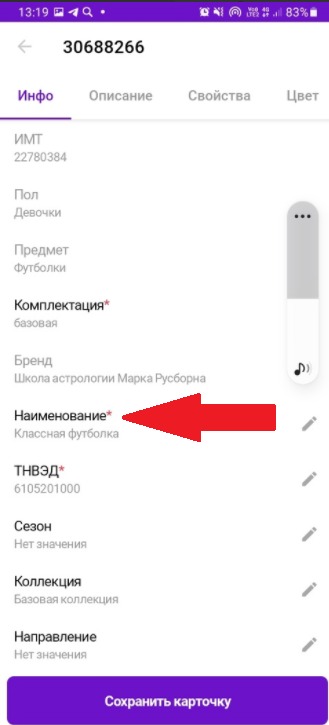 Здесь можно написать свое собственное название товара, у нас это «Классная футболка»
Теперь вы знаете, как редактировать карточку товара на маркетплейсе Wildberries. Заходите в личный кабинет или приложение, открывайте нашу статью и вносите нужные правки. А компания Кактус поможет выйти на «Вайлдберриз» и другие популярные маркетплейсы и продавать там с одного склада из единого личного кабинета. А если у вас есть собственный сайт, то вам будет интересно узнать про фулфилмент для интернет магазина.