Создаем карточку с новым размером или цветом на wildberries или ozon через копирование существующей карточки
В данной инструкции описан процесс создание нового цвета или размера для маркетплейсов wildberries или ozon через систему ecomcom, путем копирования карточки товара.
Создание нового цвета или размера на wildberries
- Откройте систему ecomcom и на странице «Товары» выберите каталог вайлдберриз
- Далее нужно отметить галочкой товар, для которого мы хотим создать новый цвет или размер.
- Нажмите кнопку редактировать
4. Далее откроется окно с характеристиками товара. Выберите товар галочкой.
5. Нажмите кнопку «Копировать товар». У вас появится заготовка для нового цвета или размера.

6. Для того чтобы добавить новый цвет — в характеристике «Артикул цвета» укажите нужное значение, а для того, чтобы добавить новый размер, просто поменяйте поле размер у созданного товара, не меняя артикул цвета. Полная аналогия логики личного кабинета вайлдберриз.
7. Обязательно удостоверьтесь, что у товаров заполнен одинаковый артикул поставщика, по нему идет объединение карточек в одну.
8. Нажмите кнопку «Опубликовать». Готово!

Характеристика артикул поставщика находится сразу после обязательных характеристик
Создание нового цвета или размера на ozon
- Откройте страницу «Товары» и перейдите на вкладку «Ozon»
- Галочкой отметьте товар, для которого хотите добавить новый цвет или размер
- Нажмите кнопку «Редактировать»
4. Перед вами откроется таблица характеристик товара. Вам нужно выделить товар галочкой и нажать кнопку «Копировать товар»

5. Система автоматически прокопирует все характеристики товара. Далее вы можете поменять у нового товара цвет или размер.
6. Нажмите «Опубликовать». Готово! Объединение карточек на ozon происходит по полю «Объединить на одной карточке, оно должно быть одинаковое у всех карточек, которые вы склеиваете.
Как создать артикул цвета товара на Вайлдберриз
Заполнение карточки товара – важный элемент продаж на Wildberries. От правильности заполнения той или иной спецификации зависит не только прибыль на маркетплейсе, но и отсутствие различных проблем и трений при взаимодействии со службами Вайлдберриз. При заполнении карточки товара мы сталкиваемся с полем « артикул цвета товара », специфика заполнения которого часто приводит новичков в недоумение. Что это за поле, и как получить артикул цвета товара на маркетплейсе Вайлдберриз – расскажем в нашем материале.

Заполнение спецификации на Вайлдберриз
Как известно, под «спецификацией» в Вайлдберриз понимают сведения о товаре, которые поставщик предоставляет маркетплейсу Вайлдберриз. На основании предоставленной поставщиком информации маркетплейс определяет категорию товара, что позволяет находить данный товар по ключевым запросам в поиске. Спецификация содержит различные данные о товаре, включая его название, фото, назначение, бренд, размеры, цвет и другие параметры.
Спецификация товара заполняется поставщиками в личном кабинете поставщика на Вайлдберриз. Правильно заполненная спецификация позволит вашему товару чаще отображаться в поисковых запросах клиентов, и попадать в большое количество категорий рубрикатора.
Спецификация на товар может быть создана лишь один раз. В случае повторяющихся поставок однотипного товара нет необходимости в создании новой спецификации. Тем не менее, вы можете вносить в спецификацию корректировки с целью увеличения роста продаж.

Каким образом создать артикул товара на Вайлдберриз
При заполнении спецификации товара важное место принадлежит заполнению артикула – уникального идентификатора товара, в форме некоего набора цифр (в некоторых случаях – букв и цифр). Артикулы применяются для облегчения складского учёта, систематизации остатков товаров, ускорения процессов продажи, обмена и возврата товаров. В большинстве случаев артикулы присваиваются товарам при поступлении последних на склад, позволяя бухгалтерии и складскому персоналу вести детализированный контроль продаж товара и складских остатков.
Код артикула можно встретить в карточке товара на Вайлдберриз. С его помощью вы можете искать товар на маркетплейсе, отслеживать его, следить за колебаниями цены на товар и так далее.
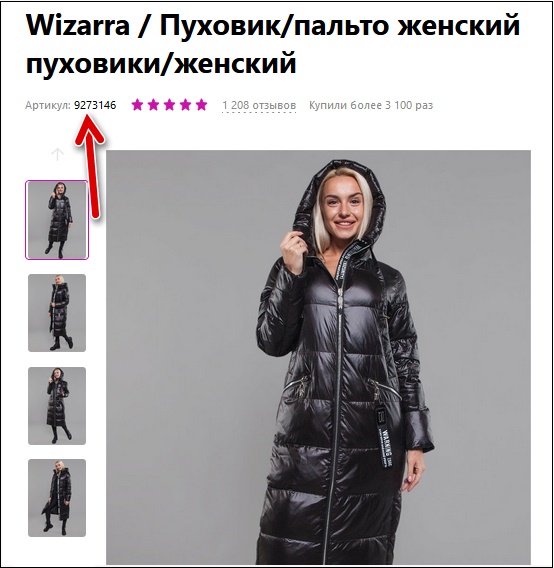
В большинстве случаев артикул присваивается товару поставщиком самостоятельно. В некоторых случаях можно использовать и уже готовый артикул, доставшийся вам от продавца. Но если на Вайлдберриз данный товар реализует ещё кто-то, то ошибок в учёте не избежать, и система выдаст вам ошибку. Лучше использовать уникальный артикул для вашего товара.
Заполнение карточки товара на Wildberries
Поле артикула цвета товара на Вайлдберриз можно встретить при добавлении новой карточки товара на маркетплейсе. Для её создания необходимо в личном кабинете поставщика выбрать слева раздел «Товары», в меню выбрать «Карточка товара», после чего нажать на «Добавить товар».
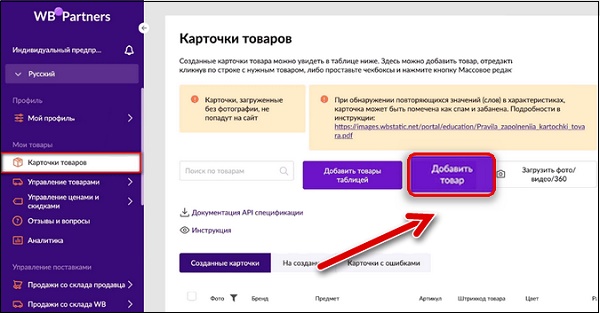
Откроется карточка товара, в которой будет необходимо заполнить новые поля. Выберите предмет товара (категория товара), укажите бренд, страну производителя товара, артикул поставщика (ваш внутренний артикул). Определитесь с параметрами комплектации и Тнвэд (классификатор товаров), выберите пол и состав (материал), из которого сделан товар.
Как указать цвет товара на Вайлберриз
Далее следует указать обязательный основной цвет товара и дополнительный (при наличии такового). Поскольку пользователи могут использовать фильтры по цвету товара, стоит уделить особое внимание заполнению данного параметра. Для каждого цвета товара необходимо будет создать отдельную вкладку, со своим основным (и при необходимости дополнительным) цветом товара, параметром коллекции и артикулом цвета товара.
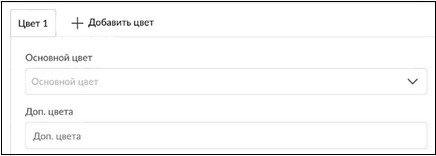
Заполняя поля цвета товара и коллекции (например, «Весна-Лето 2022») вы придёте к полю «артикула цвета товара». Давайте разберёмся, что это за поле, и каковы его функции.
Что такое артикул цвета товара в Вайлдберриз?
Артикул цвета товара — ваш внутренний цифро-буквенный код, которым вы отображаете какой-либо цвет реализуемого вами товара на Вайлдберриз. Подобно артикулу поставщика в Вайлдберриз, артикул цвета товара не отображается в карточке товара на маркетплейсе. Артикул цвета товара вы можете задать самостоятельно, придумав удобное для вас обозначение. Он может содержать буквы, цифры и определенные знаки.
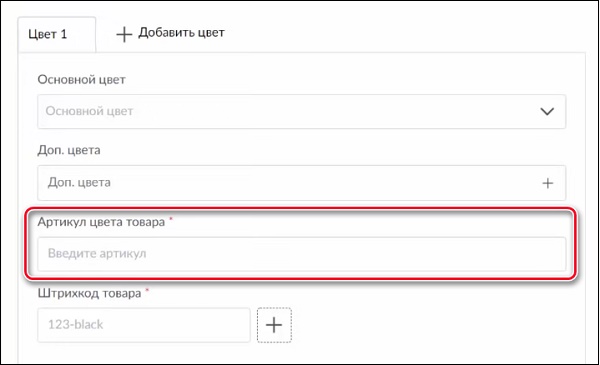
Данное поле имеет важное значение в случае, если у вас имеется товар в разных цветах. К примеру, вы шьёте брюки из ткани разного цвета, каждый цвет брюк будет отображён в поле цвета товара, и к каждому такому цвету будет привязан его собственный артикул цвета товара (цифро-буквенное обозначение).
Артикул цвета товара будет добавляться системой к артикулу поставщика, позволяя сформировать несколько цветовых вариаций однотипного товара в одной карточке товара. Важно не перепутать артикул цвета товара с артикулом поставщика и названием цвета, о котором мы упоминали чуть выше.
Добавление другого цвета товара
Если вы продаёте товар в нескольких цветовых решениях, для каждого цветового решения вам будет необходимо добавить вкладку цвета в карточке товара. Для добавления другого цвета товара кликните рядом с полем «Цвет 1» на кнопку с плюсиком «Добавить цвет».
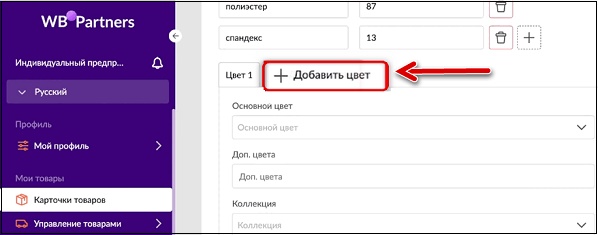
Там будет необходимо вновь прописать основной цвет, дополнительный (при наличии), а также другой артикул цвета товара.
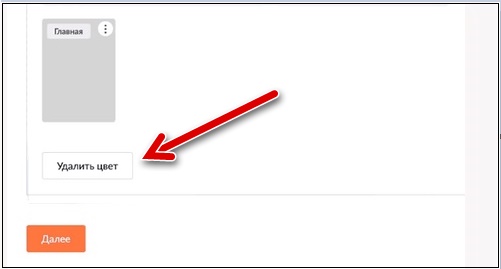
- Если же вы пожелаете убрать цвет (вы прекратили реализацию товара с такой цветовой гаммой), вам будет необходимо открыть форму по данному цвету, где вы ранее прописали основной и дополнительный цвет, а также артикул цвета.
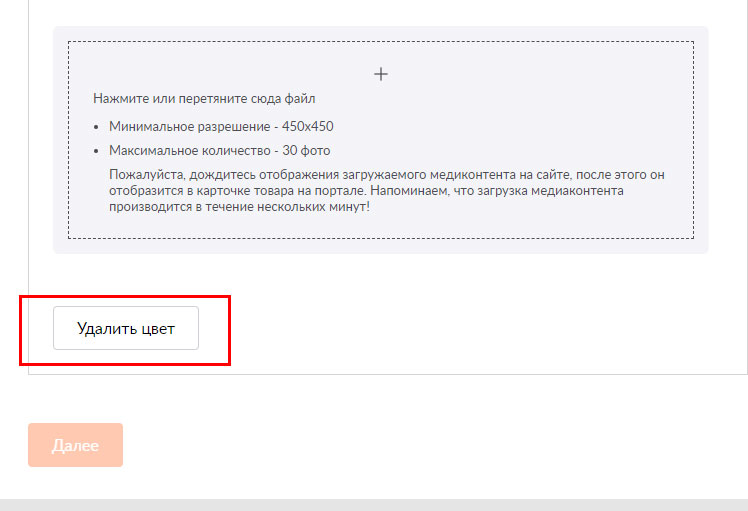
- В самом низу нажмите на кнопку «Удалить цвет».
Видео:
В нашем материале мы разобрали, как сделать артикул для цвета товара на маркетплейсе Wildberries, и перечислили необходимые шаги при оформлении спецификации товара. Функционал личного кабинета поставщика на популярном маркетплейсе позволяет вам самостоятельно создать артикул цвета товара, для более удобного и эффективного ведения учёта складских остатков. При заполнении данного параметра важно не перепутать его с параметром цвета товара и артикулом поставщика. Это может нарушить целостность системы учёта, и привести к появлению ошибок и недопониманий при отгрузке вашего товара на маркетплейсе Вайлдберриз.
Как создать артикул цвета товара на Вайлдберриз
Заполнение обязательной товарной карточки – едва ли не самый важный инструмент, от правильности составления и работы которого может зависеть уровень продаж того или иного товара. Более того, от правильности заполнения карточки товара будет зависеть как прибыль продавца на Wildberries, так и отсутствие у него проблем или трений в случае взаимодействия с сотрудниками интернет-магазина Wildberries.
Во время заполнения карточки товара все пользователи Wildberries так или иначе сталкиваются с таким полем, как «артикул цвета товара». Особенность данного пункта заполнения информации о товаре заключается в том, что многих новичков данный пункт приводит в замешательство. Что такое «артикул цвета товара» и что стоит делать с данным параметром во время заполнения карточки?
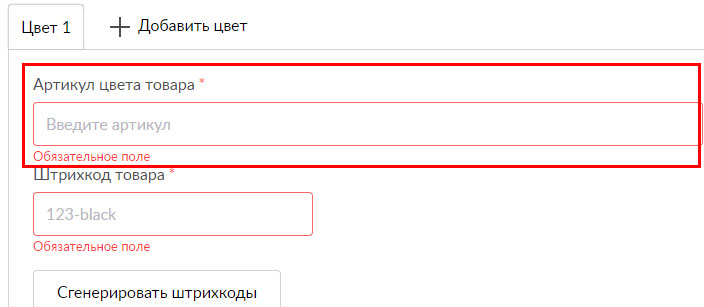
Артикул цвета товара
Особенности заполнения спецификации и описания товаров на Wildberries
Как многие уже знают, спецификацией в интернет-магазине Wildberries являются те данные и та информация о товаре, которые компания-поставщик, продающая товар, должна в обязательном порядке предоставить интернет-магазину Wildberries. На основании как раз этой обязательной информации, предоставляемой интернет-магазину поставщиками, сам интернет-магазин определяет категорию описываемого товара и иные его особенности.
Также грамотно составленное продавцом описание позволяет находить товар по основным ключевым запросам в поисковой системе. Связано это, помимо прочего, с тем, что в спецификации содержатся самые разные материалы о продаваемом товаре, включая название товара, фотографии товара, его предназначение, бренд и иные обязательные параметры.
Спецификация товаров заполняется лично поставщиками в их личном кабинете на сайте интернет-магазина Wildberries. Только в том случае, если продающая сторона правильно заполнит спецификацию продаваемого на сайте интернет-магазина товара, сам товар будет чаще появляться в поисковых запросах и попадать в различные категории рубрикатора.
Важно отметить, что спецификация на товары может быть сформирована только один раз. Это говорит о том, что если поставки будут повторяться, а товары при этом будут однотипными, продавцы могут не создавать новую спецификацию, а вместо этого использовать уже созданную спецификацию. При этом продавец на сайте интернет-магазина Wildberries может корректировать данные в спецификации товара, если ему необходимо увеличить количество и рост продаж.

Особенности и правила создания артикула товаров для интернет-магазина Wildberries
При заполнении спецификации на той или иной товар крайне важным элементом становится заполнение артикула. Артикулом является уникальный идентификатор товара, а представлен артикул набором цифр (иногда это может быть набор, состоящий из цифр и букв).
Артикулы используются для того, чтобы работники самого интернет-магазина Wildberries смогли проводить складской учет, систематизировать остатки товаров, улучшить скорость процессов продаж и т.д.
По большей части артикулы товаров присваиваются различным товарам во время поступления их на территорию склада, тем самым позволяя как бухгалтерии интернет-магазина Wildberries, так и складским работникам компании вести более детализированный и подробный контроль продаж товаров и остатков товаров на складе.
Персональный код артикула можно обнаружить в карточке продаваемого на Wildberries товара. При помощи персонального артикула пользователь может найти товары на просторах маркетплейса, а также отслеживать движение товара, следить за колебаниями стоимости товара и т.д.
По большей части персональный артикул присваивается тому или иному товару самим поставщиком, однако в некоторых случаях допускается применение и использование уже полностью готового артикула, доставшегося от продавца.
Однако есть один интересный момент: в том случае, если на интернет-портале Wildberries один и тот же товар реализует какой-нибудь другой продавец, это может стать причиной ошибок в учете, что неизбежно приведет к ошибкам в системе. Поэтому лучше всего использовать при продаже товара уникальный артикул, а не уже существующий до этого.
Заполнение товарной карточки на Wildberries
Такой параметр, как цвет товара, продаваемого на сайте Wildberries, можно находить и изменять на этапе добавления карточки товара. Для того, чтобы создать карточку товара, необходимо зайти в личный кабинет поставщика, а после этого выбрать раздел «Товары» и переключиться оттуда на раздел «Карточка товара». Наконец, необходимо нажать на кнопку «Добавить товар».
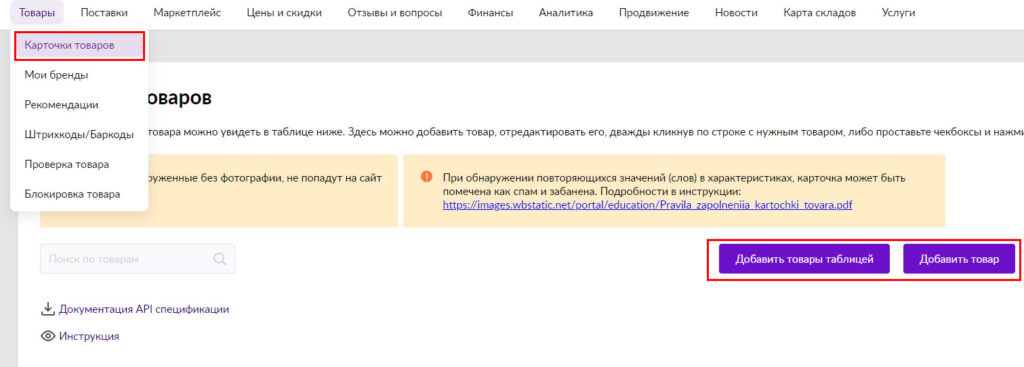
После этого перед пользователем откроется карточка с товаром, в которой нужно будет заполнить все незаполненные поля. Далее пользователю необходимо выбрать предмет товара (он же категория товара), указать бренд, страну-производителя, артикул и т.д. Наконец, продавцу необходимо определиться с параметрами комплектации, классификатором товаров, выбрать состав и иные параметры.
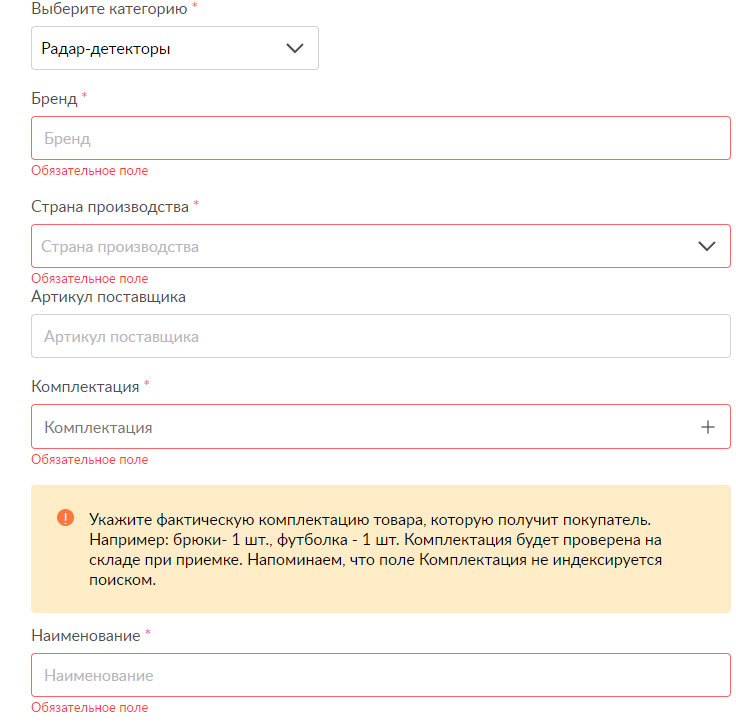
Карточка добавления товара
Что же касается определения цвета артикула, то пользователю необходимо указать основной обязательный цвет товара, а также указать дополнительный цвет (если он есть или необходим). Так как пользователи могут применять фильтры, беря при этом за основу цвет товара, необходимо не только уделить как можно больше внимания заполнению этого параметра, но и в случае необходимости создать отдельную вкладку для каждого цвета товара.
Для чего нужен и чем является артикул цвета товара
Артикул цвета товара – персональный внутренний код, состоящий из цифр и букв, с помощью которого можно отобразить цвет товара, продаваемого на страницах интернет-магазина Wildberries. Равно как и артикул поставщика в Wildberries, артикул цвета реализуемого товара не показывается в карточке товара. Однако при этом артикул цвета пользователь способен задавать самостоятельно, придумав для этого оптимальное обозначение в виде букв, цифр или иных специальных знаков.
Описываемые выше параметры имеют крайне важное значение, в особенности в том случае, если у пользователя есть товар, продаваемый в разных цветах. К примеру, это касается тех случаев, когда продавец шьет штаны из ткани разных цветов, каждый цвет одежды будет отображаться в поле цвета товара, и у каждого из таких цветов будет свой собственный артикул (цифробуквенное обозначение).
Артикул цвета продаваемых товаров добавляется самим интернет-магазином к артикулу поставщика, при этом позволяя сформировать несколько вариаций цвета для одних и тех же товаров в карточках товаров. При этом важно не перепутать такие определения, как артикул поставщика, цвета многие иные параметры.
Добавление других цветов
Если пользователь занимается продажей товаров в нескольких цветах, тогда для каждого решения по цвету необходимо добавить свою вкладку цвета в карточке продаваемого товара. Для того, чтобы добавить иной цвет товара, необходимо нажать на поле «Цвет 1» и выбрать кнопку «Добавить цвет». После этого пользователю предстоит еще раз прописать поле основного цвета и поле дополнительного цвета (при наличии или необходимости), а также добавить иной артикул цвета товара.
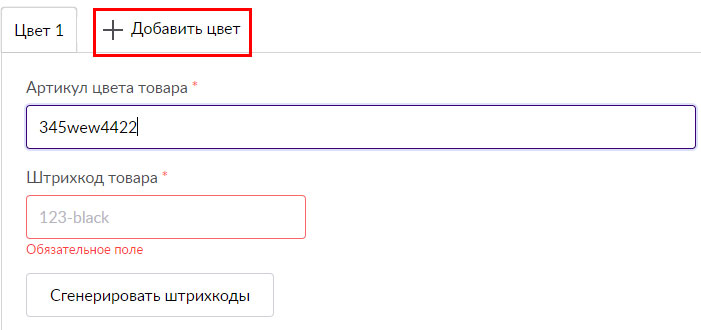
Если пользователю необходимо не добавить цвет, а убрать его (к примеру, если пользователь прекратил реализацию товара с определенным цветом), то тогда пользователю необходимо открыть форму по этому цвету и нажать на кнопку «Удалить цвет». Находится эта кнопка в самом низу страницы, поэтому все, что нужно сделать пользователю для удаления цвета – это просто взять и нажать на нее.
Заключение
Интернет-магазин Wildberries предлагает продающей стороне большое количество самых разных возможностей, и одной из них является возможность изменять, настраивать, добавлять и удалять артикул цвета для продаваемых товаров. Данная функция является не является обязательной, однако она может быть полезна любому пользователю, продающему однотипные или одинаковые товары, отличающиеся друг от другом только цветами.
При этом в интернет-магазине могут быть реализованы и многие другие функции, точечно настраивающие параметры товаров.
Как создать карточку товара на Wildberries за 5 минут? Гайд со скриншотами
А вы знали, что можно украсть настройки оптимизации карточки конкурента и сэкономить время на создании карточек товара на Wildberries? В этой статье я разберу изменения на Wildberries, которые коснулись создания и заполнения товарных карточек.
Вы заходите на площадку, находите классную карточку с большим количеством продаж, относительно новую. Это верные признаки того, что такая карточка будет пользоваться спросом, а значит ее можно скопировать.
Давайте посмотрим на примере, как можно это сделать и куда нажать, чтобы Wildberries все сделал за нас.
Идем в личный кабинет. Выбираем в разделе меню «Товары», спускаемся в подраздел «Карточка товара NEW».
Если раньше мы создавали карточку путем ее заполнения c нуля, теперь у нас есть возможность импортировать уже существующую карточку товара нашего конкурента с Wildberries.
Вы можете импортировать исключительно товар с Wildberries. Если вы не сильны в SEO-оптимизации и заполнении товарных карточек, вы можете посмотреть топовые карточки ваших конкурентов, проанализировать их, выбрать подходящую и импортировать ее.
Давайте рассмотрим заполнение на примере «Кухонных щипцов». Набираем в поисковой строке запрос, у нас открывается 6000 товаров в данной категории.
Допустим, мы хотим продавать этот товар на маркетплейсе. Смотрим на первую страницу с топовыми карточками товара, выбираем ту, у которой хороший рейтинг, много отзывов и продаж, открываем ее и копируем артикул товара.
Подставляем артикул в окно «Импорта товара» в своем ЛК. У нас подгружается карточка, иногда она может подгружаться не сразу, надо дождаться пока на экране появится наименование товара и фотография.
Прежде всего, хочу предупредить вас о том, что сейчас Wildberries работает нестабильно, вас может выбрасывать на любом этапе создания карточки без сохранения данных и нужно будет заполнять все по новой.
Я рекомендую использовать браузер Google Chrome, в нем сервис работает более стабильно, но он также не гарантирует, что вас не выбросит из программы на каком-либо из этапов. Это важный момент, знайте о нем и не пугайтесь подобных сбоев при создании карточки.
Перейдем к редактированию карточки.
Наша категория – «Щипцы кухонные», мы можем посмотреть дополнительные категории, в которых мы могли бы разместится. Вбиваем «щипцы» и смотрим какие еще категории могут быть для нас интересны.
Если такие категории есть, добавляем их в карточку. Остальное у нас уже в принципе заполнено.
Указываем актуальное название бренда для своего товара.
Меняем габариты упаковки, страну производителя, вес товара – согласно спецификации нашего товара.
Обязательно прописываем комплектацию, так как она тоже ранжируется, показывается в поиске. В нее можно вписать дополнительный ключ, который не поместился в описание и характеристики.
Дополняем характеристики материалов, из которых сделан товар в случае, если они отличаются.
Не забываем указать назначение подарка. Как правило топовые карточки не зря заполняют этот пункт. Однако если мы сомневаемся в назначении, то мы заходим на Wildberries и проверяем выдается ли в поисковике карточка данного товара по назначению подарка. Если в выдаче по запросу товара нет, убираем из карточки это назначение.
Обязательно жмем кнопку «Показать еще»:
Здесь скрывается большое количество «ключей», которые нам необходимы, и все остальные поля, которые мы должны отредактировать для SEO-оптимизации нашей карточки. Если мы видим по сервису аналитики дополнительные ключи – мы добавляем их, и, напротив, удаляем те, которые нам не подходят.
Советую избегать «переспама» в карточке. Wildberries может заблокировать вашу карточку, внести ее в черный список и вы ее просто потеряете.
При заполнении не пишите «Щипцы кухонные» на каждом шагу. Алгоритм площадки уже понял, что мы хотим выдаваться по этому ключевому запросу.
Описание расширилось до 5000 символов вместо 1000. Это значит, что нам нужно максимально заполнить его и добавить туда необходимые нам ключи.
Вид карточки товара обновился — теперь в описание видны первые 4 строки, вместо привычных 2. Продающий текст нужно будет писать на 4 строчки соответственно.
При заполнении артикула товара, в нашу карточку автоматически подтягивается цвет. Мы выбираем в выпадающем списке вариант цвета, он прикрепляется к товару. Если у нас щипцы разных цветов, добавляем еще один цвет.
Баркод можно сгенерировать в момент создания карточки.
Здесь отмечу очень важный момент – артикул товара и баркод впоследствии поменять будет нельзя. Если вы пишите артикул, пишите его правильно. Если вы сделали баркод, используйте его потом для поставки данного товара на какой-либо склад.
Если вы работаете с фулфилментом, и они не могут самостоятельно за вас это сделать в ЛК, когда вы их добавляете, вы создаете карточку, прорабатываете только ключевые моменты, даете им баркод, карточка у вас уже создана. Во все остальное можно вносить изменения.
После генерации баркода добавьте розничную цену.
Если раньше можно было сразу прописывать скидки и так далее, сейчас можно указать только розничную цену.
Допустим мы хотим продавать товар за 300 рублей, мы прописываем розничную цену, создаем карточку. Теперь есть возможность поменять стоимость позже, подгрузив xls таблицу. В случае со скидкой нужно будет загрузить xls и поменять данные после выгрузки.
Фото и видео для цвета. Подгружаем подготовленный визуальный контент, предварительно удалив фото конкурента. Если наши фотографии и видео хранятся на удаленных дисках, мы можем просто добавить ссылку на фото или видео, например с нашего Яндекс диска. Жмем на загрузку и контент подтягивается автоматически.
Еще одна новая опция – возможность создавать отдельную характеристику для цвета. Wildberries наконец-то пошли на встречу селлерам, понимая что SEO-оптимизация тоже важна.
Иногда здесь может появится то, что пропустил при заполнении дополнительных характеристик конкурент.
Нам важно прописать все детально включая размеры, потому что иногда пользователи ищут предмет конкретного размера.
Если, например у вас щипцы для мангала прописывайте длину вашего товара, чтобы не запутать покупателя. Если у вас в карточке не будет этой информации, покупатель скорее всего купит товар, в карточке которого обозначены точные размеры.
Есть категории предметов, в которых вес и размер играют большое значение для покупателя, поэтому заполняйте информацию о товаре максимально подробно.
Она появится не сразу, время ожидания может занять до 15 минут. Карточка появится либо в разделе созданных карточек, либо система покажет ошибки при заполнении.
Если на каком-то из финальных этапов заполнения у вас сбросилась карточка, не переживайте, как я говорил ранее, Wildberries сейчас работает нестабильно из-за многочисленных изменений и постоянных обновлений.
Благодаря такому обновлению новичкам станет гораздо проще создать карточку товара и сделать SEO, так как оно позволяет скопировать карточку топовых игроков или известных брендов.
Конечно, я не рекомендую и, ни в коем случае, не призываю вас копировать карточку 1 в 1. Во-первых, это некрасиво, во-вторых – даже в крутой карточке могут быть ошибки. Включайте голову, вникайте в то, как делать SEO, контент и создавать конкурентоспособные карточки товара.
Подводя итог скажу, что это обновление достаточно крутое, рекомендую им воспользоваться. Оно как минимум сэкономит ваше время на создание карточки и, как максимум, если у вас недостаточный уровень знаний, вы получите с его помощью всю информацию, которая необходима для создания карточки.
Все эти фишки мы применяем в том числе в агентстве услуг для продавцов маркетплейсов — MPE Agency. Обращайтесь — для читателей статьи скидка 10% на услуги по промокоду VCMPE10
А еще подпишитесь на мой телеграм-канал про e-com — там я делюсь новостями и своими кейсами по ведению бизнеса на маркетплейсах.