Что такое безопасный режим на Philips Smart TV

Безопасный режим — это функция, которая отключает все загруженные приложения и проверяет, нормально ли работает телевизор. Ваш телевизор Philips часто включает безопасный режим, когда возникает проблема с программным обеспечением вашего телевизора. Когда ваш телевизор находится в безопасном режиме, вы можете увидеть сообщение на экране. Вы можете отключить безопасный режим, выполнив некоторые основные методы устранения неполадок.
Как включить безопасный режим на телевизоре Philips
1. Включите Smart TV Philips.
2. Теперь удерживайте ХОРОШО кнопку на пульте и включить телевизор.
3. Если вы держите ХОРОШО кнопку более шестидесяти секунд, ваш телевизор загрузится в безопасном режиме.
4. Вы можете видеть, что ваш телевизор находится в безопасном режиме в нижней левой части экрана телевизора, что указывает на безопасный режим.
5. В безопасном режиме вы не можете запускать какие-либо фоновые приложения и не можете использовать все функции телевизора.

Как выйти из безопасного режима на телевизоре Philips
Первоначально попробуйте перезагрузить телевизор Philps. Перезапуск телевизора устранит все ошибки и сбои, которые ограничивают производительность вашего телевизора, а также устранит безопасный режим.
[1] Перейдите к Настройки вкладку с помощью Меню.
[2] Перейти к О вариант.
[3] Теперь вы можете просмотреть Рестарт кнопку, прокрутив вниз.
[4] Нажмите на Рестарт кнопку и нажмите ХОРОШО.

[5] Подтвердите, если какое-либо всплывающее окно спрашивает, хотите ли вы выйти из безопасного режима на телевизоре Philips.
[7] Если процесс перезагрузки занимает слишком много времени, вы можете нажать Отмена и повторите процесс перезапуска снова.

Цикл питания Philips TV
[1] Выключите телевизор Philips и отсоедините от телевизора все внешние кабели, включая кабели питания.
[2] Подождите несколько минут, чтобы дать телевизору отдохнуть.
[3] Теперь снова подключите шнур питания и включите телевизор.
[4] Подсоедините все кабели HDMI обратно и включите телевизор Philips. Телевизор загрузится в обычном режиме.
Устранение неполадок телевизора Philips для выхода из безопасного режима
Если ваш телевизор завис в безопасном режиме, вы можете решить проблему с помощью следующих решений.
- Убедитесь, что видеокабели правильно подключены к телевизору (DVD, Blu-ray-плеер, кабельная приставка).
- Выключите и снова включите внешние устройства, подключенные к телевизору Philips.
- Перезапустите телевизор Philips.
Часто задаваемые вопросы
Если приложение, установленное на вашем телевизоре Philips, не отвечает, ваш телевизор автоматически перезагрузится, чтобы решить проблему.
Как отключить безопасный режим на телевизоре Филипс
Убедитесь, что телевизор подключен к сети питания
переменного тока. Подключите прилагаемый шнур
питания к разъему AC in на задней панели телевизора.
Загорится индикатор на нижней панели телевизора.
Включение
на пульте ДУ, чтобы включить телевизор. Вы
также можете нажать HOME. Если вы не можете найти
пульт ДУ или батареи пульта разряжены, нажмите на
джойстик на задней панели телевизора, чтобы включить
его.
Переключение в режим ожидания
Чтобы переключить телевизор в режим ожидания,
нажмите кнопку
на пульте ДУ. Вы также можете нажать
на джойстик на задней панели телевизора.
В режиме ожидания: телевизор будет по-прежнему
подключен к электросети, но его энергопотребление будет
минимальным.
Чтобы полностью отключить телевизор, отсоедините вилку
от электросети.
При отключении от сети питания всегда тяните за вилку, а
не за шнур. Обеспечьте постоянный свободный доступ к
розетке электросети, вилке и шнуру питания.
Видео,, Как отключить безопасный режим»/Games TV
Яркость логотипа Philips
Вы можете отключить или отрегулировать яркость
логотипа Philips на передней панели телевизора.
Чтобы настроить яркость текстового знака или отключить
его, выполните следующие действия.
1 — Нажмите , выберите Все настройки и нажмите OK.
2 — Выберите Общие настройки и нажмите (вправо),
чтобы войти в меню.
3 — Выберите Яркость логотипа Philips, затем
нажмите (вправо), чтобы войти в меню.
4 — Выберите Минимум, Среднее, Максимум, или Выкл.,
чтобы выключить подсветку логотипа, затем нажмите OK.
5 — Нажмите (влево) (если потребуется, несколько раз),
чтобы закрыть меню.
Кнопки на панели ТВ
Если вам не удается найти пульт дистанционного
управления или в нем сели батарейки, все базовые
функции управления доступны на телевизоре.
Чтобы открыть базовое меню…
1 — Когда телевизор включен, нажмите на джойстик на
задней панели, чтобы открыть базовое меню.
2 — Нажмите кнопку перехода влево или вправо, чтобы
выбрать Громкость, Канал или Источники.
Выберите Демонстрация для просмотра деморолика.
3 — Нажимайте кнопки вверх/вниз, чтобы отрегулировать
громкость или перейти на следующий/предыдущий канал.
Нажимайте кнопки вверх/вниз для прокрутки списка
источников, включая выбор тюнера. Нажмите на джойстик
для просмотра деморолика.
4 — Меню закроется автоматически.
Чтобы перевести телевизор в режим ожидания,
выберите и нажмите на джойстик.
С помощью функции Таймер сна можно настроить
активацию автоматического перехода телевизора в режим
ожидания по истечении указанного времени.
Чтобы установить таймер отключения…
1 — Нажмите , выберите Таймер сна и нажмите OK.
2 — С помощью ползунка можно установить таймер с шагом
5 минут (максимальное время 180 минут). При выборе
значения 0 минут таймер отключается. В любое время
можно выключить телевизор или сбросить время
отключения.
3 — Нажмите BACK, чтобы закрыть меню.
Скачать и распечатать инструкцию
- Прочитать и распечатать без рекламы
- Загрузить, чтобы сохранить себе
- Править, переслать или читать оффлайн
Как отключить безопасный режим на телефоне филипс?
Чтобы выйти из «Безопасного режима (Safe mode)», нажмите и удерживайте кнопку «ПИТАНИЕ (POWER)» пульта дистанционного управления телевизора до появления сообщения «Питание выключено (Power off)» появляется. Примечания и подробное описание перезапуска устройства см.
Почему включается безопасный режим?
В безопасном режиме устройство запускается с программным обеспечением и приложениями, которые были установлены на момент приобретения устройства. Если производительность устройства в безопасном режиме улучшается, вероятно, что одно или несколько из загруженных приложений негативно влияют на работу устройства.
Что делать если безопасный режим не отключается?
Если гаджет не выключается и не перезагружается, следует зажать кнопку включения и подождать примерно полминуты. Затем включить устройство, которое по умолчанию должно вернуться к нормальной работе. Иногда нажатие кнопки не помогает — или после перезагрузки система снова возвращается к тому же режиму.
Как убрать безопасный режим?
Для отключения Safe Mode зайдите в панель быстрого доступа, опустив «шторку», после чего нажмите на сообщение «Включен безопасный режим». Затем подтвердите действие во всплывающем окне. Гаджет будет перезапущен как обычно.
Как отключить защищенный режим на кнопочном телефоне?
Как выключить безопасный режим на Андроиде
Просто зажмите клавишу включения смартфона и в появившемся окне выберете команду перезагрузки. Дождитесь завершения процесса очистки и выберете команду Reboot.
Как убрать безопасный режим на телевизоре?
- Войдите в аккаунт.
- Нажмите на значок «Ещё» в правом верхнем углу экрана.
- Выберите Настройки Общие.
- Включите или отключите Безопасный режим.
Как на планшете выйти из безопасного режима?
Данный способ отключения безопасного режима Android заключается в том, что вам необходимо либо перезагрузить ваше устройство, либо отключить и затем включить, и в начале загрузки необходимо зажать клавишу уменьшения громкости и удерживать её до окончательной загрузки вашего смартфона, планшета и т. п.
Что делать если не отключается безопасный режим на самсунге?
Чтобы отключить безопасный режим на Самсунге, нужно выключить или перезагрузить телефон. При появлении логотипа Samsung нужно подержать в нажатом состоянии кнопку громкости. После загрузки надпись «Безопасный режим» должна исчезнуть.
Что значит безопасный режим на телефоне и как его отключить?
Этот режим активируется, если операционная система работает с ошибками или если у одного или нескольких сторонних приложений возникли неполадки. Как правило, чтобы отключить безопасный режим, необходимо перезагрузить смартфон/планшет или удалить приложение, работающее со сбоями.
Как отключить безопасный режим с телефона HTC?
- Нажмите кнопку выключения питания.
- Выберите пункт «Начать снова».
- Телефон автоматически перезагрузится в нормальном режиме.
Как отключить безопасный режим в гугле?
- Нажмите на фото профиля .
- Выберите Безопасный режим.
- В правом верхнем углу экрана появится окно с переключателем Включить безопасный режим. Установите его в нужное положение.
Как вывести ноутбук из безопасного режима?
- Нажмите клавиши Win+R на клавиатуре (Win — клавиша с эмблемой Windows), введите msconfig в окно «Выполнить» и нажмите Enter.
- В открывшемся окне перейдите на вкладку «Загрузка».
- Снимите отметку «Безопасный режим».
- Нажмите «Ок» и перезагрузите компьютер.
Как включить безопасный режим на?
Клавишу F8 необходимо нажать до запуска операционной системы, когда появится логотип Windows. Клавиша F8 вызывает меню дополнительных вариантов загрузки Windows. Выберите Безопасный режим и нажмите Enter на клавиатуре.
Включает или отключает функцию режима ожидания HDMI.


выбор программы, в которой должны быть выполнена загрузка.
• [Программа загрузки]: выбор
программы, в которой должны быть
выполнена загрузка времени.
• [Смещение часового пояса]: время
часового пояса добавляется к
загруженному времени часов.
[Ползунок]: от -12 до 12 часов.
• [Громкость звукового сигнала]:
уровень громкости звонка часов.
[Установить]: выкл., низкий, высокий.
• [Использование нескольких пультов
дистанционного управления]: эта
функция позволяет установить в
комнате до четырех телевизоров,
каждый из которых будет принимать
сигналы от собственного пульта
дистанционного управления. Кроме
того, после установки телевизоров
каждый пульт можно настроить на то,
чтобы помнить подключенный к нему
[Выкл.]: функция не используется;
все телевизоры управляются с
[Синий]: телевизор будет
управляться с «синего» пульта.
Нажмите синюю кнопку и удерживайте ее
две секунды.
[Зеленый]: телевизор будет
управляться с «зеленого» пульта.
Нажмите зеленую кнопку и удерживайте
ее две секунды.
[Желтый]: телевизор будет
управляться с «желтого» пульта.
Нажмите желтую кнопку и удерживайте
ее две секунды.
[Красный]: телевизор будет
управляться с «красного» пульта.
Нажмите красную кнопку и удерживайте
• [MyChoice]: MyChoice позволяет
активировать два набора каналов – R0
когда ПИН MyChoice принят и R1,
[Выкл.]: единая карта каналов,
созданная во время настройки
[Вкл.]: набор каналов R0 доступен
гостю в случае ввода верного ПИН,
R1 если таковой не введен.
• [Theme TV]: ThemeTV позволяет
интерфейса пользователя, для
выбора до 15 различных тем,
содержащих ссылки на каналы.
ThemeTV может выводиться на экран
путем нажатия кнопки ThemeTV на
пульте дистанционного управления,
либо автоматически, после запуска
[Выкл.]: ThemeTV отключен.
[Вкл.]: ThemeTV будет отображаться
на экране после нажатия кнопки
Theme TV на пульте дистанционного
[При включении]: ThemeTV
выводится при включении; ThemeTV
также можно отобразить, нажав
кнопку Theme TV на пульте.
• [VSecure]: VSecure – это метод
шифровки гостиничных передач,
телевизорами Philips. С помощью
его внутреннего ключа VSecure
Authorization можно создать ключ
VSecure Unprotect. Если этот
ключ VSecure Unprotect имеется
на телевизоре, тот сможет
содержимое. Загрузку ключа VSecure
Unprotect можно выполнить с
помощью накопителя USB или через

ключ VSecure Unprotect сохраняется однократно посредством.
[Автономный]: ключ VSecure
Unprotect сохраняется однократно
посредством USB и останется
доступным до удаления его вручную.
[Статический RF]: ключ VSecure
Unprotect сохраняется посредством
RF и останется действительным до
удаления его вручную или получения
следующего ключа VSecure
[Динамический RF]: ключ VSecure
Unprotect сохраняется посредством
RF и останется действительным до
отключения питания или получения
следующего ключа VSecure
• [Загрузка ключа в USB]
[Действие]: поместите накопитель
USB в порт USB на боковой панели.
Нажмите ► или OK, чтобы
скопировать ключ VSecure
Authorization на накопитель USB.
• [Загрузка ключа в ТВ]
[Действие]: поместите накопитель
USB в с действительным ключом
VSecure Unprotect в порт USB на
Нажмите ► или OK, чтобы
скопировать ключ VSecure Unprotect
на накопитель USB.
самотестирование для проверки
VSecure. После этого, загрузите
нужные ключи для конкретной
• [Информация о программе]
[Действие]: эта функция
параметры DVB для поиска
правильного канала RF VSecure,
с целью загрузки ключей VSecure
с помощью статического или
Кабель или антенна
[Модуляция] QAM16, QAM32,
Вышеприведенные параметры должны совпадать
с конфигурацией центральной станции.
• [Параметр стирания ключа] Эта
функция устанавливает, какие из
ключей VSecure Unprotect следует
[Общий ключ]: стереть общий ключ.
[Нечетный ключ]: стереть нечетный
[Четный ключ]: стереть четный
[Все ключи]: стереть общие, четные
и нечетные ключи.
• [Стереть ключ]: эта функция стирает
все ключи, выбранные в параметре
[Действие]: нажмите ► или OK,
чтобы стереть ключ или ключи.

Конфигурация тв, Конфигурация каналов, Конфигурация канала
Эта функция определяет как работу
встроенных динамиков, так и наушников/
динамиков для ванной.
[Выкл.]: Звук из основных динамиков
отключен. С пульта дистанционного
управления можно управлять
[Вкл.]: основные динамики
включены, а работа наушников/
динамика для ванной определяется
отключение основного динамика».
• [Независимое отключение основного
[Выкл.]: пульт дистанционного
управления будет одновременно
регулировать громкость основных
динамиков и наушников/динамика
для ванной и отключение звука на
[Вкл.]: если звук основных
динамиков отключен пультом
дистанционного управления, пульт
будет регулировать громкость
наушников/динамика для ванной.
• [Громкость по умолчанию главного
динамика]: Этот параметр
определяет уровень громкости,
который будет установлен для
главных динамиков, когда телевизор
неподсоединен а «Независимое
отключение основного динамика»
[Заводские установки по умолчанию]
Восстановление заводских настроек
изображения и звука. Настройка каналов не
Конфигурация ТВ включает режим
для внесения изменений в настройки
телевизора (т.е., настройку каналов,
яркость и прочие).
Перед запуском этого действия, сохраните
Функция конфигурации каналов зависит от
состояния режима PBS:
Активируйте элемент меню конфигурации
каналов, нажав OK или ►, после чего
установленные каналы будут отображены в
сетке каналов.
Нажмите RC6 GUEST на пульте ДУ для
профессиональной настройки, чтобы
перевести это в режим конфигурации ТВ.
Нажмите OPTIONS на пульте ДУ для
профессиональной настройки, чтобы выбрать
отображение параметров.
Выбраны могут быть следующие параметры:
• Показать скрытые каналы
• Каналы без изображения
Переименовать выбранный канал.

Сохранить настройки
Изменить порядковое место текущего
канала в сетке каналов.
• Перейдите к каналу, который надо
• Переместите текущий канал на нужное
место, используя клавиши-стрелки.
• Нажмите OK, чтобы:
[Вставить]: канал будет вставлен в
выбранное место сетки каналов.
[Заменить]: выбранные каналы
поменяют свои места в сетке
• Внесите дальнейшие желаемые
изменения, либо нажмите Параметры
[Показать скрытые каналы]
Представляет скрытые каналы как
пропуски в сетке каналов.
Эти пропущенные каналы НЕЛЬЗЯ
выбирать с помощью номеров каналов или
В случае его активации, для Параметры
доступен второй уровень:
Делает все каналы видимыми
Функция каналов без
отображение на телевизоре
но не влияет на звук. Эта
функция может быть
полезна для прослушивания
чисто музыкальных каналов,
и т.д.), для которых видео
может быть необязательно.
Пометьте каналы, для
которых следует убрать
Скрывает текущий канал в сетке каналов.
Этот канал НЕЛЬЗЯ будет выбирать с
помощью номеров каналов или нажатия
P+ / P-.
[Конфигурация MyChoice]
Функция конфигурации MyChoice включает
конфигурацию, состоящую их списка
каналов MyChoice PayTV и списка каналов
«прочие».
В случае активации функции MyChoice и
ввода действительного ПИН-кода, гостю
станут доступны все каналы в списке R0.
Если функция MyChoice активирована, но
действительный ПИН-код не введен, гостю
станут доступны все каналы в списке R1.
Отметьте каналы, которые войдут в списки
R0 и R1.
[Конфигурация ThemeTV]
Функция конфигурации ThemeTV включает
конфигурацию интерфейса пользователя и
настроенных каналов.
Можно настраивать темы стран, с Темы 1 по
Тему 12.
Для «прочих» тем, выделены Темы 13-15.
Отметьте каналы, которые следует включить
Как отключить безопасный режим на телевизоре

Интерактивный телевизор представляет собой особый вид устройства, которое способно взаимодействовать с пользователем. Он позволяет смотреть передачи, играть в различные игры, общаться с друзьями посредством интернета. Многие модели таких устройств обладают встроенными операционными системами, что делает их еще более привлекательными для приобретения.
Единственным недостатком являются разнообразные программные ошибки, которые появляются по мере использования. Даже самый дорогой ТВ не застрахован от подобных проблем. Например, он может неожиданно войти в безопасный режим. И тогда пользователь стремится устранить неполадку самыми разными способами.
Сегодня мы рассмотрим, как выйти из безопасного режима всего за несколько минут. Это несложная задача даже для новичков. Так что вы обязательно справитесь.
Что такое безопасный режим на ТВ
Безопасный режим — это специальная диагностическая опция, которая позволяет оценить работоспособность системы. В момент запуска интерактивного телевизора она задействует только необходимые для запуска программы, а лишние отключает.
Это необходимо, чтобы не допустить ошибок. После начала работы в этом режиме система будет загружена с минимальным количеством предустановленных компонентов. Дополнительное программное обеспечение, самостоятельно установленное владельцем ТВ, не запускается. Кроме того, внизу экрана появляется надпись — Safe Mode .
Как правило, интерактивные телевизоры переходят в безопасный режим сами по себе, когда испытывают проблемы с загрузкой. Например, это может произойти после неудачной попытки обновить прошивку или установить новое приложение. Чтобы исправить ситуацию, нужно совершить несколько простых действий. Для этого не потребуется каких-то дополнительных программ или инструментов. Все, что нужно, уже есть на самом устройстве. Поэтому мы советуем вам ознакомиться с инструкцией. Она поможет быстро выйти из безопасного режима. Понадобится совершить всего несколько нажатий.
Как выйти из безопасного режима на всех ТВ

Практически все производители интерактивных телевизоров предусмотрели возможность выхода из безопасного режима сразу после загрузки операционной системы. Если вы не знаете, как это сделать, то обязательно ознакомьтесь с инструкцией, которая поставляется вместе с устройством. Если последовательность действий ни к чему не приводит, рекомендуется вернуть ТВ к заводским настройкам. После этого внутренняя память будет полностью очищена.
Помните, что вся личные данные, самостоятельно установленные приложения и так далее, будут удалены. Так что перед сбросом настроек нужно обдумать это решение.
Если сброс параметров не помог, необходимо связаться с сервисной службой. Не стоит пробовать самостоятельно разобрать устройство, поскольку это может привести к повреждению внутренних компонентов. В таком случае ремонт будет стоить намного дороже, чем покупка нового ТВ.
Как выйти из безопасного режима на телевизоре LG
- Нажмите кнопку питания при включенном экране устройства.
- Выберите пункт «Выключить».
- Перезагрузите интерактивный телевизор.
- Проблема будет решена.
Если перечисленные действия не помогли, необходимо сбросить настройки. Для этого:
- На пульте ДУ нажмите кнопку «Home».
- Откройте настройки.
- Выберите пункт «Расширенные настройки» — «Общие».
- Нажмите кнопку «Сброс настроек до заводских».
- Подождите, пока телевизор перезагрузится.
Как отключить безопасный режим на телевизоре Panasonic
Если хотите выйти из безопасного режима, вам следует удерживать кнопку питания на пульте ДУ несколько секунд.
Если проблема не решена — сбросьте параметры:
- Откройте «Меню» с помощью пульта.
- Нажмите стрелку вниз, затем — вверх.
- Выберите раздел «Настройка».
- Нажмите «ОК».
- Выберите пункт «Система» — «ОК».
- Найдите «Заводские настройки по умолчанию». Активируйте их кнопкой «ОК».
Как выйти из безопасного режима на телевизоре Sony

Решение проблемы выполняется довольно просто. Нажмите кнопку питания на пульте дистанционного управления и удерживайте до появления сообщения на экране, указывающего на отключение питания.
Благодаря перезагрузке устройства вы сможете избавиться от безопасного режима. Но, если перечисленные действия не помогли, следует сбросить настройки.
Эта задача выполняется несколькими простыми действиями:
- Отключите телевизор.
- Нажмите кнопку «Home» на пульте управления.
- Откройте настройки.
- Выберите пункт «Хранение и сброс» (Storage & reset).
- Нажмите кнопку «Сброс до заводских настроек» (Factory Reset).
- Подтвердите действие.
Выход из безопасного режима на телевизоре Samsung
На приемниках Samsung можно выйти из безопасного режима путем сброса настроек:
- Откройте меню с помощью пульта.
- Выберите пункт «Поддержка».
- Нажмите кнопку «Самодиагностика».
- Выберите пункт «Сброс».
- Наберите на клавиатуре ПИН-код.
- Перед вами появится меню сброса настроек.
- Подтвердите действие кнопкой «Да».
- После появления анимации удерживайте кнопку уменьшения звука.
Как выключить безопасный режим на ТВ Xiaomi
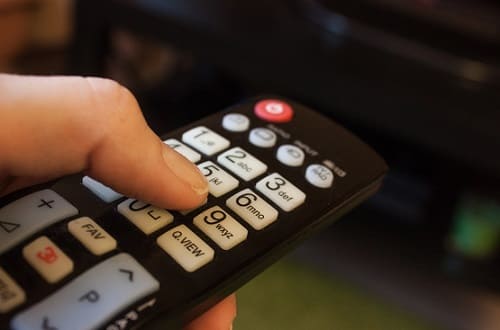
Если ваш телевизор — Xiaomi, нажмите на пульте кнопку включения. После того, как экран погаснет, зажмите кнопку уменьшения громкости. И, не отпуская эту кнопку, снова нажмите клавишу питания до появления заставки.
Сброс настроек выполняется несколькими простыми шагами, а именно:
- Отключите телевизор от сети — для этого выньте вилку.
- Включите ТВ снова.
- Нажмите одновременно кнопки «Домой» и «Ручной».
- Выберите пункт «Wipe All Date».
- Нажмите кнопку «Восстановить систему».
Сегодня мы разобрались, что такое безопасный режим на интерактивном телевизоре, и как из него выйти. В большинстве случаев понадобится совершить ряд простых, но эффективных действий. А если предложенная инструкция не помогает, нужно обратиться в сервисный центр и попросить сотрудников технической поддержки и попросить о помощи.
Sorry, you have been blocked
This website is using a security service to protect itself from online attacks. The action you just performed triggered the security solution. There are several actions that could trigger this block including submitting a certain word or phrase, a SQL command or malformed data.
What can I do to resolve this?
You can email the site owner to let them know you were blocked. Please include what you were doing when this page came up and the Cloudflare Ray ID found at the bottom of this page.
Cloudflare Ray ID: 7d05896c3d902313 • Your IP: Click to reveal 88.135.219.175 • Performance & security by Cloudflare