HTML — Tables
The HTML tables allow web authors to arrange data like text, images, links, other tables, etc. into rows and columns of cells.
The HTML tables are created using the <table> tag in which the <tr> tag is used to create table rows and <td> tag is used to create data cells. The elements under <td> are regular and left aligned by default
Example
This will produce the following result −
Here, the border is an attribute of <table> tag and it is used to put a border across all the cells. If you do not need a border, then you can use border = «0».
Table Heading
Table heading can be defined using <th> tag. This tag will be put to replace <td> tag, which is used to represent actual data cell. Normally you will put your top row as table heading as shown below, otherwise you can use <th> element in any row. Headings, which are defined in <th> tag are centered and bold by default.
Example
This will produce the following result −
Cellpadding and Cellspacing Attributes
There are two attributes called cellpadding and cellspacing which you will use to adjust the white space in your table cells. The cellspacing attribute defines space between table cells, while cellpadding represents the distance between cell borders and the content within a cell.
Example
This will produce the following result −
Colspan and Rowspan Attributes
You will use colspan attribute if you want to merge two or more columns into a single column. Similar way you will use rowspan if you want to merge two or more rows.
Example
This will produce the following result −
Tables Backgrounds
You can set table background using one of the following two ways −
bgcolor attribute − You can set background color for whole table or just for one cell.
background attribute − You can set background image for whole table or just for one cell.
You can also set border color also using bordercolor attribute.
Note − The bgcolor, background, and bordercolor attributes deprecated in HTML5. Do not use these attributes.
Example
This will produce the following result −
Here is an example of using background attribute. Here we will use an image available in /images directory.
This will produce the following result. Here background image did not apply to table’s header.
Table Height and Width
You can set a table width and height using width and height attributes. You can specify table width or height in terms of pixels or in terms of percentage of available screen area.
Example
This will produce the following result −
Table Caption
The caption tag will serve as a title or explanation for the table and it shows up at the top of the table. This tag is deprecated in newer version of HTML/XHTML.
Example
This will produce the following result −
Table Header, Body, and Footer
Tables can be divided into three portions − a header, a body, and a foot. The head and foot are rather similar to headers and footers in a word-processed document that remain the same for every page, while the body is the main content holder of the table.
The three elements for separating the head, body, and foot of a table are −
<thead> − to create a separate table header.
<tbody> − to indicate the main body of the table.
<tfoot> − to create a separate table footer.
A table may contain several <tbody> elements to indicate different pages or groups of data. But it is notable that <thead> and <tfoot> tags should appear before <tbody>
Example
This will produce the following result −
Nested Tables
You can use one table inside another table. Not only tables you can use almost all the tags inside table data tag <td>.
Example
Following is the example of using another table and other tags inside a table cell.
Таблицы html.
Создание html таблиц — это, пожалуй, самая сложная тема в курсе для начинающих. Таблицы можно применять во многих случаях. Основной каркас веб-страницы (шапка сайта, средняя часть, подвал) можно создать при помощи таблиц , либо блоков (слоев). Про блоки мы будем говорить в курсе «для продвинутых», а изучением html таблиц мы займемся прямо сейчас.
Не буду от Вас скрывать, что зачастую таблицы не используются в создании сайта вообще. Например сайт на котором Вы сейчас находитесь не имеет ни одной таблицы. Тем не менее эта тема очень важная и необходимо уделить ей должное внимание.
Создание таблицы html.
Таблица html создается при помощи тега <table>. Для того, чтобы создать в нашей таблице строку, используется тег <tr>, все ячейки внутри этой строки будут создаваться тегом <td>. Получается что ячейки создаются внутри строки, а строка создается внутри таблицы. Соответственно тег <td> находится внутри тега <tr> который находится внутри тега <table>. Все эти теги требуют закрытия.
Чтобы не запутаться давайте отдельно выпишем теги и их назначение:
<table> </table> — тег создает таблицу.
<tr> </tr> — тег создает строку внутри таблицы.
<td> </td> — тег создает ячейку внутри строки.
Теперь давайте создадим простенькую таблицу. В таблице будет 2 строки. В каждой строке будет по 3 ячейки. Выглядеть это будет следующим образом:
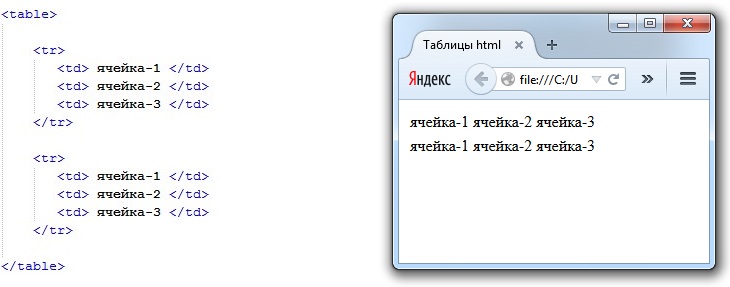
По умолчанию, таблица создается не имея никаких границ и очертаний, отображается только контент (текст). Для того чтобы задать границы, для тега <table> используется атрибут border. Значение для этого атрибута задается цифрой. Например, если дать значение 1, то толщина рамки таблицы будет 1px (пиксель), если дать значение 5, то толщина рамки будет 5px соответственно.
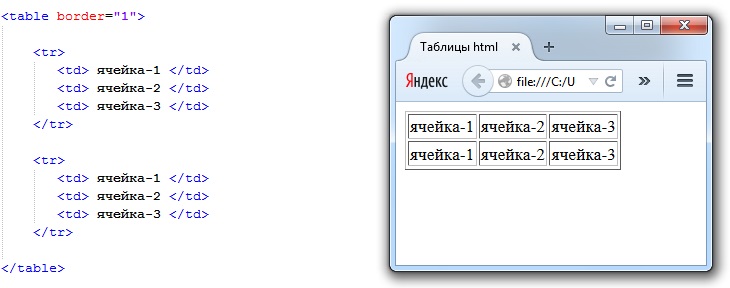
Теперь в качестве примера давайте зададим тегу <table> атрибут border и дадим ему значение 1. Вот что из этого получится:
У тега <table> кроме атрибута border есть и другие, давайте приступим к их рассмотрению.
Атрибуты тега <table>
border — атрибут для определения размера границ таблицы. Данный атрибут мы уже рассматривали в этом уроке, пример смотрите выше.
height — с помощью этого атрибута задается высота таблицы, значение дается в пикселях. Если данный атрибут не задан, то высота таблицы растягивается по величине содержимого контента (текста).
Пример написания кода: <table height=»100px»>
width — с помощью этого атрибута задается ширина таблицы, значение дается в пикселях. Если данный атрибут не задан, то ширина таблицы растягивается по величине содержимого контента (текста).
Пример написания кода: <table width=»300px»>
bgcolor — атрибут для изменения цвета фона таблицы. В качестве значения для этого атрибута можно использовать любой цвет.
Пример написания кода: <table bgcolor=»yellow»>
align — атрибут для выравнивания таблицы.
Для данного атрибута могут быть заданы следующие значения:
left — выравнивает таблицу по левому краю.
right — выравнивает таблицу по правому краю.
center — выравнивает таблицу по центру.
Пример написания кода: <table align=»center»>
cellspacing — атрибут для изменения расстояния между ячейками, значение дается в пикселях.
ВНИМАНИЕ!
Если атрибут border для таблицы не задан или имеет значение 0 , то по умолчанию атрибут cellspacing будет иметь значение 0 . Пример Вы можете посмотреть на первом рисунке этого урока.
Если атрибут border задан и имеет любое значение отличное от 0 (1,2,3. ), то по умолчанию атрибут cellspacing будет иметь значение 2 . Пример Вы можете посмотреть на втором рисунке этого урока.
Пример написания кода: <table cellspacing=»10px»>
Атрибуты тега <tr>
bgcolor — атрибут для изменения цвета фона ячеек. Атрибут будет действовать для всех ячеек находящихся в строке которой задан данный атрибут. В качестве значения для этого атрибута можно использовать любой цвет.
* Поясняю, чтобы Вы не запутались. Очень часто для разных тегов могут быть использованы одинаковые атрибуты. Например данный атрибут можно использовать как для тега <table>, так и для тега <tr>. Если задать этот атрибут тегу <table>, то меняется цвет фона всей таблицы, а если задать атрибут тегу <tr>, то измениться цвет фона ячеек отдельной строки.
Пример написания кода: <tr bgcolor=»yellow»>
align — атрибут для выравнивания содержимого ячеек по горизонтали. Атрибут будет действовать для всех ячеек находящихся в строке которой задан данный атрибут. Этому атрибуту могут быть даны следующие значения:
left — выравнивает содержимое ячеек находящихся в строке по левому краю.
right — выравнивает содержимое ячеек находящихся в строке по правому краю.
center — выравнивает содержимое ячеек находящихся в строке по центру.
Пример написания кода: <tr align=»center»>
valign — атрибут для выравнивания содержимого ячеек по вертикали. Атрибут будет действовать для всех ячеек находящихся в строке которой задан данный атрибут. Этому атрибуту могут быть даны следующие значения:
top — выравнивает содержимое ячеек находящихся в строке по верхнему краю.
middle — выравнивает содержимое ячеек находящихся в строке посередине.
bottom — выравнивает содержимое ячеек находящихся в строке по нижнему краю.
Пример написания кода: <tr valign=»middle»>
Атрибуты тега <td>
height — с помощью этого атрибута задается высота ячейки, значение дается в пикселях. Если данный атрибут не задан, то высота ячейки растягивается по величине содержимого контента (текста). Если для всей таблицы (для тега <table> ) задан атрибут height , а для ячейки (для тега <td> ) данный атрибут не задан, то ячейка будет вытягиваться относительно заданной высоты для всей таблицы.
Пример написания кода: <td height=»30px»>
width — с помощью этого атрибута задается ширина ячейки, значение дается в пикселях. Если данный атрибут не задан, то ширина ячейки растягивается по величине содержимого контента (текста). Если для всей таблицы (для тега <table> ) задан атрибут width , а для ячейки (для тега <td> ) данный атрибут не задан, то ячейка будет вытягиваться относительно заданной ширины для всей таблицы.
Пример написания кода: <td width=»60px»>
bgcolor — атрибут для изменения цвета фона ячейки. В качестве значения для этого атрибута можно использовать любой цвет.
Пример написания кода: <td bgcolor=»yellow»>
align — атрибут для выравнивания содержимого ячейки по горизонтали. Этому атрибуту могут быть даны следующие значения:
left — выравнивает содержимое ячейки по левому краю.
right — выравнивает содержимое ячейки по правому краю.
center — выравнивает содержимое ячейки по центру.
Пример написания кода: <td align=»center»>
valign — атрибут для выравнивания содержимого ячейки по вертикали. Этому атрибуту могут быть даны следующие значения:
top — выравнивает содержимое ячейки по верхнему краю.
middle — выравнивает содержимое ячейки посередине.
bottom — выравнивает содержимое ячейки по нижнему краю.
Пример написания кода: <td valign=»middle»>
Применим знания на практике.
В этом уроке мы рассмотрели основные атрибуты которые используются при создании таблиц. Выучивать всю эту информацию смысла нет, не забивайте себе голову. Всегда можно зайти и посмотреть подсказки.
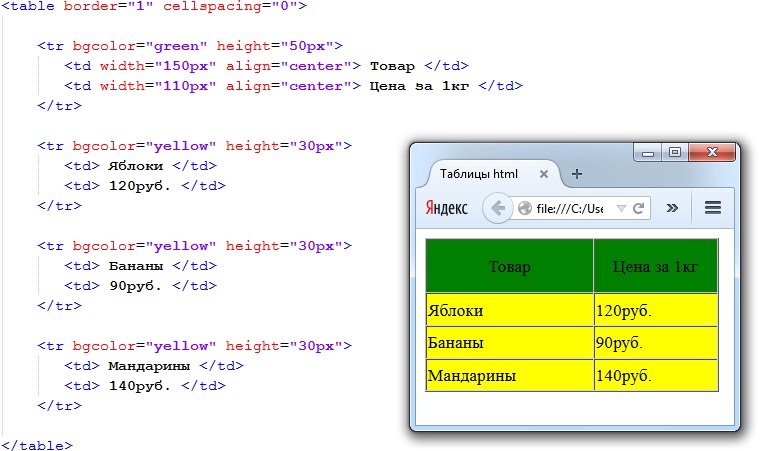
Теперь, на основе данных которые размещены на этой странице мы создадим таблицу. Давайте сделаем таблицу из 4 строк и 2-ух столбцов. Чтобы у нас получилось 2 столбца нам нужно будет в каждой строчке создавать по 2 ячейки.
Комментарии к коду:
1) Для тега <table> мы задали атрибут border и дали ему значение 1 . Это означает, что ширина границ нашей таблицы 1 пиксель.
2) Еще для тега <table> мы задали атрибут cellspacing и дали ему значение 0 . Это означает, что расстояние между нашими ячейками равно 0. Если бы мы не задали этот атрибут, то по умолчанию расстояние между ячейками составляло бы 2 пикселя.
3) Для 1-ой строки мы задали атрибут bgcolor и дали ему значение green . С помощью данного атрибута мы задали зеленый цвет фона всем ячейкам находящимся в этой строке.
4) Еще для 1-ой строки мы задали атрибут height и дали ему значение 50px . С помощью данного атрибута мы задали высоту ячеек первой строки. Данная строка будет выше, чем все другие, так как в нашем случае она является «шапкой» таблицы.
5) Для 1-ой ячейки первой строки мы задали атрибут width и дали ему значение 150px . С помощью этого атрибута мы задали ширину данной ячейки. Теперь внимание! Автоматически все ячейки которые располагаются под этой ячейкой, тоже будут иметь ширину 150px.
6) Тоже самое мы сделали и со 2-ой ячейкой первой строки, отличается только значение атрибута, для этой ячейки задана ширина 110px . Все нижние ячейки в этом столбце, соответственно, тоже будут иметь ширину 110px.
7) И для 1-ой и для 2-ой ячейки первой строки мы задали атрибут align и дали ему значение center . С помощью данного атрибута мы выравняли текст по центру ячеек.
8) Для других трех строк мы задали атрибут bgcolor и дали ему значение yellow . С помощью данного атрибута мы задали желтый цвет фона всем ячейкам этих строк.
9) Так же для этих трех строк мы задали одинаковую высоту с помощью тега height дав ему значение 30px .
How to Add Border to HTML Table
To add a border to an HTML <table>, you first need to know how to create an HTML table. In HTML, you can create tables by using the <table> tag in conjunction with the <tr>, <td> and <th> tags.
Creating a border for the HTML table
After creating an HTML table, you should add a border to it, as borders are not added by default. First, let’s see an example, where we use the HTML border attribute.
Example of creating an HTML table with the border attribute:
Result
| Person | Age |
|---|---|
| Ann | 19 |
| Susie | 22 |
Anyway, we recommend using the CSS border property for adding a border to your tables. To add a border to your table, you need to define the <style> of your table.
Remember to add borders also for <th> and <td> tags to have a complete table. Set the border-collapse property as well (if you don’t define the border-collapse, it will use border-collapse: separate by default).
Example of creating borders for the HTML table:
How to change the HTML table border style with CSS
You can give styling to your table using the CSS border shorthand property, or the border-width, border-style, border-color properties, separately. See the example below to have a visible result of these properties.
Example of changing the HTML table border style with CSS:
If you don’t want the border to go all around the table (or if you need different borders on each side of the table), you can use any of the following properties: border-top, border-right, border-bottom and border-left.
Example of adding bottom borders to the HTML table:
How to have rounded borders
You can also have rounded borders by using the CSS border-radius property. Remember that in this case, you should remove the border-collapse property to work properly. Let’s see an example where all the table elements are rounded.
Example of adding rounded borders to the HTML table:
How to add border to the <p>, <h2> or <div> elements
In the same way you can add a border to other HTML elements. Let’s see an example of adding borders to the <p>, <h2> and <div> elements.
Example of adding borders to the <p>, <h2> and <div> elements:
If you want to have a rounded border on paragraphs, follow the example below to learn how to do it. Use the border-radius property to have your preferred outcome.
Name already in use
Frontend / htmlacademy / основы html / Tables.md
- Go to file T
- Go to line L
- Copy path
- Copy permalink
1 contributor
Users who have contributed to this file
- Open with Desktop
- View raw
- Copy raw contents Copy raw contents
Copy raw contents
Copy raw contents
Знакомство с таблицами
Простейшая таблица описывается с помощью трёх тегов:
‘table’ обозначает таблицу.
‘tr’ расшифровывается как «table row», обозначает строку таблицы.
‘td’ расшифровывается как «table data», обозначает ячейку внутри строки таблицы.
Теги ‘td’ располагаются внутри тегов ‘tr’, а те, в свою очередь, внутри ‘table’. Почти всё текстовое содержимое таблицы размещается внутри тегов ‘td’.
В простейшей таблице в каждой строке должно быть одинаковое количество ячеек, то есть внутри всех ‘tr’ должно быть одинаковое количество ‘td’.
Задаём рамки с помощью CSS
Вы научились создавать простые таблицы, добавлять в них любое количество строк и столбцов. Теперь пришло время оформить эти таблицы.
Таблицы в предыдущих заданиях отображались с рамками по умолчанию. Такие рамки отображаются, если у тега ‘table’ задан атрибут border с ненулевым значением.
Но с помощью атрибута border гибко управлять рамками не получается. С его помощью можно только изменять их толщину.
Поэтому мы будем учиться использовать CSS. С помощью CSS-свойства border можно задавать как внешние рамки таблицы, так и рамки каждой ячейки.
Улучшаем отображение рамок
Мы задали рамки таблицы с помощью CSS, но они не так хороши, как хотелось бы. По умолчанию браузер рисует рамки таблицы и рамки отдельных ячеек раздельно, это отлично видно на примере.
Чтобы избавиться от таких двойных рамок, используется CSS-свойство таблицы border-collapse. Вот так:
Значение collapse убирает двойные рамки: cхлопываются рамки соседних ячеек, а также рамки ячеек и внешняя рамка таблицы. При этом внешняя рамка таблицы может исчезнуть, и чтобы её вернуть, можно увеличить её ширину.
Горизонтальные и вертикальные рамки
Иногда требуется, чтобы рамки ячеек в таблице отображались не полностью. Например, чтобы отображалась только нижняя рамка ячеек, тогда таблица получается расчерченной по горизонтали. Аналогично, если отображать только боковые рамки ячеек, то таблица получается разбитой на столбцы.
Такие эффекты легко достигаются с помощью CSS. Для этого необходимо использовать не свойство border, которое задаёт рамки для всех сторон ячейки, а одно из свойств:
border-top,
border-right,
border-bottom,
border-left.
Эти свойства задают отображение только одной рамки ячейки: верхней, правой, нижней или левой соответственно.
Отступы внутри ячеек
Вы освоили простейшие приёмы для работы с рамками таблиц. Наша таблица уже смотрится аккуратно, но содержимое ячеек прилипает к рамкам. Если добавить отступы внутри ячеек, то информация будет восприниматься намного лучше.
Отступы внутри ячеек можно добавлять с помощью атрибута cellpadding тега ‘table’. Но лучше его не использовать, а задавать отступы с помощью CSS.
CSS-свойство padding задаёт «внутренние отступы элемента» со всех сторон. Можно задавать отступы для каждой из сторон отдельно, используя свойства:
Например, чтобы задать у ячеек все отступы в 10 пикселей, а отступ слева в 20 пикселей, нужно написать такой CSS-код:
Отступы между ячейками
Большинство задач по оформлению таблиц решаются с помощью работы с рамками, отступами внутри ячеек, изменения цвета фона ячеек.
Помимо внутренних отступов можно задавать отступы между ячейками таблицы.
Отступы между ячейками не работают с border-collapse: collapse, что достаточно логично, ведь рамки ячеек в этом режиме «склеены» и их не разорвать.
Поэтому в этом задании мы используем border-collapse: separate, которое «расклеивает» ячейки. На самом деле это значение по умолчанию, а мы используем его только для наглядности. Если удалить свойство border-collapse, то результат не изменится, ячейки будут отображаться раздельно.
Отступы между ячейками можно задать:
с помощью атрибута cellspacing тега ‘table’
или c помощью CSS-свойства border-spacing.
Отметим, что свойство border-spacing задаётся для таблицы, в отличие от padding, которое задаётся для ячеек.
Испытание: простая, но аккуратная таблица
Обычно в таблицах выделяют названия столбцов или строк. В HTML для этого предусмотрен специальный тег ‘th’, который расшифровывается как «table header» и обозначает ячейку-заголовок. Тег ‘th’ аналогичен ‘td’, он так же должен располагаться внутри ‘tr’, для него стилями можно задавать все те же свойства.
По умолчанию текст внутри ‘th’ выделяется жирным и выравнивается по центру ячейки.
Тег ‘caption’ должен размещаться внутри тега ‘table’, причём непосредственно внутри него и первым, до остальных вложенных тегов. Вот так:
Тег заголовка идёт первым внутри таблицы, но с помощью CSS можно переместить заголовок таблицы в любое место: сверху или снизу таблицы, по центру, справа или слева.
По вертикали заголовок таблицы перемещается CSS-свойством caption-side со значениями top и bottom, которые обозначают до и после таблицы соответственно.
По горизонтали заголовок таблицы выравнивается CSS-свойством text-align со значениями left, right и center.
Начнём с объединения ячеек по горизонтали. Чтобы объединить ячейки по горизонтали, необходимо использовать атрибут colspan у тегов ‘th’ или ‘td’.
Когда вы задаёте ячейке атрибут colspan со значением 2, то ячейка как бы «растягивается» на ячейку справа, но та ячейка не исчезает, а отодвигается и в таблице появляется новый столбец. Чтобы удалить его, нужно удалить ячейку, которая находится справа от «растянутой».
Объединение ячеек по вертикали немного сложнее. Оно осуществляется с помощью атрибута rowspan у тега ‘td’ или ‘th’.
Когда вы задаёте ячейке атрибут rowspan со значением 2, то ячейка как бы «растягивается» на следующую строку. При этом ячейка, которая была под «растянутой» отодвигается в своей же строке вправо, что добавляет в таблицу лишний столбец. Удалив ячейку, которая была под «растянутой» мы избавимся от этого столбца.
Испытание: таблица посложнее
Выравнивание содержимого в ячейках
Содержимое ячеек можно выравнивать по горизонтали и по вертикали с помощью CSS.
За выравнивание по горизонтали отвечает CSS-свойство text-align. Чаще всего используются значения left, center и right.
За выравнивание по вертикали отвечает CSS-свойство vertical-align. Чаще всего используются значения top, middle и bottom.
На самом деле, значений у обоих свойств больше, но в случае с ячейками нас интересуют только перечисленные.
Чтобы задать выравнивание содержимого ячеек, надо в стилях указать:
Эти стили повлияют на все ячейки. Чтобы задать выравнивание только в определённых ячейках, нужно назначить им классы и определить стили для классов.
Таблицы можно раскрашивать, задавая цвет фона ячеек, цвет текста в ячейках, а также цвет рамок. Можно задавать и фоновые изображения, но это мы разберём в последующих курсах.
Цветами можно управлять с помощью этих свойств:
background-color — задаёт цвет фона,
color — цвет текста,
border-color — цвет рамок.
Чтобы задать цвета для ячейки в CSS, нужен такой код:
Задаём размеры таблицы
По умолчанию ширина и высота таблицы зависит от содержимого и отступов внутри ячеек. Чем меньше содержимого, тем меньше размеры таблицы.
С помощью CSS можно управлять размерами таблицы, задавать желаемую ширину и высоту. Также размерами можно управлять с помощью атрибутов таблицы, но мы рассмотрим только CSS.
Стоит отметить, что у таблицы есть минимальные размеры, которые зависят от содержания, меньше которых она не сожмётся, какое бы значение ширины или высоты ни задавалось.
Ширина таблицы задаётся с помощью CSS-свойства width, а высота с помощью свойства height, например:
Размеры таблицы можно задавать как в абсолютных единицах, например, в пикселях — 20px, так и в относительных, в процентах — 20%.
При использовании процентов размеры таблицы будут вычисляться с учётом размеров родительского элемента, в нашем случае окна мини-браузера.
Особое значение auto включает расчёт размеров по умолчанию. Например, width: auto; или height: auto;.
Важное замечание. Проценты при задании высоты обычно не работают.
Задаём размеры отдельных ячеек и столбцов
Размеры ячеек и столбцов тоже можно задавать вручную, особенно если вам не нравится, как браузер распределил ширину колонок. Размеры ячеек задаются точно так же, как и размеры таблицы: с помощью CSS-свойств width и height.
Есть два варианта добавления стилей ячейкам:
Назначать ячейкам уникальные имена классов, например, class=»cell-11″, и применять стили для этих классов.
Использовать атрибут style, внутри которого можно писать CSS-код.
Пример второго варианта:
К счастью, редко нужно задавать размеры каждой ячейки. Обычно размеры ячеек прописывают, когда надо вручную установить ширину столбцов таблицы: для этого достаточно задать ширину для каждой ячейки из первой строки.