# HTML <audio> Tag
This is a boolean attribute that specifies whether or not to display the audio controls (ie. start/pause button, scroll, volume).
Note: If it’s missing, the audio file will not be displayed. Typically, you should always include this. Unless you want to create your own control panel using JavaScript
autoplay
This is a boolean attribute that plays the audio file automatically after the page loads.
Note: this feature might not work due to Chrome’s autoplay policy change
muted
This is a boolean attribute that specifies whether the audio will be initially silenced. The default is false or un-muted.
loop
This is a boolean attribute that specifies if the audio file will repeat continuously from the beginning after it’s done playing.
preload
This attribute is used to specify how the audio should be loaded when the page loads. It’s your way of communicating to the browser whether it should download and cache the audio file or not.
The browser should not load the audio when the page loads. Helpful if you want to minimize unnecessary traffic and when the user is not expected to use the media resource right away.
The browser should only load the metadata when the page loads. Again, this is used when the user doesn’t need the media resource right away. The metadata that you can fetch may include the audio length, track list, dimensions. etc
The browser should load the entire audio when the page loads.
Note sometimes this attribute may be ignored in certain instances (ie. when preload is present).
# Single Audio Source
You can set the <audio> with a single source using the src attribute:
You can also do it via the <source> tag:
# Multiple Audio Sources
ogg audio files have a better sound quality and lower file size compared to mp3 files. Unfortunately, it’s not supported by all browsers. Luckily we can pass multiple sources in the audio tag. Hence doing it like this:
It goes top down. That is why we listed ogg first and we add a default text if the browser doesn’t support the audio tag.
You can view more audio support from w3schools
# CSS Styling Audio Elements
You can’t style individual components of the audio player such as the button size or icons, or the font style. It will take on the default of the particular browser. But you can style the outer player unit.
# JavaScript Audio Events
There are a lot of events you can listen to on the audio file. For example:
| Event | Fired when |
|---|---|
| play | When the audio starts to play |
| pause | When the audio is paused |
| ended | When the audio is completed |
You can find the full event list on MDN
# Basic Usage
You can add an event listener like this:
Alternately, you can also add the event using the event attributes like this:
Essentially, the syntax for the event attributes is like this:
# Browser Support
The support is excellent for all modern browsers, including Internet Explorer 9 and up ��
# Community Input
@iamjaydeep1: What is autoplay and What were the problems with it? Browsers have historically been poor at helping the user manage sound. When users open a webpage and receive sound they did not expect or want, they have a poor user experience. This poor user experience is the problem we are trying to solve. Unwanted noise is the primary reason that users do not want their browser to autoplay content. To overcome the problems with autoplay chrome have did some policy change. follow the link
for more details. What is solution? Simple audio won’t play automatically. you must need user interaction to play audio like click on button to play or pause.
HTML Audio
The HTML <audio> element is used to play an audio file on a web page.
The HTML <audio> Element
To play an audio file in HTML, use the <audio> element:
Example
HTML Audio — How It Works
The controls attribute adds audio controls, like play, pause, and volume.
The <source> element allows you to specify alternative audio files which the browser may choose from. The browser will use the first recognized format.
The text between the <audio> and </audio> tags will only be displayed in browsers that do not support the <audio> element.
HTML <audio> Autoplay
To start an audio file automatically, use the autoplay attribute:
Example
Note: Chromium browsers do not allow autoplay in most cases. However, muted autoplay is always allowed.
Add muted after autoplay to let your audio file start playing automatically (but muted):
Example
Browser Support
The numbers in the table specify the first browser version that fully supports the <audio> element.
| Element | |||||
|---|---|---|---|---|---|
| <audio> | 4.0 | 9.0 | 3.5 | 4.0 | 10.5 |
HTML Audio Formats
There are three supported audio formats: MP3, WAV, and OGG. The browser support for the different formats is:
| Browser | MP3 | WAV | OGG |
|---|---|---|---|
| Edge/IE | YES | YES* | YES* |
| Chrome | YES | YES | YES |
| Firefox | YES | YES | YES |
| Safari | YES | YES | NO |
| Opera | YES | YES | YES |
HTML Audio — Media Types
| File Format | Media Type |
|---|---|
| MP3 | audio/mpeg |
| OGG | audio/ogg |
| WAV | audio/wav |
HTML Audio — Methods, Properties, and Events
The HTML DOM defines methods, properties, and events for the <audio> element.
This allows you to load, play, and pause audios, as well as set duration and volume.
There are also DOM events that can notify you when an audio begins to play, is paused, etc.
HTML <audio> Tag
The <audio> is one of the HTML5 elements added to allow embedding audio files to a web page. Since not all browsers support all audio formats, the audio file is encoded using special codecs.
The <source> tag or the src attribute is used to indicate the variations of the same audio file. The path to an audio file can contain an absolute or relative URLs.
Syntax
The <audio> tag comes in pairs. The content is written between the opening (<audio>) and closing (</audio>) tags.
Example of the HTML <audio> tag:
The Loop Attribute
Using the loop attribute will make the audio file play over and over again:
Displaying Browser Controls
You can let the browser display to the user such controls, as volume or play/pause. It is done with the help of controls attribute.
Example of the HTML <audio> tag with the controls attribute:
Several File Formats
With the <audio> tag you can define multiple formats of the same audio file.
Attributes
The <audio> tag has attributes, that indicate the path to the audio file, the way how the audio file should be played, etc. Here the controls , autoplay , loop and muted attributes are used, and their values can be omitted. If the attribute is specified, then by default this function is considered to be enabled.
Создание настраиваемого HTML5 Audio Player


В этом уроке я собираюсь познакомить вас с аудио в HTML5 и показать, как создать собственный плеер.
Если вы хотите быстрее, взгляните на готовый HTML5 Audio Player, доступный на Envato Market. Он позволяет создавать списки воспроизведения из самых разных источников и поставляется с огромным набором параметров настройки.
Вы найдёте множество HTML5 experts в Envato Studio, чтобы помочь вам.
Введение
До сих пор внедрение аудио в веб-проект было утомительным процессом, в значительной степени зависящим от сторонних плагинов, вроде Flash. После пресловутого отказа iPhone от плагина и новости о том, что Adobe больше не поддерживает Flash для мобильных устройств, многие разработчики ищут другие способы включения аудио в свои проекты. Именно здесь вступает в действие HTML5 audio, чтобы решить проблему.
Хотя HTML5 предоставляет стандарт воспроизведения аудиофайлов в Интернете, он находится в зачаточном состоянии и ещё долго не сможет предоставить то, что есть у других, таких как Flash. Однако в большинстве случаев этого будет достаточно.
Простой Html5 Audio
Самый простой способ внедрить аудио в веб-страницу с использованием HTML5 — использовать новый audio тег. Добавьте его в свой документ HTML5 со следующим кодом:
Если вы посмотрите на приведенный выше код, вы увидите, что я объявил тег <audio> и определил атрибут controls, чтобы мы увидели элементы управления проигрывателя по умолчанию.
Вложенные в <audio>у нас есть 2 ‘src’ тега. Один определяет дорожку MP3, а другой определяет формат OGG. Формат OGG особенно нужен, чтобы позволить музыке играть в Firefox из-за проблем с лицензированием. Firefox не поддерживает MP3 без использования плагина. Строка текста Ваш браузер не поддерживает аудио элемент. Позволяет пользователям с неподдерживаемыми браузерами знать, что происходит.
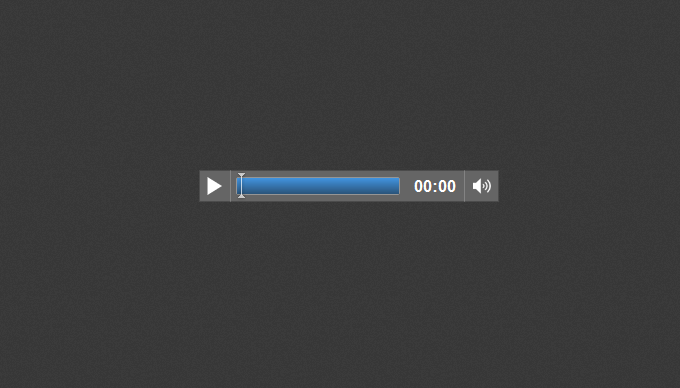


Плейер HTML5 по умолчанию
Html5 Audio атрибуты тега
Помимо поддержки глобальных атрибутов HTML5, тег также поддерживает набор уникальных для себя атрибутов.
- autoplay — для этого можно установить значение «true» или «left blank» «», чтобы определить, должен ли трек автоматически воспроизводиться сразу после загрузки страницы.
- controls — как показано в примере выше, это определяет, должны ли отображаться нативные элементы управления, такие как «play, pause» и т. д.
- loop — это может быть установлено в «loop» и определяет, должен ли трек снова воспроизводиться после его завершения.
- preload — для этого может быть установлен «auto» (описывает, должен ли файл загружаться сразу после загрузки страницы), «metadata» (определяют, должны ли загружаться только метаданные, название дорожки и т. д.), «none» (диктует, что браузер не должен загружать файл при загрузке страницы).
- src — как в примере выше, определяет URL-адрес музыки, которую должен воспроизводить audio tag.
Запустим его на полную (Cranking it up to Eleven)
В последних нескольких шагах мы рассмотрели простейшую форму аудио в формате HTML5. Когда мы начинаем использовать аудио-тег с javascript, мы можем начать создание действительно интересных и полезных аудиоплееров. Давайте посмотрим, что может сделать для нас jQuery. Когда мы определили document ready в jQuery, мы можем создать новую звуковую переменную, чтобы держать наш аудиофайл таким простым:
Это действительно настолько просто! Тогда, когда мы хотим выполнить действие над аудио, мы можем вызвать его, используя переменную ‘myaudio’. Вот список действий, которые мы можем предпринять с переменной. Запомните это, мы будем использовать некоторые из них позже, когда создадим наш аудиоплеер.
Если вы хотите, чтобы функция была вызвана после завершения воспроизведения звука, вы можете использовать ‘myaudio.addEventListener (‘ ended ‘, myfunc)’ — это вызовет функцию ‘myfunc ()’, как только аудио закончится.
Создание HTML5 Audio Player: разметка
Теперь, когда у вас есть немного фона HTML5 и вы понимаете основные принципы, пришло время применить их на практике и создать настроенный HTML5 audio player. Я пропущу этап дизайна, поскольку он выходит за рамки этого урока, но вы можете загрузить accompanying source code и просмотреть PSD, чтобы получить представление о том, как он собирается.
Верхняя часть документа состоит из HTML5 doctype. Yahoos CSS Reset, Google web font ‘Lobster’ для титула. Берём последний jQuery и делаем JavaScript file js.js. Наконец, у нас есть html5 slider.js, который позволяет Firefox отображать диапазон ввода HTML5, который мы будем использовать для аудио scrubber.
После названия h1 я создал div с классом «container» и «gradient». Я создал отдельный класс градиента, поскольку он будет повторно использоваться для некоторых других элементов. Внутри «.container» я добавил изображение (которое будет обложкой альбома), тогда три якорных тега будут действовать как элементы управления для проигрывателя. Между ними вы найдете поле ввода scubber/HTML5 range.
Создание HTML5 Audio Player: стили
Вместо того, чтобы перебирать каждый аспект CSS, я собираюсь дать обзор и обратить внимание на отдельные части, на которые вы, возможно, захотите обратить внимание.
В коде ниже я создал градиент плеера, который был сгенерирован с помощью этого CSS gradient editor. Затем я создал «.container» с некоторыми переходами CSS3.
Вы заметите, что я использовал атрибут размера окна CSS3, установленный в ‘border-box’. Это отступ 10px вокруг контейнера, шириной, в данном случае 427px. Если этого не сделать, добавление padding к 427px сделало бы контейнер больше, чем мне надо. В наши дни становится обычной практикой применять *
Я также добавил CSS3-переходы в «.coverlarge», чтобы позволить некоторые приятные переходы при первом открытии проигрывателя. Сначала CSS может показаться немного подавляющим, но многое здесь — это префиксы браузера, чтобы убедиться, что аудиоплеер выглядит и работает одинаково в разных браузерах.
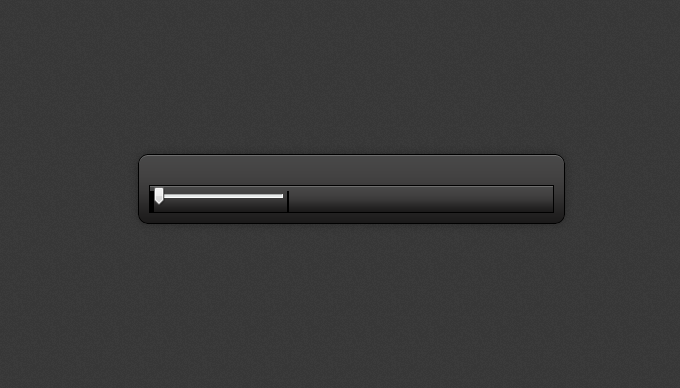

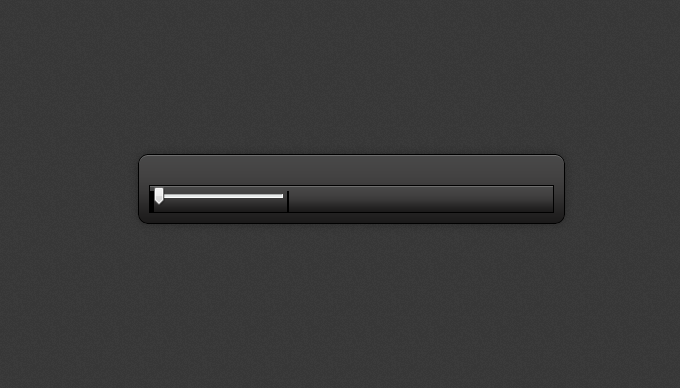
Как аудио плеер должен смотреться на этом этапе
Поскольку контейнер для player завершён, пришло время создать элементы управления. Большинство кнопок были созданы с помощью CSS sprites
К сожалению, IE ещё не поддерживает ввод диапазона HTML5, поэтому я решил не показывать аудио-скруббер пользователям IE. Если для вас это неприемлемо, можете использовать jQuery UI slider аналогично методу, который я использовал. Тем не менее, я просто скрыл скруббер input
Проблема с ползунком диапазона HTML5 заключается в том, что его поддерживает только несколько браузеров; в основном браузеры WebKit (Chrome и Safari). К сожалению, Opera и Firefox покажут только стандартный слайдер. Если вам нужен пользовательский стиль во всех браузерах, вы можете использовать jQuery UI slider, как упоминалось ранее. Вы видите пользовательский стиль для браузеров WebKit в атрибуте input :: — webkit-slider-thumb .
Создание HTML5 Audio Player: jQuery
Поскольку стиль и разметка сделаны, пришло время оживить player. Сделаем это с помощью javascript framework jQuery. Поскольку jQuery document ready был объявлен, мы создаём некоторые переменные, внутри которых можем хранить наши объекты jQuery.
В приведенной выше переменной «song» вы видите, что мы заявили два трека. Формат OGG для Firefox и MP3 для других браузеров. Затем я создаю условный IF , чтобы мы могли проверить, может ли браузер воспроизводить MP3. Если да, тогда мы превращаем источник «song» в MP3-трек, если нет, тогда он будет воспроизводиться в формате «OGG».
Следующее, что мы собираемся создать — это функции кликов, которые позволят нам play и pause музыку. Я использую функцию play() , чтобы запустить звук, а затем метод jQuery replaceWith , который заменяет кнопку воспроизведения кнопкой паузы.
Я также добавил классы «coverLarge» и «containerLarge» в «container» и «cover». Поскольку я добавил CSS3 переходы ранее в CSS, то появится переход, когда начнётся воспроизведение. Функция «pause» работает аналогично, но без переходов. Нажатие заменяет кнопку pause на кнопку «play».
Кнопки отключения звука работают аналогично кнопкам воспроизведения и паузы, но вызывают соответствующие действия и заменяют кнопки соответствующими альтернативами.
Когда пользователь нажимает кнопку «close», мы вызываем jQuery для удаления классов «containerLarge» и «coverLarge». Это скроет обложку и закроет плеер. Затем мы приостанавливаем проигрыватель, вызывая действие pause () и восстанавливая аудио currentTime на 0. Это возвращает дорожку к началу.
Пришло время перейти на звуковой скруббер, которому присвоен идентификатор «seek». Первая функция позволяет нам переместить скруббер в любую часть аудио. Это делается путем обнаружения изменений, когда кто-либо перемещает скруббер. Затем мы устанавливаем song.currentTime, чтобы он соответствовал части песни, в которую переместился скруббер. Мы также устанавливаем атрибут max, чтобы отражать продолжительность песни.
Заключительная часть jQuery состоит в том, чтобы заставить скруббер «#seek» двигаться вместе с продолжительностью звука. Мы добавим к нему прослушиватель событий, а при обновлении звукового времени вызываем функцию. Я установил переменную «curtime», чтобы получить текущее время песни. Затем я обновляю значение скруббера, чтобы отобразить текущую временную позицию аудио.
И вот оно! Аудиоплеер HTML5, который вы можете внедрить на своем сайте или в приложении.
Заключение
Как упоминалось ранее, аудио HTML5 находится в зачаточном состоянии и требует усовершенствований. На данный момент аудио передаётся с сервера, поэтому некоторые браузеры имеют проблемы с воспроизведением. Это не всегда проблема, просто означает, что иногда начнёт воспроизведение до того, как аудио полностью загрузится.
Это может быть проблемой, если вы хотите использовать аудио HTML5 для таких вещей, как звуковые эффекты в играх или приложения с интенсивным звуком. По этой причине наши друзья из Google разработали метод улучшения слабых мест аудиотеки. Компания Google разработала и представила предложение к W3C для «Web Audio API». Это оказывается намного более мощным, чем встроенный звук HTML5, однако проблема в том, что на этом этапе (вы можете догадаться ?!) он работает только в Chrome.
Вы можете узнать больше об API Web Audio Google, а также ознакомиться с примерами в Google code или с web audio specification.
Надеюсь, вам понравился урок об аудио HTML5 и о том, как можно создать собственный плеер. Мой player включает в себя элементарные элементы управления, но вам ничто не мешает добавить функции, такие как управление громкостью и даже добавление собственных пользовательских анимаций. Если немного подумать и попробовать, вы действительно можете создать отличные аудиоплееры. Download the source code, я с нетерпением жду того, что вы придумали!
Если вы хотите увидеть больше возможностей для работы с аудиоплеерами и другими медиафайлами в HTML5, ознакомьтесь с материалами HTML5 Media на Envato Market.