Как создать первую веб-страницу
Данная статья написана командой Vertex Academy. Это одна из статей из нашего Самоучителя по HTML&CSS. Надеемся, что данная статья Вам будет полезна. Приятного прочтения!
В этой статье вы получите подсказки и советы, после которых сможете создать свою первую веб-страницу. Абсолютно с нуля. Поэтому весь материал будет излагаться максимально подробно.
Все, что вам понадобится, это
- Текстовый редактор
- Браузер
В качестве текстового редактора можно использовать как обычный Блокнот, так и более продвинутые программы. Рассмотрим некоторые из них:
Текстовые редакторы
Блокнот – это стандартная программа ОС Windows. Чтобы создать документ в этом редакторе – кликните по рабочему столу правой кнопкой мыши, выберите «создать» «текстовый документ».
Notepad++ представляет собой по сути более продвинутый блокнот, но в нем есть подсветка HTML-синтаксиса, что делает чтение кода более удобным. Рекомендую использовать этот редактор в процессе обучения.
Чтобы скачать Notepad++ идем на их сайт и жмем «download». После завершения загрузки устанавливаем его на свой компьютер. Программа абсолютно бесплатна.
Также в него можно установить плагины, которые позволят избежать кучи ручной работы, но для начала нам нужно набить руку и написать сотни метров кода именно вручную, чтобы все лучше усвоилось. Поэтому о плагинах пока не думаем.
Помните, как в 1-м классе мы писали одну и ту же букву по несколько строк в специальных тетрадках в косую линию? �� Считайте, что сейчас я прошу вас писать эти буковки, т.к. это улучшит ваше понимание и запоминание кода.
Sublime Text очень удобен тем, что подсказывает теги (автодополнение), сам делает отступы, закрывает теги и много чего другого. Словом, он очень упрощает работу над HTML-документом, но рекомендую использовать его позже, когда уже выучите хотя бы основные теги и поймете главные правила синтаксиса. Правда, если у вас не Windows, а другая операционка – ставьте сразу Sublime.
Здесь выбирайте подходящую вам систему и качайте. Программой можно пользоваться бесплатно, но, если вам захочется убрать надпись “unregistered” – придётся заплатить $70.
Браузер
Используйте любой на ваш вкус. Но большинство разработчиков для веб разработки используют именно Chrome, который имеет ряд инструментов, которые облегчают жизнь разработчика. Имейте в виду, что некоторые браузеры могут по-разному отображать один и тот же код, поэтому, когда дело дойдет до создания серьезного сайта – его нужно будет проверить во всех популярных браузерах.
Итак, с рабочим инвентарём мы определились.
Теперь создайте папку с любым названием, например, “HTML_Start” и в ней сохраните свой первый HTML-документ:
- Открываем Notepad++
- В левом верхнем углу жмём «Файл» — «сохранить как», выбираем нашу папку
- Называем файл «index.html», либо просто «index» и в строке «тип файла» выбираем Hyper Text Markup Language file.
- Жмём «сохранить».
Конечно, первый файл вы можете назвать как угодно, но предлагаю сразу учиться, как правильно.
Почему именно index.html ?
Обычно мы заходим на сайт с главной страницы. Когда у сайта множество страниц, мы подсказываем веб-серверу, которую из них нужно загружать автоматически. В большинстве случаев, адрес сайта указывается кратко, без лишних файлов на конце. Сравните, vertex-academy.com и vertex-academy.com/index.html – это одна и та же страница, но мы конечно же напишем, как в первом варианте. Вот тогда браузер заходит в папку сайта и определяет файл, который нужно показать. Если index.html в этой папке отсутствует, тогда браузер покажет список всех файлов, которые лежат в этой папке.
Теперь мы наконец готовы создать свою первую веб-страницу.
Но прежде буквально пару слов о тегах
HTML-код всегда помещен между угловых скобок.
Например,
Как запустить код html из блокнота

Элементы являются кирпичиками, из которых складывается документ html5. Для создания документа нам надо создать простой текстовый файл, а в качестве расширения файла указать *.html
Создадим текстовый файл, назовем его index и изменим его расширение на .html .
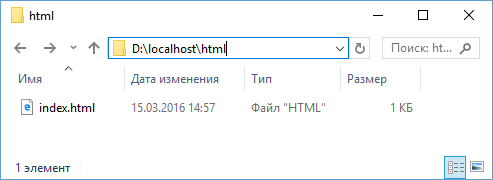
Затем откроем этот файл в любом текстовом редакторе, например, в Notepad++. Добавим в файл следующий текст:
Для создания документа HTML5 нам нужны в первую очередь два элемента: DOCTYPE и html. Элемент doctype или Document Type Declaration сообщает веб-браузеру тип документа. <!DOCTYPE html> указывает, что данный документ является документом html и что используется html5, а не html4 или какая-то другая версия языка разметки.
А элемент html между своим открывающим и закрывающим тегами содержит все содержимое документа.
Внутри элемента html мы можем разместить два других элемента: head и body . Элемент head содержит метаданные веб-страницы — заголовок веб-страницы, тип кодировки и т.д., а также ссылки на внешние ресурсы — стили, скрипты, если они использутся. Элемент body собственно определяет содержимое html-страницы.
Теперь изменим содержимое файла index.html следующим образом:
В элементе head определено два элемента:
элемент title представляет заголовок страницы
элемент meta определяет метаинформацию страницы. Для корректного отображения символов предпочтительно указывать кодировку. В данном случае с помощью атрибута charset=»utf-8″ указываем кодировку utf-8.
В пределах элемента элемента body используется только один элемент — div , который оформляет блок. Содержимым этого блока является простая строка.
Поскольку мы выбрали в качестве кодировки utf-8, то браузер будет отображать веб-страницу именно в этой кодировке. Однако необходимо чтобы сам текст документа также соответствовал выбранной кодировке utf-8. Как правило, в различных текстовых редакторах есть соотвествующие настройки для установки кодировки. Например, в Notepad++ надо зайти в меню Кодировки и в открывшемся списке выбрать пункт Преобразовать в UTF-8 без BOM :
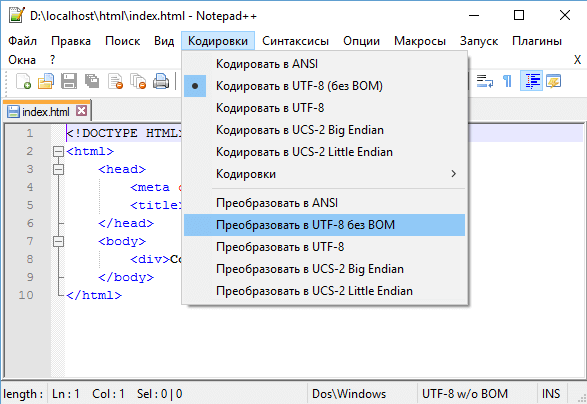
После этого в статусной строке будет можно будет увидеть UTF-8 w/o BOM , что будет указывать, что нужная кодировка установлена.
Сохраним и откроем файл index.html в браузере:
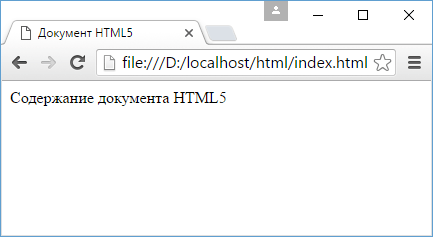
Таким образом, мы создали первый документ HTML5. Так как мы указали в элементе title заголовок «Документ HTML5», то именно такое название будет иметь вкладка браузера.
Так как указана кодировка utf-8, то веб-браузер будет корректно отображать кириллические символы.
А весь текст, определенный внутри элемента body мы увидим в основном поле браузера.
Как запустить HTML код в блокноте?
Наберите или скопируйте код в Блокноте (рис. 1.1). Рис. 1.1. Вид HTML—кода в программе Блокнот. 3. Сохраните готовый документ (Файл > .
Как открыть написанный код?
Как открыть код страницы Перейдите на страницу, которую нужно проанализировать. Для отображения кода используйте сочетание клавиш Ctrl+U. Откроется подробное описание страницы в формате HTML-разметки, тегов и скриптов.
Как работать с HTML в блокноте?
Страница с текстом без форматированияШаг 1. Откройте блокнот. Можно использовать любой текстовый редактор. . Шаг 2. Вставьте в блокнот код сайта. . Шаг 3. Сохраните в формате HTML. . Шаг 4. Откройте сохранённый файл. . Шаг 5. Отредактируйте шаблон. . Шаг 6. Простой сайт в блокноте создан!6 янв. 2019 г.
Как запустить HTML код в Notepad ++?
Выберите ссылку css / html, которую вы хотите открыть с помощью Notepad ++, с помощью правой кнопки контекстного меню. Это так просто, просто используйте контекстное меню правой кнопки мыши, чтобы выбрать Notepad ++, когда вы хотите открыть файл с помощью Notepad ++.
Как открыть HTML файл?
Как, чем открыть файл . html?Notepad++Microsoft Visual Studio Code.W3C Amaya.Microsoft Visual Web Developer.KompoZer.Microsoft Visual Studio 2019.Blumentals WeBuilder.Adobe Dreamweaver 2020.
Как открыть HTML документ?
Как, чем открыть файл . html?Notepad++Microsoft Visual Studio Code.W3C Amaya.Microsoft Visual Web Developer.KompoZer.Microsoft Visual Studio 2019.Blumentals WeBuilder.Adobe Dreamweaver 2020.
Как начать писать HTML страницу?
HTML-страницы создаются с помощью языка HTML, а код этого языка записывается в текстовых редакторах, например в обычном Блокноте от Windows. Открыв Блокнот и введя туда код написанный на языке HTML, а затем сохранив получившийся документ в файл с расширением .
Как открыть HTML в текстовом редакторе?
Кликните правой кнопкой мыши на html файл. Выберите пункт «Открыть с помощью». В этом пункте выберите блокнот или другой редактор простейших текстовых файлов. Если такого пункта нет, то нажмите «Выбрать другое приложение» и выберите блокнот в списке приложений.
Как открыть редактор HTML?
Как открыть средства разработки? Если вы работаете через браузер FireFox или Chrome, то откройте страницу сайта, которую хотите отредактировать, и кликните на клавишу F12 на клавиатуре.
Как запустить HTML код в блокноте? Ответы пользователей
Ответы с готовыми решениями: Как программно открыть текстовый файл в блокноте? работаю с Code::Blocks 13.12. У меня windows 7. Хочется сделать .
Простой текстовый реактор под Windows — Notepad (Блокнот). Создание HTML-файла. Как открыть Notepad (Блокнот) в Windows через кнопку «Пуск»?
И так, открываем программу «Блокнот» и пишем в нем какой нибудь html—код. Возьмем html—код из прошлого урока. Стандартные -> Блокнот .
Сохранить как (пишешь имя файла и ставишь расширение .html),сохраняешь. Ищешь этот файл в моеи компьютере жмешь по нему правой кнопкой выбираешь открыть с .
. Создаем сайт в блокноте Блокнот с кодом HTML-страницы . Узнайте, как автоматизировать запуск и поддержку WordPress.
Открываем HTML-файл в браузере

В этой статье будут рассмотрены лишь вариации того, как открыть уже сохраненный на компьютере файл через любой современный браузер. Если у вас его нет и/или нужно просмотреть HTML-структуру открытой в веб-обозревателе страницы интернета, обратитесь к другому нашему материалу по ссылке ниже.
Подробнее: Просмотр HTML-кода страницы в браузере
Способ 1: Контекстное меню
Уже имеющийся на компьютере HTM/HTML-документ может быть открыт из любого места через контекстное меню «Проводника». Сразу же уточним — все способы полностью применимы к любому браузеру.
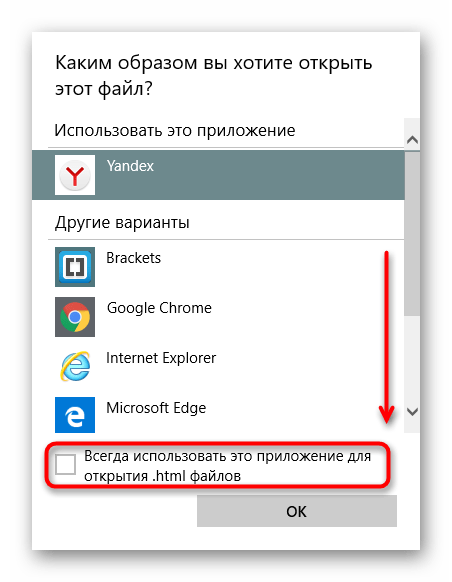
- Нажмите правой кнопкой мыши по файлу и выберите пункт «Открыть с помощью». В подменю укажите предпочитаемый веб-обозреватель, а если его не оказалось в списке, но при этом он установлен в операционной системе, кликните «Выбрать другое приложение».
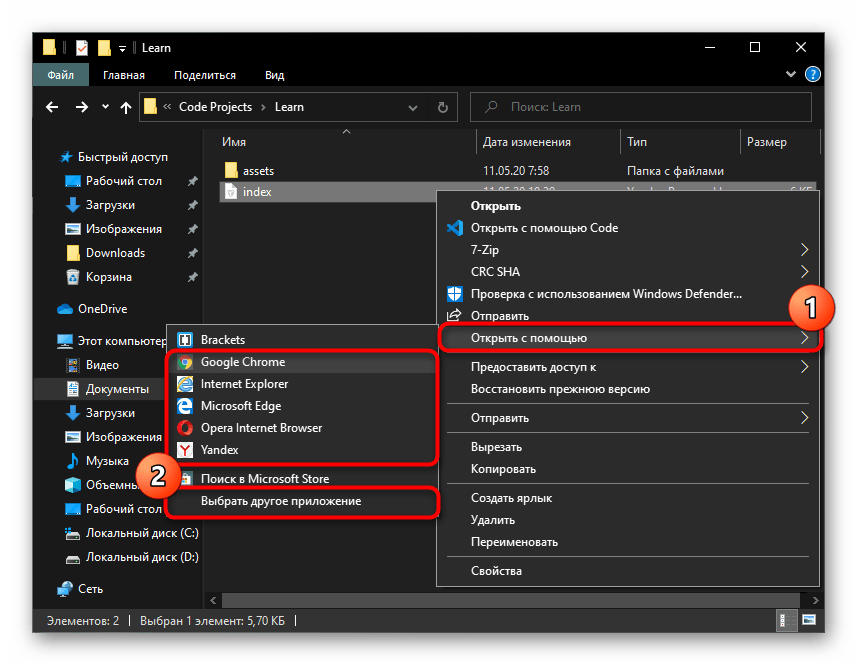
- Пролистайте список и либо подберите вариант из предложенных, по необходимости развернув внизу «Еще приложения», либо воспользуйтесь ссылкой «Найти другое приложение на этом компьютере», которая появится после отображения всех доступных вариантов в окне. Вы также сразу можете установить предпочитаемый браузер средством открытия HTML-файлов по умолчанию, поставив соответствующую галочку.
Способ 2: Перетаскивание
Реализовать поставленную задачу можно и выполнив простое перетаскивание файла.
-
Если браузер уже запущен, откройте папку с файлом и перетяните его в адресную строку обозревателя.
Способ 3: Адресная строка
Адресную строку в браузере можно использовать не только при перетаскивании документа, но и в качестве проводника для локальных файлов компьютера.