Выравниваем картинки по центру в HTML

Итак, как и любой начинающий верстальщик, вы сталкивались с проблемой: как выровнять картинки по центру веб-страницы? И тут идут разные ухищрения вроде использования тега center, который настолько устарел, что и говорить уже о нем не нужно.
Я предлагаю три способа решения, которые наиболее часто используются в HTML и CSS.
Способ 1
Наиболее простой способ – это присвоить картинке класс, а затем, с помощью CSS сделать картинку блоком, после чего задать ей автоматическое выравнивание с правой и левой части.
Работа с картинками в HTML и CSS
Этот урок посвящен теме как вставить картинку в HTML и какие стили CSS наиболее часто применяются для изображений. Здесь мы рассмотрим все основные вопросы касаемо вставки и отображения картинки в веб-документе. А также рассмотрим причины почему у некоторых пользователей не отображается картинка в HTML.
Содержание:
Как вставить картинку в HTML
В HTML изображения в графическом формате (GIF, JPEG, PNG, APNG, SVG, BMP, ICO) добавляются на веб-страницу с помощью тега <img> через атрибут src, в котором указывается адрес картинки. То есть атрибут src является обязательным для элемента <img>. Без него этот тег не используют.
Ещё одним обязательным атрибутом элемента <img> является alt. Этот атрибут используют на тот случай, если по какой-либо причине, браузер не сможет отобразить картинку. При его использовании, в месте отображения картинки на экран будет выведен указанный вами текст.
В таблице ниже представлены атрибуты тега <img>, которые используются наиболее часто. Но на самом деле их намного больше, ведь для элемента <img> доступны все универсальные атрибуты и события.
Таблица. Основные атрибуты элемента <img>
Здесь w — дескриптор ширины, который представляет собой целое положительное число, за которым следует w.
HTML картинка. Примеры
Как добавить картинку в HTML?
Как уже говорилось, чтобы добавить картинку в HTML нужно использовать тег <img> и его обязательные атрибуты src и alt. Также, поскольку тег <img> – это строчный элемент, то его рекомендуется располагать внутри какого-нибудь блочного элемента. Например, <p> или <div>.
Как изменить размер картинки в HTML?
Чтобы изменить размер изображения используют атрибуты height (задаёт высоту картинки) и width (задаёт ширину картинки). Эти атрибуты можно указывать как вместе, так и по отдельности.
Если нужно пропорционально сжать картинку, то указывается только один атрибут (height, или width). Если же нужно чётко обозначить и высоту, и ширину картинки, то используют оба атрибута одновременно (height и width).
Как указать путь к файлу изображения в HTML?
Адрес ссылки на файл изображения может быть абсолютным и относительным.
Абсолютный путь показывает точное местонахождение файла, а относительный показывает путь к файлу относительно какой-либо «отправной точки».
Примеры:
https://site/img/D-Nik-Webmaster.jpg – это абсолютный адрес файла D-Nik-Webmaster.jpg так как путь к нему указан полностью.
/img/D-Nik-Webmaster.jpg – это относительный путь от корневого каталога. Знак «/» в самом начале указывает на то, что это корень каталога и выше по директории подниматься нельзя. Если файл index.html (HTML-документ) находится в каталоге site, то этот каталог будет корневым («отправной точкой»).
../img/D-Nik-Webmaster.jpg – это относительный путь от документа. Две точки в самом начале означают, что вам нужно подняться на один каталог вверх. Таким образом, если смотреть на наш пример, то нужно подняться на 1 директорию вверх, найти там папку img, а в ней найти файл D-Nik-Webmaster.jpg.
../../D-Nik-Webmaster.jpg – указывает путь к файлу, но только с поднятием на 2 директории вверх.
Как сделать картинку ссылкой в HTML
Для того, чтобы сделать картинку ссылкой в HTML нужно содержимое элемента <img> обрамить в тег <a>.
Картинка CSS. Примеры
Использование CSS (каскадных таблиц стилей) даёт возможность более гибко, более удобно и эффективно, настраивать отображение картинок на веб-странице. Поэтому даже для того, чтобы задать ширину и высоту изображений многие веб-мастера часто используют именно каскадные таблицы стилей.
Давайте рассмотрим несколько самых распространённых примеров оформления изображений на веб-странице с помощью CSS.
Как поставить на фон картинку в HTML?
Чтобы установить изображение в качестве фона нужно задать селектору body свойство background, или background-image.
Как установить размер картинки в CSS
Чтобы задать размер картинки в CSS нужно использовать свойства width (ширина) и height (высота). Например:
- Давайте создадим новый класс imgsize.
- Для элементов этого класса пропишем свойство width равным 350px.
- Присвоим картинке созданный ранее класс imgsize.
Таким образом, ширина картинки будет равна 350px, а высота уменьшится пропорционально. Если нужно установить фиксированную ширину и высоту картинки, то можно добавить свойство height (Например, height:350px).
Как сделать картинку адаптивной
Адаптивность картинки – это возможность изображения одинаково отображаться на разных типах устройств с различными характеристиками. Например, на компьютерах с разным разрешением экрана монитора, ноутбуках с разным разрешением дисплея, планшетах, телефонах и т.д.
Самый простой способ сделать одинаковое отображение картинки на всех устройствах – это использовать следующие правила:
Как разместить текст на картинке
Как выровнять картинку по центру веб-страницы
Способ №1
Самый простой способ выровнять картинку по центру – это присвоить ей класс, сделать картинку блоком и задать ей автоматическое выравнивание с правой и левой части.
Способ №2
Помещаем картинку в блок <div> или параграф <p>, присваиваем класс этому блоку (или параграфу), и устанавливаем правило выравнивание текста по центру.
Как сделать обтекание картинки текстом
Выровнять изображение по левому, или по правому краю веб-страницы (или какого-нибудь блока, контейнера) можно с помощью свойства float.
Таким образом, чтобы сделать обтекание картинки текстом слева или справа нужно прописать следующие правила:
Как выстроить картинки в ряд
Чтобы выстроить картинки по горизонтали в один ряд, нужно поместить их в блок <div> или параграф <p>, присвоить класс этому блоку (или параграфу), и установить следующие правила:
Весь код будет выглядеть так:
Как изменить размер картинки при наведении на неё курсора мыши
Изображение можно масштабировать (изменять его размер), вращать, сдвигать, или наклонять с помощью свойства transform. А для регулирования скорости анимации используется свойство transition.
Например, если нам нужно, чтобы картинка увеличивалась (или уменьшалась) при наведении на неё курсора мыши, то нужно создать класс, присвоить его изображению и прописать следующие правила CSS:
Если нужно увеличить изображение, не увеличивая при этом размеры картинки, то картинку надо поместить в блок <div>. Для этого блока задать свойство display со значением inline-block, чтобы <div> стал размером с изображение; а также задать свойство overflow со значением hidden, чтобы всё пряталось за пределами блока <div>.
Почему не отображается картинка в HTML?
Причин почему картинка не отображается на веб-странице может быть несколько:
Выравнивание по центру в CSS: приёмы, свойства, подводные камни
Как расположить что угодно по центру чего угодно с помощью каскадных таблиц стилей.
Иллюстрация: Оля Ежак для Skillbox Media

CSS существует и развивается с 1996 года. За четверть века и три редакции в этом языке появилось много разных способов отцентрировать элемент — как костыльных, так и каноничных.
В статье мы расскажем об основных приёмах для выравнивания по центру в CSS. Какой из них более удобен и приятен — решать вам.
Содержание:
Горизонтальное центрирование
Как работают способы из этого раздела, мы покажем на примере блоков div, однако применять их можно и к другим элементам: заголовкам, абзацам, изображениям, кнопкам, формам, спискам и так далее.
Для наглядности мы добавим границы блоков: синие для родительских и чёрные для дочерних.
С помощью Flexbox
Добавьте в родительский элемент свойства display: flex, чтобы сделать элемент flex-контейнером, и justify-content: center, чтобы контент внутри контейнера расположился посередине горизонтальной оси. Обратите внимание: justify-content действует только на flex-элементы, поэтому без display: flex он не заработает.

Преимущество такого метода в том, что дочерний блок будет автоматически подстраиваться под размеры содержимого. Если же нужно задать размеры явно, то сделать это можно с помощью width для ширины, и height для высоты.
Через автоотступы
Добавьте свойства margin-left: auto и margin-right: auto — они устанавливают автоматические отступы слева и справа. И укажите ширину с помощью width:

Преимущество метода состоит в том, что не нужно явно прописывать свойства родительского элемента (в нашем случае это body).
Две строки с автоотступами можно заменить на одну: margin: 0 auto или margin: auto. В обоих случаях результат будет одинаковым.
С помощью inline-блоков
Проще всего выравнивать текст по горизонтали. Для этого существует свойство text-align: center, которое применяется к родительскому элементу.

Несмотря на своё название, text-align можно применять не только к тексту. Для этого нужно сделать элементы, которые хотите выровнять, встроенными — с помощью display: inline-block.

В этом методе так же, как и в первом, размеры блока подстраиваются под содержимое. Но при желании можно явно задать ширину и высоту.
Выравнивание нескольких элементов
Каждый из трёх способов будет вести себя по-разному, если мы будем размещать по центру сразу несколько элементов. Возьмём один и тот же HTML-код и последовательно применим к нему описанные выше методы:
Flex-элементы выстраиваются в один ряд и приобретают одинаковую высоту:

С автоотступами каждый блочный элемент помещается в отдельную строку:
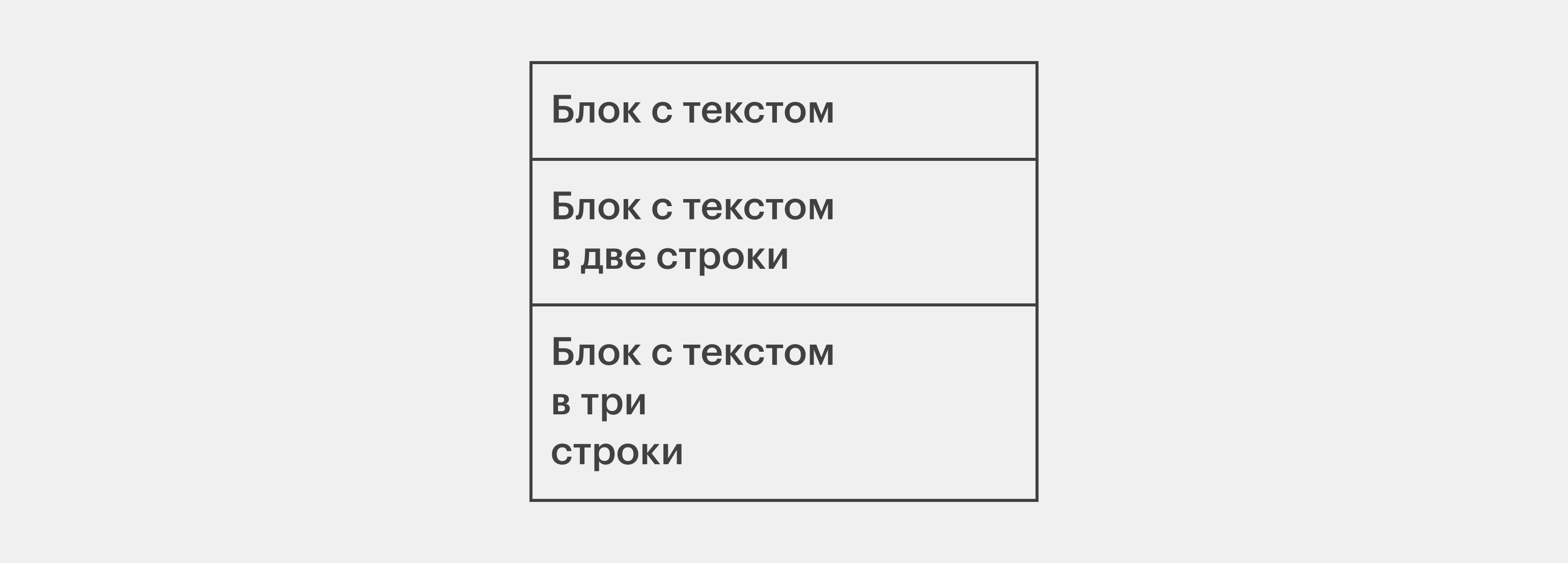
Инлайн-блоки остаются в одном ряду, но у них будет разная высота (у каждого — по размеру контента). Плюс текст в них автоматически выравнивается по центру.

Вертикальное центрирование
При горизонтальном центрировании легко определить ширину родительского элемента: если она не задана явно, то обычно равна ширине экрана. При вертикальном центрировании всё немного сложнее: высоту родительского элемента приходится задавать явно с помощью свойства height.
Как и в прошлом разделе, мы будем показывать работу всех методов на примере блоков div и добавим те же границы: синие — для родительских и чёрные — для дочерних элементов. Во всех примерах будем использовать один и тот же HTML-код:
С помощью Flexbox
Добавьте в родительский элемент свойства display: flex (превращает элемент во flex-контейнер) и align-items: center. Второе свойство отцентрирует весь контент внутри контейнера по вертикали.

С помощью свойств position и transform
Этот способ использует сразу много свойств для разных целей, поэтому разберём его по шагам.
Родительскому элементу нужно присвоить свойство position: relative, а дочернему — position: absolute. Благодаря этому мы сможем сдвинуть дочерний блок относительно верхнего края родительского, используя свойство top: 50%.

Обратите внимание, что сейчас по центру расположена не середина блока с текстом, а его верхняя граница. Чтобы исправить это, дочерний элемент нужно сдвинуть на половину его высоты вверх. Делается это свойством transform: translate (0, -50%). Первое число означает смещение по горизонтали, второе — по вертикали.
В результате получается так:

Если по какой-то причине вы не хотите использовать свойство transform, вместо него можно поставить margin. Но для этого необходимо знать размер дочернего элемента и установить отрицательный margin-top, равный половине его высоты.
Ячейки таблицы
Добавьте в родительский элемент display: table-cell, чтобы блок вёл себя как ячейка таблицы, и vertical-align: middle — это свойство центрирует содержимое блока по вертикали.

Это довольно костыльный и не очень удобный способ. Так как ячейка находится вне таблицы, мы не можем корректно управлять её шириной. Для этого нужно создать родительский элемент со свойством display: table и задавать width уже внутри него.
Выравнивание по центру
Чтобы поместить элемент по центру родительского блока (то есть выровнять одновременно по горизонтали и вертикали), иногда достаточно объединить под одним селектором методы горизонтального и вертикального центрирования.
Во всех примерах мы будем использовать один и тот же HTML-код и получать один и тот же результат.

С помощью Flexbox
Чтобы центрировать элемент с помощью Flexbox, достаточно объединить горизонтальный и вертикальный способы:
С помощью свойств position и transform
В этом случае нужно сделать всё то же, что и при вертикальным центрировании, но с двумя изменениями в стилях дочернего элемента:
- добавить свойство left: 50%;
- установить свойству transform значение translate (-50%, -50%).
Через CSS Grid
Этот способ похож на вёрстку флексами. Нужно установить в родительском элементе свойство display: grid — оно превратит его в grid-контейнер. А в дочернем задать автоматические отступы с помощью margin: auto.
Центрирование на примерах
Теперь рассмотрим частные случаи, как отцентрировать текст, заголовок, список, форму, блок, изображение и кнопку.
Центрирование текста по горизонтали
Самый простой способ выровнять текст по горизонтали — использовать свойство text-align: center.

Если добавить в абзаце автоматические отступы, то у текста как будто появятся границы, за которые он не будет выходить.

При желании также можно использовать флексбоксы, но это менее удобно, потому что в таком случае придётся явно задавать родительский элемент.
Центрирование текста по вертикали
Все способы вертикального центрирования можно использовать и для выравнивания текста. В приведённых ниже примерах голубой рамкой выделены родительские элементы.
Flexbox. В этом случае нужно задать стили только для родительского элемента, а для дочернего CSS-кода можно не писать.

Позиционирование. Если применить к элементу <p> свойства position и transform, позиционирование будет работать некорректно из-за того, что по умолчанию у него есть отступы. Решить это можно двумя путями.
Первый (рекомендуемый) — убрать из абзаца отступ свойством margin: 0.
Второй — применить стиль дочернего элемента к тегу <span> внутри <p>.
При обоих путях результат будет один и тот же:

Ячейки таблицы. Здесь так же, как и в случае с флексбоксами, нужно задать стиль только для родительского элемента.

Как выровнять заголовок, список или форму
К заголовкам, спискам и формам применяются все те же способы позиционирования по центру, что и к обычному тексту: как по горизонтали, так и по вертикали.
Единственная особенность списков — их родителю не стоит присваивать свойство text-align: center. Выглядеть это будет плохо, можете убедиться в этом на следующем примере.

Как центрировать блок
Когда мы рассказывали о способах выравнивания элементов, приводили примеры именно на блоках. Поэтому, если вы ищете ответ на этот вопрос, перейдите в один из предыдущих разделов:
Как разместить блок посередине страницы
Чтобы поставить блок в центре веб-страницы, можно использовать любой из перечисленных выше способов. Однако будет два различия:
- в качестве родительского элемента выступает всё тело веб-страницы (элемент <body>);
- необязательно явно указывать высоту блока.
Во всех примерах результат будет одинаковым. Как и раньше, голубую и чёрную рамку используем для наглядности.
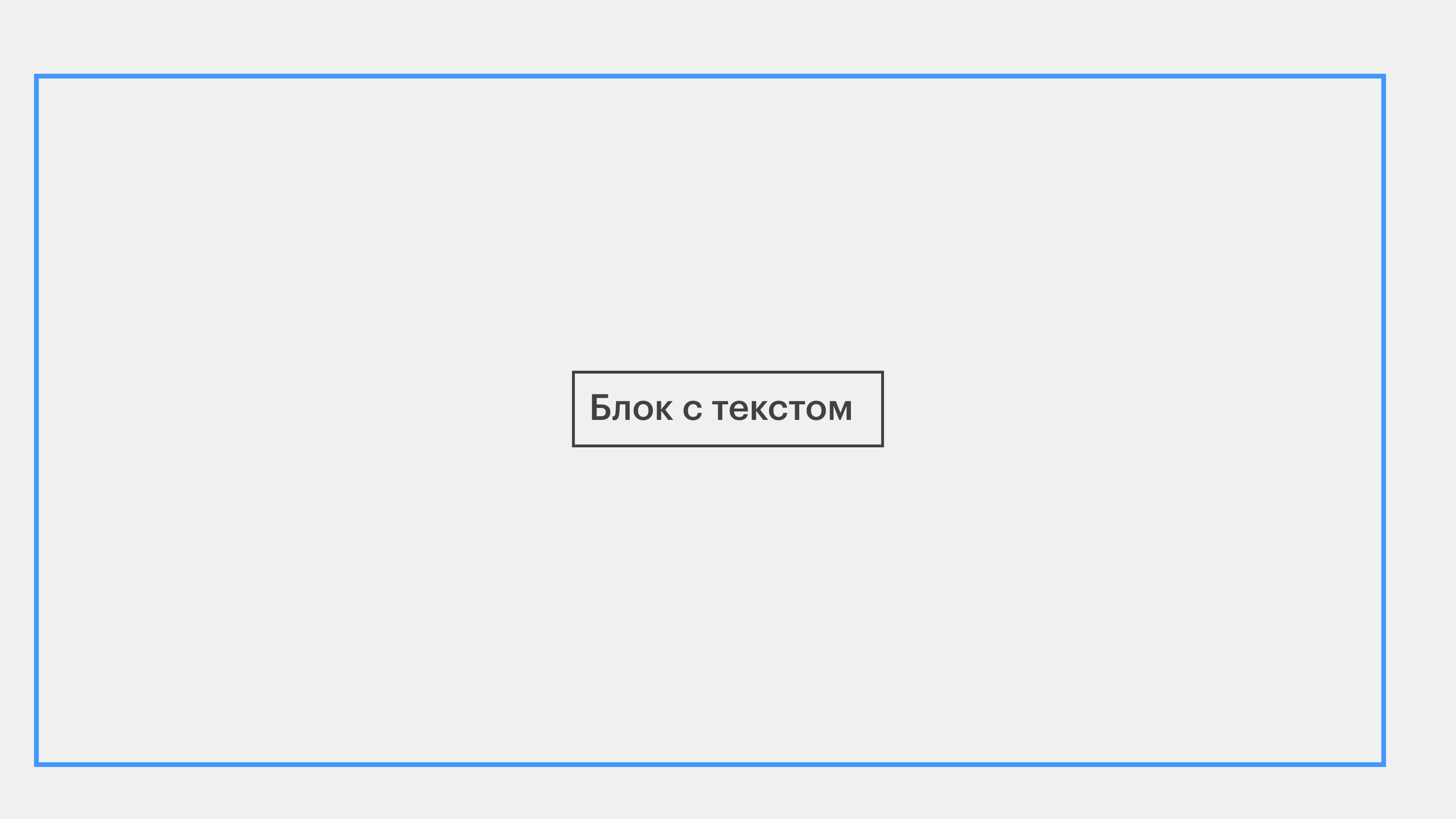
Flexbox. Недостаток этого подхода в том, что такая страница будет выравнивать по центру все элементы внутри себя, а не только те, которые нам нужны.
Позиционирование. Дополнительное отличие от описанного выше способа в том, что не нужно указывать свойство position: relative — ведь расположение <body> не зависит ни от каких других элементов.
В итоге для родительского элемента не нужно писать никаких свойств — достаточно задать их только тому блоку, который мы хотим разместить по центру.
Grid. Здесь мы задаём свойства как родительскому, так и дочернему элементу.
Выравнивание картинок и кнопок по центру
Центрирование изображений <img> и кнопок <button> в CSS работает почти так же, как и с блоками. В большинстве случаев вы можете просто использовать те же методы, о которых мы рассказывали ранее:
- для горизонтального центрирования (кроме автоотступов);
- для вертикального центрирования (кроме некоторых случаев во флексбоксах);
- для выравнивания посередине (кроме некоторых случаев во флексбоксах).
Если вы выравниваете картинку или кнопку по горизонтали с помощью автоотступов, добавьте ей свойство display: block, чтобы она вела себя как блок.

При выравнивании с помощью Flexbox изображения или кнопки могут вести себя необычно. Вот в каких случаях это происходит:
- задана высота родительского блока;
- не заданы размеры картинки;
- не указано свойство align-items.
При выполнении всех трёх условий изображение или кнопка растянутся, чтобы занять всё пространство родительского элемента — от верхней границы до нижней.
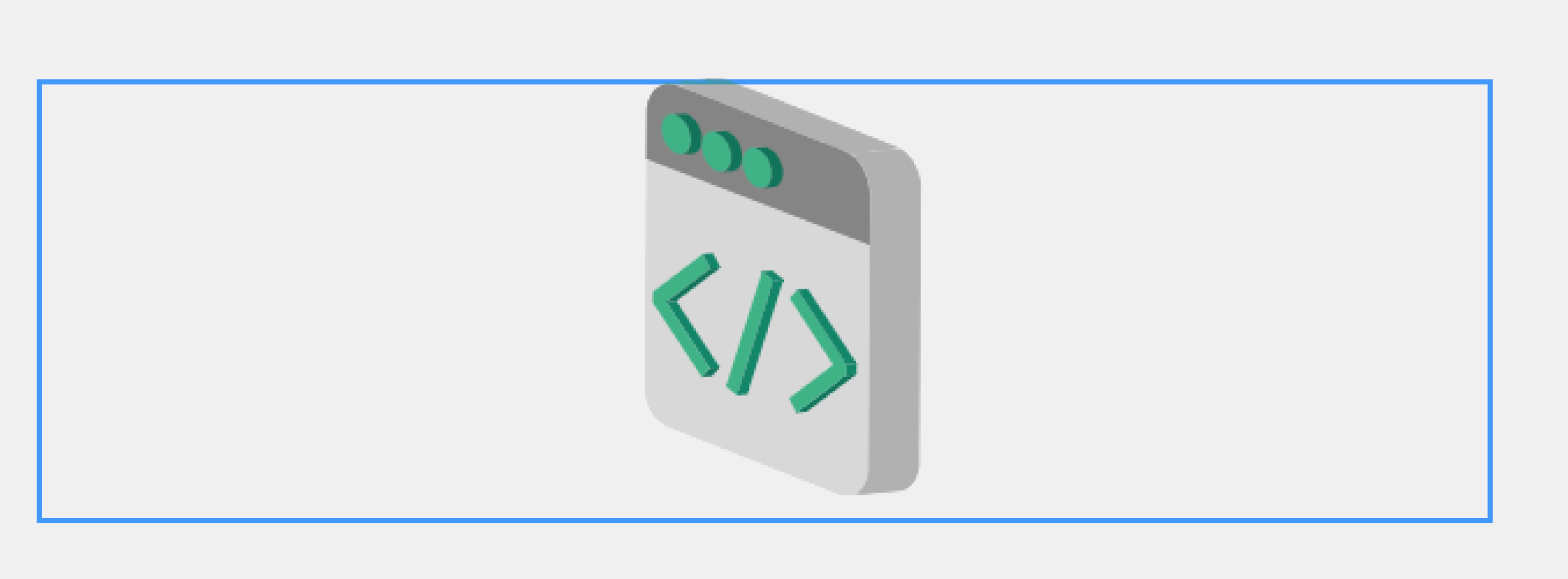
В остальных случаях флексбоксы будут работать так же, как и с блочными элементами.
Резюмируем
Основная сложность при выравнивании элементов веб-страницы по центру — обилие подходов, у каждого из которых свои тонкости и ограничения:
Способы выровнять картинки по центру HTML

Но также давно существуют различные варианты, которые задействованы на выравнивание картинок по центру, только уже при помощи CSS. Для начало нм понадобиться div обертка, но и безусловно сам материал в виде картинки. И здесь первым делом мы создаем div класс, под названием center-picture, где в последствие в него пропишем изображение.
Когда дело доходит до центрирования чего-либо как по горизонтали, так и по вертикали, то сложность работа может быть немного повышенной для достижения. В этой статье мы рассмотрим несколько методов, чтобы полностью центрировать элемент.
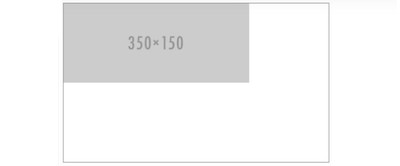
Далее остается выставить базовые стили для заданного класса center-picture, где задаем высоту и ширину,которая идет немного больше чем по умолчанию картинка, а также поставим обвод или рамку, где 1px пикселя в вполне хватит.
Где после установки мы буден наблюдать такой результат:
1. Вариант: Добавляем к изображению класс .center-picture.
Этот вариант заключается в том чтобы к изображению прописать свойство display, где идет значение block, что не обойтись без margin:auto. Вероятно такой вариант многим знаком по своей структуре, где возможно уже задействовали его для центрирования div. Главное нельзя забывать про то, что любое изображение идет как строчный элемент, где нам необходимо прописать к основе display:block.
Теперь смотрим, как получится, после того, как поставите и все сохраните на сайте.

2. Вариант: с классом image-align
Здесь нужно скопировать предоставленный html код, что присутствует в этом методе. Где к DIV karkas-bloka добавляем еще один класс image-align. А вот оставшийся класс .image-center нужно убрать, он там лишний.
Этот способ заключается в том, для того, чтобы все содержимое, что находится в DIV отцентрировать при помощи text-align : center. Здесь нужно добавить, если прописываем текст в DIV, то он аналогично с изображением центрироваться.
Но и сам результат после как все поставим.

3. Вариант: на свойстве display:flex
Этот способ будем основывать на свойстве display:flex — где нужно взять код html, что ранее был задействован на втором варианте, и там нужно изменить класс image-align на image-flex.
Если кто еще не знает, то свойство align-items изначально центрирует картинки по вертикали, а вот justify-content уже задействовано по горизонтали. Этот вариант в отличие от других двух имеет свою небольшой плюс, который заключается в том, что можно выравнивать изображение по двум осям.

Центрирование div на странице по горизонтали и вертикали
При построении макетов веб-страниц вы, вероятно, сталкивались с ситуацией, когда вам нужно центрировать div как по горизонтали, так и по вертикали с помощью чистого CSS.
Есть более чем несколько способов достичь этого, но этот считаю самым популярным.
Абсолютное центрирование в CSS
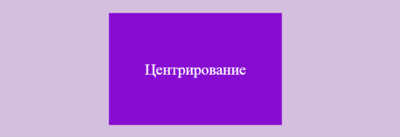
Если вы хотите центрировать что-то в CSS по горизонтали, вы можете сделать это просто с помощью text-align: center; при работе со встроенными элементами или margin: 0 auto; при работе с блочным элементом.
На этом не заканчиваем, так как есть возможно другие варианты, но эти самые ходовые, что можно встретить. Где теперь у вас не возникнут вопрос по теме, как правильно выставить по центру, так как сами видите, что не чего сложного в этом нет, в плане как нужно отцентрировать картинки по центру div.