Introduction to HTML5 games
An intermediate tutorial for creating games using HTML5 and Canvas.
Introduction
This tutorial shows you how to build a game using HTML5 and the <canvas> element, and assumes you have an intermediate level of knowledge of JavaScript.
Space Demo main screen 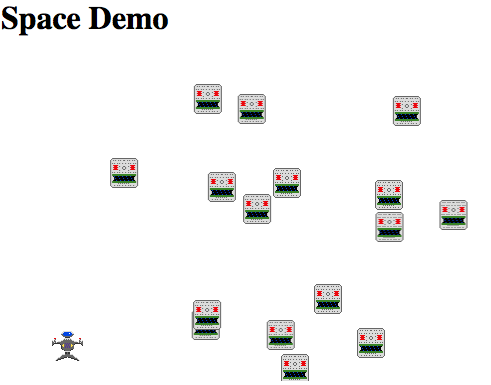
Creating the canvas
To draw objects on the page, we’ll need to first create a canvas. Because this is a No Tears guide, we’ll use jQuery.
Game loop
To simulate the appearance of smooth and continuous gameplay, let’s update the game and redraw the screen slightly faster than the human mind and eye can perceive.
For now we can leave the update() and draw() methods blank, since setInterval() , calls them periodically.
Hello world
Now, let’s update the draw() method to draw text on the screen.
Pro Tip: Be sure to run your app after making changes. It’s much easier to debug a few lines of code than a completed app. What you see now is pretty cool for stationary text. Since we have a game loop already set up, though, let’s enhance this text by adding movement.
Try running the app now. You should see the text move, but you may be seeing some odd results. Because we are not clearing the screen, the previous drawings are being left behind.
Let’s add code to the draw() method to clear the screen.
Now that you’ve created a canvas and added text that moves around on the screen, let’s turn this into a game with players and interaction between the players.
Creating the player
Create an object to hold the player data and be responsible for things like drawing.
At the moment, we’re using a simple colored rectangle to represent the player. When we draw the game, we’ll clear the canvas and draw the player.
Keyboard controls
Using jQuery Hotkeys
The jQuery Hotkeys plugin makes key handling across browsers very easy. Instead of using difficult-to-use cross-browser keyCode and charCode , we can bind events like so:
By binding events, we don’t have to worry specifically about key and code combinations. Instead, we can use jQuery Hotkeys to add events like “when the player presses the Up arrow key, move forward.”
Player movement
Because the way JavaScript handles keyboard events is completely event-driven, there is no built-in query for checking whether a key is pressed. To address this, we’ll create our own query.
Pro Tip: We don’t use an event-driven way of handling keys because the keyboard repeat rate varies across systems. Since these rates are not bound to the timing of the game loop, gameplay could vary greatly from system to system. To create a consistent experience, it is important to tightly integrate the keyboard event detection with the game loop.
With the source code, I’ve included a 16-line JavaScript wrapper called key_status.js that will make event querying available. With this wrapper, you can query the status of a key at any time. For example, you can check keydown.left .
Now that we have the ability to query the status of keys, we can use this simple update() method to move the player on the canvas.
When you test this snippet, you may notice that you can move player off the screen. Let’s keep the player’s position within the bounds. We can also increase the speed of the player’s movement on the screen.
Let’s start working with sample projectiles to see how the key binding works.
Adding more game objects
Projectiles
Now, let’s add proper projectiles (or bullets, since this is, after all, a game). First, create a collection to store them:
Next, create a constructor to create bullet instances.
When the player shoots, create a bullet instance and add it to the collection of bullets.
Finally, we need to add the status of the bullets to the update step function. To prevent the collection of bullets from filling up indefinitely, we filter the list of bullets to only include the active bullets. Filtering this list also allows us to remove bullets that have collided with an enemy.
The final step is to draw the bullets:
Enemies
Now that we have bullets, let’s add enemies to interact with our player.
Loading and drawing images
Now that we have the enemy-player interaction set with box images, let’s draw actual images to make this game more interesting. To avoid what is usually a painful experience with loading and drawing images on canvas, we can use a simple utility class.
Collision detection
Now that we have images flying around on the screen, notice that they’re not interacting with each other. Let’s add collision detection to let the objects know when they’ve collided, and therefore when to blow up.
Let’s use a simple rectangular collision detection algorithm:
We want to check specifically collisions between:
- Player Bullets => Enemy Ships
- Player => Enemy Ships
To check these specific collisions, create a method to handle the collisions which we can call from the update() method.
Finally, to make the interaction realistic, we’ll add the explode() methods to the player and the enemies to remove those that have been hit, and to display an explosion graphic.
Sound
To round out the experience, we’ll add some sweet sound effects. Sounds, like images, can be somewhat of a pain to use in HTML5, but thanks to our magic no-tears formula sound.js, sound can be made very easily.
Although the API is now tear-free, adding sounds is currently the quickest way to crash your application. It’s not uncommon for sounds to cut out or take down the entire browser tab.
You can also play with the full working game demo online.
Source Code
The source code is available here.
Summary
I hope you enjoyed learning the basics of making a simple game in JavaScript and HTML5. By programming at the right level of abstraction, we can insulate ourselves from the more difficult parts of the APIs, as well as be resilient in the face of future changes.
Создание браузерных 3d-игр с нуля на чистом html, css и js. Часть 1/2
Современная вычислительная техника позволяет создавать классные компьютерные игры! И сейчас, достаточно популярны игры с 3d-графикой, так как, играя в них, ты окунаешься в вымышленный мир и теряешь всякую связь с реальностью. Развитие интернета и браузерных технологий сделало возможным запускать головоломки и стрелялки в любимом Хроме, Мозилле или еще в чем-то там (про Эксплорер помолчим) в онлайн-режиме, без загрузки. Так вот, здесь я расскажу о том, как создать простую трехмерную браузерную игру.
Выбор жанра, сюжета и стилистики игры является достаточно интересной задачей, и от решения этих вопросов может зависеть успех игры. Кроме этого, свои нюансы вносит и выбор технологии, на основе которой будет создаваться продукт. Моя цель – показать элементарные основы этого увлекательного процесса, поэтому я буду делать 3-мерный лабиринт с незамысловатым оформлением. Более того, я это сделаю на чистом коде без использования библиотек и движков, типа three.js (хотя большие проекты лучше делать все-таки на нем), чтобы показать, как можно создать движок для своих нужд. Полностью самописная игра может быть оригинальной, а потому интересной. В общем, оба подхода имеют свои плюсы и минусы.
Я полагаю, если вы читаете эту статью, то вам интересна тема создания игр для гугл Хром, а, значит, понимаете, как работает связка html-css-javaScript, поэтому не буду останавливаться на основах, а сразу приступлю к разработке. В html5 и css3, которые поддерживают все современные браузеры (Эксплорер не в счет), есть возможность расположения блоков в 3-мерном пространстве. Также есть элемент , в котором можно рисовать линии и графические примитивы. Большинство браузерных движков используют <сanvas>, так как на нем можно сделать больше вещей, да и производительность на нем выше. Но для простых вещей вполне можно использовать методы transform-3d, которые будут занимать меньше кода.
1. Инструменты для разработки
Я использую для проверки сайтов и игр только 2 браузера: Chrome и Mozilla. Все остальные браузеры (кроме того самого Эксплорера) построены на движке первого, поэтому использовать их я не вижу смысла, ибо результаты точно такие же, как и в Chrome. Для написания кода достаточно Notepad++.
2. Как реализуется трехмерное пространство в html?
Посмотрим на систему координат блока:
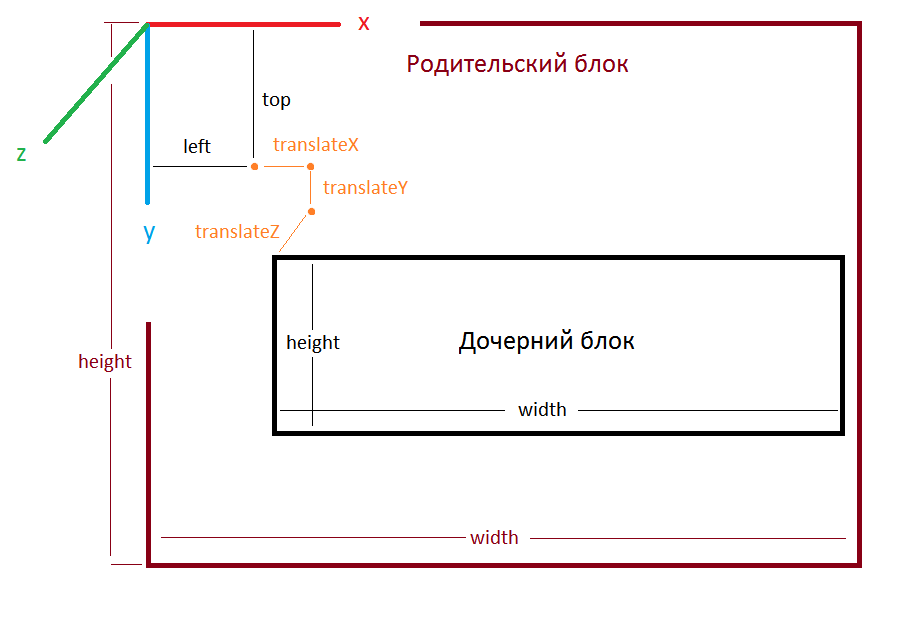
По умолчанию, дочерний блок имеет координаты (left и top) 0 пикселей по x и 0 пикселей по y. Смещение (translate), также 0 пикселей по всем трем осям. Покажем это на примере, для чего создадим новую папку. В нем создадим файлы index.html, style.css и script.js. Откроем index.html и запишем туда следующее:
В файле style.css зададим стили для элементов “container” и “world”.
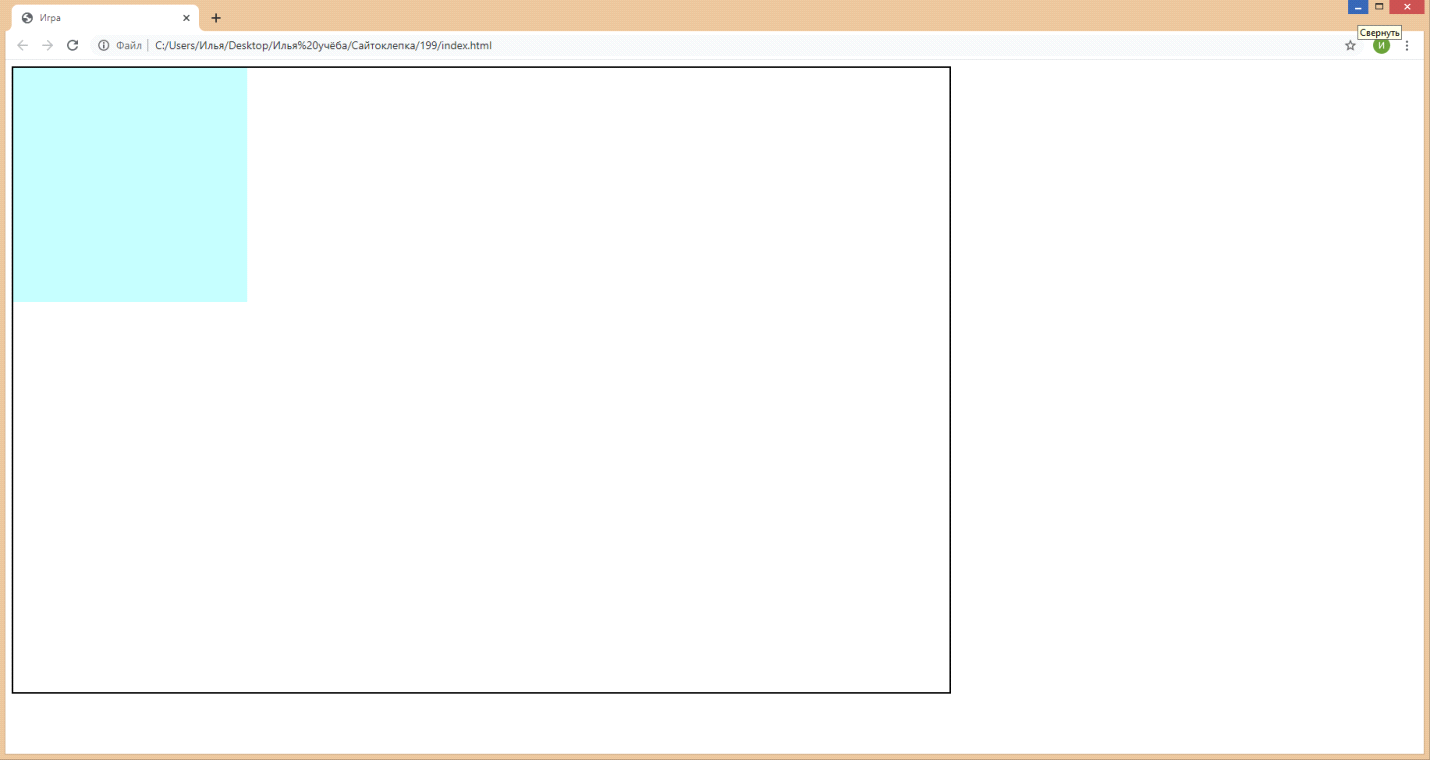
Сохраним. Откроем index.html c помощью Chrome, получим:
Попробуем применить translate3d к элементу “world”:
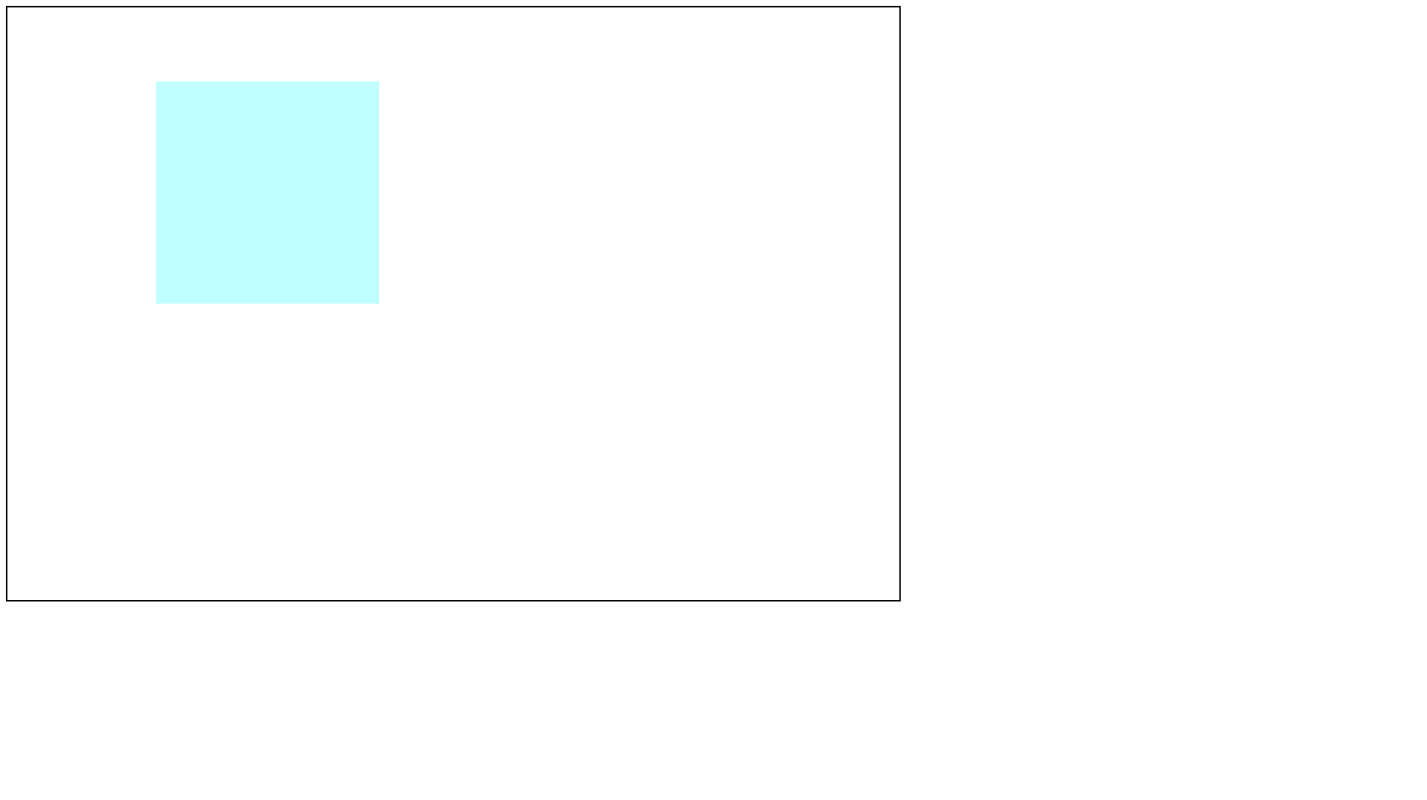
Как вы поняли, я перешел в полноэкранный режим. Теперь зададим смещение по оси Z:
transform:translate3d(200px,100px,-1000px);
Если вы снова откроете html-файл в браузере, то никаких изменений вы не увидите. Чтобы увидеть изменения, нужно задать перспективу для объекта “container”:
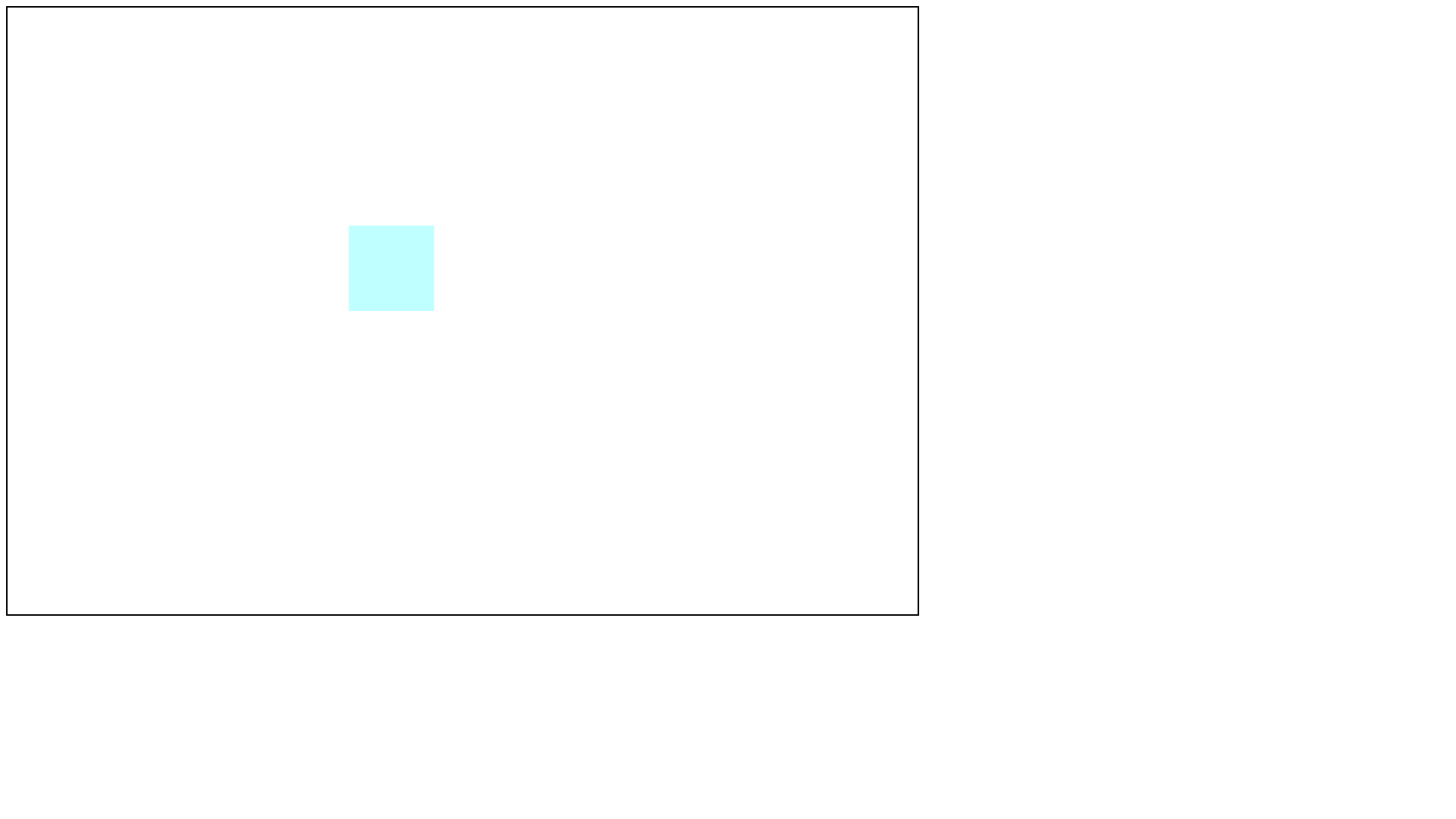
Квадрат отдалился от нас. Как работает перспектива в html? Взглянем на картинку:
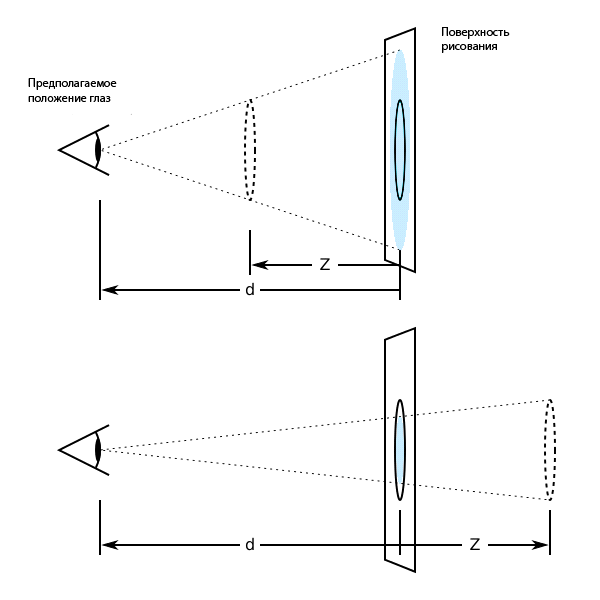
d – расстояние от пользователя до объекта, а z – его координата. Отрицательный z (в html это translateZ) означает, что мы отдалили объект, а положительный – наоборот. Значение perspective определяет величину d. Если же свойство perspective не задано, то значение d принимается за бесконечность, а в этом случае объект визуально не изменяется для пользователя с изменением z. В нашем случае мы задали d = 600px. По умолчанию, точка взгляда перспективы находится в центре элемента, однако ее можно изменить путем задания свойства perspective-origin: .
Теперь повернем “world” вокруг какой-нибудь оси. В сss можно использовать 2 способа вращения. Первый – вращение вокруг осей x,y и z. Для этого используются transform-свойства rotateX(), rotateY() и rotateZ(). Второй – вращение вокруг заданной оси с помощью свойства rotate3d(). Мы будем использовать первый способ, так как он больше подходит для наших задач. Обратите внимание, что оси вращения выходят из центра прямоугольника!
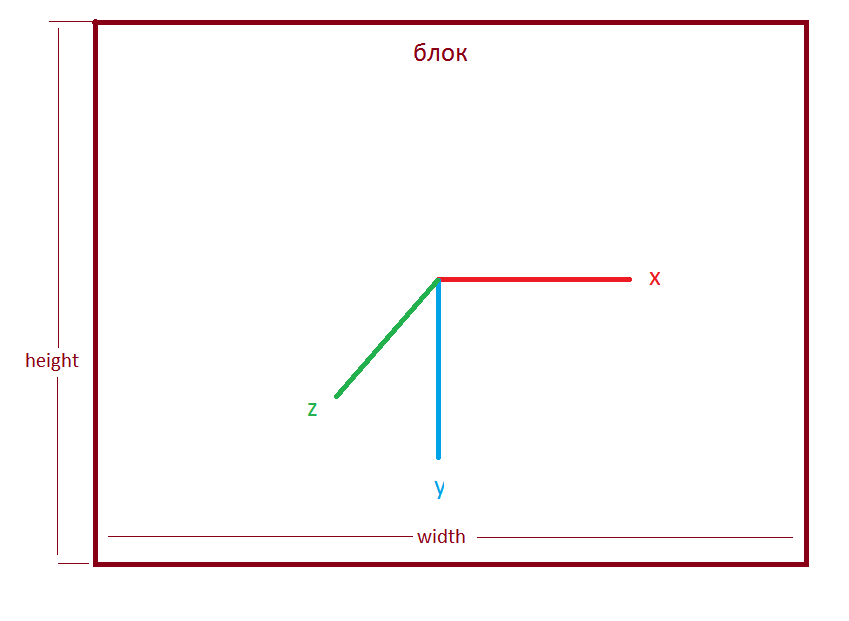
Точка, относительно которой происходят трансформации, может быть изменена путем задания свойства translate-origin: . Итак, зададим вращение “world” по оси x:
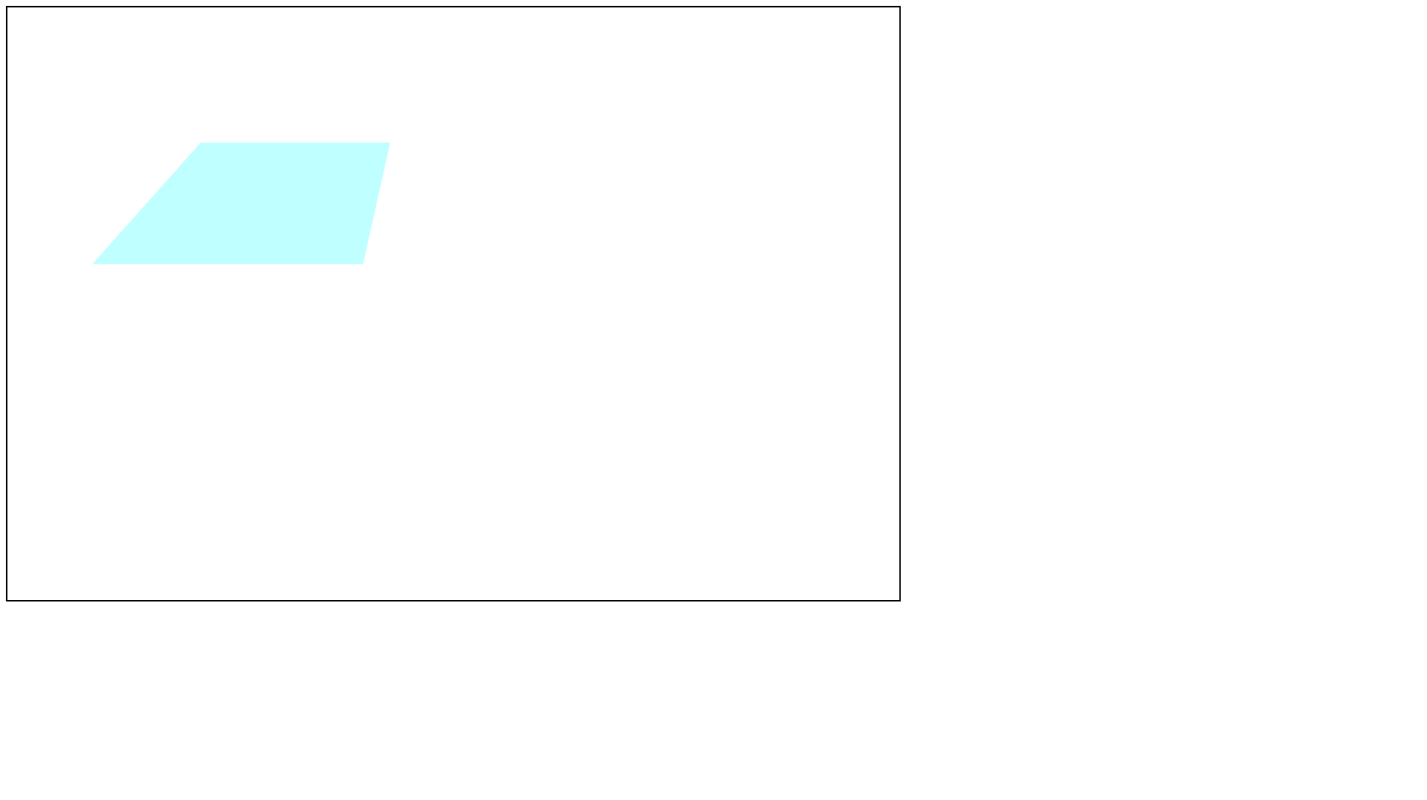
Заметно смещение против часовой стрелки. Если же мы добавим rotateY(), то получим смещение уже по оси Y. Важно заметить, что при вращении блока оси вращения также поворачиваются. Вы также можете поэкспериментировать с различными значениями вращения.
Теперь внутри блока “world” создадим еще один блок, для этого добавим тег в html-файл:
В style.css добавим стили к этому блоку:
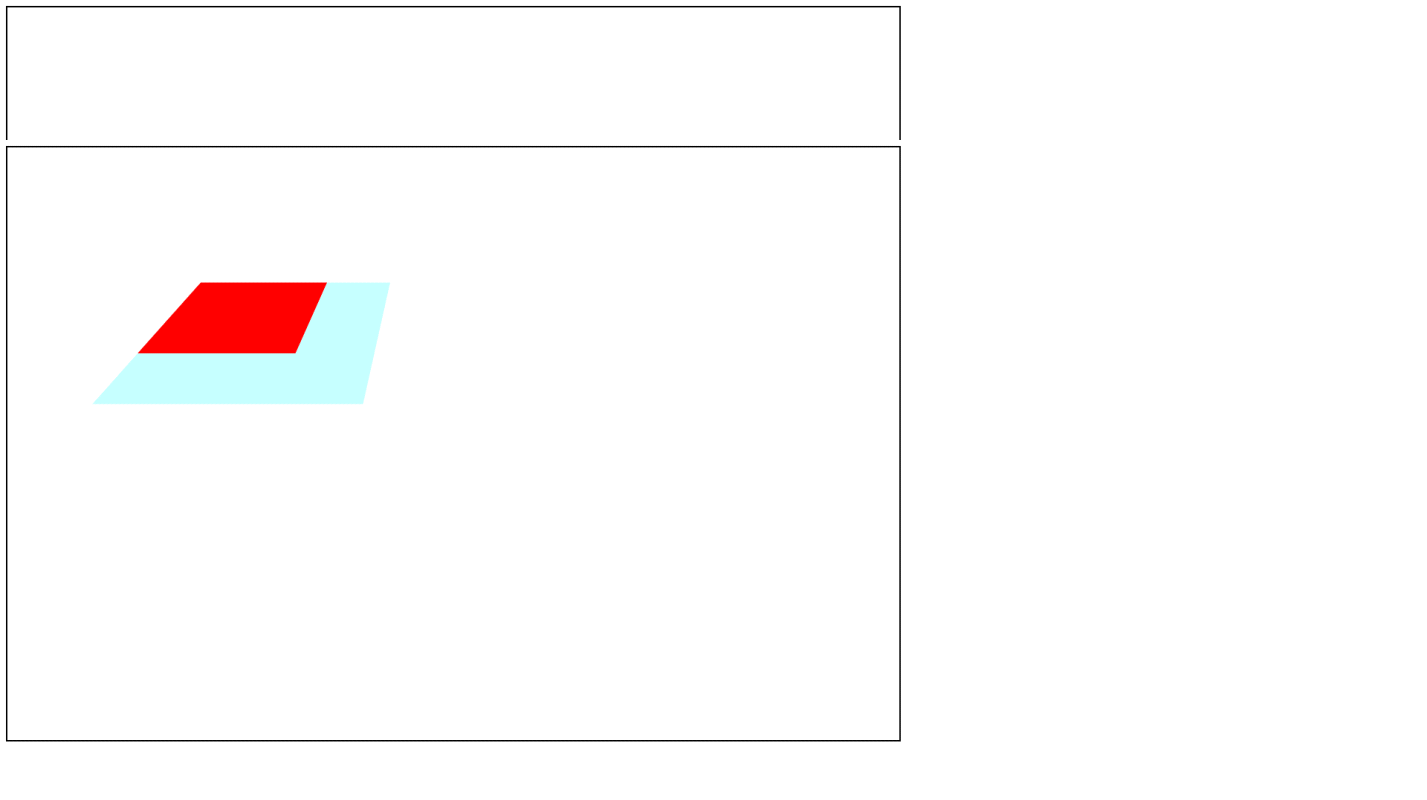
То есть, элементы внутри блока “world” будут трансформироваться в составе этого блока. Попробуем повернуть “square1” по оси y, добавив к нему стиль вращения:
transform: rotateY(30deg);
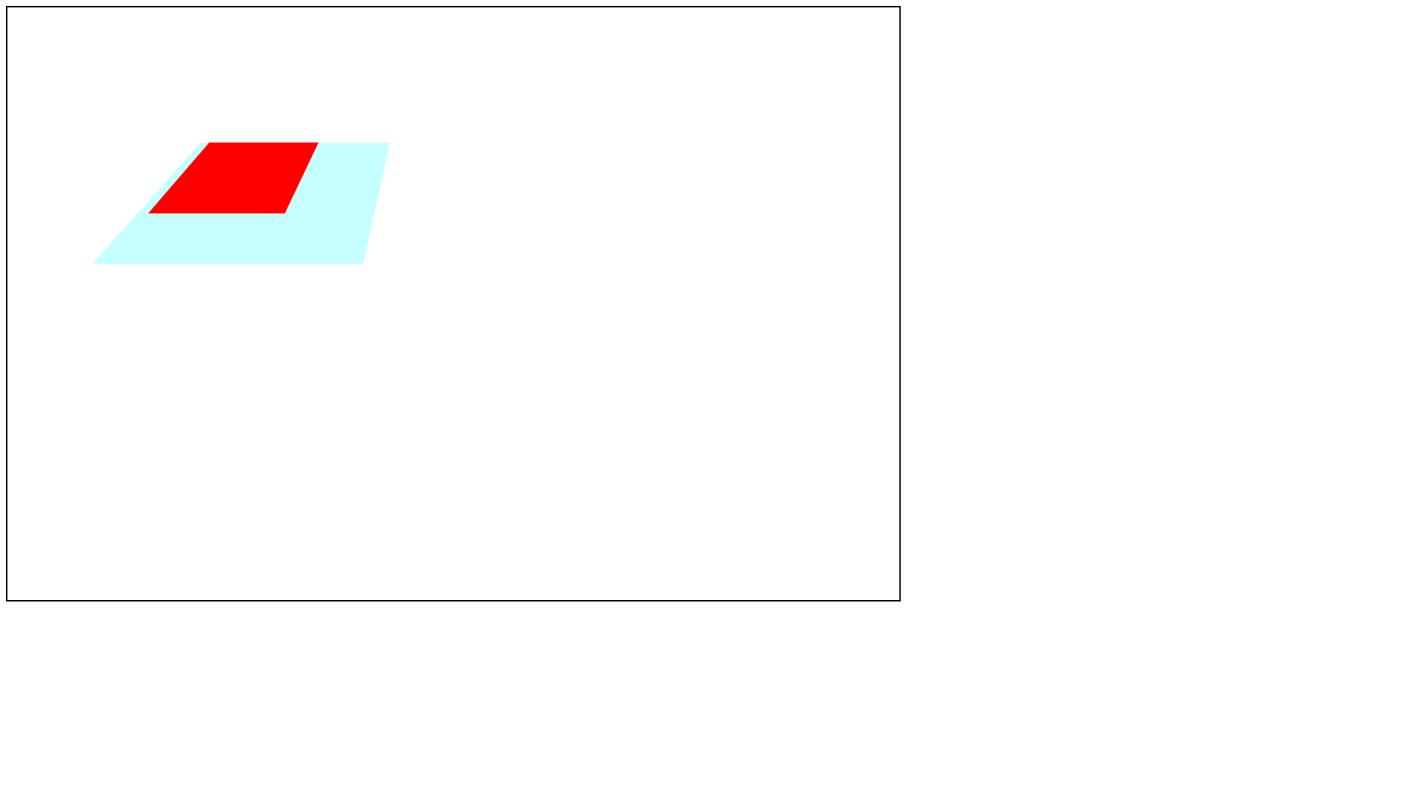
«Где вращение?» — спросите вы? На самом деле именно так выглядит проекция блока “square1” на плоскость, образуемую элементом “world”. Но нам нужна не проекция, а настоящее вращение. Чтобы все элементы внутри “world” стали объемными, необходимо применить к нему свойство transform-style:preserve-3d. После подстановки свойства внутрь списка стилей “world” проверим изменения:
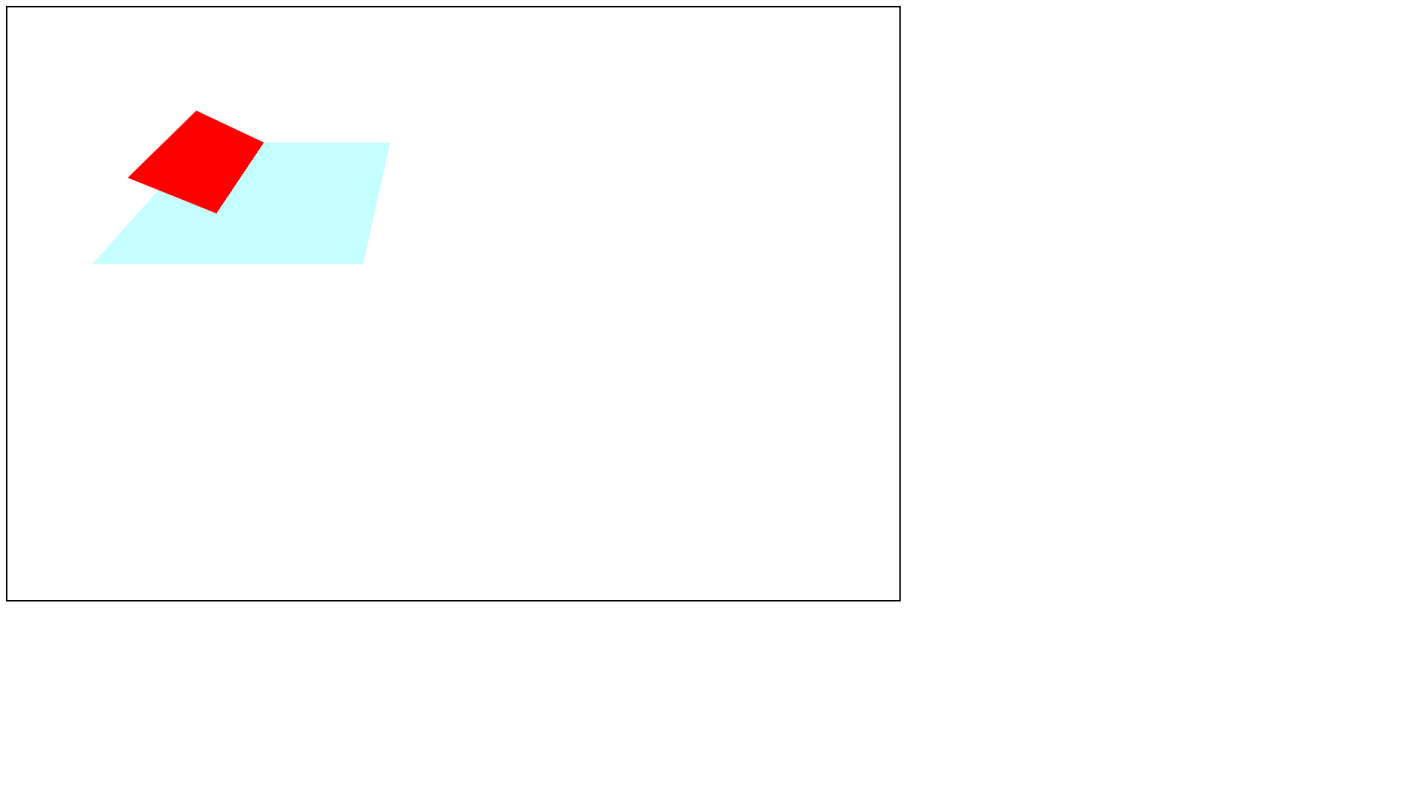
Отлично! Половина блока “square” скрылась за голубым блоком. Чтобы его полностью показать, уберем цвет блока “world”, а именно, удалим строку background-color:#C0FFFF; Если мы добавим еще прямоугольников внутрь блока “world”, то мы можем создать трехмерный мир. Сейчас же уберем смещение мира “world”, удалив строку со свойством transform в стилях для этого элемента.
3. Создаем движение в трехмерном мире
Для того, чтобы пользователь мог по этому миру передвигаться, нужно задать обработчики нажатия клавиш и перемещения мыши. Управление будет стандартным, какое присутствует в большинстве 3д-шутеров. Клавишами W, S, A, D мы будем перемещаться вперед, назад, влево, вправо, пробелом мы будем прыгать (проще говоря – перемещаться вверх), а мышью мы будем менять направление взгляда. Для этого откроем пока еще пустой файл script.js. Сначала впишем туда такие переменные:
Изначально клавиши не нажаты. Если мы нажмем клавишу, то значение определенной переменной изменится на 1. Если отпустим ее, то она снова станет 0. Реализуем это посредством добавления обработчиков нажатия и отжатия клавиш:
Номер 32 – код пробела. Как видите, тут появилась переменная onGround, указывающая на то, находимся ли мы на земле. Пока разрешим движение вверх, добавив после переменных press… переменную onGround:
Итак, мы добавили алгоритм нажатия и отжатия. Теперь необходимо добавить само передвижение. Что, собственно, мы передвигаем. Представим, что у нас есть объект, который мы двинаем. Назовем его “pawn”. Как и принято у нормальных разработчиков, для него мы создадим отдельный класс “Player”. Классы в javaScript создаются, как ни странно, с помощью функций:
Вставим этот код в script.js в самом начале файла. В конце же файла создадим объект данного типа:
Распишем, что означают эти переменные. x, y, z – это начальные координаты игрока, rx, ry – углы его поворота относительно осей x и y в градусах. Последняя записанная строка означает, что мы создаем объект “pawn” типа “player” (специально пишу тип, а не класс, так как классы в javascript означают несколько другие вещи) с нулевыми начальными координатами. Когда мы двигаем объект, координата мира изменяться не должна, а должна изменяться координата «pawn». Это с точки зрения переменных. А с точки зрения пользователя, игрок находится на одном месте, а вот мир двигается. Таким образом, нужно заставить программу изменять координаты игрока, обрабатывать эти изменения и двигать, в конце концов, мир. На деле это проще, чем кажется.
Итак, после загрузки документа в браузер мы запустим функцию, которая перерисовывает мир. Напишем функцию перерисовки:
В новых браузерах world будет соответствовать элементу с однако надежнее ее присвоить перед функцией update() с помощью следующей конструкции:
Мы будем изменять положение мира каждые 10 мс (100 обновлений в секунду), для чего запустим бесконечный цикл:
Запустим игру. Ура, теперь мы можем двигаться! Однако мир вылазит за пределы рамок элемента «container». Чтобы этого не происходило, зададим css-свойство для него в style.css. Добавим строку overflow:hidden; и посмотрим на изменения. Теперь мир остается в пределах контейнера.
Вполне возможно, что вы не всегда понимаете, куда нужно записывать те или иные строчки кода, поэтому сейчас я вам представлю файлы, которые, как я полагаю, у вас должны получиться:
Если у вас что-то по-другому, обязательно поправьте!
Мы научились двигать персонажа, однако мы еще не умеем поворачивать его! Поворот персонажа, конечно же, будет осуществляться с помощью мыши. Для мыши к переменным состояния клавиш press… мы добавим переменные состояния движения мыши:
А после обработчиков нажатия-отжатия вставим обработчик движения:
В функцию update добавим поворот:
Обратите внимание на то, что движение мыши по оси y вращает pawn по оси x и наоборот. Если мы посмотрим на результат, то ужаснемся от увиденного. Дело в том, что если смещения нет, то MouseX и MouseY остаются прежними, а не приравниваются к нулю. Значит, после каждой итерации update смещения миши должно обнуляться:
Уже лучше, мы избавились от инерции вращения, однако вращение происходит все равно странно! Чтобы понять, что все-таки происходит, добавим div-элемент «pawn» внутрь «container»:
Зададим ему стили в style.css:
Проверим результат. Теперь все ровно! Единственное — синий квадрат остается впереди, но пока оставим это. Чтобы сделать игру от первого лица, а не от третьего, нужно приблизить мир к нам на значение perspective. Сделаем это в script.js в функции update():
Теперь можно делать игру от первого лица. Скроем pawn добавив строку в style.css:
Отлично. Сразу скажу, что ориентироваться в мире с одним квадратом крайне тяжело, поэтому создадим площадку. Добавим в «world» блок «square2»:
А в style.css добавим стили для него:
Теперь все четко. Ну… не совсем. Когда мы нажимаем по клавишам, мы движемся строго по осям X и Z. А мы хотим сделать движение по направлению взгляда. Сделаем следующее: в самом начале файла script.js добавим 2 переменные:
Градус — это pi/180 от радиана. Нам придется применить синусы и косинусы, которые считаются от радиан. Что нужно сделать? Взгляните на рисунок:
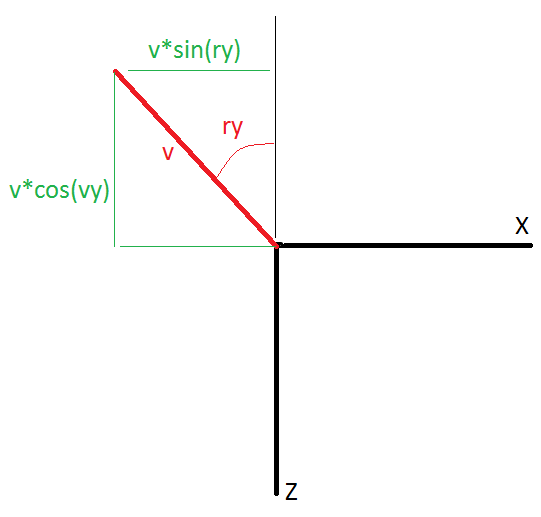
Когда наш взгляд направлен под углом и мы хотим пойти вперед, то изменятся обе координаты: X и Z. В случае перемещения в сторону тригонометрические функции просто поменяются местами, а перед образовавшимся синусом изменится знак. Изменим уравнения смещений в update():
Внимательно просмотрите все файлы полностью! Если у вас что-то оказалось не так, то потом обязательно буду ошибки, из-за которых вы сломаете голову!
С движением мы почти разобрались. Но осталось неудобство: курсор мыши может двигаться только в пределах экрана. В трехмерных шутерах можно вращать мышью сколь угодно долго и сколь угодно далеко. Сделаем также: при нажатии на экран игры (на “container”) курсор будет пропадать, и мы сможем вращать мышью без ограничений на размер экрана. Активируем захват мыши при нажатии на экран, для чего перед обработчиками нажатия клавиш поставим обработчик нажатия мыши на “container”:
Теперь совсем другое дело. Однако лучше вообще сделать так, чтобы вращение производилось только тогда, когда курсор захвачен. Введем новую переменную после переменных нажатия клавиш press…
Добавим обработчик изменения состояния захвата курсора (захвачен или нет) перед обработчиком захвата курсора (извините за тавтологию):
А в update() добавим условие вращения “pawn”:
А сам захват мыши при клике по контейнеру разрешим только тогда, когда курсор еще не захвачен:
С движением мы полностью разобрались. Перейдем к генерации мира
4. Загрузка карты
Мир в нашем случае удобнее всего представить в виде множества прямоугольников, имеющих разное местоположение, поворот, размеры и цвет. Вместо цвета также можно использовать текстуры. На самом деле, все современные трехмерные миры в играх – это набор треугольников и прямоугольников, которые называют полигонами. В крутых играх их количество может достигать десятков тысяч в одном только кадре. У нас же их будет около сотни, так как браузер сам по себе имеет невысокую графическую производительность. В предыдущих пунктах мы вставляли блоки “div” внутрь “world”. Но если таких блоков много (сотни), то вставлять каждый из них в контейнер очень утомительно. Да и уровней может быть много. Поэтому пусть эти прямоугольники вставляет javaScript, а не мы. Для него же мы будем создавать специальный массив.
Откроем index.html и удалим из блока “world” все внутренние блоки:
Как видим, в “world” теперь ничего нет. В style.css удалим стили для #square1 и #square2 (вообще удалим #square1 и #square2 из этого файла), а вместо них создадим стили для класса .square, который будет общим для всех прямоугольников. Причем зададим для него только одно свойство:
Теперь создадим массив прямоугольников (запихнем его, примеру, между конструктором player и переменными press… в script.js):
Можно было это сделать в виде конструктора, но пока обойдемся чисто массивом, так как запуск цикла расстановки прямоугольников проще реализовать именно через массивы, а не через конструкторы. Я же поясню, что означают цифры в нем. Массив map содержит одномерные массивы из 9 переменных: [. ]. Я думаю, вы понимаете, что первые три числа – это координаты центра прямоугольника, вторые три числа – углы поворота в градусах (относительно того же центра), затем два числа – его размеры и последнее число – фон. Причем фон может быть сплошным цветом, градиентом или фотографией. Последнее очень удобно использовать в качестве текстур.
Массив мы записали, теперь запишем функцию, которая переделает этот массив в собственно прямоугольники:
Поясню, что происходит: мы создаем новую переменную, которая указывает на только что созданный элемент. Ему мы присваиваем id и css-класс (именно это и имеется ввиду под словом класс в языке javaScript), задаем ширину с высотой, фон и трансформацию. Примечательно, что в трансформации помимо координат центра прямоугольника мы указываем смещение на 600 и 400 и половины размеров для того, чтобы центр прямоугольника точно оказался в точке с нужными координатами. Запустим генератор мира перед таймером:
Теперь мы видим площадку с розовыми стенами и серым полом. Как видите, создание карты технически несложно реализовать. А в результате ваш код в трех файлах должен получиться примерно таким:
Если все хорошо, переходим к следующему пункту.
5. Столкновения игрока с объектами мира
Мы создали технику движения, генератор мира из массива. Мы можем передвигаться по миру, который может быть красивым. Однако наш игрок еще никак не взаимодействует с ним. Чтобы это взаимодействие происходило, нам необходимо проверять, сталкивается ли игрок с каким-нибудь прямоугольником или нет? То есть, мы будем проверять наличие коллизий. Для начала вставим пустую функцию:
А вызывать ее будем в update():
Как это происходит? Представим себе, что игрок – это шар с радиусом r. И он движется в сторону прямоугольника:
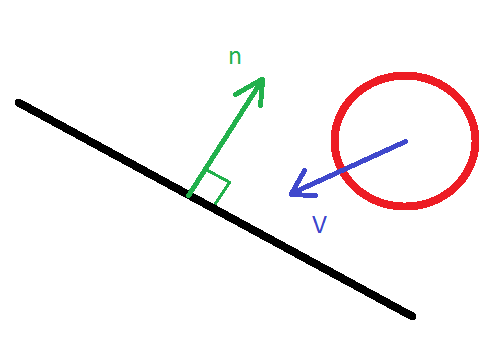
Очевидно, что если расстояние от шара до плоскости прямоугольника больше r, то коллизии точно не происходит. Чтобы узнать это расстояние, можно перевести координаты игрока в систему координат прямоугольника. Напишем функцию перевода из мировой системы в систему прямоугольника:
И обратную функцию:
Вставим эти функции после функции update(). Я не буду объяснять, как это работает, потому что мне не хочется рассказывать курс аналитической геометрии. Скажу, что есть такие формулы перевода координат при вращении и мы просто ими воспользовались. С точки зрения прямоугольника наш игрок расположен вот так:
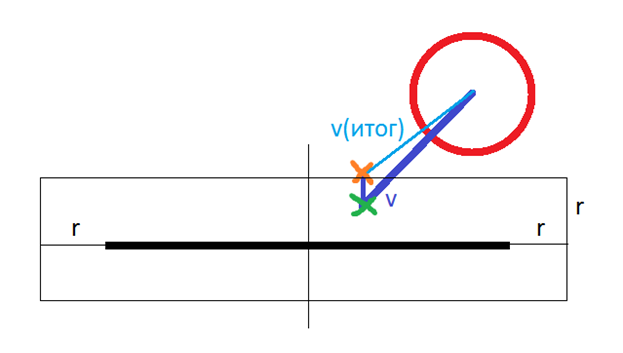
В этом случае условие коллизии становится таким: если после смещения шара на величину v (v – это вектор) координата z между –r и r, а координаты x и y лежат в пределах прямоугольника или отстоят от него на величину, не большую r, то объявляется коллизия. В этом случае координата игрока по z после смещения будет составлять r или – r (в зависимости от того, с какой стороны придет игрок). В соответствии с этим, смещение игрока изменяется. Мы специально вызываем коллизию перед тем, как в update() координаты игрока будут обновлены, чтобы вовремя изменить смещение. Таким образом, шар никогда не пересечется с прямоугольником, как бывает в других алгоритмах коллизии. Хотя физически игрок будет представлять собой, скорее, случае куб, мы не будем обращать на это внимание. Итак, реализуем это в javaScript:
x0,y0 и z0 – начальные координаты игрока в системе координат прямоугольника (без поворотов. x1,y1 и z1 – координаты игрока после смещения без учета коллизии. point0, point0, point1 и point2 – начальный радиус-вектор, радиус-вектор после смещения без коллизии и радиус-вектор с коллизией соответственно. map[i][3] и другие, если вы помните, это углы поворота прямоугольника. Заметим, что в условии мы к размерам прямоугольника прибавляем не 100, а 98. Это костыль, зачем, подумайте сами. Запустите игру и вы увидите довольно качественные столкновения.
Как видим, все эти действия происходят в цикле for для всех прямоугольников. При их большом количестве такая операция становится очень дорогой, так как тут и так есть 3 вызова функций преобразований координат, которые тоже производят достаточно много математических операций. Очевидно, что если прямоугольники находятся очень далеко от игрока, то коллизию считать не имеет смысла. Добавим это условие:
Итак, с коллизиями мы разобрались. Мы спокойно можем взбираться и по наклонным поверхностям, а возникновение багов возможно только на медленных системах, если, конечно, возможно. По сути, вся основная техническая часть на этом закончилась. Нам осталось лишь добавить частные вещи, такие как гравитация, вещи, меню, звуки, красивую графику. Но это достаточно легко сделать, а к самому движку, который мы только что сделали, это отношения не имеет. Поэтому об этом я расскажу в следующей части. А сейчас проверьте то, что у вас получилось с моим кодом:
Пишем игру на HTML5/JS
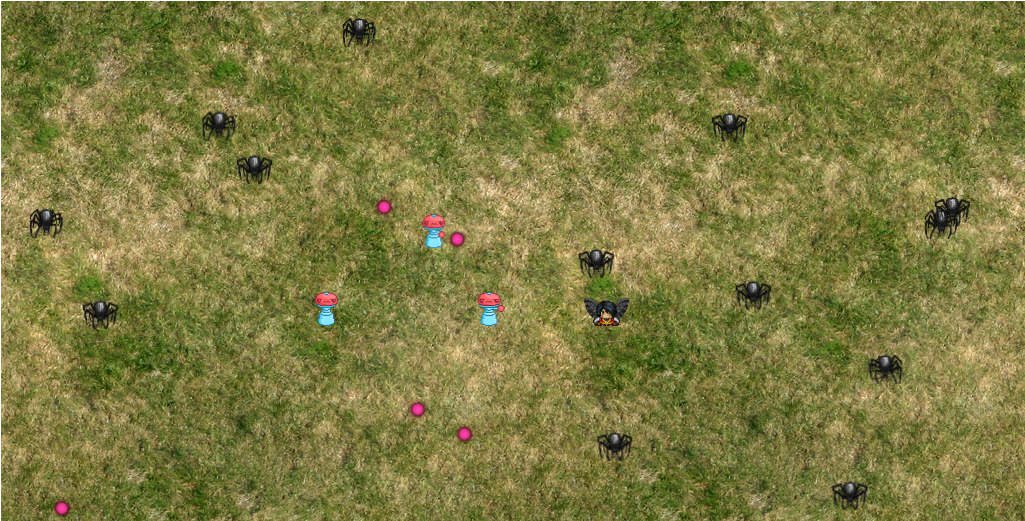
На выходных нашлось немного свободного времени и я решил попрактиковаться в gamedev разработке. Давно собирался написать какую-нибудь игрушку, но все руки не доходили. Бегло пробежался по сети в поисках как это делают настоящие гуру. Мне понравилась вот эта статья. За основу своей будущей игры я взял фреймворк автора статьи.
Начало
- sprite.js — библиотечка работы со спрайтами
- resources.js — подгрузка ресурсов
- input.js — библиотека ввода с клавиатуры
- app.js — основной файл игры
Далее буду рассказывать только о файле app.js . Разберем его содержимое.
Для плавности анимации будем использовать requestAnimationFrame . Подробно о нем ознакомиться можно здесь
Разделим разработку нашей игры на несколько этапов:
- Создание и инициализация холста (canvas) на странице
- Добавление основной функции-цикла игры
- Инициализация и рендер объектов и ресурсов игры
- Обработка событий ввода пользователя
- Математика и расчет столкновений объектов в игре
- Окончание и перезагрузка игры
Этап 1. Создание и инициализация холста
Первым делом что мы должны сделать — это создать canvas элемент и добавить его к тегу body основной страницы игры.
- Создаем объект canvas
- Указываем, что мы создаем 2D игру (далее будем использовать везде в коде объект ctx )
- Задаем размеры холста
- Добавляем холст к тегу body на странице
Этап 2. Добавление основной функции-цикла
Основной цикл необходим для обновления и рендера игры.
Здесь вызываем функцию requestAnimFrame (к сожалению, поддерживается не во всех браузерах), которая генерирует 60 фреймов/секунду (как это было описано выше).
Этап 3. Инициализация и рендер объектов и ресурсов игры
Используем resource.js для загрузки ресурсов в игру. Хорошим правилом является добавить все изображения в 1 спрайт, но т.к я рисовал не сам, а брал готовые картинки, поэтому я решил с этим на заморачиваться, тем более, что в данном случае это не столь критично. Так это выглядит в коде
В функции init загружаем мир и добавлеем хэндлер кнопки reset , после game over.
Начальное состояние
Обновление состояния игрового процесса
По нашей задумке пауки должны вылезать со всех 4 сторон игрового поля. Для того чтобы это происходило случайным образом, используем функцию getRandomInt.
Здесь же используем sprite.js . Всю функцию можно посмотреть в исходниках.
Этап 4. Обработка событий ввода пользователя
Наш герой должен уметь двигаться вверх, вниз, влево, вправо. Соответственно привожу ниже реализацию данного решения
При клике на пробел по задумке должны ставиться башни которые будут стрелять случайным образом во все стороны. Чтобы немного усложнить процесс игры башни разрешается ставить на некоторм расстоянии друг от друга. В данном случае это 50px .
Этап 5. Математика и расчет столкновений объектов в игре
Анимация персонажей, математика движения пуль, и логика движения NPC в игре описаны в функции updateEntities . Вот тут как раз нам и потребуются базовые знания линейной алгебры.
Логика обновления анимации спрайтов башни. И создаем патроны для каждой башни в своем массиве.
Динамика пуль башни:
Напомню, что нашей целью было чтобы башни стреляли случайным образом во всех направлениях.
Пауков мы наделили простым интелектом и поэтому они ползут всегда за нами, чтобы нас укусить.
Полный код функции updateEntities можно посмотреть в исходникак на GitHub.
Математика расчета столкновений хорошо описана в статье автора (раздел Collision Detection) используемого мной 2d бутстрапа.
Этап 6. Game Over и рестарт
Когда пауки доползают до нашего героя наступает конец света игры.
Показываем окно GAME OVER и кнопку «Начать заного». Кликаем ее и все начинается сначала 🙂
Создаём простую игру на Vanilla JS
В этой статье мы создадим простую игру с помощью HTML5, CSS3 и чистого JavaScript. Вам не понадобятся глубокие знания программирования. Если вы знаете, для чего нужны HTML, CSS и JS, то этого более чем достаточно. На работу игры вы можете посмотреть здесь.
Структура файлов
Начнём с создания нужных папок и файлов:
Начальный шаблон, соединяющий CSS- и JS-файлы:
В игре будет 12 карточек. Каждая карта состоит из контейнера div с классом .memory-card , внутри которого находится два элемента img . Первая отвечает за лицо ( front-face ) карточки, а вторая — за рубашку ( back-face ).
Необходимые изображения можно скачать из репозитория проекта.
Обернём набор карточек в контейнер section . В итоге получаем:
Мы используем простой, но очень полезный сброс стилей, который будет применён ко всем элементам:
Свойство box-sizing: border-box учитывает значения внутренних отступов и границ элемента при подсчёте общей высоты и ширины, поэтому нам не нужно заниматься математикой.
Если применить к body свойство display: flex и margin: auto к контейнеру .memory-game , то он будет выровнен вертикально и горизонтально.
.memory-game также будет flex-контейнером. По умолчанию ширина элементов уменьшается, чтобы они помещались в контейнер. Если присвоить свойству flex-wrap значение wrap , элементы будут располагаться на нескольких строках в соответствии с их размерами:
Ширина и высота каждой карточки подсчитывается с помощью CSS-функции calc() . Создадим три ряда по четыре карточки, установив значения ширины и высоты равными 25% и 33.333% соответственно минус 10px от внешнего отступа.
Чтобы разместить наследников .memory-card , добавим position: relative . Так мы сможем абсолютно расположить наследников относительно родительского элемента.
Свойство position: absolute , установленное для .front-face и .back-face , уберёт элементы с их исходных позиций и разместит поверх друг друга:
Поле из карточек должно выглядеть примерно так:
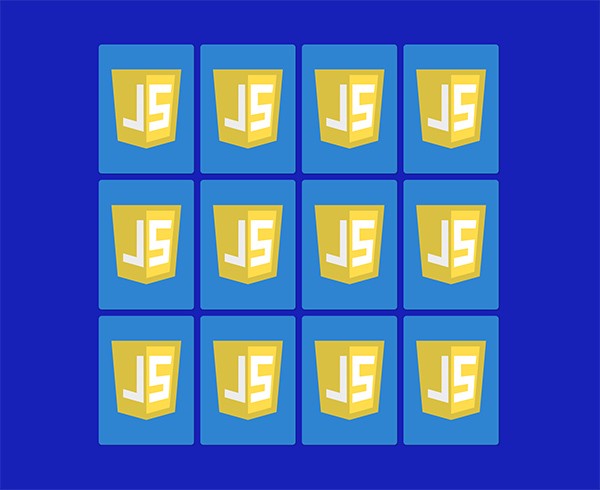
Добавим ещё эффект при клике. Псевдокласс :active будет срабатывать при каждом нажатии на элемент. Он устанавливает длительность анимации равной 0.2 с:
Переворачиваем карточки
Чтобы перевернуть карточку после нажатия, добавим класс flip . Для этого давайте выберем все элементы memory-card с помощью document.querySelectorAll() . Затем пройдёмся по ним в forEach -цикле и добавим обработчики событий. При каждом нажатии на карточку будет вызываться функция flipCard() . this отвечает за нажатую карточку. Функция получает доступ к списку классов элемента и активирует класс flip :
CSS класс flip переворачивает карточку на 180 градусов:
Чтобы создать 3D-эффект переворота, добавим свойство perspective в .memory-game . Это свойство отвечает за расстояние между объектом и пользователем в z-плоскости. Чем ниже значение, тем сильнее эффект. Установим значение 1000px для едва уловимого эффекта:
Добавим к элементам .memory-card свойство transform-style: preserve-3d , чтобы поместить их в 3D-пространство, созданное в родителе, вместо того, чтобы ограничивать их плоскостью z = 0 (transform-style):
Теперь мы можем применить transition к свойству transform , чтобы создать эффект движения:
Отлично, теперь карточки переворачиваются в 3D! Но почему мы не видим лицо карточки? На данный момент .front-face и .back-face наложены друг на друга из-за абсолютного позиционирования. Рубашкой каждого элемента является зеркальное отражение его лица. По умолчанию значение свойства backface-visibility равно visible , поэтому вот что мы видим при перевороте карточки:
Чтобы исправить это, применим свойство backface-visibility: hidden для .front-face и .back-face :
Если перезагрузить страницу и снова перевернуть карточку, она пропадёт!
Так как мы скрыли заднюю сторону обеих картинок, на обратной стороне ничего нет. Поэтому сейчас нам нужно перевернуть .front-face на 180 градусов:
Наконец, мы получили желаемый эффект переворота!
Ищем пару
Мы научились переворачивать карточки, теперь нужно разобраться с проверкой на совпадение.
После нажатия на первую карточку она ожидает переворота другой. Переменные hasFlippedCard и flippedCard будут отвечать за состояние переворота. Если ни одна карточка не перевёрнута, значение hasFlippedCard устанавливается равным true , а нажатой карточке присваивается flippedCard . Ещё давайте сменим метод toggle() на add() :
Теперь при нажатии на вторую карточку мы попадаем в else-блок нашего условия. Чтобы проверить, совпадают ли карточки, нужно их всех идентифицировать.
Всякий раз, когда нам нужно добавить дополнительную информацию к HTML-элементам, мы можем использовать data-* атрибуты, где вместо «*» может быть любое слово. Добавим каждой карточке атрибут data-framework :
Теперь мы можем проверить, совпадают ли карточки, с помощью свойства dataset . Поместим логику сравнения в метод checkForMatch() и снова присвоим переменной hasFlippedCard значение false . В случае совпадения будет вызван метод disableCards() и обработчики событий будут откреплены от обеих карточек, чтобы предотвратить их переворот. В противном случае метод unflipCards() перевернёт обе карточки с помощью 1500 мс тайм-аута, который удалит класс .flip :
Складываем всё воедино:
Более элегантный способ написать условие совпадения — тернарный оператор. Он состоит из трёх частей. Первая часть — это условие, вторая часть выполняется, если условие возвращает true , в противном случае выполняется третья часть:
Блокируем поле
Мы научились проверять, совпадают ли карточки, а теперь нужно заблокировать поле. Это нужно для того, чтобы два набора карточек не могли быть перевёрнуты одновременно, в противном карточки не будут переворачиваться обратно.
Объявим переменную lockBoard . Когда игрок нажмёт на вторую карточку, lockBoard будет присвоено значение true , а условие if (lockBoard) return; предотвратит переворот других карточек до того, как эти две будут спрятаны или совпадут:
Нажатие на ту же карточку
У нас всё ещё есть сценарий, при котором после нажатия на одну карточку дважды условие совпадения будет выполнено и обработчик событий будет удалён.
Чтобы избежать этого, добавим проверку на то, равняется ли нажатая карточка переменной firstCard , и вёрнемся из функции, если это так:
Переменные firstCard и secondCard нужно обнулять после каждого раунда. Реализуем эту логику в новом методе resetBoard() . Поместим в него hasFlippedCard = false и lockBoard = false . Деструктурирующее присваивание [var1, var2] = [‘value1’, ‘value2’] из ES6 позволяет писать код меньших размеров:
Новый метод будет вызываться из disableCards() и unflipCards() :
Перемешивание
Наша игра выглядит довольно неплохо, но играть в неё не очень весело, если карточки всегда на одном месте. Пора это исправить.
Когда у контейнера есть свойство display: flex , его элементы упорядочиваются сначала по номеру группы, а потом по порядку в исходном коде. Каждая группа определяется свойством order , которое содержит положительное или отрицательное целое число. По умолчанию свойство order каждого flex-элемента имеет значение 0 . Если групп больше одной, элементы сначала упорядочиваются по возрастанию порядка группы.
В игре есть 12 карточек, поэтому мы пройдёмся по ним в цикле, сгенерируем случайное число и присвоим его свойству order . Например пусть будут сгенерированы числа в диапазоне от 0 до 12:
Чтобы вызвать функцию shuffle() , сделаем её IIFE (Immediately Invoked Function Expression). Это значит, что она будет выполнена сразу после объявления. Скрипт должен иметь примерно такой вид: