Урок №2. Подключаем CSS-стили к HTML-файлу.
Здравствуйте, уважаемые читатели проекта «Анатомия Бизнеса». С вами вебмастер Александр! В прошлой статье мы разобрали, что такое CSS-стили и насколько огромное значение они имеют в WEB-программировании.
Вполне очевидно, если CSS-стили оказывают существенное влияние на отображение HTML-файла, то они должны быть как-то связаны. Сегодня мы разберем четыре основных способы подключения CSS-стиля к HTML.
Не будем откладывать дело в долгий ящик и приступим!
Подключение отдельного CSS-файла!
Один из самых удобных и простых способов подключения стилей является подключение отдельного файла со стилями. Для этого нужно при помощи текстового редактора notepad++ (или любого другого) создать файл с расширением . css и поместить в той же папке, что и файл, к которому мы хотим его разместить.
После чего в HTML-файле между тегами <head> </head> разместить следующий код:
Теперь давайте разберем, что все это значит:
Как по мне, это и есть наиболее предпочтительный способ подключения стилей CSS.
Прописываем стили непосредственно в HTML-файле (первый способ)
Следующим способом указывания CSS-стилей является их прописывание непосредственно в HTML-документе. Выглядит это так:
Если мы посмотрим, как будет отображаться данный HTML-документ в браузере, то увидим, что текст между тегами <p></p> стал красного цвета. И используя атрибут style, мы говорим, что далее у нас идут параметры стиля отображения. Color — это селектор, отвечающий за цвет. Red — это значение данного селектора. Таким способом мы можем выделять определенным типом отображения какие-то отдельные части текста.
Размещение каскадных таблиц стилей внутри HTML (второй способ)
Еще одним способом подключения CSS-стилей является размещение каскадных таблиц внутри самого файла HTML. На мой взгляд, данный способ не является самым удобным, т. к. используя его, анализ кода сайта становится не очень удобным. Для того чтобы начать прописывать CSS-стили, Вам достаточно вставить в HTML-файл теги <style></style>. На практике это выглядит следующим образом:
Обратите внимание на то, что внутри тега мы пишем код также по правилам CSS, используя фигурные скобки. В последующих статьях я более подробно расскажу правилах синтаксиса в CSS.
Подключение нескольких CSS-файлов к одному HTML-документу.
Правила HTML допускают подключение сразу нескольких файлов CSS. Многие вебмастера используют это: создают отдельные CSS-файлы для текста и для картинок. Или отдельные файлы для хедера, футтера и основного тела страницы. Давайте разберемся, как это реализовать.
Мы создаем несколько файлов с CSS-стилями. Пусть их названия будут style-1.css и style-2.css. Размещаем, как и в способе номер один, в одной папке с HTML-файлом.
И далее выполняем следующие действия:
Все по аналогии с первым способом, только в данном случае мы указываем ссылки сразу на два в файла.
Ссылка на CSS-файл внутри на файл этого же типа.
Кроме всех выше перечисленных способов, есть способ, который позволяет внутри одного CSS-файла размещать ссылки на множество других!
Реализуется это следующим образом:
Во-первых, нам необходимо подключить все тем же способом хотя бы один файл CSS к Вашему коду.
Во-вторых, в уже подключенный файл вписываем следующий код:
Данная строка подключает к нашему файлу дополнительный файл CSS. Если у Вас возникли какие-то трудности при подключении CSS, можете задать их в комментариях.
Как мы поняли из предыдущих двух уроков, технология CSS является мощнейшим инструментом, которым должен овладеть каждый вебмастер! Для улучшения усваивания материала я решил в конце каждого урока добавлять обучающее видео + тест на закрепление полученной информации.
Тест на закрепление материала:
Нам необходимо подключить CSS-файл путем размещения на него ссылки в HTML-файле. Какой способ из ниже указанных является верным?
Вариант 1:
Вариант 2:
Вариант 3:
Вариант 4:
Можем ли мы разместить каскады CSS непосредственно в файле HTML?
Вариант 1:
Да, можем! (Если можем, то почему?)
Вариант 2:
Нет, не можем! (Если не можем, то почему?)
Можем ли мы подключить несколько CSS-таблиц к одному файлу?
Вариант 1:
Да, можем! (Если можем, то почему?)
Вариант 2:
Нет, не можем! (Если не можем, то почему?)
Нам нужно сделать часть текста, выделенного тегом <p>, красным цветом. Какой из вариантов будет верным?
Вариант 1.
Вариант 2.
Итак, Вы выполнили задания. Что делать с ними дальше?
Пишите их в комментариях к этому посту, а я в свою очередь буду давать обратную связь!
До встречи в следующем уроке!
Подключение отдельного CSS-файла!
Один из самых удобных и простых способов подключения стилей является подключение отдельного файла со стилями. Для этого нужно при помощи текстового редактора notepad++ (или любого другого) создать файл с расширением . css и поместить в той же папке, что и файл, к которому мы хотим его разместить.
После чего в HTML-файле между тегами <head> </head> разместить следующий код:
Теперь давайте разберем, что все это значит:
Как по мне, это и есть наиболее предпочтительный способ подключения стилей CSS.
Прописываем стили непосредственно в HTML-файле (первый способ)
Следующим способом указывания CSS-стилей является их прописывание непосредственно в HTML-документе. Выглядит это так:
Если мы посмотрим, как будет отображаться данный HTML-документ в браузере, то увидим, что текст между тегами <p></p> стал красного цвета. И используя атрибут style, мы говорим, что далее у нас идут параметры стиля отображения. Color — это селектор, отвечающий за цвет. Red — это значение данного селектора. Таким способом мы можем выделять определенным типом отображения какие-то отдельные части текста.
Размещение каскадных таблиц стилей внутри HTML (второй способ)
Еще одним способом подключения CSS-стилей является размещение каскадных таблиц внутри самого файла HTML. На мой взгляд, данный способ не является самым удобным, т. к. используя его, анализ кода сайта становится не очень удобным. Для того чтобы начать прописывать CSS-стили, Вам достаточно вставить в HTML-файл теги <style></style>. На практике это выглядит следующим образом:
Обратите внимание на то, что внутри тега мы пишем код также по правилам CSS, используя фигурные скобки. В последующих статьях я более подробно расскажу правилах синтаксиса в CSS.
Подключение нескольких CSS-файлов к одному HTML-документу.
Правила HTML допускают подключение сразу нескольких файлов CSS. Многие вебмастера используют это: создают отдельные CSS-файлы для текста и для картинок. Или отдельные файлы для хедера, футтера и основного тела страницы. Давайте разберемся, как это реализовать.
Мы создаем несколько файлов с CSS-стилями. Пусть их названия будут style-1.css и style-2.css. Размещаем, как и в способе номер один, в одной папке с HTML-файлом.
И далее выполняем следующие действия:
Все по аналогии с первым способом, только в данном случае мы указываем ссылки сразу на два в файла.
Ссылка на CSS-файл внутри на файл этого же типа.
Кроме всех выше перечисленных способов, есть способ, который позволяет внутри одного CSS-файла размещать ссылки на множество других!
Реализуется это следующим образом:
Во-первых, нам необходимо подключить все тем же способом хотя бы один файл CSS к Вашему коду.
Во-вторых, в уже подключенный файл вписываем следующий код:
Данная строка подключает к нашему файлу дополнительный файл CSS. Если у Вас возникли какие-то трудности при подключении CSS, можете задать их в комментариях.
Как мы поняли из предыдущих двух уроков, технология CSS является мощнейшим инструментом, которым должен овладеть каждый вебмастер! Для улучшения усваивания материала я решил в конце каждого урока добавлять обучающее видео + тест на закрепление полученной информации.
Тест на закрепление материала:
Нам необходимо подключить CSS-файл путем размещения на него ссылки в HTML-файле. Какой способ из ниже указанных является верным?
Вариант 1:
Вариант 2:
Вариант 3:
Вариант 4:
Можем ли мы разместить каскады CSS непосредственно в файле HTML?
Вариант 1:
Да, можем! (Если можем, то почему?)
Вариант 2:
Нет, не можем! (Если не можем, то почему?)
Можем ли мы подключить несколько CSS-таблиц к одному файлу?
Вариант 1:
Да, можем! (Если можем, то почему?)
Вариант 2:
Нет, не можем! (Если не можем, то почему?)
Нам нужно сделать часть текста, выделенного тегом <p>, красным цветом. Какой из вариантов будет верным?
Вариант 1.
Вариант 2.
Итак, Вы выполнили задания. Что делать с ними дальше?
Пишите их в комментариях к этому посту, а я в свою очередь буду давать обратную связь!
До встречи в следующем уроке!
Как подключить css документ к html?
Допустим у тебя есть основная папка сайта, назовем ее «WEBSITE» В ней должны лежать все папки с файлами CSS и HTML файлами, и т.д.
Папку со CSS стилями назовем «CSS_KATALOG»
Файл со стилями который нужно подключить назовем «STYLES»
Путь к папке с файлом CSS нужно указать начиная с точки.
Пример 1:
Если файл CSS лежит в месте с файлами HTML, то путь указываем через две точки, с названием основной папки. Выглядит вот так:
How to Link CSS to HTML – Stylesheet File Linking

Kolade Chris
HTML is the markup language that helps you define the structure of a web page. CSS is the stylesheet language you use to make the structure presentable and nicely laid out.
To make the stylings you implement with CSS reflect in the HTML, you have to find a way to link the CSS to the HTML.
You can do the linking by writing inline CSS, internal CSS, or external CSS.
It is a best practice to keep your CSS separate from your HTML, so this article focuses on how you can link that external CSS to your HTML.
How to Link CSS to HTML
To link your CSS to your HTML, you have to use the link tag with some relevant attributes.
The link tag is a self-closing tag you should put at the head section of your HTML.
To link CSS to HTML with it, this is how you do it:
Place the link tag at the head section of your HTML as shown below:
Attributes of the Link Tag
The rel Attribute
rel is the relationship between the external file and the current file. For CSS, you use stylesheet . For example, rel=»stylesheet» .
The type Attribute
type is the type of the document you are linking to the HTML. For CSS, it is text/css . For example type=»text/css» .
The href Attribute
href stands for “hypertext reference”. You use it to specify the location of the CSS file and the file name. It is a clickable link, so you can also hold CTRL and click it to view the CSS file.
For example, href=»styles.css» if the CSS file is located in the same folder as the HTML file. Or href=»folder/styles.css» if the CSS file is located on another folder.
Final Thoughts
This article showed you how to properly link an external CSS file to HTML with the link tag and the necessary attributes.
We also took a look at what each of the attributes means, so you don’t just use them without knowing how they work.
Добавление стилей CSS на веб-страницу

Добавить стиль к элементу HTML можно с помощью атрибута style . В этом случае стиль будет влиять только на этот элемент. Данный способ при верстке сайта лучше не использовать.
Lorem ipsum dolor sit amet. Porro quisquam est, qui dolorem ipsum, quia voluptas.
Lorem ipsum dolor sit amet. Porro quisquam est , qui dolorem ipsum, quia voluptas.
Добавление стилей в HTML документ
Добавить стили к элементам веб-страницы можно в разделе head HTML- документа. При этом стили будут действовать только в пределах этой веб-страницы. Данный способ рекомендуется использовать, если количество стилей не очень большое. Также данный способ увеличивает скорость загрузки веб-страницы, т.к. браузеру не требуется искать и подключать внешние файлы CSS.
Lorem ipsum dolor sit amet. Porro quisquam est, qui dolorem ipsum, quia voluptas.
Lorem ipsum dolor sit amet. Porro quisquam est , qui dolorem ipsum, quia voluptas.
Добавление стилей с помощью внешних файлов CSS
Добавить стили к веб-страницы можно с помощью внешнего файла CSS. При этом данный файл стилей можно связать с любым количеством страниц сайта с помощью элемента link , который необходимо разместить в разделе head .
Данный способ подключения файлов стилей является предпочтительным, т.к. он обеспечивает загрузку файлов в том порядке, в каком они указаны в HTML-документе (в отличие от @import ). Также данный способ увеличивает скорость загрузки веб-страницы, т.к. файлы CSS загружаются одновременно. Реализация сайта с помощью внешних файлов CSS облегчает редактирование стилей и изменения дизайна сайта. В завершение, можно прокомментировать пожелание компании Google, которая рекомендует размещать все стили в одном внешнем файле, что приведёт к ещё более быстрой загрузки сайта.
Добавление стилей с помощью @import
Добавить файлы CSS можно также с помощью конструкции @import , которую необходимо поместить в самом верху блока стилей HTML-документа. Данный способ не рекомендуется использовать, т.к. он не гарантирует последовательную загрузку файлов CSS. Также его использование, можно приводить к ошибкам при работе веб-страницы (Например: загрузка скрипта может выполниться раньше, чем загрузка стилей, от которых он зависит).
Динамическое подключение файлов CSS
Иногда бывают ситуации, когда необходимо динамически подключить файл CSS к веб-странице. Данный способ можно реализовать с помощью метода append библиотеки jQuery.
Примечание: при использовании данного способа не забудьте подключить библиотеку jQuery к вашей веб-странице:
Динамическое добавление стилей в HTML документ
Приоритет стилей и минимизация CSS
Так как стили можно задавать различными способами, то необходимо знать приоритет одного способа перед другим. Наибольший приоритет имеют стили, которые добавляются непосредственно к элементу HTML с помощью атрибута style . Стили, встроенные в HTML документ имеют приоритет перед стилями, которые подключены в виде внешних файлов CSS.
В результате выполнения этого примера текст будет иметь желтый цвет, т.к. стиль, заданный с помощью атрибута style имеет наибольший приоритет. Если удалить атрибут style со значением и обновить страницу, то цвет текста теперь будет синим, т.к. стиль заданный внутри документа имеет больший приоритет чем стили из внешнего файла.
Минимизация CSS
Минимизирование (сокращение кода) файлов CSS предназначено для уменьшения их объема, что приводит к увеличению скорости загрузки сайта и его производительности. Для примера рассмотрим процесс уменьшения объема файла CSS с помощью оптимизатора CSSTidy.
Запускаем программу » cmd (Командная строка)», в которой набираем название программы csstidy.exe ,а в качестве параметров указываем исходный файл CSS и имя минимизированного файла. 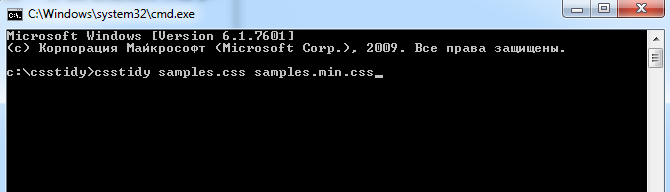
Результат минимизации показан на рисунке, где показаны входящий размер, размер минимизированного файла и процент сжатия.