HTML и CSS – как сделать горизонтальные и вертикальные линии.
Приветствую всех читателей. Периодически, перед мастерами встает проблема, как сделать горизонтальную или вертикальную линию с помощью HTML или с помощью CSS. Вот об этом я сегодня вам и расскажу.
Линии в CSS
Есть несколько способов, сделать линии. Один из таких способов – использование CSS. А точнее при помощи Border. Давайте рассмотрим пример.
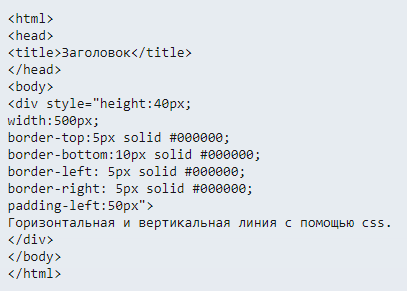
И вот что в результате получится.
Линии, в CSS можно нарисовать при помощи оператора Border. Если нужен просто прямоугольник с фиксированной шириной рамки, то можно просто использовать этот оператор, и задать ему значение. Например border:5px solid #000000; будет означать, что границы блока имеют ширину равной 5 пикселям черного цвета.
Однако, если нужно задать не все границы, а только некоторые, то тогда нужно прописать, какие именно нужны границы, и какое значение будет у каждой из них. Это операторы:
- border-top – задает значение верхней границы
- border-bottom – задает значение нижней границы
- border-left – задает значение левой границы
- border-right – задает значение правой границы.
Вертикальная и горизонтальная линия в HTML
Создать линии можно и в самом HTML. Для этого, можно воспользоваться тегом hr.
В этом случае, будет нарисована горизонтальная линия, высотой в один пиксель и шириной на всю ширину.
Но этому тегу, можно задать и некоторые значения.
- Width – задает значение ширины линии.
- Color – задает цвет линии.
- Align – задает выравнивание по левому краю, по центру, по правому краю
- Size – задает значение толщины линии в пикселях.
С помощью тега hr, можно задать и вертикальную линию. Но в этом случае, придется опять прибегнуть к стилям.

В этом случае, будет нарисована вертикальная линия высотой в сто пикселей, толщиной в один пиксель и с отступом в пять пикселей.
Заключение.
Ну вот теперь вы знаете, как можно задать вертикальную и горизонтальную линию. Линии можно задать как на обычных сайтах, с использованием HTML, так и задать на сайте, на котором используется CMS, например, WordPress, но в этом случае, нужно будет перейти в режим HTML.
Как сделать вертикальную линию в css

Для формирования вертикальной линии можно пойти разными путями. Давайте рассмотрим некоторые из них:
Вариант №1. Можно определить обычный div элемент и покрасить у него одну из сторон с помощью свойства border.
Вариант №2. Используем готовый тег который формирует горизонтальную линию — hr. Только изменим его с помощью стилей: сделаем ширину 1px и выставим необходимую длину линии.
Вариант №3. С помощью псевдоэлементов :before и :after. Этот вариант немного сложнее, но за то мы обойдемся без правки HTML-кода. Итак, если нам нужно разместить вертикальную или горизонтальную линию сверху или слевой стороны элемента, то нам нужно использовать псевдоэлемент :before. Если же линия должна быть справа или снизу, то мы должны использовать псевдоэлемент :after.
Сделать вертикальную линию через HTML и CSS

Также здесь сразу добавим к ней текст, чтоб можно было выделять ключевые слова или категорий, которые находятся на сайте, и они безусловно должны по своему оформлению выделятся от основного описание. Так и под это как раз линия отлично подойдет, что можно выставить под любой гаммой цвета, а значит подогнать под свой стиль дизайна.
Если рассматривать полностью, то под создание такой линий существует несколько способов, для того, чтоб выставить на странице вертикальной линии. Здесь рассмотрим 2 основных метода, это на HTML и CSS, но какой вам больше подойдет, то здесь зависит от вашего требования. Если вы будете устанавливать на главной странице, то здесь лучше все сделать через стили. Но также применяется в разных статьях, как оформление, то безусловно на HTML буде намного логичнее поставить.
Для создание линии существует несколько методов, которыми вы можете задействовать:
1. Сделайте свойство border-right или border-left таблицы нужной шириной так, чтобы оно могло действовать как вертикальная линия.
2. Сделайте свойство border-right или border-left DIV желаемым типом ширины.
3. Аналогично можете все использовать при помощи стилистике, где в CSS, прописываем все параметры.
Первый метод:
В этом методе все просто, здесь изначально обвертываем на странице в тег div, это все для того чтоб выделить элемент. Где также можете задействовать уже существующий каркас блока, где задаете границу с заданной стороны. Где появляется возможность вписать стиль в заданном вами теге.
Так получится на выходе:

Все это сделали при помощи свойства border-left, где изначально выставили границу блока по левому краю, и после этого можно уже задать параметры, как под линию, так и под ключевую фразу, что будет прикреплена.
Здесь на заметку, так как с таким же успехом свойство border-top и border-bottom можно аналогично задействовать под задание горизонтальной линии.
Второй метод:
Нужно разместить div вокруг заданной разметки, это делается, так где вы решили чтобы строка отображалась следующим образом при использование CSS.
По стилистике все просто, задаем требуемую высоту, также цвет фона и все остальное по оформлению.
Оба способа по свой сути похоже, только один лучше применять под оформление в материалах, а другой ставим на страницы для информации.
Как сделать вертикальную линию в HTML

Как создать вертикальную линию с помощью HTML и CSS | Вертикальная линия в html
Как сделать вертикальную линию с помощью HTML?
- 41 Разве W3 не может быть умнее и добавить спецификации для
-
3 Сочетание стиля с содержанием для многих не табу.
Вы можете использовать тег горизонтальной линейки для создания вертикальных линий.
Используя минимальную ширину и большой размер, горизонтальная линейка становится вертикальной.
- 7 Браво, сэр. Это крутой трюк. Все еще нужно установить его на display:inline-block иначе он не будет хорошо сидеть рядом с другими встроенными элементами.
- 2 Однако я не думаю, что это работает в Firefox. Линия есть, но вроде не видна .
- 2 Спасибо за этот код. Вот рабочий пример jsfiddle этого jsfiddle.net/ccatto/c8RQc
- Джулио, потому что он на самом деле не разделяет экран на две колонки. снова вам нужно использовать некоторые css-кадры для желаемого результата, как и div.
- Мне это нравится больше, потому что он позволяет избежать странности наличия скрытого div с видимой границей только с одной стороны. Конечно, это не то, как вы обычно используете hr, но все же для меня это имеет больше смысла.
Вы можете использовать пустой
HTML:
С точной высотой (заменяющий стиль в строке):
Если хотите, чтобы граница выглядела трехмерно, задайте стиль:
Конечно, вы также можете поэкспериментировать с расширенными комбинациями:
- 1 +1 это решение хорошо тем, что его легко настроить под разные нужды
Вы также можете сделать вертикальную линию, используя горизонтальную линию HTML
- 1 Отличный трюк, позволяющий добиться того же стиля линий, что и стандартный . Вероятно, также потребуется дополнительный стиль, чтобы плавать сбоку от содержимого (пример: float:left; )
- Этот "вертикаль" Правило по-прежнему разделяет (текст) элементы по вертикали, как обычное горизонтальное правило.
Нет вертикального эквивалента элемент. Однако один из подходов, который вы можете попробовать, — использовать простую границу слева или справа от того, что вы разделяете:
Пользовательские элементы HTML5 (или чистый CSS)

1. javascript
Зарегистрируйте свой элемент.
* The — является обязательным для всех настраиваемых элементов.
2. css
* Возможно, вам придется немного повозиться с display:inline-block|inline так как inline не будет расширяться до высоты элемента. Используйте поле для центрирования линии внутри контейнера.
3. создать экземпляр
* К сожалению, вы не можете создавать собственные самозакрывающиеся теги.
Применение

Не хотите связываться с javascript?
Просто примените этот класс CSS к назначенному элементу.
* См. Примечания выше.
- Печально по поводу ограничений, но в некоторых других местах это выглядит действительно очень полезным.
- Он не заполняет весь размер div, как исправить?
- 1 @ OtávioBarreto Возможно, вам придется повозиться с прокомментированными display свойство. Установите либо inline или inline-block . См. Примечания выше и пример URL.
Еще один вариант — использовать изображение размером 1 пиксель и установить высоту — этот вариант позволит вам переместить его туда, где вам нужно.
Но не самое элегантное решение.
- 1 нет ничего плохого в этом методе, на самом деле они используют его на веб-сайте jquery
Вы можете нарисовать вертикальную линию, просто используя высоту / ширину с любым элементом html.
В HTML нет тега для создания вертикальной линии.
Метод: вы загружаете линейное изображение. Затем вы устанавливаете его стиль как ‘height: 100px ; width: 2px’
Метод: вы можете использовать
Вы можете использовать тег hr (горизонтальная линия), а затем повернуть его на 90 градусов с помощью CSS ниже
- Это сломает любой текст или элементы, стоящие рядом.
Я использовал комбинацию предложенного кода "hr", и вот как выглядит мой код:
Я просто изменил значение «левого» пикселя, чтобы расположить его. (Я использовал вертикальную линию, чтобы выровнять контент на своей веб-странице, а затем удалил ее.)
Чтобы создать вертикальную линию с центром внутри div, я думаю, вы можете использовать этот код. Полагаю, «контейнер» может иметь 100% ширину.
- Лучший ответ, все остальные застряли слева или справа. Благодарность!
Почему бы не использовать & # 124, специальный символ html для |
- 2 Потому что это не вертикальная линия
Если ваша цель — разместить в контейнере вертикальные линии для разделения расположенных бок о бок дочерних элементов (элементов столбцов), вы можете подумать о стилизации контейнера следующим образом:
Это добавляет левую границу ко всем дочерним элементам, начиная со 2-го дочернего элемента. Другими словами, вы получаете вертикальные границы между соседними дочерними элементами.
- > является дочерним селектором. Он соответствует любому дочернему элементу элемента (ов), указанного слева.
- * универсальный селектор. Соответствует элементу любого типа.
- :not(:first-child) означает, что это не первый дочерний элемент своего родителя.
Поддержка браузера:> *: first-child и: not ()
Я думаю, это лучше, чем просто .child-except-first
Будет ли это лучше, чем использование импровизированного элемента вертикальной линейки (путем стилизации горизонтальной линейки и т. Д.), Будет зависеть от вашего варианта использования, но, по крайней мере, это альтернатива.
Возможен еще один подход: Использование SVG.
- У вас может быть леска любой длины и ориентации.
- Вы можете легко указать ширину, цвет
- SVG теперь поддерживается в большинстве современных браузеров. Но некоторые старые браузеры (например, IE 8 и старше) его не поддерживают.
Вертикальная линия справа от div
Вертикальная линия слева от div
Eсть тег для горизонтальной линии. Его также можно использовать с CSS для создания горизонтальной линии:
Свойство width определяет толщину линии. Свойство height определяет длину линии. Свойство background-color определяет цвет линии.
Чтобы добавить вертикальную линию, вам нужно стилизовать hr.
Теперь, когда вы сделаете вертикальную линию, она появится посередине страницы:
Теперь, чтобы разместить его там, где вы хотите, вы можете использовать этот код:
Это расположит его слева, вы можете перевернуть его, чтобы расположить справа.
В элементе Previous, после которого вы хотите применить вертикальную строку, вы можете установить CSS .
Повернуть 90 градусов:
Для встроенного стиля я использовал этот код:
и это расположило его прямо в центре.
Мне нужна была встроенная вертикальная линия, поэтому я обманом превратил кнопку в линию.