Скачать Блюстакс бесплатно — Эмулятор Андройд на ПК
Эмулятор прост в установке. Интерфейс интуитивно воспринимается с первого взгляда и не вызывает затруднений даже у начинающих. Bluestacks поддерживает большой выбор языков, в том числе и русскоязычную локализацию. Встроенный каталог приложений позволяет быстро найти любимые игры. Возможна синхронизация эмулятора с планшетом или смартфоном на Android. Установка приложений предельно простая – пользователю достаточно выбрать интересующий продукт в Google Play, нажать соответствующую кнопку и дождаться завершения инсталляции.
Благодаря ресурсам ПК производительность в играх значительно повышается. Bluestacks совместим с клавиатурами, мышами и геймпадами – стандартные геймерские устройства позволяют значительно поднять статистику рекордов! В некоторых играх предусмотрена возможность изменять разрешение вплоть до 2160p – качество графики существенно изменяется в лучшую сторону. С точки зрения обычных пользователей, которые не занимаются разработкой и отладкой приложений, Bluestacks является полноценной заменой операционной системе Android, установленной на смартфоне или планшете.
BlueStacks 4
 BlueStacks 4 – предыдущая версия популярного эмулятора операционной системы Android. Программа корректно работает на ОС Windows 11, Windows 10, 8, 8.1, 7, MacOS.
Интерфейс полностью на русском языке, содержит множество различных настроек. Благодаря тому, что системные требования программы низкие, даже слабый компьютер сможет запустить эмулятор. Для полноценного использования, не потребуется установка дополнительных модулей. Дизайн программы незначительно отличается от последней версии Блюстакса.
Чаще всего эмулятор BlueStacks App Player 4 используют для того чтобы играть в мобильные 3D игры на компьютере, но помимо игр вы сможете запускать и мобильные приложения. Для установки игр и приложений используется самый известный способ через Плей Маркет, а так же можно установить отдельно APK файлы (данная функция позволит вам устанавливать на ваш ПК крякнутые, взломанные игры и игры с кешом). Имеется Полноэкранный режим, который позволит развернуть окно на полный экран. А синхронизация окон позволит запустить несколько окон, в которых будут повторяться все действия, производимые в основном окне.
Для более удобного управления вы сожжете настроить свою мышь и клавиатуру, для этого есть специальное меню в настройках. Помимо настройки управления, вы можете записать свои собственные макросы, которые позволят значительно упростить сложность игры. К тому же Блюстакс поддерживает работу с геймпадом, и позволяет произвести его настройку.
Кроме игр, вы сможете смотреть видео онлайн через встроенный браузер.
Для полноценного использования, потребуется авторизоваться в аккаунте Google, для того чтобы иметь возможность и получить доступ к скачиванию и установки игр и приложений с Play Market. Приложение Плей Маркет находиться на главном экране эмулятора, для его запуска кликните на соответствующую иконку. При первом же запуске, вас автоматически попросят привязать аккаунт Гугл к эмулятору – данная процедура позволяет использовать все возможности Маркета. Если у вас нет аккаунта, то вы можете зарегистрировать его на официальном сайте Google.
Для управления файлами, в приложении встроен менеджер файлов, который позволит вам копировать, создавать и изменять, перемещать файлы и данные.
Все устанавливаемые программы и игры размещаются на рабочем и главном экране, где вы сможете быстро их открыть.
Из очевидных минусов можно выделить сложность получения Root прав на эмуляторе, сделать это на обычном телефоне Андроид куда легче.
Для начала установки, запускаем установочный файл.

В этом окне выбираем «Изменить путь установки»

На данной этапе, мы можем изменить папку в которую будет установлен Блюстакс. Заметьте, что для полноценной работы потребуется 2048 Мб свободного места на жестком диске. После всех процедур, нажмите на кнопку «Установить сейчас».
Bluestacks — самый популярный Android эмулятор для ПК и ноутбуков Windows, полностью на русском языке
Если вы когда-либо интересовались темой Android эмуляторов для Windows, вы наверняка знаете о Bluestacks — одном из самых долгоживущих продуктов такого рода. За это время эмулятор много раз обновлялся, имеет как огромное количество положительных отзывов пользователей, так и негативные впечатления.
В этом обзоре подробно об Android эмуляторе Bluestacks последней версии, его возможностях, достоинствах и недостатках, а также видео демонстрация работы эмулятора. Также может быть полезным: Лучшие эмуляторы Android для ПК.
Установка и запуск эмулятора Android Bluestacks
Установка эмулятора не представляет никаких проблем: достаточно скачать последнюю версию Bluestacks с официального сайта https://www.bluestacks.com/ru/index.html и запустить установщик.
В случае, если Bluestacks не запускается, включите виртуализацию в БИОС компьютера (Intel VT-x, Intel Virtualization Technology, AMD-v), а также, если у вас Windows 10 или 8.1, отключите компоненты «Hyper-V» и «Песочница» в Панель управления — Программы и компоненты — Включите и отключение компонентов Windows.
После запуска вам в первую очередь будет предложено войти с вашим аккаунтом Google для использования Google Play Маркет и скачивания приложений.

Но это не обязательно, вы можете загружать APK Android приложений из других источников и устанавливать их простым «запуском» в Windows или перетаскиванием на окно эмулятора.
Использование, функции и настройки Bluestacks
С учетом того, что эмулятор Bluestacks полностью на русском языке и имеет достаточно простой интерфейс, думаю, у большинства пользователей не возникнет проблем с его использованием: почти обычный рабочий стол Android (стандартные приложения найдутся за кнопкой «Больше приложений» внизу), встроенный поиск игр и других приложений с загрузкой из Play Маркет, сравнительно подробно описанные настройки.
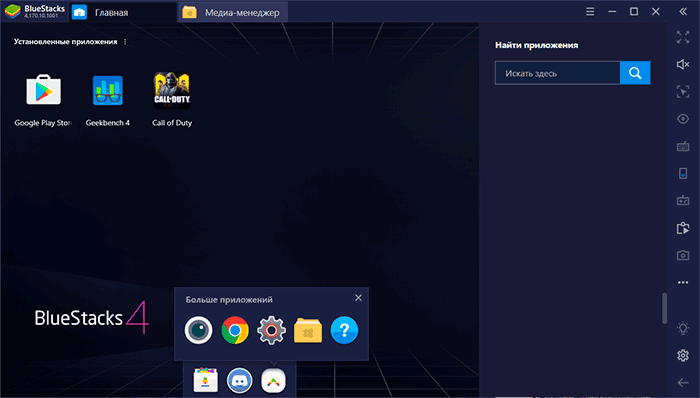
В настройки (кнопка с шестеренкой в панели справа) рекомендую зайти еще до запуска первых игр в эмуляторе, среди интересного там:
- Настройки экрана и движка, которые можно подстроить конкретно под вашу систему: уменьшить разрешение для слабого компьютера, включить дискретную видеокарту, если у вас NVIDIA, выбрать режим графики DirectX (для многих игр более производительный) или OpenGL (более совместимый). Для применения этих настроек необходим перезапуск эмулятора.

- Горячие клавиши — тоже рекомендую заглянуть, иначе можно столкнуться с тем, что начав играть, вы не будете знать, как выйти из игры, т.к. весь ввод с клавиатуры и мыши будет захвачен в игре.

- Вкладка «Параметры» — здесь можно найти дополнительные полезные настройки, например, разработчики найдут опцию включения ADB (Android Debug Bridge).
Кнопка настроек управления клавиатурой и мышью доступна лишь при запущенных играх, причем в огромном количестве популярных игр эти настройки уже предустановлены. Более того, для многих игр есть сразу несколько сохраненных профилей управления (выбираются в пункте «Scheme» — единственное, что оказалось не переведено на русский).

Также, за той же кнопкой настроек клавиатуры на вкладке «Настройки» при запущенной игре вы можете задать индивидуальные параметры графики для этой игры (игру потребуется перезапустить). Это позволит при необходимости задавать более низкие параметры для тяжелых игр и лучшую графику для тех, которые не требуют большого количества ресурсов.

Видео об Android эмуляторе Bluestacks
Достоинства и недостатки эмулятора
Эмулятор Bluestacks многие хвалят, и столь же большое количество пользователей, наоборот отмечают его недостатки. К достоинствам можно отнести:
- Хорошая совместимость — большинство игр и программ исправно работают, хотя на других эмуляторах могут не запускаться.
- Русский язык, удобен в использовании (хотя это и субъективно), широкие возможности настройки параметров и управления, поддержка ADB.
- Хорошая интеграция с системой — простая передача файлов из Windows и обратно, установка приложений APK, создание ярлыков установленных игр на рабочем столе Windows.
- Учитывая популярность Bluestacks, можно найти множество инструкций по настройки производительности эмулятора для слабых ПК, решению проблем с эмулятором.
- На моем компьютере оказался самым быстрым из протестированных в последнее время эмуляторов Android (ноутбук Intel с интегрированной графикой), но тут у многих иная картина — сообщения о том, что Bluestacks лагает один из самых частых отзывов (хотя, тут следует проверить, как на тех же устройствах и с теми же играми поведут себя другие эмуляторы).
- Возможность запускать несколько отдельных экземпляров эмулятора (но это сейчас присутствует в большинстве аналогичных программ).
Отмечаемые пользователями недостатки эмулятора:
- Тормозят игры, причем те же игры могут не тормозить, например, в LDPlayer.
- Большой размер эмулятора, иногда — проблемы с его удалением.
В целом, если до сих пор не пробовали Bluestacks или запускали когда-то давно, а подходящего для вас эмулятора с тех пор не нашли, рекомендую попробовать последнюю версию эмулятора и посмотреть, как она поведет себя на вашей системе.
BlueStacks App Player для Windows
BlueStacks App Player — приложение, которое позволяет пользователю без особых проблем запускать Android-приложения на настольных ПК, ноутбуках, нетбуках и планшетах под управлением ОС Windows. В комплект программы уже входит десяток приложений для платформы Android (Bloomberg, Drag Racing, AporKalypse, Talking Tom и др.). Однако Вы можете дополнительно добавлять любые Android-приложения из Google Play, и при необходимости менять их.
Стоит отметить функцию синхронизации эмулятора с Вашим реальным Android-устройством. Для этого надо будет ввести свои учетные данные, и тогда все имеющиеся приложения, сервисы и документы будут доступны на настольном компьютере.
BlueStacks App Player имеет гибкие настройки, ведь Android-девайсы имеют преимущественно сенсорное управление, чего лишены стандартные ПК. Так, например, акселерометрные опции мобильного устройства могут быть заменены на управление с клавиатуры, что позволит полноценно использовать Android-приложение.
Основные возможности приложения:
- Запуск Android-приложений на настольном ПК.
- Синхронизация приложений мобильного устройства с компьютером.
- Поддержка технологии Android Debug Bridge.
- Поддержка 3D-игр.
- Качественная работа с магазинами Google Play, AMD AppZone и Amazon Appstore.
- Наличие виртуальных SD-карт.
- Возможность получить Root-права.
- Различные улучшения в работе программы
VirtualBox — приложение, которое позволяет пользователю создавать виртуальные машины с.
Эмулятор контроллера Xbox 360 для использования геймпада Sony DualShock 4 во многих компьютерных.
VMware Workstation — приложение для одновременного запуска на ПК нескольких операционных систем.
BlueStacks App Player — бесплатный эмулятор, с помощью которого можно легко запустить на настольном.
Droid4X — отличный эмулятор операционки Android для запуска приложений этой мобильной ОС на стационарных ПК под управлением Windows.
ImDisk Virtual Disk Driver — маленькая утилита для создания виртуальных дисков в оперативной памяти компьютера.
Отзывы о программе BlueStacks App Player
Limonadik про BlueStacks App Player 10.15.2.3 / 5.7.100.1036 [11-07-2022]
в отличии от bluestack, nox работает успешно без ошибок и вылетов. У меня по непонятно невозможно решаемой причине не может адекватно работать bluestack 5, переустоновка виндовса не помогла, пк у меня соответствует всем требованиям, поддержка просто везде игнорирует мои проблему с логами и всеми доквами, на сайте все похоже ошибки не исправили проблему
Всем советую лучший на мой выбор эмулятор nox, для тех кто не лоx.
9 | 13 | Ответить
Евгений про BlueStacks App Player 3.56.76.1867 / 4.150.0.1118 [25-01-2020]
Установил на пк чтобы играть в Критику.23.01.2020 программа обновилась до версии 4.Теперь не могу войти в игру.Удаляю.
7 | 27 | Ответить
Folllde про BlueStacks App Player 3.56.76.1867 / 4.90.0.8006 [09-06-2019]
Если раньше, лет так 5 назад, это был крутой, простой и рабочий эмулятор, то сейчас, в 2019-м — это абсолютно неоптимизированный, лагучий, захламленный ненужной фигнёй мусор.
Не качайте без веской причины, иначе лишь загадите реестр.
34 | 27 | Ответить
bluestacksisshit про BlueStacks App Player 3.56.76.1867 / 4.90.0.8006 [09-06-2019]
Если раньше, лет так 5 назад, это был крутой, простой и рабочий эмулятор, то сейчас, в 2019-м — это абсолютно неоптимизированный, лагучий, захламленный ненужной фигнёй мусор.
Не качайте без веской причины, иначе лишь загадите реестр.
28 | 33 | Ответить
Александр Л в ответ bluestacksisshit про BlueStacks App Player 10.15.2.3 / 5.7.100.1036 [03-08-2022]
Скачай Revo Uninstaller Pro или обычную, он полностью приложение удаляет с пк, и весь реестр чистит.
В нём ещё можно ненужные файлы очищять
7 | 12 | Ответить
михаил про BlueStacks App Player 3.56.76.1867 / 4.70.0.1103 [30-04-2019]
надо подбирать эту программу под ваш процессор эта версия подходит на 32 битный у меня на windows7 у меня стала нальмально зовсем скачивайте ту версия которая поддерживает ваш комп тоисть под вашу систему которую у вас стоит тоисть винда и версия её
30 | 20 | Ответить