Как создать простой HTML сайт в блокноте
HTML-сайты не обязательно имеют примитивный дизайн. Существует множество бесплатных HTML шаблонов, ничем не уступающих по привлекательности тем, что используются в конструкторах сайтов или CMS. Но большие проекты на них неудобно делать. Много страниц – много мороки, поскольку редактирование каждой требует копания в коде. У них нет панели управления, также все страницы будут статическими – никаких блогов, форумов и т. д.
HTML-сайты чаще всего имеют формат лендингов и сайтов-визиток. В этих сценариях они себя более-менее оправдывают – работают быстро, не грузят сервер, не требуют подключения базы данных. Весь контент содержится в самих страницах. HTML отвечает за вёрстку, структуру блоков, а при помощи каскадных таблиц стилей (CSS) этим элементам можно придать необходимый внешний вид и формат (шрифт, цвет, фон, форма, отступы и т д.).
Вёрстка в HTML бывает табличной (table – устаревший стандарт) и блочной (div – именно её сейчас используют). Язык использует обширный набор тегов, почти все из которых используются парой – открывающий и закрывающий теги (например, <p> </p> — тег абзаца), внутри которых содержится контент. В CSS используются атрибуты, свойства и их значения, подключаемые к отдельным элементам HTML-каркаса страницы. То есть можно выборочно придавать желаемый вид каждому элементу на сайте по отдельности.
Мы не ставим своей целью обучить вас синтаксису языков – если нужно, то без труда сможете найти сотни уроков и справочников по ним в Сети. Покажем основу – как сделать простой сайт на HTML в блокноте, создать своими руками веб-страницу по тем же стандартам, что используют все посещаемые вами сайты. На примере вы сможете уловить суть процесса, оценить для себя, интересна ли вообще эта тема.
Шаг 1 – создание страницы формата HTML
Откройте стандартный блокнот для Windows (или любой другой текстовый редактор – Notepad++, Sublime Text — неважно), откройте меню «Файл», выберите «Сохранить как», измените кодировку с ANSI на UTF-8 (для правильного отображения русских букв в браузере), впишите заголовок веб-страницы и измените расширение на html (оно идёт после точки), после чего сохраните изменения.
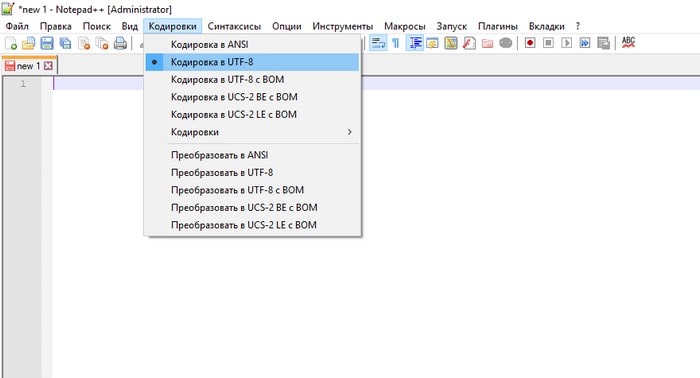
Шаг 2 – добавляем разметку веб-страницы
Теперь приступаем к редактированию файла. Первым делом необходимо добавить -веб-разметку – стандартный кусок кода, позволяющий браузерам распознавать контент, находящийся во внутренних тегах. Просто скопируйте и вставьте его:
- <!DOCTYPE html PUBLIC"-//W3C//DTD HTML 4.01 Transitional//EN">
- <html>
- <head>
- <meta http-equiv="Content-Type" content="text/html; charset=UTF-8">
- <title>Топовый сайт новичка</title>
- </head>
- <body>
- <h1>Это тег заголовка первого уровня для содержимого страницы</h1>
- <p>Первый абзац</p>
- <p>Второй абзац</p>
- <p>Третий абзац и т. д.</p>
- </body>
- </html>
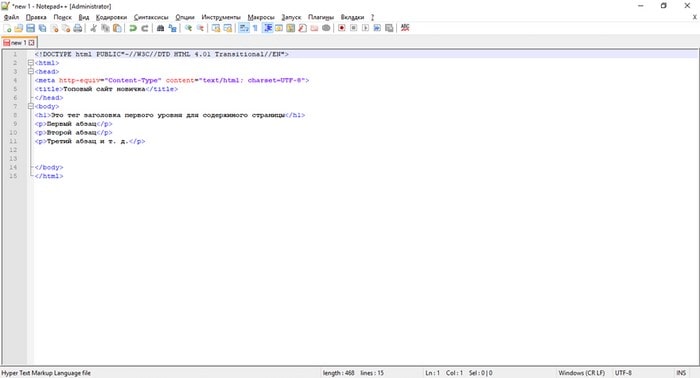
Это базовые элементы, которые есть на любом веб-ресурсе. Весь контент страницы должен находится между тегами <body></body> (это тело документа), всё, что выходит за их пределы выше и ниже, не будет отображаться на сайте.
Шаг 3 – работаем со стилями CSS
Допустим, вы добавили какой-то текст в параграфы, теперь нужно придать им стилистику – выбрать шрифты, фон, отступы, ширину области страницы и т. д. Это может выглядеть вот так:
- body <
- background: #F2F2F2;
- max-width: 900px;
- margin: 10px auto;
- padding: 30px;
- >
- h1 <
- color: #4C4C4C;
- padding-bottom: 20px;
- margin-bottom: 20px;
- border-bottom: 2px solid #BEBEBE;
- >
- p <
- font:italic;
- >
В примере вы видите цвет фона (background) и значение этого атрибута (#F2F2F2), ширину страницы (900 пикселей), отступы, цвет заголовка, отступы от основного текста и границ страницы (padding и margin), а также цветную границу нижней части сайта в 2 пикселя (border-bottom). Вся страница в сборе с разметкой, контентом и стилями будет выглядеть так:
- <!DOCTYPE html PUBLIC"-//W3C//DTD HTML 4.01 Transitional//EN">
- <html>
- <head>
- <meta http-equiv="Content-Type" content="text/html; charset=UTF-8">
- <title>Топовый сайт новичка</title>
- <style>
- body <
- background: #F2F2F2;
- max-width: 900px;
- margin: 10px auto;
- padding: 30px;
- >
- h1 <
- color: #4C4C4C;
- padding-bottom: 20px;
- margin-bottom: 20px;
- border-bottom: 2px solid #BEBEBE;
- >
- p <
- font:italic;
- >
- </style>
- </head>
- <body>
- <h1>Это тег заголовка первого уровня для содержимого страницы</h1>
- <p>Первый абзац</p>
- <p>Второй абзац</p>
- <p>Третий абзац и т. д.</p>
- </body>
- </html>
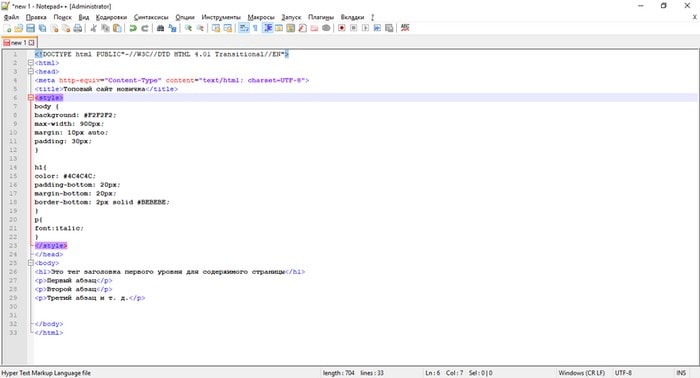
Как видите, свойства CSS мы добавили между тегами <style></style>. После завершения всех операций сохраните результат. Теперь, если вы попытаетесь открыть полученную страницу, то она автоматически запустится в браузере. Поздравляем, вы создали свой первый простенький сайт в блокноте.
Шаг 4 – загрузка сайта на хостинг
Понятно, что сайт из примера – не из тех, что публикуют в Интернете и тратятся ради этого на платный хостинг. Но, если вы по тем же принципам, изучив HTML и CSS, создадите действительно стоящий сайт для достижения каких-то целей, то для его отображения в Сети потребуются хостинг и домен.
Выбор хостинга – важная задача. Сайты на HTML легковесны и не требуют для своей работы каких-то суперских мощностей, но, тем не менее, мы рекомендуем использовать качественный хостинг, такой как Bluehost. Это один из самых надёжных и популярных зарубежных провайдеров с огромной базой клиентов (обслуживает более 2 млн доменов), впечатляющим количеством серверов по всему миру (около 120) и хорошими условиями. Стоит он $2.95/месяц, плюс ещё домен дают на первый год в подарок, бесплатный SSL и прочие интересные плюшки.
Скорость работы сайтов Bluehost в Рунете высокая, поскольку сервера находятся в облаке, используется CDN-технология. Провайдер абузоустойчивый – это означает, что ваш сайт не отключат ни при каких обстоятельствах – можете не бояться жалоб конкурентов и прочего. Всё будет работать надёжно. Техподдержка круглосуточная.
Для того, чтобы запустить HTML-сайт на хостинге, достаточно просто скопировать его файлы в директорию с названием домена. Можно использовать встроенный FTP-сервер либо программу вроде Filezilla, но, в таком случае, её придётся настраивать для работы с хостингом. База данных не нужна.
Выводы и рекомендации
Простейший HTML-сайт можно создать в блокноте за несколько минут. Для построения более сложных структур, способных выполнять конкретные задачи и выглядеть на уровне, потребуются углублённые знания HTML5 и CCS3. Этот подход полезен новичкам для обучения, приобретения базовых навыков веб-разработчика. В целом, особого смысла создавать такие сайты в других сценариях нет – гораздо эффективнее использовать конструкторы сайтов (например, uCoz, uKit и другие) или даже движок WordPress, если есть опыт.
Быстрый, простой и безопасный хостинг для HTML-сайтов и адекватной ценой. Включена БЕСПЛАТНАЯ регистрация домена на 1 год + SSL сертификат в подарок!
Тарифы: от $2.95
* Bluehost — самая привилегированная хостинг-компания в мире, обслуживает более 2 млн. сайтов, официально рекомендуемая компаниями WordPress, PrestaShop, WooCoomerce и др.!
Как сделать сайт html в блокноте по информатике

Публикации во Всемирной паутине (World Wide Web) реализуются в форме Web-сайтов. Web-сайт по своей структуре напоминает журнал, который содержит информацию, посвящённую какой-либо теме или проблеме. Как журнал состоит из печатных страниц, так и Web-сайт состоит из компьютерных Web-страниц, объединённых гиперссылками. Web-страницы могут содержать текст, рисунки, таблицы, мультимедийные и динамические объекты. Создание Web-сайтов можно осуществлять с помощью языка HTML.
HTML – Hyper Text Markup Language — язык разметки гипертекста. HTML ни в коей мере не является языком программирования, он отвечает только за расположение элементов (текста, рисунков) в окне браузера. HTML является языком для создания Web-сайтов во Всемирной паутине. Язык HTML состоит из простых команд – тегов. Теги управляют представлением информации на экране при отображении HTML-документа. Теги заключаются в угловые скобки <>…</> и бывают парные и непарные (одиночные <>).
Документ HTML – это текстовый файл с расширением .html или .htm, содержащий набор тегов.
Браузер – (browser) – программа для просмотра Web-страниц. Широко используют бразеры Microsoft Internet Explorer, Opera и др. Браузер при получении документа HTML выполняет его анализ, строит объектную модель документа, затем результат отображает на мониторе.

Параметры шрифта
Текст, заключенный между тегами <FONT….> ……..</FONT> имеет заданный размер, цвет и гарнитуру. Для этого используются атрибуты: SIZE = значение от 1 до 7 и COLOR = цвет (aqua, black, blue, fuchsia, gray, green, lime, maroon, navy, olive, purple, red, silver, teal, yellow, white), каждому цвету соответствует свой шестнадцатеричный код от 000000 до FFFFFF.
Если в тексте имеется несколько пробелов между словами или символы табуляции, то браузер на экран выводит всего один пробел. Если необходимы дополнительные пробелы то между словами надо добавить — символьный примитив.
Одиночный тег <BR> разрывает текстовый поток и вставляет пустую строку. Несколько таких тегов добавляют несколько пустых строк. Межстрочный интервал – одинарный.
Разработка сайта с использованием языка разметки текста HTML
Аппаратное и программное обеспечение. Компьютер с установленной операционной системой Windows или Linux, подключённый к Интернету.
Цель работы. Научиться создавать Web-сайты с использованием языка разметки текста HTML в простейшем текстовом редакторе Блокнот.
Задание. В операционной системе Windows или Linux создать сайт с использованием языка разметки текста HTML в простейшем текстовом редакторе Блокнот. Сайт «Компьютер» должен содержать начальную страницу и страницы «Программы», «Словарь» и «Анкета». Сохранить их в файлах с именами index.htm, software.htm, glossary.htm и anketa.htm в папке сайта.
Начальная страница сайта. Создадим начальную страницу Web-сайта «Компьютер».
1. В операционной системе Windows или Linux запустить простейший текстовой редактор Блокнот.
2. Ввести тэги, определяющие структуру Web-страницы.
Ввести заголовок Web-страницы: «Компьютер».
Ввести заголовок текста, отображаемый в браузере: «Всё о компьютере»
Просмотреть получившуюся Web-страницу в браузере.
На начальной страницу сайта обычно размещается текст, кратко описывающий его содержание. Поместим на начальную страницу текст, разбитый на абзацы с различным выравниванием.
3. <P ALIGN=»left»>На этом сайте вы сможете получить различную информацию о компьютере, его программном обеспечении и ценах на компьютерные комплектующие. </P>
<P ALIGN=»right»>Терминологический словарь познакомит вас с компьютерными терминами, а также вы сможете заполнить анкету.</P>
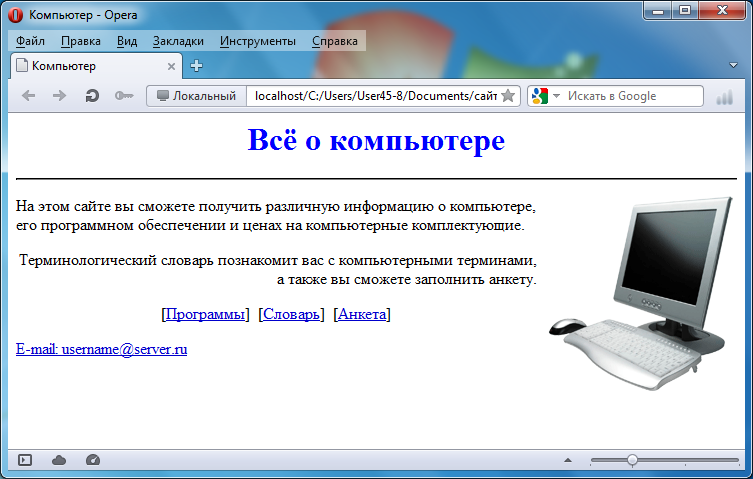
Пусть начальная страница сайта «Компьютер» будет содержать центрированный крупный заголовок синего цвета, отделенный горизонтальной линией от двух по-разному выровненных абзацев.
4. <FONT COLOR=»blue»>
<H1 ALIGN=»center»>
Всё о компьютере
</H1>
</FONT>
<HR>
<P ALIGN=»left»>На этом сайте. </P>
<P ALIGN=»right»>Терминологический словарь. </P>
На начальной странице сайта «Компьютер» логично разместить изображение компьютера.
5. Для того чтобы рисунок располагался по правому краю текста, тэг вставки изображения должен принять следующий вид:
<IMG SRC=»computer.gif» ALIGN=»right»>
Рисунок для практики:
Создадим папку сайта «Компьютер» и добавим в сайт пустые страницы «Программы», «Словарь» и «Анкета». Сохраним их в файлах с именами software.htm, glossary.htm и anketa.htm в папке сайта. Такие пустые страницы должны иметь заголовки, но могут пока не иметь содержания.
Создадим панель навигации по сайту «Компьютер». На начальной странице сайта разместим указатели гиперссылок на страницы сайта. В качестве указателей гиперссылок удобнее всего выбрать названием страниц, на которые осуществляется переход.
Разместим указатели гиперссылок внизу страницы в новом абзаце в одну строку, разделив их пробелами ( ). Такое размещение гиперссылок часто называют панелью навигации.
Созданная начальная страница Web-сайта «Компьютер» содержит заголовок, изображение компьютера, два абзаца текста, панель навигации и ссылку на адрес электронной почты.
7. <P ALIGN=»center»>
[<A HREF=»software.htm»>Программы</A>]  [<A HREF=»glossary.htm»>Словарь</A>]  [<A HREF=»anketa.htm»>Анкета</A>]
</P>
<ADRESS>
<A HREF=»mailto:username@server.ru»>E-mail: username@server.ru</A>
</ADRESS>
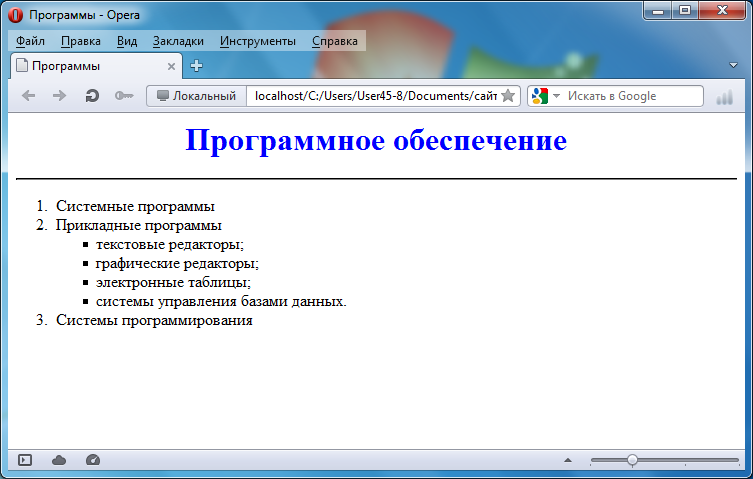
Web-страницы «Программы». Web-страницу «Программы» мы представим в виде нумерованных и маркированных списков.
<body>
<H1 ALIGN=»center»>
<FONT COLOR=»blue»>
Программное обеспечение
</FONT>
</H1>
<HR>
<OL>
<LI> Системные программы
<LI> Прикладные программы
<UL TYPE=»square»>
<LI> текстовые редакторы;
<LI> графические редакторы;
<LI> электронные таблицы;
<LI> системы управления базами данных.
</UL>
<LI> Системы программирования
</OL>
</body>
</html>
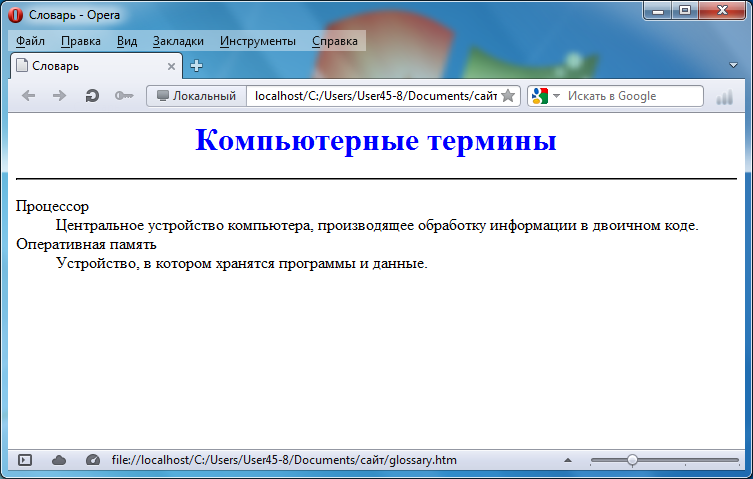
Web-страница «Словарь». Web-страницу «Словарь» мы представим в виде словаря компьютерных терминов.
9. <DL>
<DT>Процессор
<DD>Центральное устройство компьютера, производящее обработку информации в двоичном коде.
<DT>Оперативная память
<DD>Устройство, в котором хранятся программы и данные.
</DL>
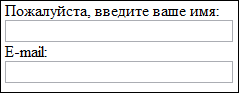
Интерактивная Web-страница «Анкета». Интерактивная Web-страница «Анкета» содержит форму, которая заключается в контейнере <FORM></FORM>. В первую очередь выясним имя посетителя нашего сайта и его электронный адрес, чтобы иметь возможность ответить ему на замечания и поблагодарить за посещение сайта.
10. <FORM>
Пожалуйста, введите ваше имя:
<BR>
<INPUT TYPE=»text» NAME=»ФИО» SIZE=30>
<BR>
E-mail:
<BR>
<INPUT TYPE=»text» NAME=»e-mail» SIZE=30>
<BR>
</FORM>
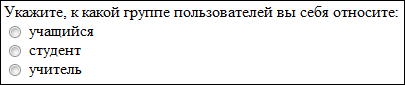
Вставим в HTML-код группу переключателей, в которой устанавливается, к какой группе пользователей относится посетитель.
11. Укажите, к какой группе пользователей вы себя относите:
<BR>
<INPUT TYPE=»radio» NAME=»group» VALUE=»учащийся»> учащийся
<BR>
<INPUT TYPE=»radio» NAME=»group» VALUE=»студент»> студент
<BR>
<INPUT TYPE=»radio» NAME=»group» VALUE=»учитель»> учитель
<BR>
Вставим в HTML-код группу флажков, которые выявляют наиболее популярные сервисы Интернета.
12. Какие из сервисов Интернета вы используете наиболее часто:
<BR>
<INPUT TYPE=»checkbox» NAME=»box1″ VALUE=»WWW»> WWW
<BR>
<INPUT TYPE=»checkbox» NAME=»box2″ VALUE=»e-mail»> e-mail
<BR>
<INPUT TYPE=»checkbox» NAME=»box3″ VALUE=»FTP»> FTP
<BR>

Вставим в HTML-код раскрывающийся список, содержащий наиболее популярные браузеры.
13. Какой браузер вы используете наиболее часто:
<BR>
<SELECT NAME=»Браузер»>
<OPTION SELECTED>Internet Explorer
<OPTION SELECTED>Google Chrome
<OPTION SELECTED>Opera
<OPTION SELECTED>Mozilla
</SELECT>
<BR>
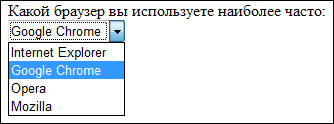
Вставим в HTML-код текстовую область, в которой посетитель сайта может высказать свои замечания и предложения.
14. Какую ещё информацию вы хотели бы видеть на сайте?
<BR>
<TEXTAREA NAME=»Ваши предложения» ROWS=4 COLS=30>
</TEXTAREA>
<BR>
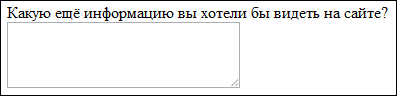
Чтобы данные из интерактивной формы были отправлены по указанному адресу электронной почты или на сервер, необходимо указать этот адрес и создать кнопку Отправить .
15. <FORM ACTION=»mailto:ugrinovich@metodist.ru» METHOD=»POST» ENCTYPE=»text/plain»>
<INPUT TYPE=»submit» VALUE=»Отправить»>

На данном этапе должна получиться такая страница:
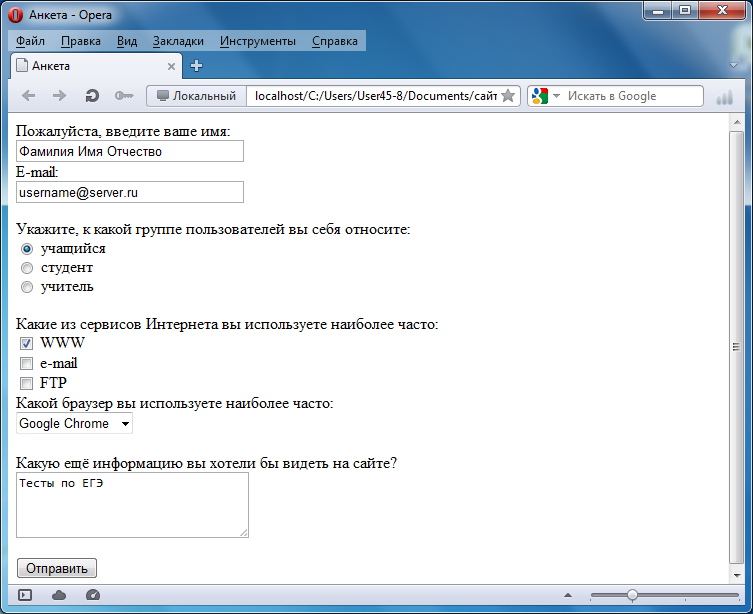
16. Создадим сквозное меню на всех страницах сайта. Вставим после тега <BODY> на каждой странице <P ALIGN=»center»>
Урок 1. Как создать простую страницу на html?

В целом оценю время на базовое изучение html как 2-8 часов, остальное по желанию. Ну и, конечно же, время изучения зависит от заинтересованности. Рекомендую разбить на несколько дней по 20-30 минут.
Вы готовы? Тогда поехали!
Подключение к интернету для создания страницы на html нам НЕ нужно.
Нам понадобится
1) Выбираем текстовой редактор. На первое время достаточно Блокнота (Notepad) (в нём нам понадобится только команда Сохранить как)
2) для Mac и Linux
Bluefish Editor ( скачать )
2) Любой интернет-браузер, например, Internet Explorer для Windows или Safari для Mac OS X и iOS. Да-да, можно также Mozilla, Google Chrome, Opera, Yandex и Mail браузеры и тд.
Приступим к созданию страницы HTML
1) создаём на рабочем столе папку html . Это мы сделаем для того, чтобы уроки были структурированы и содержались в одном месте.
2) Создаём наш файл в текстовом редакторе, например в Блокноте (NotePad). Далее Сохранить как.

Кодировку лучше выбирать UTF-8, затем выбрать все типы файлов и выбрать название файла с .html на конце, например index.html

Выбираем в качестве директории (папки), куда сохранить, нашу html
Нажимаем сохранить. Готово!
Часто задают вопрос о том, что не видно расширения файла. Разберём по порядку
| Расширение имени файла — это последовательность символов, добавляемых к имени файла и предназначенных для идентификации типа (формата) файла. Проще говоря, это .txt .doc .exe .jpg и тд в конце названия файла |
Возможность видеть расширения файла может помочь в точном определении типа файла и даёт возможность вручную (при команде переименовать) сменить не только расширение, но и следовательно тип файла (например, с txt на html)
Но если же у Вас всё-таки названия файлов выглядят как в первом варианте (БЕЗ, например, .txt ; jpg ; .exe в конце названия файлов), делаем следующее:
Смотрим настройки файлов и папок:
Для Win XP Открываем любую папку — Сервис (сверху в панели) — Свойства папки — Вид — Скрывать расширения для зарегистрированных файлов (снять галочку) — Применить
Для Win 7 Открываем любую папку — Упорядочить — Параметры файлов и поиска -Вид — Скрывать расширения для зарегистрированных типов файлов (снять галочку) — Применить
3) вставляем в него Весь код (вместе с комментариями), указанный ниже:
4) открываем файл. Можете выбрать другой браузер для открытия данного файла, для этого нажимаем правую кнопку мыши на нашем файле index.html — Открыть с помощью и выбираем какой-нибудь браузер из списка, например, Internet Explorer, Google Chrome, Mozilla, Яндекс Браузер и тд.
В итоге, открыв Интернет-Браузером получившийся index.html , Вы должны увидеть страничку такого вида:

Рисунок 1.
На Рисунке 1 мы видим как в результате браузер отобразил Вашу страничку. Красным выделен текст следующих элементов:
В коде представленном снизу Вы сможете увидеть базовый минимум html-документа. Её нужно обязательно выучить и не путать местами открывающие и закрывающие теги.
Тег head выделяет головную часть документа. В ней прописываются элементы в основном связанные с помощью Браузеру в обработке элементов Вашей страницы (название, ключевые слова, авторство и тд) Конкретно о его содержимом мы поговорим позже.
Тег title обозначает Название страницы. Это единственный тег, содержащийся в head, который отображается на странице. То, что вписать после открывающего и перед закрывающим тегом и будет Названием Вашей страницы в Интернете
| Все отступы слева перед тегами в примерах Необязательны. Они сделаны для наглядности, чтобы Вы видели пары тегов |
Тег body обозначает Тело страницы. То, что вписать после открывающего и закрывающего тегов body и будет Содержимым Вашей страницы
Почти все теги в HTML открывающие и закрывающие (исключение, например, тег img, который обозначает вставку изображеия).
В очередной раз напомню, что Важно не забывать писать закрывающие теги для всех остальных типов тегов, иначе Браузер не поймёт где именно Вы хотели закончить тот или иной элемент. Как снизу:
Мы намерено после слова жирным забыли закрывающий тег b. В итоге браузер вывел следующее
Хочу выделить текст жирным, а этот уже курсивом
Как видите, текст до конца будет выделяться жирным, а тот, что подразумевался курсивом, тот будет и жирным, и курсивом. Так что будьте внимательны!
5) Если Вы хотите что-то подредактировать в Вашем файле index.html (а он теперь по умолчанию открывается только браузером), то тогда нажимаем правую кнопку мыши на нашем файле index.html — выбираем Открыть с помощью а из списка выбираем уже текстовой редактор, это будет либо Блокнот (в англ. Notepad), либо установленный Вами другой текстовой редактор.
В принципе азы объяснил. Пока html-страница выглядит достаточно просто, но в следующих уроках я подробно расскажу Вам об этих и других элемента и их назначении — будем вставлять изображения, делать ссылки и много другого интересного)
Создание сайта html в блокноте. Основы

От автора: все когда-то начинали изучение html с создания простейшего сайта в блокноте. Хотя эта программа совсем не подходит для разработки веб-сайтов, но создать в ней что-то примитивное все же можно.
Итак, как создать сайт в блокноте на html? Это является вполне выполнимой задачей. Конечно, намного удобнее и правильнее использовать для этого специальные программы, вроде Notepad++, но для первого раза можно обойтись и блокнотом. Я не буду вас отговаривать – хотите создать сайт в блокноте? Создавайте. Как? А вот об этом давайте поподробнее.
С чего нужно начинать для создания сайта html в блокноте
Любой сайт создается в первую очередь с помощью html-тегов. Это язык, который используют для разметки веб-страниц. Зачем он нужен? Он необходим браузерам, которые умеют читать и понимать его, формируя страницу в согласии с тем, какой код написан.
К примеру, захотите вы на вашей страничке вывести список. А как собственно сказать браузеру, что это должен быть именно список, а не обычный текст? В ворде, например, есть кнопки маркированного и нумерованного списков. В html специально для этого есть свои теги. Заключив нужный текст в эти теги, браузер уже понимает, что это список. Естественно, такая же логика и с размещением других элементов.
Для начала нам нужно создать в блокноте два файла. Один нужно назвать index.html, а второй – style.css. Заметьте, .html и .css должны быть расширениями файла, а не его именем. То есть не style.css.txt, а именно style.css. Сами имена файлов могут быть и другими, просто я взял самые популярные.

Профессия Frontend-разработчик PRO
Готовим Frontend-разработчиков с нуля
На курсе вы научитесь создавать интерфейсы веб-сервисов с помощью языков программирования и дополнительных технологий. Сможете разрабатывать планировщики задач, мессенджеры, интернет-магазины…
Зачем эти самые файлы нужны? В html-файлы мы будем описывать структуру сайта, а в style.css – его внешний вид. Html и css – это языки, которые обязательно нужны для создания сайта. Как для человека иметь и правую руку, и левую. Скажет ли он, что ему хватит одной руки? Конечно, нет. Так же и с этими двумя языками, но которых стоит все сайтостроение.
Начинаем создавать сайт
Итак, это уже небольшой код, который и создаст нашу первую веб-страничку. Как видите, он почти полностью состоит из тегов.
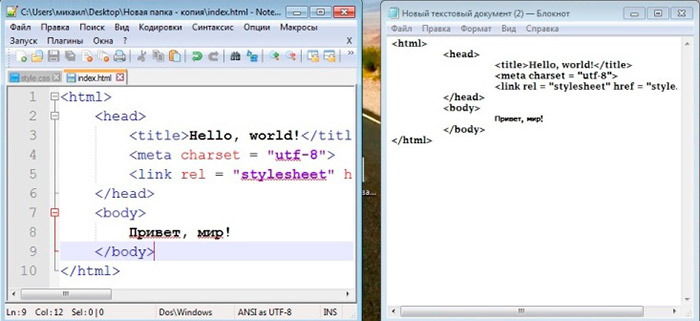
Рис. 1. Сравнение внешнего кода в блокноте и Notepad++. Как видите, левее все гораздо понятней и красочней.
Самые основные теги
Нужно объяснить эти простые теги для создания сайта html в блокноте. Изучение html заключается в изучении тегов, с помощью которых строится сайт. Ну а пока я объясню, что означают уже написанные теги:
Первая строка просто указывает тип документа. Рекомендуется ее указывать, чтобы все правильно работало.
html — парный тег контейнер всей веб-страницы в целом. В нем будет содержимое всей страницы в целом. Как видите, он закрывается в самом конце.
head — тег, в котором размещается разная информация, которая не будет выведена на сайт, но имеет важное значение для его правильной работы. Например, здесь мы уже прописали кодировку и название страницы, которое выведется в верхней строке браузера.
meta — тег для мета-информации. Такой, как кодировка, метатеги и т.д. В данном случае мы задали кодировку utf-8.
title — название страницы.
link — с помощью этого тега к страничке можно подключить другие файлы. Так мы подключили таблицу стилей css. Сейчас не будем конкретно разбираться во всех его атрибутах. Скажу только, что href – это путь к файлу. Чтобы все работало index.html и style.css должны лежать в одной папке.
На этом наш тег head закрывается. Кстати, вы заметили, что тег meta мы не закрыли? Все потому, что в html есть как парные, так и одинарные теги. В парные можно записать какое-то содержимое, в отличие от одинарных.