How to create an online resume
It is an overview of your experience, skills, education, and achievements.
It can be used to apply for a job, freelancer gig, consultancy engagement, or apply to a school.
The value of having it online as a website is that people from all over the world can access it easily.
What is a resume
The resume is an overview of your experience, competence, and skills.
It is most known for being a document, used to apply for jobs.
Companies and hiring managers use the resume to get an understanding of who you are as a professional and what you are capable of doing.
Your online resume can be shared by its link to companies, hiring managers, and recruiters, so that they can notice you.
Why create an online resume
A resume is relevant for every professional.
Your resume as a website makes it easy for others to access and view your resume.
It can be used to E.G. get a job, freelancing gig, consultancy engagement, or apply to a school.
Having it online makes it possible for people from all over the world to find you.
The design of the resume gives the reader an impression of who you are. Make sure that it appears in a good and presentable way!
What do I need to know to create my resume as a website?
HTML, CSS and JavaScript are the basic languages to create a website.
You can come a long way just using these three!
- Create the structure with HTML. The first thing you have to learn, is HTML, which is the standard markup language for creating web pages. Learn HTML ❯
- Style with CSS. The next step is to learn CSS, to set the layout of your web page with beautiful colors, fonts, and much more. Learn CSS ❯
- Make it interactive with JavaScript. After studying HTML and CSS, you should learn JavaScript to create dynamic and interactive web pages for your users. Learn JavaScript ❯
How to create a resume step-by-step
Follow the steps to create your online resume from the ground up.
Preparations
Decide which code editor to use and set up your environment.
W3Schools has created an easy to use code editor called W3Schools Spaces. Sign up and get started in a few clicks.
Create your index.html file. So that you are ready to enter the code.
All set up. Lets go!
Step One: Add a Website Layout
Create a responsive website from scratch.
Read here for how to create a website layout: How to create a Website Layout
A resume can be created in different ways.
There is not a one-size fits all.
Keep in mind why, how, and what, you are building it for.
Build the resume that is right for you.
Step Two: Plan your content
Think about how you want to design your resume.
- What information do you want to include?
- What impression do you want to give the reader?
- How do you as a professional want to be presented?
Step Three: Add content
Include the essential sections:
- Contact Information section
- Key Summary section
- Education section
- Work Experience section
Check out our How To library for more code snippets: How To Library
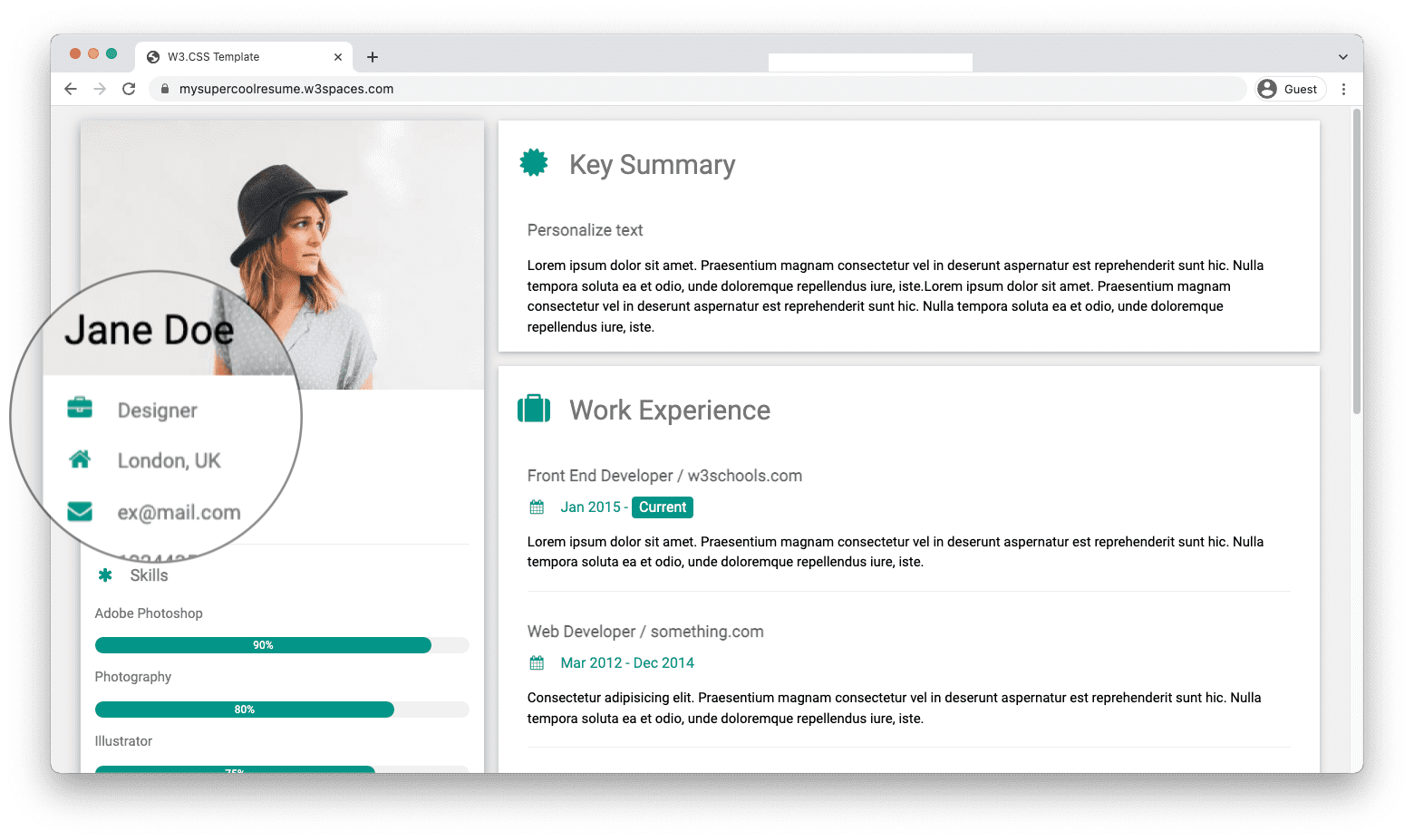
1. Contact Information section.
Add your name and contact information.
The contact information section lets the reader know how to get in touch with you.
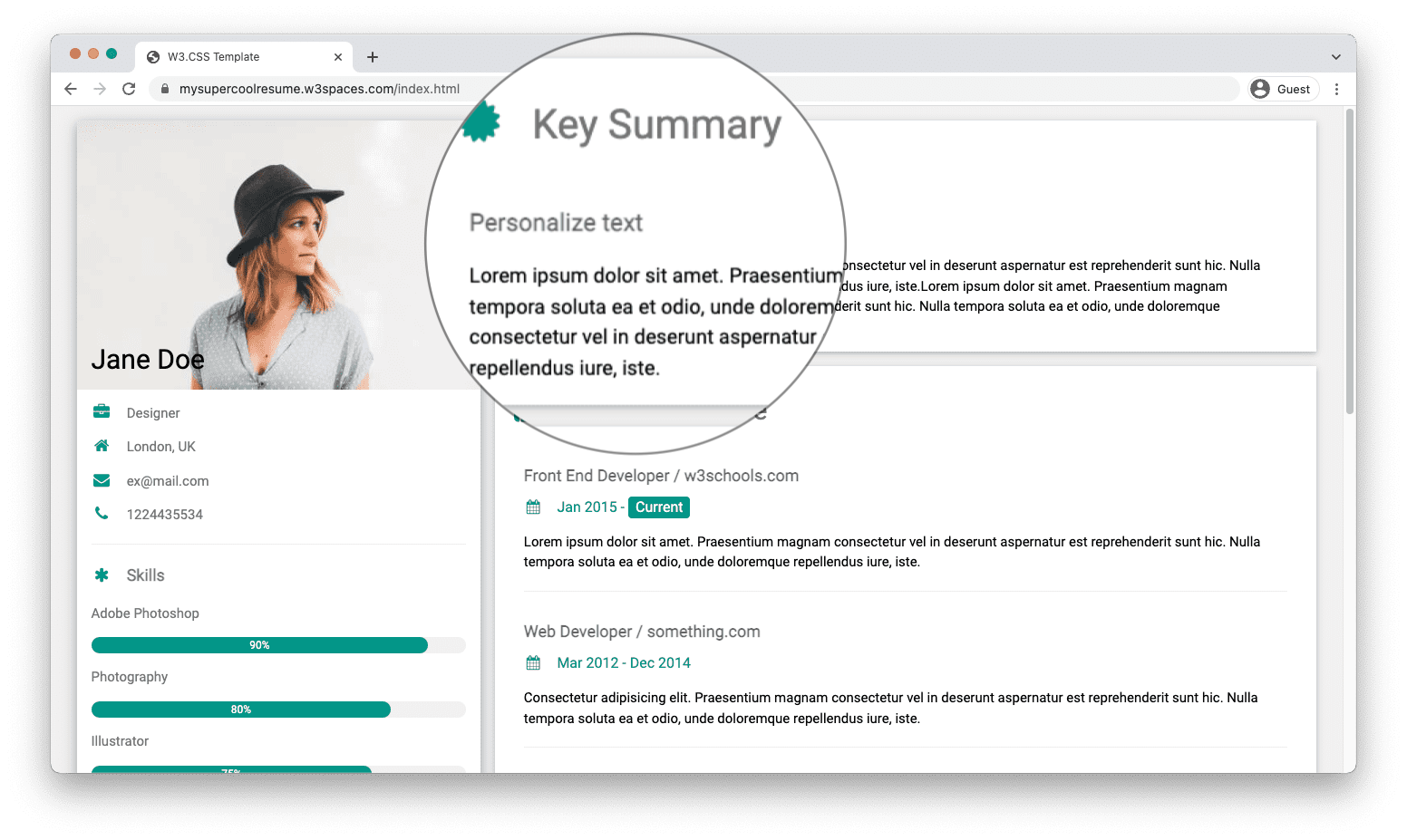
2. Key Summary section.
Write a short summary that highlights your experience, competence, and skills.
Personalizing the text can make you stand out.
The key summary helps the reader to get an understanding of who you are as a professional.
Keep it short and simple.
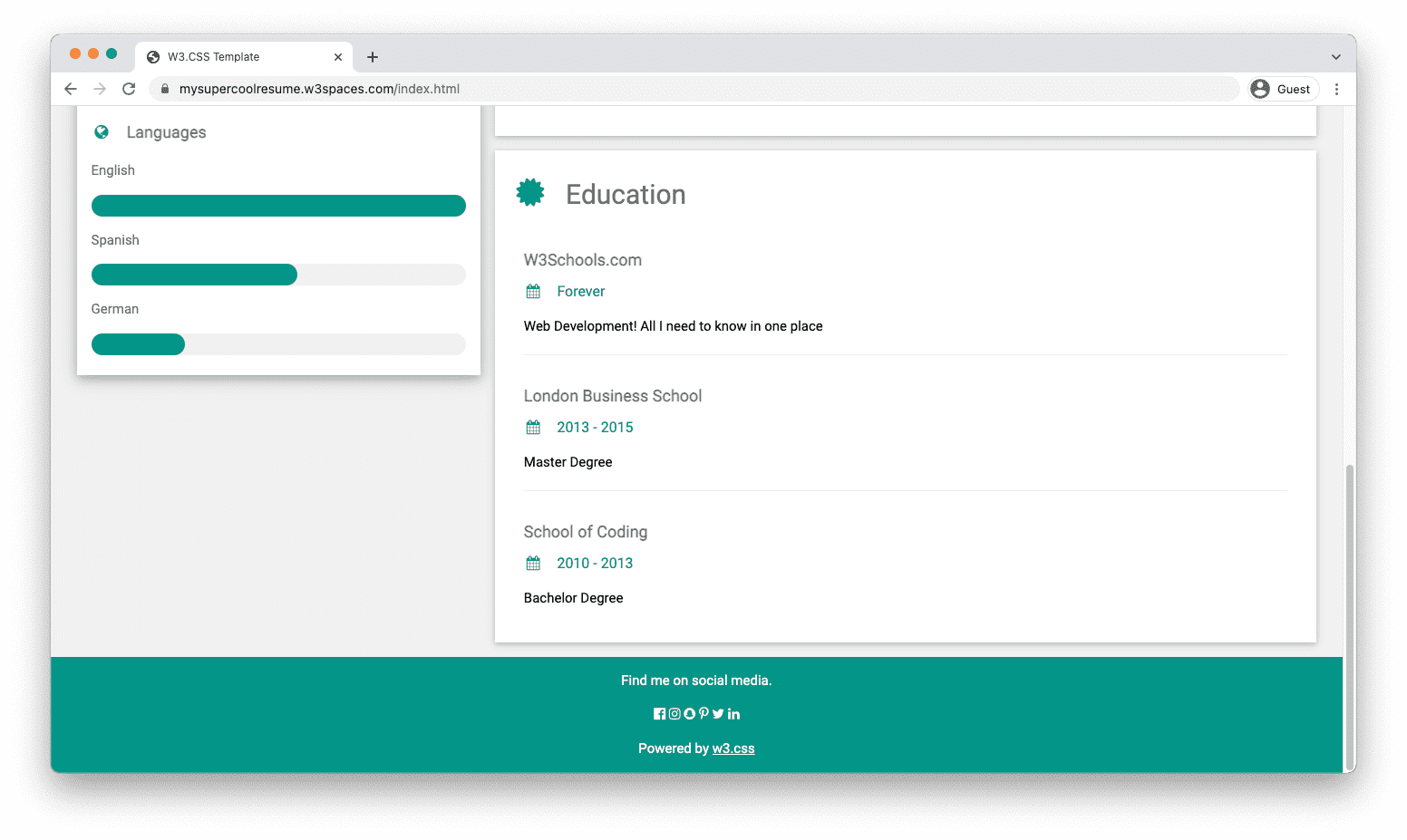
3. Education section.
Give an overview of your educational background.
Include details such as the institution, degree, and year.
Professional courses and certifications can also be listed as education.
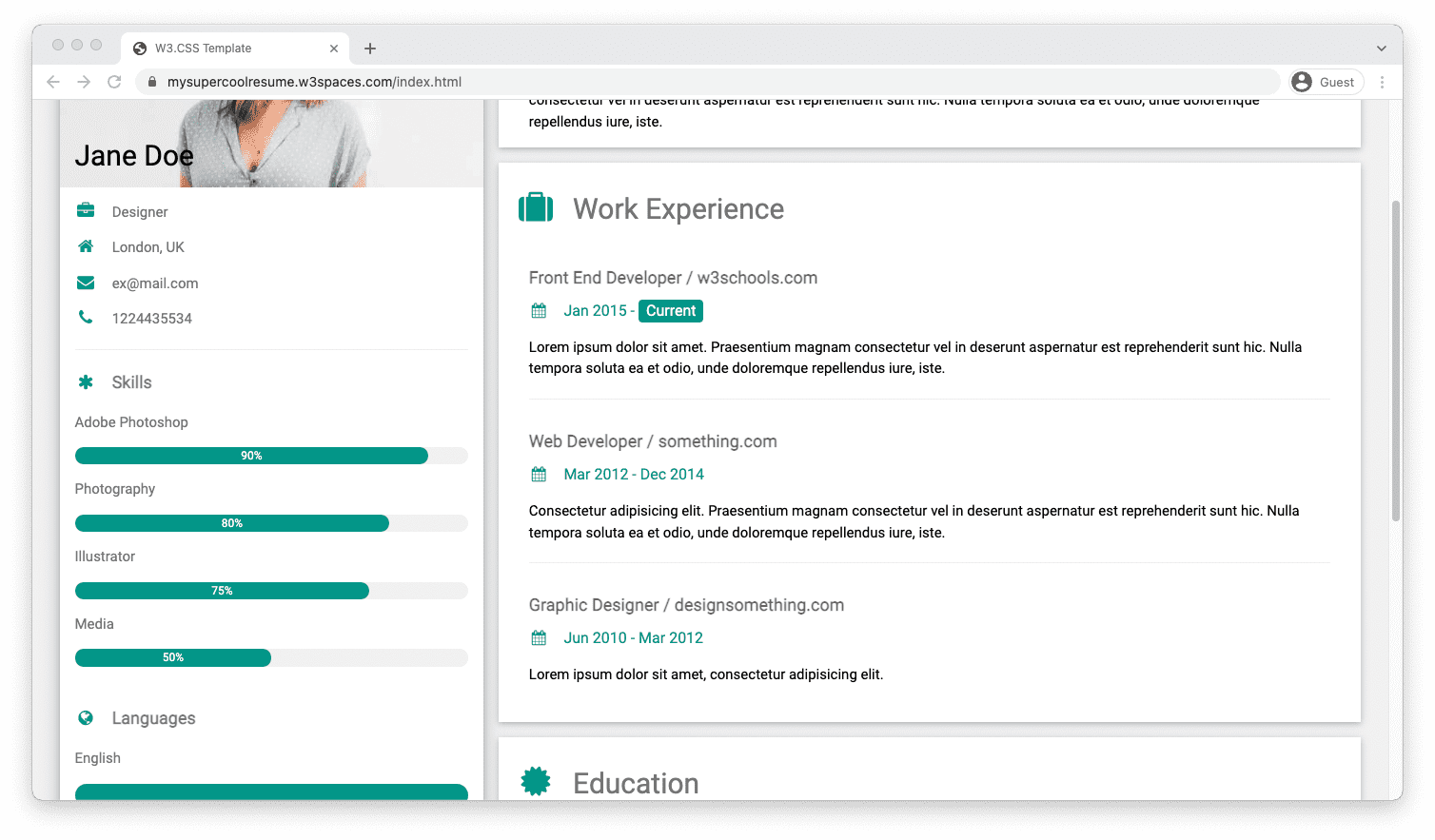
4. Work Experience section.
List the jobs that you have had.
Add details to each job, which includes what year, your role, and your responsibilities.
Other experiences such as projects and freelancing gigs can also be a part of this list.
CV example
We have made you a template that you can use and build with.
You can load the CV template in W3Schools Spaces. Get started with publishing your online resume in a few clicks.
Creating a Resume in HTML and CSS
Standard word processors don’t hold a candle to HTML and CSS when it comes to controlling the finer details of styling and layout. I’ve had difficulty fine-tuning my resume in a word processor, so I started using HTML and CSS to create and maintain my resume instead. I’ve found it to work a lot better overall, but there are a few helpful things to know before beginning the transition.
Getting Started
First, a disclaimer: this guide is not meant to provide resume templates or styling advice. Rather, I’m detailing a process for handling a resume print layout in HTML/CSS. This includes setup, print styling, and a final PDF export.
Wireframe
It’s much easier to write HTML and CSS when working from a mockup or wireframe. I used an old resume from Word as my baseline, but you could just as easily mock something up in a free tool like Adobe XD or Figma (Figma even supports print sizes by default).
If you already have content from a past resume ready to go (like I did), you can break out your design into sections and add the details later:

Wireframe of resume built in Figma
We don’t have to adhere to the exact styling of a template or mockup, but it can be useful for organizing the overall layout.
Setting up a «Canvas»
To better visualize your resume as you code, I’d recommend creating a «canvas» – an HTML container with the same proportions as your resume. By placing this container on an empty page, you’ll get a view very similar to a typical word processor:

We can actually use physical measurement units in CSS (even though they end up mapping to pixels anyway), so it was quite easy to set this canvas up:
Exit fullscreen mode
Here’s what that might look like on a barebones page (use 0.5x or 0.25x zoom for the best effect):
Use your canvas container to set default styles on your entire page, similar to defaults in a word processor. Other good properties to consider adding here are line-height and font properties like font-size and font-family .
Layout and Content
Using your wireframe for reference, map out how you will divide your canvas space into sections of content. This is where tools like Flexbox and Grid will come in handy if your layout is more complex.
My setup was fairly straightforward: each area of my resume was broken into a section element. Whenever I had content spanning two columns, I used a grid to split them up:
Exit fullscreen mode
Here’s what that looks like in practice:
In my resume, I only needed a multicolumn layout for two sections, Experience and Certifications / Skills. I hid the content, but here’s how those grids are situated on my current layout:

One added bonus of using something like grid is maintainability; I could very easily add another instance of work experience and have the grid automatically adjust without destroying the rest of my layout:

Apart from using grid in those two instances, everything else fit nicely into sections using normal flow. Feel free to use whatever works best for you.
Exporting
Most companies and recruiters won’t accept an HTML page as a valid resume. Therefore, you’ll want to export your page as a PDF. Browsers can do this readily via the Print command, but we’ll need to do some adjustments to our CSS beforehand.
Print Styles
We’ll be taking advantage of the print media query to style our exported page. It allows us to apply styles specifically when a browser attempts to print.
If you followed my advice of building everything inside a container, this should be a straightforward process. For simplicity, I made the entire html element’s width and height match the print size of my container. You may also need to remove any margins (and box-shadows!) for elements between the body and your container, otherwise the added space might cause an extra page to render:
Exit fullscreen mode
Generating a PDF
With browser styles in place, we can use the browser’s Print dialog to save our page as a PDF.
While I love Firefox, Blink’s Print functionality tends to do a much better job of accurately exporting a page. I used Chrome for my final export – as detailed in the following instructions.
After opening the print dialog, set your Destination to «Save as PDF». Additionally, you’ll want to adjust a few settings before saving the final result. Expand the «More settings» option and check the following:
- Color is enabled if you are using anything other than shades of gray
- Paper size is set to your preferred size (I used Letter throughout this guide)
- Margins should be set to None
- Scale should be set to 100
- Background Graphics are enabled

Example of Chrome’s print dialog with proper settings for PDF export
Go ahead and save the page. With that, you should have both an easily maintainable HTML resume and a PDF export to use for actual applications.
Conclusion
I hope this guide was a helpful starting point in how to create a resume in HTML and CSS.
If you’re curious for what my final result was, the source code for my current implementation is available here.
If you’ve gone through this process or have any additional tips for handling a print layout in HTML/CSS, please let me know in the comments below.
This post originally appeared on my personal blog, with a few modifications here for brevity.
Making a Resume in HTML or React

Three years ago, I made a guide on how to make a resume in React. Since then, I’ve been told the library I use no longer works. Along with that, I thought of just a better way in general to achieve the same outcome. First, I’m going to teach how to make the resume in HTML or React. Then, I’m going to explain why this is better than my previous version.
Be sure to check out my YouTube video on this if you want a more visual or auditory explanation: https://youtu.be/iNIiWAWrzxE
Check out my website where I still use the KendoUI version!
The idea
What we’re going to be doing is creating a component in HTML or React, using CSS to size it to a standard size paper so we can print it later if we want.
We’re going to then run the HTML app using live-server or the React Scripts that come with React.
Then, we’re going to use a feature within puppeteer that allows you to export PDFs to a file.
For those wanting to make the React version, read through the HTML version first because I essentially do the same thing there.
My previous explanation still holds true. I created my resume previously in Microsoft Word and PowerPoint, and I was getting frustrated with the difficulty of precision, control, modification, and expansion. As a programmer, I wanted to be able to change a single variable to instantly see my change, and not have to shift five different things up a single pixel, only to just undo my changes because I didn’t like them. I also wanted to put this resume live and inline on my personal website, which is also programmed using React.
Requirements
- PDF must be highlightable and parseable using typical ATS software
- Links must be clickable
- Must be able to export things like icons or pictures
- Must be able to use custom fonts
HTML Version
To start, we’re going to create an empty HTML document, and creating a div with the id “pdf”.
Next, we want to style this with CSS to determine exactly what size the document should be. At this point, I also make the body background gray or some other color so that it’s clear where the pdf is.
Puppeteer will export PDFs at a default resolution of 96ppi, meaning to match a standard letter size, we will want to do 8.5×11 * 96, which turns to 816px wide and 1056px height.
We also want to make sure the body padding and margin are 0.
Finally, I also include a few extra things in my header like fontawesome through a CDN and a custom font I like to use for my resume.
At this point, you can now fill in the entire div#pdf using regular HTML, or whatever Javascript you want to make it easier.
But what’s the point of just making it in HTML? We want to put it on our websites and have other content around the resume.
My solution for this was to have a query parameter that enables a “resume only mode” that is to be used during puppeteer’s export step. A basic version can be seen below, and expanded upon however you see fit.
This will search for the query parameter in your url (ie http://localhost:3000/?resumeonly=true ) and hide the other-body-stuff div if it is true, making the only thing on the page be the pdf element.
NOTE: URLSearchParams is not available in IE11. If you want to make your website compatible with IE11, then you need to manually write your own query parameter search method.
Next, let’s make the puppeteer script.
Puppeteer Script
Puppeteer has a variety of use cases for opening a browser page and doing stuff with it through code. In this case, we’re going to be opening the page you just made, and outputting a PDF.
First, you’ll want to run your HTML using live-server . Install nodejs, initialize a project, then npm install live-server puppeteer and create a basic javascript script to run.
Run the html with live-server using npx live-server —port=3000 index.html (or whatever you named the file). I chose port 3000 to match the React version, but it’s up to you.
The entire script is as follows, with comments:
Yup, it’s that simple. Now, you have a PDF that can upload anywhere, and also have a download link on your website for.
React Version
The React Version is pretty much the exact same, just I reordered some stuff.
And I also put my fonts and fontawesome within the public index.html file that create-react-app created for me, but you can just as easily import it within your React code in other ways that fit your use case.
Then, you just do the exact same with Puppeteer as the HTML app.
Why this over PDFExport with Kendo?
My previous version used Kendo UI’s PDFExport feature. This method of doing things is far superior for a few reasons:
You can run this on the server side to produce a PDF, instead of relying on client side calculations.
Kendo UI’s PDF Export ran completely client side. Usually you want to run things on your own server or in a controlled environment so there’s less rooms for bugs to pop up as a result of another company’s software.
The PDF produced is what will be given to users.
Similar to the last point, you know what the PDF the user will get looks like, because you will be sending a copy of what you produced to users if they want it.
It’s easier.
With Kendo, my methods were not very straightforward, and the code was super messy. With this, every step is very straightforward in comparison, and anyone with basic knowledge of nodejs can follow along. It is not limited to React.
Thanks for reading!
Hopefully this helped someone. I spent some time making the code for this, and producing an example to work off of. See that here: https://github.com/kwokwilliam/Web-Based-Resume
Thank you in advance for any claps, follows, subscriptions on YouTube, etc! I’ll be making more content like this in the future.
Как Использовать HTML Шаблон Резюме Чтоб Создать Свой Сайт

Brenda Barron Last updated Feb 16, 2017
Есть много способов, как создать персональный сайт — резюме.
Вы можете использовать одни из множества сайтов-конструкторов, или вы можете адаптировать для этого одну из CMS систем, такие как WordPress, Drupal, или им подобные. А так же вы можете нанять профессионального разработчика, чтобы он сделал вам сайт.
С таким количеством вариантов, трудно решить с чего начать. Более того, каждый из этих вариантов имеет свои плюсы и минусы, не говоря уже о уровнях сложности или цене, которую придется заплатить исполнителям.
Однако есть другой, отличный способ, создать свой персональны сайт — резюме, за разумное количество времени. И этот вариант — использование HTML-шаблона сайта. Его очень легко использовать и просто загрузить на сайт хостинг-провайдера.
Вот несколько самых лучших вариантов (просмотрите их быстренько, прежде чем продолжите читать):
Кроме того, код профессионального шаблона для сайта-резюме гораздо менее сложен для новичков, чем более сложный код, используемые в системах управления контентом.
В этой части серии Создание Отличного Сайта-Резюме, мы покажем вам простой процесс создания и загрузки HTML-шаблона резюме.
Следуйте за описанием, чтобы создать собственный резюме сайт и настроить его под себя — и вы сможете запустить свой сайт в самое ближайшее время.
Что Вам Нужно, Чтобы Ваш Резюме Сайт Заработал?
Прежде чем мы начнем заниматься изменениями в шаблоне, давайте рассмотрим инструменты, которые нам понадобятся, что бы установить наш HTML-шаблон и запустить его:
1. Хороший Хостинг Провайдер
Покупка доменного имени для вашего сайта — это лишь первый шаг на пути. Также вам понадобится хостинг-сервер хостинг, куда вы загрузите файлы для вашего веб-сайта. Найти хорошего хостинг-провайдера не так-то просто, хотя бы потому, что их очень много. Большинство из них, предлагают базовые услуги хостинга за 5-10$ в месяц. Некоторые предлагают неограниченный канал трафика и место, у других есть ограничения.
Следует помнить, что почти все провайдеры поддерживают использование HTML-шаблонов. При выборе хостинг-компании, прочитайте FAQ на их сайте, чтобы убедиться в качестве клиентской поддержки, в случае, если вам понадобится какая-то помощь. Вы так же должны выполнить небольшой обзор, и почитать отзывы о конкретных хостингах на независимых сайтах, чтобы узнать, на сколько пользователи удовлетворены предоставляемыми услугами.
2. FTP-клиент
После того, как вы найдете хостинг-компанию, вам понадобится FTP-клиент. FTP-клиент позволит вам загрузить ваш шаблон на сервер хостинга. Выбор программы зависит от операционной системы , установленной на вашем компьютере.
Одна из наиболее популярных программ — это FileZilla. Это бесплатная FTP программа, которая проста в использовании и доступна под Windows, Mac, и Linux.
3. Редактор Кода
Вам также понадобится текстовый редактор, чтобы внести изменения в файлы вашего шаблона. Хотя можно использовать Блокнот или TextEdit, но вносить изменения, используя редактор кода будет намного проще. В отличие от обычных текстовых редакторов редактор кода включает в себя инструменты, которые облегчают редактирование, например с использованием различных цветов для разных частей кода, за счет чего легче видеть, что вы редактируете.
В рамках этого урока я буду использовать Sublime Text, который можно использовать под Mac, Windows и Linux. а пробную версию можно скачать бесплатно. Узнайте больше о том, как работать этим популярным редактором кода:
4. HTML-шаблон и изображения для вашего веб-сайта резюме
Последние две вещи, которые вам необходимы — это ваш HTML-шаблон резюме и изображения, которые вы планируете использовать на вашем сайте.
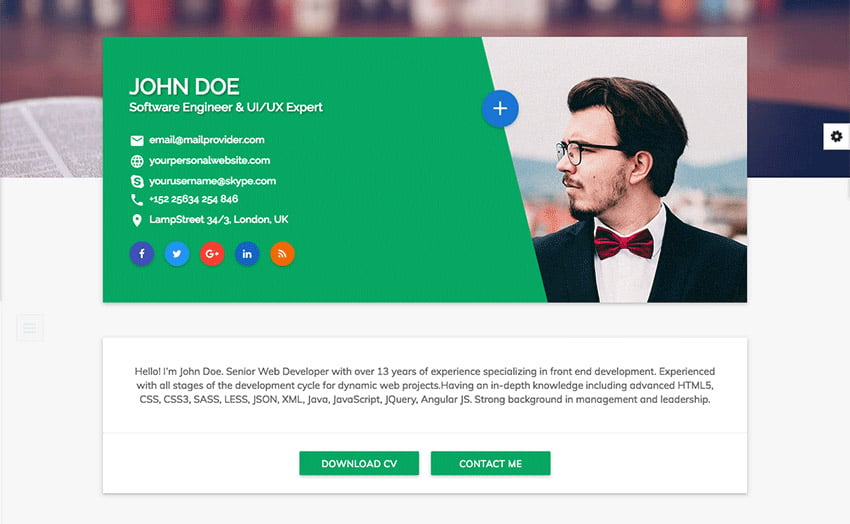
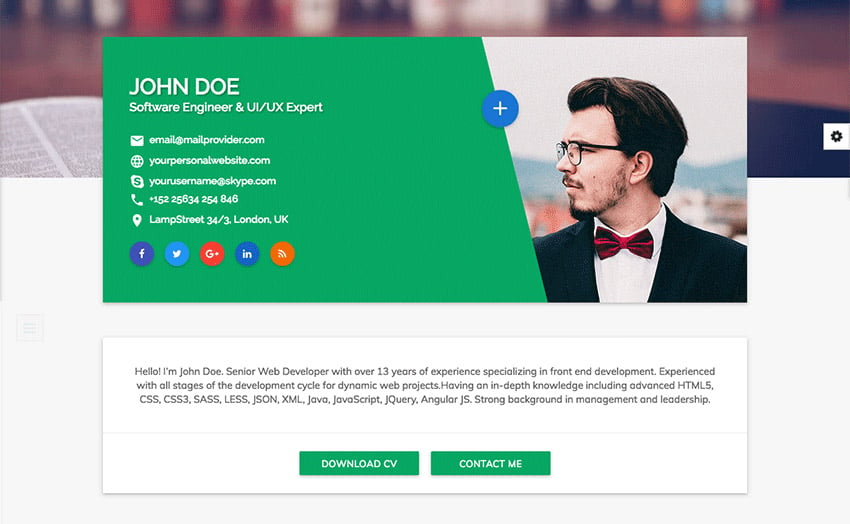
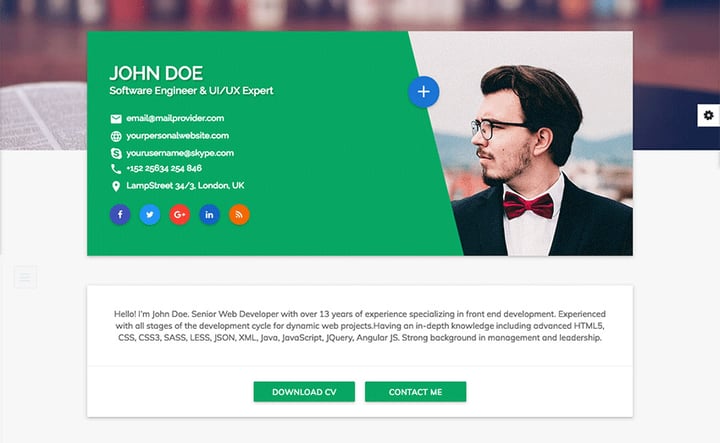 НTML-шаблон для резюме сайта Flatrica
Вы можете найти ваш сайт шаблон в области Загрузка вашего Envato счета после того, как вы сделали покупку. После того как вы загрузили HTML шаблон сайта, распакуйте папку и сохраните его на рабочем столе для быстрого доступа.
Говоря об изображениях, вам понадобится ваш снимок и другие личные фотографии, которые вы может захотите использовать. Вы так же можете использовать картинку для фона или паттерн, так что убедитесь, что у вас подготовлены все эти изображения на вашем компьютере, и вы готовы использовать их в шаблоне.
Как Отредактировать Содержимое Шаблона Вашего Резюме Сайта
Теперь, когда у вас все готов, пришло время настроить шаблон, используя вашу личную информацию. Давайте разберем как настроить HTML-шаблон Flatrica:
1. Структура HTML-шаблона Резюме
Прежде чем мы начнем редактировать файлы, давайте взглянем на структуру этого HTML-шаблона. Когда вы распакуйте папку, вы заметите, что в ней две папки: одна с документацией и другая с файлами шаблона.
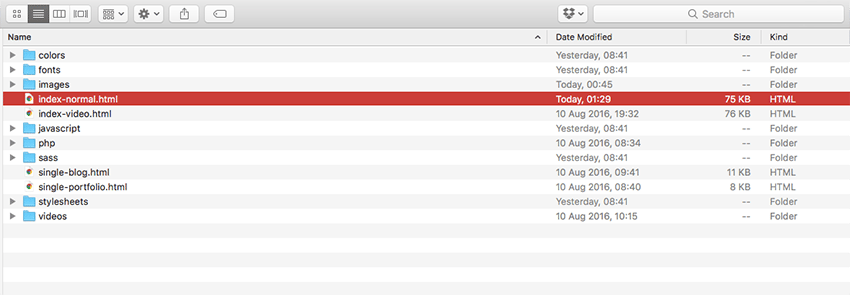
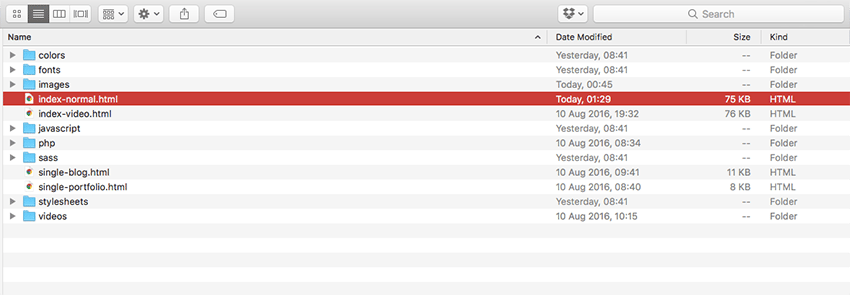
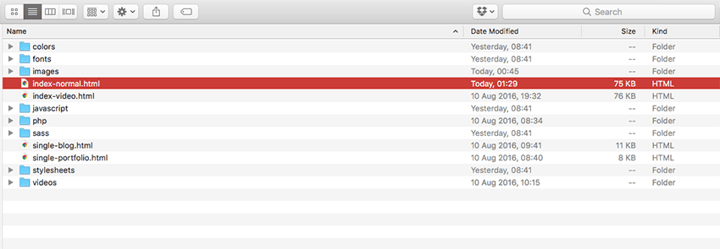 Файлы, которые входят в состав HTML-шаблона для сайта-резюме.
Папка с шаблоном сайта содержит все нескольго поддиректорий.
- Colors, в которой содержится информация о цветовом коде и переменных, которые испльзуются в этом шаблоне.
- Fonts, в этой папке содержаться все шрифты.
- Images — папка в которой находятся картинки.
- Папка, которая содержит в себе код на JavaScript, необходима для нормального функционирования шаблона. В большинстве случаев, вам никогда не придется редактировать содержимое этой папки или файлы в ней, так как JavaScript обеспечивает функционирование таких элементов, как выпадающее меню, анимация, подтверждение заполнения форм.
- Папка РНР, содержит в себе код, который обрабатывает заполнение контактной формы. Вам нужно будет отредактировать только одну строку кода, чтобы добавить адрес электронной почты.
- Папка Sass содержит в себе все переменные для таблиц стиля.
- Stylesheets — содержит CSS файлы, которые нужны, чтобы вы могли настроить шаблон в соответствии с вашим стилем и брендом.
Кроме этих папок, есть так же ряд других HTML файлов: index-normal.html, index-video.html, single-blog.html и single-portfolio.html.
Помните, что ваш шаблон, не обязательно будет содержать все эти файлы и папки, однако в большинстве случаев, у вас будут такие папки как stylesheets, images, JavaScript и PHP. Так же в вашем шаблоне может быть больше или меньше HTML файлов.
2. Замена Стандартной HTML Информации в Шаблоне
Дважды щелкните по файлу index-normal.html (или index.html если вы используете другой шаблон). В результате файл откроется в вашем браузере, и так вам будет легче понять какую часть кода вам нужно отредактировать, и где ее искать в вашем HTML-шаблоне.
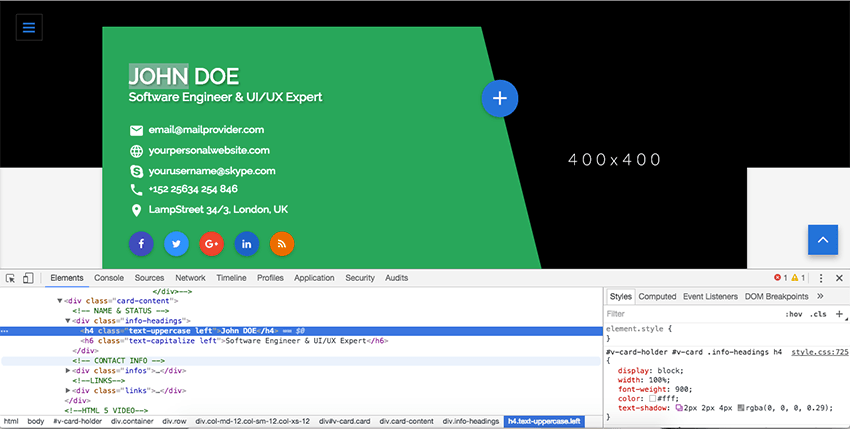
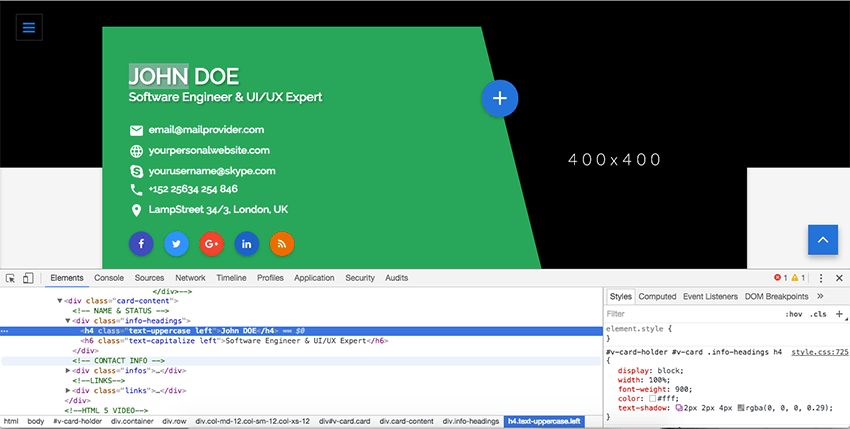
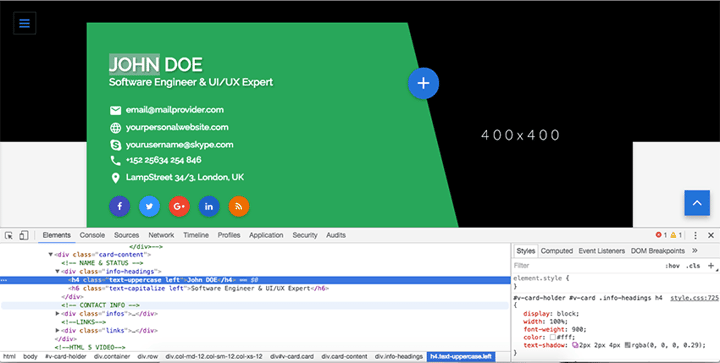 Просмотрщик кода в браузуер, при просмотре HTML-шаблона.
Если вы посмотрите на шаблон в вашем браузере, вы увидите, что вам нужно редактировать:
- Ваше имя и контактную информацию.
- Рекламный текст над кнопкой для скачивания вашего резюме.
- Различные разделы, содержащие информацию о вашем образовании, навыках, опыте, портфолио, полседних клинетах и другое.
Теперь, когда вы знаете, что вам нужно изменить, вы можете искать соответствующие места в коде.
Щелкните правой кнопкой мыши по имени John Doe и выберите Inspect. Вы заметите выскакивающую панель внизу, которая показывает кусок HTML кода из нашего шаблона.
Линия, содержащая имя выделена в левой части панели Инспектора кода, а так же показан соответствующий стиль на правой стороне (прим. перевод.: в данном случае используются инструменты разработчика в браузере Chrome).
Как вы можете видеть на скриншоте выше, имя расположено между тегами <h4> , которые используются в HTML для создания заголовков.
В большинстве случаев, теги, как этот являются парными, т.е. есть открывающий и закрывающий тег, и между ними находится содержание, которое будет отображаться на станице сайте, вот так:
Для того, чтобы отредактировать ваш шаблон, вам нужно знать теги, которые содержат информацию, которую вам нужно отредактировать, найдите эти места в коде и отредактируйте информацию.
Откройте HTML-файл в редакторе
Теперь вренитесь назад в папку с шаблоном, щелкните правой кнопкой мыши по файлу index-normal.html и выберите в меню Open with Sublime Text (Открыть с помощью Sublime Text). И вы увидите весть HTML код, из которого состоит ваш шаблон.
Чтобы начать редактировать шаблон, вам нужно найти тот же код, который вы видели в панели Инспектора вашего бразуера.
Пролистайте вниз, до строк 150-151. Затем, щелкните между тегами <h4> и замените имя на ваше.
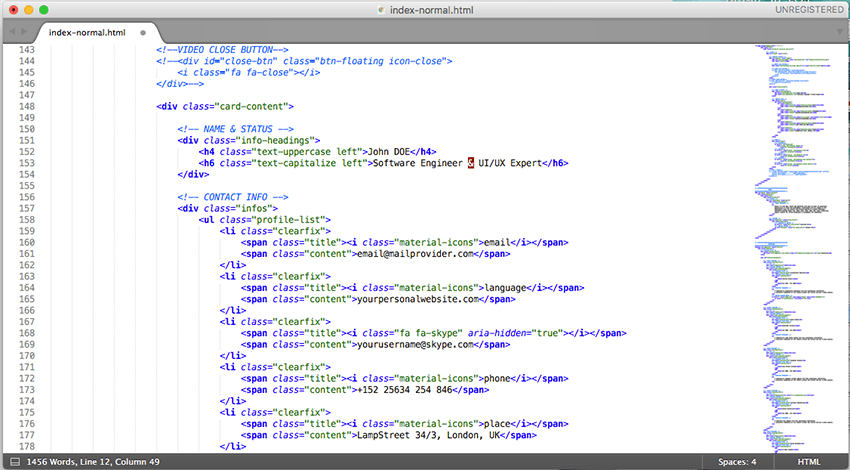
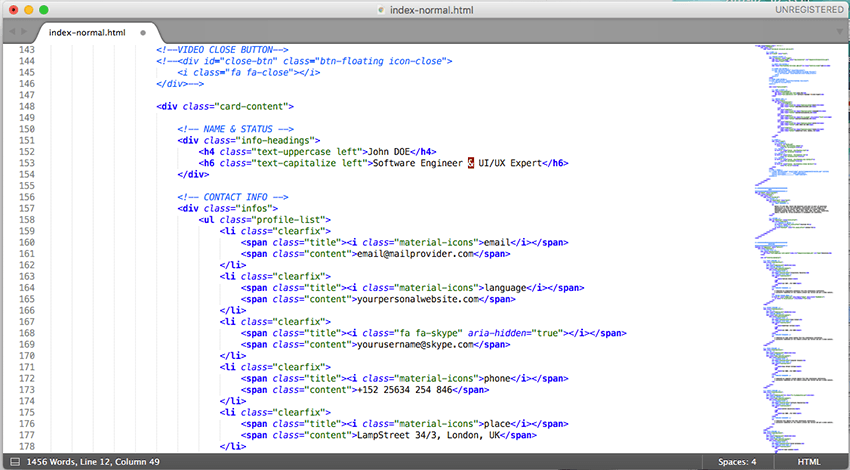
 Исправьте в шаблоне имя и контактную информацию.
После этого, щелкните между тегами <h6>, удалите текст и напишите свою профессию.
Повтаряя эти шаги снова и снова, вы замените всю «шаблонную» информацию своей собственной.
Если в шаблоне есть раздел, который вам не нужен, просто удалите его. На скриншоте ниже, я выделила все в таблице Pricing и удалила эту часть кода.
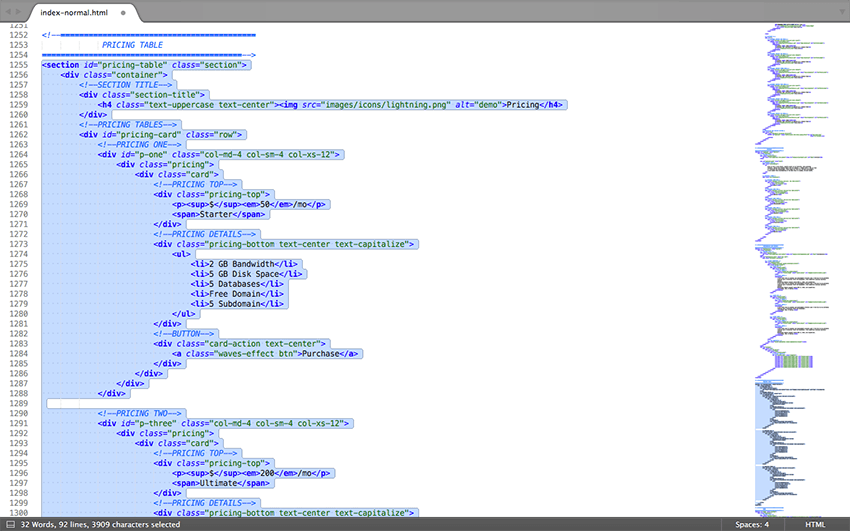
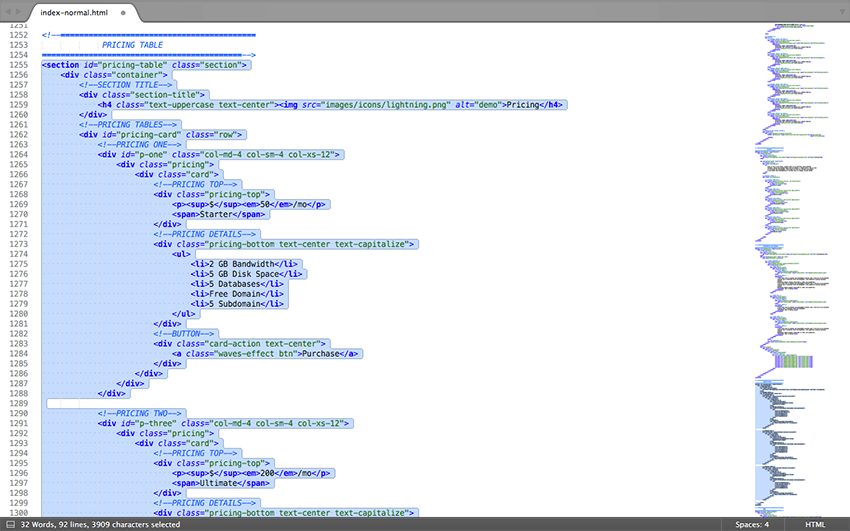
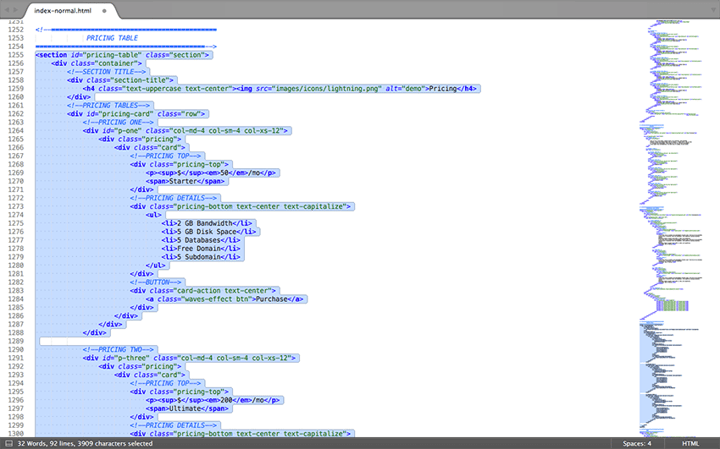 Вы можете удалить те части, кода, которые вам не нужны.
Как Заменить Изображения на Ваши Собсвенные
Чтобы заменить изображения на ваши собственные, просто выберите все картинки в соответствующей папке, удалите их, и поместите туда свои изображения. Если вы следовали предыдущему совету, вы назвали изображения теми же именами, что и шаблоне, что позволяет его редактировать быстрее.
Если вы хотите добавить больше информации, выберите код в соответствующием разделе, копируйте его CTRL/CMD + C и затем вставьте ниже CTRL/CMD + V. На скриншоте ниже, я решила добавить, еще одну диаграмму для навыка, так что я выделила код, для диаграммы четвертого навыка и скопировала ее ниже:
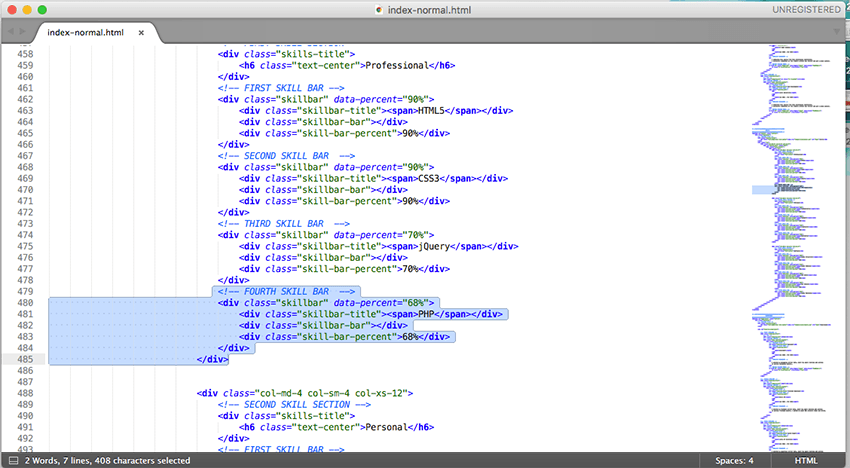
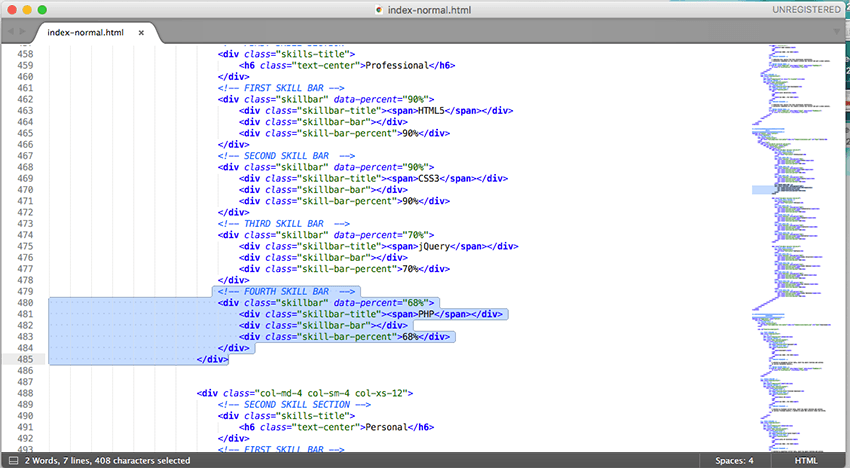
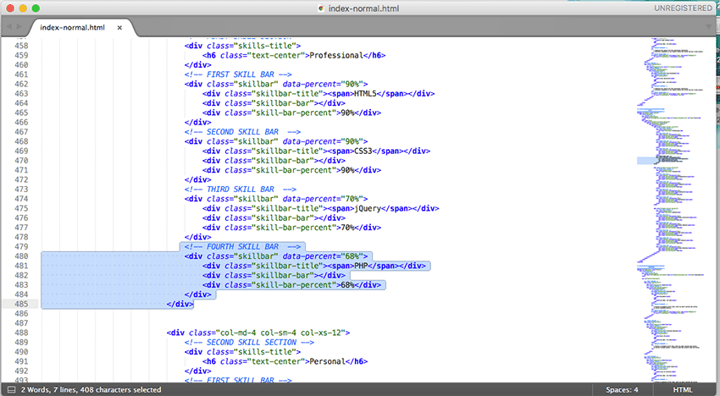 Вы можете дублирова нужные вам элементы HTML кода.
И окончательный вариант выглядит следующим образом:
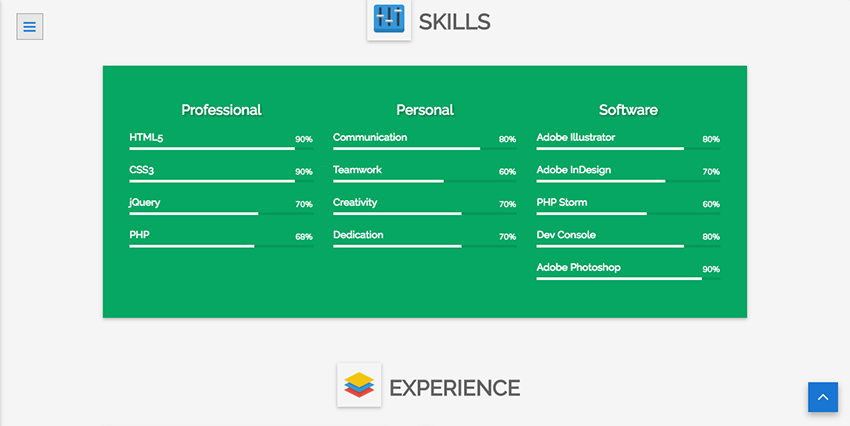
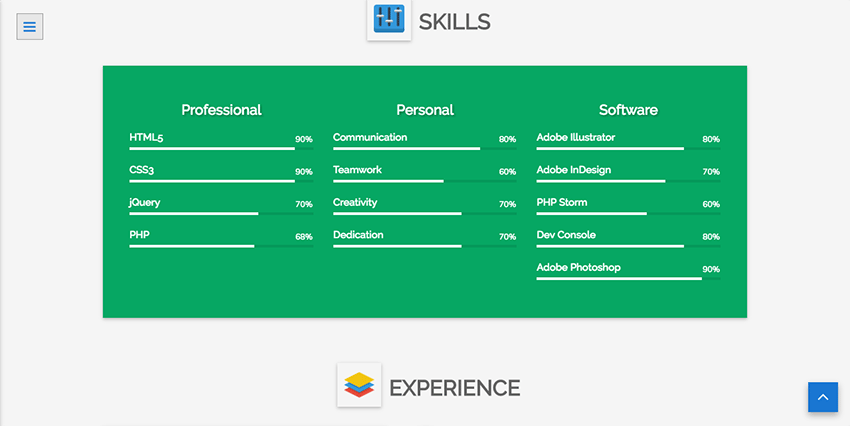
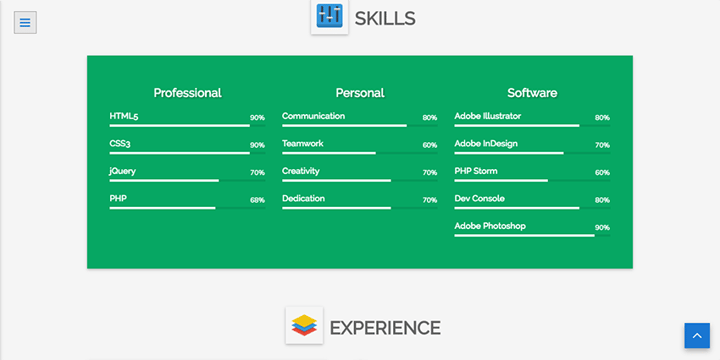 Что получилось после добавления еще одного навыка.
Как Изменить Вид Вашего HTML Сайта — резюме
После того, как вы поменяли всю информацию, на нужную вам, пришло время поработать над стилем вашего резюме шаблона, и сделать то, что вам понравится. По умолчанию, HTML шаблон — Flatrica, поставляется с несколькими различными стилями. Если вы посмотрите в папку со стилями, то вы можете заметить, что, в их названия вставлен цвет, который используется в данном стиле:
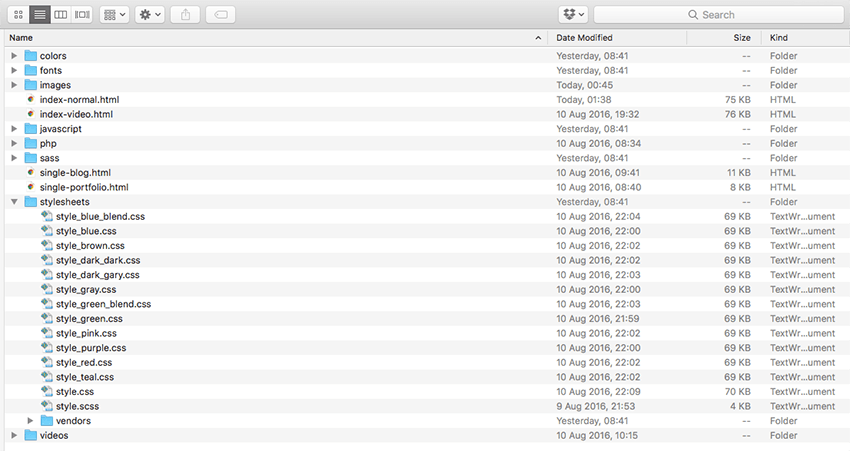
 Flatrica поставляется с различными вариантами стилей оформления.
Вы можете быстро сменить цвет, сменив название стиля в заголовке документов, указав то стиль, который вам больше нравится. Посмторите на следующую строчку кода:
<link href=»stylesheets/style.css» rel=»stylesheet»>
Изменив название на style_blue.css, вы получите шаблон в новом цвете, и который выглядит по-новому.
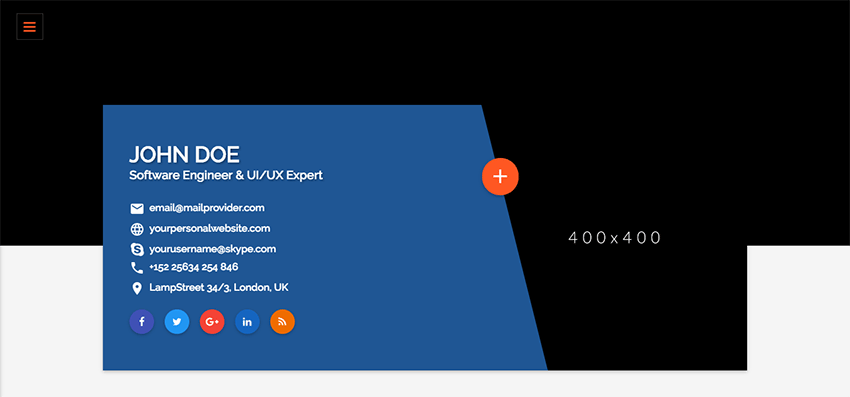
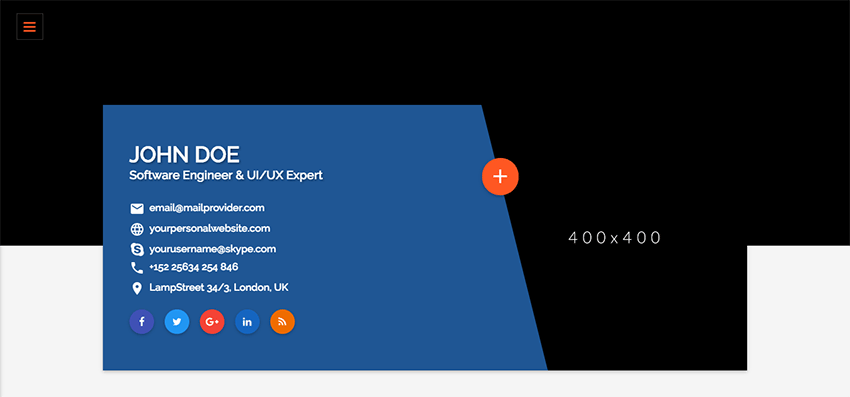
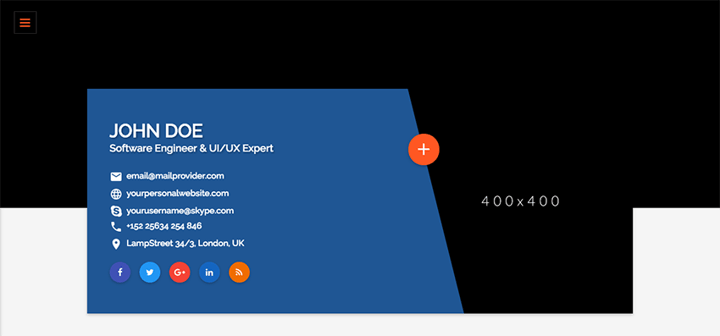 Результат применения стиля — blue.
Если вы готовы к приключениям, вы можете отредактировать таблицу стилей style.css в которой можете указать шрифты и цвета на ваше усмотрение. Например, вы можете отредактировать цвет фона в style.css, введя HEX значение (шестнадцатиричный код) для цвета который вам больше нравится.
Редактировать CSS файл, можно так же как мы редактировали HTML. Щелкните правой кнопкой по элементу, который вы хотите настроить и нажмите Inspect. Теперь вам нужно смотреть на код с правой стороны таблицы Инспектора, и затем найти тот же код в редакторе кода.
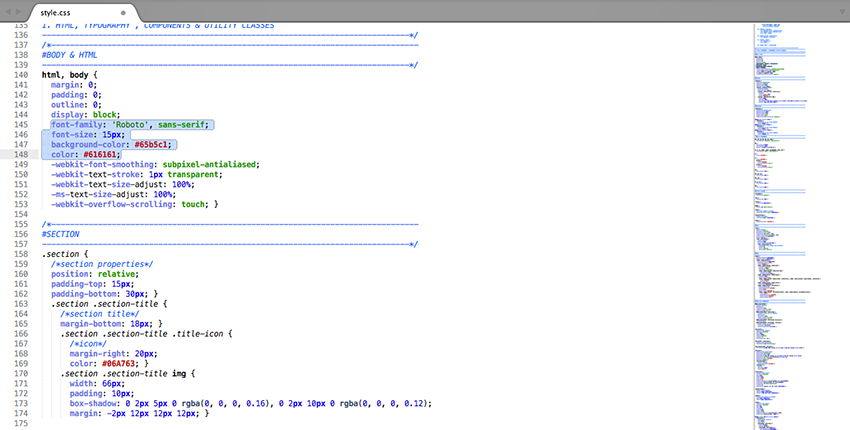
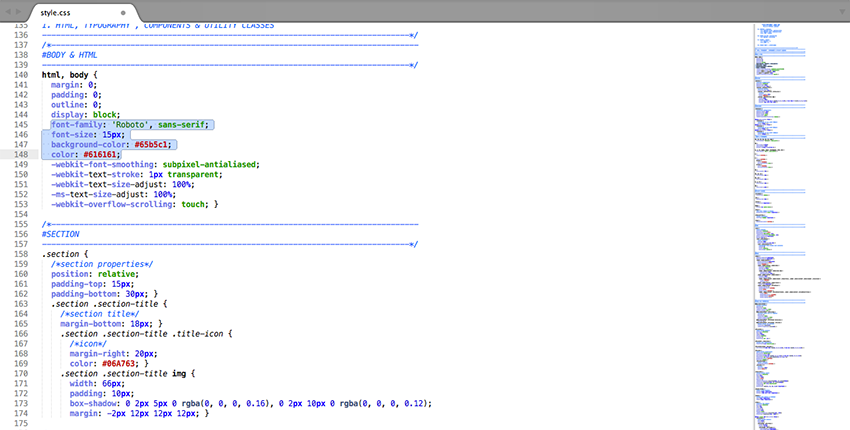
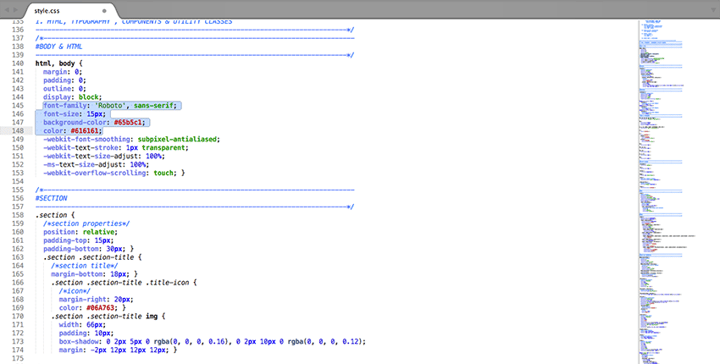 Взгляните на CSS файл для нашего шаблона.
Как Загрузить Файлы Вашего Сайта на Сервер
После того, как вы изменили файлы шаблона, по своему усмотрению, вам нужно загрузить их на сервер хостинга. У вас должно быть письмо от вашего хостинг-провайдера, в котором содержится вся необходимая информация для передачи данных по FTP.
Приступая к процессу загрузки, запустите ваш FTP-клиент. Я со своей стороны, использую FileZilla. Введите информацию, которую вы получили от хостинг-провайдера, и введите ее в верхней панели, а затем нажимте QuickConnect:
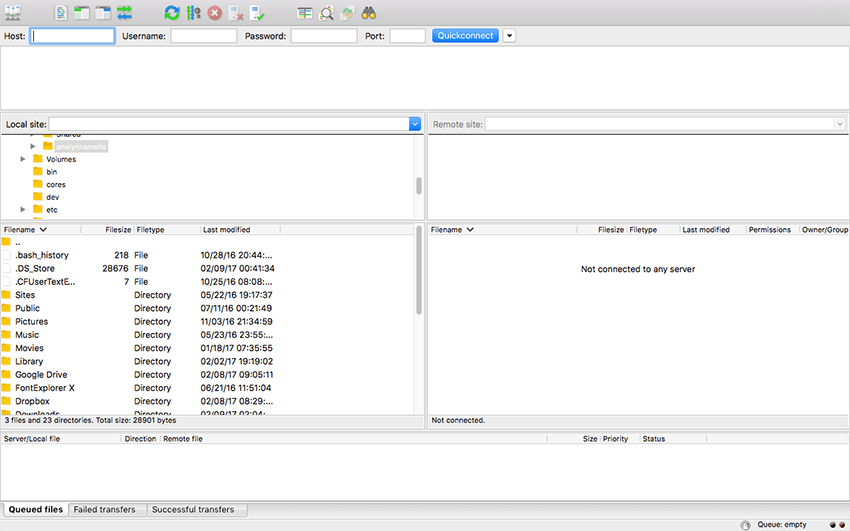
 Ввод информации в панели FileZilla.
Расположите папку с вашим шаблоном в левой части экрана, и щелкните по ней, чтобы развернуть ее. В нижней левой части, выберите файлы и папки и перетяните их на правую часть экрана.
Убедитесь, что вы загрузили файлы в корневую папку вашего хостинг сервера, в папку public_html.
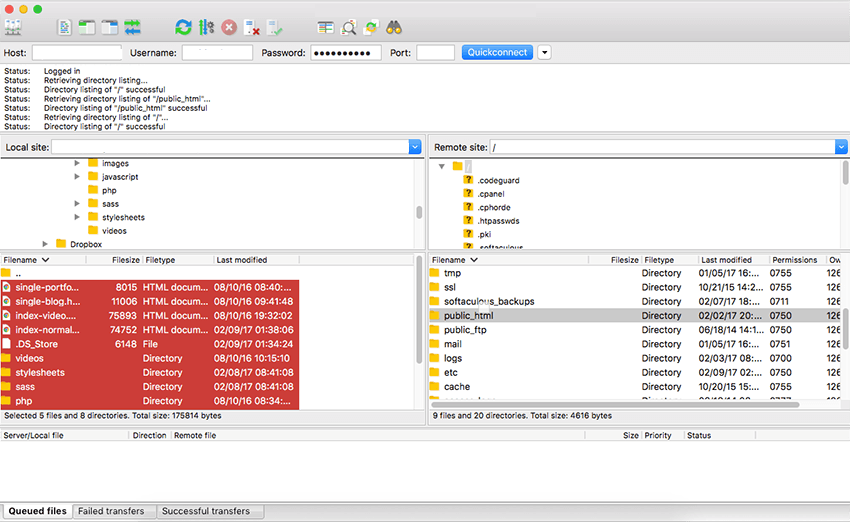
 Загрузка файлов на сервер через FTP.
После того, как все файлы загружены, откройте ваш баузер и введите в нем ваше доменное имя. Поздравлюя, теперь ваш новый сайт-резюме доступен в сети!
Четыре Совета Которые Помогут Сделять Ваш Резюме-Сайт Особенным
Теперь, когда вы знаете как использовать HTML шаблон резюме-сайта, предлагаю вам четыре небольших совета, которые помогу сделать ваш сайт еще более привлекательным:
- Используйте Сжатие для Картинок — Перед тем как загрузить файлы на сервер, убедитесь, что вы уменьшили размер изображений до оптимального размера. Это поспособствет быстрой загрузке вашего сайта. Вы можете использовать инструмент TinyJPG, чтобы сжать изображения без особой потери качества.
- Минимизируйте Количество Стилей и Используемых JavaScript Файлов — Так же как и с картинками, это поможет вашему сайту загружаться быстрее. Такие инструменты как CSS Minifier и JSCompress, сделают работу за вас.
- Добавьте Ссылку на Ваш Сайт в Профили в Социальных Сетях — вы усердно поработали, создавая свой сайт, теперь пришло время поделиться им с миром. Повысьте шансы вашего сайта быть увиденным, добавив его в профили в социальных сетях.
- Используйте Ссылку на Сайт как Часть Вашей Подписи в Электронном Письме — Один из лучших способов продвижения вашего сайта — это добавить его в вашу подпись к электронным письмам. Это просто, бесплатно, делается за пару секунд, и еще имеет кучу плюсов.
Настройте Ваш HTML Шаблон Сайт-Резюме
Редактирование шаблона HTML может спрева показаться пугающим, но на самом деле это не так сложно, после того как вы разберетесь в структуре шаблона и в том, что вам нужно редактировать. Если вы уделите немного времени и прочтете несколько уроков, то вы быстро разберетесь с HTML и CSS. Используйте наше руководство по настройке шаблона сайта — резюме и увеличьте ваши шансы найти отличную работу.