Как перенести закладки из яндекс браузера на другой компьютер?

Как сделать перенос сохраненных закладок с сайтами из Яндекс браузера в другой браузер или компьютер?
Asrock Motherboard Utility что это?

Intel Computing Improvement Program что это?

Среда выполнения Microsoft Edge WebView2 Runtime что это?
Перенос закладок из Яндекс браузера
Необходимость в переносе и сохранении закладок из Яндекс браузера может возникнуть у любого пользователя. Так или иначе за время пользования данным браузером каждый пользователь собирает для себя базу интересных сайтов, добавляя их в закладки. Переустановка Windows или смена рабочего браузера могут потребовать вынужденного переноса закладок из одного браузера или компьютера на другой.
В данной статье вы узнаете как просто можно экспортировать все закладки одним .html файлом из Яндекс браузера, в любой другой браузер.
Экспорт закладок из Яндекс браузера в html файл
Итак, для того, чтобы куда – нибудь перенести закладки их для начала нужно экспортировать в файл. В нашем случае это будет html файл.
Для этого заходим в закладки нажатием на значок трех горизонтальных полос в правом верхнем углу Яндекс браузера и в открывшемся меню выбираем “Закладки“-> “Диспетчер закладок“.
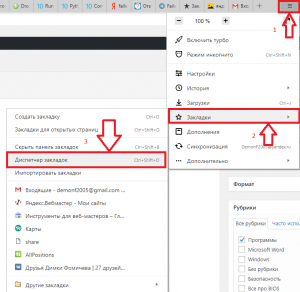
Заходим в диспетчер закладок Яндекс браузера
После этого откроется окно, в левой части которого вы увидите все свои закладки. В правой же части будет кнопка “Упорядочить“.
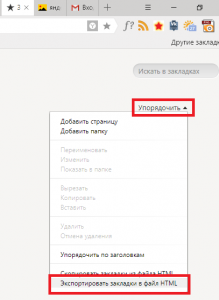
Выбираем экспорт закладок в html файл
Нажимаем ее и в открывшемся меню выбираем “Экспортировать закладки в файл HTML“.
Далее откроется окно, в котором нужно указать имя файла с закладками, а также выбрать его расположение на жестком диске.
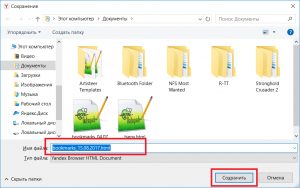
Указываем имя файла и его месторасположение
После выбора остается лишь нажать кнопку “Сохранить“.
Теперь все ваши закладки, включая их структуру и папки, из Яндекс браузера сохранены в отдельный файл html.
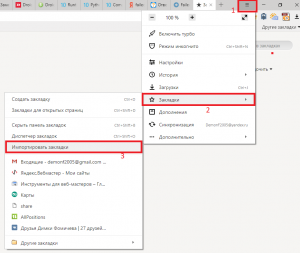
Переходим к импорту закладок из файла
Отобразится окно “Импорт закладок и настроек”, в котором в самой верхней строке “Из” выбрать “HTML файл с закладками“.
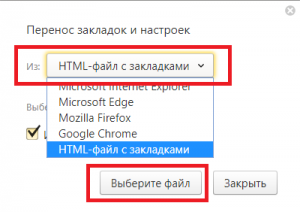
Далее в этом же окне нажать “Выберите файл” и после чего указать ваш файл с закладками, который был создан в предыдущем пункте.
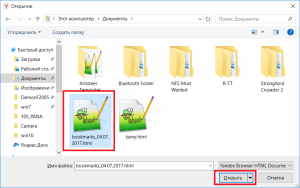
Выбираем файл с закладками и импортируем его
Как только вы это сделаете и нажмете кнопку “Открыть“, все закладки с сохранением структуры и папок будут перемещены в ваш браузер. В данном случае в Яндекс браузер.
Убедиться в этом можно, открыв все те же закладки и увидев там папку “Закладки из html файла“.