Как сделать картинку ссылкой в HTML, Вконтакте, на форуме и с помощью CSS
Сегодня мы займемся превращением изображений в активные ссылки. Вы знаете, что интернет полностью основан на гиперссылках, позволяющих кликом мыши перемещаться с одних страниц на другие. В этом плане, использование в качестве ссылок картинок имеет преимущество перед обычными текстовыми линками, так как дает возможность красиво и органично вписать всё в дизайн сайта.

Содержание
Изображения часто применяются в качестве кнопок заказа на коммерческих ресурсах, эта же модель применена в рекламных баннерах, другие примеры вы встречали в интернете сами множество раз.
Я расскажу о том, как сделать изображение ссылкой на основе традиционного HTML кода и альтернативной CSS вариации. Также, мы коснемся превращения картинки в ссылку для социальной сети Вконтакте (там все не так просто). И в завершающей части статьи я расскажу о форумах, там нередко используется кодировка отличная от HTML и вставка изображений и ссылок там происходит иначе.
Как сделать картинку ссылкой в HTML
Для формирования ссылок в HTML используется простой механизм. Существует специальный тег <a></a>, обозначающий ссылку. Объекты, находящиеся внутри него являются ссылками. Обязательным атрибутом тега <a> является параметр href, оперделяющий целевую страницу, на которую ссылка будет вести.
Для создания картинки-ссылки, достаточно внутри ссылочного тега поместить любое изображение. Изображения в HTML вставляются с помощью тега <img> с атрибутом src, указывающим путь к изображению.
Результирующий код для вставки изображения-ссылки выглядит вот так:
По тексту понятно, что kuda-vedet-ssylka – это адрес целевой страницы, а gde-lezhit-kartinka/kartinka.png – это путь к файлу изображения и его название.
Для настройки такого изображения можно использовать все стандартные html и css функции, позволяющие менять размеры, местоположение, прописывать всевозможные атрибуты.
Для тега <a> часто применяется атрибут target=»_blank», открывающий ссылку в новой вкладке.
А тег <img> часто содержит alt=»альтернативный текст, показываемый, если картинка не загрузилась», title=»название изображения», height=»указывается высота в пикселях», width=»указывается ширина в пикселях».
Результирующий код может быть таким (логотип моего блога, ведущий на его главную страницу):
А вот так он работает:
Картинка-ссылка на CSS
Что касается CSS, то это неотъемлемая часть современного сайта. Таблицы стилей помогают избавиться от лишнего повторения однотипных участков кода, единожды прописывая свойства определенных элементов, а дальше только указывая только их названия.
Для того, чтобы сделать картинку-ссылку на CSS нам нужно пройти 2 шага:
1. Создаем класс объекта и прописываем его в таблице стилей (файл style.css).
Общий код выглядит вот так:
В данном случае link-img – это класс объекта, width и height – размер изображения, background – фон объекта (в качестве фона мы устанавливаем изображение).
2. Вставляем в нужное место сайта html ссылку с атрибутом, указывающим, что она относится к классу link-img. Для этого используется тот же тег <a>, что и в предыдущем варианте. Код выглядит вот так:
id=»link-img» показывает, что ссылка не обычная, а принадлежит к данному классу, в результате чего, объект <a> принимает свойства этого класса (высоту, ширину и фон). Обратите внимание, что внутри открывающего и закрывающего тега пусто. Мы не прописывали ничего, так как все необходимое уже содержится в свойствах класса и требуемое изображение задано фоном объекта.
Как картинку сделать ссылкой Вконтакте
В социальных сетях процедура создания ссылок из изображений отличается от обычных сайтов по той причине, что у вас нет доступа к исходному коду и мы не можем использовать html теги, поэтому процедура напоминает танцы с бубном.

Итак, давайте колдовать добавлять ссылки к картинкам (или картинки к ссылкам, кому как нравится) на стену или в сообщения в группах Вконтакте.
Шаг 1. Готовим картинку
В ВК сделать кликабельным можно только крупное изображение, минимальный размер 537 на 240 пикселей, все что меньше будет отображаться рядом со ссылкой, но не будет вести на желаемую страницу.
Поддерживаемые форматы – jpg, gif и png.
Шаг 2. Вставляем ссылку в ВК
Когда вы добавляете линк в окно сообщения, социальная сеть автоматически извлекает данные с сайта и высвечивает название страницы (об этом я упоминал в статье как сделать гиперссылку в ВК), небольшое описание и предварительное изображение (если оно есть).
Шаг 3. Вставляем изображение
Подразумевается, что автоматически сформированный Вконтакте блок для ссылки не подходит (там нет изображения, оно маленькое или вам не нравится) – надо менять.
Для этого выбираем кнопку «Выбрать свою иллюстрацию» (фотоаппарат).
Появится окно для выбора файла, тут же, кстати, вы увидите требования к формату и размерам изображений. Кликаете «Выбрать файл» и выбираете то, что вы подготовили на первом шаге.
После выбора, будет возможность слегка подкорректировать – обрезать лишнее и повернуть. Жмем «Сохранить изменения».
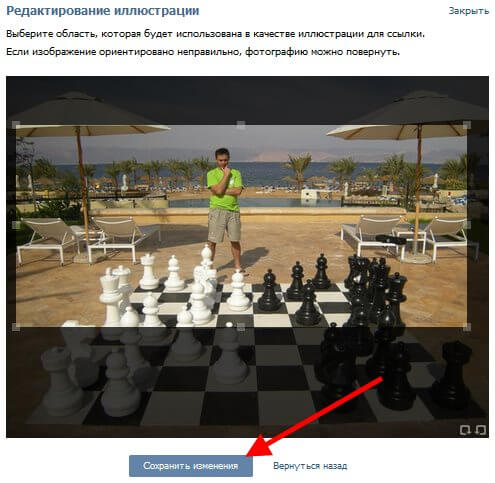
После этого формат публикуемой новости изменится. Если вы все сделали верно, то картинка займет всю ширину сообщения и станет ссылкой. Нажимаете «Отправить» и наслаждаетесь результатом.
Как сделать картинку ссылкой на форуме
В большинстве случаев, при создании сообщений на форумах используются визуальные редакторы, через которые можно вставить изображение одной кнопкой и превратить его в ссылку другой.
Но, если такой возможности нет, то в дело вступают, BB-коды – это типичная форумная разметка, функционально похожая на HTML (большинство функций аналогичны), но, имеющая иной синтаксис.
Интересно, что все эти BB-коды в конечном итоге переводятся в HTML, так как браузеры их читать не умеют.
Изображение в BB-коде указывается вот так:

Указывается ссылка на картинку.
А ссылки формируются тегами [url] [/url]. И для создания ссылки-картинки на форуме надо завернуть одну конструкцию в другую, получится так:

Само собой, все это проделывается в текстовом режиме редактора, а не в визуальном. Вот и весь секрет.
Визуальные редакторы
Используя различные графические конструкторы сайтов и страниц реализовать все, что описано выше, проще и быстрее, достаточно нажать пару кнопок. И в WordPress, и в HTML редакторах, и на форумах принцип действие одинаков, схожи и кнопки.
Для того, чтобы сделать изображение ссылкой в графическом интерфейсе необходимо выполнить 2 действия:
1. Вставить изображение, вот такими кнопками (пример с форумом был выше, тут я показываю WordPress):
Там надо будет либо добавить ссылку на картинку в интернете или загрузить с компьютера (возможность загрузки есть не всегда).
2. Выделить вставленное изображение мышью (кликнуть на него), после чего нажать кнопку похожую на цепочку и вставить адрес страницы, на которую должна ссылаться картинка.
На этом все. Желаю удачи. Не забывайте оформить подписку на новые статьи.
Способы создать картинку ссылкой HTML
По сути веб разработке можно изначально разделить ссылки на два прописанных метода, это как графический и текстовой вариант. Но как поняли, что в этом мануале подробно разберем графический способ, где выставляем картинку, что по клику по ней идет переход на заданную страницу по ссылки, что была указан в коде.
В этом примере используется img и a элементы для создания связанного изображения. Также атрибуты, которые могут быть добавлены к элементу HTML, чтобы предоставить больше информации.
Как создать картинку ссылкой в html
Если кто не знает, то само изображение на сайте или блоге отображается при помощи тега img, и для того, чтоб что поставить изображение, то здесь нам нужно добавить этот код.
Первый вариант:
Обратите внимание, что alt является обязательный атрибут.
Это простой вариант, где изображение будет по умолчанию, как по высоте, так по ширине.
Второй вариант:
Во втором способе мы подключаем CSS, где уже самостоятельно задаем размеры, а также красиво оформляем.

Этот метод имитировал типичное поведение ссылки, где находится изображение.
Использование width и height
Вы можете использовать атрибуты width и для height указания размеров изображения.
В этом примере мы будем масштабировать изображение, чтобы оно было меньше.
Адаптивный дизайн
Если ваш сайт должен отображаться на экранах нескольких размеров на мобильных устройствах, как планшетах или ноутбук и другие гаджет.
То здесь возможно вы обнаружите, что ваши изображения слишком велики для некоторых устройств. Это будет особенно верно, если вы используете width и height атрибуты, для того чтобы установить большие размеры изображения.
Существует один не хитрый способ, который заключается в использовании max-width свойства на стиле CSS, что идет для установки максимальной ширины изображения в 100%.
Как картинку сделать ссылкой?
Приветствую, друзья. Сегодня на Sdelaemblog.ru поговорим, о довольно простом, но в то же время популярном вопросе. Как картинку сделать ссылкой? Бывает, возникает потребность добавить ссылку в структуру сайта, на какой-либо ресурс не в виде текстовой ссылки, а в виде изображения. Что довольно логично, так как ссылка в виде картинке выглядит более привлекательно, нежели простая текстовая ссылка. И, кроме того, она заметна посетителю гораздо лучше.

Вопрос, на самом деле довольно простой, однако не у всех получается его решить. В качестве примера, предлагаю взять любое изображение в сети интернет и конвертировать его в ссылку на какой-либо ресурс. Я, для примера, добавлю ссылку на социальную сеть вконтакте в данную статью. А для оформления внешнего вида ссылки, воспользуюсь, логотипом вконтакте.
Итак, для осуществления задуманного необходимо найти или нарисовать картинку, которая впоследствии станет ссылкой. И немного разобраться, как вывести картинку, с помощью html. А так же, как сделать так, чтобы картинка стала ссылкой, полностью кликабельной и рабочей.
HTML — код картинки.
Для вывода изображения в html-коде, можно воспользоваться предназначенным для этого тегом img. В зависимости от синтаксиса нашего кода, вывод изображения может выглядеть по-разному. Например, при использовании синтаксиса HTML, код будет выглядеть так:
А при использовании синтаксиса XHTML — так:
О синтаксисе, написано подробнее в статье о DOCTYPE.
Немного подробнее о коде:
src=»URL» — Вместо URL необходимо прописать путь до картинки, которую мы будем конвертировать в ссылку.
alt=»альтернативный текст» — предназначен, для вывода текстовой информации о картинке, при отключенном в браузере показе изображений.
Кроме того, у тега img есть другие атрибуты. Основные из них:
height — высота изображения
width — ширина картинки
Это только часть атрибутов, применяемых к изображениям. Но на данном этапе нам вполне достаточно. Все данные атрибуты могут назначаться, как в html коде, так и в стилях css.
HTML — код ссылки.
Для создания ссылки, нужно использовать тег а. Данный тег имеет, как открывающий тег а, так и закрывающий. HTML — код ссылки выглядит следующим образом:
Пояснения к коду:
href — атрибут href задает адрес ссылки, по которой должен быть осуществлен переход.
URL — ссылка на документ.
Анкор (текст ссылки) — Выводится в документе в виде текста ссылки.
У тега а, также есть и другие атрибуты, но на данном этапе нам могут быть интересны только пару из них:
title — заголовок ссылки. Добавляет всплывающий текст (подсказку), которая отображается, при наведении на анкор ссылки.
target — предназначен, для определения, в каком окне браузера будет открываться документ по текущей ссылке. Например, документ будет открываться в текущем окне (по умолчанию) или в новом окне.
Как картинку сделать ссылкой?
Итак, теперь мы знаем, что картинка — ссылкой, состоит из двух частей кода. Остается только их объединить воедино. Как я уже говорил выше, я буду использовать логотип социальной сети вконтакте, для вывода картинки и поставлю ссылку на свою группу вкоктакте, в которой, используя атрибут target задам открытие ссылки в новом окне.
Для начала, необходимо загрузить картинку на сервер, который мы используем или же скопировать ссылку на изображение в сети интернет. Я предпочитаю использовать свой сервер, для отображения картинок.
Сразу хочу оговориться, что я загрузил картинку в библиотеку wordpress, то есть в медиафайлы. Так как я просто добавлю ссылку-картинку в статью. Но при оформлении дизайна сайта и добавления различных элементов на сайт, правильнее загружать изображения с помощью ftp-клиента в предназначенную для этого папку. В wordpress чаще всего папка находится в папке с темой и называется images или img.
Вот так будет это выглядеть:
Как мы можем видеть получилось, мягко говоря, не очень. Улучшить внешний вид и расположение нам помогут атрибуты, для img. А также я добавил параграф, которому присвоил атрибут выравнивания текста по середине. А значит текст и другие элементы, которые находятся между тегами p, будут выравниваться.
Немного подробнее о теге p:
Он предназначен для определения текстового абзаца. Имеет открывающий и закрывающий теги.
style — атрибут определяет стили элемента, используя правила CSS.
text-align: center; — Правило CSS. Определяет горизонтальное выравнивание элемента (тега p и всех элементов внутри). В данном случае элемент выравнивается по центру.
Итак, с картинкой разобрались. Но она до сих пор не стала ссылкой.
Для создания ссылки из картинки достаточно обернуть предыдущий код тегами а. Чтобы HTML-код выглядел так:
На этом, в принципе все. На первый взгляд может показаться немного сложным. Но на деле все просто, главное внимательно прочитать все, что написано. И естественно обязательно нужно попробовать сделать ссылку картинкой самому. Практика лучше всего помогает понять все, что не понятно в теории, а также так намного лучше запоминать, что нужно делать.
Hyperlinking an image using CSS
I know this is probably the dumbest question ever, however I am a total beginner when it comes to CSS; how do you hyperlink an image on a webpage using an image which is sourced from CSS? I am trying to set the title image on my website linkable to the frontpage. Thanks!
Edit: Just to make it clear, I’m sourcing my image from CSS, the CSS code for the header div is as follows:-
I want to know how to make this div hyperlinked on my webpage without having to make it an anchor rather than a div.
10 Answers 10
You control design and styles with CSS, not the behavior of your content.
You’re going to have to use something like <a href=»[your link]»>Logo</a> and then have a CSS block such as:
You cannot nest a div inside <a> and still have ‘valid’ code. <a> is an inline element that cannot legally contain a block element. The only non-Javascript way to make a link is with the <a> element.
You can nest your <a> tag inside <div> and then put your image inside 🙂
If you don’t want that, you’re going to have to use JavaScript to make your <div> clickable:
To link a css-sourced background-image:
The key thing here is to turn the anchor tag into a block element, so height and width work. Otherwise it’s an inline element and will ignore height.
That’s really not a CSS thing. You still need your A tag to make that work. (But use CSS to make sure the image border is either removed, or designed to your required spec.)
EDIT: Taking original intent (updated question) into account, a new code sample is below:
You’re still in an HTML world for links, as described by other answers on this question.
sorry to spoil your fun ladies and gentlemen, it is possible.
then in your css
You still create links in HTML with ‘a’ (anchor) tags just like normal. CSS does not have anything that can specify if something is a link to somewhere or not.
Edit The comments of mine and others still apply. To clarify, you can use JavaScript to make a div act as a link:
That isn’t really great for usability however as people without JavaScript enabled will be unable to click that and have it act as a link.
Also, you may want to add a cursor: pointer; line to your CSS to give the header div the correct mouse cursor for a link.