JavaScript Output
JavaScript can "display" data in different ways:
- Writing into an HTML element, using innerHTML .
- Writing into the HTML output using document.write() .
- Writing into an alert box, using window.alert() .
- Writing into the browser console, using console.log() .
Using innerHTML
To access an HTML element, JavaScript can use the document.getElementById(id) method.
The id attribute defines the HTML element. The innerHTML property defines the HTML content:
Example
<h1>My First Web Page</h1>
<p>My First Paragraph</p>
<p >
<script>
document.getElementById("demo").innerHTML = 5 + 6;
</script>
Changing the innerHTML property of an HTML element is a common way to display data in HTML.
Using document.write()
For testing purposes, it is convenient to use document.write() :
Example
<h1>My First Web Page</h1>
<p>My first paragraph.</p>
Using document.write() after an HTML document is loaded, will delete all existing HTML:
Example
<h1>My First Web Page</h1>
<p>My first paragraph.</p>
<button type="button" onclick="document.write(5 + 6)">Try it</button>
The document.write() method should only be used for testing.
Using window.alert()
You can use an alert box to display data:
Example
You can skip the window keyword.
In JavaScript, the window object is the global scope object. This means that variables, properties, and methods by default belong to the window object. This also means that specifying the window keyword is optional:
Example
Using console.log()
For debugging purposes, you can call the console.log() method in the browser to display data.
You will learn more about debugging in a later chapter.
Example
JavaScript Print
JavaScript does not have any print object or print methods.
You cannot access output devices from JavaScript.
The only exception is that you can call the window.print() method in the browser to print the content of the current window.
Example
<button onclick="window.print()">Print this page</button>

COLOR PICKER


Report Error
If you want to report an error, or if you want to make a suggestion, do not hesitate to send us an e-mail:
Thank You For Helping Us!
Your message has been sent to W3Schools.
Top Tutorials
Top References
Top Examples
Get Certified
W3Schools is optimized for learning and training. Examples might be simplified to improve reading and learning. Tutorials, references, and examples are constantly reviewed to avoid errors, but we cannot warrant full correctness of all content. While using W3Schools, you agree to have read and accepted our terms of use, cookie and privacy policy.
How to display JavaScript variable value in HTML
There are three ways to display JavaScript variable values in HTML pages:
- Display the variable using document.write() method
- Display the variable to an HTML element content using innerHTML property
- Display the variable using the window.alert() method
This tutorial will show you how to use all three ways to display JavaScript variables in HTML pages. Let’s start with using document.write() method.
Display JavaScript variable using document.write() method
The document.write() method allows you to replace the entire content of HTML <body> tag with HTML and JavaScript expressions that you want to be displayed inside the <body> tag. Suppose you have the following HTML element:
When you run document.write("Hello") method on the HTML piece above, the content of <body> will be replaced as follows:
Knowing this, you can display any JavaScript variable value by simply passing the variable name as the parameter to document.write() method:
The document.write() method is commonly used only for testing purposes because it will delete any existing HTML elements inside your <body> tag. Mostly, you would want to display a JavaScript variable beside your HTML elements. To do that, you need to use the next method.
Display JavaScript variable using innerHTML property.
Every single HTML element has the innerHTML property which holds the content of that element. The browser allows you to manipulate the innerHTML property by using JavaScript by simply assigning the property to a different value.
For example, imagine you have the following HTML <body> tag:
You can replace the content of <p> tag by first retrieving the element using its identifier. Since the element <p> has an id attribute with the value of greeting , you can use document.getElementById method to retrieve it and change its innerHTML property.
Here’s how you do it:
The content of <p> tag will be changed as follows:
Knowing this, you can simply wrap the space where you want your JavaScript variable to be displayed with a <span> element as follows:
The code above will output the following HTML:
And that’s how you can display JavaScript variable values using innerHTML property.
Display JavaScript variable using window.alert() method
The window.alert() method allows you to launch a dialog box at the front of your HTML page. For example, when you try running the following HTML page:
The following dialog box should appear in your browser:
The implementation for each browser will slightly vary, but they all work the same. Knowing this, you can easily use the dialog box to display the value of a JavaScript variable. Simply pass the variable name to the alert() method as follows:
The code above will launch a dialog box that displays the value of the name variable.
Conclusion
Displaying JavaScript variables in HTML pages is a common task for web developers. Modern browsers allow you to manipulate the HTML content by calling on exposed JavaScript API methods.
The most common way to display the value of a JavaScript variable is by manipulating the innerHTML property value, but when testing your variables, you can also use either document.write() or window.alert() methods. You are free to use the method that suits you best.
Get 100 JavaScript Snippets Book for FREE ��
100 JavaScript snippets that you can use in various scenarios
Save 1000+ hours of research and 10x your productivity

report this ad
About
Sebhastian is a site that makes learning programming easy with its step-by-step, beginner-friendly tutorials.
Learn JavaScript and other programming languages with clear examples.
Free Code Snippets Book
Get my FREE code snippets Book to 10x your productivity here
report this ad
Search
Type the keyword below and hit enter
Click to see all tutorials tagged with:
report this ad
Как вывести результат в JavaScript (2 часть)
Для того, чтобы объявить в JavaScript переменную, пишут так:
var name;
где name – осмысленное название переменной, написанное латиницей
var multi_1; — мы объявляем переменную, говорим что у нас есть пустая ячейка
и туда надо что-то положить (присвоить).
Положим туда число, которые вводит пользователь. Переменной multi_1 присвоена запись, теперь в multi_1 лежит число, которое ввел пользователь.
Объявим вторую переменную и положим туда число, введенное пользователем во второй input.
var multi_2;
multi_2 = document.getElementById('inp_2').value;
После введения в документ переменных, больше нет нужды писать длинные выражения, они будут написаны только один раз – первый. Заменим наше громоздкое выражение переменными. Вот так:
В ходе работы мы можем менять содержимое переменных — объявлять новое значение переменной, тогда старое содержимое переменной автоматически перезапишется на новое.
Также можно одновременно и объявлять переменную и присваивать ей значение. Эта запись
var multi_1 = document.getElementById('inp_1').value;
равносильна этой записи.
var multi_1;
multi_1 = document.getElementById('inp_1').value;
Нежелательно раскидывать объявление переменных по всему коду, можно перечислить все вводимые переменные через запятую в начале скрипта, добавляя их туда по ходу написания кода.
Такой подход, позволяет увидеть все переменные, прост в использовании и в дальнейшем будет использоваться для оптимизации работы скрипта.
Тип переменных
Положить в ячейку можно не только выражение, но и числа, строки, функции. В JavaScript коде, не нужно указывать тип переменных, строки надо заключать в кавычки.
Операции с переменными
С переменными можно производить различные математические действия: сложение, вычитание, деление и.т.д.
var number1 = 10;
var number2 = 20;
alert(number1+number2);
Ошибки в переменной
Если значение переменной number1 оставить пустым, то в консоли разработчика или в окошке alert, появиться ошибка NaN – не число. Нельзя число 20 сложить неизвестно с чем и ждать результата.
При попытке просто вывода пустой переменной, мы увидим undefined. Это предупреждение, что содержимое ячейки number1 не определено. В консоли разработчика, можно видеть все ошибки по JavaScript, но бывает так, что ошибок нет, а скрипт не работает. В таком случае надо искать причину в HTML/CSS коде, других вариантов нет.
Вывод результата
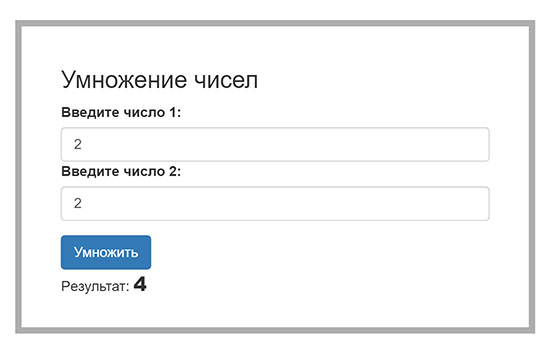
После тега hr, добавим в HTML разметку span, куда выведется результат умножения двух чисел.
На данный момент результат мы видим только в окошке alert, но хотим увидеть его на странице в теге span.
function multi() <
var multi_1, multi_2;
multi_1 = document.getElementById('inp_1').value;
multi_2 = document.getElementById('inp_2').value;
alert(multi_1*multi_2);
>
Нам надо убедиться, что мы имеем дело с числами, поэтому сделаем проверку.
multi_1 = parseInt (multi_1);
multi_2 = parseInt (multi_2);
parseInt – это функция, которая проверяет содержимое input и если потребуется преобразование в число, то сделает это. Если пользователь случайно введет, число 10.5 или 10d, то функция сама обрежет до целого числа. Нам нужны числа, а не строки.Необходимо создать ещё одну переменную. назовем её result и присвоим значение умножения. В ячейке result будет храниться результат умножения двух чисел.
var result;
result = multi_1*multi_2;
Вернемся к тегу span, где планируется вывод результата умножения. Мне надо получить элемент span c id result_multi, мы получаем весь элемент span со всеми его свойствами.
Но мне нужно только одно значение, которое отвечает за то, что будет выводиться между парными тегами span, за это отвечает свойство innerHTML.
При выполнении этой команды, браузер найдет элемент с указанным id и внутри тега span, выведет значение переменной result.
Перед начинающим веб-разработчиком не стоит вопрос – изучать или не изучать JavaScript. Вопрос лишь в том, как максимально эффективно это делать, чтобы после изучения, можно было бы легко применять свои полученные знания на практике? Дело в том, что я разработал уникальный видео-курс по JavaScript, с практической информацией, которую я использую в создании сайтов.

Копирование материалов разрешается только с указанием автора (Михаил Русаков) и индексируемой прямой ссылкой на сайт (http://myrusakov.ru)!
Добавляйтесь ко мне в друзья ВКонтакте: http://vk.com/myrusakov.
Если Вы хотите дать оценку мне и моей работе, то напишите её в моей группе: http://vk.com/rusakovmy.
Если Вы не хотите пропустить новые материалы на сайте,
то Вы можете подписаться на обновления: Подписаться на обновления
Если у Вас остались какие-либо вопросы, либо у Вас есть желание высказаться по поводу этой статьи, то Вы можете оставить свой комментарий внизу страницы.
Порекомендуйте эту статью друзьям:
Если Вам понравился сайт, то разместите ссылку на него (у себя на сайте, на форуме, в контакте):
Она выглядит вот так:
Комментарии ( 0 ):
Для добавления комментариев надо войти в систему.
Если Вы ещё не зарегистрированы на сайте, то сначала зарегистрируйтесь.
Шпаргалка по JavaScript №2 — Вывод информации.
В этой главе будет рассказано о методах вывода информации силами ActionScript. По традиции в качестве выводимых данных используется строка “Hello World”. В данной же статье мы выведем на экран эту строку тремя разными способами.
Первый вариант вывода информации (функция writeln).
Самый простой и популярный способ вывести информацию на экран – это функция document.writeln(string). Нижу приведен пример:
После вызова этой функции все прежде существующее содержимое страницы будет заменено на новое. В данном случае на строку “Hello World”. Поэтому рекомендуется использовать эту функцию только при загрузке страницы, если все содержимое создается усилиями JavaScript. Также эта функция очень полезная в ситуациях, когда необходимо сократить количество обращений к серверу. Один раз скачанный файл с исходным кодом может порождать несколько различных страниц в полностью автономном режиме.
Второй вариант вывода информации (функция alert).
Функция alert(string) очень хорошо подходит для отладки кода, но не для конечного использования. После ее вызова перед пользователем появится окошко с надписью и кнопкой “Ok”. Рекомендуется не использовать подобные всплывающие окна в реальных веб-сайтах, так как они очень сильно раздражают посетителей и часто блокируются различными плагинами браузера. Пример использования функции для отладки:
После выполнения этого когда перед вами появится стандартное окно Windows (или Linux, или Mac OS) всего лишь с одним вариантом ответа. Никакие взаимодействия со страницей до нажатия на кнопку “Ok” невозможны.
Третий вариант вывода информации (функция getElementById).
Самый мощный и часто используемый способ – это использование функции getElementById(tagId).
Далее важный абзац, который стоит читать медленно и вдумчиво.
Все в HTML коде может иметь параметр ID. Любой тэг имеет вложенную в него строку (строка может быть и пустой). Через ID тэга можно обратиться к его содержимому и, соответственно, изменить. При этом другие тэги затронуты не будут. Пример:
В этом коде первым делом будет сделано обращение к документу (document), затем взят указатель на элемент-тэг, имеющий id равный “placeForText” (getElementById(“placeForText”)), а после, с помощью функции innerHTML, взят указатель на содержимое этого элемента-тэга. Используя равенство мы присваиваем содержимому элемента новое значение.
Такой подход намного лучше двух предыдущих по двум причинам: отсутствие назойливых всплывающих сообщений, возможность редактировать только часть HTML страницы. Естественно, при использовании такой функции возможен и следующий вариант:
При выполнении этого кода внутрь элемента <div> будет вставлен отформатированный текст с использованием HTML тэгов. То есть мы вставляем HTML внутрь HTML. На экране появится уже привычный нам текст “Hello World!”, однако написан он будет красным цветом.
Такой же механизм использован на страницах с регистрацией новых пользователей. На странице расположены две ключевых области: одна пустая, вторая с формой, которую необходимо заполнить. Если пользователь пропускает какое-нибудь поле или вводит неправильную информацию и пытается отправить форму на сервер, то скрипт, ответственный за валидацию введенных данных, обнаруживает ошибку и выводит красную надпись в пустую область, не модифицируя остальную страницу.
В этой статье были разобраны все основные варианты вывода текста (чисел и других переменных, представимых в текстовом виде) на экран. В следующей статье “Шпаргалка по JavaScript №3 – Ввод информации” будет рассказано об обратном процессе.