Свойства блочной модели CSS. Объяснение с примерами
Приветствую всех жителей хабравиля! Сегодня я подготовил для вас материал по основам по блочной модели CSS. Безусловно, многие из вас знают о чём идёт речь, но сегодня я постараюсь объяснить прописные истины более понятно и наглядно, что поможет вам создавать веб-сайты, с идеально подходящими друг другу элементами (с точностью до пикселя), и научит более точно использовать свойства размеров, полей, отступов и границ. Итак, всех приглашаю под кат и погнали!

Оглавление
Зачем изучать блочную модель CSS?
Блочная модель CSS состоит из свойств: box-sizing, padding и margin. Если их не использовать, то получим что-то похожее
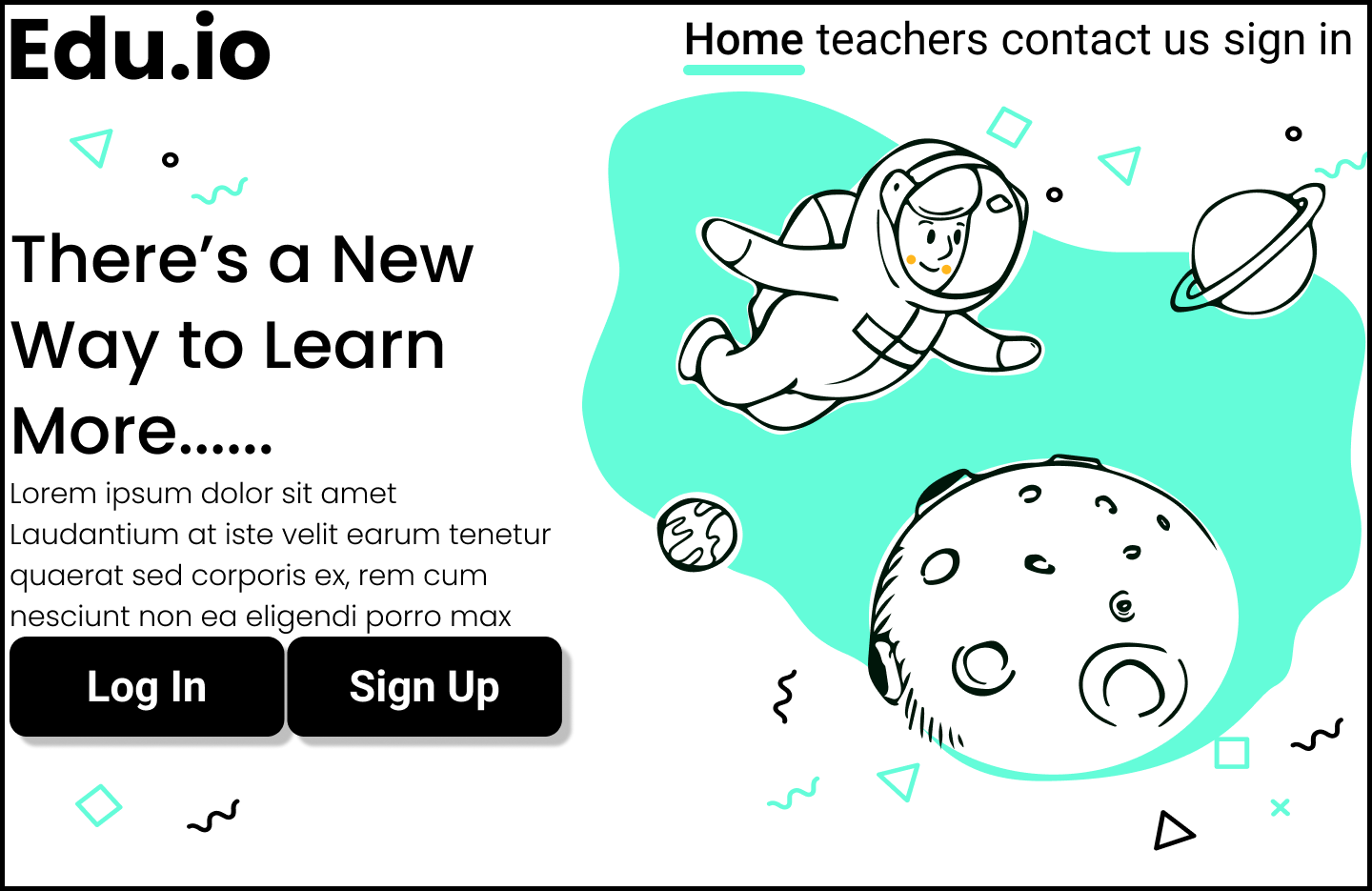
Веб-сайт без полей и отступов
Но если вы будете правильно использовать свойства блочной модели, ваш сайт будет выглядеть так
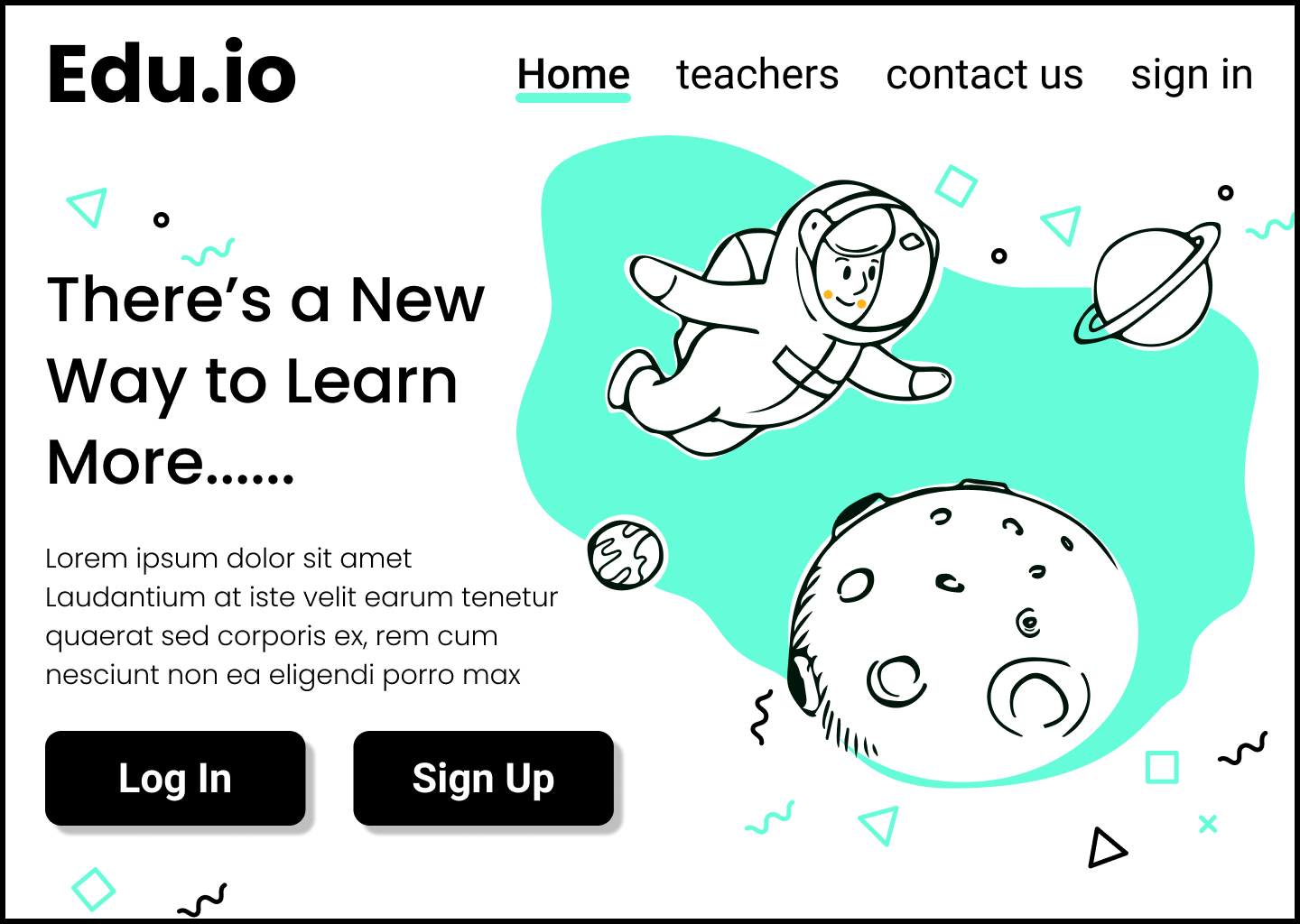
Веб-сайт, использующий свойства блочной модели
Выглядит гораздо более привлекательно, не так ли? Если вы хотите создать свой сайт с точными расчетами, как тот, что указан выше, то вы попали по адресу. Изучение блочной модели CSS — один из многих способов, которые помогут вам сделать веб-сайты, идеальные до пикселя.
В этой статье мы поговорим о том, как использовать эти свойства:
Как использовать свойства блочной модели CSS
Давайте посмотрим на несколько примеров, где мы можем использовать свойства блочной модели CSS. Мы собираемся проанализировать сайт, показанный выше.
Давайте внимательнее посмотрим на навигационную панель (navbar). Вы можете заметить разницу между примером, в котором используется свойство padding, и примером, в котором его нет:
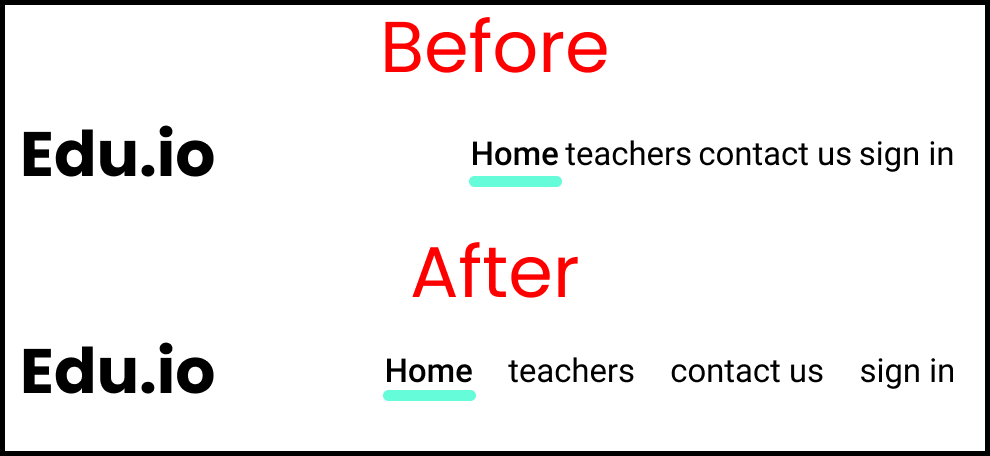
Элементы навигационной панели, использующие свойство padding
Теперь давайте подробнее рассмотрим раздел содержимого вместе с кнопками. Опять же, вы заметите разницу — на правой картинке также используется свойство padding.
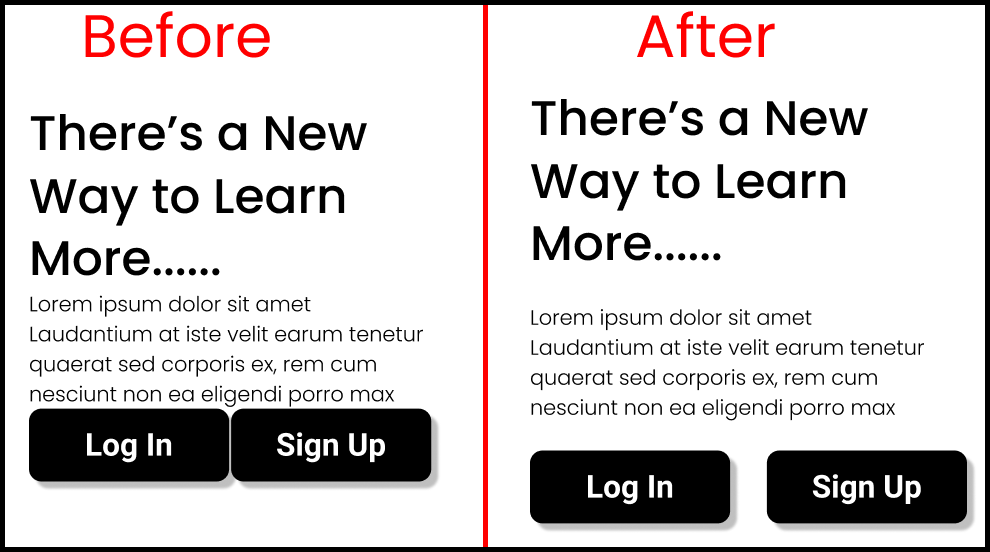
Раздел содержимого, использующий свойство padding
Структура блочной модели CSS
Говоря о блочной модели, стоит воспринимать её как луковицу. И эта «луковица» имеет 4 слоя:
1 слой: Content
2 слой: Padding
3 слой: Border
4 слой: Margin
1 слой блочной модели: Content
В HTML все ведет себя как ящик с контентом. Давайте вставим контент с изображением котенка.
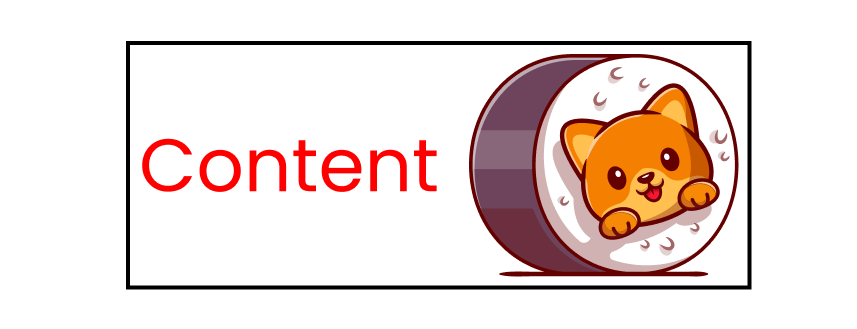
Первый слой
2 слой блочной модели: Padding
Следующий слой блочной модели CSS — это слой заполнения. Он обертывает наш контент следующим образом
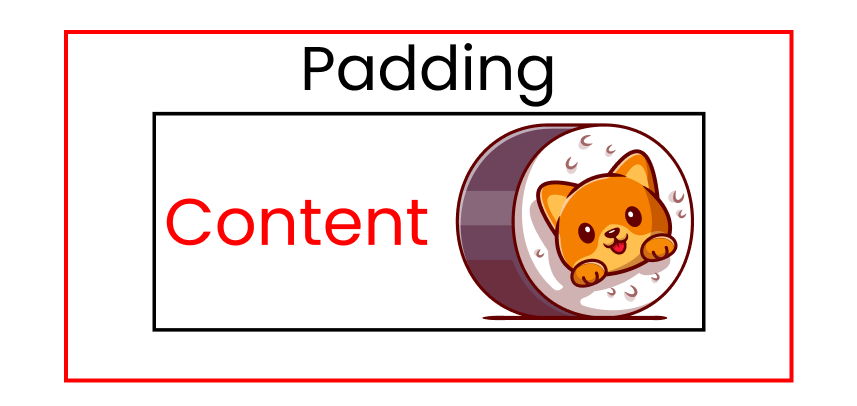
Второй слой
3 слой блочной модели: Border
Следующий слой блочной модели CSS — это пограничный слой. Он обертывает наш контент + отступы следующим образом

Черная пунктирная линия — граница
4 слой блочной модели: Margin
Следующим и последним слоем блочной модели CSS является слой полей. Он обертывает наш контент + отступ + границу следующим образом
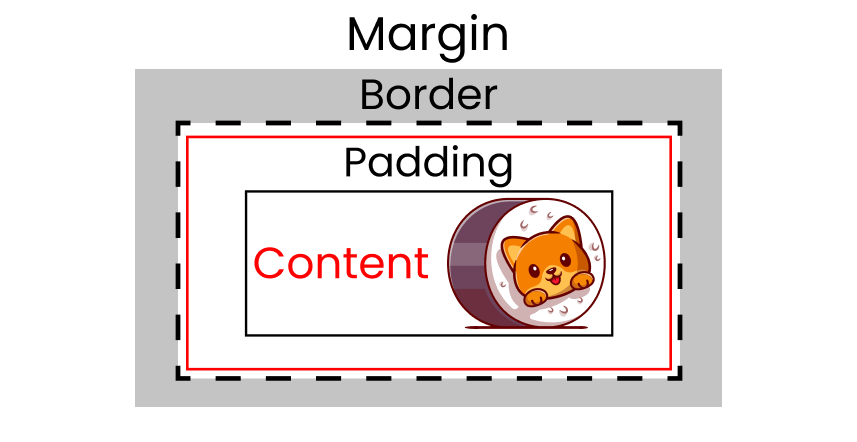
Четвёртый слой
Итак, давайте посмотрим, как эти свойства работают в проекте.
Как настроить проект

Это руководство подходит для всех, в том числе для новичков. Если вы хотите писать код, выполните следующие действия.
Откройте VS Code или Codepen.io и напишите этот код внутри тега body:
Очистите стили нашего браузера по умолчанию
Теперь давайте стилизуем наш блок
Все готово, приступим к программированию!

Свойство Padding
Но сначала давайте обсудим практическое использование свойства padding. Затем мы увидим, как использовать это свойство.
Обычно я использую отступы, чтобы оставить пространство между содержимым. Посмотрите на эту навигационную панель
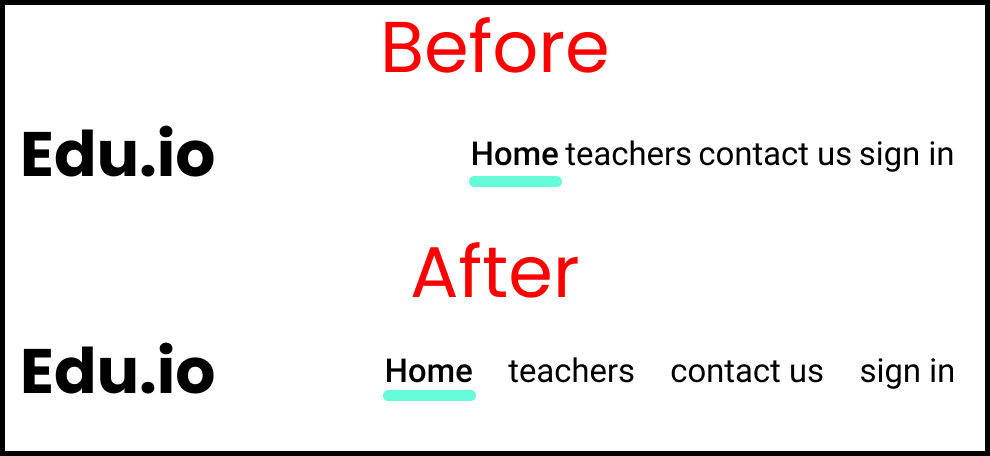
Элементы навигационной панели, использующие свойство padding
Вот вам еще один пример — посмотрите на содержимое ниже с двумя кнопками
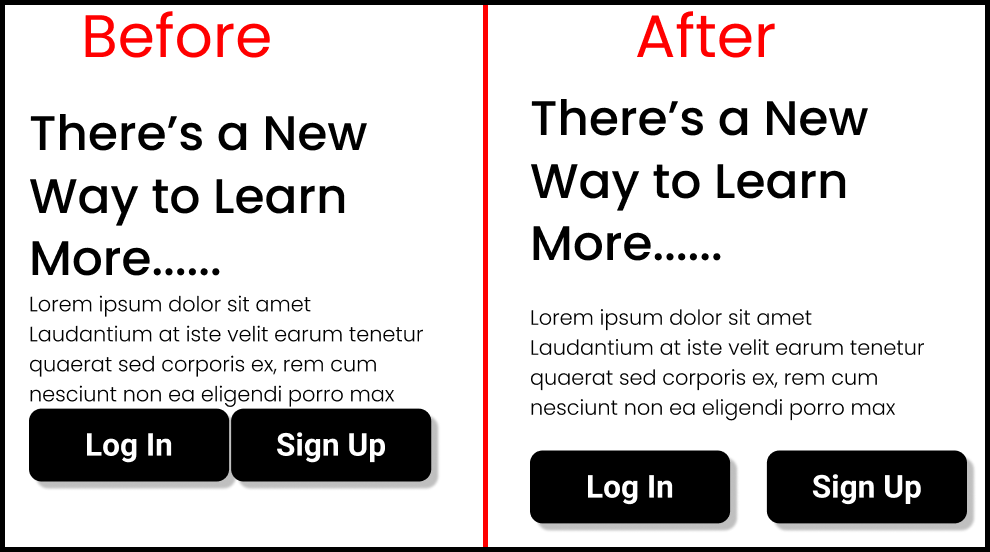
раздел содержимого с использованием свойства заполнения
Как использовать свойство padding в CSS
Ниже представлены названия четырех свойств заполнения:
И помните, что отступы — это пространство, которое вы добавляете поверх основного контента:
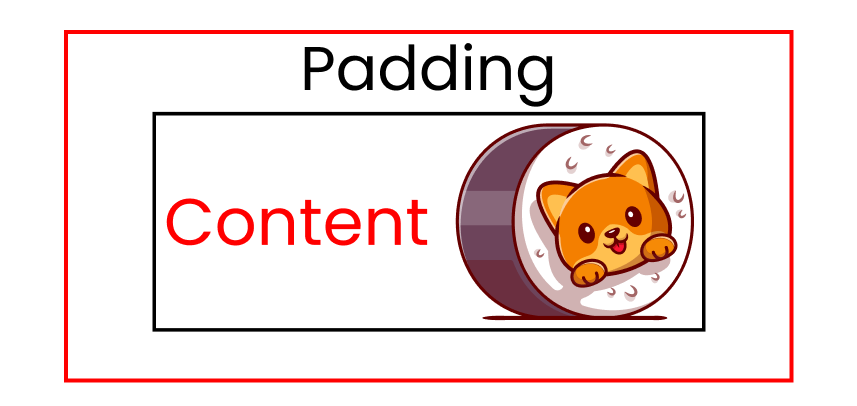
Второй слой
Давайте добавим отступы к нашему контенту. Область красного цвета — это отступ
Область красного цвета — это отступ
Чтобы воссоздать результаты, указанные выше, напишите этот код в свой CSS:
Откроем консоль разработчика и перейдем в вычисляемый раздел:
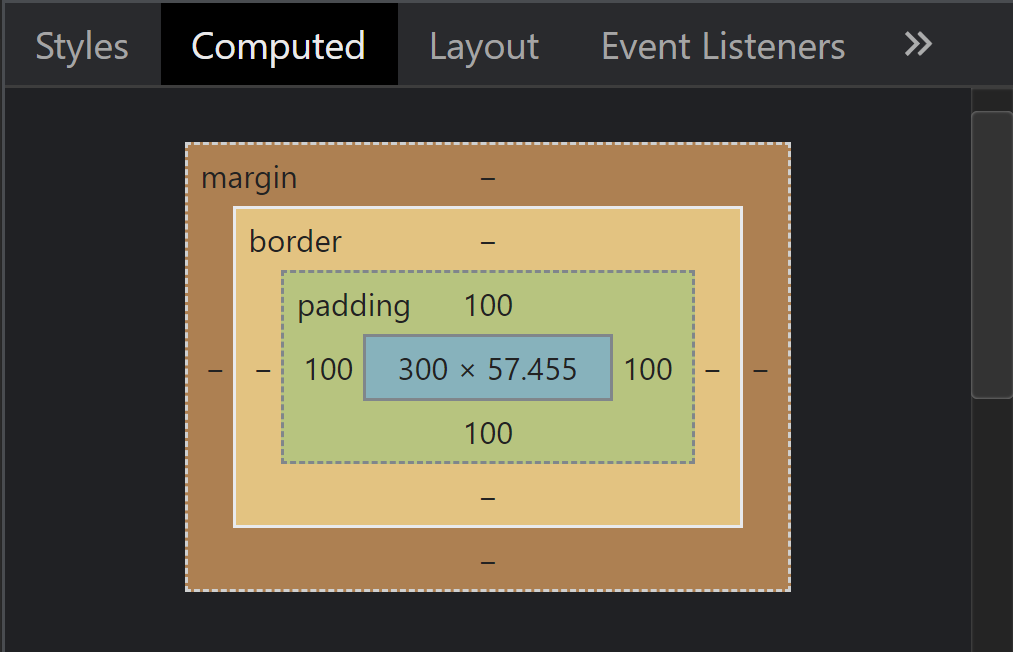
В самом центре — контент, который 300px в ширину. Посмотрите, вокруг контента мы добавили отступы по 100 пикселей.
Давайте попробуем добавить отступ только к одной стороне нашего контента (только с правой стороны):
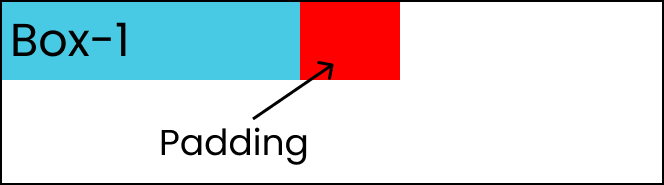
свойство padding-right
Чтобы воссоздать результаты, указанные выше, напишите этот код в свой CSS:
Теперь откройте вычисляемый раздел в консоли разработчика
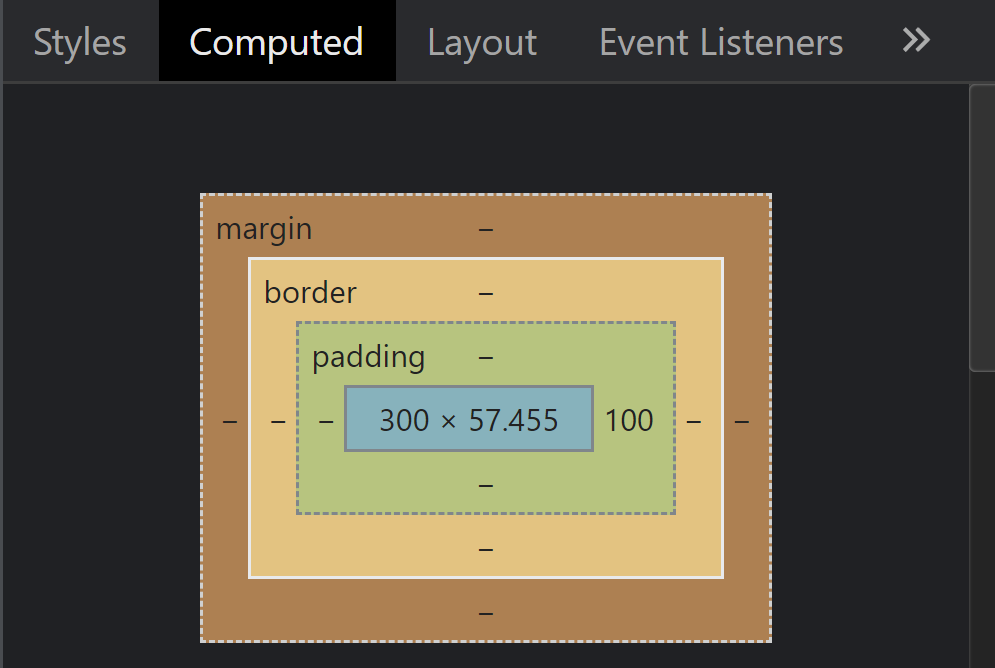
Посмотрите — отступ в 100 пикселей был добавлен только с правой стороны нашего контента, как мы указали.
Свойство Border
Обычно вы будете использовать свойство border при создании кнопок. Вот демонстрация GIF
Кнопки, использующие свойство Border
Обратите внимание, как появляется белая рамка вокруг кнопки, когда наводится указатель мыши на кнопку.
Как использовать свойство границы в CSS
И помните, граница — это пространство, добавленное поверх нашего контента + отступа:

Черная пунктирная линия — граница
Есть три важных параметра свойства границы:
border style: solid (сплошная линия) / dotted («точечная» линия) / dashed (пунктир)
Как я перечислил выше, существует три стиля свойства границы. В этом примере мы будем использовать пунктирный стиль:
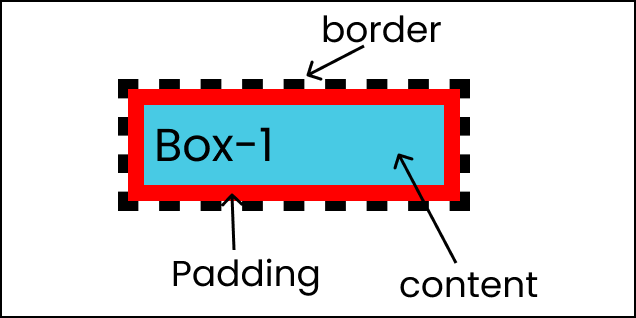
Чтобы воссоздать приведенные выше результаты, напишите этот код в своем CSS:
Откроем консоль и посмотрим расчеты блочной модели:
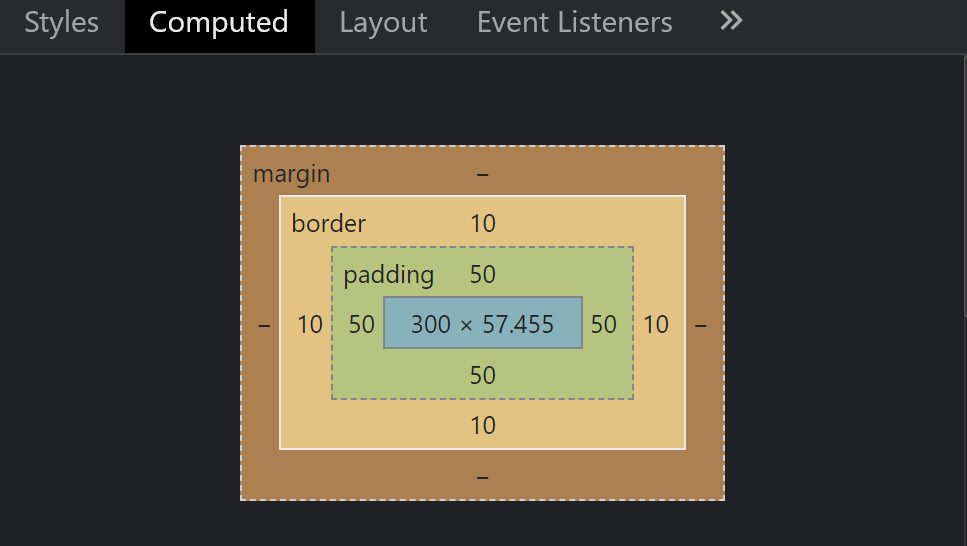
Теперь посмотрите на изображение выше — вокруг нашего контента + отступа добавлена граница 10 пикселей.
Свойство Margin
Обычно я использую свойство margin, чтобы добавить отступ между моим контентом и экраном на макете рабочего стола. Посмотрите на эту гифку:
Добавление отступов на сайт
Обратите внимание, что я добавил поля к левому и правому краям веб-сайта выше
Вот еще один пример использования свойства margin:
Добавление отступов на сайт
Как использовать свойство margin в CSS
Margin имеет всего четыре свойства поля:
И помните, margin — это пространство, добавленное поверх нашего контента + отступы (по padding) + границы:
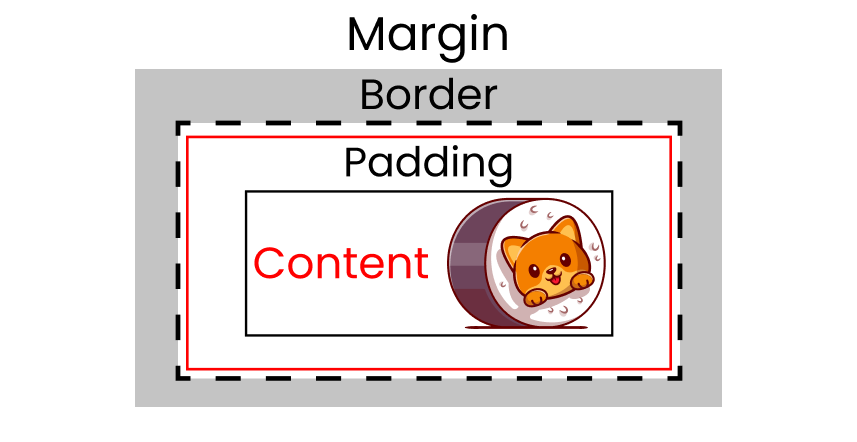
Серая область — margin
Давайте добавим отступ к нашему контенту. Весь наш набор смещается из-за margin, как в этом GIF:
Чтобы воссоздать приведенные выше результаты, напишите этот код в своем CSS:
Можем еще раз проверить расчеты:
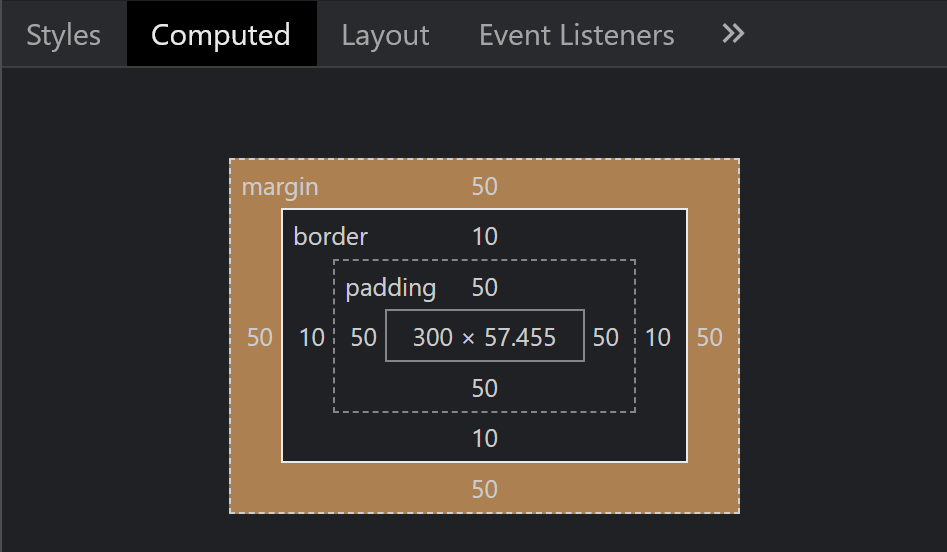
Посмотрите, вокруг нашего контента + отступов + границы было добавлено поле 50 пикселей .
Давайте попробуем добавить поле только к одной стороне нашего контента (только левой стороне):
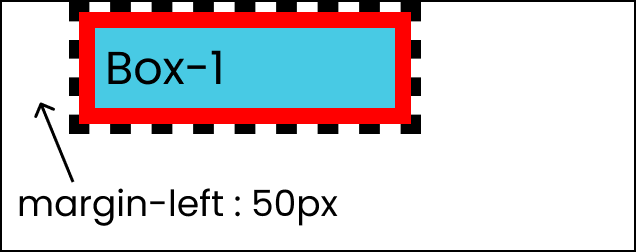
Свойство margin-left
Чтобы воссоздать результаты выше, напишите этот код в своем CSS
На консоли мы видим, что поле в 50 пикселей применено только к левой стороне

Свойство box-sizing
Это свойство определяет, как будут рассчитываться поля, отступы и границы. Есть три типа вычислений (можно называть их свойствами):
Примечание:
Мы не будем обсуждать padding-box, поскольку его поддерживает только Firefox, и он используется не очень часто.
В чем разница между content-box и border-box в CSS?
И border-box, и content-box работают одинаково. Посмотрите на эти изображения:
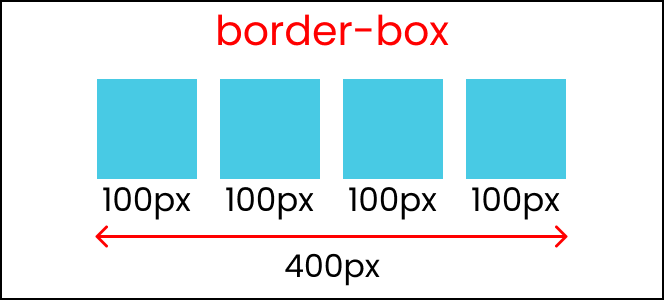 Блоки, использующие свойство border-box
 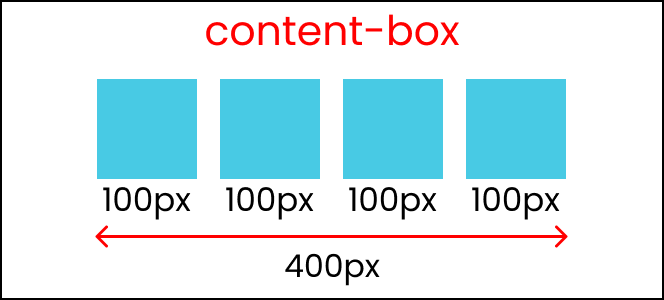 Блоки, использующие свойство content-box
Итак, в чем здесь главное отличие? Разница заметна, когда мы добавляем поля, границу или отступы к нашим блокам.
Когда мы используем box-sizing: content-box, который является значением по умолчанию, он добавит поля, отступы и границы за пределами поля, например:
Заполнение применяется стандартно
Вы также можете увидеть расчеты здесь:

Расчеты с content-box
Это означает, что все может выйти из-под контроля, и вы можете получить неожиданный результат. Это означает, что при таком подходе, будет сложно создавать адаптивные веб-сайты. Вместо этого всегда используйте свойство box-sizing: border-box.
Но когда мы используем свойство box-sizing: border-box, оно добавит поля, отступы и границы вовнутрь блока, например:
Применение вовнутрь блока
В box-sizing: border-box абсолютно точные расчеты HTML — элементов, а это значит, что такой способ является идеальным для создания адаптивных веб-сайтов.
Вы также можете поэкспериментировать со значениями — просто используйте этот код:
Заключение
Вот собственно и всё. Для желающих оставлю ссылку на видео-инструкцию к данному уроку от автора (Джоя Шахеба):
Блочная модель
В CSS мы, говоря упрощённо, имеем два типа элементов — блочные и строчные. Эти характеристики относятся к поведению блоков в контексте потока страницы и относительно других блоков на странице.
Если элемент определён как блочный, то он будет вести себя следующим образом:
- Начнётся с новой строки.
- Будет расширяться вдоль строки таким образом, чтобы заполнить всё пространство, доступное в её контейнере. В большинстве случаев это означает, что блок станет такой же ширины, как и его контейнер, заполняя 100% доступного пространства.
- Будут применяться свойства width и height .
- Внешние и внутренние отступы, рамка будут отодвигать от него другие элементы.
Если не изменить намеренно тип отображения на строчный, то такие элементы, как заголовки (например, <h1> ) и <p> , все используют block как свой внешний тип отображения по умолчанию.
Если элемент имеет тип отображения inline (строчный), то:
- Он не будет начинаться с новой строки.
- Свойства width и height не будут применяться.
- Вертикальные внешние и внутренние отступы, рамки будут применяться, но не будут отодвигать другие строчные элементы.
- Горизонтальные внешние и внутренние отступы, рамки будут применяться и будут отодвигать другие строчные элементы.
Элемент <a> , используемый для ссылок, <span> , <em> и <strong> — всё это примеры по умолчанию строчных элементов.
Тип отображения, применяемый к элементу, определяется значениями свойства display , такими как block и inline , и относится к внешнему значению display .
Экскурс: внутренний и внешний типы отображения
Здесь следует объяснить, что такое внутренние и внешние типы отображения. Как уже говорилось выше, каждый блок в CSS имеет внешний тип отображения, который определяет, блочный он или строчный.
Элементы также имеют внутренний тип отображения, который определяет расположение элементов внутри них. По умолчанию элементы внутри блока располагаются в нормальном потоке: они ведут себя так же, как и любые другие блочные или строчные элементы (как описано выше).
Однако мы можем изменить внутренний тип отображения, используя такие значения display как flex . Если мы установим display: flex; для элемента, внешний тип отображения примет значение block , но внутренний тип изменится на flex . Любые прямые дочерние элементы этого блока станут flex-объектами и будут размещены в соответствии с правилами, изложенными в спецификации Flexbox, о которой вы узнаете позже.
Примечание: Чтобы узнать больше о значениях display, и о том, как работают элементы при блочном или строчном расположении, посмотрите руководство MDN Блочное и строчное расположение (en-US) .
Когда вы перейдёте к более подробному изучению CSS вёрстки, вы встретите flex и другие внутренние значения, которые могут быть у ваших элементов, например grid .
Тем не менее, блочное и строчное расположение — это поведение web-элементов по умолчанию. Как было сказано выше, это иногда называют нормальным потоком (normal flow), потому что при отсутствии какой-либо другой инструкции элементы имеют блочное или строчное расположение.
Примеры разных типов отображения
Давайте продолжим и рассмотрим некоторые примеры. Ниже мы имеем три разных элемента HTML с внешним типом отображения block . Первый — это абзац, который имеет обрамление, указанное в CSS. Браузер отображает его как блочный элемент, поэтому абзац начинается с новой строки и расширяется на всю доступную ему ширину.
Второй — это список, который свёрстан с использованием display: flex . Это устанавливает flex-расположение для элементов внутри контейнера, однако сам список — блочный элемент и — как и абзац — расширяется на всю ширину контейнера и начинается с новой строки.
Ниже у нас есть абзац блочного типа, внутри которого есть два элемента <span> . Эти элементы по умолчанию имеют тип inline , однако у одного из них задан класс block, для которого мы установили display: block .
Мы можем видеть, как строчные элементы ( inline ) ведут себя в следующем примере. Элементы <span> в первом абзаце строчные по умолчанию и поэтому не приводят к переносу строки.
У нас также есть элемент <ul> , для которого установлено display: inline-flex , что создаёт строчный элемент вокруг нескольких flex-объектов.
Наконец, у нас есть два абзаца, для которых установлено display: inline . И строчный flex-контейнер, и абзацы располагаются вместе на одной строке, а не начинаются каждый с новой строки, как они отображались бы, будучи блочными элементами.
В примере вы можете заменить display: inline на display: block или display: inline-flex на display: flex для переключения между этими двумя режимами отображения.
Позже в этих уроках вы встретите такое понятие как flex-раскладка; главное, что нужно запомнить сейчас, это то, что изменение значения свойства display может изменить внешний тип отображения элемента на блочный или строчный, что меняет способ его отображения относительно других элементов в раскладке страницы.
В оставшейся части урока мы сосредоточимся на внешнем типе отображения.
Что такое блочная модель CSS?
Полностью блочная модель в CSS применяется к блочным элементам, строчные элементы используют не все свойства, определённые блочной моделью. Модель определяет, как разные части элемента — поля, рамки, отступы и содержимое — работают вместе, чтобы создать объект, который вы можете увидеть на странице. Дополнительная сложность заключается в том, что существуют стандартная и альтернативная блочные модели.
Составляющие элемента
Составляя блочный элемент в CSS мы имеем:
- Содержимое: область, где отображается ваш контент, размер которой можно изменить с помощью таких свойств, как width и height .
- Внутренний отступ: отступы располагаются вокруг содержимого в виде пустого пространства; их размер контролируется с помощью padding и связанных свойств.
- Рамка: рамка оборачивает содержимое и внутренние отступы. Её размер и стиль можно контролировать с помощью border и связанных свойств.
- Внешний отступ: внешний слой, заключающий в себе содержимое, внутренний отступ и рамки, представляет собой пространство между текущим и другими элементами. Его размер контролируется с помощью margin и связанных свойств.
Рисунок ниже показывает эти слои:
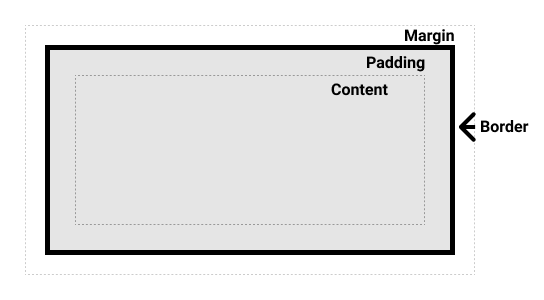
Стандартная блочная модель CSS
В стандартной блочной модели, если указать элементу атрибуты width и height , это определит ширину и высоту содержимого. Любые отступы и рамки затем добавляются к этой ширине и высоте для получения общего размера элемента. Это показано на изображении ниже.
Предположим, что в элементе есть следующий CSS определяющий width , height , margin , border , и padding :
Пространство, занимаемое нашим объектом с использованием стандартной блочной модели, на самом деле будет равно 410px в ширину (350 + 25 + 25 + 5 + 5) и 210px в высоту (150 + 25 + 25 + 5 + 5), поскольку отступы и рамки добавляются к размерам поля содержимого.
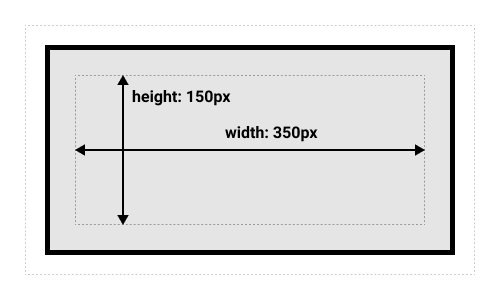
Примечание: Внешний отступ не считается в фактическом размере объекта. Конечно, он влияет на общее пространство, занимаемое объектом на странице, но только на внешнюю часть. Область элемента заканчивается на рамке — она не распространяется за нее.
Альтернативная блочная модель CSS
Вы можете подумать, что довольно неудобно добавлять рамки и отступы, чтобы получить реальный размер элемента, и окажетесь правы! По этой причине, спустя некоторое время после стандартной блочной модели, в CSS была введена альтернативная блочная модель. При использовании альтернативной модели любая ширина — это ширина видимой части элемента на странице, поэтому ширина области содержимого будет равна общей ширине минус ширина рамки и внутреннего отступа. Тот же CSS, который использовался выше, даст следующий результат (ширина = 350px, высота = 150px).
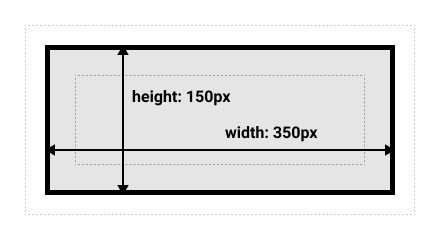
По умолчанию браузеры используют стандартную блочную модель. Если вы хотите использовать альтернативную блочную модель для элемента, установите для него свойство box-sizing: border-box . С помощью этого вы говорите браузеру о том, что рамка элемента определяется любыми размерами, которые вы устанавливаете.
Если вы хотите, чтобы все ваши элементы использовали альтернативную блочную модель, что является распространённым выбором среди разработчиков, установите свойство box-sizing для элемента <html> , затем задайте всем элементам наследование этого значения (inherit), как показано в примере ниже. Если вы хотите понять ход мыслей, стоящий за этим решением, читайте статью the CSS Tricks article on box-sizing.
Примечание: Интересный факт — Internet Explorer по умолчанию использовал альтернативную блочную модель без доступного механизма для переключения.
Играем с блочными моделями
В примере ниже, вы можете видеть 2 объекта. Оба имеют класс .box , который даёт им одинаковые параметры width , height , margin , border , и padding . Единственное различие в том, что второй объект объявлен по альтернативной блочной модели.
Можете ли вы изменить размер второго объекта (добавляя CSS в класс .alternate) чтобы ширина и высота совпали с первым блоком?
Примечание: вы можете найти решение этой задачи здесь.
Использование инструментов разработчика в браузере для просмотра блочных моделей
Инструменты разработчика вашего браузера могут значительно облегчить понимание блочной модели. Если вы проверите элемент в инструментах разработчика Firefox, вы можете увидеть его размер, а также внешний и внутренний отступы и рамку. Проверка элемента таким способом — отличный способ выяснить, действительно ли размер вашего блока такой, какой вы думаете!
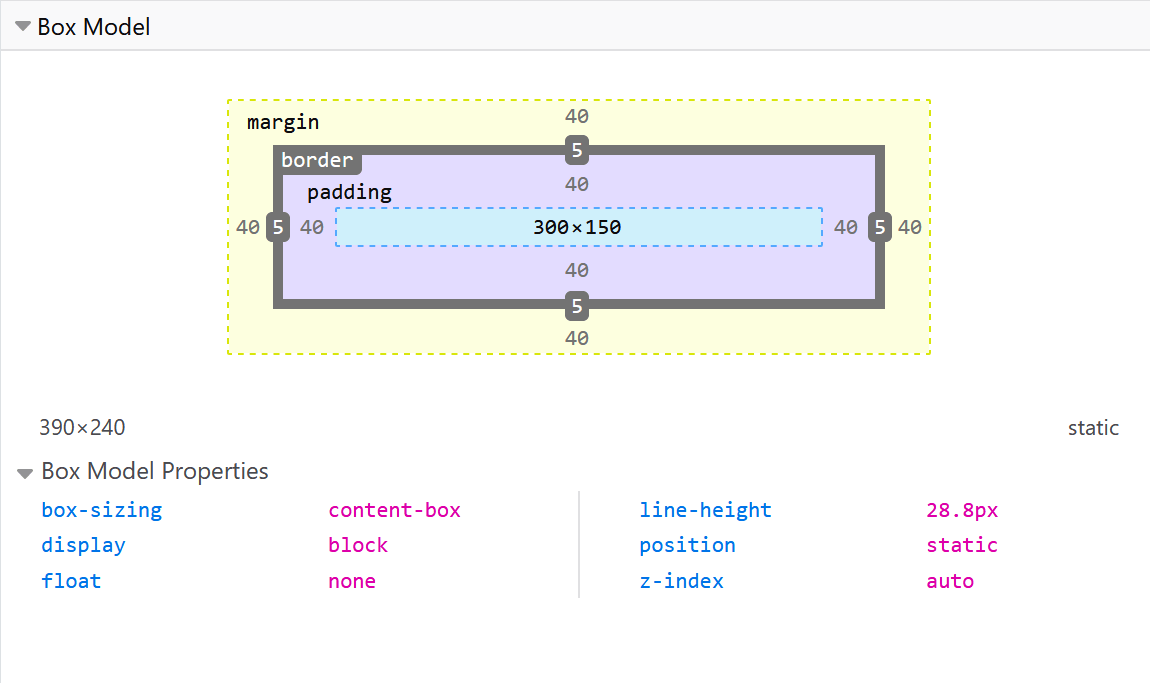
Внешние, внутренние отступы и рамки
Вы уже видели свойства margin , padding и border в работе в приведённом выше примере. Используемые в этом примере свойства — сокращённые и позволяют нам устанавливать все четыре стороны блока одновременно. У них также есть эквивалентные полные свойства, которые позволяют индивидуально управлять разными сторонами блока.
Давайте рассмотрим эти свойства более подробно.
Внешний отступ (margin)
Внешний отступ — это невидимое пространство вокруг вашего элемента. Оно отталкивает другие элементы от него. Внешний отступ может быть как положительным, так и отрицательным. Негативное значение может привести к перекрытию некоторых элементов страницы. Независимо от того, используете ли вы стандартную или альтернативную блочную модель, внешний отступ всегда добавляется после расчёта размера видимого блока.
Мы можем контролировать все поля элемента сразу, используя свойство margin , или каждую сторону индивидуально, используя эквивалентные полные свойства:
В примере ниже, попробуйте изменить значение margin чтобы увидеть как блок смещается, создавая или удаляя пространство (если вводить отрицательные значения margin) между этим элементом и элементом его содержащим.
Схлопывание внешних отступов
Ключевой момент, который нужно понимать в отношении внешних отступов (margin), это концепция схлопывания. Если у вас есть два элемента, внешние отступы которых соприкасаются, и оба значения margin положительные, то эти значения будут объединены в одно, равное большему из двух значений. А если одно или оба значения отрицательны, то сумма отрицательных значений будет вычтена из общей суммы.
В примере ниже есть два абзаца. Первому абзацу задан margin-bottom 50 пикселей. У второго абзаца margin-top 30 пикселей. Отступы схлопываются так, что в результате margin между двумя блоками составляет 50 пикселей, а не сумму отдельных значений margin.
Вы можете проверить это, установив второму абзацу margin-top равный 0. Видимое расстояние между двумя абзацами не изменится — отступ остаётся равен 50 пикселям, заданным в margin-bottom первого абзаца. Если вы установите значение -10px, то увидите, что margin становится 40px — происходит вычитание из положительного значения 50px у первого абзаца.
Существует ряд правил, которые определяют, когда внешние отступы схлопываются, а когда нет. Для получения подробной информации см. margin collapsing. Главное, что нужно сейчас помнить, — это то, что схлопывание отступов существует. Если вы создаёте пространство с внешними отступами и не получаете ожидаемого результата, вероятно, именно это и происходит.
Рамка
Рамка располагается между margin и padding блочного элемента. Если вы используете стандартную блочную модель, размер рамки прибавляется к значениям width и height элемента. Если вы используете альтернативную блочную модель, то размер рамки уменьшает поле контента своего блока, так как значения рамки входят в заданные ему width и height .
Для стилизации рамок существует большое количество различных свойств: четыре рамки, и каждая из них имеет свой стиль, ширину и цвет, которыми мы можем манипулировать.
Вы можете установить ширину, стиль или цвет всех четырёх рамок сразу, используя свойство border .
Чтобы установить индивидуальные свойства для каждой из четырёх сторон, вы можете использовать:
Для установки ширины, стиля или цвета всех рамок используйте:
Чтобы установить ширину, стиль или цвет для каждой рамки индивидуально, вы можете использовать следующие свойства:
В примере ниже мы использовали различные сокращённые и полные способы создания рамок. Поиграйте с различными свойствами, чтобы проверить, как вы поняли принципы их работы. Информацию о различных стилях, которые вы можете использовать, можно найти на страницах MDN о свойствах рамок.
Внутренний отступ (padding)
Внутренний отступ расположен между рамкой и областью контента блока. В отличии от внешних отступов (margin), вы не можете использовать отрицательные значения для padding: они должны быть положительными или равными 0. Любой применённый к вашим элементам фон будет отображаться под областью padding, поэтому внутренний отступ обычно используется, чтобы отодвинуть контент от рамок.
Вы можете контролировать значение padding для всех сторон элемента, используя свойство padding , или для каждой стороны индивидуально, используя следующие полные свойства:
Если вы измените значения padding для класса .box в примере ниже, то увидите, что это изменяет положение текста внутри элемента.
Вы также можете изменить padding для класса .container , который задаёт отступ между контейнером и блоком. Внутренний отступ может быть изменён для любого элемента и создаст пространство между его рамкой и содержимым.
Блочная модель и строчные элементы
Всё, сказанное ранее, полностью применимо к блочным элементам. Некоторые из свойств могут быть также применены и к строчным (inline) элементам, например к <span> .
В приведённом ниже примере у нас есть <span> внутри абзаца, и мы применили к нему width , height , margin , border и padding . Вы можете видеть, что ширина и высота игнорируются. Вертикальные внешние и внутренние отступы и рамки применены, но они не изменяют положение других элементов относительно нашего строчного элемента, и поэтому отступы и рамка перекрывают другие слова в абзаце. Горизонтальные внешние и внутренние отступы и рамки применены и заставляют другие элементы отодвинуться от нашего.
Использование display: inline-block
Существует особое значение display , которое представляет собой золотую середину между inline и block . Это полезно в ситуациях, когда вы не хотите, чтобы элемент переносился на новую строку, но нужно, чтобы он применял width и height и избегал перекрытия, показанного выше.
Элемент с display: inline-block применяет ряд свойств блочного элемента, о которых мы уже знаем:
- Применяются свойства width и height .
- Использование padding , margin и border приведёт к тому, что другие элементы будут отодвинуты от нашего элемента.
Он не перенесётся на новую строку и станет больше, чем его содержимое, только если вы явно зададите свойства width и height .
В следующем примере мы добавили display: inline-block к нашему элементу <span> . Попробуйте изменить значение свойства на display: block или полностью удалить строку, чтобы увидеть разницу.
Это может быть полезно, когда вы хотите создать ссылку с большой областью попадания, добавив padding . <a> — это строчный элемент, такой же как <span> ; вы можете использовать display: inline-block , чтобы разрешить применение отступов, что упростит пользователю переход по ссылке.
Довольно часто это можно увидеть в панелях навигации. Приведённая ниже навигация отображается в виде строки с использованием flexbox, и мы добавили отступы к элементу <a> , потому что хотим, чтобы background-color изменялся при наведении курсора на <a> . Отступы перекрывают рамку элемента <ul> . Это происходит потому, что <a> — строчный элемент.
Добавьте в правило display: inline-block с помощью селектора .links-list a , и вы увидите, как он решает эту проблему, заставляя другие элементы соблюдать отступы.
Проверьте свои навыки!
В этой статье мы многое рассмотрели, но получится ли у вас вспомнить самую важную информацию? Вы можете пройти дополнительные тесты, чтобы убедиться, что вы всё усвоили, прежде чем двигаться дальше — см. Проверка своих навыков: блочная модель (en-US) .
Заключение
Это большая часть того, что вам нужно знать о блочной модели. Возможно, вы захотите вернуться к этому уроку в будущем, если когда-нибудь обнаружите, что не понимаете, насколько велики блоки в вашей раскладке на странице.
В следующем уроке мы рассмотрим, как можно использовать фон и рамки, чтобы сделать ваши простые блоки более интересными.
WEB-дизайн
Способ блочной верстки базируется на том, что каждый логический элемент (текст, картинка, таблица) рассматриваются в виде отдельного блока, и таким же способом размещаются на странице. Такое размещение называется естественным потоком .
Преимущества блочной верстки:
- Отделение стиля элементов от кода html.
- Возможность наложения одного слоя на другой.
- Лучшая индексация поисковиками.
- Высокая скорость загрузки страницы.
- Легкость создания визуальных эффектов (выпадающих меню, списков, всплывающих подсказок).
- Меньший объем кода веб-страницы.
Основным элементом, применяемым в блочной верстке, является тег <div> . Участок кода, отделенный этим тегом, называется блоком. Все стилевые решения вынесены за границы кода HTML в каскадные таблицы стилей. Доступ к ним осуществляется через идентификаторы или классы CSS.
Тег <div>
Тэг <div> является блочным элементом и предназначен для выделения фрагмента документа с целью изменения вида содержимого. Внутри него также могут содержаться другие контейнеры <div> … </div> .
Синтаксис:
Атрибуты
- align — задает выравнивание содержимого тега <div> .
- title — добавляет всплывающую подсказку к содержимому.
Тэг <div> используется для разметки области. Как правило, стандартная структура сайта формируется следующим образом: существует основной контейнер <div> > (часто ему присваивается класс с названием wrapper , container , main и т.д.). Внутри этого контейнера располагаются блоки меню, контентной части, сайдбара. Вид блока управляется с помощью стилей.
Свойство float
float — определяет, по какой стороне будет выравниваться (всплывать) элемент, при этом остальные элементы будут обтекать его с других сторон. Выравнивание элемента происходит по краям родительского элемента или же по краям окна браузера.
Значения:
- none — обтекания нет (по умолчанию);
- left — выравнивает элемент по левому краю, остальные элементы обтекают его справа;
- right — выравнивает элемент по правому краю, остальные элементы обтекают его слева.
Пример:
Результат:
Важно учитывать, что свойство float распространяется не только на сам блок, в котором оно прописано, но и на последующий элемент, который будет идти за этим блоком. То есть если мы к вышеописанным двум блокам добавим еще один блок, не указывая ему никаких свойств, то он расположится не с новой строки, а начнется справа от второго блока.
Свойство clear
clear — запрещает обтекание элемента. Если для элемента установлено обтекание с помощью свойства float, то clear отменяет обтекание данного элемента с указанных сторон.
Значения:
- none — запрет на обтекание элемента не задается.(по умолчанию).
- left — запрещает обтекание элемента с левой стороны.
- right — запрещает обтекание элемента с правой стороны.
- both — запрещает обтекание элемента с левой и правой стороны.
Пример:
Результат:
Пример создания фиксированного макета с двумя колонками, шапкой и подвалом
Шаг 1 – Разметка веб страницы с помощью тегов HTML
Прежде всего необходимо разметить веб-страницу используя HTML тэги <div> . Внутри данного тэга можно разместить другие тэги, которые потребуются для создания содержимого сайта (ссылки, текст, изображения и тд.). Все эти элементы впоследствии обретут свой стиль с помощью каскадных таблиц стиля CSS.
Каждому тегу div дан определенный селектор ID , т.е. каждому отдельному блоку дано свое название. Это необходимо для того, задавая стиль блокам в файле CSS, мы могли отличать один блок от другого. Все блоки заключены внутрь блока "container" для того, чтобы впоследствии можно было поместить страницу целиком так, как мы хотим.
Блочная верстка CSS

От автора: приветствую вас на страницах блога webformyself. Блочная верстка – самый популярный сегодня способ создать шаблон сайта. И таковым он будет оставаться видимо еще долгое время. В связи с этим давайте разбираться, как осуществляется блочная верстка css-свойствами.
Где создаются блоки
Для начала нужно понять, что css не создает блоки – он оформляет их. Сами по себе они формируются в HTML – языке разметки гипертекста. По умолчанию блок по высоте будет занимать место, равное высоте его содержимого. По ширине же он займет все доступное пространство, которое есть в родителе.
Для примера: если ширина родительского контейнера составляет 300 пикселей и в нем создан блок, то он тоже будет занимать такую ширину (только если у родителя не заданы отступы). Все остальные элементы, которые будут создаваться в контейнере, не могут стоять на одной линии с первым блоком и будут перенесены дальше.
Обычный пустой блочный элемент записывается с помощью парного тега — div. Сам по себе он ничего не делает. Например, давайте вспомним, что многие теги имеют определенный смысл: абзац является частью какого-то текста, подзаголовки нужны для улучшения навигации и восприятия и т.д. А вот тег div выступает просто контейнером.
Привычная блочная модель
В своем обычном поведении несколько созданных блоков будут идти сверху вниз друг за другом. Здесь сразу же наблюдается серьезная проблема, не так ли? А как же сделать боковую колонку, как, в конце концов, делают сайты, на которых в одной строке идет 3-5 анонсов новостей, да еще и с картинками? Вот тут нам и приходит на помощь css, с помощью которого расставить элементы на странице можно абсолютно любым образом.

Профессия Frontend-разработчик PRO
Готовим Frontend-разработчиков с нуля
На курсе вы научитесь создавать интерфейсы веб-сервисов с помощью языков программирования и дополнительных технологий. Сможете разрабатывать планировщики задач, мессенджеры, интернет-магазины…
Блочная верстка сайта с помощью css: основные свойства
Как мы убедились выше, по умолчанию блоки очень упрямые. Не подпускают к себе других, да еще и занимают всю ширину. Конечно же, это нужно иногда исправлять, потому что структура многих сайтов требует этого.
Давайте сначала разберемся с размерами. В css размеры элементам можно записывать с помощью свойств width и height. Зачастую значения задают в пикселях, хотя иногда в процентах или других относительных единицах.
Вот давайте представим, что есть большой родительский контейнер и в нем есть какой-то блочный элемент. Чтобы определить для него свойства через таблицу стилей, нужно как-то к нему обратиться. Если мы запишем так: