Создание таблиц в HTML. Все о HTML таблицах


В HTML для создания таблиц используются теги группы table. К ним относятся:
-
— тег обвертка таблицы; — тег строки (ряда) таблицы; — тег обычной ячейки таблицы; — тег ячейки-заголовка таблицы; — тег колонки таблицы; — тег группы колонок таблицы; — тег верхнего колонтитула таблицы; — тег основной части таблицы; — тег нижнего колонтитула таблицы; — тег подписи таблицы.
Каждому из этих тегов посвящена отдельная страница в нашем справочнике. Перейти на нее вы можете нажав по названию тега.
Далее будет рассмотрена практика создания HTML таблиц с примером исходного кода и описанием на русском языке.
Простая HTML таблица
Чтобы создать простую таблицу HTML достаточно 3 тега: <table> , <tr> и <td> .
Тег <table> является корневым контейнером таблицы. Все содержимое таблицы должно находится внутри него.
Далее необходимо определить строки и ячейки — структуру таблицы.
В HTML таблицах строка (ряд) <tr> является контейнером для ячеек. Колонки таблицы определяются позицией ячеек: первая ячейка <td> внутри строки <tr> будет в первой колонке, второй элемент <td> — во второй колонке и так далее.
Для разделения таблицы на колонтитулы (об этом ниже) и основную часть, как обвертку строк <tr> основной части таблицы используют тег <tbody> . Его использование не обязательно в простых таблицах, однако некоторые браузеры и HTML редакторы добавляют его автоматически, поэтому в примерах ниже мы также будем его использовать. Если ваша таблица не имеет колонтитулов, вы можете не использовать тег <tbody> .
Пример простой таблицы HTML
| Ячейка 1 | Ячейка 2 | Ячейка 3 |
| Ячейка 4 | Ячейка 5 | Ячейка 6 |
| Ячейка 7 | Ячейка 8 | Ячейка 9 |
Исходный код простой таблицы HTML
Заголовки таблицы HTML
В HTML таблицах существует 2 типа ячеек. Тег <td> определяет ячейку обычного типа. Если ячейка выполняет роль заголовка, она определяется с помощью тега <th> .
Для наглядности в примерах далее мы будем использовать конкретные ситуации, где можно применять те или иные возможности HTML таблиц.
Пример HTML таблицы с заголовком th
| Volkswagen AG | Daimler AG | BMW Group |
|---|---|---|
| Audi | Mercedes-Benz | BMW |
| Skoda | Mercedes-AMG | Mini |
| Lamborghini | Smart | Rolls-Royce |
Исходный код таблицы HTML с заголовками th
Объединение ячеек в таблице HTML
В HTML таблицах есть возможность объединить ячейки по горизонтали и вертикали.
Чтобы объединить ячейки по горизонтали используйте атрибут colspan , у ячейки <td> или <th> , где x — количество ячеек для объединения.
Чтобы объединить ячейки по вертикали используйте атрибут rowspan , у ячейки <td> или <th> , где x — количество ячеек для объединения.
Ячейки можно объединять по горизонтали и вертикали одновременно. Для этого используйте оба атрибута colspan и rowspan для нужной ячейки:
Обратите внимание на то, что при объединении ячеек меняется количество элементов в строке <tr> . Например, если в таблице 3 колонки с ячейками <td> , и мы объединяем первую и вторую ячейку, то всего внутри тега <tr> , определяющего данную строку будет 2 элемента <td> , первый из них будет содержать атрибут colspan=»2″ .
Пример HTML таблицы с объединением ячеек
| Nissan | ||
|---|---|---|
| Модель | Комплектация | Наличие |
| Nissan Qashqai | VISIA | + |
| TEKNA | + | |
| Nissan X-Trail | ACENTA | + |
| CONNECTA | — | |
Исходный код таблицы HTML с объединенными ячейками
Колонтитулы и подпись в HTML таблицах
HTML таблицы можно поделить на 3 области: верхний колонтитул, основная часть, нижний колонтитул.
Делается это при помощи обвертки строк <tr> выбранной части таблицы тегами. <thead> определяет область верхнего колонтитула, <tfoot> — область нижнего колонтитулы, <tbody> — основную часть таблицы.
По умолчанию, колонтитулы не отличаются стилями (это можно сделать через CSS при необходимости), но могут быть использованы браузерами. Например, при печати многостраничной таблицы колонтитулы могут дублироваться на каждой напечатанной странице.
Правильный порядок размещения тегов областей в коде HTML таблицы <table> следующий: вначале верхний колонтитул <thead> , за ним нижний колонтитул <tfoot> , после них основная часть <tbody> . При этом на странице основная часть будет выведена между колонтитулами.
По необходимости к таблице можно добавить подпись. Для этого используйте тег <caption> .
Подпись <caption> , при использовании, ставится сразу после открывающего тега <table> .
Пример HTML таблицы с колонтитулами и подписью
| Характеристика | SUTA 09H 6R | SUTA 09HR6R | SUTA 15H 5R |
|---|---|---|---|
| Наличие | + | + | + |
| Мощность двигателя | 0,9 (90 л.с.) | 0,9 (90 л.с.) | 1,5 (90 л.с.) |
| Топливо | бензин | бензин | дизель |
| Норма токсичности | Евро-6 | Евро-6 | Евро-5 |
Исходный код таблицы с колонтитулами и подписью
Колонки и группы колонок
HTML таблицу можно делить на колонки и группы колонок с помощью тегов <col> и <colgroup> .
Такое разделение позволяет задать стили для таблицы используя минимальное количество CSS свойств, тем самым уменьшая объем кода таблицы (вместо определения стилей для каждой ячейки колонки, можно задать стили для одной или нескольких колонок сразу).
Оба тега могут определять стили для одной или нескольких колонок. Атрибут span , указывает количество колонок, на которые будет влиять тег. Если атрибут span не указан, его значение приравнивается к единице.
Теги <col> и <colgroup> похожи друг на друга, однако тег <colgroup> позволяет использование вложенных тегов <col> , таким образом можно задать стили группе колонок через <colgroup> и конкретной колонке внутри группы через элемент <col> (см. пример ниже).
Если внутри <colgroup> есть вложенные теги <col> , то атрибут span у тега <colgroup> не ставится, а количество колонок на которые влияет тег определяется вложенными <col> элементами.
Пример HTML таблицы с разделением на колонки
| ZEN 2E2C AL A | ZEN 2E2C J5 A | INTENSE 2E3C AL A | Характеристика |
|---|---|---|---|
| 1.5 (90 л.с.) | 1.2 (115 л.с.) | 1.5 (90 л.с.) | Мощность двигателя |
| дизель | бензин | дизель | Топливо |
| АКП6 (EDC) | АКП6 (EDC) | АКП6 (EDC) | Трансмиссия |
Исходный код таблицы HTML c <col> и <colgroup>
Таблицы в макете страниц сайта
На современных сайтах немаловажно корректное отображение страниц как на компьютерах, так и на мобильных устройствах. Использовать таблицы для создания каркаса HTML страницы не целесообразно, так как теряется возможность адаптирования контента под экрыны разного размера (компьютеры, смартфоны, планшеты).
Теги группы Table лучше использовать внутри страницы для отображения контента табличного формата.
Как сделать таблицу в HTML? Теги таблицы HTML и их атрибуты
Таблица в HTML — это способ вывести на экран данные, упорядочив их в колонки и строки. Каждый элемент в таблице является составной частью и строки, и колонки.
В ячейках HTML таблицы могут храниться такие элементы как: заголовки, списки, текст, изображения, элементы форм, а также другие таблицы.
Таблицы в HTML: Видео
В этом уроке мы рассмотрим такие вопросы:
- Как создать таблицу в HTML (тег <table>).
- Разделение таблицы на логические части (теги <thead>, <tbody>, <tfoot>).
- Как создать ячейку заголовка столбца таблицы в HTML (тег <th>).
- Как создать строки и ячейки таблицы в HTML (теги <tr> и <td>).
- Как сделать заголовок таблицы в HTML (тег <caption>).
- Как сделать границы таблицы в HTML (атрибут border).
- Как сделать отступ в таблице HTML (атрибуты cellpadding и cellspacing).
- Как объединить ячейки таблицы в HTML (атрибуты colspan и rowspan).
- Как сделать фон таблицы в HTML (атрибут bgcolor).
- Как задать размер таблицы в HTML (атрибуты width и height).
- Группирование строк и столбцов таблицы (теги <colgroup> и <col>).
И так, обо всем по порядку.
Как создать таблицу в HTML
Для того, чтобы добавить таблицу на веб-страницу нужно использовать тег <table>. А для того, чтобы добавить строки и ячейки — теги <tr> и <td>.
Внутри тега <table> допустимо использовать следующие элементы: <caption>, <col>, <colgroup>, <tbody>, <td>, <tfoot>, <th>, <thead> и <tr>.
Давайте создадим простую таблицу используя вышеупомянутые теги. Откройте любой текстовый редактор (можно обычный Блокнот) и впишите в него следующий код:
Сохраните созданный файл с расширением .html (Например: index.html).
Вот мы и создали свою первую простую таблицу с одной строкой и двумя ячейками.
Давайте более детально рассмотрим вышеупомянутый код.
- тег <table> — служит контейнером для элементов, определяющих содержимое таблицы.
- тег <tr> — служит контейнером для создания строки таблицы.
- тег <td> — используется в таблицах внутри тегов <tr> для создания ячеек с данными.
Разделение таблицы на логические части
Для разделения таблицы на таблицы на логические части используют теги <thead>, <tbody>, <tfoot>.
Тег <thead> предназначен для хранения одной или нескольких строк, которые представлены вверху таблицы. Он используется для группировки заголовочного содержимого таблицы и соответственно формирует верхний колонтитул таблицы.
В одной таблице допустимо использовать тег <thead> только один раз. Этот элемент должен идти в коде сразу после тега <table> (и после элементов <caption> и <colgroup>, если они есть), но обязательно перед тегами <tbody> и <tfoot>.
Тег <tbody> предназначен для хранения одной или нескольких строк и используется для группировки основного содержимого таблицы. Элемент <tbody> должен быть расположен после тегов <caption> и <colgroup> (если таковые присутствуют), а также после тега <thead>.
Тег <tfoot> предназначен для хранения одной или нескольких строк, которые должны быть отображены внизу таблицы. По сути — это нижний колонтитул таблицы. Элемент <tfoot> должен быть расположен перед элементом <tbody> в таблице. Несмотря на то, что тег <tfoot> в исходном коде определяется до тега <tbody>, браузеры отображают его в самом низу таблицы.
Что даёт нам разделение таблицы на логические части?
Например, у вас очень большая таблица и вы выводите её на печать. В таком случае, браузер обрабатывает код таблицы и формирует её верхний и нижний колонтитул, которые будут напечатаны соответственно в верхней и нижней части каждой страницы. Также браузеры могут использовать вышеупомянутые элементы для включения прокрутки тела таблицы, независимо от заголовка и нижнего колонтитула.
Пример как разделить таблицу на логические части:
Как создать ячейку заголовка столбца таблицы в HTML
Тег <th> предназначен для создания одной ячейки таблицы, которая обозначается как заголовочная. Как правило, текст в такой ячейке отображается браузером жирным шрифтом и выравнивается по центру. Это единственное отличие тега <th> от элемента <td>.
Элемент <th> обязательно размещается внутри контейнера <tr>, который в свою очередь располагается внутри тега <table>.
Пример как создать ячейку заголовка столбца таблицы в HTML:
Как создать строки и ячейки таблицы в HTML
Для создания строки таблицы HTML используют элемент <tr>. А для создания ячейки — тег <td>.
Например, следующим кодом, мы добавили ещё одну строку с двумя ячейками в тело нашей таблицы (в раздел <tbody>):
Как сделать заголовок таблицы в HTML
Тег <caption> предназначен для создания заголовка к таблице и может размещаться только внутри контейнера <table>, причем сразу после открывающего тега. Такой заголовок представляет собой текст, по умолчанию отображаемый перед таблицей и описывающий ее содержание.
Пример как сделать заголовок таблицы в HTML:
Как сделать границы таблицы в HTML
Для того, чтобы сделать границу таблицы в HTML используется атрибут border. Если задан атрибут border=»0″, то таблица будет без рамки. Если же border=»1″, то ширина границы будет равна 1px. Если border=»10″ — то 10px.
Пример как сделать границы таблицы в HTML:
Как сделать отступ в таблице HTML
Атрибут cellpadding определяет расстояние между границей ячейки и ее содержимым. Он добавляет пустое пространство к ячейке и тем самым увеличивает ее размеры. Без cellpadding текст в таблице плохо воспринимается, так как он накладывается на границу ячеек (при условии, что граница таблицы не равна 0). А с cellpadding вокруг текста образуется свободное пространство и благодаря этому такой текст комфортнее читать.
Атрибут cellspacing задает расстояние между внешними границами ячеек. Если установлен атрибут border, то толщина границы принимается в расчет.
Пример как сделать отступ в таблице HTML:
Как объединить ячейки таблицы в HTML
Для объединения двух и более ячеек в одну используются атрибуты colspan и rowspan тега <td>.
Атрибут colspan устанавливает число ячеек, которые должны быть объединены по горизонтали.
Атрибут rowspan устанавливает число ячеек, которые должны быть объединены по вертикали.
Пример как объединить ячейки таблицы в HTML по вертикали:
Пример как объединить ячейки таблицы в HTML по горизонтали:
Как сделать фон таблицы в HTML
Атрибут bgcolor устанавливает цвет фона ячейки.
Пример как сделать фон таблицы в HTML:
Как задать размер таблицы в HTML
Атрибут width задает ширину элемента, атрибут height — его высоту. Таким образом, создавая таблицу в HTML, можно указать её ширину, или высоту (при необходимости).
Для этого нам достаточно прописать для элемента table атрибут width=»значение», или height=»значение». Значение может быть указано как в пикселях, так и в процентах.
Пример как установить ширину таблицы в HTML:
Группирование строк и столбцов таблицы
Тег <colgroup> предназначен для задания ширины и стиля одной или нескольких колонок таблицы. Этот тег позволяет уменьшить код таблицы за счет сокращения повторяющихся атрибутов, и при наличии этого тега браузер начинает показывать содержимое таблицы, не дожидаясь ее полной загрузки.
Тег <colgroup> можно использовать в комбинации с тегом <col>, который определяет характеристики одной или нескольких колонок.
Тег <col> также задает ширину и другие характеристики одной или нескольких колонок таблицы.
Добавляются эти теги непосредственно после элементов <table> и <caption>.
Разделение ячейки таблицы на две колонки в HTML
И я хочу разбить ячейку, которая содержит «Разделить это на два столбца» на две ячейки/столбцы. Как мне это сделать?
7 ответов
Добавьте colspan=»2″ к третьей <th> , а затем добавьте 4 <td> во вторую строку.
У вас есть два варианта.
- Используйте дополнительный столбец в заголовке и используйте <colspan> в своем заголовке, чтобы растянуть ячейку для двух или более столбцов.
- Вставьте <table> с двумя столбцами внутри td , в которые вы хотите добавить дополнительные столбцы.
это то, что вы ищете?
Я пришел сюда для аналогичной проблемы, с которой столкнулся мой стол.
@MrMisterMan, как и другие, был действительно полезен, но границы избивали мою игру. Итак, я провел некоторое исследование, чтобы найти использование rowspan.
Вот что я сделал, и я думаю, это могло бы помочь другим, сталкивающимся с чем-то похожим.
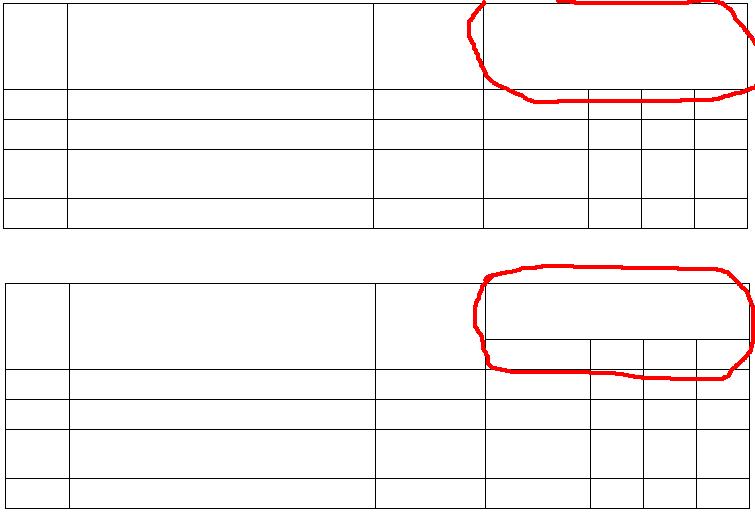
[Таблица] Как разбить ячейку на две строки?
В общем виде код шапки первого варианта выглядит так:
Но мне нужно четвертую ячейку разбить горизонтально, чтобы было как во втором варианте. Как сделать?
Ссылка на комментарий
Поделиться на других сайтах
2 ответа на этот вопрос
- Сортировать по голосам
- Сортировать по дате
Рекомендованные сообщения
Присоединяйтесь к обсуждению
Вы можете опубликовать сообщение сейчас, а зарегистрироваться позже. Если у вас есть аккаунт, войдите в него для написания от своего имени.
Примечание: вашему сообщению потребуется утверждение модератора, прежде чем оно станет доступным.
Похожие публикации
Добрый день, я новичок как на форуме, так и в верстке. Вопрос такой. Делаю таблицу с прицелом на мобильные устройства. Рабочее окно сайта шириной 800px и все таблицы я делал шириной строго 800px через тег <table> раньше было вот так: <table cellpadding=»5″ cellspacing=»0″ border=»1″ width=»800px»> и таблицы все выглядели красиво и одинаково., но в мобильной версии они так же были 800 пикселей и их просмотреть было нереально. В общем в css файле добавил класс
.table_overfloated < overflow-x: scroll; display: block; border-collapse: collapse; >.table_overfloated tr < border 1px solid; min-width: 800px; >.table_overfloated td
Применил его к тегу <table> и теперь таблица на мобильнике прокручивается пальцем влево вправо, однако на сайте ширина таблицы делается соответственно контенту. И если одна таблица на странице еще более менее выглядит, то если их две и более то все они получаются разной ширины и выглядит это некрасиво.. Подскажите как сделать, чтобы таблицы все были шириной 800px, но на мобильной версии сайта их можно было пролистывать. Надеюсь понятно написал.:(