Методы позиционирования элементов в CSS

HTML-документ состоит из большого количества элементов, вложенных друг в друга. Чтобы из этих элементов и CSS построить изображение страницы , их необходимо как-то в ней расположить. По умолчанию размещение всех элементов на странице осуществляется в нормальном или базовом потоке .
Что это значит? Во-первых, вывод элементов на страницу браузер осуществляет в том порядке, в котором они следуют в HTML коде .
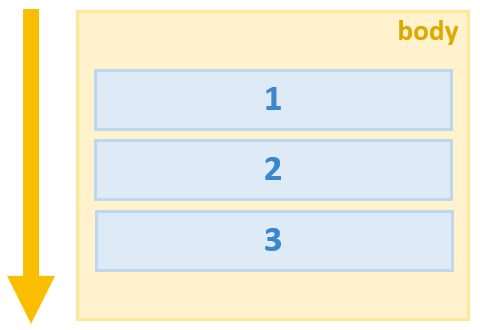
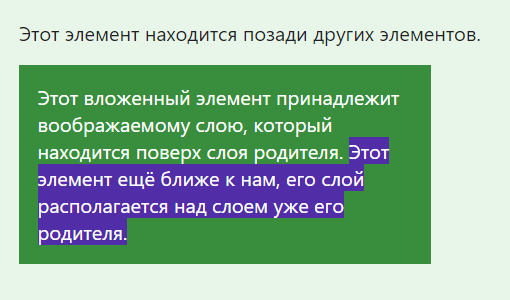
Во-вторых, в коде элементы вложены друг в друга, и чтобы это учитывать при выводе используют так называемые воображаемые слои для отображения элементов . При этом слой элемента тем выше (ближе к нам), чем данный элемент является более вложенным в коде, т.е. глубже расположен в нём.
В-третьих, положение элемента в потоке зависит от значения свойства display .
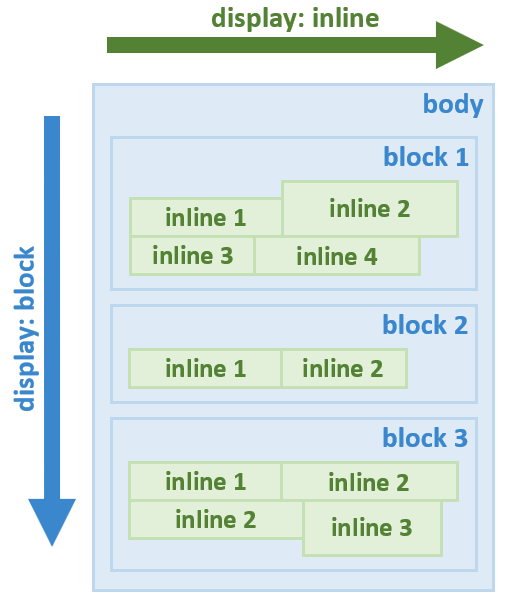
Например, элементы, имеющее блочное отображение ( display: block ) отображаются в потоке как прямоугольные области, каждый из них на новой линии друг под другом сверху вниз.
Ширина элементов с блочным отображением по умолчанию равна доступной ширине родительского элемента, т.е. элемента, в который каждый из них непосредственно вложен. Высота их по умолчанию равна такой величине, которой будет достаточно, чтобы отобразить весь контент, который находится в каждом из них.
Элементы со строчным отображением ( display: inline ) выводятся иначе. Они в отличии от блочных элементов не размещаются каждый на новой строке, а следуют друг за другом слево направо. Если пространство справа закончилось, то они переносятся на следующую строку, а не на новую линию как элементы с блочным отображением.
Кроме block , inline есть и другие варианты отображения элементов, но все они располагаются в базовом потоке документа.
В CSS есть свойства, с помощью которых элементы можно «вырвать» из основного потока документа и задать им другое положение вне базового потока элементов.
К этим свойствам относятся position и float .
CSS-свойство position
CSS свойство position — это одно из свойств с помощью которого можно изменить базовое поведение элементов в потоке. Другими словами, данное свойство позволяет «выдернуть» любой элемент из потока документа и разместить его в другом месте относительно окна браузера или других элементов на веб-странице.
Свойство position имеет 5 значений:
- static (статичное позиционирование);
- relative (относительное);
- absolute (абсолютное);
- fixed (фиксированное);
- sticky (липкое).
static — это значение по умолчанию. Оно означает что элемент находится в базовом потоке.
Каждый элемент в потоке занимает определённую область. Но область элемента не всегда сохраняется за ним при его позиционировании.
Это, например, происходит при задании элементу position: absolute или position: fixed . В этом случае место не сохраняется за элементом. Другие элементы его «не видят» и располагаются, игнорируя его присутствие в коде.
Статичное позиционирование (static)
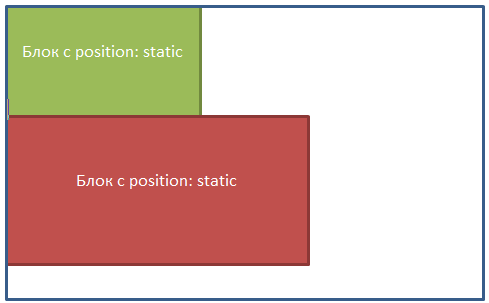
Свойство position со значением static элементам назначается по умолчанию . Это значение означает что элемент является не позиционированным , т.е. отображается как обычно (в потоке).
Явная установка элементу CSS-свойства position: static может понадобиться только в том случае, когда нужно переопределить другое значение position установленное элементу.
Установка CSS свойств для задания положения элемента left , top , right и bottom никакого влияния на него не оказывают, т.к. его местонахождение определяется потоком документа .
Пример выстраивания статично позиционированных элементов:
Относительное позиционирование (relative)
Установка относительного позиционирования элементу осуществляется посредством задания ему CSS свойства position: relative .
Относительно позиционированный элемент ведёт себя как элемент в потоке за исключением того, что его текущее положение можно при помощи определённых CSS свойств сместить. К этим CSS свойствам относятся left , top , right и bottom .
Например, для того чтобы элемент сдвинуть вверх или вниз относительного его исходного положения к нему нужно применить CSS свойство top или bottom :
Если одновременно установить top и bottom , то будет применено значение top , т.к. оно является более приоритетным, чем bottom :
Для сдвига элемента вправо или влево используется CSS свойство left или right :
Если одновременно установить left и right , то приоритетным будет значение, находящееся в left :
Для сдвига по двум осям нужно использовать top или bottom , и left или right :
Пример, в котором 2 элементу установим относительное позиционирование и сместим его на 20px вверх и влево относительно его исходного положения:
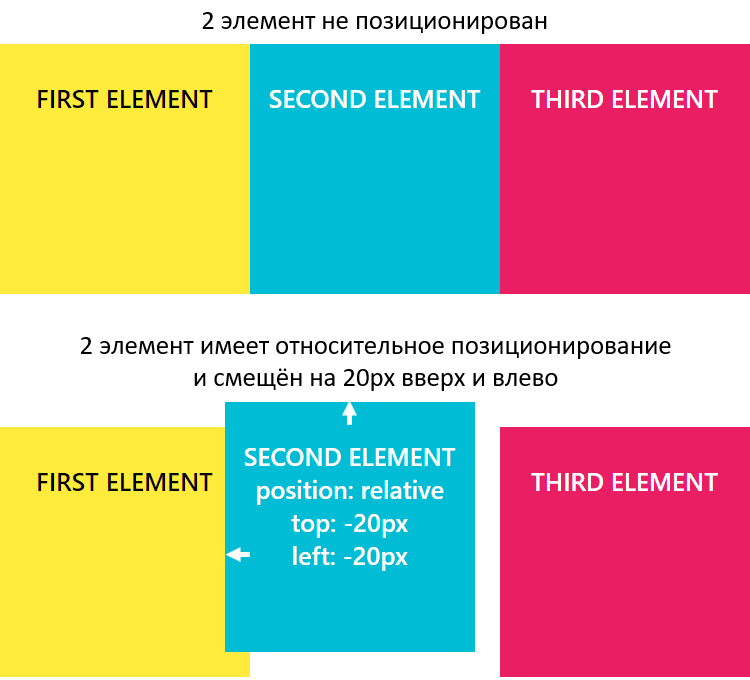
Если в некоторой области страницы оказываются несколько позиционированных элементов, то они перекрывают друг на друга в определённом порядке. При этом по умолчанию выше оказывается тот элемент, который ниже описан в коде. Но порядок перекрытия элементов (их положение перпендикулярное экрану, т.е. вдоль оси Z) можно изменить. Осуществляется в CSS это с помощью свойства z-index . z-index может принимать отрицательные и положительные целые число, auto и 0 . Но, хорошей практикой является использование в качестве z-index чисел из диапазона 0-9999 .
При этом чем больше у элемента значение z-index , тем ближе он располагается к нам, и, следовательно, перекрывает все элементы в данной области, у которых значение z-index меньше.
Абсолютное позиционирование (absolute)
Установка абсолютного позиционирования элементу осуществляется посредством задания ему position: absolute .
Этот тип позиционирования позволяет разместить элемент именно там, где вы хотите.
Позиционирование выполняется относительно ближайшего позиционированного предка.
Под позиционированным элементом понимается элемент с position , равным relative , absolute , fixed или sticky .
В этом примере позиционирование элемента #id-3 будет выполнять относительно #id-2 , т.к. он является позиционированным и является по отношению к нему более близким предком.
Если данный элемент не был бы позиционированным, то позиционирование #id-3 выполнялось бы относительно #id-1 :
Если среди предков у элемента с position: absolute нет позиционированного элемента, то в этом случае он будет позиционироваться относительно HTML страницы, т.е. элемента body .
Когда элементу устанавливаем position: absolute без указания CSS-свойств ( top , left , right и bottom ), определяющих его положение , он будет находиться в том месте, в котором он был бы расположен, если бы находился в потоке (при этом при вычислении его положения учитываются только элементы, расположенные до него в коде и находящиеся в потоке).
При этом другие элементы его видеть не будут, и, следовательно, они будут расположены на странице, не обращая никакого внимание на него.
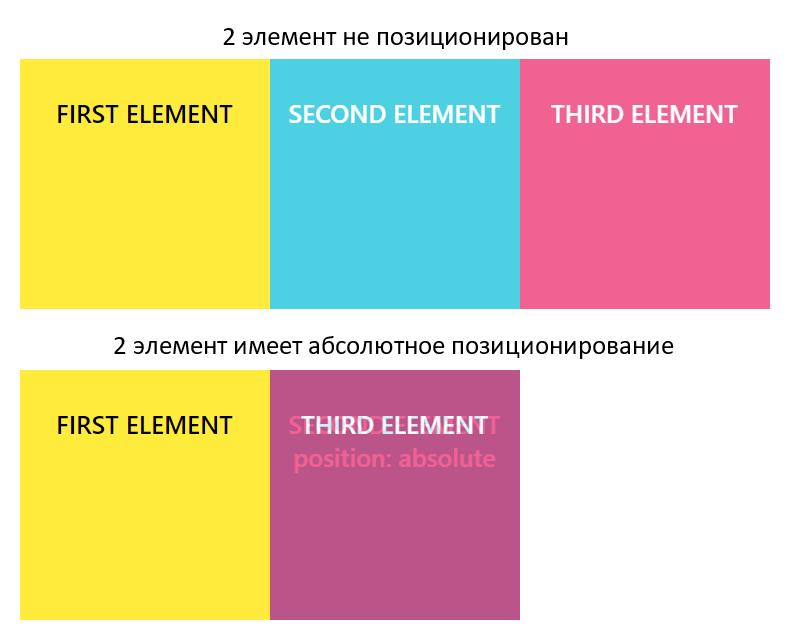
CSS-свойства для управления положением абсолютно позиционированного элемента работают по-другому чем с position: relative .
CSS-свойства top , bottom , left и right задают положение элемента относительно ближайшего позиционированного предка или body , если такого предка нет.
Установить ширину (высоту) абсолютно позиционированному можно с помощью установки ему двух координат top и bottom ( left и right ).
Если элементу одновременно установить top , bottom и height , то предпочтение будет отдано top и height .
Абсолютное позиционирование применяется очень часто совместно с относительным позиционированием в дизайнерских целях, когда необходимо разместить различные элементы относительного друг друга, так же может применяться для создания выпадающих меню, разметки сайта и т.д.
Фиксированное позиционирование (fixed)
Задание элементу фиксированного позиционирования осуществляется посредством установки ему position: fixed .
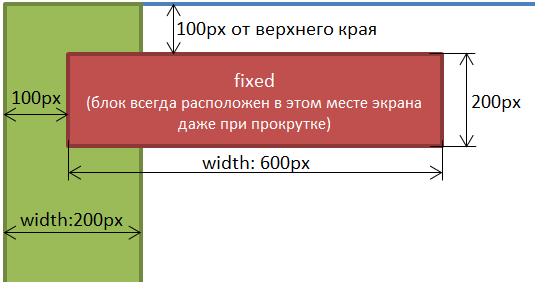
Фиксированное позиционирование похоже на абсолютное, но в отличии от него оно всегда привязывается к краям окна браузера (viewport), и остаётся в таком положении даже при скроллинге страницы.
Фиксированное позиционирование применяется для закрепления на странице навигационных меню, кнопки «вверх», панелей с социальными кнопками и многого другого.
Совместное использование относительного и абсолютного позиционирования
Относительное позиционирование очень часто используется вместе с абсолютным позиционированием.
-
Если расположить блоки с абсолютным позиционированием в блок с относительным, то расстояния будут уже задаваться не от края окна браузера, а от границ относительного блока.
22 CSS-свойства для позиционирования

В статье пойдет речь о нескольких редко упоминаемых в технической литературе свойствах CSS. Тем не менее их использование повлечет за собой повышение скорости и качества разработки веб-интерфейсов.
Экспериментальные свойства также рассматриваются в статье, но большинство функционала все-таки доступно во всех современных браузерах. Однако следует уточнить перед запуском производственного решения, какие браузеры поддерживают каждое из используемых вами свойств.
Итак, вы готовы к небольшому путешествию в удивительный и почти безграничный мир CSS?
Свойства display: grid и place-items
CSS-свойства grid и place-items позволяют удобно выравнивать элементы по горизонтали и вертикали с помощью всего двух строк кода:
Свойство place-items похоже на сокращенную для удобства версию свойств justify-items и align-items .
Его можно применять к одной или нескольким (дочерним) ячейкам одновременно.
Свойства display: flex и margin: auto
Еще один современный способ выравнивания элементов по горизонтали и вертикали — комбинирование свойства display: flex с margin: auto :
Было бы справедливо сказать, что тот же самый результат достигается с помощью следующей инструкции:
Свойства display: flex и gap
Раз уж статья затрагивает использование Flexbox, то стоит упомянуть: наконец-то реализована возможность устанавливать промежутки между элементами flex с помощью свойства gap (очень полезный функционал):
Свойство display: inline-flex
Использование свойства display: inline-flex позволяет создавать строчные элементы ( inline ), которые ведут себя с окружающими их элементами похоже на свойство Flexbox. Вместо тысячи слов — один пример!
- HTML-файл:
- CSS-файл:
Свойства column-count, column-gap и column-rule для создания колонок таблицы
Использование вышеперечисленных свойств позволяет разделить текст внутри элемента-блока на колонки.
- column-count задает количество колонок;
- column-gap указывает размер промежутка между колонками;
- column-rule отвечает за стиль отображения вертикальной линии между колонками.
Существует также сокращенное свойство columns , заменяющее column-count и column-width .
- HTML-файл:
- CSS-файл:
Свойство background-repeat
Свойство background-repeat задает порядок заполнения фона указанным изображением. Значение round равномерно распределяет изображения по всей ширине контейнера, а значение space добавляет небольшие отступы между изображениями.
- HTML-файл:
- CSS-файл:
Свойство background-blend-mode
Свойство background-blend-mode задает порядок, в котором фоновое изображение и цвет (или несколько фоновых изображений/цветов) должны смешиваться друг с другом.
Данному свойству можно задать следующие значения:
- color
- color-burn
- color-dodge
- darken
- difference
- exclusion
- hard-light
- hue
- lighten
- luminosity
- multiply
- overlay
- saturation
- screen
- soft-light
Вы когда-нибудь работали с Photoshop? Тогда, скорее всего, вы поймёте, о чем сейчас пойдёт речь.
Предположим, что в вашем распоряжении находится черно-белое изображение, подобранное вами для фона. Но в то же время вы хотите, чтобы изображение было цветным. Как же вам этого добиться?
- HTML-файл:
- CSS-файл:
Свойство background-clip
Свойство background-clip определяет, насколько фоновый цвет или фоновое изображение может выйти за пределы padding элемента. Одним из самых интересных значений данного свойства можно назвать text , как в следующем примере.
- HTML-файл:
- CSS-файл:
Свойство filter
Данное свойство позволяет применять к элементам некоторые визуальные эффекты.
Функции из следующего списка доступны в качестве возможных значений свойства filter :
- url()
- blur()
- brightness()
- contrast()
- drop-shadow()
- grayscale()
- hue-rotate()
- invert()
- opacity()
- saturate()
- sepia()
Теперь ознакомимся с примером реализации функционала изменения цветовых тем (или схем) на сайте для тех, кто ленится.
- HTML-файл:
- CSS-файл:
На сайте CSSgram вы найдете пример использования CSS-свойства filter для создания фильтров, очень похожих на те, что есть в Instagram.
Свойство filter со значением drop-shadow
Свойство filter с установленным значением drop-shadow() , в отличие от box-shadow , которое аналогично по применяемому эффекту, позволяет добавить тень к самому изображению (в формате PNG), а не к блочному элементу, который её обрамляет.
- HTML-файл:
- CSS-файл:
Свойство object-fit
Свойство object-fit управляет соотношением сторон заменяемых элементов, таких как img и video , если они имеют ширину или высоту, а также руководит процессом масштабирования.
Например, значение scale-down позволяет сохранить соотношение сторон изображения независимо от размера блока.
- HTML-файл:
- CSS-файл:
Свойство object-position используется для выравнивания содержимого в любом выбранном заменяемом элементе в пределах родительского блочного элемента.
Свойство cursor для настройки параметров отображения курсора
Знаете ли вы, что помимо значков курсора, по умолчанию предоставляемых браузером (например, cursor: pointer ), мы можем задавать собственные растровые и векторные изображения в формате SVG?
- HTML-файл:
- CSS-файл:
Свойство scroll-behavior
Свойство scroll-behavior с установленным для него значением smooth , позволяет легко реализовать плавную прокрутку между подразделами страницы.
- HTML-файл:
- CSS-файл:
Свойство text-overflow
Свойство text-overflow со значением, установленным как ellipsis , позволяет добавить символ троеточия в конец текста, но только в том случае, если текст начинает выходить за пределы контейнера.
- CSS-файл:
Свойство caret-color
Свойство caret-color задает цвет для каретки текста. Это такой видимый маркер (символ |), явно указывающий, куда прямо сейчас вставляется следующий набранный пользователем символ.
- CSS-файл:
CSS-правило @supports
Правило @supports позволит вам выполнить проверку используемого свойства или комбинации свойства со значением на поддерживаемость конкретным браузером пользователя.
- CSS-файл:
Функция var()
Функция var() позволяет использовать значения пользовательских переменных в качестве значений для свойств CSS. Вторым необязательным параметром этой функции передается резервное значение.
Функция calc()
Функция calc() используется для указания уже посчитанного значения тем свойствам, которые применяют в качестве значений показатель размера, угла, времени или числа. Это позволяет основывать эти значения на результате операций сложения или вычитания различных единиц измерения.
Обычно абсолютно позиционированный элемент выравнивается по горизонтали и вертикали следующим образом.
- CSS-файл:
Когда нам известны размеры элемента, можно сделать следующее.
- CSS-файл:
Функция attr()
С помощью функции attr() можно получить значение атрибута выбранного элемента и использовать его в стилях CSS.
Всплывающие подсказки реализуются с помощью CSS следующим образом.
- HTML-файл:
- CSS-файл:
Псевдокласс :target
С помощью псевдокласса :target создаются модальные окна, которые работают без использования JavaScript.
- HTML-файл
- CSS-файл
Псевдокласс ::marker
Ранее было весьма распространено удаление маркеров списка с помощью свойства list-style: none , а также добавление собственных изображений для маркеров с помощью псевдоэлементов ::before или ::after . Теперь есть более простой способ настройки маркеров списка — можно использовать псевдоэлемент ::marker .
- HTML-файл:
- CSS-файл:
Псевдокласс ::selection
Псевдоэлемент ::selection позволяет настроить внешний вид для выделения текста.
Позиционирование
Позиционирование позволяет вам изымать элементы из нормального потока макета документа и заставить их вести себя по-другому; например, располагаться друг на друге или всегда оставаться на одном и том же месте внутри окна просмотра браузера. Эта статья объясняет разные значения position и как их использовать.
| Необходимые знания: | Основы HTML (изучите Введение в HTML), идея о том как работает CSS (изучите Введение в CSS.) |
|---|---|
| Задача: | Изучить как работает CSS позиционирование. |
Нам бы хотелось чтобы вы следовали за нами с упражнениями на вашем локальном ПК, если возможно возьмите копию 0_basic-flow.html из нашего GitHub репозитория (исходный код здесь) и используйте его как отправную точку.
Введение в позиционирование
Вся идея позиционирования заключается в том, чтобы позволить нам переопределять поведение базового потока документа, описанного выше, для того чтобы производить интересные эффекты. Что если вам захочется слегка изменить позицию каких-либо блоков внутри макета относительно их позиции в потоке макета по умолчанию? Ваш инструмент — позиционирование. Или если вы хотите создать элемент пользовательского интерфейса, который плавает над другими частями страницы и/или всегда располагается на одном и том же месте в окне браузера не зависимо от того сколько прокручивалась страница? Позиционирование делает возможным работу таких макетов.
Существует несколько разных типов позиционирования, которые вы можете применить к элементам HTML. Для активации специфического типа позиционирования у элемента, мы используем свойство position .
Статическое позиционирование
Статическое позиционирование — это умолчание, которое получает каждый элемент, что всего лишь значит «поставить элемент в его нормальное положение в потоке макета документа — ничего особенного для рассмотрения».
Чтобы продемонстрировать это и настроить ваш образец для будущих разделов, сначала добавьте class positioned ко второму <p> в HTML:
А теперь добавьте следующее правило в конец вашего CSS:
И если вы сейчас сохраните и обновите, то вы не увидите никаких изменений, не считая обновлённого цвета фона 2-го параграфа. Это нормально, как мы и говорили ранее, статическое позиционирование является поведением по умолчанию!
Примечание: вы можете посмотреть живой пример на данном этапе на 1_static-positioning.html (см. исходный код).
Относительное позиционирование
Относительное позиционирование первый тип позиции, который мы рассмотрим. Оно очень похоже на статическое позиционирование, за исключением того что вы можете модифицировать окончательное положение позиционируемого объекта занявшего своё место в макете нормального потока, в том числе заставлять его перекрывать другие элементы на странице. Двигайтесь далее и обновите объявление position в вашем коде:
Если вы сохраните и обновите на данном этапе, в результате вы совсем не увидите изменений. Так как же вам модифицировать положение? Вам необходимо использовать свойства top , bottom , left (en-US), и right которые мы объясним в следующем разделе.
Введение в top, bottom, left, и right
top , bottom , left (en-US), и right используются вместе с position чтобы указать куда именно перемещать позиционируемый элемент. Для того чтобы попробовать, добавьте следующее объявление к правилу .positioned в вашем CSS:
Примечание: значения этих свойств могут принимать любые единицы которые вы ожидаете по логике: пиксели, мм, rems, %, и т.д.
Если вы сейчас сохраните и обновите, вы получите примерно такой результат:
Круто, правда? Хорошо, вероятно это не то, чего вы ожидали — почему он переместился вниз и вправо, когда мы указали вверх и влево? Как бы нелогично это ни звучало это всего лишь способ того как работает позиционирование — вам надо думать о невидимой силе толкающей указанную сторону позиционируемого блока, перемещая его в противоположную сторону. Так, например, если вы указали top: 30px; , сила толкает блок, заставляя его перемещаться вниз на 30px.
Примечание: вы можете посмотреть пример на этом этапе на 2_relative-positioning.html (см. исходный код).
Абсолютное позиционирование
Абсолютное позиционирование даёт совершенно другие результаты. Давайте попробуем изменить объявление позиции в вашем коде как показано ниже:
Если вы сохраните и обновите, то вы должны увидеть нечто подобное:
В первую очередь обратите внимание на то, что интервал там, где должен быть позиционируемый элемент в потоке документа теперь отсутствует — первый и третий элементы сблизились так будто, он больше не существует! Ну, в каком-то смысле это правда. Абсолютно позиционированный элемент больше не существует в нормальном потоке макета документа. Вместо этого он располагается на своём собственном слое отдельно от всего остального. Это очень полезно: это значит, что мы можем создавать изолированные функции пользовательского интерфейса, которые не влияют на макет других элементов страницы. Например, всплывающие информационные блоки и меню управления; опрокидывающиеся панели; функции пользовательского интерфейса, которые можно перетаскивать в любом месте страницы; и так далее.
Во-вторых, обратите внимание, что позиция элемента изменилась — это потому, что top , bottom , left (en-US), и right ведут себя по-другому с абсолютным позиционированием. Вместо того, чтобы позиционировать элемент на основе его относительного положения в обычном потоке макета документа, они определяют расстояние, на котором элемент должен находиться от каждой из сторон содержащего элемента. Поэтому в этом случае мы говорим, что абсолютно позиционированный элемент должен располагаться в 30px от верха «содержащего элемента» и 30px от левого края (В этом случае «содержащий элемент» является исходным содержащим блоком. См. раздел ниже для дополнительной информации).
Примечание: вы можете использовать top , bottom , left (en-US), и right для изменения размера элемента если вам надо. Попробуйте установить top: 0; bottom: 0; left: 0; right: 0; и margin: 0; для вашего позиционируемого элемента и посмотрите, что произойдёт! Потом снова все верните.
Примечание: Да, margin-ы все ещё влияют на позиционируемый элемент. Однако, схлопывания margin не происходит.
Примечание: вы можете посмотреть пример на этом этапе на 3_absolute-positioning.html (см. исходный код).
Контекст позиционирования
Какой элемент является «содержащим» относительно абсолютно позиционируемого элемента? Это очень сильно зависит от свойства позиции предка позиционируемого элемента (см. Определение содержащего блока).
Если никакие из элементов предков не имеют конкретно заданного свойства позиции, то по умолчанию все элементы предков будут иметь статическую позицию. В результате этого абсолютно позиционируемый элемент будет содержаться в исходным содержащем блоке. Исходный содержащий блок имеет размеры области просмотра, а также является блоком, содержащим элемент <html> . Проще говоря, абсолютно позиционируемый элемент будет отображаться за пределами элемента <html> и будет расположен относительно исходного окна просмотра.
Позиционируемый элемент вложен в <body> в исходном HTML, но в конечном макете он расположен на 30px от верхнего и левого края страницы. Мы можем изменить контекст позиционирования — относительно какого элемента позиционируется позиционируемый элемент. Это делается путём установки позиционирования на одном из предков элемента — на один из элементов, внутри которого он вложен (вы не можете позиционировать его относительно элемента, внутри которого он НЕ вложен). Чтобы продемонстрировать это, добавьте следующее объявление в правило вашего body :
Это должно дать следующий результат:
Позиционируемый элемент теперь располагается относительно элемента <body> .
Примечание: вы можете посмотреть живой пример на этом этапе на 4_positioning-context.html (см. исходный код).
Введение в z-index
Все это абсолютное позиционирование — хорошее развлечение, но кое-что чего мы ещё не рассмотрели — когда элементы начинают перекрываться, что определяет который из элементов будет появляться поверх другого элемента? В примере, который мы видели все это время, у нас имеется только один позиционируемый элемент в контексте позиционирования, и он появляется сверху поскольку позиционируемые элементы «побеждают» не позиционированные элементы. Что же насчёт того, когда мы имеем более одного?
Попробуйте добавить следующий CSS, чтобы сделать первый параграф так же абсолютно позиционированным:
На этом этапе вы увидите, что первый параграф окрашенный в лаймовый изъят из потока документа и помещён чуточку выше того места, где он был исходно. А также он расположен под оригинальным параграфом .positioned , где они оба перекрываются. Это потому что параграф .positioned является вторым параграфом по порядку в источнике и позже позиционируемые элементы в порядке источника выигрывают над ранее позиционируемыми элементами в порядке источника.
Можете ли вы изменить порядок наложения? Да, можете, используя свойство z-index . «z-index» это ссылка к z-оси. Вы можете вспомнить из предыдущих этапов в этом курсе, где мы обсуждали использование горизонтальных (x-ось) и вертикальных (y-оси) координат веб-страницами для определения позиции для таких вещей, как фоновые изображения и смещение теней. (0,0) находится наверху слева страницы (или элемента) и оси x- и y- направляются направо и вниз страницы (во всяком случае, для языков, направленных слева на право).
У веб-страниц также имеется z-ось: воображаемая линия, которая направляется от поверхности вашего экрана к вашему лицу (или что ещё вам нравится иметь перед экраном). Значения z-index влияют на то где позиционируемый элемент располагается на этой оси; положительные значения перемещают их выше по наложению, а отрицательные значения перемещают их ниже по наложению. По умолчанию все позиционируемые элементы имеют z-index auto , что фактически равно 0.
Для того чтобы изменить порядок наложения, попробуйте объявить для вашего p:nth-of-type(1) правила:
Теперь вы должны видеть законченный пример, с параграфом лаймового цвета сверху:
Обратите внимание что z-index принимает значения индекса только без единиц измерения; вы не можете задавать значения, что хотите, чтобы какой-то элемент был на 23 пикселя выше по z-оси — это так не работает. Более высокие значения будут располагаться над меньшими значениями и от вас зависит какие значения вы используете. Используя 2 и 3, вы получите тот же эффект что и 300 и 40000.
Примечание: вы можете посмотреть живой пример на этом этапе на 5_z-index.html (см. исходный код).
Фиксированное позиционированиее
А теперь давайте посмотрим на фиксированное позиционирование. Оно работает точно также как и абсолютное позиционирование, одним ключевым отличием: в то время как абсолютное позиционирование фиксирует элемент в месте относительно его ближайшего позиционированного предка (исходный содержащий блок если нет иного), фиксированное позиционирование обычно фиксирует элемент в месте относительно видимой части области просмотра, кроме случаев, когда один из его потомков является фиксированным блоком из-за того, что его свойству transform отличается от none. Это значит, что вы можете создать элементы пользовательского интерфейса, которые зафиксированы на месте, как постоянные меню навигации, которые всегда видимы вне зависимости от того сколько прокручивается страница.
Давайте составим простой пример, чтобы показать, что мы имеем в виду. Во-первых, удалите существующие правила p:nth-of-type(1) и .positioned из вашего CSS.
А теперь, обновите правило body удалив объявление position: relative; и добавьте фиксированную высоту как тут:
Теперь мы собираемся дать элементу <h1> (en-US) position: fixed; , а также заставить его располагаться на верху окна просмотра. Добавьте следующее правило в ваш CSS:
top: 0; необходим чтобы приклеить его к верху экрана. мы дали заголовку ту же ширину что и колонкам с контентом и затем даём ему белый фон и немного padding и margin, чтобы контент не был видимым под ним.
Если вы сохраните и обновите сейчас, вы увидите маленький забавный эффект, при котором заголовок останется неизменным, а содержимое будет прокручиваться вверх и исчезать под ним. Но мы можем улучшить это — в данный момент некоторый контент начинается под заголовком. Это из-за того, что позиционируемый заголовок больше не появляется в потоке документа, поэтому остальное содержимое поднимается наверх. Нам надо сдвинуть все это немного вниз; мы можем сделать это установив немного верхнего margin к первому параграфу. Добавьте его сейчас:
Теперь вы должны видеть законченный пример:
Примечание: вы можете посмотреть живой пример на этом этапе на 6_fixed-positioning.html (см. исходный код).
position: sticky
Доступно другое значение позиции называемое position: sticky , которое несколько новее чем другие. По сути, это гибрид относительной и фиксированной позиции, который позволяет позиционируемому элементу вести себя как будто он относительно позиционирован, до тех пор пока он не будет прокручен до определённой пороговой точки (например, 10px от вершины окна просмотра), после чего он становится фиксированным. Это можно использовать, например, чтобы заставить панель навигации прокручиваться вместе со страницей до определённой точки, а затем задерживать в верхней части страницы.
Интересное и общее использование position: sticky заключается в создании индексных страниц с прокруткой, где разные заголовки липнут к верху страницы, когда они достигают его. Разметка такого примера может выглядеть так:
CSS может выглядеть как показано ниже. В нормальном потоке элементы <dt> будут прокручиваться вместе с контентом. Когда мы добавляем position: sticky к элементу <dt> , вместе со значением top 0, поддерживающие браузеры будут приклеивать заголовки к вершине окна просмотра когда они будут достигать той позиции. каждый последующий заголовок будет затем заменять предыдущий при его прокрутке вверх к той позиции.
Липкие элементы являются «липкими» относительно ближайшего предка с «прокручивающимся механизмом», который определяется свойством позиции его предка.
Примечание: вы можете посмотреть живой пример на этом этапе на 7_sticky-positioning.html (см. исходный код).
Проверь свои навыки!
Вы достигли конца этой статьи, но помните ли вы самую важную информацию? Вы можете найти дальнейшую проверку что вы усвоили эту информацию прежде чем, отправитесь дальше — см. Проверьте свои навыки: Позиционирование.
Заключение
Я уверен, что вы повеселились с основами позиционирования; хотя это не является методом, который вы бы использовали для целого макета, всё же как вы видите, существует много задач, подходящих для него.
Как располагать элементы в html

CSS предоставляет возможности по позиционированию элемента, то есть мы можем поместить элемент в определенное место на странице
Основным свойством, которые управляют позиционированием в CSS, является свойство position . Это свойство может принимать одно из следующих значений:
static : стандартное позиционирование элемента, значение по умолчанию
absolute : элемент позиционируется относительно границ элемента-контейнера, если у того свойство position не равно static
relative : элемент позиционируется относительно его позиции по умолчанию. Как правило, основная цель относительного позиционирования заключается не в том, чтобы переместить элемент, а в том, чтобы установить новую точку привязки для абсолютного позиционированния вложенных в него элементов
fixed : элемент позиционируется относительно окна бразуера, это позволяет создать фиксированные элементы, которые не меняют положения при прокрутке
Не следует одновременно применять к элементу свойство float и любой тип позиционирования, кроме static (то есть тип по умолчанию).
Абсолютное позиционирование
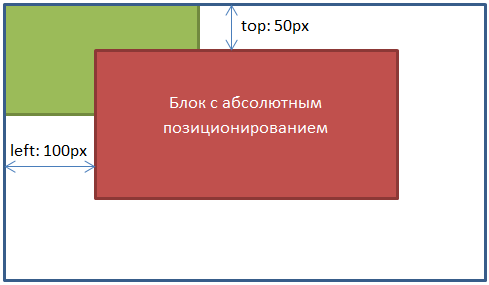
Область просмотра браузера имеет верхний, нижний, правый и левый края. Для каждого из этих четырех краев есть соответствующее свойство CSS: left (отступ от края слева), right (отступ от края справа), top (отступ от края контейнера сверху) и bottom (отступ снизу). Значения этих свойств указываются в пикселях, em или процентах. Необязательно задавать значения для всех четырех сторон. Как правило, устанавливают только два значения — отступ от верхнего края top и отступ от левого края left.
Здесь элемент div с абсолютным позиционированием будет находиться на 100 пикселей слева от границы области просмотра и на 50 снизу.
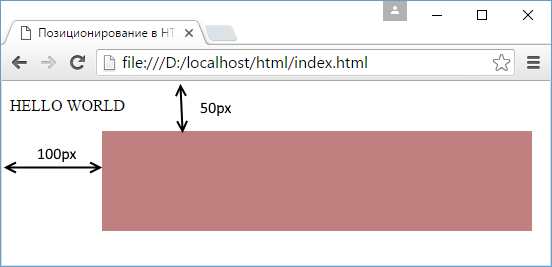
При этом не столь важно, что после этого элемента div идут какие-то другие элементы. Данный блок div в любом случае будет позиционироваться относительно границ области просмотра браузера.
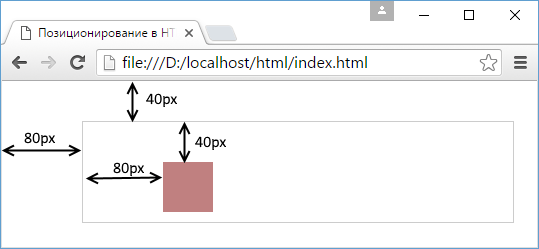
Если элемент с абсоютным позиционированием располагается в другом контейнере, у которого в свою очередь значение свойства position не равно static , то элемент позиционируется относительно границ контейнера:
Относительное позиционирование
Относительное позиционирование также задается с помощью значения relative . Для указания конкретной позиции, на которую сдвигается элемент, применяются те же свойства top, left, right, bottom:
Свойство z-index
По умолчанию при совпадении у двух элементов границ, поверх другого отображается тот элемент, который определен в разметке html последним. Однако свойство z-index позволяет изменить порядок следования элементов при их наложении. В качестве значения свойство принимает число. Элементы с большим значением этого свойства будут отображаться поверх элементов с меньшим значением z-index.
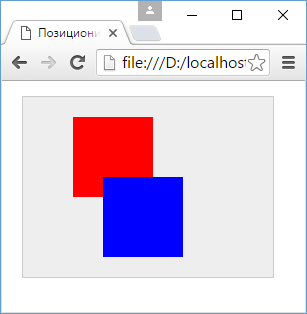
Теперь добавим к стилю блока redBlock новое правило:
Здесь z-index равен 100. Но это необязательно должно быть число 100. Так как у второго блока z-index не определен и фактически равен нулю, то для redBlock мы можем установить у свойства z-index любое значение больше нуля.
И теперь первый блок будет накладываться на второй, а не наоборот, как было в начале: