3 Ways for Adding CSS into HTML

CSS rules start working after they are being added to HTML. There are a couple of ways for adding CSS into HTML and in this article, you’re going to learn how to do it in 3 different ways.
If you prefer, you can also watch the video version of this post from my channel:
1. Inline-Style
The first way to add CSS into HTML is by using a method called inline-styling. Inline-style means adding CSS rules directly into the HTML elements (tags) with the style attribute.
For example, if I want to change the text color of an element:
- First I need to add a style attribute to that specific element
- Then inside the quotes, I can define one or more CSS rules like above
Then the new rule (text color here) for the h1 element will be applied:
However in daily programming, we don’t want to use inline-styles, because it only targets a single HTML element, instead of targeting multiple, is not easily searched and found in larger projects, and the most important reason is that we can’t keep our CSS code separate from HTML.
We don’t prefer to use inline styles in daily programming.
2. Internal CSS
The second way for adding CSS to HTML is by using the internal CSS way. In order to use this way, we need to use an HTML tag called <style> tag (not style attribute) and between the style tags, we can write our CSS selectors & rules:
So this is the second approach for adding CSS into our HTML file, but it’s still not perfect because what we like to do is to keep HTML and CSS in separated files, which leads us to the third way.
3. External CSS
Keeping CSS & HTML separated is best practice. In real programming, we need to keep HTML, CSS, and JavaScript in separate files and later import them where necessary. This way improves readability & makes it easier for the maintenance of the code.
To use this way, we need to create separate CSS files with an extension of .css and later link them to HTML.
For example, we can create a CSS file like this one: index.css . Inside index.css , we write our CSS rules:
Then we can import index.css to HTML with a <link> tag like below:
And the rules are again applied successfully:
Using external CSS files and link/import them to HTML is the commonly preferred way.
So these are the 3 ways for adding CSS into our HTML. In the next article, I will cover CSS selectors, which is a really important part to understand the basics of CSS.
If you want to learn more about web development, feel free to follow me on Youtube!
# Getting started with CSS
An external CSS stylesheet can be applied to any number of HTML documents by placing a <link> element in each HTML document.
The attribute rel of the <link> tag has to be set to "stylesheet" , and the href attribute to the relative or absolute path to the stylesheet. While using relative URL paths is generally considered good practice, absolute paths can be used, too. In HTML5 the type attribute can be omitted
It is recommended that the <link> tag be placed in the HTML file’s <head> tag so that the styles are loaded before the elements they style. Otherwise, users will see a flash of unstyled content
# Example
hello-world.html
style.css
Make sure you include the correct path to your CSS file in the href. If the CSS file is in the same folder as your HTML file then no path is required (like the example above) but if it’s saved in a folder, then specify it like this href="foldername/style.css" .
External stylesheets are considered the best way to handle your CSS. There’s a very simple reason for this: when you’re managing a site of, say, 100 pages, all controlled by a single stylesheet, and you want to change your link colors from blue to green, it’s a lot easier to make the change in your CSS file and let the changes "cascade" throughout all 100 pages than it is to go into 100 separate pages and make the same change 100 times. Again, if you want to completely change the look of your website, you only need to update this one file.
You can load as many CSS files in your HTML page as needed.
CSS rules are applied with some basic rules, and order does matter. For example, if you have a main.css file with some code in it:
All your paragraphs with the ‘green’ class will be written in light green, but you can override this with another .css file just by including it after main.css. You can have override.css with the following code follow main.css, for example:
Now all your paragraphs with the ‘green’ class will be written in darker green rather than light green.
Other principles apply, such as the ‘!important’ rule, specificity, and inheritance.
When someone first visits your website, their browser downloads the HTML of the current page plus the linked CSS file. Then when they navigate to another page, their browser only needs to download the HTML of that page; the CSS file is cached, so it does not need to be downloaded again. Since browsers cache the external stylesheet, your pages load faster.
# Internal Styles
CSS enclosed in <style></style> tags within an HTML document functions like an external stylesheet, except that it lives in the HTML document it styles instead of in a separate file, and therefore can only be applied to the document in which it lives. Note that this element must be inside the <head> element for HTML validation (though it will work in all current browsers if placed in body ).
# CSS @import rule (one of CSS at-rule)
The @import CSS at-rule is used to import style rules from other style sheets. These rules must precede all other types of rules, except @charset rules; as it is not a nested statement, @import cannot be used inside conditional group at-rules. @import
# How to use @import
You can use @import rule in following ways:
A. With internal style tag
B. With external stylesheet
The following line imports a CSS file named additional-styles.css in the root directory into the CSS file in which it appears:
Importing external CSS is also possible. A common use case are font files.
An optional second argument to @import rule is a list of media queries:
# Inline Styles
Use inline styles to apply styling to a specific element. Note that this is not optimal. Placing style rules in a <style> tag or external CSS file is encouraged in order to maintain a distinction between content and presentation.
Inline styles override any CSS in a <style> tag or external style sheet. While this can be useful in some circumstances, this fact more often than not reduces a project’s maintainability.
The styles in the following example apply directly to the elements to which they are attached.
Inline styles are generally the safest way to ensure rendering compatibility across various email clients, programs and devices, but can be time-consuming to write and a bit challenging to manage.
# Changing CSS with JavaScript
# Pure JavaScript
It’s possible to add, remove or change CSS property values with JavaScript through an element’s style property.
Note that style properties are named in lower camel case style. In the example you see that the css property font-family becomes fontFamily in javascript.
As an alternative to working directly on elements, you can create a <style> or <link> element in JavaScript and append it to the <body> or <head> of the HTML document.
# jQuery
Modifying CSS properties with jQuery is even simpler.
If you need to change more than one style rule:
jQuery includes two ways to change css rules that have hyphens in them (i.e. font-size ). You can put them in quotes or camel-case the style rule name.
# See also
# Styling Lists with CSS
There are three different properties for styling list-items: list-style-type , list-style-image , and list-style-position , which should be declared in that order. The default values are disc, outside, and none, respectively. Each property can be declared separately, or using the list-style shorthand property.
list-style-type defines the shape or type of bullet point used for each list-item.
Some of the acceptable values for list-style-type :
- disc
- circle
- square
- decimal
- lower-roman
- upper-roman
- none
(For an exhaustive list, see the W3C specification wiki
To use square bullet points for each list-item, for example, you would use the following property-value pair:
The list-style-image property determines whether the list-item icon is set with an image, and accepts a value of none or a URL that points to an image.
The list-style-position property defines where to position the list-item marker, and it accepts one of two values: "inside" or "outside".
# Remarks
Styles can be authored in several ways, allowing for varying degrees of reuse and scope when they are specified in a source HTML document. External stylesheets can be reused across HTML documents. Embedded stylesheets apply to the entire document in which they are specified. Inline styles apply only to the individual HTML element on which they are specified.
HTML Styles — CSS
CSS saves a lot of work. It can control the layout of multiple web pages all at once.
CSS = Styles and Colors
What is CSS?
Cascading Style Sheets (CSS) is used to format the layout of a webpage.
With CSS, you can control the color, font, the size of text, the spacing between elements, how elements are positioned and laid out, what background images or background colors are to be used, different displays for different devices and screen sizes, and much more!
Tip: The word cascading means that a style applied to a parent element will also apply to all children elements within the parent. So, if you set the color of the body text to "blue", all headings, paragraphs, and other text elements within the body will also get the same color (unless you specify something else)!
Using CSS
CSS can be added to HTML documents in 3 ways:
- Inline — by using the style attribute inside HTML elements
- Internal — by using a <style> element in the <head> section
- External — by using a <link> element to link to an external CSS file
The most common way to add CSS, is to keep the styles in external CSS files. However, in this tutorial we will use inline and internal styles, because this is easier to demonstrate, and easier for you to try it yourself.
Inline CSS
An inline CSS is used to apply a unique style to a single HTML element.
An inline CSS uses the style attribute of an HTML element.
The following example sets the text color of the <h1> element to blue, and the text color of the <p> element to red:
Example
Internal CSS
An internal CSS is used to define a style for a single HTML page.
An internal CSS is defined in the <head> section of an HTML page, within a <style> element.
The following example sets the text color of ALL the <h1> elements (on that page) to blue, and the text color of ALL the <p> elements to red. In addition, the page will be displayed with a "powderblue" background color:
Example
<h1>This is a heading</h1>
<p>This is a paragraph.</p>
External CSS
An external style sheet is used to define the style for many HTML pages.
To use an external style sheet, add a link to it in the <head> section of each HTML page:
Example
<h1>This is a heading</h1>
<p>This is a paragraph.</p>
The external style sheet can be written in any text editor. The file must not contain any HTML code, and must be saved with a .css extension.
Here is what the "styles.css" file looks like:
"styles.css":
Tip: With an external style sheet, you can change the look of an entire web site, by changing one file!
CSS Colors, Fonts and Sizes
Here, we will demonstrate some commonly used CSS properties. You will learn more about them later.
The CSS color property defines the text color to be used.
The CSS font-family property defines the font to be used.
The CSS font-size property defines the text size to be used.
Example
Use of CSS color, font-family and font-size properties:
<h1>This is a heading</h1>
<p>This is a paragraph.</p>
CSS Border
The CSS border property defines a border around an HTML element.
Tip: You can define a border for nearly all HTML elements.
Example
Use of CSS border property:
CSS Padding
The CSS padding property defines a padding (space) between the text and the border.
Example
Use of CSS border and padding properties:
CSS Margin
The CSS margin property defines a margin (space) outside the border.
Example
Use of CSS border and margin properties:
Link to External CSS
External style sheets can be referenced with a full URL or with a path relative to the current web page.
Example
This example uses a full URL to link to a style sheet:
Example
This example links to a style sheet located in the html folder on the current web site:
Example
This example links to a style sheet located in the same folder as the current page:
You can read more about file paths in the chapter HTML File Paths.
Chapter Summary
- Use the HTML style attribute for inline styling
- Use the HTML <style> element to define internal CSS
- Use the HTML <link> element to refer to an external CSS file
- Use the HTML <head> element to store <style> and <link> elements
- Use the CSS color property for text colors
- Use the CSS font-family property for text fonts
- Use the CSS font-size property for text sizes
- Use the CSS border property for borders
- Use the CSS padding property for space inside the border
- Use the CSS margin property for space outside the border
Tip: You can learn much more about CSS in our CSS Tutorial.
HTML Exercises
HTML Style Tags
| Tag | Description |
|---|---|
| <style> | Defines style information for an HTML document |
| <link> | Defines a link between a document and an external resource |
For a complete list of all available HTML tags, visit our HTML Tag Reference.
Обучение CSS
Начинаем работу с HTML + CSS
Это краткое руководство предназначено для людей, начинающих свое изучение CSS в первый раз.
Оно не дает глубоких знаний о CSS. Руководство просто объясняет как создать HTML файл, CSS файл и как заставить их работать вместе. После прочтения данной статьи, Вы можете продолжить дальнейшее изучение других обучающих руководств для получения информации о более значительных особенностях HTML и CSS. Или же перейти к изучению материала в интерактивных HTML или CSS редакторах, которые помогут Вам при создании сайтов.
В конце данной статьи Вы создадите HTML файл который будет выглядеть как этот:
Полученная HTML страница с цветами и разметкой сделанной при помощи CSS.
Заметьте, что я не претендую на то, что это очень красиво ☺
Разделы помеченные даным знаком необязательны. Они содержат дополнительные объяснения HTML и CSS кода в приведенных примерах. Знак “внимание!” в начале абзаца обозначает более расширенную информацию чем остальной текст.
ШАГ 1: написание HTML кода
Для этой статьи я предлагаю использовать простейшие утилиты, например Блокнот от Windows, TextEdit на Mac или KEdit под KDE вполне подойдут под задачу. Как только Вы поймете основные принципы, вы можете переключиться на использование более продвинутых инструментов разработки, например на такие коммерческие программы как Style Master или DreamWeaver. Но для создания первого CSS файла не стоит отвлекаться на множество расширенных возможностей.
Не используйте текстовый редактор наподобие Microsoft Word или OpenOffice. Эти программы обычно создают файлы, которые не могут быть прочитаны браузерами. Для HTML и CSS файлов нам нужны обычные текстовые файлы без какого-либо формата.
Первый шаг заключается в открытии пустого окна текстового редактора (Notepad, TextEdit, KEdit или любого Вашего любимого) и наборе в нем следующего текста:
Вам не обязательно это перенабирать — вы можете просто скопировать и вставить текст с этой страницы в редактор.
(Если вы используете TextEdit на Макинтоше, не забудьте указать TextEdit’у, что это действительно простой текстовый файл, открыв меню Format и выбрав опцию “Make plain text”.)
Первая строчка нашего HTML файла говорит браузеру о типе документа (DOCTYPE обозначает DOCument TYPE). В нашем случае — это HTML версии 4.01.
Слова между < и > называются тэгами и как вы можете видеть, документ содержится между <html> и </html> тэгами. Между <head> and </head> находится различная информация, которая не отображается в самом документе. Например там содержится заголовок документа. Позже мы добавим туда и связь с CSS файлом.
Тэг <body> это место содержимого документа. В принципе, все что находится внутри этого тэга за исключением текста между <!— и —>, являющегося комментариями, будлет выведено на экран. Комментарий браузером игнорируется.
Тэг <ul> в нашем примере задает отображение “неупорядоченного списка” (Unordered List), т.е. списка, элементы которого непронумерованы. Тэги <li> начинают “элементы списка” (List Item). Тэг <p> является “параграфом”. А тэг <a> — “якорь” (Anchor), с помощью которого создаются гиперссылки.
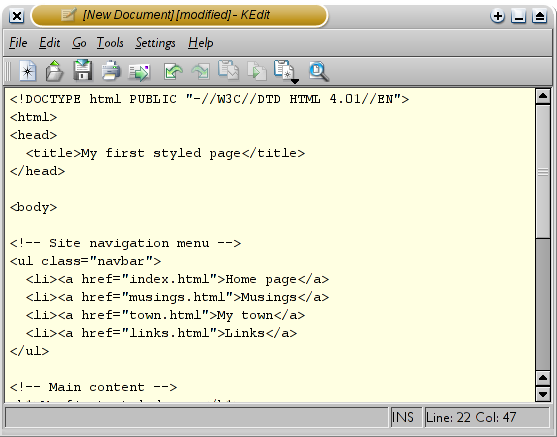
Код HTML в редактор KEdit.
- Тэг “ul” — список состоящий из одной ссылки на каждый элемент списка. Эта структура послужит нам “навигацией” по нашему сайту связывая с нами другие страницы нашего гипотетического сайта . Предполагается, что все страницы нашего сайта будут иметь схожее или идентичное меню.
- Элементы “h1” и “p” задают содержимое уникальное каждой страницы, в то время как подпись (“address”) снизу снова будет повторяться на всех страницах.
Отметьте, что я не закрыл “li” и “p” элементы. В HTML (но не в XHTML), можно опускать закрывающие тэги </li> и </p>, что я и сделал в данном случае, для того чтобы было проще текст. Но вы можете добавить их, если считаете необходимым.
Давайте предположим, что данная страница будет одной из страниц Веб сайта, состоящего из нескольких похожих страниц. Как мы и договорились, эта страница будет содержать ссылки на другие страницы нашего гипотетического сайта, уникальное содержимое и подпись.
Выберите “Сохранить как…” или “Save As…” из выпадающего меню Файл или File, укажите каталог для сохранения файла (например Рабочий Стол) и сохраните данный файл как “mypage.html”. Не закрывайте редактор, он нам еще потребуется.
(Если вы используете TextEdit для Mac OS X версии меньше чем 10.4, вы увидите опцию «Don’t append the .txt extension» в диалоговом окне «Save as». Выберите эту опцию, потому что имя файла “mypage.html” уже включает в себя расширение. Более новые версии TextEdit заметят .html расширение автоматически.)
Далее, откройте файл в браузере. Вы можете сделать это следующим образом: найдите файл вашим файловым менеджером (Проводник, Windows Explorer, Finder or Konqueror) и щелкните (единожды или дважды) на нем. Если вы делали все как описано то имя файла будет “mypage.html”. У вас должен открыться файл в браузере, установленном по умолчанию. (Если нет, то откройте браузер и перетащите файл в его окно.)
Как Вы видите, страница выглядит достаточно скучно…
ШАГ 2: изменяем цвета
Возможно, вы видите некоторый черный текст на белом фоне, но это зависит от конфигурации браузера. Для того чтобы страница выглядела более стильно, мы можем сделать очень легко одну простую вещь — добавить цвета. (Оставьте окно браузера открытым — мы к нему еще вернемся)
Мы начнем со стилей, встроенных в HTML файл. Позже, мы положим CSS стили и HTML разметку в разные файлы. Раздельное хранение хорошо тем, что легче использовать те же самые стили для множества HTML файлов: Вам нужно написать CSS стили только один раз. Но на этом шаге мы оставим все в одном файле.
Нам нужно добавить элемент <style> к HTML файлу. Определения стилей будут внутри этого тэга. Возвращаемся к редактору и добавляем следующие пять строчек в заголовок HTML кода между тэгами <head> и </head>. Строки, которые надо добавить выделены красным (с 5-й по 9-ю) .
Первая строка говорит браузеру о том, что это таблица стилей и что она написана на CSS (“text/css”). Вторая строка говорит, что мы применяем стиль к элементу “body”. Третья устанавливает цвет текста в пурпурный, а следующая устанавливает цвет фона в желто-зеленый оттенок.
- селектор (в нашем примере: “body”), которые говорит о том, к какой части документа применить правило;
- свойство (в нашем примере свойствами являются ‘color’ и ‘background-color’), которое указывает что именно мы устанавливаем у данного элемента, выбранного селектором;
- и значение (‘purple’ и ‘#d8da3d’), которое устанавливает значение атрибута.
Наш пример показывает что правила могут быть скомбинированы. Мы установили два свойства, так же мы могли задать их раздельно:
но поскольку оба правила относятся к body мы записали “body” один раз и поместили свойства и значения вместе. Для получения большей информации о селекторах смотрите главу 2 из Lie & Bos .
Фон элемента body так же является фоном целого документа. Мы явно не назначили другим элементам (p, li, address…) фона, так что по умолчанию у них его нет (или он прозрачный). Свойство ‘color’ устанавливает цвет текста элемента body, но все остальные элементы внутри body наследуют этот цвет, пока для них не задан другой в виде другого правила. (Мы добавим другие цвета позже.)
Теперь сохраните этот файл (используйте команду “Сохранить” или “Save” из файлового меню) и переключитесь обратно в браузер. Если вы нажмете кнопку “обновить” , то изображение сменится со “скучной” страницы на разукрашенную (но все еще однообразную) страницу. Кроме ссылок сверху, весь текст должен быть пурпурный на желто-зеленом фоне.
Теперь браузер показывает страницу к которой мы добавили цвет.
В CSS можно задавать цвета несколькими способами. Наш пример показывает два из них: по имени (“purple”) и по шестнадцатиричному коду (“#d8da3d”). Существует порядка 140 имен цветов и 16 шестнадцатиричных значений. Добавляя прикосновение стиля объясняет детали относительно этих кодов.
ШАГ 3: изменяем шрифты
Еще одна вещь которую можно сделать — шрифтовое разнообразие разных элементов на странице. Давайте напишем шрифтом “Georgia” весь текст, исключая заголовки, которые мы напишем “Helvetica.”
Поскольку в Web никогда нельзя быть целиком уверенным в том, какие шрифты установлены на компьютерах посетителей, мы добавим альтернативные способы отображения: если Georgia не найдена, то мы будем использовать Times New Roman или Times, а если и он не найден, то браузер может взять любой шрифт с засечками. Если отсутствует Helvetica, то мы можем попробовать использовать Geneva, Arial или SunSans-Regular поскольку они очень похожи по начертанию, ну а если у пользователя нет таких шрифтов, то браузер может выбрать любой другой шрифт без засечек.
В текстовом редакторе добавьте следующие строки (строки 7-8 и 11-13) :
Если вы сохраните файл снова и нажмете “обновить” в браузере, то у вас должны быть разные шрифты в заголовках и в тексте.
Сейчас шрифт заголовков и основного текста различается.
ШАГ 4: добавляем навигацию
Список наверху HTML страницы представляет из себя навигацию по сайту. Множество сайтов имеют навигационное меню вверху страницы или по сторонам от содержимого. Наша страница тоже не будет исключением. Мы поместим меню слева, потому что это несколько привлекательнее, чем наверху.
Навигация уже на странице. Это список <ul> вверху. Ссылки в нем не работают, потому что наш “сайт” пока что состоит только из одной страницы, но это неважно в данный момент. Конечно же, на настоящем сайте не должно быть неработающих ссылок.
Нам нужно переместить список налево и сдвинуть остальное содержимое немного вправо, чтобы создать пространство для него. Свойства CSS которые мы будем использовать для этого — ‘padding-left’ (для сдвига текста) и ‘position’, ‘left’ и ‘top’ (для сдвига меню).
Есть и другие пути. Если вы поищете термины “столбец” или “верстка” на странице изучая CSS , вы найдете несколько готовых к использованию шаблонов. Но для наших целей сгодится и такой.
В окне редактора добавьте следующие строки к HTML файлу (строки 7 и 12-16) :
Если вы снова сохраните файл и обновите его в браузере то список ссылок получится у вас слева от основного текста. Это уже смотрится интереснее, не так ли?
В отличии от предыдущего файла, в этом главный текст переместился направо а навигация налево
Свойство ‘position: absolute’ говорит что элемент ul расположен независимо от любого текста который предшествовал или будет следующим за этим элементом, а свойства ‘left’ и ‘top’ обозначают это расположение. В нашем случае это 2em сверху и 1em от левого края окна.
‘2em’ обозначает 2 раза по растоянию, равному размеру текущего шрифта. Т.е., если меню отображается шрифтом в 12 пунктов, то 2em будет равняться 24 пунктам. `em` очень полезная единица измерения в CSS, поскольку может адаптироваться автоматически к шрифту, используемому браузером. Большинство браузеров имеют возможность изменять размеры шрифта: вы можете попробовать увеличить или уменьшить размер и увидеть, что меню будет изменяться в зависимости от размера шрифта, чего бы не случилось, если бы мы указали отступ в пикселях
ШАГ 5: украшаем ссылки
Навигационое меню все еще по-прежнему выглядит как список, вместо меню. Давайте стилизуем его. Мы уберем маркеры списков и переместим элементы налево, где были маркеры. Так же мы нарисуем каждый элемент списка на белом фоне в своем черном квадрате (зачем? просто так, потому что можем).
Мы так же не сказали какими должны быть цвета ссылок, так что давайте добавим и это свойство: синими будут ссылки которые пользователь еще не смотрел, пурпурными — те которые он уже посещал. (строки 13-15 и 23-33) :
Обычно браузеры выделяют гиперссылки цветом и подчеркиванием. Обычно, цвета похожи на те, что мы указали: синие для ссылок которые пользователь еще не открывал (или открывал долгое время назад), пурпурные дял страниц, которые он уже видел.
В HTML гиперссылки создаются тэгами <a> поэтому для указания цвета нам надо создать правило в CSS для “a”. Для того, чтобы различать посещенные и непосещенные ссылки, CSS предоставляет два “псевдо-класса” (:link и :visited). Они называются “псевдо-классами” для отличия от HTML атрибутов, которые указываются в HTML напрямую, т.е. в нашем случае class=»navbar» .
ШАГ 6: добавляем горизонтальные линии
Последним добавлением к нашей таблице стилей станет горизонтальная полоса для разделения текста и подписи снизу. Мы используем свойство ‘border-top’ для того чтобы добавить прерывистую линию над элементом <address> (строки 34-37) :
Теперь наше оформление закончено. Давайте вынесем таблицу стилей в отдельный файл, чтобы остальные файлы могли использовать ту же самую таблицу стилей, что и первый файл.
ШАГ 7: внешний CSS
Сейчас у нас есть HTML файл со встроенной таблицей стилей. Но если наш сайт будет разрастаться, возможно, нам потребуется множество страниц, использующих один и тот же стиль оформления. Есть метод получше, чем вставка таблицы в каждую страницу — мы можем вынести стили в отдельный файл, на который будут указывать все страницы.
Для создания отдельного файла таблицы стилей нам нужен другой пустой текстовый документ. Вы можете выбрать пункт “Новый” из меню «Файл» в редакторе , для создания пустого файла. (Если вы используете TextEdit, не забудьте сделать его текстовым снова, используя меню Format.)
Затем вырежьте и вставьте все содержимое внутри <style> из HTML в это новое окно. Не копируйте элементы разметки <style> и </style>. Они принадлежат HTML коду, а не CSS. В новом окне у вас теперь должен быть полная таблица стилей:
Выберите “Сохранить как…” из меню «Файл», убедитесь что вы в той же директории/папке что и файл mypage.html, и сохраните таблицу стилей под именем “mystyle.css”.
Теперь вернитесь к HTML коду. Уберите все содержимое от <style> до </style> включительно и замените убранное элементом <link> как показано (строка 5) :
Такая конструкция скажет браузеру о том, что таблица стиле располагается в файле под названием “mystyle.css”, и поскольку директория не упомянута, браузер будет искать этот файл там же, где лижит HTML файл.
Если вы сохраните файл и обновите его в браузере, то не должно произойти никаких изменений: страница по прежнему использует то же оформление что и в прошлый раз, но на этот раз оформление хранится во внешнем файле.
Следующий шаг — положить оба файла mypage.html и mystyle.css на ваш сайт. (Конечно, вы можете захотеть слегка изменить их сперва…) Как положить файлы на сайт зависит от вашего интернет провайдера.
Дальнейшее изучение
Для введения в CSS, смотрите главу 2 Lie & Bos или введение в CSS Дейва Рэггета .
Другая информация, включая большее количество уроков может быть найдена в разделе изучения CSS.