Как добавить фоновое изображение
В этой статье мы покажем, как добавить и позиционировать фоновое изображение в HTML-документе, используя стили CSS.
Как позиционировать фоновое изображение
-
(устанавливает одно или несколько фоновых изображений для элемента) (устанавливает, должно ли повторяться фоновое изображение, а если повторяется, то каким образом) (устанавливает, прокручивается ли фоновое изображение со всей страницей, или оно фиксированное) (устанавливает начальную позицию фонового изображения)
Пример
В этом примере фоновое изображение расположено в центре. Можете также выбрать другие значения, например, left top; left center; left bottom; right top; right center; right bottom; и т.д.
Несколько способов позиционирования фонового изображения:
- repeat (фоновое изображение повторяется и по вертикали, и по горизонтали)
- repeat-x (фоновое изображение повторяется только по горизонтали)
- repeat-y (фоновое изображение повторяется только по вертикали)
Пример
В этом примере фоновое изображение повторяется только по вертикали.
Используйте значение no-repeat, чтобы фоновое изображение не повторялось (изображение отображается только один раз).
Пример
Для того, чтобы создать фоновое изображение на всю страницу с помощью CSS, добавьте фоновое изображение к контейнеру, задав height: 100%.
Пример
Для того, чтобы получить прозрачное фоновое изображение, используйте свойство opacity, которое указывает прозрачность элемента. Выберите значение в пределах 0.0-1.0. , чтобы снизить степень прозрачности (например, 0.5 делает изображение полупрозрачным).
Пример
В вышеприведенном примере изображение имеет прозрачность 50%.
В IE8 и более старых версиях используется filter:alpha(opacity=x), где можно задать значение в пределах 0-100.
Как сделать фон? CSS-свойство background
В CSS свойство background предназначено для управления фоном любого элемента.
Это универсальное свойство, которое позволяет вам сразу установить несколько параметров. А именно:
- фоновое изображение или градиент;
- начальную позицию фонового изображения и его размер;
- повтор фонового изображения;
- перемещение фона относительно области просмотра браузера и элемента;
- цвет и т.д.
Универсальное свойство background состоит из восьми других свойств (в скобках указано значение по умолчанию, которое имеет каждое из них):
- background-image (none);
- background-position (0% 0%);
- background-size (auto);
- background-repeat (repeat);
- background-attachment (scroll);
- background-origin (padding-box);
- background-clip (border-box);
- background-color (transparent).
Вы можете указывать их все и при этом практически в любом порядке (хотя порядок, рекомендованный в спецификации, приведён выше). Те свойства, которые вы не указали в background , будут иметь значения по умолчанию (указанные в скобках).
background-image – фоновое изображение или градиент
CSS-свойство background-image позволяет в качестве фона устанавливать обычные изображения (например, PNG, SVG, JPG, GIF, WebP) и градиенты. По умолчанию данное свойство имеет значение none .
Использовать в качестве фона изображение очень просто. Осуществляется это так:

Значение url() позволяет указать путь к файлу изображения, и оно будет отображаться в качестве фона для этого элемента.
Если размеры подключенной картинки меньше размеров области фона, то она по умолчанию будет повторяться бесконечное количество раз по горизонтали и вертикали пока не заполнит весь фон. Изменить это можно с помощью свойства background-repeat .
В url() задать изображение можно также через URI данные:

background-image кроме установки изображений, позволяет также задать линейный, радиальный или конический градиент .
Пример двухцветного линейного градиента, идущего сверху вниз:

С указанием угла и нескольких цветов:

Радиальный градиент указывается с помощью radial-gradient :

Пример конического градиента:
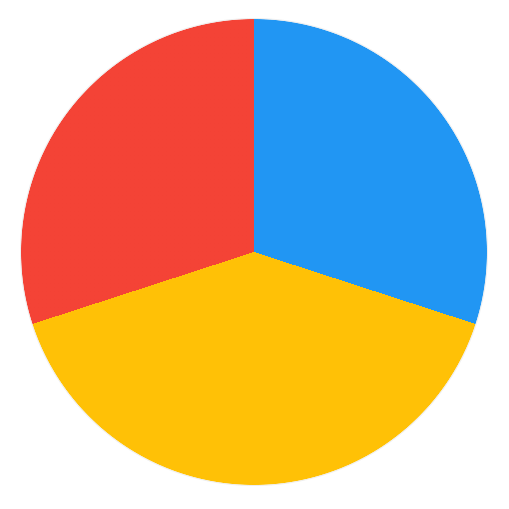
Кроме этого в CSS имеются повторяющиеся градиенты ( repeating-linear-gradient , repeating-radial-gradient и repeating-conic-gradient ), с помощью них можно например, создавать различные узоры.

В приведенных выше примерах используется только один градиент, но вы можете накладывать несколько градиентов друг на друга. Используя эту технику можно создавать различные узоры, например:

background-position – положение фонового изображения
Свойство background-position задаёт позицию фонового изображения (или градиента). Значение по умолчанию: 0% 0% (помещает изображение в верхний левый угол).
Первое значение определяет смещение по горизонтали, а второе — по вертикали.
Указывать значения можно посредством:
- пикселей (например, background-position: 100px 5px );
- процентов ( background-position: 100% 5% );
- с помощью ключевых слов: left , center , right , top и bottom ( background-position: top right ).
В современных браузерах в background-position можно указывать до 4 значений.
Когда вы объявляете одно значение, оно будет определять горизонтальное смещение. Вертикальное в этом случае будет иметь значение center .
Задавать background-position можно с помощью трёх или четырёх значений. В трех- или четырехзначном синтаксисе чередуются ключевые слова (кроме center ) и величина смещения ( px или % ). При этом ключевое слово должно предшествовать величине смещения, указанной с помощью px или % .
При указании трёх значений, браузер выставляет «отсутствующее» четвертое значение как 0.
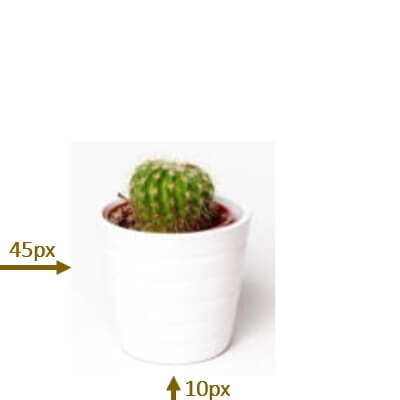
Это свойство расположит фоновое изображение слева на 45px и снизу на 0px.
Пример использования в background-position 4 значений:
Это свойство поместит изображение слева на 45px и снизу на 10px.
background-size – масштабирование фона
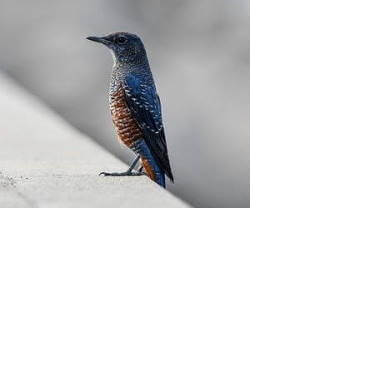
Свойство background-size масштабирует фоновое изображение согласно заданным размерам. По умолчанию оно имеет значение auto .
Пример синтаксиса для явного указания размеров фона:
Кроме этого варианта, имеется также множество других различных синтаксисов, которые вы можете использовать для этого свойства.
1. Ключевые слова: auto (по умолчанию), contain и cover .
- auto – автоматически рассчитывает размер на основе реального размера изображения и соотношения сторон;
- contain – масштабирует изображение с сохранением пропорций так, чтобы оно целиком поместилось внутрь фона (т.е. 100% auto или auto 100% по меньшей стороне);
- cover – масштабирует изображение с сохранением пропорций так, что оно всегда покрывала всю область фона (т.е. 100% auto или auto 100% по большей стороне);
2. Одно значение. При указании только одного значения (например, background-size: 400px ), оно указывает ширину, а высота в этом имеет значение auto .
В background-size задавать размеры можно используя любые единицы измерения: px , % , em , vw , vh и т.д.
3. Два значения. При указании двух значений, первое определяет ширину фонового изображения, а второе – его высоту. Как и в синтаксисе с одним значением, вы можете использовать любые единицы измерения, которые вам нравятся.
background-repeat – повтор фонового изображения
Свойство background-repeat определяет должно ли повторяться фоновое изображение, а если да, то как.
Значения этого свойства (помимо обычных значений вроде inherit ):
- repeat (по умолчанию) – повторение фонового изображения выполняется в обоих направлениях (по вертикали и горизонтали);
- repeat-x – повторение осуществляется только по горизонтали;
- repeat-y – повторение только по вертикали;
- no-repeat – не повторять, просто показать изображение один раз;
- space – повторение изображения делается в обоих направлениях так, чтобы они полностью заполнили область; размещение изображений выполняется равномерно, для к ним добавляются отступы, при этом крайние изображения всегда должны касаться краёв области;
- round – повторение изображения осуществляется в обоих направлениях так, чтобы в область поместилось целое количество изображений; при этом изображения могут как уменьшаться в размерах, так и растягиваться (если осталось меньше половины ширины изображения, то выполняется их растягивание, если больше, то сужение).
Также имеется синтаксис с двумя значениями (первое – по горизонтали, второе – по вертикали):
Синтаксис с одним значением – это просто сокращение синтаксиса с двумя значениями. Например, значение space вычисляется как space space .
background-attachment – прокрутка фона относительно области просмотра
Свойство background-attachment определяет как будет перемещаться фон относительно области просмотра браузера и элемента для которого он установлен.
- scroll (по умолчанию) – фон прокручивается в области просмотра браузера, но остается фиксированным внутри самого элемента;
- fixed – фиксированный фон несмотря ни на что;
- local – фон прокручивается как в окне браузере, так и в внутри элемента (если имеется прокрутка).
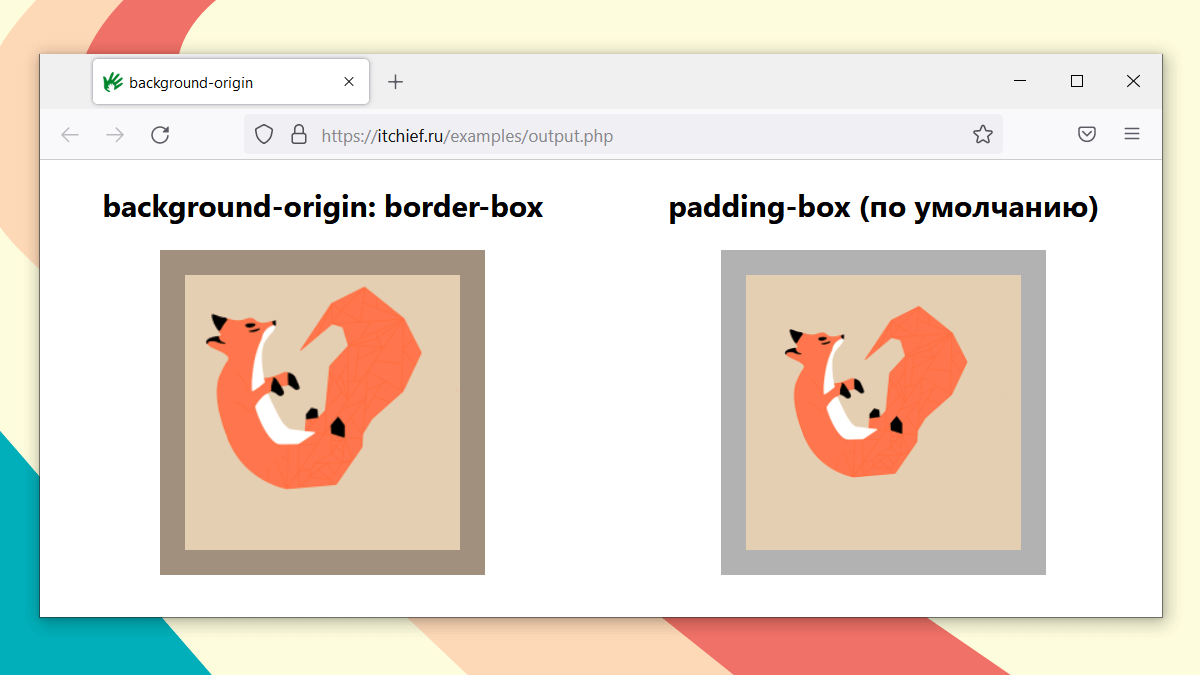
background-origin — размер области для рисования фона
Свойство background-origin определяет область для рисования фона.
- border-box – вся область элемента включая границы (border);
- padding-box (по умолчанию) – область элемента за исключением границ (т.е. включая только padding);
- content-box – область содержимого элемента (т.е. за исключением границ и padding);
background-clip – обрезка фона
background-clip очень похож на background-origin , но в отличие от него он обрезает фон, а не изменяет его размер.
background-clip имеет точно такие же значения ( border-box , padding-box и content-box ), но в качестве значения по умолчанию выступает border-box .
background-color – цвет фона
Свойство background-color применяется для установления сплошного цвета в качестве фона элемента.
По умолчанию данное свойство имеет значение transparent (прозрачный цвет).
Пример задания цвета посредством шестнадцатеричного кода:

Шестнадцатеричные коды – это один из способов объявления цвета в CSS. Другой способ – это использовать имена:
Ещё способы объявить цвет – это использовать rgb() , rgba() , hsl или hsla :

Несколько фоновых изображений
Свойство background позволяет задать несколько фоновых изображений одному элементу, причем со своими настройками положения, масштабирования, повтора и т.д. Отделять значения друг от друга необходимо с помощью запятой.
Когда вы используете несколько фоновых изображений, имейте в виду, что существует порядок наложения. Второе изображение всегда располагается под первым, третье под вторым и т.д.
Как сделать фон в HTML

От автора: всех приветствую. Фоновые цвета и изображения в веб-дизайне имеют огромную роль, так как позволяют более привлекательно оформить любые элементы. Как сделать фон в html, мы рассмотрим сегодня.

Можно ли обойтись средствами html при задании фона?
Сразу скажу, что нет. Вообще html не создан для того, чтобы оформлять веб-страницы. Это просто очень неудобно. Например, там есть атрибут bgcolor, с помощью которого можно задавать фоновый цвет, но это очень неудобно.
Соответственно, мы будем использовать каскадные таблицы стилей (css). Там гораздо больше возможностей для задания бэкграунда. Мы сегодня разберем самые основные.
Как задать фон через css?
Итак, прежде всего вам нужно определиться с тем, какому элементу нужно задать фон. То есть нам нужно найти селектор, к которому мы будем писать правило. Например, если фон нужно задать всей странице в целом, то можно сделать это через селектор body, всем блокам – через селектор div. Ну и т.д. Фон можно и нужно привязывать к любым другим селекторам: стилевым классам, идентификаторам и т.д.

Профессия Frontend-разработчик PRO
Готовим Frontend-разработчиков с нуля
На курсе вы научитесь создавать интерфейсы веб-сервисов с помощью языков программирования и дополнительных технологий. Сможете разрабатывать планировщики задач, мессенджеры, интернет-магазины…
После того, как вы определились с селектором, нужно написать само название свойства. Для задания фонового цвета (именно сплошного цвета, не градиента и не картинки) используется свойство background-color. После него нужно поставить двоеточие и написать сам цвет. Это можно сделать по-разному. Например, с помощью ключевых слов, hex-кода, форматов rgb, rgba, hsl. Любой способ подойдет.
Чаще всего используется способ шестнадцатеричного кода. Для подбора цветов можно использовать программу, в которой видно код цвета. Например, photoshop, paint или какой-либо онлайн-инструмент. Соответственно, для примера пропишу общий фон для всей веб-страницы.
Я советую вам сейчас создать на рабочем столе html и css файлы, подключить css к html и повторять за мной. Так вы поймете все намного лучше, чем если просто читать. Для работы с файлами советую использовать программу Notepad++. Назовите первый файл, например index.html, а второй — style.css. Подключить css к html можно так:
Этот код нужно вставить в секцию head. Важно, чтобы файлы находились в одной папке.
Хорошо, а мы идем дальше. Чтобы показать вам другие возможности задания фона, мне придется создать небольшой блок, в котором мы и будем экспериментировать с фоновым изображением. Да-да, именно с изображением.
Картинка в качестве фона
В качестве картинки я буду использовать маленький значок языка html:

Создадим пустой блок с идентификатором:
Зададим ему явные размеры и фон:
Из этого кода вы можете видеть, что я использовал новое свойство – background-image. Оно предназначено как раз для вставки картинки в качестве фона html-элементу. Посмотрим, что получилось:

Чтобы задать картинку, вы должны после двоеточия написать ключевое слово url, а потом в круглых скобках указать путь к файлу. В данном случае путь указан исходя из того, что изображение лежит в той же папке, что и html-документ. Также нужно указать формат изображения.
Если вы сделали этого, а в блоке все равно не отображается фон, проверьте еще раз, правильно ли вы написали название картинки, правильно ли задан путь и расширение. Это самые частые причины того, что просто не выводится фон, так как браузер не может найти изображение.
Но заметили ли вы одну особенность? Браузер взял и размножил картинку по всему блоку. Так вот, чтобы вы знали, это поведение фоновых картинок по умолчанию – они повторяются по вертикали и горизонтали до тех пора, пока могут влезь в блок. По этим поведением вы можете легко управлять. Для этого используют свойство background-repeat, у которого есть 4 основных значения:
Repeat – значение по умолчанию, изображение повторяется по обеим сторонам;
Repeat-x – повторяется только по оис x;
Repeat-y – повторяется только по оси y;
No-repeat – не повторяется вообще;
Каждое значение вы можете прописать и посмотреть, что же случится. Я пропишу так:

Теперь повторение только по горизонтали. Если прописать no-repeat, то была бы только одна картинка.
Отлично, на этом уже можно заканчивать, так как это базовые возможности работы с фоном, но я вам покажу еще 2 свойства, которые позволяют получить вам больше возможностей в управлении.
С помощью повторения верстальщики раньше достигали того, что создавали фоновые текстуры и градиенты, используя одно малюсенькое изображение. Оно могло быть 30 на 10 пикселей или еще меньше. А может и немного больше. Изображение было таким, что при его повторении по одной или даже по обеим сторонам, не было видно переходов, так что в итоге получался единый цельный фон. К слову, такой подход стоит использовать и сейчас, если вы хотите использовать бесшовную текстуру на своем сайте в качестве фона. Градиент же сегодня уже можно реализовать методами css3, об этом мы еще обязательно поговорим.
Позиция фона
По умолчанию фоновое изображение, если для него не задано повторение, будет находиться в левом верхнем углу своего блока. Но положение можно легко изменить с помощью свойства background-position.
Задавать его можно по-разному. Один из вариантов, это просто указать стороны в которых должна находиться картинка:

То есть по вертикали все так и осталось: фоновая картинка располагается сверху, но по горизонтали мы изменили сторону на right, то есть правую. Еще один способ задать позицию – в процентах. Отсчет при этом начинается в любом случае с верхнего левого угла. 100% — весь блок. Таким образом, чтобы поместить картинку ровно по центру, запишем так:

Запомните одну важную вещь, связанную с позиционированием – первым параметром всегда указывается позиция по горизонтали, а вторым – по вертикали. Итак, если вы видите значение 80% 20%, то можно сразу заключить, что фоновое изображение будет сильно сдвинуто вправо, но вниз при этом сильно не уйдет.
Ну и наконец, прописывать позицию можно в пикселях. Все то же самое, только вместо % будет px. В некоторых случаях может понадобиться и такое позиционирование.
Сокращенная запись
Согласитесь, что код получается достаточно громоздким, если все задавать так, как это делали мы. Получается, и путь к картинке нужно задать, и повторение, и позицию. Конечно, повторение и позиция не всегда необходимо, но в любом случае, более правильно будет использовать сокращенную запись свойства. Она выглядит так:
То есть первым делом нужно записывать общий сплошной фоновый цвет, если это необходимо. Потом путь к изображению, повторение и позиция. Если какой-то параметр не нужен, то просто опускаем его. Согласитесь, так гораздо быстрее и удобнее, а еще мы существенно уменьшаем наш код. Вообще, я советую записывать сокращенно всегда, даже если нужно указать только цвет или картинку.
Далее мы рассмотрим другое свойство – размер фона. Его уже не задашь сокращенно в качестве параметров в сокращенной записи.
Управляем размером фоновой картинки
Наше текущее изображение не очень хорошо подходит для демонстрации следующего трюка, поэтому я возьму другое. По размерам она пусть будет как блок или больше его. Так вот, представьте, что перед вами стоит задача: сделать фоновую картинку так, чтобы она заполняла свой блок не полностью. А картинка, допустим, даже больше размеров блока.
Как можно поступить в таком случае? Конечно, самым простым и разумным вариантом будет просто уменьшение картинки, но не всегда есть возможность это сделать. Допустим, она лежит на сервере и в данный момент нет времени и возможности ее уменьшить. Проблему можно решить с помощью свойства background-size, которое можно назвать относительно новым и которое позволяет манипулировать размером фонового изображения, да и вообще любого фона.
Итак, моя картинка сейчас занимает все пространство в блоке, но я задам ей размер фона:
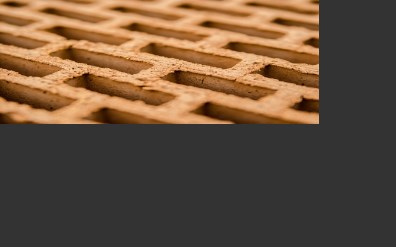
Опять же, первым параметром задается размер по горизонтали, вторым – по вертикали. Мы видим, что все правильно применилось –фото стало размером на 80% ширины блока в ширину и наполовину в высоту. Тут только нужно внести одно уточнение – задавая размер в процентах вы можете повлиять на пропорции картинки. Так что будьте внимательны, если хотите не нарушить пропорции.
Как вы можете догадаться, также размер фона можно указывать в пикселях. Еще есть два ключевых слова-значения, которые также можно использовать:
Cover – произойдет масштабирование картинки таким образом, чтобы хотя бы по одной стороне она полностью заполняла блок.
Contain – отмасштабирует так, чтобы картинка полностью влезала в блок в максимальном своем размере.
Преимущества этих значений в том, что они не изменяют пропорции картинки, оставляя их прежними.
Также вы должны понимать, что растягивание картинки может привести к ухудшению ее качества. Могу привести пример из жизни и реальной практики верстальщиков. Все знают и понимают, что при верстке под десктопы нужно адаптировать сайт под основные ширины мониторов: 1280, 1366, 1920. Если вы возьмете фоновую картинку размером, допустим, 1280 на 200, и не зададите ей background-size, то экранах с шириной больше появится пустое место, картинка не будет заполнять ширину полностью.
В 99% случаев это не устраивает веб-разработчика, поэтому он задает background-size: cover, чтобы картинка всегда тянулась на максимум по ширине окна. Это хороший прием, который нужно использовать, но теперь вы столкнетесь с проблемой, что пользователи с шириной экрана 1920 пикселей могут увидеть картинку неоптимального качества.
Я напомню, она растянется на максимум по ширине. Соответственно, качество автоматически ухудшится. Единственно правильным решением тут будет изначально использовать картинку большего размера – 1920 пикселей в ширину. Тогда на самых широких экранах она будет в своем натуральном размере, а на других просто будет потихоньку обрезаться, но при этом, при грамотном подборе фоновой картинки, на внешний вид сайта это не повлияет.
В общем, это всего лишь 1 пример того, как использовать знания, полученные вами в этой статье, при верстке реальных макетов.
Полупрозрачный фон с помощью css
Еще одна фишка, которую можно реализовать с помощью css – полупрозрачный фон. То есть через этот фон можно будет разглядеть, что находиться за ним.
Для примера я задам всей странице в качестве фона картинку, которую мы использовали ранее в примерах. Блоку же с идентификатором bg, на котором мы проводим все наши эксперименты, зададим фон с помощью формата задания цвета rgba.
Как я уже и говорил ранее, в css есть много форматов для задания цвета. Один из них – rgb, достаточно известный формат тем, кто работает в графических редакторах. Он записывается так:rgb(17, 255, 34);
Первым значением в скобках идет насыщенность красного, потом зеленого, потом синего. Значение может быть числовым от 0 до 255. Соответственно, формат rgba ничем не отличается, только добавляется еще один параметр – альфа-канал. Значение может быть от 0 до 1, где 0 – полная прозрачность.
Соответственно, для задания средней полупрозрачности нужно записать примерно так:
Как сделать фоновую картинку в HTML
 Верстка HTML и CSS
Изображения могут придать странице более привлекательный вид. Одним из таких способов сделать страницу более привлекательной является добавление на нее фонового изображения. Добавить фоновое изображение в HTML можно двумя способами: атрибутом Background (HTML) или через CSS. Но прежде чем мы начнем изучать различные методы добавления фонового изображения в HTML, давайте пройдемся по списку тем, перечисленных в оглавлении, которые мы рассмотрим в этой статье.
Как добавить фоновое изображение в HTML
Добавить фоновое изображение в HTML можно двумя способами:
- Атрибут Background (HTML)
- Внутренняя таблица стилей (CSS)
Давайте подробно рассмотрим каждый из этих методов в следующем разделе.
Атрибут фона
Если вы хотите добавить фоновое изображение в HTML с помощью атрибута background, выполните следующие действия:
- Откройте HTML-файл в текстовом редакторе.
- В начальном теге <body> вашего HTML-файла введите <Body background=»»> .
- Укажите путь к изображению, которое мы хотим добавить. (например, <Body background=»C:\Users\Downloads\infoedge.jpg»> .
- Сохраните HTML-файл в текстовом редакторе и запустите его.
Давайте рассмотрим пример, чтобы лучше понять шаги. Вот HTML-файл:
Когда вы выполните этот код, результат будет выглядеть следующим образом:
“C:\Users\Downloads\infoedge.jpg”, это путь к изображению, где оно было сохранено на устройстве. Замените путь в соответствии с расположением файла, сохраненного на вашем устройстве. А если вы хотите добавить изображение из интернета, используйте для этого URL-адрес изображения.
Внутренняя таблица стилей (CSS)
Если вы хотите добавить фоновое изображение с помощью внутренней таблицы стилей (CSS), выполните следующие действия:
- Откройте HTML-файл в текстовом редакторе.
- После закрытия тега <title> в HTML-документе определите начальный и конечный теги тега <style> .Введите в тег style свойство элемента body , а затем свойство backgroud-image .
- Сохраните HTML-файл в текстовом редакторе и запустите его.
Давайте рассмотрим пример, чтобы лучше понять шаги. Вот HTML-файл, созданный в соответствии с приведенными выше шагами:
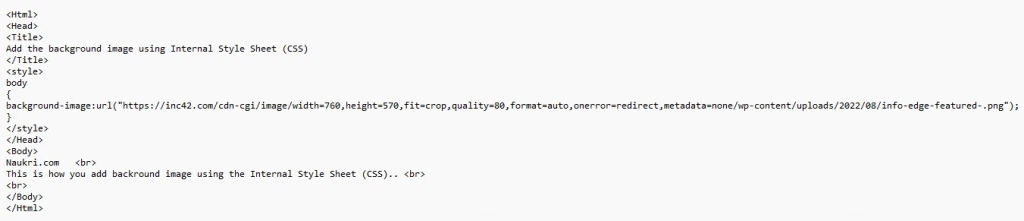
Когда вы выполните этот код, результат будет выглядеть следующим образом:
В приведенном выше HTML-коде мы использовали изображение из Интернета, используя URL-адрес изображения.
Как повторить фоновое изображение в HTML?
Если фоновое изображение относительно меньше страницы или элемента, оно будет повторяться по вертикали и горизонтали, пока не достигнет нижней части страницы.
Если вы не хотите, чтобы фоновое изображение повторялось, установите свойство background no-repeat .
Как покрыть весь элемент фоновым изображением в HTML?
Чтобы покрыть фоновым изображением весь элемент, можно установить свойство background-size в значение cover . А если вы не хотите, чтобы изображение растягивалось, можно задать свойству background-attachment значение fixed . Это позволит охватить весь элемент или страницу без растягивания.
Давайте рассмотрим пример, чтобы лучше понять это:
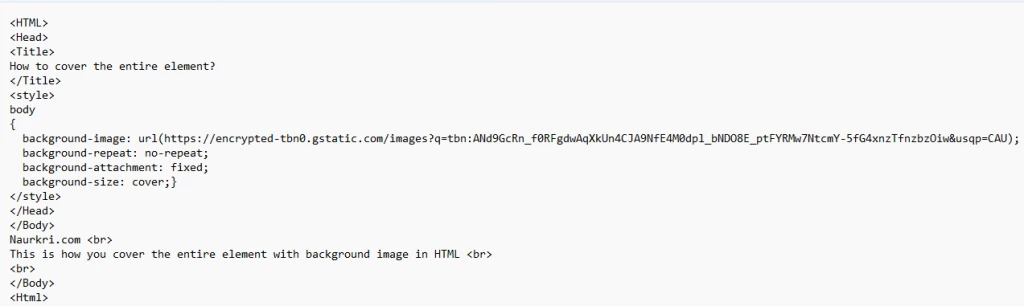
На выходе получится примерно следующее:
В этой статье мы рассмотрим, как добавить фоновое изображение в HTML. Если остались вопросы, задавайте их в комментариях ниже.