Обзор инструментов разработки в браузерах
Каждый современный интернет-браузер оснащён мощными инструментами для веб-разработчика. Эти инструменты позволяют делать различные вещи, от изучения загруженных в настоящий момент HTML, CSS и JavaScript до отображения в каких ресурсах нуждается страница и как долго она будет загружаться. Эта статья научит вас использовать базовые функции инструментов разработчика в вашем браузере.
Примечание: Прежде чем начать заниматься с примерами, откройте пример сайта для начинающих, с которым мы работали на предыдущих занятиях. Вам следует держать его открытым, чтобы выполнить описанные ниже действия.
Как открыть инструменты веб-разработчика в вашем браузере?
Панель разработчика находится в нижней части вашего браузера :

Как её отобразить? Есть три варианта:
- Клавиатура.Ctrl + Shift + I, кроме
- Internet Explorer.(клавиша — F12)
- Mac OS X.(сочетание клавиш — ⌘ + ⌥ + I )
- Firefox. Открыть меню
 _➤
_➤  ➤ Инструменты разработки, илиИнструменты ➤Веб-разработка ➤ Инструменты разработки
 - Chrome.Дополнительные инструменты ➤ Инструменты разработчика
- Safari.Разработка ➤ Показать Web Inspector . Если вы не видите меню «Разработка», зайдите в Safari ➤ Настройки ➤ Дополнительно, и проверьте стоит ли галочка напротив «Показать меню разработки».
- Opera. Меню➤Разработка ➤ Инструменты разработчика. Если вы не видите меню «Разработка», включите его отображение, перейдя в Меню ➤ Другие инструменты ➤ Показать меню разработчика.

Inspector: DOM обозреватель и CSS редактор
По умолчанию, в панели открывается вкладка Inspector, вы можете увидеть это на скриншоте снизу. Этот инструмент позволяет вам видеть, как HTML-код выглядит на странице в настоящем времени, также как CSS, который применён к каждому элементу на странице. Это также позволяет вам в реальном времени редактировать как HTML, так и CSS. Внесённые изменения можно увидеть непосредственно в окне браузера.

Если вы не видите Inspector,
- Нажмите на вкладку Inspector .
- В Internet Explorer, нажмите на DOM Обозреватель, или нажмите Ctrl + 1.
- В Safari, элементы управления представлены не так чётко, но вы должны увидеть HTML код, если вы не выбрали что-то другое в окне разработки. Нажмите на кнопку Стиль, чтобы увидеть CSS.
Обзор DOM inspector
Для начала, попробуйте нажать правой кнопкой мыши (Ctrl+клик) по элементу HTML в DOM inspector и посмотрите на контекстное меню. Пункты меню могут различаться в разных браузерах, но важными из них являются одни и те же:

- Удалить узел (иногда Удалить элемент). Удаляет текущий элемент.
- Править как HTML (иногда Добавить атрибут/Править текст). Позволяет редактировать HTML и видеть результат «вживую». Очень полезно для отладки и тестирования.
- :hover/:active/:focus. Заставляет элементы переключить своё состояние на то, к которому применён ваш стиль.
- Копировать/Копировать как HTML. Копирует текущий выделенный HTML.
Попробуйте изменить что-нибудь через окно Inspector на вашей странице прямо сейчас. Дважды кликните по элементу, или нажмите правой кнопкой мыши и выберите Править как HTML из контекстного меню. Вы можете сделать любые изменения, какие захотите, но вы не сможете их сохранить.
Обзор CSS редактора
По умолчанию, CSS редактор отображает CSS-свойства применённые к текущему выбранному элементу:

Эти функции особенно удобны:
- Свойства, применённые к текущему элементу, отображаются в порядке убывания приоритета.
- Можно убирать галочки напротив свойств для того чтобы видеть, что получится, если их удалить.
- Нажмите на маленькую стрелочку рядом со свойством, чтобы увидеть все его эквиваленты.
- Нажмите на имя свойства или его значение, чтобы открыть текстовое окошко, в котором вы можете задать новые значения и увидеть, как изменится ваш элемент с новыми значениями.
- Рядом с каждым свойством указаны имя файла и номер строки. где располагается это свойство. Щелчок по этому пути перенесёт вас в окно, где можно редактировать этот CSS и сохранить.
- Вы можете также нажать на закрывающуюся фигурную скобку любого свойства, чтобы вывести текстовое поле на новую строку, где вы сможете написать совершенно новую декларацию для вашей страницы.
Вы должно быть уже заметили другие вкладки в CSS редакторе:
- Вычислено: Здесь указаны все вычисления свойств выделенного элемента (окончательные, нормализованные значения применённые браузером).
- Блоковая модель: Отображает блочную модель выделенного элемента, здесь вы можете увидеть внешние и внутренние отступы, а также границы применённые к элементу, здесь также указан их размер.
- Анимации: В Firefox, на вкладке Анимации вы можете увидеть анимации применённые к выделенному элементу.
Узнать больше
Узнать больше об Inspector в различных браузерах:
Консоль JavaScript
Консоль JavaScript невероятно полезный инструмент для отладки JavaScript, если он не работает, как ожидалось. Она позволяет вам загружать JavaScript вопреки порядку загрузки скрипта в браузере, и докладывает об ошибках как только браузер пытается выполнить ваш код. Для доступа к консоли из любого браузера просто нажмите на кнопку Console. (В Internet Explorer, нажмите Ctrl + 2.) Откроется окно, как показано ниже:

Чтобы понять, что происходит, попробуйте ввести фрагменты кода в консоль один за другим (и затем нажмите Enter):
Теперь попробуйте ввести следующую, неправильную версию кода и посмотрите, что из этого получится.
Вы увидите некоторые ошибки, которые сообщит вам браузер. Зачастую эти ошибки выглядят довольно загадочно, но они должны быть довольно простыми, чтобы можно было выяснить проблему!
Как открыть код страницы?

Любой браузер позволяет быстро просмотреть исходный код для любой веб-страницы. Существует 2 способа:
1. С помощью сочетания клавиш Ctrl+U.
2. С помощью функции View Source Code
Как открыть html код страницы?
Все еще ищите способ, как посмотреть html код сайта, тогда дочитайте пост до конца и вы узнаете целых два простых способа.
Как просмотреть исходный HTML код веб-страницы
Все интернет-браузеры позволяют посетителям просматривать исходный HTML-код любой веб-страницы, которые они посещают. В этой статье вы найдете информацию о различных способах просмотра исходного кода веб-страницы в основных браузерах.
Ограничение на просмотр исходного кода.
При просмотре исходного кода веб-страницы следует понимать, что информация и код, которые обрабатываются самим сервером, не будут отображаться.
Например, сайт на WordPress вначале формирует страницу на сервере с помощью языка программирования PHP, а затем отправляет сформированную страницу посетителю сайта. Другими словами, вы можете просматривать код готовой веб-страницы, но не сможете просмотреть исходный код PHP.
Это правило применяется ко всем серверным скриптам, SSI и программному коду. Следовательно, вы не можете просматривать исходный код скриптов, используемый в поисковых системах, форумах, опросах, чатах и так далее.
Но HTML код, код файлов CSS, а также код JavaScript, вы просмотреть сможете, причем, прямо в браузере.
Просмотр исходного кода в Google Chrome
Чтобы просмотреть исходный код веб-страницы в Google Chrome, выполните следующие действия.
Нажмите Ctrl + U на клавиатуре вашего компьютера.
Щелкните правой кнопкой мыши пустую часть веб-страницы и выберите «Просмотр кода страницы» во всплывающем меню.
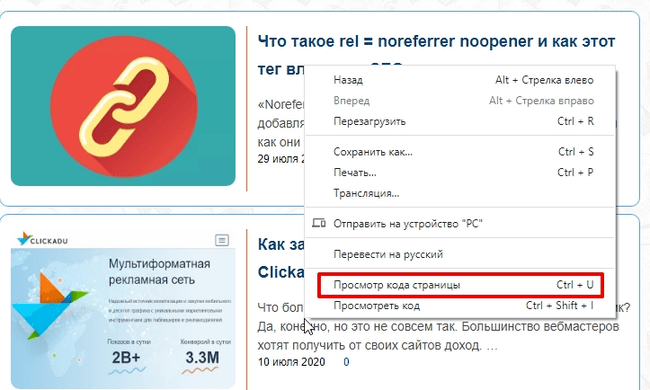
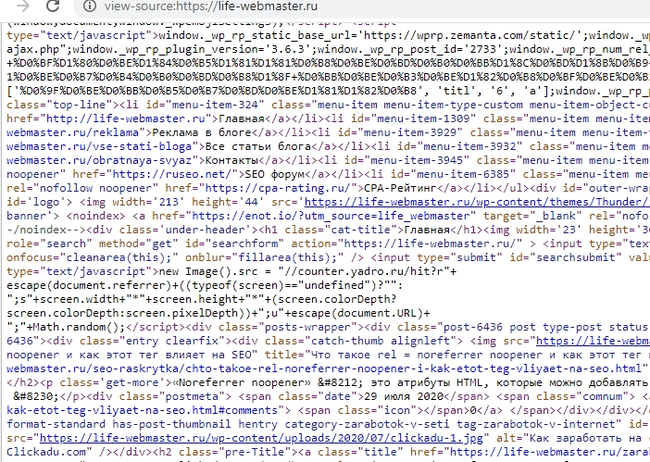
И тогда откроется новая вкладка, в которой вы сможете увидеть HTML код страницы.
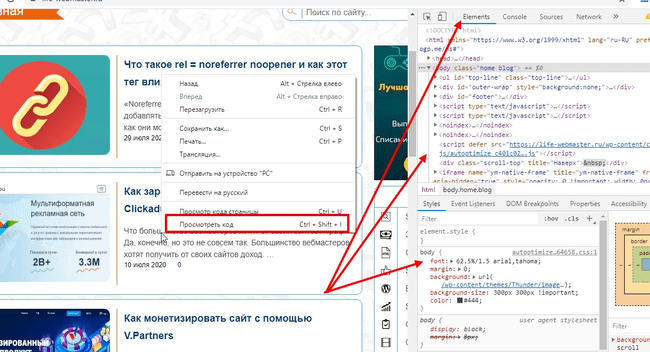
Вы также можете просмотреть код элементов. Для этого, нажмите Ctrl+Shift+I, или воспользуйтесь контекстным меню. В результате, вам откроется окно, в котором вы сможете увидеть код каждого отдельного элемента на веб-странице, включая отвечающий за него элемент в файле стилей CSS.
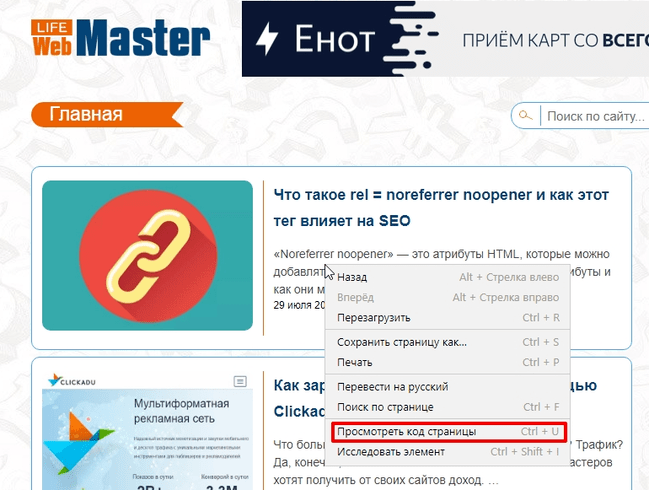
Просмотр кода страницы в Яндекс Браузере.
В этом браузере все похоже. Открываете нужную страницу, и нажимаете либо клавиши Ctrl + U, либо кликаете правой клавишей мыши, и выбираете пункт меню – Просмотреть код страницы
Просмотр HTML кода в Mozilla Firefox
Чтобы просмотреть исходный код веб-страницы в Mozilla Firefox, выполните следующие действия.
Нажмите Ctrl + U на клавиатуре вашего компьютера.
Щелкните правой кнопкой мыши пустую часть веб-страницы и выберите «Исходный код страницы» во всплывающем меню.
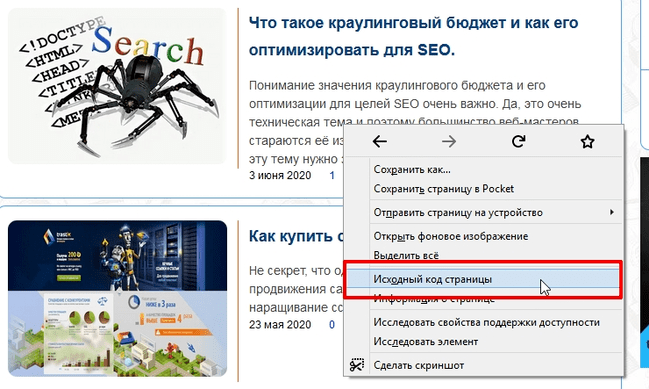
Откройте Mozilla Firefox и перейдите на нужную веб-страницу.
Нажмите клавишу Alt, чтобы открыть строку меню браузера.
Выберите Инструменты, Веб-разработка, а затем Исходный код страницы.
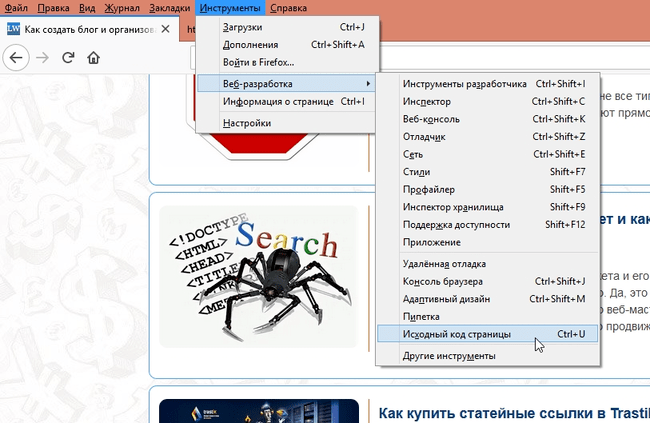
Для просмотра кода элементов на страницы, нажмите клавиши F12 или Ctrl + Shift + I. В этом случае, вы сможете просмотреть код выбранного вами элемента на сайте.
Просмотр в Microsoft Edge
Чтобы просмотреть исходный код веб-страницы в Microsoft Edge, выполните следующие действия.
Нажмите Ctrl + U или F12 на клавиатуре вашего компьютера.
Щелкните правой кнопкой мыши пустую часть веб-страницы и выберите «Просмотр исходного кода» во всплывающем меню.
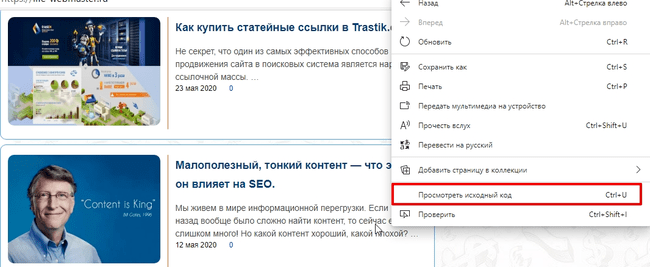
Для просмотра кода элемента, в этом же меню кликните на Проверить.
Откройте Microsoft Edge и перейдите на нужную веб-страницу.
Щелкните значок с тремя точками в правом верхнем углу экрана.
В появившемся раскрывающемся меню выберите Другие инструменты.
Теперь выберите Средства разработки.
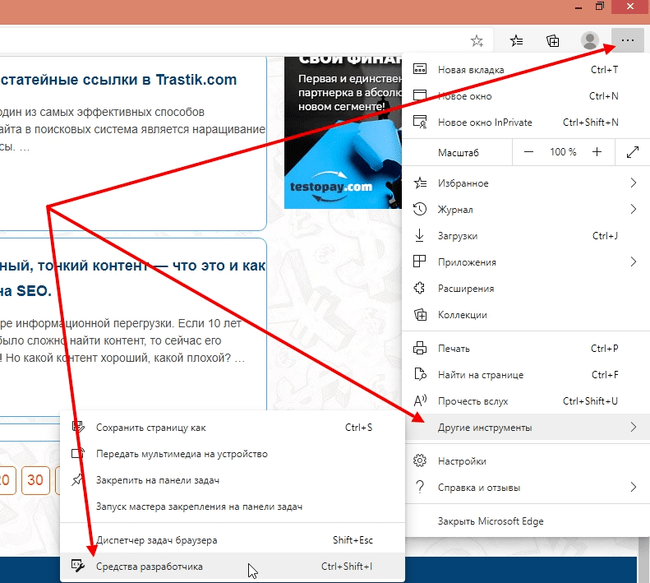
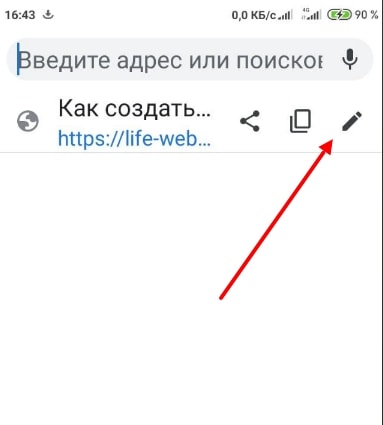
Просмотр кода HTML с телефона на Андроид в браузере Гугл Хром.
Откройте браузер Google Chrome на своем телефоне Android.
Откройте веб-страницу, исходный код которой вы хотите просмотреть.
Под строкой с адресом, нажмите на значок редактирования.
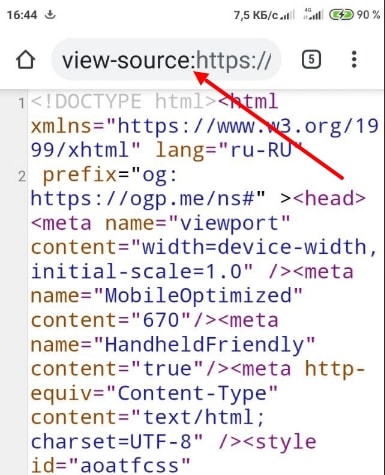
Переместите курсор в самое начало URL-адреса.
Введите view-source: и нажмите Enter или Go.
Заключение.
Как видите, просмотреть исходный HTML код страницы, совсем не сложно. В других браузерах, просмотр кода страницы делается подобным же образом.
Следует помнить, что исходный код может быть очень сложным (и чем сложнее просматриваемый веб-сайт, тем более сложным может быть код этого сайта). В дополнение к структуре HTML, из которой состоит страница, вы также можете просмотреть файлы CSS (каскадные таблицы стилей), которые определяют внешний вид этого сайта. Кроме того, многие веб-сайты могут включать различные файлы сценариев, которые выполняются на стороне пользователя.
Вероятно, будет включено несколько файлов сценариев. Фактически, каждый из них служит для своих особенностей. Одни сценарии, нужны для красивого размещения форм на странице, другие сценарии нужны для показа рекламы. Честно говоря, исходный код сайта может показаться огромным и сложным, особенно если вы новичок в этом.
Не расстраивайтесь, если вы не можете сразу понять, как работает этот сайт. Просмотр исходного кода HTML — это только первый шаг в этом процессе. Наращивая свой опыт, с каждым разом вы сможете все лучше понимать этот код, и переносить интересные фишки на свой сайт. И в конечном итоге, весь этот исходный код, перестанет для вас быть таким сложным и непонятным.
Ну а если у вас остались вопросы, то задавайте их в разделе с комментариями.
Знакомство с html
Это стартовый урок знакомства с html. Цель данного урока ознакомление с html-кодом страниц сайта, понять вообще как он выглядит, как его посмотреть. Итак, начнем.
Как посмотреть html код страницы
В любом браузере (например, Firefox, Google Chrome, Opera) нажмите правой кнопкой мыши на любом месте на странице сайта и выберите из выпадающего меню «исходный код страницы» или воспользоваться комбинацией CTRL+U . Перед Вами откроется html-код страницы. Каждая страница сайта, которая есть в интернете, имеет свой код.
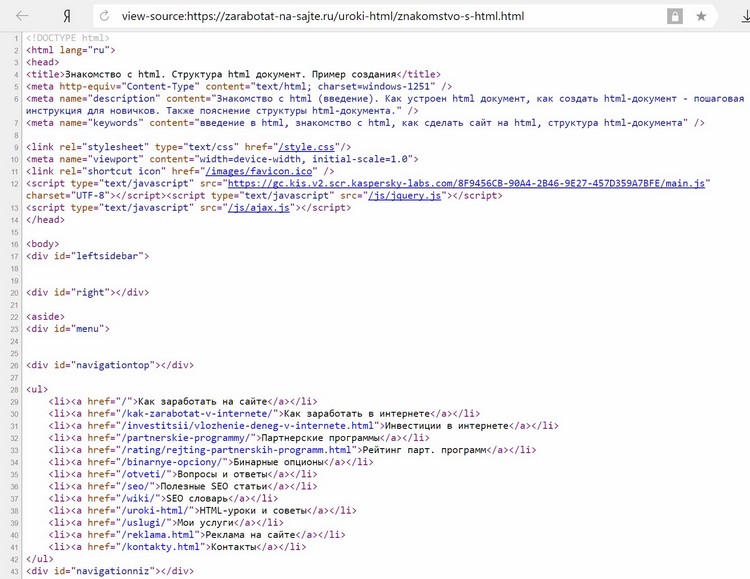
Наверное, открыв html-код сайта, Вы могли испугаться тому, что многое из написанного кажется непонятным и сложным. Но это всего лишь иллюзия сложности. На самом деле, разметка HTML довольно простая (даже школьники на уроках информатики её осваивают без проблем).
Суммарное число html тегов не так уж и велико (по факту используется лишь 10-15 тегов). Плюс к тому же все страницы одного сайта очень похожи друг на друга (отличия заключаются лишь в контентной части). Давайте сразу рассмотрим простенький пример создания html-страницы, чтобы начать наше изучение.
Создание простого html-документ в блокноте
1. Для того чтобы сделать свою первую html страницу откройте обычный блокнот и сохраните его под каким-то именем (например, index.html ). Тип файла необходимо выбрать «все файлы», а после имени обязательно дописать » .html » или » .htm «, но лучше придерживаться первого варианта (хотя разницы нету).
Должен получиться файл » index.html «. В принципе это уже можно назвать html документом, однако в нем ничего нету, поэтому переходим к шагу два — наполнение страницы.
2. Отрываем созданный файл через блокнот и вписываем в него следующее (можете просто скопировать):
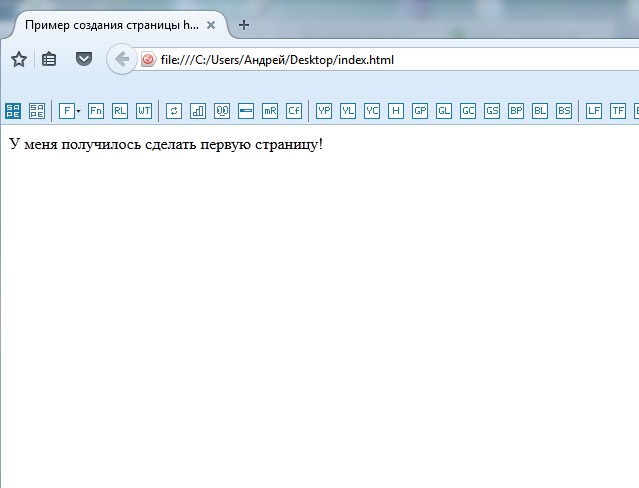
После этого сохраните этот файл. Теперь откройте index.html через любой браузер, в отрывшейся вкладке должна появиться надпись «У меня получилось сделать первую страницу!», а в заголовке будет написано «Пример создания страницы html в блокноте». Такой документ можно уже выкладывать в интернет. Как видите, ничего сложного нет, все просто.
Теперь вкратце поговорим о структуре любого html-документа.
Структура html-документа
1. Любой html документ должен иметь теги
<html> — открывающий тег документа (располагается самым первым), </html> — закрывающий тег документа (должен быть самым последним)
Вообще в html практически все теги состоят из двух элементов: открывающий <ТЕГ> и закрывающий </ТЕГ> .
Теги можно писать с большой буквы, а можно и с маленькой, поскольку браузеры не воспринимают регистры. То есть, если Вы напишите так:
То это будет равносильно тому, что было написано чуть выше, но играть с регистрами букв не рекомендуется. Как минимум потому, что это будет считаться плохой валидацией сайта. Придерживайтесь одного из двух стилей: либо все теги с маленькой буквы, либо с большой (лучше с маленькой).
2. Любой html документ можно разделить на две части
2.1. Заголовок страницы. Это невидимая для пользователя часть страницы, не является обязательной (однако, для продвижения сайта и оптимизации кода страницы она очень важна). Синтаксис заголовочной части:Между тегами <head> и </head> располагаются следующие элементы:
-
(meta)
- заголовок страницы <title> (см. как правильно написать тег <title>)
- подключаемые яваскрипты (JavaScript)
- подключаемые стили (link) и т.д.
Все эти элементы подробно разобраны в специальном уроке по заголовочным тегам »
2.2. Тело страницы (или основная часть). Является видимой для пользователя частью (она располагается в тегах body). Её синтаксис:
<body> — открывающий тег тела страницы. Сразу после него идет то, что видит пользователь: дизайн и контент страницы. Тело и, собственно, весь html-документ должны заканчиваться последовательностью:
Примечание: заголовочные теги обязательно должен располагаться перед телом страницы! Сразу после закрывающего тега </head> должно идти основная часть страницы.
Все теги, которые можно писать в этой части рассмотрены в уроке 3 — самые основные html теги.
Уважаемый читатель, я думаю, что теперь Вы имеете небольшое представление о html-документе. Далее Вам предстоит узнать множество других тегов, которые необходимы для работы. Это был вводный урок, целью которого было ознакомление с html. Теперь советую перейти к следующим урокам.