Как посмотреть исходный код страницы

Иногда при работе с сайтом необходимо посмотреть исходный код страницы. Это нужно, например, для проверки корректности заполнения метаданных, если на сайте не установлен плагин, для того, чтобы найти код какого-то определенного элемента, и т.д. В этом материале мы покажем, как открыть исходный код страницы на разных устройствах и в разных браузерах.
Как открыть исходный код страницы на компьютере
Любой современный браузер «из коробки» обладает функционалом, необходимым для просмотра исходного кода страницы.
Google Chrome
Чтобы открыть исходный код страницы в Google Chrome, нужно нажатием правой кнопки мыши вызвать контекстное меню и в нем кликнуть на «Просмотр кода страницы».

Открываем исходный код страницы в Google Chrome
Также просмотреть код можно с помощью сочетания клавиш Ctrl + U. Что касается операционной системы MacOS, здесь работает сочетание клавиш
Option + Command + U. В обоих случаях код открывается в отдельной вкладке.

Пример исходного кода
Для удобства поиска определенных значений нажмите клавиши Ctrl + F. Искомый фрагмент кода будет подсвечиваться желтым цветом.
Microsoft Edge, Opera и Mozilla Firefox
Чтобы посмотреть исходный код в этих браузерах, нужно, аналогично действия в Google Chrome, вызвать правой кнопкой мыши контекстное меню и выбрать в нем пункт «Посмотреть исходный код». Страница с кодом также откроется в отдельной вкладке.
Кроме того, здесь работает та же комбинация клавиш Ctrl + U.

Открываем исходный код в Microsoft Edge

Открываем исходный код в Opera

Открываем исходный код в Mozilla Firefox
Как посмотреть код конкретного элемента страницы
С помощью указанных способов вы можете посмотреть не только код всей страницы, но и коды отдельно взятых элементов. Однако для этого вам придется вручную определять местоположение необходимого фрагмента, что может занять довольно много времени.
Опытные разработчики пользуются специальным инструментом, который доступен во всех перечисленных браузерах. Рассмотрим принцип его работы в Google Chrome.
Чтобы открыть консоль, зажимаем клавиши Ctrl + Shift + I или вызываем контекстное меню и кликаем «Просмотреть код».

Открываем код элемента в Google Chrome

Панель с кодом в Google Chrome
Как видим, панель открылась справа от страницы. Ее положение можно менять в зависимости от размеров монитора или личных предпочтений. Для этого открываем меню и в разделе "Dock side" выбираем месторасположение панели либо открываем ее в отдельном окне.

Настраиваем расположение панели в "Dock side"
Во вкладке "Elements" в основной части консоли открывается код страницы, который ранее мы открывали в отдельной вкладке. Здесь он представлен в более удобном виде: каждый элемент (например, <div>) можно раскрыть, чтобы посмотреть иерархию. Справа (если панель расположена в нижней части экрана) отображается CSS-код выбранного элемента. К слову, эти параметры можно править. Для этого необходимо выделить их двойным щелчком мыши. Имейте в виду, что это действие повлияет на отображение элементов на странице (до момента перезагрузки). Аналогичным образом правятся значения в коде странице в левом окне.

Код страницы
Теперь переходим к поиску нужного элемента. В качестве примера возьмем название одной из товарных позиций каталога. Чтобы найти ее в исходном коде, нажимаем значок стрелки в левом верхнем углу панели и кликаем на нужный элемент страницы.

Код отдельного элемента

Нужный фрагмент кода
Таким образом выводится нужный фрагмент кода, который отвечает за отображение элемента. В окне справа располагается относящийся к нему CSS-код.
Так можно получить код абсолютно любого элемента на странице, чтобы скопировать или исправить (удобно при тонкой настройке CSS-стилей) его.
Как посмотреть исходный код на смартфоне
Мобильные версии браузеров имеют достаточно ограниченный функционал. Например, в них нет таких инспекторов кода, как в десктопных версиях. Однако посмотреть код все-таки можно. Для этого необходимо добавить в начало URL параметр "view-source:".
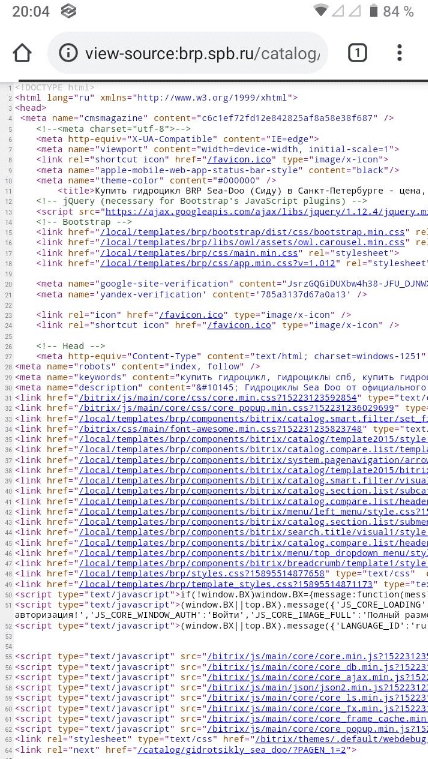
Отображение исходного кода страницы сайта на смартфоне
Для получения расширенных возможностей в работе с исходным кодом на Android установите приложение VT View Source. При запуске потребуется ввести URL изучаемой страницы.
Приложение доступно только на английском языке. Что касается функционала, он достаточно широк:
- поиск по коду,
- копирование,
- возможность сохранения кода в отдельный файл целиком или частями,
- проверка валидности,
- шаринг кода.
Также в приложении можно менять цвета фона и текста, размеры и тип шрифта и другие параметры.
Как посмотреть исходный код веб страницы?


Мы регулярно сталкиваемся с необходимостью заглянуть в исходный код страницы по тем или иным причинам. В этой статье мы разберем как смотреть исходный код веб-страниц на примере популярных браузеров: Google Chrome, Mozilla FireFox, Internet Explorer, Opera, Safari.
Просмотр исходного кода веб страницы любого сайта доступен каждому. И для этого не нужно скачивать какие-либо приложения или устанавливать программы. Это легко можно сделать через браузер, так сказать «в режиме онлайн».
Во всех популярных браузерах есть как минимум 2 или 3 способа просмотра исходного кода страниц сайта:
- Через контекстное меню правой кнопки мыши;
- Через комбинацию клавиш;
- Через пункт в меню браузера.
Также, если открытие кода в браузере вам по каким-то причинам на подходит, вы всегда можете сохранить страницу сайта себе на компьютер и открыть HTML файл с помощью текстового редактора, например «Блокнот».
Как посмотреть исходный код страницы в Сhrome
Способ 2. Горячие клавиши: Ctrl + U.
Как посмотреть исходный код веб страницы в Firefox
Способ 2. Горячие клавиши: Ctrl + U.
Способ 3. Меню браузера: Инструменты —> Веб-разработка —> Исходный код страницы. Если вы не видите меню, попробуйте нажать ALT на клавиатуре.

Как посмотреть исходный код страницы в Internet Explorer
Способ 2. Горячие клавиши: Ctrl + U.
Способ 3. Меню браузера: Вид —> Просмотреть HTML-код. Если вы не видите меню, попробуйте нажать ALT на клавиатуре.
Просмотр исходного кода страницы сайта в Opera
Способ 2. Горячие клавиши: Ctrl + U.
Способ 3. Меню: Разработка —> Исходный текст страницы.
Просмотр HTML кода страницы в Safari
Способ 2. Горячие клавиши: Ctrl + Alt + U.
Способ 3. Меню браузера: Вид —> Просмотреть HTML-код. Если вы не видите меню, попробуйте нажать ALT на клавиатуре.
Как посмотреть исходный код сайта?

Каждая веб-страница интернета позволяет вам просматривать ее исходный код. Бывают, конечно, исключения, когда код запаролен, но это редкость. В этой статье вы узнаете, как посмотреть исходный код сайта в разных браузерах.
 Просмотр исходного кода в браузере Opera
- Сочетание клавиш «Ctrl + U».
- Меню Файл «Вид/Средства разработки/Исходный код».
- Правая кнопка мыши по сайту – «Исходный код».
 Просмотр исходного кода сайта в Google Chrome
- Сочетание клавиш «Ctrl + U».
- Настройка (иконка гаечного ключа в верхнем правом углу) «Инструменты/Просмотреть исходный код».
- Правая кнопка мыши по сайту – «Просмотр кода страницы».
 Просмотр кода сайта в Mozilla Firefox
- Сочетание клавиш «Ctrl + U».
- Меню «Firefox/Веб-разработка/Исходный код страницы».
- Меню Файл «Инструменты/Веб-разработка/Исходный код страницы».
Совет: Если вы не видите меню Файл, нажмите клавишу «Alt» на клавиатуре.
- Правая кнопка мыши по сайту – «Исходный код страницы».
 Просмотр исходного кода веб-страницы в IE
- Меню Файл «Вид/Просмотр HTML-кода».
- Правая кнопка мыши по сайту – «Просмотр HTML-кода».
Дата: 15.09.2012 Автор/Переводчик: Linchak
На странице с которой вас перенаправляет, просто находится код редикрета и все:)
Как открыть код страницы в любом браузере
Привет, друзья! Продолжаю делиться с вами полезной информацией. Сегодня хочу рассказать о том, как открыть код страницы сайта. Зачем это нужно? По нескольким причинам. Например, не всегда получается скопировать текст со страницы. И тогда нужно идти в исходный код. Или интересно посмотреть, как автор сайта достиг того или иного эффекта. Лучше всего понять это позволит именно код. Достаточно подсмотреть несколько интересных вариантов на разных ресурсах и удастся создать собственный яркий классный сайт. Прочитав мою статью, вы поймете, как в браузере открыть код страницы. Точнее, в разных браузерах.

Что такое код: общая информация

Опытные пользователи часто могут найти много интересного в моих статьях. Однако они ориентированы, в первую очередь, на новичков. Поэтому для начала расскажу, что такое код и зачем он нужен.
Чтобы создать сайт, необходимо написать код. Используя его значения, операционная система и браузер создают общую «картину». То есть, отображают ресурс таким, каким его задумал создатель.
Обратите внимание! Создать сайт реально своими руками, даже если у вас нет профильных навыков. Не верите? Записывайтесь на мой бесплатный тренинг по созданию сайтов своими руками. Он длится всего 4 дня. Занятия проходят по вечерам. Я покажу, как сделать сайт. Вам нужно только повторять за мной. После окончания тренинга у вас будет свой сайт и масса полезных и нужных знаний!
Код – важный элемент. Без него не обойтись при создании, как простых ресурсов, так и сложных многоуровневых порталов.
Зачастую над проектом трудится несколько профильных специалистов. Каждый отвечает за свой фронт работ:
- дизайнер – создает внешний облик;
- верстальщик – переводит нарисованный дизайнером облик в код;
- программист – подключает и настраивает функциональные модули.
Человеку неподготовленному может показаться, что код – слишком сложен и вообще понять его невозможно. Код для него выглядит, как набор непонятных символов. Однако не все так сложно, как может показаться.
Для создания несложного ресурса достаточно знать основные элементы. Их не так уж и много. Всего около 150 тегов, каждый из которых отвечает за выполнение тех или иных действий, особенностей оформления:
- размер текста;
- выделение;
- заголовок;
- цвет;
- и многое другое.
Посредством кода можно решить фактически любую задачу. Независимо от уровня ее сложности.
Кстати! На моем тренинге, вам не понадобятся знания кода. Обучение проходит на базе популярной платформы Вордпресс. Она – функциональная и простая в понимании. Уже после первого занятия вы осознаете, что способны сделать сайт своими руками.
Опытные специалисты сами понимают, как посредством разных элементов кода можно достичь необходимых результатов. Другим же, зачастую новичкам, чтобы узнать, как сделать тот или иной эффект, приходится подсматривать код у других. Вот почему нужно знать, как открыть исходный код страницы. Для этого действия не нужны какие-то особенные супер-навыки и умения. Все очень просто!
Как открыть код страницы: подробная инструкция
Пожалуй, лучший способ, как открыть html код страницы чужого сайта подразумевает сохранение страницы себе на компьютер. Метод несколько сложный для новичков, но дающий хороший результат.
Чтобы сделать это, необходимо выполнить следующие действия:
- перейти на интересующую страницу;
- кликнуть правой кнопкой мыши;
- в появившемся окошке выбрать раздел «Сохранить как… »;
- страницу полностью сохраняете в выбранное место;
- у вас появится две папки.
В этих папках будут все детали страницы. Каждый отдельный элемент. Поэтому удастся разобраться во всех особенностях понравившегося сайта или его отдельной страницы.
Однако подобный способ, как в браузере открыть код страницы становится доступным все реже и реже. Разработчики ставят запрет на скачивание и копирование страниц. Как поступить? Все зависит от особенностей браузера.
1. Как в браузере открыть код страницы: Google Chrome

Один из наиболее популярных браузеров. С ним тоже все будет довольно просто. Последовательность действий следующая:
- открываете нужную вам страницу;
- клацает правой кнопкой мыши в любом месте;
- появляется небольшое окно;
- в нем выбираете раздел «Посмотреть код страницы».
Код откроется в новом окне. На первый взгляд окажется, что все очень сложно и непонятно. Но не нужно бояться и паниковать.
Если вы хотите узнать, как с помощью кода был отображен тот или иной элемент, вам нужно навести на него мышкой и снова клацнуть правой кнопкой. Только теперь выбрать раздел «Посмотреть код элемента». Данный способ позволяет узнать, как именно был сделан, например, логотип – это просто картинка или же применялся язык программирования.
Просматривая код элемента, приходит понимание, как именно был достигнут конкретный результат – посредством html и/или css. Первый язык – html – отвечает за текст. Второй – css – за оформление, дизайн. Если бы человечество не изобрело css, то посредством кода пришлось очень долго и нудно писать цвет и прочие визуальные элементы. А вот без html не было бы текстов.
Конечно, такое объяснение выглядит уж очень грубым, но зато, надеюсь, вы поняли, что именно я хотел сказать.
2. Mozilla Firefox

В этом браузере последовательность действий будет аналогичной. Кликаете правой кнопкой мыши на любое место страницы и выбираете в появившемся окошке «Исходный код страницы». В новом окне откроется полотно кода.
То есть, ничего сложного в том, как открыть исходный код страницы, нет. Впрочем, как и отдельного элемента.
Обратите внимание! Код может открываться не только в новом окне, но и внизу страницы.
3. Как открыть исходный код страницы в Яндекс.Браузер

Не возникнет проблем с тем, как открыть html код страницы и в Яндекс.Браузере. Действия – аналогичные, описанным выше. Можно посмотреть, как код страницы в целом, так и отдельного элемента.
4. Как открыть html код страницы в Opera

И снова ничего – нового. Все действия точно такие же. Выполнив их, вы увидите код страницы или отдельного элемента.
К сведению! Код можно посмотреть, используя сочетание «горячих клавиш». Оно – сочетание – одинаково для всех браузеров. Для просмотра всего кода нужно нажать CTRL+U, а чтобы увидеть код отдельного элемента — Ctrl+Shift+C.
Как открыть код страницы: личный совет

Теперь вы точно знаете, какие действия нужно выполнить, чтобы посмотреть код страницы в целом или отдельного элемента, размещенного на сайте. Что делать с кодом и как он может вам пригодится, вы узнаете на моем авторском бесплатном тренинге, как сделать сайт своими руками.
Обратите внимание! Чтобы записаться на тренинг, перейдите по ссылке и оставьте адрес электронной почты. На него вышлю информацию о дате начала.
Собственный сайт – отличная возможность запустить личный проект и зарабатывать на нем. Во время обучения вы получите много ценной и полезной информации. В частности, я расскажу:
- как выбрать тематику сайта;
- что такое домен и хостинг, как их выбрать;
- как готовить статьи для сайта;
- как развивать свой проект;
- как привлекать посетителей;
- и многое другое.
Если у вас возникнут сложности с созданием сайта, моя служба поддержки вам поможет. То есть, после тренинга у вас гарантированно будет собственный работоспособный проект.