HTML тег <td>
Тег <td> используется для создания стандартной ячейки HTML таблицы. Тег должен находиться внутри контейнера <tr>, который определяет строки таблицы. Для определения заголовочной ячейки используется тег <th>.
Содержимым тега <td> может быть любой HTML элемент; текст, форма, изображение, таблица и т.д. По умолчанию содержимое ячейки отображается обычным шрифтом и выравнивается по левому краю.
Обратите внимание, что все строки таблицы содержат одинаковое количество ячеек, которое соответствует количеству ячеек самой длинной строки. Если в одной строке содержится меньше ячеек, чем в других строках, то браузер автоматически заполнит строку, помещая пустые ячейки в конец этой же строки.
Если вам необходимо подчеркнуть, что данные в других ячейках отсутствуют, создайте ячейку без содержимого в необходимом месте.
Добавленные браузером ячейки не имеют рамок, и если они находятся друг за другом, то будут отображаться в виде одной объединенной ячейки.
How do I change the font color in an html table?

Though a more modern approach would be to use a css style:
There are of course even more general ways to do it.

if you need to change specific option from the select menu you can do it like this
or you can change them all


-
The Overflow Blog
Linked
Related
Hot Network Questions
Subscribe to RSS
To subscribe to this RSS feed, copy and paste this URL into your RSS reader.
Site design / logo © 2023 Stack Exchange Inc; user contributions licensed under CC BY-SA . rev 2023.5.24.43458
By clicking “Accept all cookies”, you agree Stack Exchange can store cookies on your device and disclose information in accordance with our Cookie Policy.
Стилизация таблиц
Стилизация HTML таблиц это не самая гламурная работа в мире, но иногда нам нужно это делать. Эта статья руководство как сделать, чтобы ваши HTML таблицы выглядели хорошо, с некоторыми свойствами подробно рассмотренными в предыдущих статьях.
| Необходимые знания: | Базовый HTML (Введение в HTML), HTML таблицы (смотрите раздел HTML таблицы (TBD)), и представление о том как работает CSS (Введение в CSS). |
|---|---|
| Цель: | Научиться эффективно стилизовать HTML таблицы. |
Типичная HTML таблица
Давайте начнём с рассмотрения типичной HTML таблицы. Когда мы говорим о примерах типичных HTML таблиц обычно речь идёт о обуви, погоде или сотрудниках; мы решили сделать это более интересным создав таблицу о знаменитых панк группах Великобритании. Разметка выглядит следующим образом:
Таблица размечена, немного стилизована и понятна, благодаря использованию таких свойств как scope (en-US), <caption> , <thead> (en-US), <tbody> (en-US) и т.д. К сожалению при просмотре в браузере она не очень хорошо выглядит (посмотреть можно здесь punk-bands-unstyled.html):
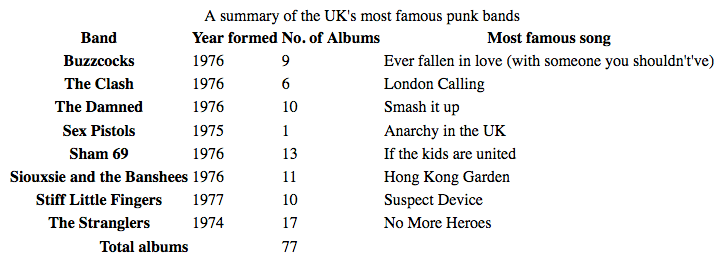
Это выглядит достаточно грубо, трудно читаемо и скучно. Нам нужно использовать немного CSS чтобы все исправить.
Активное обучение: Стилизация таблицы
В этой части обучения мы будем работать над тем чтобы стилизовать наш пример таблицы.
- В начале необходимо сделать копию sample markup, загрузить оба изображения (noise и leopardskin), и вставить эти файлы в отдельную папку на вашем компьютере.
- Следующее, это создать новый файл style.css и сохранить его в той же папке вместе с другими файлами.
- Подключить CSS в HTML для этого разместить следующую строку в HTML внутри <head> :
Отступы и разметка
Первое что нам нужно это разобраться с отступами/разметкой, так как по умолчанию стилизация таблцы выглядит неразборчиво! Сделаем это, добавив CSS в ваш style.css файл:
Наиболее важные части следующие:
- Свойство table-layout (en-US) со значением fixed как правило полезно использовать для вашей таблицы, это делает поведение таблицы немного более предсказуемым, чем значение по умолчанию. Обычно столбцы таблицы имеют размер в зависимости от того сколько в них контента, что приводит иногда к некоторым странным результатам. Когда table-layout: fixed , размер ваших столбцов определяется шириной их заголовков и делает их контент соответствующего размера. Вот почему вы выбрали четыре разных заголовка с помощью селектора thead th:nth-child(n) ( :nth-child ) («Выберите n-ый дочерний элемент <th> (en-US) в последовательности, внутри элемента <thead> (en-US)«) и задать им заданную в процентах ширину. Ширина колонки соответствует ширине её заголовка, это правильное решение при определении размеров колонок таблицы. Крис Койер (Chris Coyier) более подробно рассматривает эту технику в статье Fixed Table Layouts. Мы также использовали width 100%, что означает, что таблица заполнит любой контейнер и будет отзывчивой (хотя для этого потребуется ещё некоторая работа для правильного отображения на экранах небольших размеров).
- Свойство border-collapse (en-US) со значением collapse это стандартная практика при стилизации любой таблицы. По умолчанию, когда вы задали рамки для элементов таблицы, все они будут иметь пробелы между собой, как показано на рисунке ниже:
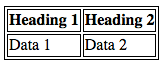 Это не очень хорошо выглядит (хотя может это то что вам нужно, кто знает?). Если установить border-collapse: collapse; рамки схлопываются в одну и так выглядит намного лучше: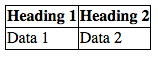
- Мы установили border вокруг всей таблицы, это понадобится когда чуть позже мы будет устанавливать рамки вокруг header и footer таблицы — когда по периметру всей таблицы нет рамки и граница заканчивается просто отступом, таблица выглядит странно и разрозненно.
- Мы установили padding на элементах <th> (en-US) и <td> — это создаёт в талице воздух, который позволяет ей дышать, делая её более понятной.
На этом этапе наша таблица выглядит уже гораздо лучше:
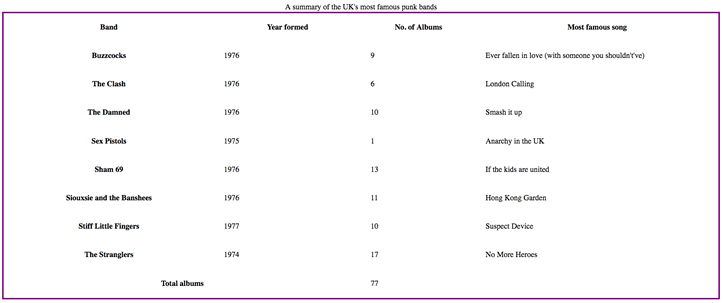
Немного простой типографики
Теперь мы ещё кое-что изменим.
Во-первых, мы пойдём и найдём на Google Fonts шрифт который подходит в нашей ситуации с таблицей о панк группах. Вы можете можете выбрать для себя другой шрифт если захотят, тогда вам понадобится заменить представленный <link> элемент и изменить объявление font-family на выбранный вами Google Fonts шрифт.
Добавьте элемент <link> в блок head вашего HTML, на строчку выше существующего элемента <link> :
Затем добавьте следующий CSS в ваш style.css файл, ниже предыдущего кода:
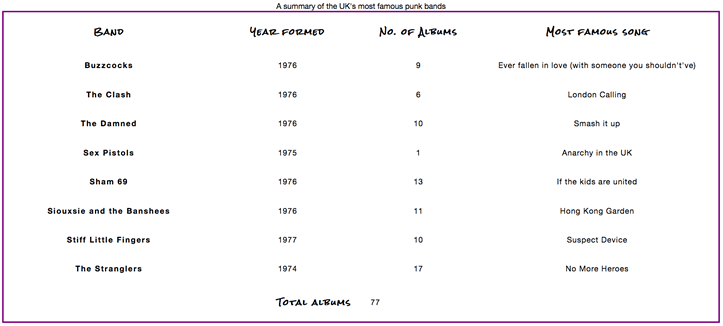
Здесь нет ничего специально для таблиц, мы просто настраиваем стилизацию шрифтов, чтобы упростить чтение:
- Мы установили доступный глобально шрифт sans-serif; это вполне стандартный стилистический выбор. Мы установили выбранный нами шрифт для заголовков внутри элементов <thead> (en-US) и <tfoot> , который подходит нам по тематике панков.
- Мы добавили немного letter-spacing в заголовках и ячейках которым необходимо добавить читаемости. Опять же это основной стилистический приём.
- Мы выравниваем по центру текст ячейках внутри <tbody> (en-US) чтобы они совпадали с заголовками. По умолчанию у ячеек свойство text-align имеет значение left , а заголовки значение center , но обычно выглядит лучше если они выравниваются в одном стиле. По умолчанию, чтобы внешний вид заголовков отличался у них задан жирный шрифт.
- Мы выровняли заголовок справа внутри <tfoot> так чтобы он визуально ассоциировался с соответствующими ему данными.
В результате таблица выглядит немного аккуратнее:
Графика и цвета
И наконец-то графика и цвета! Наша таблица заполнена тем что имеет отношение к панкам, поэтому нам нужно придать ей яркий впечатляющий вид. Не беспокойтесь, вам не обязательно делать таблицу слишком кричащей — вы можете выбрать что-то более утончённое и со вкусом.
Следующий шаг это добавить следующий CSS в ваш style.css файл в самом низу:
Опять же здесь нет ничего конкретно для таблиц, но стоит отметить несколько вещей.
Мы добавили background-image в <thead> (en-US), <tfoot> и изменили color (en-US) для всего текста внутри header и footer на белый (и ещё text-shadow ) для лучшей читаемости. Вы должны всегда быть уверены что ваш текст хорошо контрастирует с фоном, для обеспечения читаемости.
Также мы добавили линейный градиент для <th> (en-US) и <td> элементов внутри header и footer для придания лёгкой приятной текстуры, а также установили этим элементам яркие пурпурные границы. Полезно иметь несколько вложенных элементов, это позволяет накладывать несколько стилей друг на друга. Да, мы могли бы установить и фоновое изображение, и линейный градиент на <thead> (en-US) и <tfoot> элементы используя множественные фоновые изображения, но мы решили сделать это отдельно для старых браузеров, которые не поддерживают несколько фоновых изображений и линейные градиенты (en-US) .
Полосатая зебра
Мы хотели бы посвятить целый раздел, чтобы показать вам как реализовать полосы зебры — чередующиеся цветные строки которые упрощают чтение разных строк в вашей таблице. Добавим следующий CSS в ваш style.css файл:
- Ранее вы видели как :nth-child селектор использовался для выбора специфичных дочерних элементов. В качестве параметра также может быть передана формула, тогда он будет выбирать последовательность элементов. Так формула 2n-1 выберет все нечётные дочерние элементы (1, 3, 5 и т.д.), а формула 2n выберет все чётные (2, 4, 6 и т.д.). Мы использовали в нашем коде ключевые слова odd и even , которые делают тоже самое что и формулы выше. В данном случае мы устанавливаем чётным и нечётным строкам разные (яркие) цвета.
- Ещё мы добавили повторяющийся плиткой фон ко всем строкам тела таблицы, который добавляет немного шума (полупрозрачный .png с небольшим количеством визуальных искажений на нем), чтобы получилась некоторая текстура.
- И наконец мы установили для таблицы сплошной цвет фона, который обеспечит фон строкам таблицы в том случае если браузер не поддерживает селектор :nth-child .
Этот взрыв цвета выглядит следующим образом:
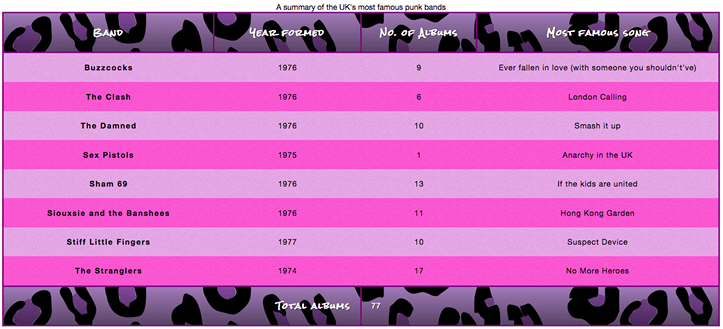
То что получилось может быть не в вашем вкусе, но основная идея была в том, что мы попытались сделать таблицу которая не будет скучной и академической.
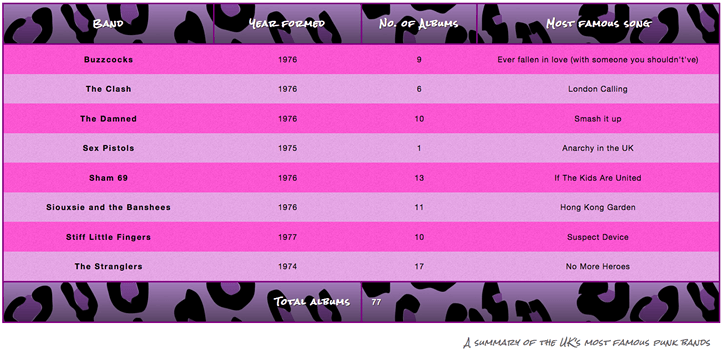
Стилизация заголовка
Последнее что мы сделаем с нашей таблицей это стилизация заголовка. Для этого добавим следующие строки в наш файл style.css :
Здесь нет ничего особенного, кроме свойства caption-side (en-US), которое имеет значение bottom . В этом случае заголовок будет размещён внизу таблицы и это вместе со всем остальным обеспечивает нашей таблице окончательный вид (можно посмотреть по ссылке punk-bands-complete.html):
Активное обучение: Стилизация вашей собственной таблицы
Теперь мы хотим, чтобы вы взяли наш пример таблицы (или использовали собственный!) и сделали что-то значительно более стильное и менее безвкусное чем наша таблица.
Стилизация таблицы быстрые советы
Короткий список наиболее полезных вещей рассмотренных выше:
- Сделайте свою разметку простой и гибкой, например, используя для этого проценты, что сделает дизайн более отзывчивым.
- Используйте table-layout (en-US) : fixed для более понятного поведения разметки, при этом легко установить ширину столбцов, установив ширину width для заголовков таблицы ( <th> (en-US)).
- Используйте border-collapse (en-US) : collapse , которое схлопнет границы элементов таблицы, что обеспечит аккуратный внешний вид.
- Используйте <thead> (en-US), <tbody> (en-US) и <tfoot> чтобы разбить вашу таблицу на логические фрагменты и предоставив таким образом дополнительные точки для применения CSS, это даёт возможность накладывать стили друг на друга, если это необходимо.
- Используйте полоски зебры, чтобы облегчить чтение между строк.
- Используйте text-align чтобы выровнять текст в <th> (en-US) и <td> для более аккуратного и удобного оформления.
Заключение
Несмотря на головокружительные успехи достигнутые в стилизации таблиц, у нас есть ещё кое-что чем мы можем занять наше время. В следующей главе мы рассмотрим некоторые продвинутые эффекты, уже устоявшиеся (например, тени box shadows) и те которые только недавно появились в браузерах, такие как режимы наложения blend-mode и фильтры.
Как изменить цвет текста в таблице в HTML в 2023?
Как изменить цвет шрифта и жирный шрифт в HTML «Есть два способа изменить цвет шрифта в таблице, созданной с помощью HTML. Если вы хотите изменить цвет одной строки текста, вы можете использовать тег «» «» для определения цвета. Если же у вас несколько ячеек или строк или вы хотите изменить цвет всей таблицы, можно использовать теги стилей CSS. «.

Где размещать правила CSS?
Что такое тег стиля CSS «Элемент используется для добавления правил стиля CSS в HTML-документ. Пример кода Стиль текста Списки таблиц и многое другое Управление макетом страницы Определение любого аспекта представления веб-страницы. «.
Как задать размер шрифта в HTML?
Как изменить стиль шрифта «В HTML вы можете изменить размер текста с помощью тега, используя атрибут size. Атрибут size определяет, насколько крупным будет отображаться шрифт в относительном или абсолютном выражении. Закройте тег с , чтобы вернуться к нормальному размеру текста. «.
Как задать текст в CSS?
Как стилизовать текст «CSS может вставлять текстовое содержимое до или после элемента. Чтобы указать это, создайте правило и добавьте ::before или ::after к селектору. В объявлении укажите свойство content с текстовым содержимым в качестве значения. «.
Какое свойство CSS используется для изменения цвета текста элемента?
Что такое свойства шрифта CSS Свойство color Свойство color используется для задания цвета текста. .
Какой стиль шрифта лучше?
Как изменить стиль шрифта » 10 лучших шрифтов Akzidenz-Grotesk. Возможно, лучший шрифт из когда-либо созданных. Новый Баскервиль. Возможно, лучший шрифт с засечками из когда-либо созданных. DIN 1451. Franklin Gothic. HTF Didot. Готэм. Нокаут. Gill Shadow. . «.
Как создать многоцветный текст на веб-странице?
Как сделать каждую букву разного цвета в CSS «Ответ: Для создания текста с различными цветами используйте теги . для каждого символа, к которому вы хотите применить цвет. Вы можете использовать эту комбинацию тегов столько раз, сколько необходимо для окружения одного символа или целого слова. «.
Как создать многоцветный текст на веб-странице?
Как сделать каждую букву разного цвета в CSS «Ответ: Для создания текста с различными цветами используйте теги . для каждого символа, к которому вы хотите применить цвет. Вы можете использовать эту комбинацию тегов столько раз, сколько необходимо для окружения одного символа или целого слова. «.
Кто создал CSS?
Что означает CSS «CSS Официальный логотип последней версии CSS 3 Расширение имени файла. Css Унифицированный идентификатор типа (UTI) общедоступный. Css Разработан World Wide Web Consortium (W3C) Первоначальный выпуск 17 декабря 1996 года Еще 7 строк».
Что означает использование * в CSS?
Каков правильный синтаксис CSS «Звездочка (*) известна как универсальный селектор CSS. Она может использоваться для выбора любых и всех типов элементов на HTML-странице. Звездочка также может следовать за селектором при использовании для выбора дочернего объекта. Этот селектор полезен, когда мы хотим выбрать все элементы на странице. «. #
Что такое форматирование текста в CSS?
Каков код CSS для цвета текста «Форматирование текста В заголовке используются свойства text-align text-transform и color. Абзац выравнивается по отступу и задается пространство между символами. Подчеркивание удалено из этой цветной ссылки «»Попробуйте сами». «.