Your first PHP-enabled page
Create a file named hello.php and put it in your web server's root directory ( DOCUMENT_ROOT ) with the following content:
Example #1 Our first PHP script: hello.php
Use your browser to access the file with your web server's URL, ending with the /hello.php file reference. When developing locally this URL will be something like http://localhost/hello.php or http://127.0.0.1/hello.php but this depends on the web server's configuration. If everything is configured correctly, this file will be parsed by PHP and the following output will be sent to your browser:
This program is extremely simple and you really did not need to use PHP to create a page like this. All it does is display: Hello World using the PHP echo statement. Note that the file does not need to be executable or special in any way. The server finds out that this file needs to be interpreted by PHP because you used the ".php" extension, which the server is configured to pass on to PHP. Think of this as a normal HTML file which happens to have a set of special tags available to you that do a lot of interesting things.
If you tried this example and it did not output anything, it prompted for download, or you see the whole file as text, chances are that the server you are on does not have PHP enabled, or is not configured properly. Ask your administrator to enable it for you using the Installation chapter of the manual. If you are developing locally, also read the installation chapter to make sure everything is configured properly. Make sure that you access the file via http with the server providing you the output. If you just call up the file from your file system, then it will not be parsed by PHP. If the problems persist anyway, do not hesitate to use one of the many » PHP support options.
The point of the example is to show the special PHP tag format. In this example we used <?php to indicate the start of a PHP tag. Then we put the PHP statement and left PHP mode by adding the closing tag, ?> . You may jump in and out of PHP mode in an HTML file like this anywhere you want. For more details, read the manual section on the basic PHP syntax.
Note: A Note on Line Feeds
Line feeds have little meaning in HTML, however it is still a good idea to make your HTML look nice and clean by putting line feeds in. A linefeed that follows immediately after a closing ?> will be removed by PHP. This can be extremely useful when you are putting in many blocks of PHP or include files containing PHP that aren't supposed to output anything. At the same time it can be a bit confusing. You can put a space after the closing ?> to force a space and a line feed to be output, or you can put an explicit line feed in the last echo/print from within your PHP block.
Note: A Note on Text Editors
There are many text editors and Integrated Development Environments (IDEs) that you can use to create, edit and manage PHP files. A partial list of these tools is maintained at » PHP Editors List. If you wish to recommend an editor, please visit the above page and ask the page maintainer to add the editor to the list. Having an editor with syntax highlighting can be helpful.
Note: A Note on Word Processors
Word processors such as StarOffice Writer, Microsoft Word and Abiword are not optimal for editing PHP files. If you wish to use one for this test script, you must ensure that you save the file as plain text or PHP will not be able to read and execute the script.
Now that you have successfully created a working PHP script, it is time to create the most famous PHP script! Make a call to the phpinfo() function and you will see a lot of useful information about your system and setup such as available predefined variables, loaded PHP modules, and configuration settings. Take some time and review this important information.
Как открыть PHP файл в браузере: все способы

Краткий ответ: HTML относится к клиентским инструментам (пусть это и не язык), а PHP — к серверным языкам. Это значит, что выполнение кода PHP возможно только в условиях сервера.
Полный ответ: любой браузер «знает», как преобразовывать HTML-код и красиво выводить его на веб-страницу (ведь существуют стандарты веба). Можно просто принять факт: однажды разработчики и крупные сообщества договорились о том, что HTML будет использоваться так, а не иначе. С PHP ситуация развивалась совсем по-другому.
Причины
Давайте на секунду представим, что разработчику браузера необходимо предусмотреть поддержку абсолютно всех языков и платформ. Такой подход был бы гораздо сложнее не только для разработчиков, но и для пользователей. Это была бы утомительная работа для тех, кто создает браузеры. А пользователи бы — часами скачивали такие браузеры. Кроме того подобные браузеры значительно бы затормозили развитие интернета.
Но веб развивался по-другому сценарию. И в 2023 году наиболее распространенной является архитектура по типу клиент-сервер. Её смысл в том, что каждый клиент (браузер) умеет читать и выполнять HTML-код, а сервер — может работать прозрачно от клиента, используя инструменты и технологии, адаптированные к его методам (в нашем случае, к PHP), и затем возвращать результат в виде HTML клиенту.
PHP динамичен, в то время как HTML — статичен.
Вы можете провести эксперимент и открыть любой HTML файл с жёсткого диска прямо в браузере. Вы увидите содержимое этого файла и без интернета (без веб-сервера). Просто браузер знает, как отображать HTML.
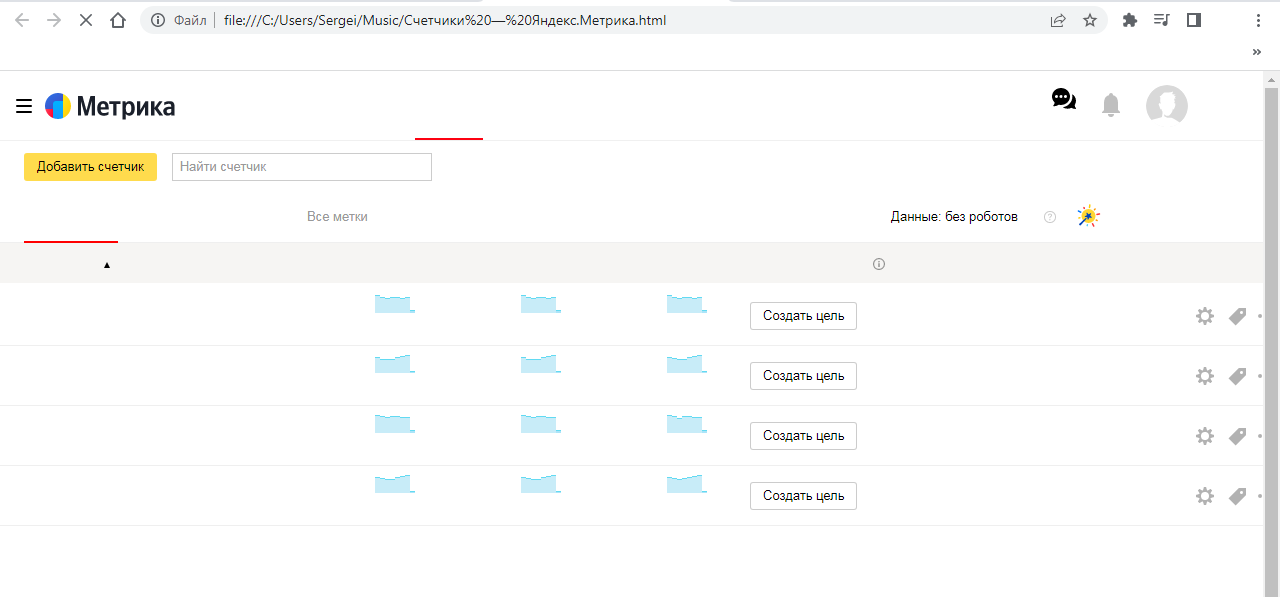
Открыли HTML-файл с жесткого диска без интернета
А теперь откроем какой-нибудь PHP-файл:
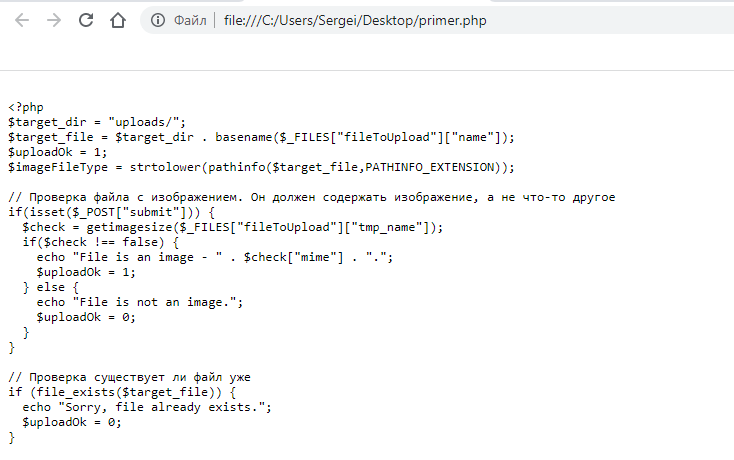
Попробовали открыть открыть файл PHP с жёсткого диска через браузер
Мы видим, что исходный код PHP отображается как простой текст. Причина элементарна: браузер не знает, как интерпретировать этот язык. Это происходит по той же причине, которую мы озвучили выше (PHP является языком на стороне сервера).
Веб-сервер необходим для «размещения» файлов PHP и их дальнейшей интерпретации (она выполняется компилятором перед отправкой статического HTML).
Несмотря на то, что связку HTML + CSS умеет «читать» любой браузер, она всё равно, по факту, будет обслуживаться веб-сервером. Открыть и выполнить HTML + CSS обычный пользователь может только с помощью браузера. И работа браузера — просто вывести всё это дело.
PHP, благодаря наличию веб-сервера, умеет взаимодействовать с HTML, стилями CSS и JavaScript. Важное замечание: сервер никогда не отправляет PHP: он может отправить клиенту (браузеру) только HTML, CSS или JavaScript. Всё.
Способ 1: Открытие без обработки
Здесь всё зависит от того, что подразумевать под словом «открытие».
Напомним, файл PHP — это содержимое в виде кода, которое компилируется на сервере, а вывод — генерируется и отображается в HTML.
Говоря о способах открытия файла без обработки, можно подразумевать открытие, редактирование или исполнения кода.
Отредактировать файл можно с помощью любого текстового редактора (например, Блокнота в Windows). Но, конечно, существуют более функциональные инструменты: редакторы кода или IDE — с дополнительными инструментами для разработчика.
Также открыть файл без обработки можно при помощи любого браузера. Отредактировать код вы не сможете, вы сможете только просмотреть файл и ничего более.
Инструкция
Найдите файл у себя на жёстком диске компьютера, вызовите контекстное меню (кликнув по иконке файла правой кнопкой). Нажимаем на вариант «Открыть с помощью» или «Открыть», выбираем браузер, который будет использоваться для просмотра файла.
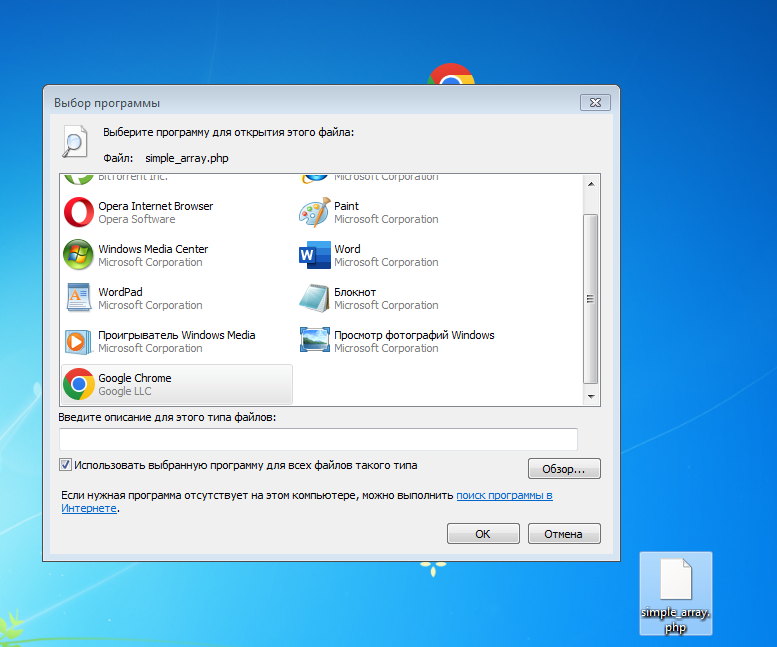
Открытие файла через браузер в Windows
Теперь мы можем увидеть содержимое файла. Без всяких танцев с бубном, типа эмуляции собственного сервера.
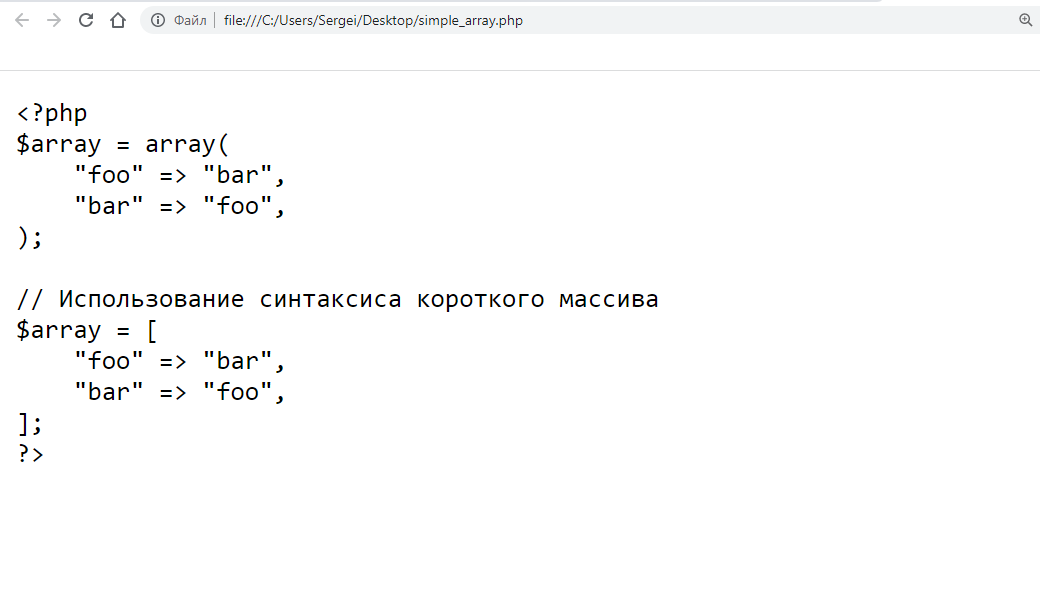
Файл со скриптом открылся успешно
Способ 2: Онлайн-редакторы
Если вы хотите полноценно работать с кодом прямо в браузере, иметь возможность редактировать его и исполнять — воспользуйтесь онлайн-редактором.
Что должно быть в онлайн редакторе, чтобы открыть код PHP прямо в браузере и удобно работать с файлом:
Поддержка PHP. Соответственно должен быть встроенный компилятор с поддержкой этого языка.
Подсветка синтаксиса. Сделает работу более комфортной и позволит избежать частых ошибок в синтаксических конструкциях.
Функция загрузки внешних файлов. Если её не будет, мы не сможем открыть собственный файл.
Желательна поддержка одновременной обработки HTML и PHP. Ведь очень часто код PHP включает в себя HTML, который находится внутри такого файла.
Мы рекомендуем использовать PHP компилятор на сайте Programiz. Это полностью бесплатный онлайн редактор кода, который позволит выполнить любой код прямо в браузере.
Инструкция
Открываем любой файл в браузере, копируем из него необходимый код, затем вставляем полученный код в это окно:
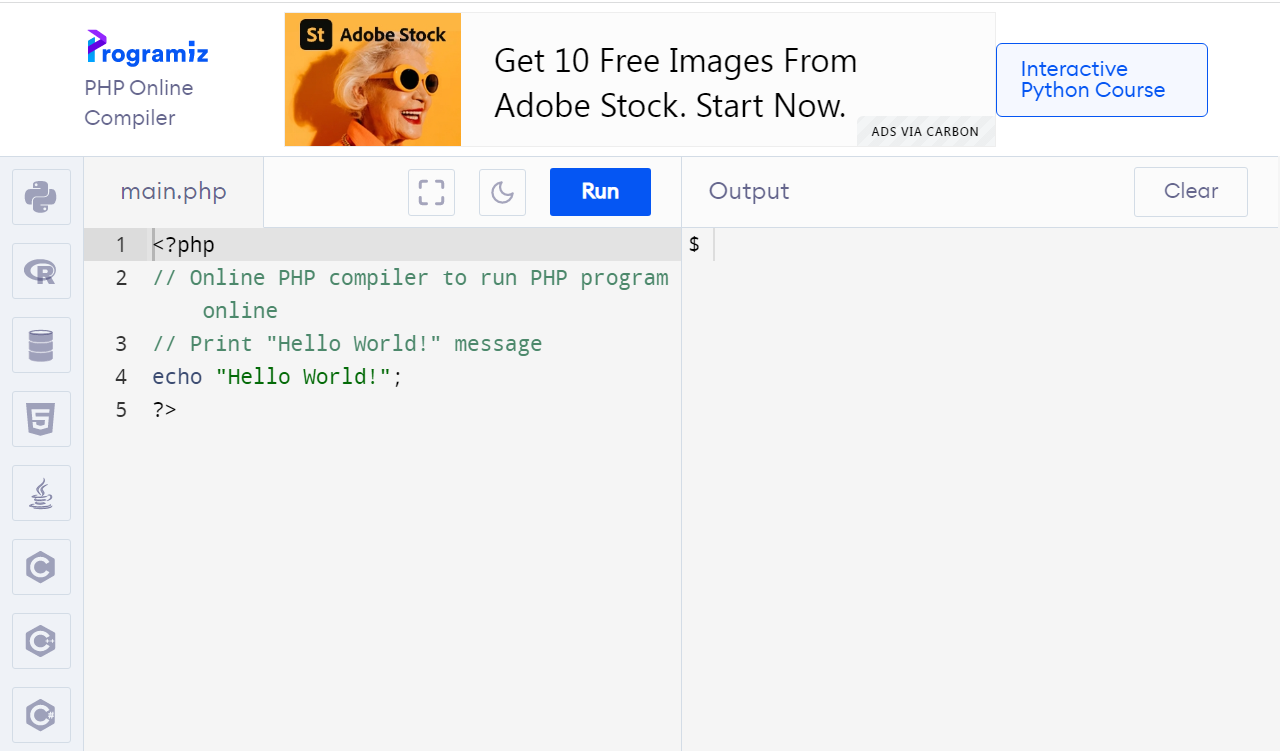
Копируем или пишем свой код в окне слева
Затем нажимаем кнопку Run. Вы сразу увидите результат выполнения кода.
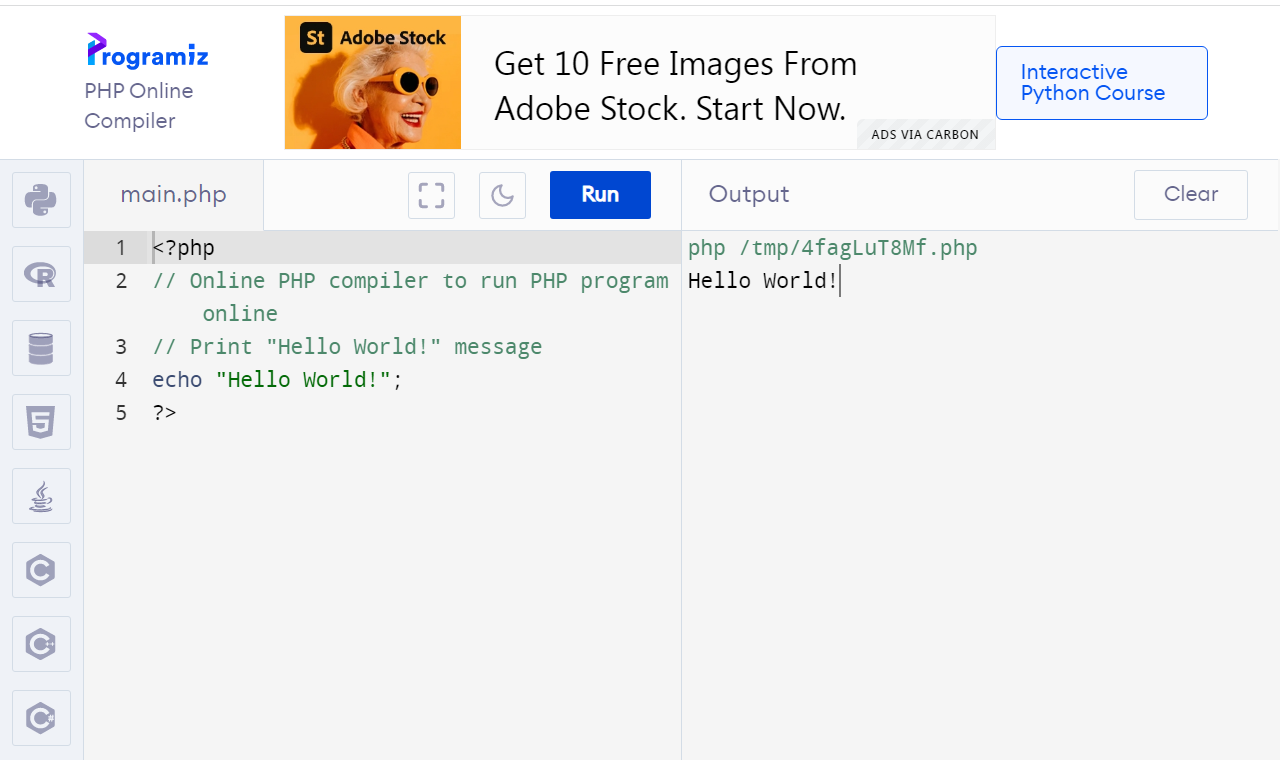
Кстати на этом же сайте (Programiz) вы найдете полностью бесплатные компиляторы для языков: Python, R, Java, C, C++, C#, JavaScript, GO, Swift, Rust, а также онлайн-редактор SQL. Плюс доступен бесплатный редактор HTML / CSS.
Если вы решили воспользоваться другим онлайн-редактором следите за тем, чтобы содержимое файла было изначально интерпретировано корректно. Если этого не так, значит нужно искать причину (например, файл включает в себя HTML-блоки, а выбранный вами онлайн-редактор кода не поддерживает одновременную обработку этих языков).
Способ 3: Эмуляторы сервера (Denwer, XAMPP, OpenServer)
Если необходимо выполнить код PHP с возможностью задавать параметры настоящего сервера, можно воспользоваться эмуляцией сервера — прямо в браузере. Чтобы это сделать, нужно установить веб-сервер, например Apache. Самое простое решение — установить готовую сборку веб-сервера с Apache, mySQL и встроенным интерпретатором скриптовPHP. Это может быть XAMPP или WAMP. После завершения установки у вас будет каталог XAMPP или WAMP, в зависимости от того, что вы установили.
Вот краткая пошаговая инструкция, как открыть файл с помощью WAMP.
Найдите папку www и вставьте в неё необходимый файл
Вставьте в папку www свой файл (или файлы), с которыми вы хотите работать. Также внутри главного каталога могут быть и другие подкаталоги.
Пример: у нас есть каталог проекта с именем «MyProject», внутри него имеется файл «index.php». Указанный каталог проекта необходимо вставить в каталог www, который находится в каталоге WAMP. Теперь у нас установлен сервер и есть готовый файл.
Запустите сервер
Для этого откройте приложение WAMP (либо замените эту сборку веб-сервера на OpenServer, XAMPP, WAMP или Denwer). Как только сервер будет готов, он станет доступен по адресу http://localhost/ (ведь это локальная машина).
localhost теперь фактически относится к директории www. И любая страница, находящаяся в этой директории, станет доступна, если вы пропишите соответствующее имя страницы после ссылки.
Пример: наш каталог localhost состоит из файла index.php. Доступ к нему можно получить по адресу http://localhost/index.php.
Обратите внимание, что в предыдущем примере, мы разместили каталог MyProject. Доступ к нему можно получить по адресу http://localhost/MyProject/index.php.
Способ 4: Загрузка файла на сервер
Этот способ открытия файла рассматриваем самым последним неспроста: его можно назвать наиболее трудоёмким и неудобным для новичка. Судите сами:
Вам понадобится хостинг, ведь придётся работать с сервером напрямую.
Вам понадобится сайт.
Вам понадобится оплатить услуги хостинга. В противном случае арендовать сервер не получится.
Кратко: как загрузить файл на сервер
Чтобы загрузить файл на сервер PHP-скрипт используется вместе с HTML-формой. Сперва файл загружается во временный каталог, а затем перемещается в «целевой» каталог (при помощи скрипта).
В файле phpinfo.php есть два момента, на которые следует обратить внимание:
upload_tmp_dir — временный каталог, используемый для загрузки файлов.
upload_max_filesize — максимально допустимый размер загружаемых файлов.
Оба параметра задаются в конфигурационном файле (не забудьте, что его название — php.ini).
Процесс загрузки файла с точки зрения пользователя происходит следующим образом:
Пользователь открывает страницу с HTML-формой. Форма может содержать текстовые файлы, кнопки просмотра или кнопки отправки.
Пользователь нажимает кнопку просмотра и выбирает файл для загрузки (обычно на жёстком диске).
Полный путь к выбранному файлу появляется в специальном блоке.
Пользователь нажимает кнопку отправки.
Выбранный файл отправляется во временный каталог на сервере.
PHP-скрипт, указанный в качестве обработчика (он находится в атрибуте action формы), проверяет факт получения файла, и затем копирует его в указанный каталог.
Пользователь может видеть сообщение об успешной загрузке файла (не всегда)
Теперь разберём, как загрузить файл PHP на сервер самостоятельно.
Пошаговая инструкция, как загрузить файл на сервер
Начнём с настройки конфигурационного файла. Затем создадим HTML-форму и скрипт PHP. Попутно разберёмся с ограничениями по типу и размеру файла. В конце — покажем полный скрипт.
Настраиваем «php.ini»
Первым делом нам нужно убедиться в том, что разрешение загрузки файлов прописано в конфигурационном файле.
Здесь два простых действия:
Открываем файл php.ini, находим директиву file_uploads.
Устанавливаем значение file-uploads в On:
Далее создайте HTML-форму. Именно благодаря ней пользователь сможет выбрать файл изображения для загрузки на сервер.
Немного об ограничениях:
Атрибут type=»file» тега input используется для области ввода. Будет кнопка «Обзор», которая располагается непосредственно возле области ввода.
Форма обязательно должна иметь метод = «post».
Для формы обязательным является атрибут: enctype=»multipart/form-data». Обратите внимание: этот атрибут показывает тип контента при отправке.
В итоге форма может выглядеть таким образом:
Эта HTML-форма будет использоваться для отправки данных в upload.php. Указанный файл мы самостоятельно создадим далее.
Обязательно соблюдайте каждое из описанных выше требований (ограничений), в противном случае загрузка файла будет невозможной.
Формируем скрипт для последующей загрузки файла
Файл upload.php содержит код для загрузки файла:
Важные составляющие скрипта:
$target_dir = «uploads/» — содержит директорию, в которую будут загружаться файлы.
$target_file — содержит путь до файла, который загружается.
$uploadOk=1 — пока что не трогаем.
$imageFileType — включает в себя файловое расширение и обязательно в нижнем регистре.
Примечание: обязательно создайте ещё одну директорию и назовите её как uploads. Сформировать её нужно в той директории, где расположен upload.php. Все загруженные файлы будут сохраняться там же.
Проверяем наличие файла
Давайте проверим наличие необходимого нам файла внутри «uploads». Если файл уже существуют вы увидите соответствующее сообщение:
Обратите внимание на статус переменную $uploadOk. Если она равна 0, значит файл уже есть в папке.
Лимит по размеру файла
Поле ввода файла в нашей HTML-форме имеет имя «fileToUpload».
Нам также нужно проанализировать размер файла. Если он будет больше 500 килобайт, то появится ошибка. Вот так:
Смотрите: В переменную $uploadOk снова записываем 0
Тип файла
Взгляните на код ниже. В нем вы найдёте ограничения по типу загружаемого файла:
В нашем случае можно использовать изображения только в популярных форматах: GIF, JPG, PNG и JPEG.
Если используется изображение в иных форматах, то переменная $uploadOk будет иметь значение 0.
Как выглядит PHP-скрипт загрузки файлов
Полный файл «upload.php», в нашем случае, стал выглядеть вот так:
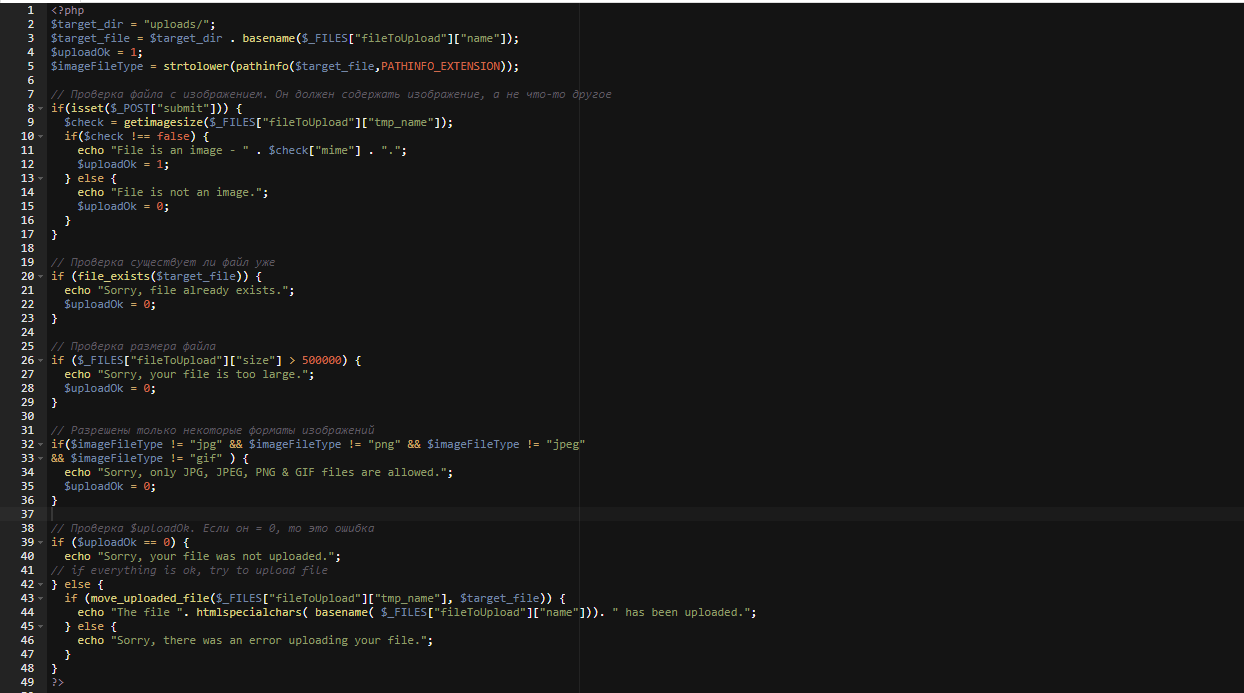
Созданный файл upload
Здесь вы можете увидеть полноразмерную версию изображения.
Заключение
Таким образом, открыть, отредактировать и запустить файл прямо в браузере вы можете любым удобным для вас способом. Каждый из них мы подробно описали выше.
Если вам нужно просто прочитать файл — используйте любой браузер.
Если нужно изменить код файла — используйте любой удобный онлайн редактор.
Если требуется эмуляция сервера с возможностью выполнения и управления файлом прямо в браузере — воспользуйтесь готовой сборкой эмулятора, например, Denwer, XAMPP, OpenServer.
Наконец, ручная загрузка файла на сервер — самый трудоёмкий вариант. Его можно рекомендовать, когда существуют специфические потребности при открытии файла. И, естественно, новичкам его рекомендовать нельзя. Особенно, если нужно просто открыть и прочитать какой-то единичный файл.
Открытие PHP-файлов в браузере на компьютере

По умолчанию открыть файл в формате PHP на компьютере с помощью браузера можно, но только с целью просмотра исходного содержимого без какой-либо обработки. Связано это в первую очередь с тем, что PHP является серверным языком и не может быть обработан стандартными средствами браузера на ПК или любой другой платформе.
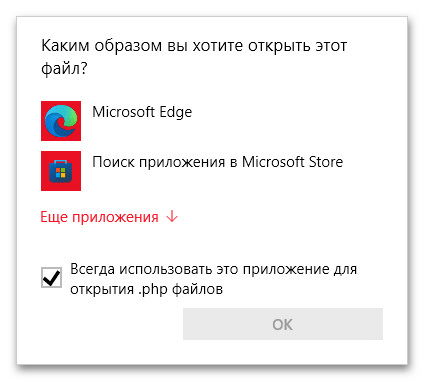
Если вас такой вариант устраивает, для открытия необходимо кликнуть правой кнопкой мыши по нужному файлу, развернуть список «Открыть с помощью» и выбрать один из установленных браузеров. При отсутствии какой-либо программы в списке доступных используйте ссылку «Найти другое приложение на этом компьютере».
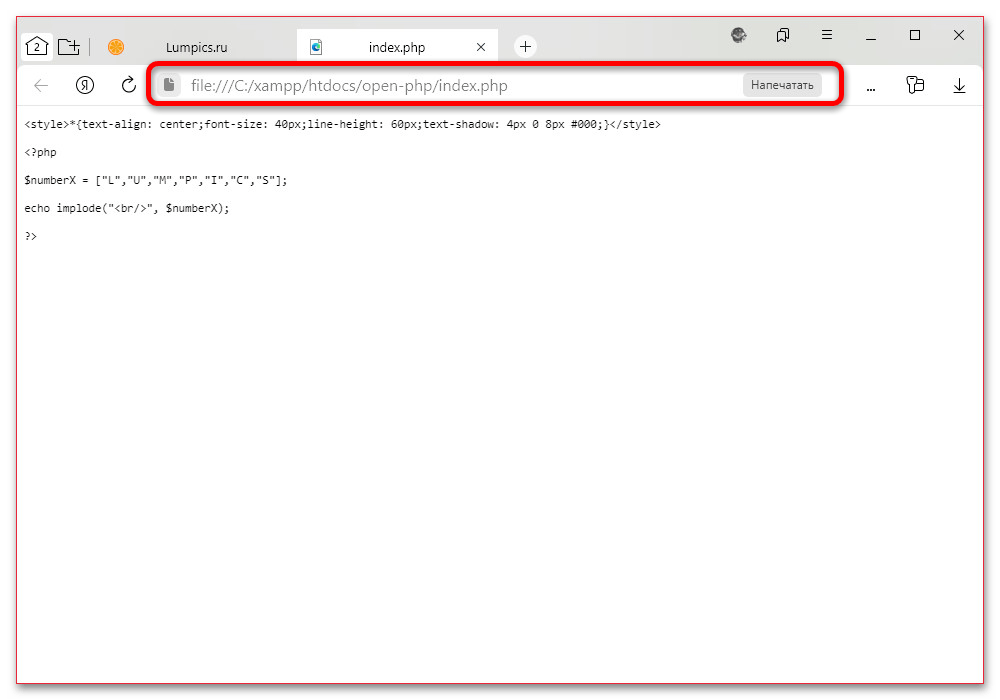
Каким бы веб-обозревателем вы не воспользовались, в результате файл откроется на новой вкладке, позволяя просматривать исходный код. Важно учитывать, что в отличие от любых текстовых редакторов с идентичной возможностью, не получится как-либо отредактировать содержимое.
Способ 2: Онлайн-редакторы
Чтобы файл был не просто открыт, но и правильно прочитан внутри браузера, самым простым решением являются онлайн-сервисы, предоставляющие встроенные редакторы кода. На просторах интернета можно найти множество подходящих ресурсов, в том числе полностью бесплатных и не требующих регистрации, среди которых нами будет рассмотрен только один вариант с возможностью загрузки внешних файлов.
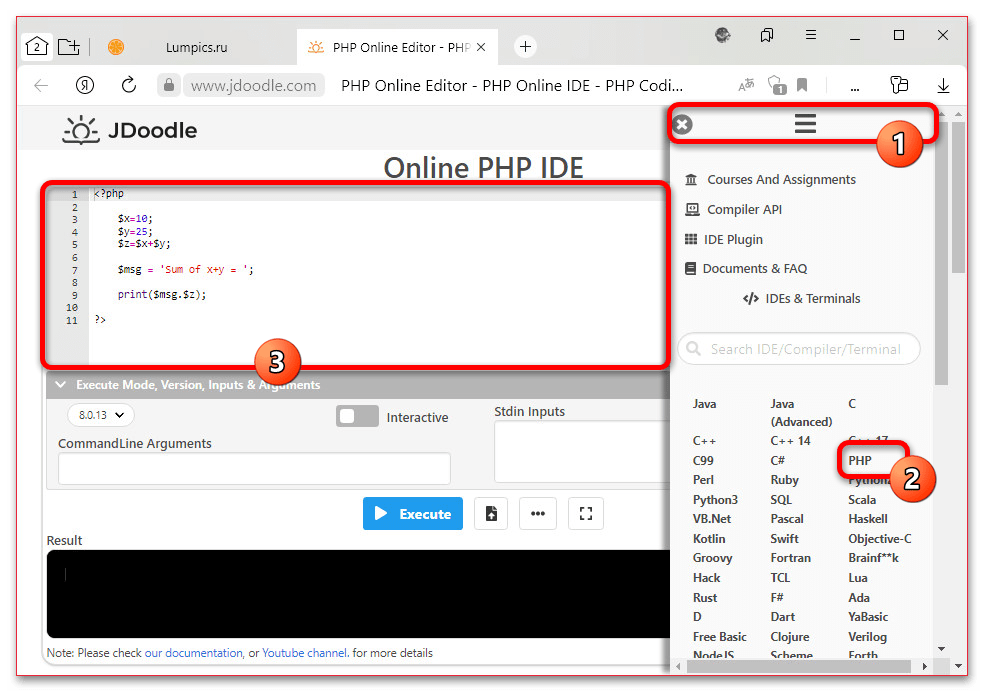
- Перейдите по указанной выше ссылке и убедитесь в наличии исходного PHP-кода в текстовом поле. Если содержимое отсутствует, разверните главное меню в правой части страницы и выберите редактор «PHP».
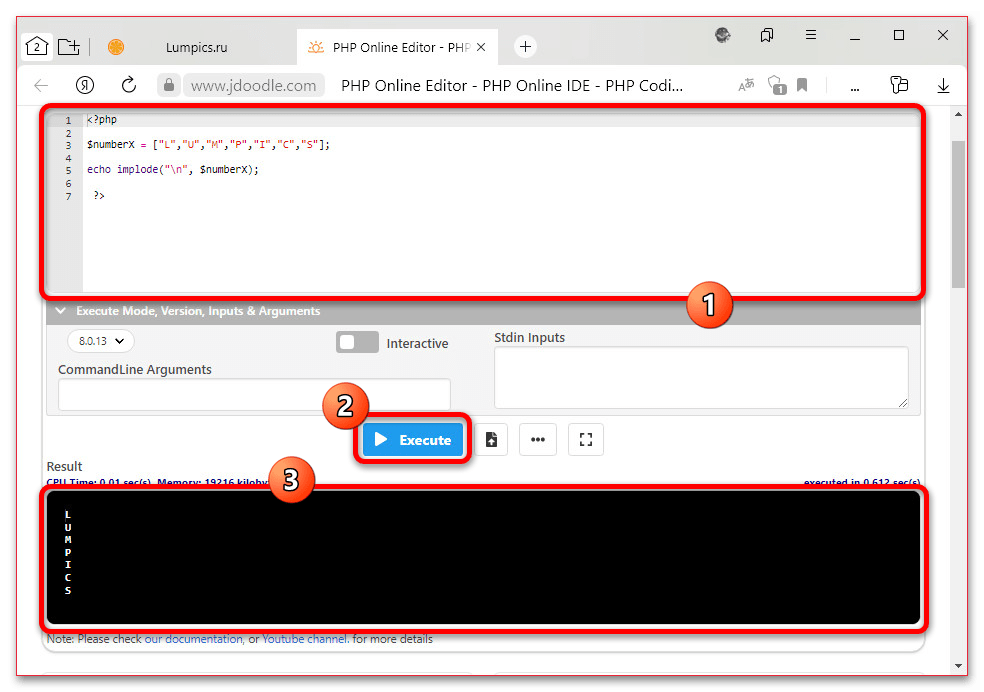
- Чтобы вывести содержимое PHP-файла, необходимо открыть документ на компьютере с помощью любого удобного текстового редактора, включая стандартный «Блокнот», скопировать содержимое и вставить в отмеченное поле на странице сервиса. Исходный код можно использовать совершенно любой, однако далеко не все содержимое будет правильно интерпретировано.
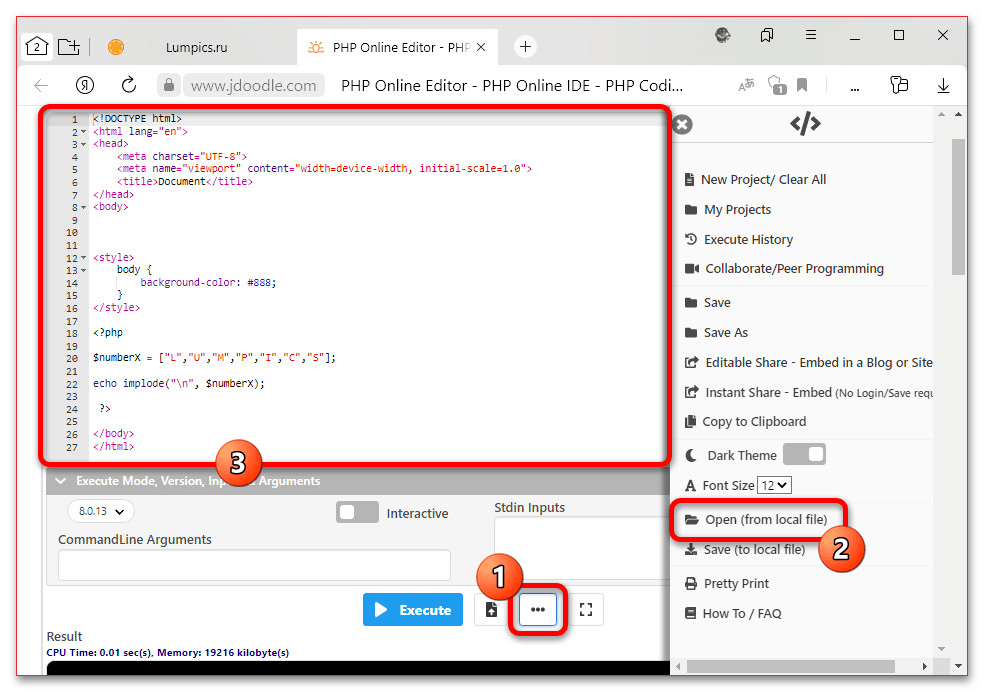
- Если вы по каким-то причинам не можете или просто не хотите копировать содержимое оригинального файла, в нижней части редактора разверните меню «…» и во всплывающем окне выберите «Open (from local file)». После этого достаточно будет выделить нужный документ на диске компьютера и нажать «Открыть».
Отдельно в завершение отметим, что сервис позволяет скачивать файлы после внесения изменений, как и ранее, через меню «…» в нижней части редактора. Кроме этого, при наличии учетной записи файлы можно хранить прямо на серверах данного сервиса в рамках проектов.
Способ 3: Эмуляторы сервера
Более сложным средством, которое можно порекомендовать разве что при активной разработке веб-сайтов с использованием PHP и других ресурсов вроде MySQL, выступают эмуляторы сервера. В данном случае нами будет рассмотрено два достаточно популярных пакета, включающих и обеспечивающих работу большого количества модулей.
Вариант 1: Denwer
Набор веб-приложений Denwer, являющийся одним из самых популярных средств для работы с веб-ресурсами на компьютере, включает все необходимые модули для запуска HTML, PHP и JavaScript в браузере. Мы не будем сильно углубляться в настройку и рассмотрение возможностей ПО, так как это в любом случае требует отдельного внимания.
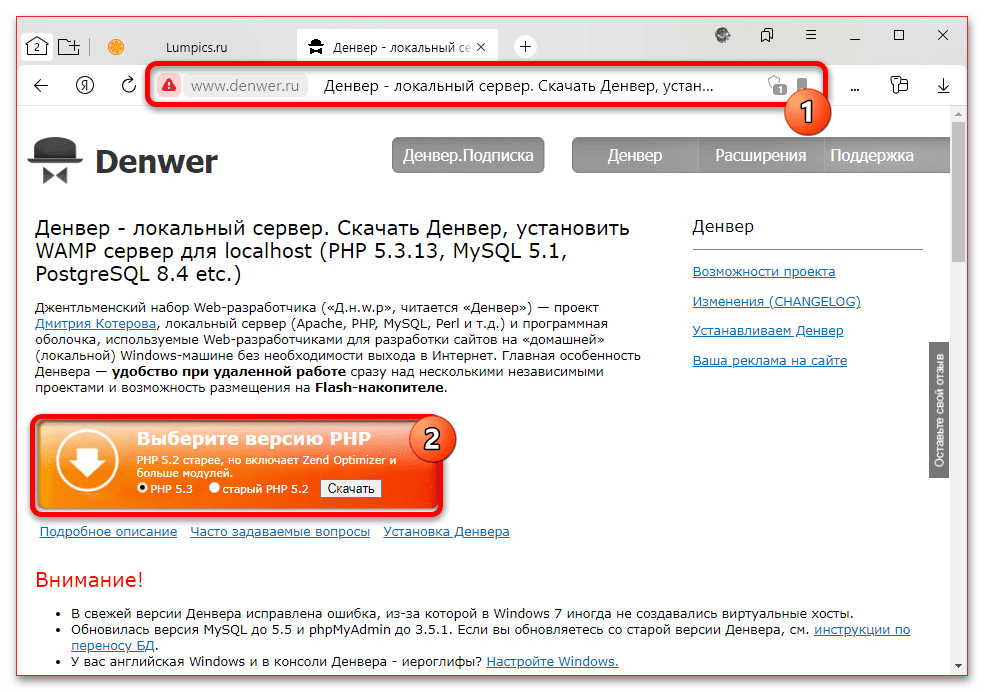
- Откройте официальный сайт программы, нажмите кнопку «Скачать Денвер», выберите одну из версий PHP и подтвердите загрузку. После этого придется проделать ряд дополнительных действий, включающих указание адреса электронной почты и переход по индивидуальной ссылке для загрузки пакета.
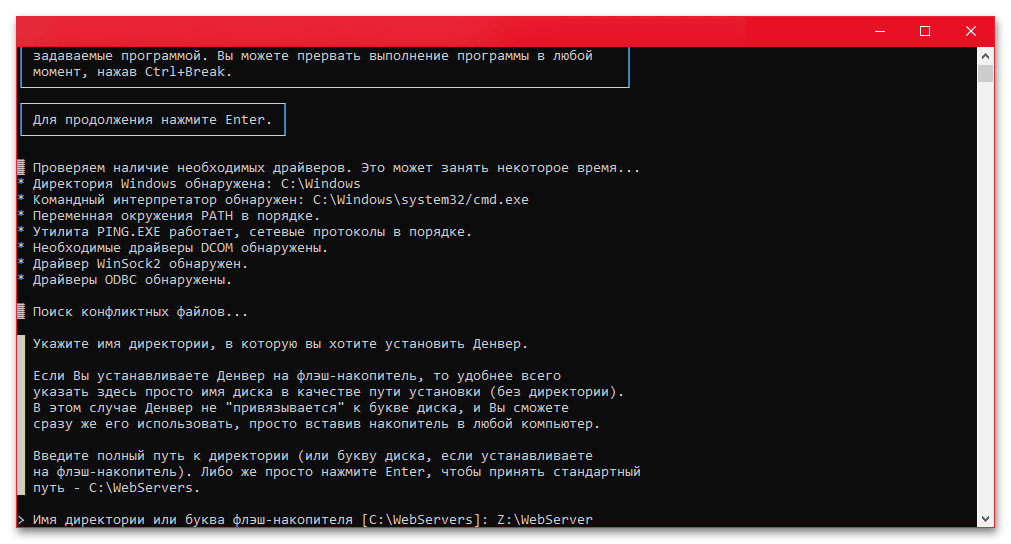
- Разобравшись со скачиванием, откройте добавленный на ПК установочный файл программы и подтвердите установку базового пакета. После этого во всплывающем окне консоли необходимо внести несколько изменений, включающих выбор папки для установки пакета и диска, и при желании создать ярлыки.
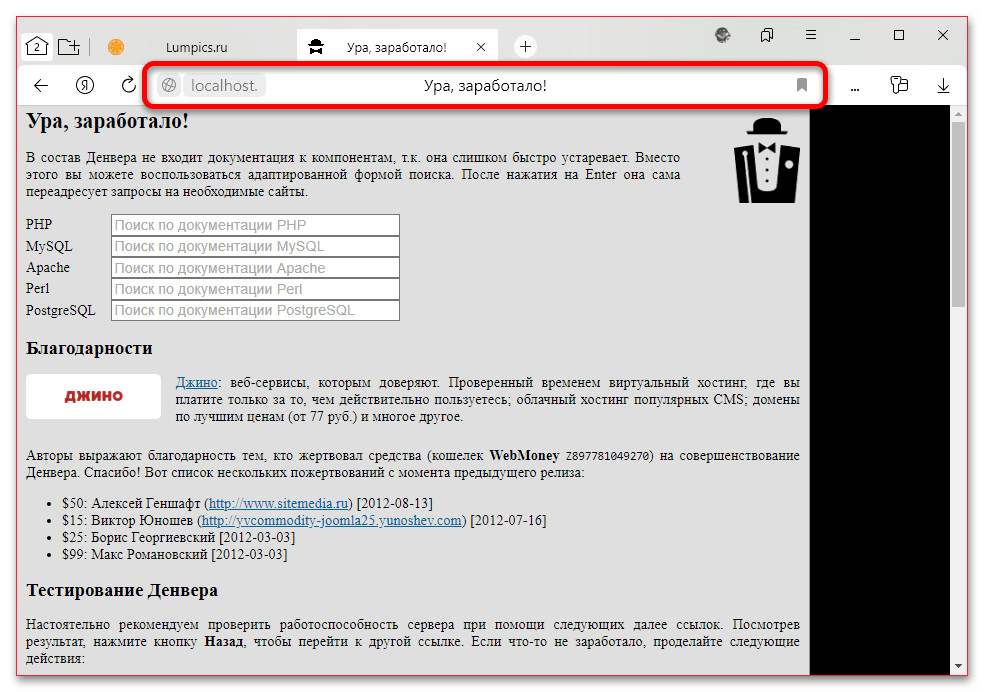
- Воспользуйтесь ярлыком «Start Denwer» на рабочем столе, чтобы запустить виртуальный сервер. Убедиться в работе можно при открытии веб-страницы «localhost» в любом браузере на компьютере.
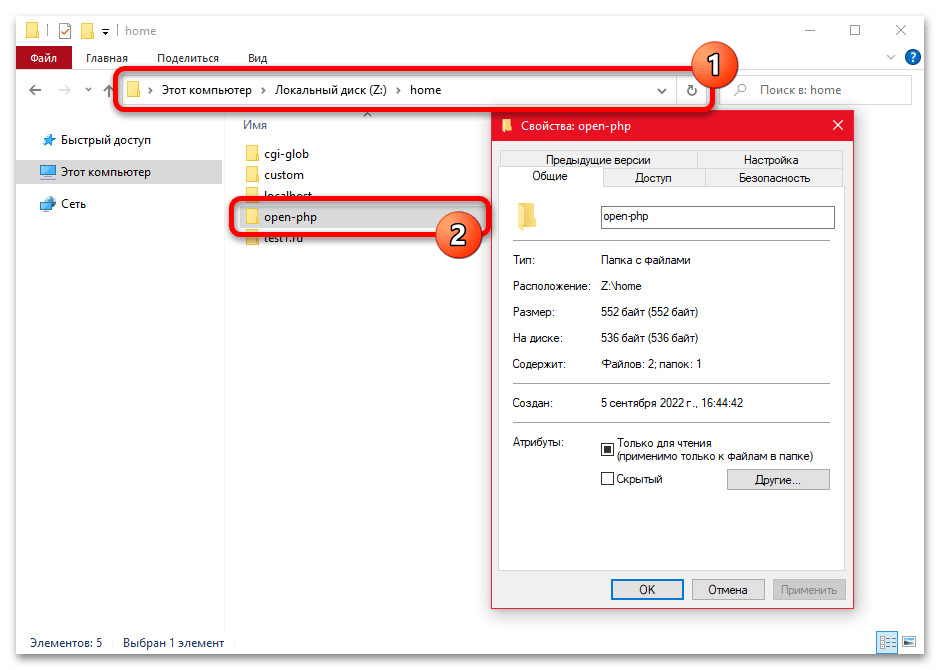
- Чтобы открыть собственный PHP, необходимо для начала перейти на недавно созданный виртуальный диск и в категории «home» создать новую папку, название которой будет являться адресом сайта. Также требуется разместить внутри данной директории дополнительную папку «www», и только в нее добавлять файлы.
- Скопируйте или перенесите нужный вам файл в формате PHP в указанную папку «www» и перезапустите сервер с помощью ярлыка «Restart Denwer», что требуется каждый раз при изменении структуры файлов. При этом здесь важно учитывать особенность имен, так как только документ «index.php» открывается по умолчанию и может игнорировать «index.html».
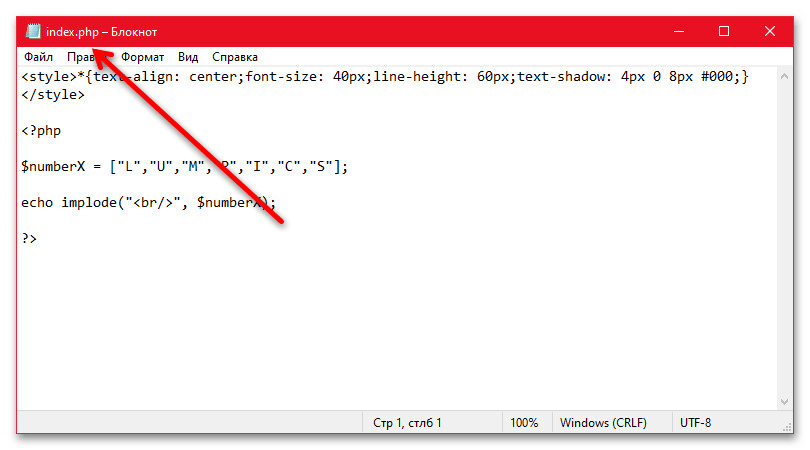
- Если вам требуется открыть файл с именем «index.php», в адресную строку браузера достаточно будет ввести адрес сайта, как было упомянуто ранее, в качестве которого выступает наименование папки. Для любых других документов, в том числе во вложенных разделах, придется прописать полный путь по аналогии с нашим примером.

Любое изменение каждого файла внутри локальных директорий Денвера будет автоматически влиять на содержимое в браузере, но только после обновления страницы. В завершение отметим, что данный пакет не гарантирует своевременную поддержку актуальных версий языка, и потому некоторые скрипты могут не запускаться.
Вариант 2: XAMPP
Отчасти более простым средством для тех же целей является локальный сервер XAMPP, отличающийся от предыдущего наличием полноценного визуального интерфейса. В остальном пакет работает практически идентичным образом и при этом гарантирует скорейшую поддержку самых последних версий языка PHP.

-
Загрузить данную программу на ПК можно с официального сайта, воспользовавшись кнопкой «XAMPP для Windows» в категории «Скачать». Файл установки в данном случае занимает больше места, нежели от Денвера, так как софт можно использовать без подключения к интернету.
Точный порядок действий, как нетрудно догадаться, напрямую зависит от способа создания сайта. В целом, если что-то непонятно из нашей инструкции, всегда можно ознакомиться с официальной документацией.
Способ 4: Загрузка файла на сервер
Последним и наименее актуальным решением поставленной задачи можно считать добавление PHP-файлов и всех связанных ресурсов на настоящий сервер, который будет считывать и правильно интерпретировать содержимое. Основными недостатками способа являются необходимость оплаты аренды сервера и достаточно некомфортное управление файлами, если сайт находится в процессе разработки.
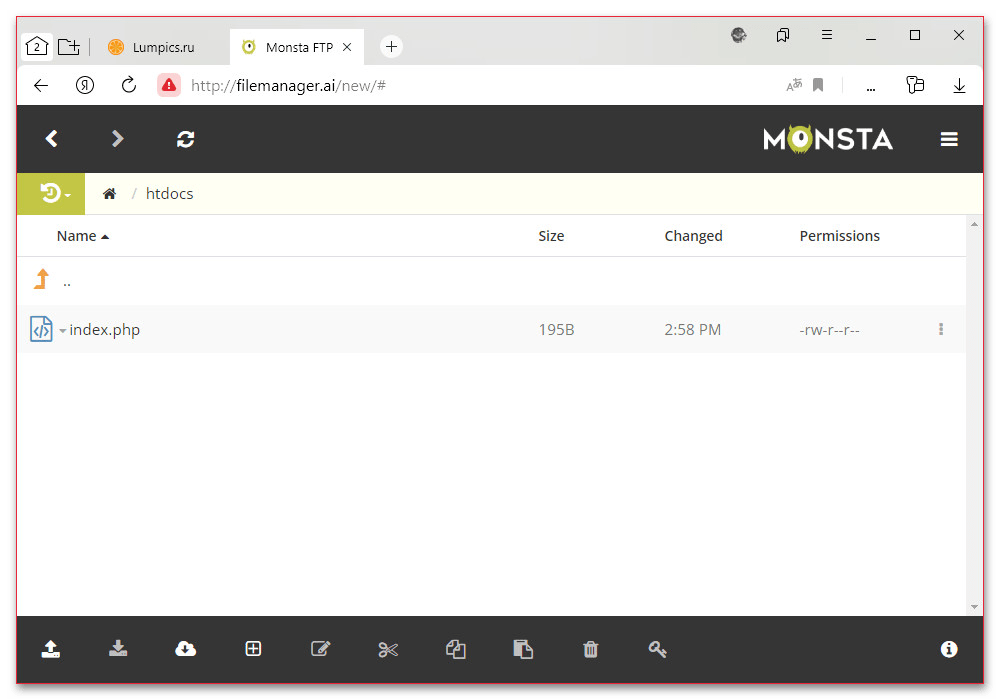
Останавливаться на рассмотрении данного способа мы не будем, так как все зависит от сервера и самих PHP-файлов, которые могут содержать исключительно PHP-код или целую веб-страницу. К тому же, во многом, требуемые действия похожи на работу с виртуальным сервером, что было рассмотрено ранее.
PHP-файл. Как открыть файл, имеющий расширение PHP?
В этой статье вы узнаете, как открыть файл PHP, что это за формат, для чего он используется, и какие существуют особенности у файлов с расширением PHP. Материал предназначен для начинающих.
Файл PHP включает в себя исходный код, который написан на соответствующем языке программирования. Но не только. Некоторые специализированные программы тоже используют в своей работе файлы (files) с PHP-расширением: — слайд-шоу Callisto PhotoParade; — файл Microsoft Picture It! — рабочий файл CreataCard, который содержит автосохранения.
Однако в большинстве случаев, когда мы говорим о PHP файле (file.php), мы подразумеваем именно код, написанный на этом языке программирования. И обычно файл с таким расширением (форматом) представляет собой скрипт либо веб-страницу.
Что неудивительно, ведь язык широко используется в процессе разработки динамических сайтов и web-приложений. Он популярен, имеет широкий перечень сторонних и встроенных инструментов для разработки, совместим с СУБД (часто используется вместе с базами данных MySQL), имеет открытый исходный код. Язык относительно простой, характеризуется богатыми функциональными возможностями и высокой скоростью исполнения, им пользуется множество программистов со всего мира.
Сайты, работающие на PHP, выполняют анализ имеющихся файлов с расширением .php, а потом создают HTML-страницу и отправляют её в web-браузер пользователя. То есть код PHP-страницы динамически обрабатывается сервером, вследствие чего пользователь получает сгенерированный HTML-код. А код PHP, который внедрён в файл HTML, распознается в качестве PHP если он заключен в соответствующие теги:
Если же надо в файле HTML прописать ссылку на PHP-файл, применяют следующий код:
А если web-страница использует PHP-код, ссылаясь на URL, где есть PHP файл (тот же index.php), выглядеть это может так:
Здесь отметим ещё один важный момент: PHP выполняется и открывается на стороне сервера, в то время как HTML — на стороне клиента, то есть в браузере. В результате открыть файл с расширением .php не так же просто, как HTML, и сделать это можно лишь при наличии на персональном компьютере пользователя специального программного обеспечения. Но тут есть один важный нюанс: открыть PHP и запустить PHP — это не одно и то же!
Чем и как можно открыть PHP-файл?
На своём компьютере вы сможете без проблем открыть такой файл, используя программные и текстовые редакторы. Они позволяют редактировать код с последующим сохранением. Вот лишь некоторые из этих редакторов: — Notepad++; — PSPad editor; — Adobe Dreamweaver; — PHPEdit; — Eclipse PHP Development Tools; — MPSoftware phpDesigner и другие.
Какие-то из вышеперечисленных программ работают лишь на Windows, какие-то поддерживают Linux (Notepad++, Eclipse PHP Development Tools), какие-то могут работать с Mac OS (Adobe Dreamweaver). Редакторов — огромное множество, поэтому найти и скачать (download) подходящий с учётом своей операционной системы не составит труда.
Если же вы хотите произвести выполнение PHP файла, вам потребуется сервер. Можно воспользоваться хостинговыми услугами на стороне или же установить локальный сервер на свой персональный компьютер. Говоря о локальных серверах, стоит упомянуть наиболее популярные: • OpenServer; • Denwer; • Xammp.
Далее вы сможете создать сайт (как это сделать, зависит от выбранного вами локального сервера — в сети есть множество подробных инструкций по этому поводу). Останется поместить файл PHP в папку web-сервера и запустить его путём набора адреса в строке веб-браузера. В результате вы сможете увидеть, как отработает ваш код и протестировать интерактивные возможности созданной страницы.
На этом всё. Очень надеемся, что после прочтения этого текста (text) и получения соответствующей информации у вас больше не будут возникать вопросы о расширении PHP — что за формат, как открыть и т. д. Если же вы хотите всерьёз заняться разработкой на этом популярнейшем языке программирования, ждём вас на наших курсах!