How to place Text and an Image next to each other in HTML?
I want the text and the image to be next to each other but I want the image to be on the far left of the screen and I want the text to be on the far right of the screen. This is what I currently have.
How can I do this?
3 Answers 3
Note that you will probably want to use the style clear:both on whatever elements comes after the code you provided so that it doesn’t slide up directly beneath the floated elements.
You want to use css float for this, you can put it directly in your code.
But I would really suggest learning the basics of css and splitting all your styling out to a separate style sheet, and use classes. It will help you in the future. A good place to start is w3schools or, perhaps later down the path, Mozzila Dev. Network (MDN).
Каскадные таблицы стилей CSS советы & приёмы
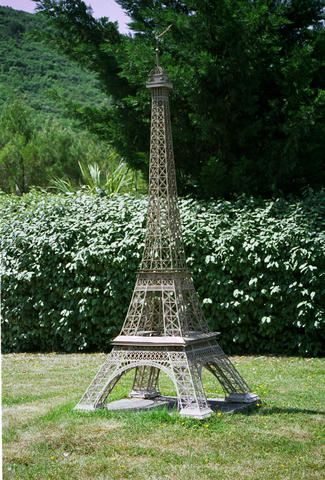
Масштабированная модель Эйфелевой башни в Парке Мини-Франция
В HTML5 включен новый элемент для вставки иллюстрации с подписью. (Мы покажем, как сделать тоже самое в HTML4 ниже.)
Например, чтобы сместить изображение вправо на расстояние, равное 30% от ширины окружающих абзацев, используйте следующие правила:
На самом деле, действительно необходимы только две первые декларации (float и width), а остальные использованы исключительно для оформления.
Масштабирование изображения
Здесь только одна проблема, и она заключается в том, что изображение может быть слишком широким. В этом случае, ширина изображения всегда будет составлять 136 px и иллюстрация будет занимать 30% от окружающего текста. И если вы сузите окно, то изображение может не поместиться и вылезти за рамку (попробуйте!).
Если вы знаете ширину всех изображений в документе, вы можете указать минимальную ширину иллюстрации следующим образом:
Сен-Тропе и его форт в вечернем солнце
Другой способ — это задать масштаб самого изображения. Именно это мы и сделали с изображением справа. Как вы, возможно, видете, если вы сделаете окно браузера слишком широким, изображения в формате JPEG масштабируются не очень хорошо. Но если это изображение — диаграмма или график в формате SVG, то масштабирование работает просто великолепно. Вот разметка, которую мы использовали:
А вот таблица стилей:
И в дополнение последнее правило: этот приём делает изображение настолько широким, насколько позволяет пространство внутри иллюстрации (область внутри рамок и отступов — border и padding).
Размещение подписи сверху
 Средиземное море около Кап Ферра
HTML позволяет элементу figcaption быть либо первым, либо последним элементом внутри иллюстрации. Если не применять каких-либо правил CSS, это приведёт к тому, что подпись будет размещена либо над иллюстрацией, либо под ней соответственно.
Однако, независимо от разметки текста, вы можете указать в CSS, чтобы подпись появилась либо над изображением, либо под ним. Этого можно достичь, указав браузеру, что изображение должно быть отформатировано как таблица, в которой картинка является единственной ячейкой, а подпись становится заголовком таблицы. Просто добавьте эти правила в таблицу стилей из предыдущей секции:
Стиль, который мы использовали на этой странице, содержит рамку серого цвета. Она обрамляет иллюстрацию. К сожалению, когда мы используем табличную разметку, чтобы поместить подпись сверху или снизу, мы должны указать рамку другим способом, потому что подпись размещена за пределами границы таблицы. Мы можем исправить это, поместив часть границы на саму подпись:
Иллюстрации & подписи в HTML4
Масштабированная модель Эйфелевой башни в Парке Мини-Франция
HTML4, в отличие от HTML5, не имеет элементов, которые бы позволили вставить в документ изображение с подписью. Это предлагалось сделать (см HTML3), но в итоге в HTML4 предложение не вошло. Вот единственная возможность воспроизвести элемент figure:
Затем в таблице стилей вы используете класс «figure» для форматирования иллюстрации так, как вам необходимо. Например, чтобы сместить иллюстрацию вправо на расстояние, равное 30% от ширины окружающих абзацев, необходимо применить следующие правила:
Как и ранее, необходимы только две первые декларации (float и width), а остальные использованы исключительно для оформления.
Масштабирование изображения в HTML4
Чтобы избежать выхода изображения за рамки иллюстрации и при условии, что вы знаете ширину всех изображений в документе, вы можете добавить минимальную ширину DIV следующим образом:
Сен-Тропе и его форт в вечернем солнце
Чтобы смасштабировать изображение на всю ширину иллюстрации (как мы сделали с изображением справа), вы можете добавить атрибут КЛАССА и соответствующее правило CSS, очень похожее на пример с HTML5 выше. Вот разметка, которую мы использовали:
А вот таблица стилей:
Одно дополнение: этот приём делает изображение настолько широким, насколько позволяет DIV (площадь внутри border и padding).
Размещение описания сверху в HTML4
Средиземное море около Кап Ферра
Чтобы разместить подпись сверху, добавьте эти правила в таблицу стилей из предыдущих секций:
‘+’ приводит к тому, что правило действует на элемент P, который следует за другим P. Что означает, что условие действует на второй элемент P иллюстрации, который содержит описание картинки.
(Эта техника может привести к ошибкам в некоторых браузерах, разработанных ранее 2003, особенно в комбинации с масштабированием изображений, как в примере выше)
Как и прежде, серая рамка, которую мы выбрали для обрамления иллюстраций на этой странице, будет обрамлять только само изображение. Чтобы рамка была вокруг изображения и подписи, добавьте эти правила:
Навигация по сайту
 Bert Bos, style activity lead
Copyright © 1994–2021 W3C ® Privacy policy
HTML — Урок 8. Работа с изображениями — тег img
Изображения на web-страницах могут использоваться двумя способами: в качестве фона и в качестве самостоятельного изображения. Рекомендуется использование трех форматов графики: JPEG, GIF и PNG. Именно их поддерживают все браузеры, для остальных форматов могут потребоваться специальные средства.
Как правило, все изображения для сайта хранятся в отдельной папке, например, images. А пути к изображениям прописываются также, как в ссылках. Если забыли посмотрите здесь.
Во всех последующих примерах пути к изображениям будут прописаны, исходя из того, что картинки находятся в папке images, а страницы в папке site, находящейся на том же уровне.
Как сделать обтекание картинки текстом в html
В этой статье мы разберем варианты, как сделать обтекание картинки текстом. Всего есть несколько способов. Рассмотрим каждый из них. Для начала советую ознакомиться со статье html тег <img>, чтобы иметь базовые знания по изображениям на html страницах.
1. Обтекание с помощью стилей тега <img>
Картинку можно выровнять только оперируя со стилями CSS тега <img> . Как известно синтаксис тега допускает в атрибутах задавать выравнивание изображения:
где VALUE может принимать значения
- left — выравнивание по левому краю
- right — выравнивание по правому краю
- bottom — выравнивание по первой строке текста (это значение стоит по умолчанию)
- top — выравнивание по верхней строке текста
- middle — выравнивание по базовой строке текста
Вот как это будет выглядеть на странице:

Картинка как бы слиплась с текстом, поэтому сделаем отступы. Причем есть два варианта как это можно сделать.
Вариант 1.1. Через свойство CSS — hspace и vspace
Для этого в атрибутах тега <img> добавляем два значения:
Вот как это будет выглядеть на странице:
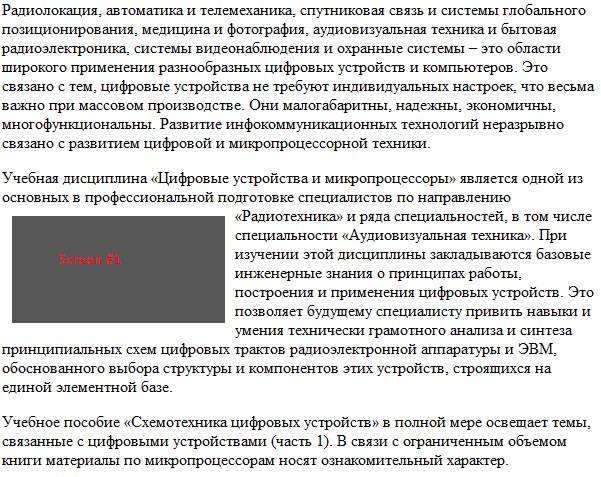
Атрибут hspace задает горизонтальный отступ в пикселях, vspace — соответственно вертикальный
Вариант 1.2. Через свойство CSS — padding и margin
Для этого в атрибутах тега <img> добавляем два значения:
Вот как это будет выглядеть на странице:
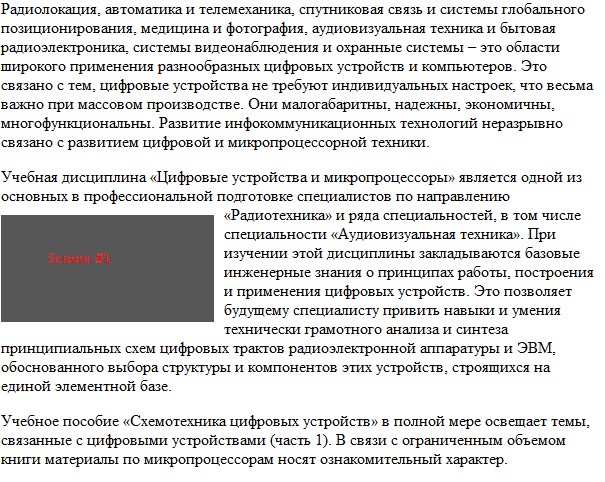
Выглядит лучше за счет того, что мы не стали делать отступ слева. Вместо margin можно использовать padding , эффект будет аналогичный.
Использование свойства float вместо align
Помимо свойства align в атрибутах тега <img> в стилях есть CSS свойство float , которое также отвечает за выравнивание. Синтаксис следующий:
Например, если написать в предыдущем примере вывод картинки следующим образом:
То это преобразуется в следующее:
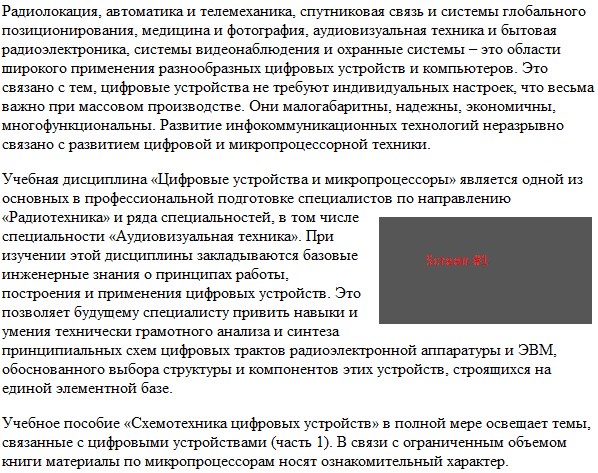
Благодаря float можно задавать единый class для картинок, что очень даже удобно.
2. Обтекание изображения через <div>
Все изображения можно помещать в блоки <div>. А уже самому тегу <div> задать стиль с выравниванием относительно страницы и отступами.