Простые правила разметки
Смотрите на компоненты страницы как на кубики, из которых вам надо собрать единое целое. Двигайтесь от простого к сложному, от крупных элементов к мелким. Слона удобнее есть по частям.
Прежде всего надо разметить основные блоки страницы: шапку, подвал и основное содержимое. Чтобы разметка не превращалась в кашу из дивов, используйте подходящие HTML-элементы:
- header — шапка (страницы или блока).
- footer — подвал (страницы или блока).
- main — главное содержимое страницы.
- aside — боковая колонка, дополнительный контент не входящий в main .
Получается такая структура:
Элемента aside может не быть, остальное, как правило, есть.
Здесь в классах удобно использовать названия элементов, а чтобы было понятно, что это основные блоки страницы, можно использовать префиксы page-. или site-. . Кроме того, так классы не будут пересекаться c шапками и подвалами вложенных элементов:
Теперь эти крупные контейнеры нужно заполнить более мелкими внутренними элементами.
Как правильно выбрать тег? #
Это несложно, если знать простые правила:
Это раздел внутри main ? Скорее всего, вам нужен тег section . Это пост в блоге, статья или комментарий? Используйте article . Это заголовок? Используйте теги заголовков h1-h6 соответствующего уровня. Обычно h1 — это название сайта, и заголовок такого уровня должен быть на странице один. Все последующие заголовки должны задаваться в иерархической последовательности. Например, заголовок текущей страницы — h2 , заголовок раздела на странице — h3 , а заголовок подраздела уровнем ниже — h4 . Это навигация или меню? Используйте тег nav . Внутри могут находиться просто ссылки либо ссылки внутри списка — зависит от вашего макета. Это несколько однотипных элементов? Скорее всего, вам нужно сгруппировать их с помощью ul или ol . Этот элемент можно кликнуть? По клику происходит действие на странице либо отправка формы? Используте button . По клику происходит переход на другую страницу? Это простая ссылка, a . Это картинка? Это иллюстрация в статье, товар в каталоге магазина или картинка в фотогалерее? Это изображение относится к содержимому страницы, вам нужен img , обязательно укажите текст в alt=»» . Это иконка? Иконку можно вставить псевдоэлементами либо инлайновым svg . Псевдоэлементы помогут сохранить более чистый код. Если иконка задаётся кнопке, до применения стилей в кнопке должен быть текст. Если эту картинку убрать, смысл блока не потеряется? Это изображение лучше добавить с помощью CSS. Это ярлык для текстового поля? Используйте label . Чтобы связать лейбл с полем, поместите инпут в лейбл либо свяжите их атрибутом for=»» . Это абзац в тексте? Используйте p . Ничего не подошло? Смело используйте div или span .
Если вы на этом шаге всё сделали правильно, открыв вашу страницу в браузере, вы увидите хорошо структурированный документ с чётко прослеживаемой иерархией, причём ещё до подключения стилей к странице.
Посмотреть структуру страницы в виде дерева можно здесь: yoksel.github.io/html-tree/.
Как выбрать класс? #
Для многих элементов страницы уже есть устоявшиеся названия классов, и вы можете просто выбрать подходящий класс в этом справочнике.
Также вам может пригодиться статья Как писать классы по БЭМ?
Чистый код #
Очень важно поддерживать код в порядке: это поможет, в первую очередь, вам самим не заблудиться в коде, когда он станет слишком большим. Для этого:
HTML5 — Основы создания структуры документа

Структура документа играет очень важную роль для понимания того, как устроена веб-страница. Она определяет то, как контенты организованы и взаимосвязаны между собой в документе, а также их относительную важность. Если воспользоваться схемой документа, то можно увидеть, как более просто стало просматривать информацию. Правильно спроектированная структура придаёт содержимому страницы смысл, делает его более лёгким для чтения, которое осуществляется поисковыми системами и другими пользовательскими агентами. На сайте, в котором правильно спроектирована структура, проще ориентироваться и находить нужную информацию.
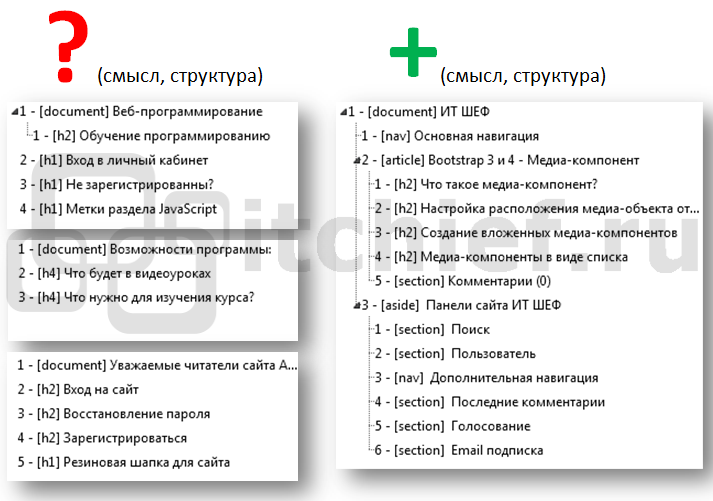
Создание структуры документа до HTML 5
Перед изучением процесса создания структуры документа в HTML 5, желательно познакомиться с тем, как это осуществлялось в предыдущей версии языка и с какими проблемами веб-разработчику при этом приходилось сталкиваться.
Как образуется структура документа в HTML 4
Создание структуры документа в HTML 4 осуществляется с помощью 6 элементов ( h1 , h2 , h3 , h4 , h5 , h6 ). Эти элементы, при их размещении на странице, создают неявные разделы. Данные разделы называются неявными, потому что автор их в документе явно не создаёт. Они образуются автоматически, как только user agent встречает один из этих элементов в документе. Впоследствии из всех созданных user agent-ом разделов образуется структура документа.
Проблемы при реализации структуры документа
Модель структуры документа, использованная в HTML 4, имеет существенные ограничения, которые связаны с тем, что автору доступны для её создания всего 6 элементов h1 , h2 , h3 , h4 , h5 и h6 . С помощью этих элементов веб-разработчик не может спроектировать структуру документа, которая одновременно обеспечивала бы логическую взаимосвязь между разделами и отвечала критериям SEO.
Более подробно познакомиться с процессом создания структуры документа в HTML 4 и с проблемами при её реализации можно в следующей статье.
Создание структуры документа в HTML 5
Стратегия создания структуры документа в HTML5 значительно изменилась. Теперь она не определяется только одними заголовками, т.к. это всегда для большинства веб-разработчиков выглядело как-то нелепо. Заголовки позволяют определить структуру документа, но они не группируют контент. До HTML 5 авторы группировали контент с помощью элементов div , а затем использовали атрибуты классов или id атрибуты для того, чтобы присвоить этим разделам более семантически верное значение. К счастью в HTML5 появилась новая группа элементов sectioning, которые позволяют авторам создавать описание (структуру) документа. К этой группе относятся элементы article , aside , nav и section . Их основное назначение сделать код HTML более семантическим, добавить в него смысл с помощью разметки.
Элементы, предназначенные для создания структуры в HTML 5
Для создания структуры документа в HTML 5 используются заголовочные элементы ( h1 , h2 , h3 , h4 , h5 и h6 ) и элементы nav , aside , section и article из группы sectioning. Данные элементы в отличие от заголовков предназначены для создания явных разделов и установления этим разделам некоторого смысла.
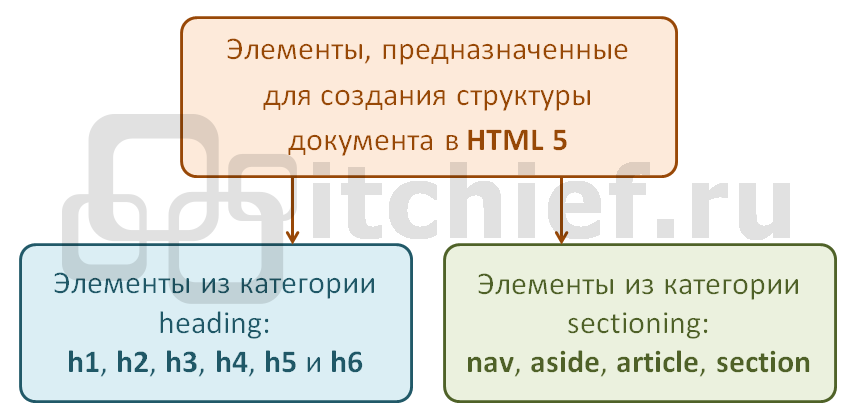
Процесс создания структуры документа в HTML5
Для того чтобы было более просто понять основные принципы структурирования документа в HTML 5 будет считать, что элементы body , nav , aside , section и article создают секции (явные разделы), а элементы h1 , h2 , h3 , h4 , h5 и h6 — обычные разделы (неявные разделы).
Процесс разработки структуры документа рассмотрим посредством пошаговых инструкций.
В HTML 5 создание структуры документа начинается с элемента body . Данный элемент создаёт основную секцию (раздел на уровне документа).
После этого обычно переходят к созданию секций внутри body (основной секции). Например, создадим секции nav , section и aside . Эти секции будут являться дочерними по отношению к body .
Каждая из секций ( nav , aside , section , article ) в свою очередь тоже может содержать секции. Таким образом, в HTML 5 получается структура документа. Т.е. одни секции вкладываются в другие. Секции, которые расположены непосредственно в body , имеют 2 уровень. А секции, которые расположены непосредственно в секциях 2 уровня будут уже иметь 3 уровень и т.д.
Например, создадим в section 3 секции article .
Элементы h1 , h2 , h3 , h4 , h5 и h6 в HTML5 применяются для указания названия секции (т.е. выступают в качестве заголовка секции) и для создания неявных разделов внутри секции. Причём взаимосвязь между неявными разделами осуществляется только в пределах одной секции. Т.е. заголовочные элементы, находящиеся в одной секции, не связаны с заголовочными элементами, находящимися в другой секции. Другими словами неявные разделы одной секции изолированы от неявных разделах другой секции. В качестве заголовка секции выступает заголовочный элемент, находящийся в этой секции и имеющий самый высокий ранг (уровень). Если секция не содержит заголовочный элемент, то она не имеет названия (Untitled).
Выстраивание логической структуры страницы сайта на HTML5
Одной из задач создания новой версии HTML5 было упрощение разметки документа. Решением данной задачи стало создание новых тегов, которые отвечают за структуризацию документа.
Основной принцип построения дерева страницы основывается на дроблении всей страницы на структурные элементы — блоки или секции. К числу этих секций относят такие теги, как < header > (шапка сайта), < section >, < aside > , и < footer > (подвал). До момента создания вышеперечисленных тегов верстальщики использовали теги < div > для структуризации документа с использованием уникальных классов и id. Код, построенный исключительно на < div > очень сложный для восприятия и не читабельный. Причиной этого является отсутствие логической нагрузки на теге. Это было главным камнем преткновения для поисковых систем.
Данный факт стимулировал появления на свет тегов со смысловой нагрузкой, что стало так называемой «картой» для роботов в дремучем лесу кода.
Положительные стороны использования новых тегов
Поисковая оптимизация
Первая и весомая положительная сторона использования модернизированного HTML5 это облегчение обработки кода для поисковых роботов. В настоящее время роботы легко отличают вспомогательную информацию на сайте от основной тематики и контента.
Вследствие этого поисковые системы повысят эффективность нахождения уникального контента и плагиата.
Однако стоит отметить, что многие сеошники не уяснили основную суть принципа работы поисковиков по такой разметке, но это дело времени.
Доступность
Для наглядного разбора доступности новых методов верстки рассмотрим пример сайта:
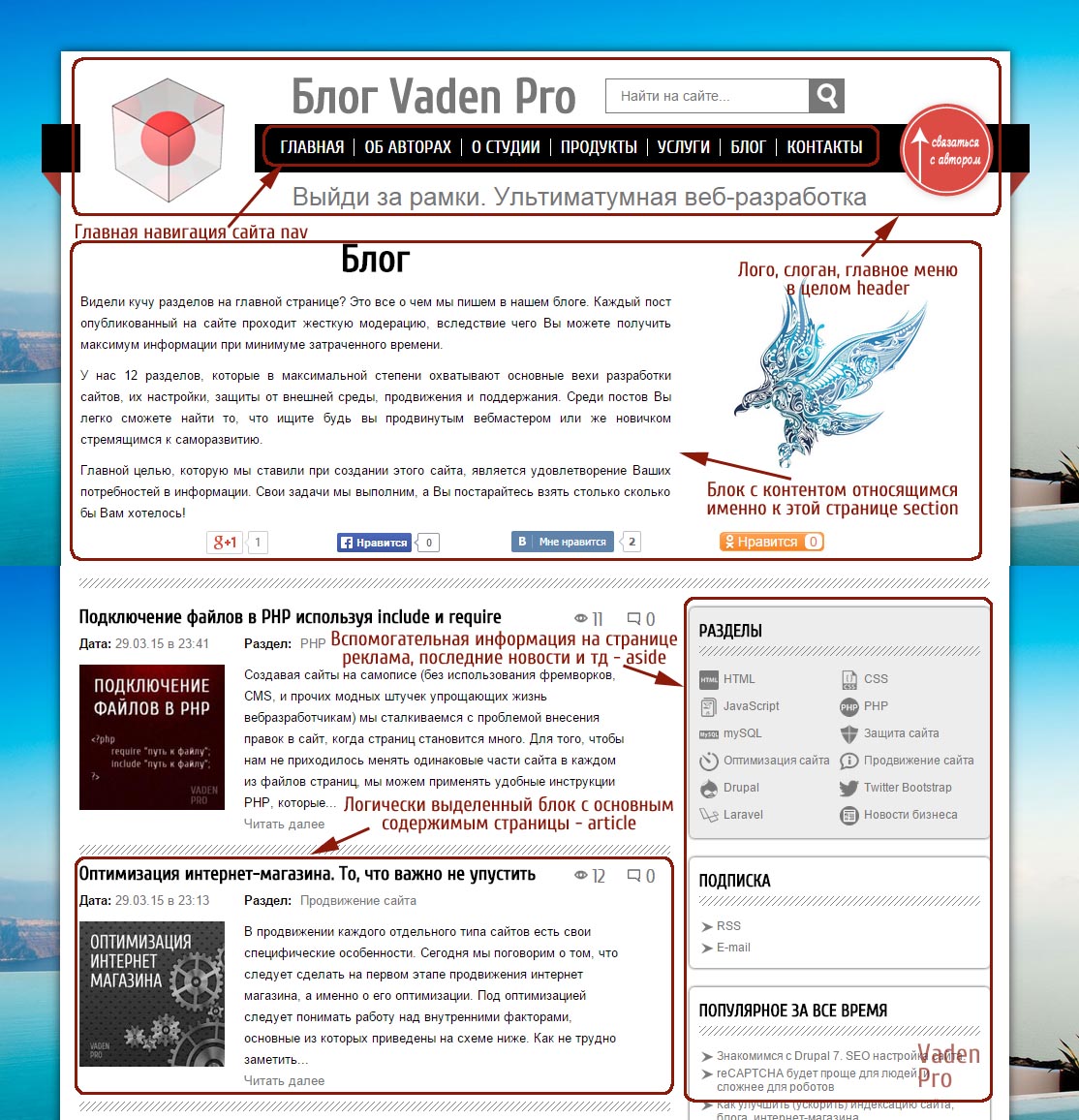
Глядя на этот сайт достаточно просто сориентироваться, где находится основной контент, а где вспомогательная информация, а также четко видно, где шапка сайта, менюшки и подвал. Однако при использовании голосовых браузеров очень трудно добраться до сути сайта, к примеру, если это сайт-магазин. Чтобы добраться до сути ассортимента предлагаемого товара пользователю понадобится не дюжее упорство и терпение, которым обладает не каждый.
В таких случаях выходом из ситуации станет использование новых тегов. Они позволят всего одной голосовой командой переходить от названия сайта к меню, основному контенту и вспомогательным элементам навигации сайта.
Эти положительные стороны HTML5 повлияли на неожиданный интерес создателей альтернативных систем поиска, они делают серьезный уклон на семантику документа.
Коротко об основном назначении структурных тегов:
section
Данный тег отвечает за структуризацию блоков, связанных чем-либо между собой. Также с помощью этой команды можно делить текст на главы, разделы и подразделы. Обычно в рамках такого тега имеет место заголовок.
Более подробно о использовании этого тега для построения семантической структуры документа можно прочесть в статье «Построение структуры документа в HTML5 используя section»
Для более понятного разъяснения вернемся к примеру разбития объемного текста на главы и параграфы, которые также могут иметь подразделы и подпункты. Обратимся к следующему примеру кода для закрепления материала
Кстати, обратите внимание на наличие нескольких заголовков с маркером h1 это специальный прием, который мы обсудим позже.
Некоторые пользователи утверждают, что < section > — это не более, чем замена тега блочной верстки < div > . Однако это утверждение не верно. Существует четкое разграничение, когда применение section уместно, а когда нет. К примеру, при привязки некоторому контейнеру особого стиля нужно обращаться только к < div > . Также стоит обращать внимание и на смысловую нагрузку, которая есть в блоке- section не употребляется при отсутствии естественного заголовка.
article
Опытные веб-мастера называют эту секцию частным случаем тега < section > . Article выделяет «автономную» (такую, которую в целом можно вырезать из страницы, и при этом она не потеряет своего смысла) часть страницы, которая в свою очередь состоит из взаимосвязанных элементов.
К примерам автономных частей можно отнести анонсы статей на блоге, рекламные блоки, различные виджеты (к примеру с погодой).
Однако, в спецификации достаточно заумно описано это понятие, в следствие чего возникло очень много споров по поводу того, что именно использовать: < section > или < аrticle > . К основным разногласиям по этому вопросу можно отнести следующие моменты:
- для создания главного контейнера веб-страницы следует использовать < section >, < аrticle > или < div > . С одной стороны все содержимое так или иначе связано между собой, однако сайт можно назвать независимой единицей.
- как именно оформлять шапку сайта, а точнее какие теги использовать?
- и, наконец, как работать с основным контентом сайта? Нужно использовать < section > с < аrticle > внутри или же исключительно пользоваться одним < аrticle > .
Эта путаница напоминает те времена, когда аналогичные споры возникали при использовании тегов < acronim > и < abbr > . В тот раз проблема была решена достаточно просто, но радикально: отказались от использования < acronim > .
И в связи со всем этим возникает вполне логичный и законный вопрос: зачем использовать < аrticle > , если можно отказаться от него и работать только с < section > ? В конечном итоге модернизация HTML5 была направлена на облегчения работы веб-мастеров.
Скорее всего в данном случае отказаться от < аrticle > будет не корректно, так как мы бы получили абсолютно идентичную разметку в блочном стиле, которая была в предыдущей версии HTML. Решением данного вопроса стало бы усовершенствование < section > таким образом, чтобы были видны четкие различия между основным контентом сайта и вспомогательной информации.
В помощь начинающим мастерам сайтостроения предлагаю несколько особенных черт, по которым можно достаточно просто решить, когда именно нужно использовать < аrticle > :
- Основной подход — имеет ценность для пользователя, привлекает его внимание, тобишь основное содержимое страницы.
- Если рационально было бы добавить атрибуты pubdat или cite.
- В случае полной автономности рассматриваемого нами фрагмента кода.
aside
Создан для отделения основного содержимого страницы от вспомогательного.
Тоесть в него мы можем заключить различного рода цитаты в тексте, дополнительные меню, рекламные баннеры и прочую информацию не имеющую отношения к основному содержимому страницы.
Чаще всего подобная информация на сайте располагается в сайдбаре.
header
Служит для четкого выделения заглавной части страницы. В нем располагаются заглавия как всего документа, так и отдельных его частей. Чаще всего внутри этой секции можно встретить такие теги, как < hgroup > и < h1 >-< h6 > . Однако это предписание не обязательно, в принципе в header могут распологаться любые теги.
Стоит отметить, что в первую очередь данный тег применяют при создании шапки, как указано в примере:
Однако не стоит ограничивать данный тег шапкой для веб-страницы. < header > он может располагаться внутри < section >, < article >, < aside > и в особых исключительных случаях в < nav > . При таком подходе тег < header > является дочерним элементом и соответствует заглавию этой отдельной части. Рассмотрим пример, когда < header > используется внутри < article > :
Стоит отметить, что header собирает воедино заголовок части, однако если эта самая часть состоит только из названия, то применять данный тег не следует:
Это нерациональное использование header, более правильной с точки зрения семантики будет следующая запись кода:
footer
Опускаясь по структуре сайта все ниже мы постепенно подошли к нашему «подвалу», в котором располагается некоторая описательная информация раздела или сайта в общем. Эта информация отделяется тегом < footer > :
В этой части сайта принято располагать информацию о правах на авторство данного ресурса, копирайт, различные ссылки на вспомогательные ресурсы и прочее. Именно поэтому нельзя ограничивать использование тега < footer > исключительно на главной странице. рационально будет его использование и в различных разделах ресурса. Также не стоит заблуждаться, что < footer > обязательно должен находиться в самом низу сайта. К примеру, имеет место такая разметка страницы:
Использование nav отвечает за разделение навигационной части сайта и основного контента. Внутри этого блока могут располагаться не только ссылки на другие страницы сайта, но и якорные ссылки по текущей странице. Для примера посмотрим на следующий код:
Стоит также обратить внимание на то, что формирует не просто перечень ссылок, а самостоятельную секцию со сложной структурой. Смотрим:
И не стоит забывать о том, что < nav > формирует основной навигационный блок веб-страницы. дополнительные навигационные элементы сайта, такие как вспомогательные ссылки в футере или блоки, повторяющие навигацию, не должны выделяться этим тегом.
Как создать первую веб-страницу
Данная статья написана командой Vertex Academy. Это одна из статей из нашего Самоучителя по HTML&CSS. Надеемся, что данная статья Вам будет полезна. Приятного прочтения!
В этой статье вы получите подсказки и советы, после которых сможете создать свою первую веб-страницу. Абсолютно с нуля. Поэтому весь материал будет излагаться максимально подробно.
Все, что вам понадобится, это
- Текстовый редактор
- Браузер
В качестве текстового редактора можно использовать как обычный Блокнот, так и более продвинутые программы. Рассмотрим некоторые из них:
Текстовые редакторы
Блокнот – это стандартная программа ОС Windows. Чтобы создать документ в этом редакторе – кликните по рабочему столу правой кнопкой мыши, выберите «создать» «текстовый документ».
Notepad++ представляет собой по сути более продвинутый блокнот, но в нем есть подсветка HTML-синтаксиса, что делает чтение кода более удобным. Рекомендую использовать этот редактор в процессе обучения.
Чтобы скачать Notepad++ идем на их сайт и жмем «download». После завершения загрузки устанавливаем его на свой компьютер. Программа абсолютно бесплатна.
Также в него можно установить плагины, которые позволят избежать кучи ручной работы, но для начала нам нужно набить руку и написать сотни метров кода именно вручную, чтобы все лучше усвоилось. Поэтому о плагинах пока не думаем.
Помните, как в 1-м классе мы писали одну и ту же букву по несколько строк в специальных тетрадках в косую линию? �� Считайте, что сейчас я прошу вас писать эти буковки, т.к. это улучшит ваше понимание и запоминание кода.
Sublime Text очень удобен тем, что подсказывает теги (автодополнение), сам делает отступы, закрывает теги и много чего другого. Словом, он очень упрощает работу над HTML-документом, но рекомендую использовать его позже, когда уже выучите хотя бы основные теги и поймете главные правила синтаксиса. Правда, если у вас не Windows, а другая операционка – ставьте сразу Sublime.
Здесь выбирайте подходящую вам систему и качайте. Программой можно пользоваться бесплатно, но, если вам захочется убрать надпись “unregistered” – придётся заплатить $70.
Браузер
Используйте любой на ваш вкус. Но большинство разработчиков для веб разработки используют именно Chrome, который имеет ряд инструментов, которые облегчают жизнь разработчика. Имейте в виду, что некоторые браузеры могут по-разному отображать один и тот же код, поэтому, когда дело дойдет до создания серьезного сайта – его нужно будет проверить во всех популярных браузерах.
Итак, с рабочим инвентарём мы определились.
Теперь создайте папку с любым названием, например, “HTML_Start” и в ней сохраните свой первый HTML-документ:
- Открываем Notepad++
- В левом верхнем углу жмём «Файл» — «сохранить как», выбираем нашу папку
- Называем файл «index.html», либо просто «index» и в строке «тип файла» выбираем Hyper Text Markup Language file.
- Жмём «сохранить».
Конечно, первый файл вы можете назвать как угодно, но предлагаю сразу учиться, как правильно.
Почему именно index.html ?
Обычно мы заходим на сайт с главной страницы. Когда у сайта множество страниц, мы подсказываем веб-серверу, которую из них нужно загружать автоматически. В большинстве случаев, адрес сайта указывается кратко, без лишних файлов на конце. Сравните, vertex-academy.com и vertex-academy.com/index.html – это одна и та же страница, но мы конечно же напишем, как в первом варианте. Вот тогда браузер заходит в папку сайта и определяет файл, который нужно показать. Если index.html в этой папке отсутствует, тогда браузер покажет список всех файлов, которые лежат в этой папке.
Теперь мы наконец готовы создать свою первую веб-страницу.
Но прежде буквально пару слов о тегах
HTML-код всегда помещен между угловых скобок.
Например,