Перемещения и трансформации в CSS3
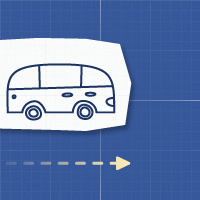
Здравствуй, дорогой хабрадруг! В интернете можно найти множество примеров отличного применения трансформаций и переходов в CSS3. В этой статье мы обратимся к основам основ CSS3 и научимся создавать что-то вроде этого. Данный туториал будет полезен тем, кто только начал знакомиться с CSS3. Давай-те же начнем!
Система координат
Чтобы легче понять то, как устроено перемещение объекта, мы будем работать в системе координат. 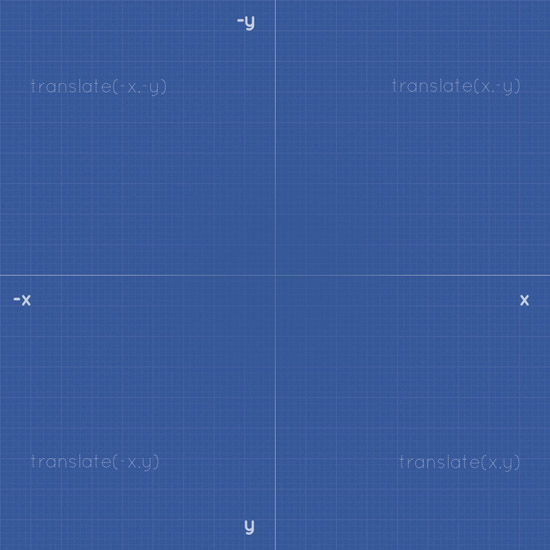
Однако наша система координат имеет одну особенность: ось Y направлена в противоположную сторону, чем обычно. Почему? Дело в том, что HTML и CSS (наравне, например, с ActionScript) используют обратную систему координат, так как веб-страница начинается с левого верхнего угла и идет вниз.
Заметка: Мы будем полагать, что вы уже знакомы со структурой HTML и CSS. Я пропущу объяснения того, как настроить файл CSS, как разместить картинки и т.д. Мы сфокусируемся на анимировании изображений. Если вы не уверены в том, что ваши навыки на высоком уровне, то советуем взглянуть на курс уроков «HTML и CSS за 30 дней» (бесплатно и на английском языке), чтобы выучить все необходимое.
1: Горизонтальное перемещение
Первое перемещение, которое мы продемонстрируем — горизонтальное. Мы будем двигать объекты слева направо и справа налево.
Двигаемся вправо
Чтобы переместить объект мы будем использовать transform: translate(x,y), где X — положительное число, а Y=0. 
HTML
Откройте ваш любимый редактор кода и введите следующее:
- object: Установление главных правил нашего объекта.
- van: Мы будем использовать различные объекты для демонстрации каждого вида анимации.
- move-right: Используя этот класс, мы будем двигать наш объект.
В этом примере мы подвинем объект на 350px вправо. Использован синтаксис transform: translate(350px,0);. Кроме того объект будет двигаться только при наведении на него курсора: #axis:hover .move-right.
Параметр transform всего лишь переместит объект из одной точки в другую, но не создаст анимацию данного перемещения. Чтобы исправить это, нужно добавить параметр перемещения в классе .object.
- linear: перемещение происходит постоянной скоростью от начала и до конца.
- ease: перемещение начинается медленно и затем набирает скорость.
- ease-in: перемещение начинается медленно.
- ease-out: перемещение заканчивается медленно.
- ease-in-out: перемещение начинается и заканчивается медленно.
- cubic-bezier: ручное определение значения перемещения.
Двигаемся влево
Чтобы переместить объект влево, нужно просто поставить отрицательное значение к оси ОХ, в то время как Y остается неизменным. В нашем случае мы переместим объект на —350px влево. 
HTML
Создайте новый документ html и вставьте следующий код:
На этот раз мы используем класс move-left, чтобы переметить объект влево.
CSS
Теперь введем -350px для оси OX. transform: translate(-350px,0); — переместим объект влево.
Так как ранее мы уже определяли правила перемещения, нам не нужно делать это снова.
Посмотреть ДЕМО
2: Вертикальное перемещение
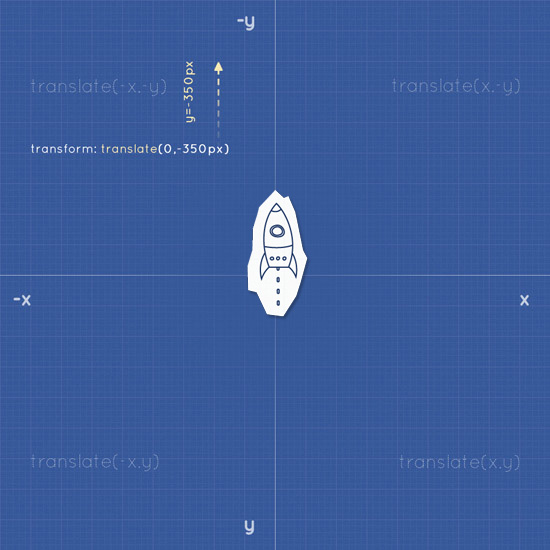
Перемещение объекта по вертикали не составит особого труда, ведь оно идентично горизонтальному. Единственная разница заключается в том, что мы будем иcпользовать значение -y для перемещения вверх и значение y для перемещения вниз.
Двигаемся вверх
HTML
Шаблон HTML идентичен предыдущим примерам. Однако, мы заменим наш объект ракетой (для наглядности) и назначим класс move-up.
CSS
Так же как и грузовик, мы разместим ракету по центру:
Как мы отметили ранее, координата Y должна быть отрицательной. В нашем случае мы подвинем объект на 350px вверх.
Двигаемся вниз
Как вы догадались, чтобы переместить объект вниз, координата Y должна быть положительной, а X равняться 0. Синтаксис: translate(0,y); 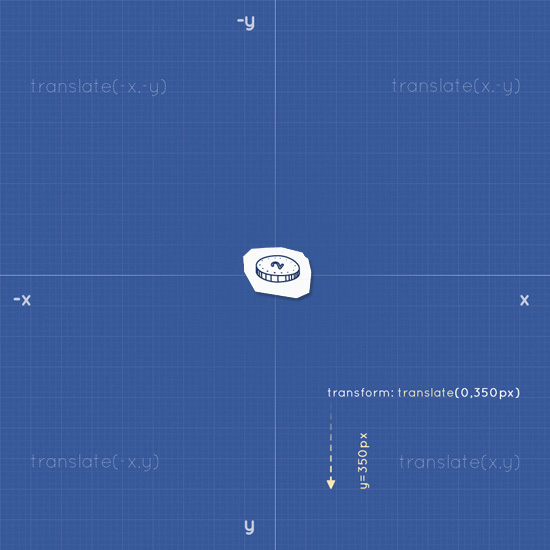
HTML
CSS
3: Диагональное перемещение
Чтобы переместить объект по диагонали, мы совместим параметры x и y. Синтаксис будет следующим: transform: translate(x,y). В зависимости от направления, значение x и y может быть как положительным, так и отрицательным. 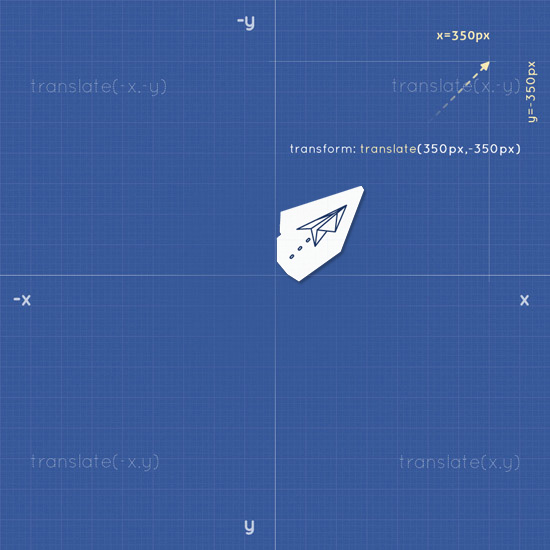
HTML
CSS
4: Вращение
Вращение в CSS3 регулируется градусными координатами (от 0° до 360°). Чтобы повернуть объект, примените следущие параметры: transform: rotate(ndeg); где n — градусы. 
Вращение по часовой стрелке
Для того чтобы повернуть объект по часовой стрелке, применим положительное значение для rotate(ndeg).
HTML
CSS
Вращение против часовой стрелки
Для того чтобы повернуть объект против часовой стрелки, применим отрицательное значение для rotate(ndeg). 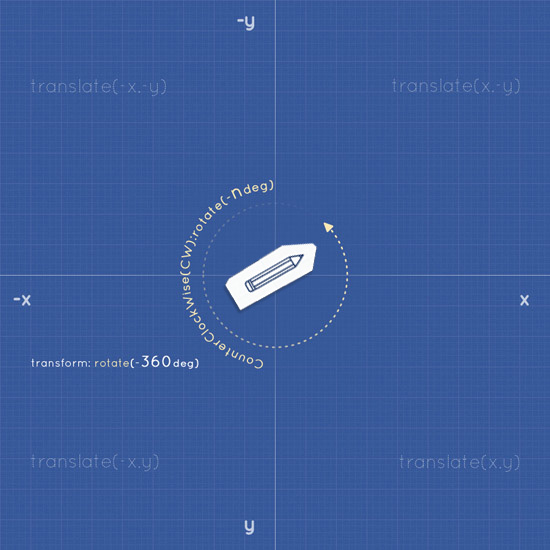
HTML
CSS
5: Масштабирование
Масштабирование — это интересная особенность CSS3. Используя параметр scale(n) или параметр scale(x,y), мы можем либо увеличивать, либо уменьшать объект непосредственно в рамках HTML. Объект будет менять размер в зависимости от значения n/x,y, где ось X — ширина, а Y — высота.
Давайте посмотрим на следующий пример. 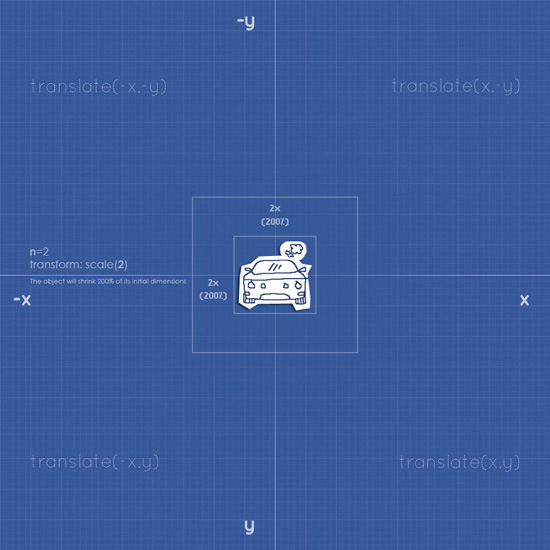
HTML
CSS
6: Множественные движения
После того как мы рассмотрели основные движения и трансформации, мы можем попробовать комбинировать их. 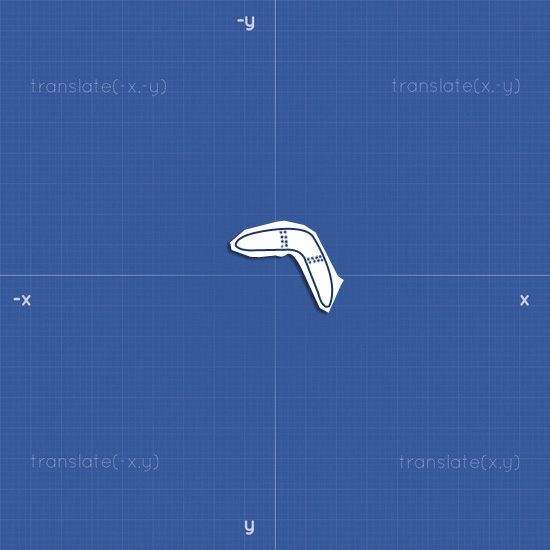
HTML
CSS
План таков: нужно переместить бумеранг в правый верхний угол и одновременно вращать его. Для этого нужно просто перечислить команды через пробел.
Позиционирование
Позиционирование позволяет вам изымать элементы из нормального потока макета документа и заставить их вести себя по-другому; например, располагаться друг на друге или всегда оставаться на одном и том же месте внутри окна просмотра браузера. Эта статья объясняет разные значения position и как их использовать.
| Необходимые знания: | Основы HTML (изучите Введение в HTML), идея о том как работает CSS (изучите Введение в CSS.) |
|---|---|
| Задача: | Изучить как работает CSS позиционирование. |
Нам бы хотелось чтобы вы следовали за нами с упражнениями на вашем локальном ПК, если возможно возьмите копию 0_basic-flow.html из нашего GitHub репозитория (исходный код здесь) и используйте его как отправную точку.
Введение в позиционирование
Вся идея позиционирования заключается в том, чтобы позволить нам переопределять поведение базового потока документа, описанного выше, для того чтобы производить интересные эффекты. Что если вам захочется слегка изменить позицию каких-либо блоков внутри макета относительно их позиции в потоке макета по умолчанию? Ваш инструмент — позиционирование. Или если вы хотите создать элемент пользовательского интерфейса, который плавает над другими частями страницы и/или всегда располагается на одном и том же месте в окне браузера не зависимо от того сколько прокручивалась страница? Позиционирование делает возможным работу таких макетов.
Существует несколько разных типов позиционирования, которые вы можете применить к элементам HTML. Для активации специфического типа позиционирования у элемента, мы используем свойство position .
Статическое позиционирование
Статическое позиционирование — это умолчание, которое получает каждый элемент, что всего лишь значит «поставить элемент в его нормальное положение в потоке макета документа — ничего особенного для рассмотрения».
Чтобы продемонстрировать это и настроить ваш образец для будущих разделов, сначала добавьте class positioned ко второму <p> в HTML:
А теперь добавьте следующее правило в конец вашего CSS:
И если вы сейчас сохраните и обновите, то вы не увидите никаких изменений, не считая обновлённого цвета фона 2-го параграфа. Это нормально, как мы и говорили ранее, статическое позиционирование является поведением по умолчанию!
Примечание: вы можете посмотреть живой пример на данном этапе на 1_static-positioning.html (см. исходный код).
Относительное позиционирование
Относительное позиционирование первый тип позиции, который мы рассмотрим. Оно очень похоже на статическое позиционирование, за исключением того что вы можете модифицировать окончательное положение позиционируемого объекта занявшего своё место в макете нормального потока, в том числе заставлять его перекрывать другие элементы на странице. Двигайтесь далее и обновите объявление position в вашем коде:
Если вы сохраните и обновите на данном этапе, в результате вы совсем не увидите изменений. Так как же вам модифицировать положение? Вам необходимо использовать свойства top , bottom , left (en-US), и right которые мы объясним в следующем разделе.
Введение в top, bottom, left, и right
top , bottom , left (en-US), и right используются вместе с position чтобы указать куда именно перемещать позиционируемый элемент. Для того чтобы попробовать, добавьте следующее объявление к правилу .positioned в вашем CSS:
Примечание: значения этих свойств могут принимать любые единицы которые вы ожидаете по логике: пиксели, мм, rems, %, и т.д.
Если вы сейчас сохраните и обновите, вы получите примерно такой результат:
Круто, правда? Хорошо, вероятно это не то, чего вы ожидали — почему он переместился вниз и вправо, когда мы указали вверх и влево? Как бы нелогично это ни звучало это всего лишь способ того как работает позиционирование — вам надо думать о невидимой силе толкающей указанную сторону позиционируемого блока, перемещая его в противоположную сторону. Так, например, если вы указали top: 30px; , сила толкает блок, заставляя его перемещаться вниз на 30px.
Примечание: вы можете посмотреть пример на этом этапе на 2_relative-positioning.html (см. исходный код).
Абсолютное позиционирование
Абсолютное позиционирование даёт совершенно другие результаты. Давайте попробуем изменить объявление позиции в вашем коде как показано ниже:
Если вы сохраните и обновите, то вы должны увидеть нечто подобное:
В первую очередь обратите внимание на то, что интервал там, где должен быть позиционируемый элемент в потоке документа теперь отсутствует — первый и третий элементы сблизились так будто, он больше не существует! Ну, в каком-то смысле это правда. Абсолютно позиционированный элемент больше не существует в нормальном потоке макета документа. Вместо этого он располагается на своём собственном слое отдельно от всего остального. Это очень полезно: это значит, что мы можем создавать изолированные функции пользовательского интерфейса, которые не влияют на макет других элементов страницы. Например, всплывающие информационные блоки и меню управления; опрокидывающиеся панели; функции пользовательского интерфейса, которые можно перетаскивать в любом месте страницы; и так далее.
Во-вторых, обратите внимание, что позиция элемента изменилась — это потому, что top , bottom , left (en-US), и right ведут себя по-другому с абсолютным позиционированием. Вместо того, чтобы позиционировать элемент на основе его относительного положения в обычном потоке макета документа, они определяют расстояние, на котором элемент должен находиться от каждой из сторон содержащего элемента. Поэтому в этом случае мы говорим, что абсолютно позиционированный элемент должен располагаться в 30px от верха «содержащего элемента» и 30px от левого края (В этом случае «содержащий элемент» является исходным содержащим блоком. См. раздел ниже для дополнительной информации).
Примечание: вы можете использовать top , bottom , left (en-US), и right для изменения размера элемента если вам надо. Попробуйте установить top: 0; bottom: 0; left: 0; right: 0; и margin: 0; для вашего позиционируемого элемента и посмотрите, что произойдёт! Потом снова все верните.
Примечание: Да, margin-ы все ещё влияют на позиционируемый элемент. Однако, схлопывания margin не происходит.
Примечание: вы можете посмотреть пример на этом этапе на 3_absolute-positioning.html (см. исходный код).
Контекст позиционирования
Какой элемент является «содержащим» относительно абсолютно позиционируемого элемента? Это очень сильно зависит от свойства позиции предка позиционируемого элемента (см. Определение содержащего блока).
Если никакие из элементов предков не имеют конкретно заданного свойства позиции, то по умолчанию все элементы предков будут иметь статическую позицию. В результате этого абсолютно позиционируемый элемент будет содержаться в исходным содержащем блоке. Исходный содержащий блок имеет размеры области просмотра, а также является блоком, содержащим элемент <html> . Проще говоря, абсолютно позиционируемый элемент будет отображаться за пределами элемента <html> и будет расположен относительно исходного окна просмотра.
Позиционируемый элемент вложен в <body> в исходном HTML, но в конечном макете он расположен на 30px от верхнего и левого края страницы. Мы можем изменить контекст позиционирования — относительно какого элемента позиционируется позиционируемый элемент. Это делается путём установки позиционирования на одном из предков элемента — на один из элементов, внутри которого он вложен (вы не можете позиционировать его относительно элемента, внутри которого он НЕ вложен). Чтобы продемонстрировать это, добавьте следующее объявление в правило вашего body :
Это должно дать следующий результат:
Позиционируемый элемент теперь располагается относительно элемента <body> .
Примечание: вы можете посмотреть живой пример на этом этапе на 4_positioning-context.html (см. исходный код).
Введение в z-index
Все это абсолютное позиционирование — хорошее развлечение, но кое-что чего мы ещё не рассмотрели — когда элементы начинают перекрываться, что определяет который из элементов будет появляться поверх другого элемента? В примере, который мы видели все это время, у нас имеется только один позиционируемый элемент в контексте позиционирования, и он появляется сверху поскольку позиционируемые элементы «побеждают» не позиционированные элементы. Что же насчёт того, когда мы имеем более одного?
Попробуйте добавить следующий CSS, чтобы сделать первый параграф так же абсолютно позиционированным:
На этом этапе вы увидите, что первый параграф окрашенный в лаймовый изъят из потока документа и помещён чуточку выше того места, где он был исходно. А также он расположен под оригинальным параграфом .positioned , где они оба перекрываются. Это потому что параграф .positioned является вторым параграфом по порядку в источнике и позже позиционируемые элементы в порядке источника выигрывают над ранее позиционируемыми элементами в порядке источника.
Можете ли вы изменить порядок наложения? Да, можете, используя свойство z-index . «z-index» это ссылка к z-оси. Вы можете вспомнить из предыдущих этапов в этом курсе, где мы обсуждали использование горизонтальных (x-ось) и вертикальных (y-оси) координат веб-страницами для определения позиции для таких вещей, как фоновые изображения и смещение теней. (0,0) находится наверху слева страницы (или элемента) и оси x- и y- направляются направо и вниз страницы (во всяком случае, для языков, направленных слева на право).
У веб-страниц также имеется z-ось: воображаемая линия, которая направляется от поверхности вашего экрана к вашему лицу (или что ещё вам нравится иметь перед экраном). Значения z-index влияют на то где позиционируемый элемент располагается на этой оси; положительные значения перемещают их выше по наложению, а отрицательные значения перемещают их ниже по наложению. По умолчанию все позиционируемые элементы имеют z-index auto , что фактически равно 0.
Для того чтобы изменить порядок наложения, попробуйте объявить для вашего p:nth-of-type(1) правила:
Теперь вы должны видеть законченный пример, с параграфом лаймового цвета сверху:
Обратите внимание что z-index принимает значения индекса только без единиц измерения; вы не можете задавать значения, что хотите, чтобы какой-то элемент был на 23 пикселя выше по z-оси — это так не работает. Более высокие значения будут располагаться над меньшими значениями и от вас зависит какие значения вы используете. Используя 2 и 3, вы получите тот же эффект что и 300 и 40000.
Примечание: вы можете посмотреть живой пример на этом этапе на 5_z-index.html (см. исходный код).
Фиксированное позиционированиее
А теперь давайте посмотрим на фиксированное позиционирование. Оно работает точно также как и абсолютное позиционирование, одним ключевым отличием: в то время как абсолютное позиционирование фиксирует элемент в месте относительно его ближайшего позиционированного предка (исходный содержащий блок если нет иного), фиксированное позиционирование обычно фиксирует элемент в месте относительно видимой части области просмотра, кроме случаев, когда один из его потомков является фиксированным блоком из-за того, что его свойству transform отличается от none. Это значит, что вы можете создать элементы пользовательского интерфейса, которые зафиксированы на месте, как постоянные меню навигации, которые всегда видимы вне зависимости от того сколько прокручивается страница.
Давайте составим простой пример, чтобы показать, что мы имеем в виду. Во-первых, удалите существующие правила p:nth-of-type(1) и .positioned из вашего CSS.
А теперь, обновите правило body удалив объявление position: relative; и добавьте фиксированную высоту как тут:
Теперь мы собираемся дать элементу <h1> (en-US) position: fixed; , а также заставить его располагаться на верху окна просмотра. Добавьте следующее правило в ваш CSS:
top: 0; необходим чтобы приклеить его к верху экрана. мы дали заголовку ту же ширину что и колонкам с контентом и затем даём ему белый фон и немного padding и margin, чтобы контент не был видимым под ним.
Если вы сохраните и обновите сейчас, вы увидите маленький забавный эффект, при котором заголовок останется неизменным, а содержимое будет прокручиваться вверх и исчезать под ним. Но мы можем улучшить это — в данный момент некоторый контент начинается под заголовком. Это из-за того, что позиционируемый заголовок больше не появляется в потоке документа, поэтому остальное содержимое поднимается наверх. Нам надо сдвинуть все это немного вниз; мы можем сделать это установив немного верхнего margin к первому параграфу. Добавьте его сейчас:
Теперь вы должны видеть законченный пример:
Примечание: вы можете посмотреть живой пример на этом этапе на 6_fixed-positioning.html (см. исходный код).
position: sticky
Доступно другое значение позиции называемое position: sticky , которое несколько новее чем другие. По сути, это гибрид относительной и фиксированной позиции, который позволяет позиционируемому элементу вести себя как будто он относительно позиционирован, до тех пор пока он не будет прокручен до определённой пороговой точки (например, 10px от вершины окна просмотра), после чего он становится фиксированным. Это можно использовать, например, чтобы заставить панель навигации прокручиваться вместе со страницей до определённой точки, а затем задерживать в верхней части страницы.
Интересное и общее использование position: sticky заключается в создании индексных страниц с прокруткой, где разные заголовки липнут к верху страницы, когда они достигают его. Разметка такого примера может выглядеть так:
CSS может выглядеть как показано ниже. В нормальном потоке элементы <dt> будут прокручиваться вместе с контентом. Когда мы добавляем position: sticky к элементу <dt> , вместе со значением top 0, поддерживающие браузеры будут приклеивать заголовки к вершине окна просмотра когда они будут достигать той позиции. каждый последующий заголовок будет затем заменять предыдущий при его прокрутке вверх к той позиции.
Липкие элементы являются «липкими» относительно ближайшего предка с «прокручивающимся механизмом», который определяется свойством позиции его предка.
Примечание: вы можете посмотреть живой пример на этом этапе на 7_sticky-positioning.html (см. исходный код).
Проверь свои навыки!
Вы достигли конца этой статьи, но помните ли вы самую важную информацию? Вы можете найти дальнейшую проверку что вы усвоили эту информацию прежде чем, отправитесь дальше — см. Проверьте свои навыки: Позиционирование.
Заключение
Я уверен, что вы повеселились с основами позиционирования; хотя это не является методом, который вы бы использовали для целого макета, всё же как вы видите, существует много задач, подходящих для него.
CSS POSITION PROPERTY

In this article we are going to talk about CSS position property. This property basically helps you adjust the positioning of an element, making it a little bit easier to design your page. The position property has five different values: Static, absolute, fixed, relative and sticky. When you set position to one of these values you can manipulate the element’s position with the “top”, “bottom”, “right” and “left” properties.
STATIC
Let’s start with the default value of the position property which is “static”. There is not much to talk about this value. Static value is a default value for almost all elements and sets the elements according to the normal flow of the page. Elements with static position are not affected by the top,bottom,left and right properties. So there is not much use of this value unless you need to remove some positioning that got applied to an element out of your control.
Let’s have a div element added to our page.
Then let’s look at the class we assigned to the div element.
The display of these code blocks will be as…
As you can see the box positioned normally and we did not assigned a value for its position, for the reason static is a default value and elements positioned originally according to this value.
RELATIVE
Relative position value is the most confusing among others. So let’s start with what will happen when you set “position: relative”. Well if you just set position to relative and do not change the top, bottom, left and right properties, it will do the same thing as “position: static”. The element will be added according to the normal flow of the page. However, if you do change one of the positioning properties, the element will shift the amount you entered from where it would be originally. An example may make this more clear.
So here we will add another div element with different color.
And the CSS code of the box2 class.
And this is the outcome…
Here our second div element is set as its position is relative, since we have not given any positioning property. (Originally you would get two boxes one under the other, but I put these two div elements in an inclusive div element which has a display property set to flex.)
Now let’s see what will happen when we give top property. All we have to do is to add a top property to our box2 class.
As you can see the red box shifted down by 100px. The red box moved down by 100px relative to it self. When you use relative on an element and give a positioning property the element will change its position relative to its original position.
ABSOLUTE
This one is a bit different then others, however if you can use right it will be a powerful tool at disposal. Now, let me first explain why this value is different then others. Absolute is different then other values because elements with position set to it are removed from the flow of the page. This means that these elements do not affect other elements as well as other elements affect them. But also elements with absolute positioning are relative to the next parent element if there is. Otherwise they are relative to the page itself.
Let’s move on with another example. We are going to add a third box and it will be without a parent element.
Now let’s set the CSS code.
Now we get a black box on top of a blue box, however it is not because the blue box is the parent of the black box it is because since we have not given a parent element the third box is positioned relative to the page itself. Now remember the blue box has the static position and positioned accordingly. Same thing for the black box but the only difference is that the black box is positioned absolute.
Now let’s see what happens when we give some top and left property. CSS is below.
Now we did the same thing as we did with the element position set to relative. We gave some top and left property to position the box as we desire. The box moved itself relative to the page. We can place this box anywhere on the page in the location we want it to, however we should be careful while doing this because we can also limit the flexibility of our page if we ever overuse it.
This is absolute positioning, however I would like to show you this also with a parent element.
CSS code is the same.
Now let’s see what we got…
Well now the third box is on top of the second box and this is because the third one is positioned relative to the second. As I told before the second box is the parent of the third, so when positioned the third box is positioned relative to the second.
If you want you can also manipulate the third box. CSS is below.
What we got here is…
FIXED
Fixed value is similar to the absolute, this one is also removed from the flow and can be positioned anywhere on the page relative to the page itself. The small difference is that this element is fixed to the page, which means that if you scroll down it will also come down with you, it stays right at the position. This is used for navigation bars mostly, when you scroll down the page and the menu of the page also comes down with you.
Now I can’t really show a fixed element in this article but I trust that you will try it on your own, don’t worry I’ll provide the code.
This is what you should get as an outcome and if you add some more elements to the page so you can scroll down, you will see that the green box is fixed.
STICKY
Elements with a position set to sticky acts as both relative and fixed. Meaning that until a specified point this element will act as relative positioned element but when it reaches that specified point it will act as a fixed element.
Also the HTML code.
If you add some text to your page for scrolling (write “lorem*20”, then hit enter to have a long text), you will see that when you scroll down this box will reach its scroll position (top:0) and then fix itself to the page (sticks).
If you also apply this you should get this…
And after you scroll down you should get…
See, the box sticks to the position where we told it should stick.
This value is supported by latest versions of Firefox browsers and Safari browsers, also partially supported by Chrome and Opera. For more detailed information please check out the link below.
Can I use. Support tables for HTML5, CSS3, etc
"Can I use" provides up-to-date browser support tables for support of front-end web technologies on desktop and mobile…
Well, that is all for this article. We covered the most used position values in CSS to make your web designs a bit less challenging. CSS may seem hard but once you get to it and try a lot you start to learn how to use it, as I learned more about the position property while writing this article…
Как переместить объект в html

CSS предоставляет возможности по позиционированию элемента, то есть мы можем поместить элемент в определенное место на странице
Основным свойством, которые управляют позиционированием в CSS, является свойство position . Это свойство может принимать одно из следующих значений:
static : стандартное позиционирование элемента, значение по умолчанию
absolute : элемент позиционируется относительно границ элемента-контейнера, если у того свойство position не равно static
relative : элемент позиционируется относительно его позиции по умолчанию. Как правило, основная цель относительного позиционирования заключается не в том, чтобы переместить элемент, а в том, чтобы установить новую точку привязки для абсолютного позиционированния вложенных в него элементов
fixed : элемент позиционируется относительно окна бразуера, это позволяет создать фиксированные элементы, которые не меняют положения при прокрутке
Не следует одновременно применять к элементу свойство float и любой тип позиционирования, кроме static (то есть тип по умолчанию).
Абсолютное позиционирование
Область просмотра браузера имеет верхний, нижний, правый и левый края. Для каждого из этих четырех краев есть соответствующее свойство CSS: left (отступ от края слева), right (отступ от края справа), top (отступ от края контейнера сверху) и bottom (отступ снизу). Значения этих свойств указываются в пикселях, em или процентах. Необязательно задавать значения для всех четырех сторон. Как правило, устанавливают только два значения — отступ от верхнего края top и отступ от левого края left.
Здесь элемент div с абсолютным позиционированием будет находиться на 100 пикселей слева от границы области просмотра и на 50 снизу.
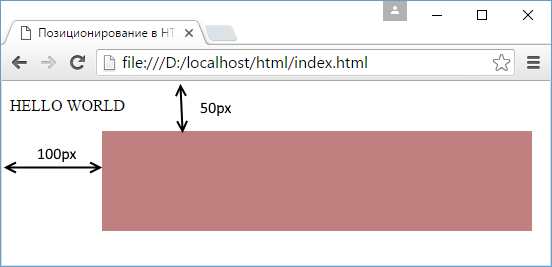
При этом не столь важно, что после этого элемента div идут какие-то другие элементы. Данный блок div в любом случае будет позиционироваться относительно границ области просмотра браузера.
Если элемент с абсоютным позиционированием располагается в другом контейнере, у которого в свою очередь значение свойства position не равно static , то элемент позиционируется относительно границ контейнера:
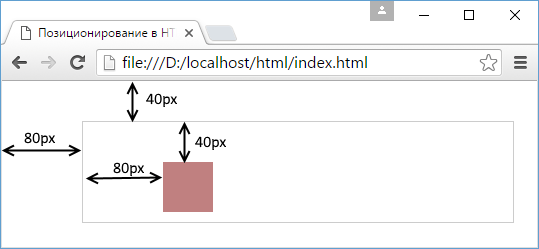
Относительное позиционирование
Относительное позиционирование также задается с помощью значения relative . Для указания конкретной позиции, на которую сдвигается элемент, применяются те же свойства top, left, right, bottom:
Свойство z-index
По умолчанию при совпадении у двух элементов границ, поверх другого отображается тот элемент, который определен в разметке html последним. Однако свойство z-index позволяет изменить порядок следования элементов при их наложении. В качестве значения свойство принимает число. Элементы с большим значением этого свойства будут отображаться поверх элементов с меньшим значением z-index.
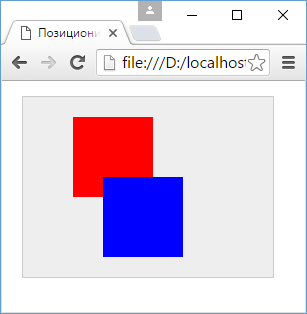
Теперь добавим к стилю блока redBlock новое правило:
Здесь z-index равен 100. Но это необязательно должно быть число 100. Так как у второго блока z-index не определен и фактически равен нулю, то для redBlock мы можем установить у свойства z-index любое значение больше нуля.
И теперь первый блок будет накладываться на второй, а не наоборот, как было в начале: