Ошибка "The CorelDRAW(Ver >=11) software not installed!"

При запуске программы, она выдает ошибку «The CorelDRAW(Ver >=11) software not installed!», что означает что у вас не установлен CorelDRAW 11. Есть два пути решения:
- Переустановить графический редактор CorelDraw 11
- Исправить причины ошибки
Цены на лазерные станки
Технологии развиваются и стоимость станков постоянно меняется.
Исправление ошибки
Windows 7
- Заходим: Панель управления / Все элементы панели управления / Параметры папок.
- В появившемся окне ставим галочку «Скрытые файлы, папки и диски» и нажимаем «Применить».

Каталог макетов для лазерной резки
Качаем бесплатно. Удобный каталог. Продаем свои макеты.
Windows 10
- Вид / ставим галочку «Показать скрытые файлы
- Заходим: Диск «С»/Пользователи/Текущий пользователь/AppData/Roaming/Coral/CorelDRAW Graphics Suite (ваша версия)/Draw — находим файл VSTAGlobal.CgsAddon и удаляем его.
- Запускаем программу CoralLaser. Программа должна запуститься без ошибок.
- Устраняем ошибку на будущее:
— На заново появившийся файле VSTAGlobal.CgsAddon наводим мышку, жмем правой кнопкой мыши и выбираем свойства/безопасность/выбираем группу пользователей «Dсе».
— Ставим галочки во второй колонке.
— Нажимаем «Применить«.
— Закрываем окно
При запуске CorelLaser выдает ошибку The CorelDRAW(Ver>=11) software not installed!
Вы можете опубликовать сообщение сейчас, а зарегистрироваться позже. Если у вас есть аккаунт, войдите в него для написания от своего имени.
Сейчас на странице 0 пользователей
Нет пользователей, просматривающих эту страницу.
Похожие публикации

добрый день.
пару лет назад достался нам в школу лазерный гравер китайского происхождения. долго он пылился, и на прошлой неделе я решил до него добраться и запустить.
комплектация — сам станок, насос, воздушный компрессор, сумка с диском на китайском и оранжевая флешечка (ключ). на этикетке сзади написано 40 ватт, модель JL-3040
на материнке внутри, что это nano m2
программу поставил, серийник материнки прописал, но постоянно пишет (прога laserdrw) usb key is not plugged. ключ естественно вставлен в комп, в диспетчере устройств всё оборудование инициализировано, проблем нет. винда десятка х64, проверил на семерке, тоже самое, пишет usb key is not plugged. начал курить гугл, пишут есть три типа ключа, A B C, внешне отличаются цветом, програмно А может работать только с одной прогой, B с двумя, а С со всеми , то есть самый расширенный, как я понял. у меня по цвету должен быть B , но почему то на самом ключе буква M .
как мне запустить станок, какие варианты могут быть? может я что то делаю не так.
как я понял, у меня какой то левый ключ, который не подходит к этим прогам. альтернативные проги я посмотрел, но чето там мутарно всё. может есть вариант этих прог, отученный от юсб ключа или какие ещё варианты возможны.
Устанавливаем Corel Laser в Corel DRAW
- Необходимо зайти в параметры компьютера и сделать видимыми файлы и папки. Панель управления — Все элементы панели управления — Параметры папок.
- Затем пролистываем вниз и выставляем параметр показывать скрытые файлы, папки и диски, как показано на картинке ниже и жмем «применить».

- Далее идем в мой компьютер — диск «С» — Пользователи — User — AppData — Roaming — ищем папку с программой CoralDraw — папка Draw — ищем файл VSTAGlobal и удаляем его.
- Далее запускаем плагин CoralLaser, программа должна запуститься без ошибок.
- Что бы устранить ошибку на будущее, нам требуется вернуться к файлу VSTAGlobal (он заново появился в папке Draw), жмем на него правой кнопкой мыши и жмем свойства — безопасность — выбираем группу пользователей «все» и жмем изменить — далее проставляем галочки во второй колонке, как изображено на картинке ниже.

- Далее жмем применить — на всплывающем окне жмем «ок» — и закрываем окно с настройками где мы поставили галочки нажав «ок».
The coreldraw ver 11 software not installed как исправить
При запуске программы, она выдает ошибку «The CorelDRAW(Ver >=11) software not installed!», что означает что у вас не установлен CorelDRAW 11. Есть два пути решения:
- Переустановить графический редактор CorelDraw 11
- Исправить причины ошибки
Цены на лазерные станки
Технологии развиваются и стоимость станков постоянно меняется.
Исправление ошибки
Windows 7
- Заходим: Панель управления / Все элементы панели управления / Параметры папок.
- В появившемся окне ставим галочку «Скрытые файлы, папки и диски» и нажимаем «Применить».

- Заходим: Диск «С»/Пользователи/Текущий пользователь/AppData/Roaming/Coral/CorelDRAW Graphics Suite (ваша версия)/Draw— находим файл VSTAGlobal.CgsAddon и удаляем его.
- Запускаем программу CoralLaser. Программа должна запуститься без ошибок.
- Устраняем ошибку на будущее:
— На заново появившийся файле VSTAGlobal.CgsAddon наводим мышку, жмем правой кнопкой мыши и выбираем свойства/безопасность/выбираем группу пользователей «Все».
— Ставим галочки во второй колонке.
— Нажимаем «Применить«.
— Закрываем окно
Windows 10
- Вид / ставим галочку «Показать скрытые файлы
- Заходим: Диск «С»/Пользователи/Текущий пользователь/AppData/Roaming/Coral/CorelDRAW Graphics Suite (ваша версия)/Draw — находим файл VSTAGlobal.CgsAddon и удаляем его.
- Запускаем программу CoralLaser. Программа должна запуститься без ошибок.
- Устраняем ошибку на будущее:
— На заново появившийся файле VSTAGlobal.CgsAddon наводим мышку, жмем правой кнопкой мыши и выбираем свойства/безопасность/выбираем группу пользователей «Dсе».
— Ставим галочки во второй колонке.
— Нажимаем «Применить«.
— Закрываем окно
Справочная информация по программе CorelDraw
- Начальная настройка программы CorelLaser M2 Nano
- Ошибка «The CorelDRAW(Ver >=11) software not installed!»
Информация по настройке контроллера
- Схема подключения к блоку высокого напряжения
- Распиновка контроллера M2
- Как отличить подделку?
- M2Nano для лазерного станка
- 2M415DRV драйвер шагового двигателя.
В данной инструкции мы подробно расскажем, как установить СorelLaser (Корел Лазер). Это программное обеспечение позволяющее управлять лазерными станками на плате М2 (и др.). Устанавливать программу требуется ставить на компьютер с операционной системой Windows к графическому редактору CorelDRAW.
| CorelLaser |  |
Для начала Вам необходимо скачать CorelLaser (Корел Лазер), последнюю проверенную версию 2013.02 без всяких активаторов и с русификатором. Скачать CorelLaser (+ инструкция с русификатором): corellaser-2013-rusifikator (1) (нажмите на гиперссылку для скачивания).
Системные требования для установки:
- Операционная система желательно Windows 7 (можно другие, но корректная работа не гарантирована).
- Рекомендуемая оперативная память не менее 2 Гбайт.
- Процессор не менее Pentium 4.
Установка CorelLaser:
- На персональный компьютер необходимо установить CorelDRAW.
- Скачиваете архив с CorelLaser и русификатором.
- Распаковываете архив.
- Запускаете от имени администратора файл CorelLASER 2013.02.
- Устанавливаем программу.
Что бы русифицировать программу:
- Открываем папку «Русификатор»
- Копируем файл English
- Вставляем (копируем с заменой) скопированный фал в папку CorelLASER > Languages
Установка CorelLaser с русификатором закончена.
Как интегрировать программу CoralLaser в CoralDraw:
- Убедитесь, что у Вас установлены обе программы, они работают и не выдают ошибки при запуске.
- CoralLaser работает почти со всеми версиями CoralDraw, но иногда выдает ошибку, мы расскажем ниже как устранить эту проблему.
- Открываем CoralDraw и запускаем наш установленный плагин CoralLaser.
- Подготавливаем макет в CoralDraw и отправляем на резку с помощью кнопки в открытом плагине CoralLaser.
Решение распространенной ошибки «The CorelDRAW(Ver >=11) software not installed!»
Порой при запуске плагина, он ругается и выдает ошибку, что не установлена 11 версия CorelDRAW, но не спешите устанавливать её, данную проблему можно решить более простым способом.
- Необходимо зайти в параметры компьютера и сделать видимыми файлы и папки. Панель управления — Все элементы панели управления — Параметры папок.
- Затем пролистываем вниз и выставляем параметр показывать скрытые файлы, папки и диски, как показано на картинке ниже и жмем «применить».
- Далее идем в мой компьютер — диск «С» — Пользователи — User — AppData — Roaming — ищем папку с программой CoralDraw — папка Draw — ищем файл VSTAGlobal и удаляем его.
- Далее запускаем плагин CoralLaser, программа должна запуститься без ошибок.
- Что бы устранить ошибку на будущее, нам требуется вернуться к файлу VSTAGlobal (он заново появился в папке Draw), жмем на него правой кнопкой мыши и жмем свойства — безопасность — выбираем группу пользователей «все» и жмем изменить — далее проставляем галочки во второй колонке, как изображено на картинке ниже.
- Далее жмем применить — на всплывающем окне жмем «ок» — и закрываем окно с настройками где мы поставили галочки нажав «ок».
Ошибка больше не должна потревожить запуск программы. Приятной работы!
Ремкомплект для станков лазерной резки (ЗИП)
Сопла для головы, керамические держатели, штифты и другие элементы режущей головки….
Цена по запросу
Станок для лазерной резки металла Mintec
Mintec является одним из лучших бюджетных лазерных станков. Пекинская компания «Mingtai Yanshen Technology Co., Ltd.» была…
Станок для лазерной резки металла с ЧПУ Suda серии FC (light)
Завод Suda (Tongxing technology development CO.) , основан в 1992 году и является одним из крупнейших заводов в КНР по производству…
Станок для лазерной резки металла GRS Laser Technology
Glorious Laser Technology Co., ltd основан в 2011 году и является одним из крупнейших заводов в КНР по производству станков…

В данной инструкции мы подробно разберем тему «Установка СorelLaser (Корел Лазер)». Это управляющая программа для лазерных станков с ЧПУ на плате М2. Устанавливать ее мы будем на компьютер с операционной системой Windows к графическому редактору CorelDRAW.
Для большей наглядности мы подготовили для вас видеоинструкцию, в которой объяснили все этапы и нюансы этой процедуры прямо в интерфейсе программы. Она чуть ниже, потому что сначала вам необходимо скачать CorelLaser (Корел Лазер), последнюю проверенную версию 2013.02 без всяких активаторов и с русификатором.
А это содержание видеоинструкции с временными метками:
- 00:00 — Вступление
- 02:12 — Требования к компьютеру, установка, русификатор
- 06:35 — Решение проблемы с установкой CorelLaser
Требования к компьютеру для работы с CorelLaser
Особых требований к персональному компьютеру или ноутбуку со стороны CorelLaser (Корел Лазер) нет, потому что это простая управляющая программа. Однако есть требования от графического редактора Corel DRAW, который нуждается в более производительной системе, ее минимальные характеристики должны быть следующие:
- Операционная система желательно Windows 7
- Рекомендуемая оперативная память не менее 2 Гбайт
- Процессор не меньше Pentium 4
Установка CorelLaser
- На персональный компьютер необходимо установить CorelDRAW
- Скачиваете архив с CorelLaser и русификатором
- Распаковываете архив
- Запускаете от имени администратора файл CorelLASER 2013.02
- Устанавливаем программу по умолчанию
После установки на рабочем столе у вас появится ярлык CorelLaser. Для удобства его можно закрепить на панели управления. После чего:
- Открываем папку «Русификатор»
- Копируем файл English
- Вставляем (копируем с заменой) скопированный фал в папку CorelLASER > Languages
Все, установка CorelLaser с русификатором закончена.
Проблема с установкой CorelLaser и ее решение
Бывает так, что при повторном запуске CorelLaser выдает ошибку The CorelDRAW(Ver >=11) software not installed!
Как с ней справиться подробно описано в нашей видеоинструкции.
- Как установить два корела на один компьютер
- Как установить два корела на один компьютер
- Как установить CorelDRAW
- Системные требования
- Установка
- Устанавливаем Corel Laser в Corel DRAW
- Альтернатива Adobe Illusrtator — CorelDRAW (Корел Драв): возможности и функционал, как установить и пользоваться
- Обзор редактора
- Технические характеристики, версии, системные требования
- Как пользоваться CorelDraw
- Запуск неофициальной версии программы CorelDraw
- Интерфейс
- Предварительные настройки
- Подготовка холста, работа с фигурами
- Рекомендации и советы
- Видео по теме
Как установить два корела на один компьютер

Всех приветствую. Очередной вопрос по цветокоррекции. Кто-нибудь может объяснить как сделать совместимость цветов между старыми версиями сабжа и новыми?
Я понимаю так, что WCS нужен по умолчанию, но как отконвертировать цвета из старой версии в новую, чтобы не было разницы?
И второй момент, среда Windows использует по умолчанию WCS, зачем же он отдельно включается в CorelDraw?
Существуют ли темы где объясняется это? Или, может кто-то из пользователей объяснить? Большое спасибо.

Клиент присылает файл для корела в 13 версии. Открывается файл тоже в 13-той. Всё отлично.
Стало быть не понятно, работать постоянно с включённым WCS нельзя? Более новые версии корэла не распознают свои старые версии, чтобы правильно применять модули управления цветом?
p.s. Пока читаю какой-то мануал на английском, там написано, что если ColorDraw используется для плоттерной порезки или гравера (где в принципе цвета совершенно не важны) то, можно CMM выключить вообще. Странно, правда? А у меня как раз показывает тот цвет (без движка), который был заложен в версии 13-той.

Как установить два корела на один компьютер
Для решения проблемы выполните следующие действия Удалите CorelDRAW Graphics Suite X8 и все компоненты, включая Corel Graphics – Windows Shell Extension Загрузите и установите обновленную версию дистрибутива CorelDRAW Graphics Suite X8
С данной проблемой сталкиваются пользователи, на чьих машинах установлено ПО «iliveid» и панель инструментов «searchqu». Для решения проблемы необходимо удалить данное программное обеспечение, воспользовавшись пунктом «Установка и удаление программ» (Windows XP) или «Программы и компоненты» (Windows Vista/7) на Панели Управления Windows.
Онлайн-руководство, доступное по ссылке представленной ниже, предоставляет обширную информацию о функциях продукта. Вы можете перемещаться между списками статей, пользоваться системой поиска и оглавлением. Онлайн-справка по CorelDRAW® X6
В CorelDRAW приняты три стандартных варианта формирования углов: заостренный (mitered), закругленный (rounded) и срезанный (beveled). При применении контура к объекту, по умолчанию будет применяться заостренный угол (mitered). При выборе контура объекта.
. соответствуют потребностям, можно создать собственный шаблон на основе часто используемых документов. Например, если приходится часто создавать бюллетени, можно сохранить параметры макета и стиль бюллетеня в шаблон. При сохранении шаблона в программе CorelDRAW в него можно добавить такие справочные сведения, как разметка страниц, число сгибов, категория, отрасль и другие важные заметки. Несмотря на то что сведения о шаблоне необязательны, они помогают в организации и расположении шаблонов в дальнейшем.
Для решения проблемы выполните следующие действия: Зажмите клавишу F8 и запустите Corel Font Manager Дождитесь появления окна восстановления настроек по умолчанию и выберите опцию «База данных шрифтов» Щелкните ОК Запустите CorelDRAW Пользователи редакции Home&Student могут воспользоваться следующим методом решения проблемы: Закройте программу Удалите папку C:Usersимя_пользователяAppDataRoamingCorelDatabasesV2.1
Отсортировано по релевантности | Сортировать по дате
Как установить CorelDRAW

В большинстве операционных систем есть предустановленные графические редакторы. Зачастую они просты и способны выполнять только самые примитивные задачи: наложение фильтров, раскадровку и другие изменения с помощью разных инструментов. Также существует и ряд других программ, специализирующихся на редактировании растровой и векторной графики. Каждое такое ПО предназначено для определённых задач, от пост-обработки фотографий до создания логотипов. Одним из таких редакторов является CorelDRAW, с помощью которого можно работать с векторной графикой. Однако, в пакете установки также входит Corel Photo-Paint, в котором присутствуют инструменты растрового редактирования.
Системные требования
Для корректной установки и работы CorelDRAW X7 на персональном компьютер должны быть соблюдены следующие требования:
Также необходим доступ к интернету и обновлённый Internet Explorer.
Установка
Перед тем, как установить CorelDRAW X4 на Windows 10 необходимо получить лицензионную копию программы или воспользоваться условно бесплатной версией.
| Рекомендуем! InstallPack | Стандартный установщик |
|---|---|
| Официальный дистрибутив CorelDRAW Graphics Suite | |
| Тихая установка без диалоговых окон | |
| Рекомендации по установке необходимых программ | |
| Пакетная установка нескольких программ |
kak-ustanovit.rf рекомендует InstallPack, с его помощью вы сможете быстро установить программы на компьютер, подробнее на сайте.
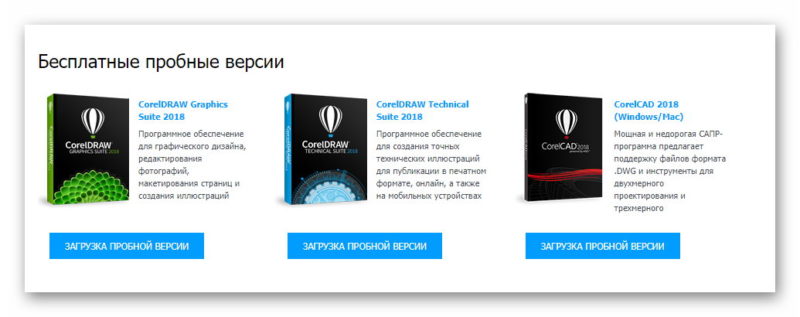
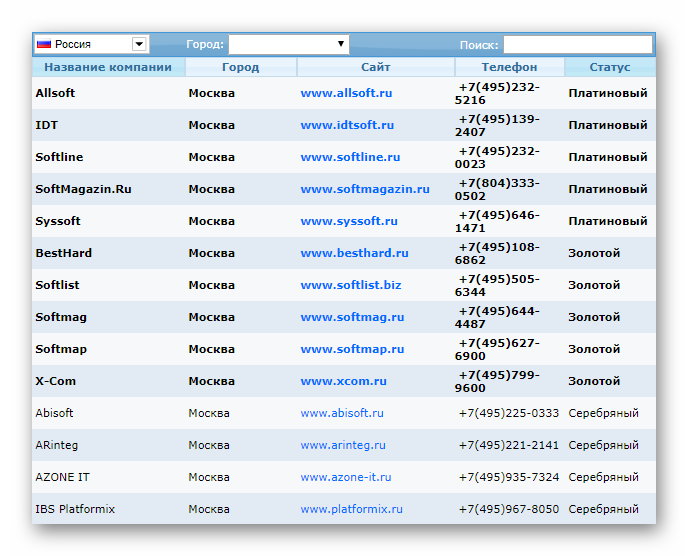
Или приобрести лицензию у сертифицированного партнёра Corel Corporation.
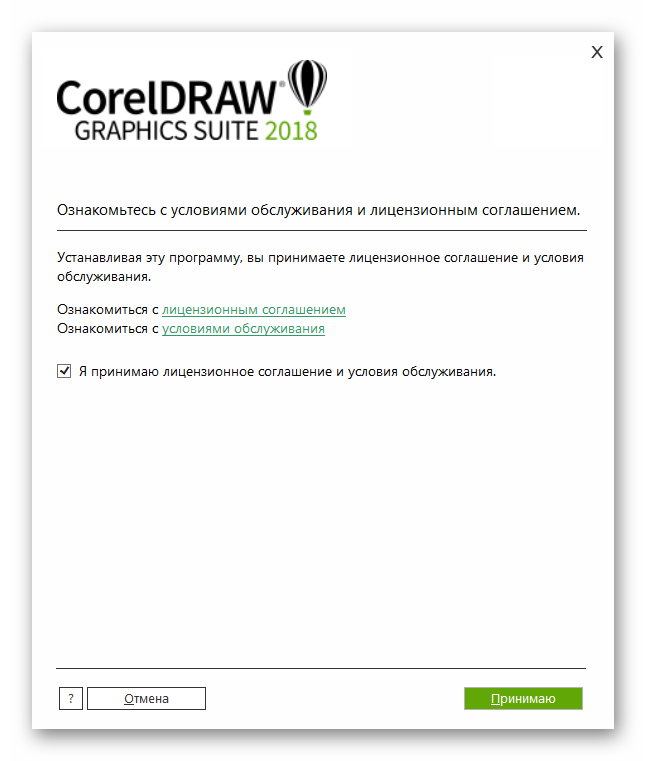
Как и в большинстве случаев, на первой странице установщика находится соглашения пользователя. Вдобавок есть ссылка на условия обслуживания.
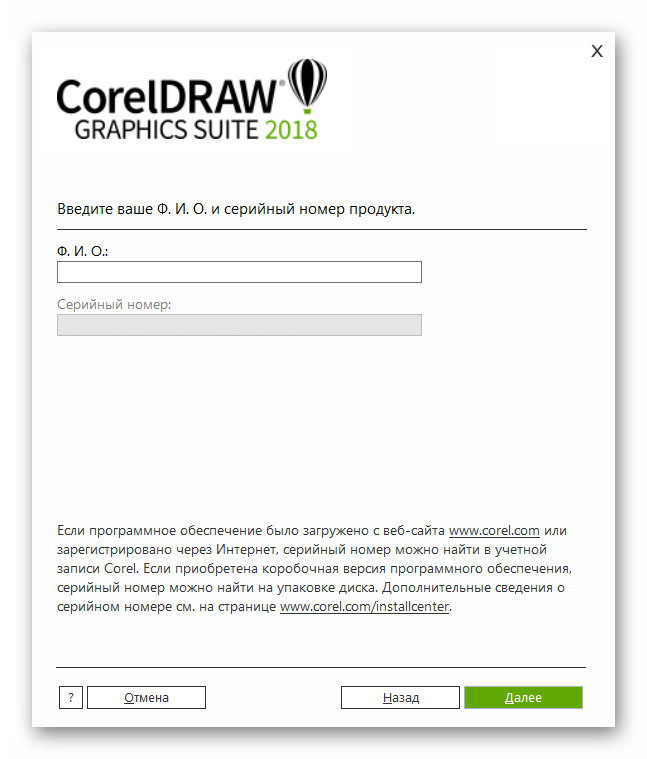
Регистрация продукта проходит с помощью ввода Ф. И. О. и серийного номера. Для этого в момент установки программы должно быть подключение к интернету.
Есть два типа инсталляции: обычная и выборочная. При выборочной можно отказаться от установки некоторых плагинов.
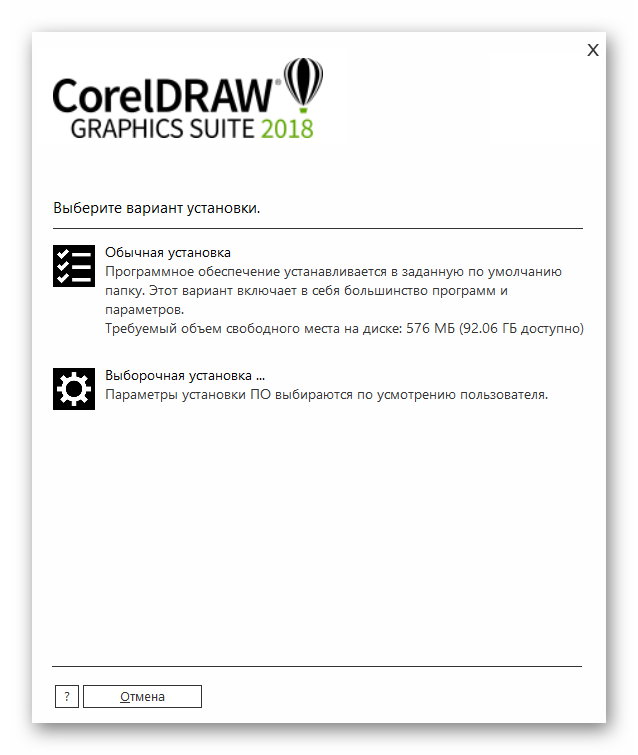
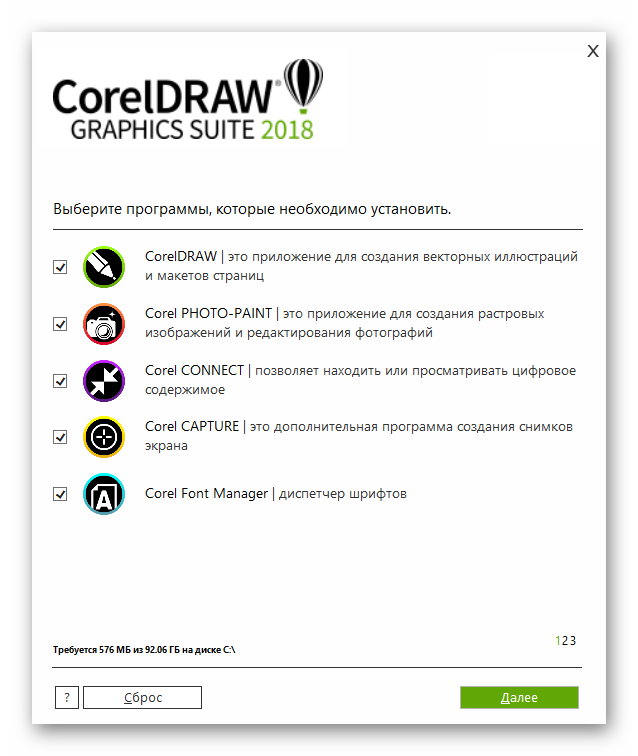
Всего плагинов четыре, каждый из них является отдельным инструментом.
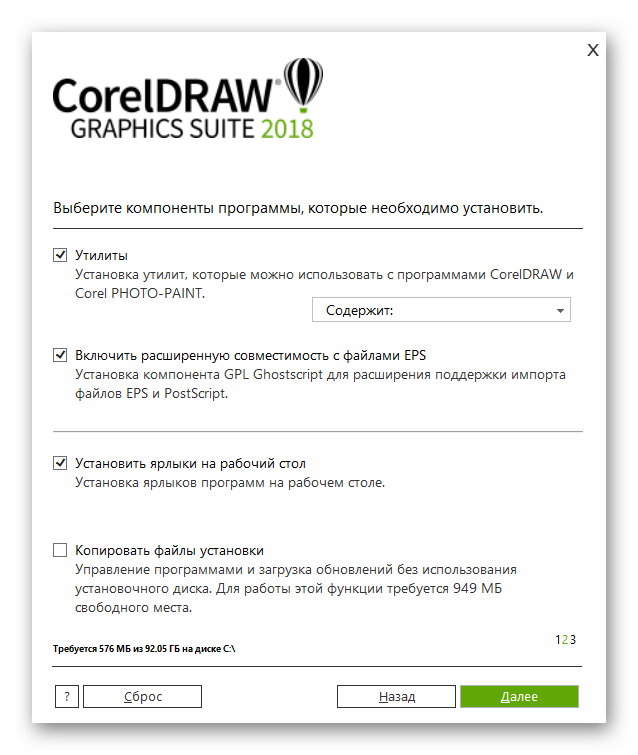
На следующей странице согласуется установка утилит, активация расширенной совместимости с файлами EPS, а также создание ярлыков на рабочем столе.
Выбор директории, в которой будут находиться системный файлы программы.
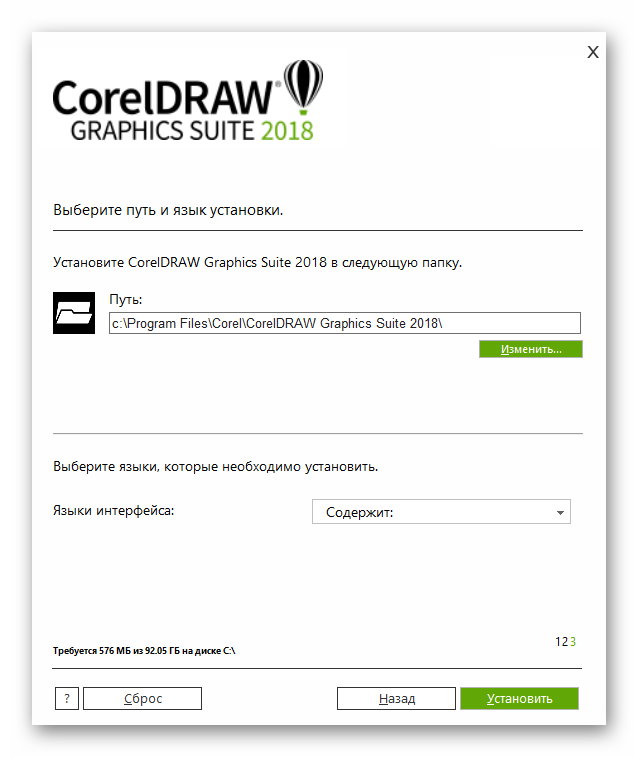
Начнётся установка CorelDRAW, по окончанию которой на рабочем столе появятся ярлыки, если такая задача была активирована ранее.
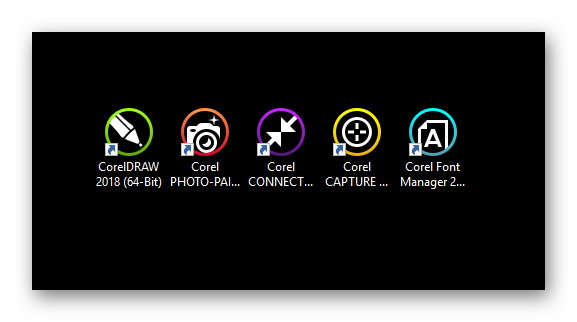
Думать о том, как русифицировать корел драв X7 после установки не нужно, так как в инсталляторе имеется выбор языка.
Видео по установке:
Устанавливаем Corel Laser в Corel DRAW
В данной инструкции мы подробно расскажем, как установить СorelLaser (Корел Лазер). Это программное обеспечение позволяющее управлять лазерными станками на плате М2 (и др.). Устанавливать программу требуется ставить на компьютер с операционной системой Windows к графическому редактору CorelDRAW.
| CorelLaser | |
Для начала Вам необходимо скачать CorelLaser (Корел Лазер), последнюю проверенную версию 2013.02 без всяких активаторов и с русификатором. Скачать CorelLaser (+ инструкция с русификатором): corellaser-2013-rusifikator (1) (нажмите на гиперссылку для скачивания).
Системные требования для установки:
Установка CorelLaser:
Что бы русифицировать программу:
Установка CorelLaser с русификатором закончена.
Как интегрировать программу CoralLaser в CoralDraw:
Решение распространенной ошибки «The CorelDRAW(Ver >=11) software not installed!»
Порой при запуске плагина, он ругается и выдает ошибку, что не установлена 11 версия CorelDRAW, но не спешите устанавливать её, данную проблему можно решить более простым способом.
Ошибка больше не должна потревожить запуск программы. Приятной работы!
Альтернатива Adobe Illusrtator — CorelDRAW (Корел Драв): возможности и функционал, как установить и пользоваться
CorelDRAW (корел драв) – это мультифункциональный редактор векторной графики. Применяется дизайнерами, художниками и специалистами коммерческих и типографических предприятий при подготовке рекламных баннеров и вывесок, чертежей и карт, иллюстраций для журналов и книг, макетов веб-страниц. Вне зависимости от выбранного творческого сценария CorelDRAW откроет доступ к функциональной креативности, впечатляющей производительности и корпоративным инструментам, разрешающим разделять работу над проектами с коллегами.
Обзор редактора
Технические характеристики, версии, системные требования
Графический редактор CorelDraw, начиная с 12 версии, входит в состав специального программного обеспечения Graphics Suite. Он включает инструменты для редактирования фотографий в формате RAW, плагины для захвата экрана и смены масштаба, надстройки для поиска контента, подготовки макетов страниц и веб-дизайна. Дополнительно разработчики предусмотрели еще и поддержку автоматизации задач через Visual Basic, генератора штрихкодов и мастера двухсторонней печати.
Перечисленный функционал доступен для компьютеров с операционными системами Windows и MacOS и распространяется по подписке (от 1800 рублей в месяц и почти 22000 за год) или в формате разовой покупки (44000 рублей). Пробный период предусмотрен: неделя после пробного запуска. После доступ к пробной (бесплатной) версии CorelDraw автоматически блокируется.
Кроме способа распространения разработчики сразу описывают и системные требования:
Как пользоваться CorelDraw
Начинать знакомство с графическим редактором разработчики из студии Coral предлагают с обучения: раздел справка появляется сразу после пробного запуска и не исчезает до тех пор, когда начинающий художник не освоится в деталях. Альтернативный путь – практические уроки, представленные на официальном сайте и позволяющие на конкретных примерах разобрать весь путь, начиная с загрузки нового холста и заканчивая экспортом подготовленных иллюстраций на жесткий диск.
Запуск неофициальной версии программы CorelDraw
Короткий демонстрационный период и весьма впечатляющая цена за комплект Graphics Suite вынуждает тех, кто еще начинает путь к вершинам цифрового изобразительного искусства, искать способы обойти лицензию правообладателя. Такой способ давно предусмотрен: специальное, пусть и неофициальное издание (отвязка от серверов, ключ бесконечный, обновления недоступны). Из преимуществ – полуавтоматическая установка: разобраться предстоит лишь с выбором подходящей директории для распаковки содержимого.
Как установить CorelDraw (корел драв) на компьютер бесплатно:
Интерфейс
Оформление у графического редактора CorelDraw (и, соответственно, комплекта Graphics Suite) вполне привычное для жанра. Сверху расположена панель быстрого доступа с навигацией, кнопка для взаимодействия с холстом, текстом и графическими элементами.
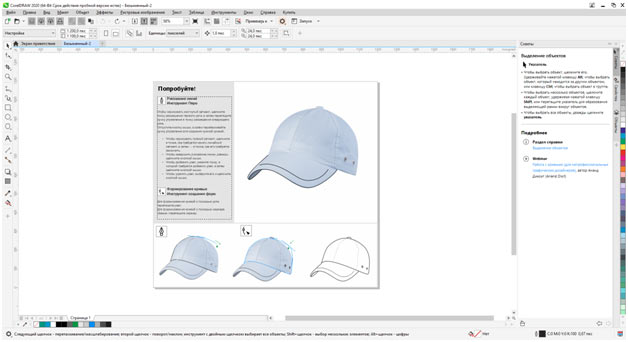
Справа вытянулись инструменты – подготовка форм, настройка масштаба, перо, линии, текст, направляющие. Справа же – блок с рекомендациями, свойствами, объектами. По центру – стандартное меню предпросмотра, окаймленное линейкой, вкладками в духе Microsoft Office, палитрой цветов и специальными подсказками, вроде текущего местоположения курсора в координата, и выбранного оттенка заливки.
Предварительные настройки
После запуска CorelDraw сразу предложит перейти к сути, сначала разобравшись с разделом «Начало работы» (набор шаблонов с советами, кнопка «Создать документ», ползунки для загрузки предыдущих проектов, исходников и недоработанных элементов), а после – переключившись на «Рабочее пространство».
Второй раздел поможет подстроить интерфейс под работу с цифровыми материалами или даже в режиме планшета.
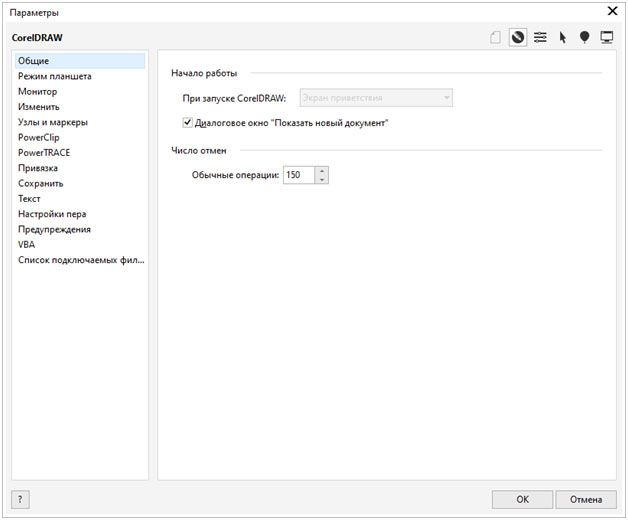
После «базовых» настроек пора переключаться к чуть более нестандартным с помощью комбинации горячих клавиш CTRL+J. Внутри скрывается список с опциями и дополнительными параметрами, посвященными настройкам пера (сила нажатий, сглаживание, стилистика), оформлению текста, технологиям PowerClip и даже калибровке монитора. Снизу располагается подпункт, посвященный дополнительным плагинам и расширениям. Если необходимо разнообразить доступный функционал, то оттуда разработчики разрешают активировать новые инструменты или отключить уже не нужные.
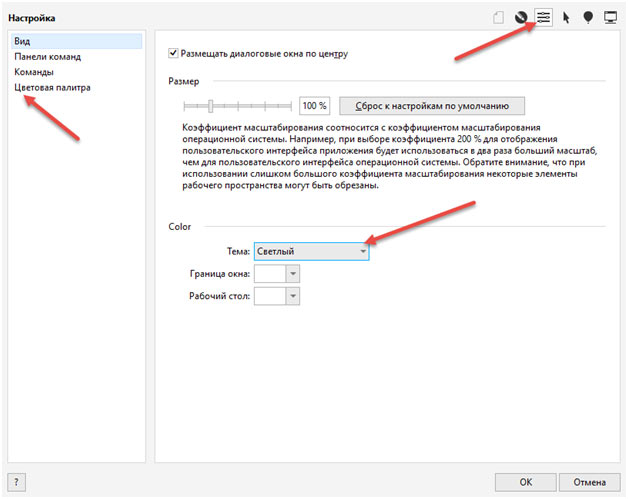
Нельзя пропускать и раздел «Настройка», выбираемый с панели быстрого доступа сверху. Тут выбираются темы, задаются границы окна и стола, настраиваются цветовые палитры и даже команды, которые появятся в навигационном меню. С технической точки зрения настолько сильно вдаваться в детали необязательно, но тема лишней точно не станет.
Подготовка холста, работа с фигурами
С CorelDraw начинать творческий процесс легко. Достаточно выбрать пункт меню «Файл» в панели навигации, а затем нажать «Создать» (альтернативный вариант – использовать шаблон или же недавние проекты).
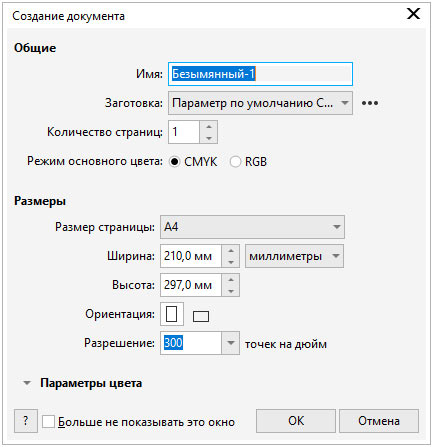
Система сразу предложит разобраться с деталями: размерами (специальные пресеты для бумажных форматов, рекламных или цифровых – уже на месте), заготовкой, страницами, форматами цвета и даже ориентацией. Параметры принимаются по кнопке «Ок». После на экране появится или пустой холст, или информация из шаблона.
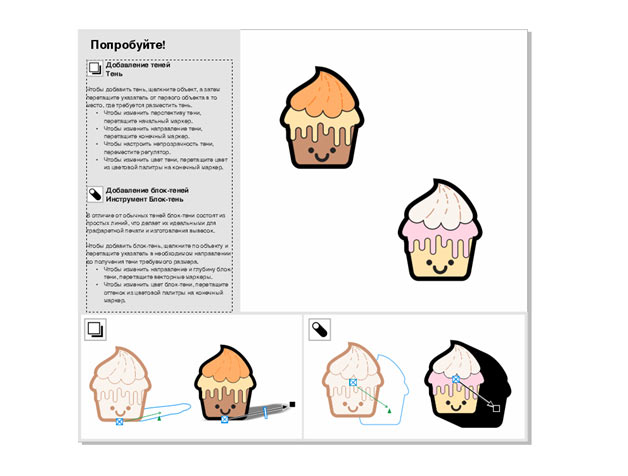
Дальше разработчики предлагают обратиться к панели инструментов и уже оттуда выносить на поле предпросмотра новые элементы, рисовать кривые, добавлять слои, изменять параметры прозрачности.
В конце – стандартная процедура сохранения материалов через все тот же «Файл», пункт меню «Сохранить как…». Последний шаг – выбрать подходящий формат и директорию на жестком диске.
Рекомендации и советы
Графический редактор CorelDraw старательно помогает новичкам освоиться: предлагает просмотреть тематические видеоролики, посвященные дизайну, выводит всплывающие подсказки при наведении курсора на элементы интерфейса, а заодно подсказывает, какие изменения произошли по сравнению с изданиями предыдущих лет. Несмотря на наличие столь разнообразной поддержки, некоторые банальные вещи не объясняются:
Как поменять местоположение промежуточных файлов. Разработчики рекомендуют использовать SSD диск при работе с исходными изображениями и подготовке новых материалов. Но, если места уже почти не осталось, в разделе с «Параметрами» (все та же шестеренка) давно добавлено меню «Местоположение файлов».
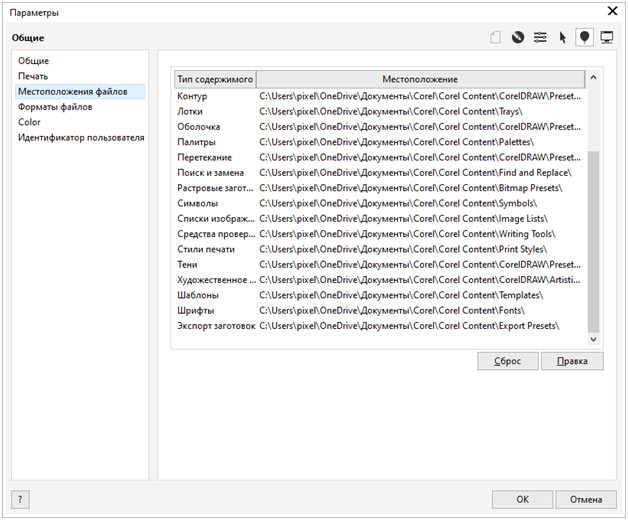
Там редактируются директории сохранения каждого типа содержимого, начиная с символов и контуров, и заканчивая поиском и заменой.
Видео по теме
Speedpaint в CorelDraw:
- Как установить Corel Laser (Корел Лазер) в Corel DRAW с русификатором. ВИДЕОинструкция
- By Федоров Дмитрий Борисович
- А это содержание видеоинструкции с временными метками:
- ВИДЕО. Установка CorelLaser (Колер Лазер)
- Требования к компьютеру для работы с CorelLaser
- Установка CorelLaser
- Проблема с установкой CorelLaser и ее решение
- Инструкция по установке CorelLaser для работы с лазерным станком
- Не запускается плагин Corellaser
- Рекомендованные сообщения
- Присоединяйтесь к обсуждению
- Сейчас на странице 0 пользователей
- Похожие публикации
- CorelDRAW 2019 скачать торрент
- Скриншоты CorelDRAW 2019
- Видео к CorelDRAW 2019
- Форум клана ЧПУшников
- Меню навигации
- Пользовательские ссылки
- Информация о пользователе
- Проблема с CorelLaser
- Сообщений 1 страница 52 из 52
- Поделиться110-11-2017 13:16:32
- Поделиться210-11-2017 13:32:13
- Поделиться310-11-2017 13:52:54
- Поделиться411-11-2017 07:51:51
- Поделиться511-11-2017 12:58:31
- Поделиться611-11-2017 13:25:08
- Поделиться711-11-2017 13:48:18
- Поделиться811-11-2017 13:50:34
- Поделиться911-11-2017 14:35:33
- Поделиться1011-11-2017 14:39:37
- Поделиться1111-11-2017 14:53:30
- Поделиться1211-11-2017 14:56:11
- Поделиться1311-11-2017 15:38:44
- Поделиться1413-11-2017 14:04:16
- Поделиться1531-01-2018 21:03:39
- Поделиться1631-01-2018 22:32:51
- Поделиться1731-01-2018 22:48:40
- Поделиться1827-03-2018 10:31:42
- Поделиться1927-03-2018 11:47:59
- Поделиться2027-03-2018 11:57:16
- Поделиться2127-03-2018 12:31:59
- Поделиться2227-03-2018 12:59:29
- Поделиться2304-06-2018 14:39:45
- Поделиться2405-06-2018 07:48:35
- Поделиться2502-07-2018 11:53:45
- Поделиться2606-07-2018 13:39:51
- Поделиться2706-07-2018 16:02:35
- Поделиться2806-07-2018 16:23:44
- Поделиться2914-07-2018 09:03:34
- Поделиться3014-07-2018 09:06:38
- Поделиться3116-07-2018 10:31:42
- Поделиться3216-07-2018 16:50:23
- Поделиться3316-07-2018 17:07:16
- Поделиться3417-07-2018 07:29:40
- Поделиться3517-07-2018 12:28:28
- Поделиться3617-07-2018 17:10:59
- Поделиться3717-07-2018 23:03:57
- Поделиться3817-07-2018 23:05:28
- Поделиться3931-08-2018 09:41:48
- Поделиться4031-08-2018 13:21:37
- Поделиться4114-09-2018 17:27:25
- Поделиться4216-09-2018 10:18:42
- Поделиться4317-09-2018 15:32:47
- Поделиться4418-09-2018 18:13:01
- Поделиться4501-11-2018 07:33:56
- Поделиться4604-12-2020 02:55:31
- Поделиться4704-12-2020 15:37:57
- Поделиться4805-12-2020 02:01:56
Как установить Corel Laser (Корел Лазер) в Corel DRAW с русификатором. ВИДЕОинструкция
By Федоров Дмитрий Борисович
В данной инструкции мы подробно разберем тему «Установка СorelLaser (Корел Лазер)». Это управляющая программа для лазерных станков с ЧПУ на плате М2. Устанавливать ее мы будем на компьютер с операционной системой Windows к графическому редактору CorelDRAW.
Для большей наглядности мы подготовили для вас видеоинструкцию, в которой объяснили все этапы и нюансы этой процедуры прямо в интерфейсе программы. Она чуть ниже, потому что сначала вам необходимо скачать CorelLaser (Корел Лазер), последнюю проверенную версию 2013.02 без всяких активаторов и с русификатором.
А это содержание видеоинструкции с временными метками:
- 00:00 — Вступление
- 02:12 — Требования к компьютеру, установка, русификатор
- 06:35 — Решение проблемы с установкой CorelLaser
ВИДЕО. Установка CorelLaser (Колер Лазер)
Требования к компьютеру для работы с CorelLaser
Особых требований к персональному компьютеру или ноутбуку со стороны CorelLaser (Корел Лазер) нет, потому что это простая управляющая программа. Однако есть требования от графического редактора Corel DRAW, который нуждается в более производительной системе, ее минимальные характеристики должны быть следующие:
- Операционная система желательно Windows 7
- Рекомендуемая оперативная память не менее 2 Гбайт
- Процессор не меньше Pentium 4
Установка CorelLaser
- На персональный компьютер необходимо установить CorelDRAW
- Скачиваете архив с CorelLaser и русификатором
- Распаковываете архив
- Запускаете от имени администратора файл CorelLASER 2013.02
- Устанавливаем программу по умолчанию
После установки на рабочем столе у вас появится ярлык CorelLaser. Для удобства его можно закрепить на панели управления. После чего:
- Открываем папку «Русификатор»
- Копируем файл English
- Вставляем (копируем с заменой) скопированный фал в папку CorelLASER > Languages
Все, установка CorelLaser с русификатором закончена.
Проблема с установкой CorelLaser и ее решение
Бывает так, что при повторном запуске CorelLaser выдает ошибку The CorelDRAW(Ver >=11) software not installed!
Как с ней справиться подробно описано в нашей видеоинструкции.
Инструкция по установке CorelLaser для работы с лазерным станком
Этапы установки ПО CorelLaser для лазерных граверов
Замечание: перед началом установки убедитесь, что у вас установлен Coreldraw.
Поддерживаемые версии: CorelDraw 12, X3.X4, X5
Поддерживаемые операционные системы: Win XP, Win 7, Win 8.
Запустите CorelLaser.exe который находится в корневой папке программы:

Выбираем английский язык

Нажмите клавишу Next (далее),

В этом диалоговом окне выбираем папку установки, можно установить CorelLaser в директорию CorelDRAW или создайте свою папку, например: d:Program Files3WCADCorelLASER ,
Затем нажимаем «далее»,

Затем нажимаем «далее»,

Затем нажимаем «далее»,

Нажмите【Install】, чтобы установить необходимые компоненты, и завершить этап установки,

Нажмите Finish (завершить), программное обеспечение успешно установлено.
1.2 Гравировка на лазерном станке гравере
После установки ПО, на рабочем столе появится ярлык программы CorelLaser, выглядит следующим образом:

(1) Запустите программу двойным нажатием, откроется Coreldraw уже с установленным плагином CorelLaser, появится панель управления и инструментов, как на картинке ниже:

(2) Нажмите на значок настройки  чтобы просматривать и устанавливать необходимые настройки, как на картинке ниже :

В зависимости от Вашего оборудования, могут отличаться следующие параметры:
- Тип материнской платы может быть М2 или М1 зависит от установленной материнской платы на вашем лазерном оборудовании
- Размеры рабочего поля лазерного оборудования
- Device ID – Идентификатор электронного ключа для лазерного станка
Инструкция программы CorelLaser
2.1 Настройки совместимости CorelLaser и CorelDraw
Нажмите на значок CorelDRAW  , появится диалоговое окно:

Установите значения как показано в окно Data setting interface как сделали в предыдущих пунктах.
2.2 Функция гравировки
Значок гравировки выглядит таким образом  , нажав на него открываем окно гравировки:


После отправки файла на гравировку или резку открывается следующее диалоговое окно:


2.3 Функция Резки
Иконка отправки дизайна на резку выглядит так:  Нажмите на нее, откроется следующее диалоговое окно:
Не запускается плагин Corellaser
Рекомендованные сообщения
Присоединяйтесь к обсуждению
Вы можете опубликовать сообщение сейчас, а зарегистрироваться позже. Если у вас есть аккаунт, войдите в него для написания от своего имени.
Сейчас на странице 0 пользователей
Нет пользователей, просматривающих эту страницу.
Похожие публикации
Доброе всем!
Имеется станок JQ-1121 на контроллере Topwisdom TL-30x, прошивка V.L005.053. Маркировка на плате «TZC-CON1V15 2010.3».
Управляется с Corel 11 плагином CorelLaser 7.8 (WinXP 32). Драйвер последней версии.
Проблема: не хватает памяти запустить гравировку растровой картинки площадью 2800 см2 и более. Меньше — легко. Например, картинка 50х55,9 см (2795 см2) — без проблем, а 50х56 (2800 см2) — при отправке выскакивает окно «Недостаточно памяти».
Пробовал отправлять по кабелю из Corel, из AutoLaser и еще какой-то софтины, называется просто Laser. Окно появляется одно и то же.
Пробовал bmp подсовывать на флэшке и готовить файл out прям в панели управления, через меню. Процесс конвертирования запускается, но спустя время выдает ошибку.
Также пытался слепить файл out через плагин из Корела, чтоб записать на флэшку. Результат тот же — недостаточно памяти. Это окно появляется даже если нажать кнопку WorkTime (чтоб предварительно обсчитать время работы).
Момент 1: гравировка текста (набранного прям в Кореле) или резка — любую площадь свободно. То есть, с кривыми дружит нормально.
Момент 2: пробовал одним заданием отправлять 2 растровых объекта суммарной площадью более 2800 см2 — ушло без проблем.
Пробовал ставить плагин 8.7.5, в том числе и на Corel X3. Отправляет, файл видит, но при попытке запуска с самого станка пишет «Warning. Other type file». Не понимает любое задание, даже на резку.
Плагин 8.8.5 отказался видеть станок. Ругается на каку-то dll.
Чем можно побороть сию оказию?
На сайте выложена прошивка для TL-302 V.L005.067. Может, имеет смысл прошиться? Не угроблю ли я плату? Где воощбе можно подсмотреть какой контроллер конкретно — 301/302/303? Или это не имеет значения?

Добрый день, коллеги!
Мне нужна ваша помощь для запуска двух станков с одного ПК. Есть оба ключа CorelLaser, лицензия X6 и пиратка X7. С одним лазером работаю без нареканий, но второй можно запустить только выключением первого. К тому же, лазеры имеют разные поля. И нужно запускать два CorelLaser с разными настройками для станков единовременно. Дополнительная установка плагинов и coreldraw не помогла. Вроде бы есть методы по мульти-запуску одной программы, но думается, что со связью будет беда. Готов установить другую версию corellaser, если поможет или альтернативу.
Есть идеи?
Две платы Nano M2 с двумя ключами, Win10, Corel X6, X7 и портативная. CorelLaser 2013.02
CorelDRAW 2019 скачать торрент

- Разработчик: Corel
- Год выхода: 2019
- Категория:Программы
- Язык интерфейса: Русский, Английский
- Таблетка: Не требуется
Если вы знающий в области дизайна специалист, то вы в особенности поймёте тех, что найти достойную программу для работы с графикой задача не из лёгких, но при этом она не так уж сложно решаемая, всего, лишь надо найти сайт, на котором имеется та или иная программа. И если вы зашли на эту страницу, то считай, что вы уже решили эту проблему, так как наш портал предлагаем вашему вниманию программу CorelDRAW 2019.
CorelDRAW 2019 – программа, которая поможет вам с таким вопросом, как создание тех или иных проектов, а также созданию макетов любых сложностей, в том числе и обработка фотографий. Если вам понравилась программа, то мы предлагаем вам Корел Дро скачать торрент бесплатно русская версия.
Программа оптимизирована под операционную систему windows 10, но при этом адекватно будет работать и под операционной системой windows 7. Неплохо поработали над такой штукой канадские разработчики из компании Corel, проработав данный вопрос, за что им можно сделать, очевидно, респект.
Программа позволяет работать с графикой, как новичкам, так и профессионала в данной сфере, так как в ней достаточно большое количество инструментов, эффектов и других возможностей, позволяющих сделать свои проекты необычайно интересными.
Откройте для себя профессиональный софт, с помощью которого вы легко добьётесь высоченных результатов с интуитивно понятными инструментами для создания буклетов, визиток, афиш и многих других элементов. Если вы уже заинтересованы в том, чтобы программа была установлена на ваш ПК, то тогда мы предлагаем вам CorelDRAW 2019 скачать торрент на русском на нашем сайте абсолютно бесплатно. У программы имеется большой базовый набор дополнений, которые помогут сделать ваши работы намного лучше, чем это было когда-либо.
- CorelDRAW 2019 — создание изображений в векторной графики, а также создание различных макет страниц.
- Corel PHOTO-PAINT 2019 — позволяет проводить редактирование любых по сложности изображений.
- CAPTURE 2019 — позволяет произвести действие, конторе называется «захват экрана».
- CorelDRAW.app — позволяющее провести разработку графического дизайна в любом из имеющихся на данный момент формате в режиме онлайн через веб-браузер.
- AfterShot 3 HDR* — позволяет сделать редактирование любых фотографий в формате RAW.
И так далее, так как дополнений у данной программы большое множество.
На этой странице по кнопке ниже вы можете скачать CorelDRAW 2019 через торрент бесплатно.