Эффект гравировки в Corel
Выберете фон для будущего проекта.
Скопируйте фоновый слой.
Перейдите в меню Текст на верхней панели.
Выберете функцию Вставка символа.
В открывшимся меню выберете подходящий символ. И добавьте текст, если это необходимо.
На верхней панели выберете функцию Исключение.
Удалите видимый слой с символом.
Перейдите в меню Эффекты – Настройки — Грамма
Установите подходящие настройки.
Перейдите в меню Растровые изображения – Преобразовать в растровое изображение.
Установите разрешение 300 и цветовой режим RGB.
Воспользуйтесь функцией Редактировать растровое изображение на верхней панели.
Перед вами откроется одно из приложений входящих в состав CorleDRAW – Corel PHOTO – PAINT.
Выберите меню Эффекты – Текстуры – Пластик.
Сохраните изображение.
Создание управляющей программы для 2D резки по имеющемуся рисунку из программы CorelDRAW.
1)Создаем рисунок для гравировки в программе CorelDraw
2)После создания рисунка в программе CorelDraw в меню файл выбираем «сохранить как» в строке тип фала выбрать DWG-AutoCAD(или DXF-AutoCAD). Рисунок 1

Рисунок 1
3)Запускаем ArtCAM. В меню «файл» выбираем «открыть». В появившемся окне нужно изменить тип файлов — выбрать файлы AutoCAD (*.dxf, *.dwg), как это показано на рисунке 2.
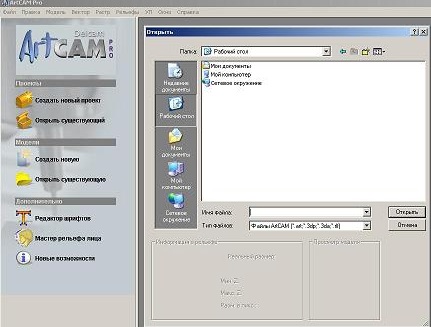
Рисунок 2
Откроется окно с возможностью изменений размеров модели, нажимаем «ОК», если размеры менять не нужно. Откроется окно с информацией об импортируемом файле, нажимаем «ОК». В центре экрана видим рисунок будущей модели, рисунок 2. Слева панель — «информация о модели», выбираем вкладку траектории, рисунок 3
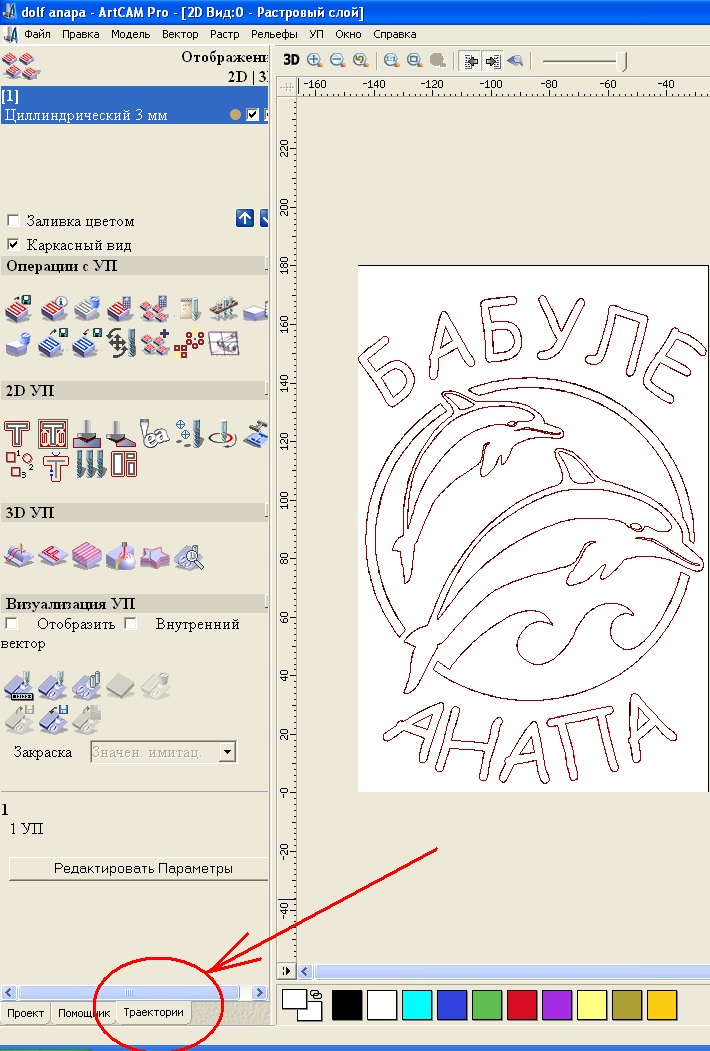
Рисунок 3
4)На вкладке траектории находим иконку «обработка вдоль векторов» , указана стрелочкой, рисунок 4.
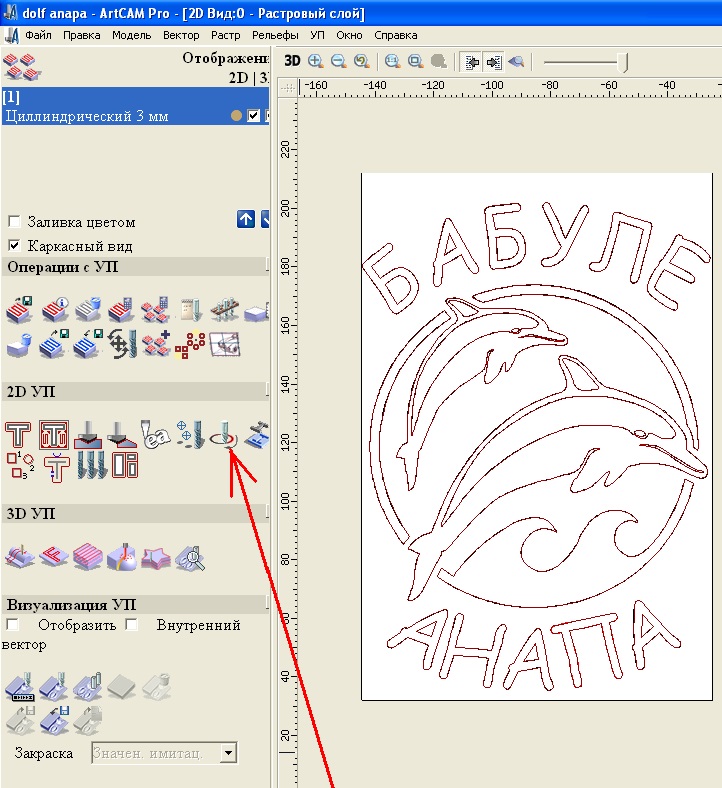
5) Задаем глубину гравировки, цифра 1 на рисунке 5 и выбираем инструмент , цифра 2 на рисунке 5.
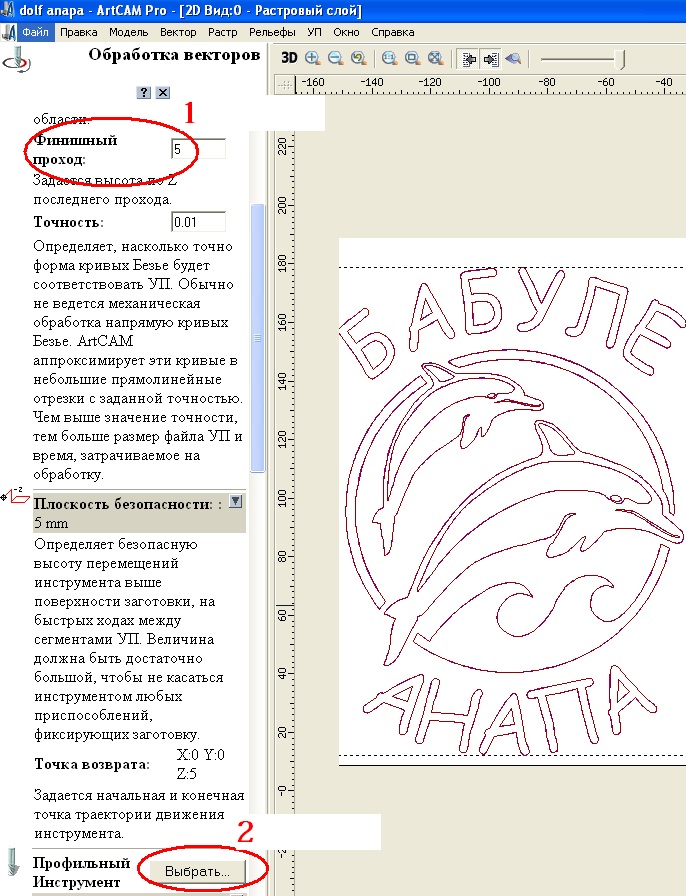
Рисунок 5
6)Задаем толщину материала, имя траектории, выбираем вектора, щелкнув по элементам рисунка и жмем кнопку «сейчас», рисунок 6
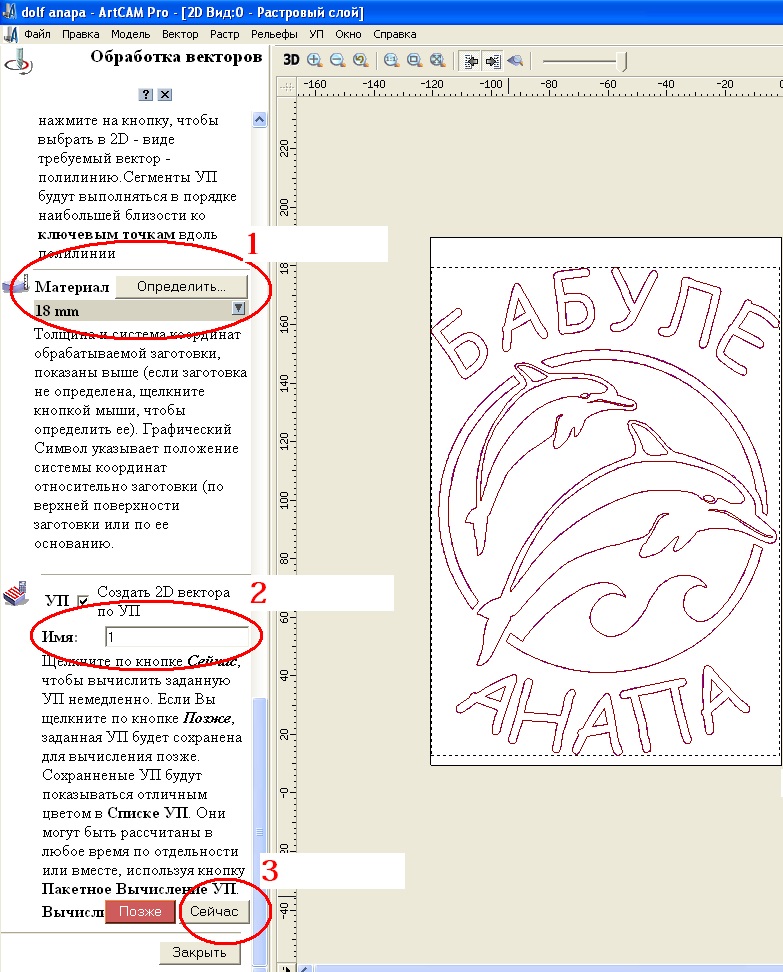
Рисунок 6
7)В меню «файл» выбираем «сохранить» и задаем имя проекта. сохраняем проект.
8) сохраняем УП код
В меню «УП» выбираем «сохранить УП как. ». Выбираем формат выходного файла Mach2 mm(*.cnc). Последовательно переносим вычисленные УП из окна вычисленные в окно сохраняемые, нажимая стрелку вправо
CNC ЧПУ Станки и 3D модели stl
Уважаемые пользователи форума! Администраторы и модераторы форума решили открыть интернет-магазин для наших участников в котором будут представлены две категории — Готовые изделия (и 3D модели) и заказ изделий (и 3D моделей). Заинтересованным участникам необходимо оставить свои пожелания и комментарии в разделе «ОБСУЖДЕНИЕ Работы Магазинов». Скорее всего мы будем изменять статусы продавцов для более удобной работы в их интернет магазинах. В ближайшее время мы опубликуем алгоритм работы в интернет-магазинах. Ждем Ваших откликов и пожеланий. С уважением Администраторы и Модераторы Форума https://cnc.7bb.ru
Информация о пользователе
Подготовка растрового изображения для лазерной гравировки
Сообщений 1 страница 1 из 1
Поделиться12018-07-31 12:07:24
- Автор: Nastyanastasya13
- Модератор
- Откуда: Абакан
- Зарегистрирован : 2018-07-29
- Сообщений: 274
- Уважение: [+80/-0]
- Позитив: [+358/-0]
- Пол: Женский
- Возраст: 39 [1983-09-13]
- Последний визит:
2019-05-13 17:00:01
Сегодня разберём способ преобразования растрового изображения (фотография) для лазерной гравировки. В CorelDRAW создаем новый документ:
Импортируем нужное нам фото⬇️

Кликаем на документ, появляется изображение⬇️
Во вкладке Растровое изображение выбираем Изменить⬇️
Указываем нужный размер. Разрешение ставим 300 точек и жмём Ок⬇️

Во вкладке Растровое изображение выбираем Режим ➡️ Чёрно-белый (1бит), затем выбираем Метод преобразования➡️ Флойд-Штейнберг ➡️Ок⬇️

Сохраняем наше фото в BMP: Файл➡️Экспорт➡️указываем Имя файла➡️без сжатия➡️ жмём Экспорт ➡️ выбираем цветовой режим Чёрно-белый ➡️Ок⬇️


Вот так будет выглядеть наше фото:
Открываем Управляющую программу CorelLaser( или другую прогу, через которую работает ваш станок)
Импортируем подготовленное фото⬇️
С помощью инструмента Прямоугольник создаём границу. Выделяем всё. Центрируем с помощью Горячей клавиши С. Указываем нужный размер(размер заготовки, например) Но для гравировки граница нам не нужна, пока убираем абрис, нажав правой кнопкой мыши на крестик внизу, остаётся изображение без абриса⬇️


Нажимаем на значок гравировки, располагаем нашу заготовку в нужном месте на рабочем столе станка, ноль выставляем в центре заготовки, указываем параметры гравировки(к примеру, у меня фанера 3мм, мощность излучателя 13%, скорость 350мм/сек), жмём Ок, начинается гравировка⬇️

Теперь для того, чтобы обрезать портрет по контуру, кликаем на изображение, выделяя его, затем правой кнопкой мыши на крестик внизу, а контур наоборот выделяем, нажимая правой кнопкой мыши на черный цвет в палитре. Должен остаться пустой прямоугольник
Выберем кнопку Резка, ноль в центре, выставляем скорость резания 14мм/сек, мощность трубки 25%, Ок
Станок режет⬇️


Ps: чем больше размер предполагаемой гравировки, тем более точной будет детализация. Соответственно для мелкой гравировки лучше выбирать векторное изображение. Это и будет следующей темой
Как создать макет интерьерного слова для лазерной резки
В данной статье я опишу основные требования к файлам и некоторые приемы создания макетов для лазерной резки и гравировки. Примеры я буду рассматривать на основе программы CorelDRAW Graphics Suite x6. Вообще говоря, файлы можно подготавливать в любых векторных редакторах, но в любом случае следует учитывать несколько основные правил, которые помогут вам сохранить время и деньги.
1. Файл следует сохранять в формате *.cdr (не выше версии х6). Файлы, созданные в других программах (например AutoCAD или Adobe Illustrator) или имеющие другие расширения (например, *.dxf , *.plt или *.ai), иногда отображаются некорректно и могут потребовать доработки.
2. Макет не должен содержать в себе растровые изображения, вспомогательные линии, бесцветные или белые линии, а также заливки.
3. Макет должен быть выполнен в масштабе 1:1. Рекомендуется дублировать габаритные размеры изделия в пояснении к файлу.
4. Все элементы для резки должны быть размещены на одной странице. Также не рекомендуем делать самостоятельно раскрой.
5. Не допустимо использовать для построения изображения толщину линий. В файле все линии должны иметь толщину Hairline (Сверхтонкий абрис).
6. Все контуры, если иное не предусмотрено изначально, должны быть замкнуты. Особенно это касается контуров для элементов гравировки.
7. На макете следует избегать двойных линий, мусора. Например, не удаленные мелкие элементы, оставшиеся после построений чертежа, очень острые углы, изломы, ступеньки, плохое сопряжение дуг. Так как цена изделия рассчитывается исходя из длины резки, то присутствие таких ошибок может серьезно повысить итоговую стоимость работ.
8. Недопустимо самопересечение линий, и использование общих линий резки для разных элементов. В таких случаях высока вероятность брака. Также следует избегать чрезмерного количества узлов.
9. Не допускается наложение элементов друг на друга. Такие элементы необходимо «слить» в один.
10. При совмещении в одном изделии резки и гравировки или контурной резки (резка не насквозь), разные контура должны быть обозначены разным цветом.
11. Все символы и текст должны быть преобразованы в кривые линии.
12. Также стоит заранее учитывать прочность конструкции и не делать несущие элементы слишком тонкими.
Для примера давайте рассмотрим подготовку векторного файла для создания интерьерного слова на подставке «счастье» длиной 50 см из фанеры 6 мм с объединенными буквами. Этот пример я буду рассматривать в программе CorelDRAW Graphics Suite x6.
1. Для начала создадим в CorelDRAW новый файл, кликнув на выделенные элементы или из меню «Файл» — «Создать» (Ctrl+N).

2. Воспользуемся инструментом «Текст» (F8) из панели инструментов в левой части программы. Напишем слово «счастье» в верхнем регистре. Затем выберем шрифт в выпадающем списке на панели свойств. Если ни один из представленных шрифтов вам не понравился, то в интернете существует масса сайтов по подбору шрифтов. В нашем примере я использую шрифт «Cooper».

3. Выберем наш текст и преобразуем его в кривые. Будьте аккуратны, так как после этого изменить шрифт или внести правки в текст уже будет нельзя.

4. Уберем заливку и сделаем контуры черным цветом. Для этого выберем все элементы и щелкнем левой кнопкой мыши (ЛКМ) на перечеркнутый белый квадрат, а правой кнопкой мыши (ПКМ) на черный квадрат на цветовой панели. Затем выберем толщину линий «сверхтонкий абрис» на панели свойств. И разъединим все наши линии (выпадающая панель «Упорядочить» — «Разъединить Кривая»).

Теперь можно выбрать каждую из линий отдельно. Это нам понадобится, чтобы слить воедино все буквы и наше слово вырезалось бы без разрывов.
5. Сделаем так, чтобы буквы касались, но при этом не сильно заезжали краями друг на друга. Для этого будем выбирать каждую из букв, зажав и удерживая ЛКМ и выделяя рамкой или щелкая ЛКМ на самой линии. Для выбора нескольких линий нужно дополнительно нажать и удерживать Shift. Для передвижения элементов по рабочей области можно использовать стрелки клавиатуры или перемещать элементы мышкой, зажав и удерживая ЛКМ и Shift (при зажатом Shift перемещение происходит параллельно или перпендикулярно от начального положения).
В результате наше слово примет следующий вид.

6. Чтобы слить буквы в одно слово можно воспользоваться несколькими методами.
6.1.а. Выберем все элементы и нажмем на инструмент «Создать границу» на панели свойств. При этом только получившаяся граница останется в выборе.

6.1.б. Выберем дополнительно внутренние элементы у букв «А» и «Ь» (зажав Shift нажимая ЛКМ на нужные линии) и перетащим все элементы на свободную область рабочего пространства.

Выберем ненужные линии и удалим их клавишей DEL.
6.2.а. Иногда необходимо вручную удалять все линии пересечений. Для таких операций подходит инструмент «Удаление виртуального сегмента» на панели инструментов. Выберем его и рамкой (зажав ЛКМ) или простым кликом ЛКМ будем удалять с чертежа ненужные линии. Чтобы избежать ошибок, лучше это делать при большом приближении.

6.2.б. При методе удаления виртуальных сегментов линии остаются разомкнуты. Давайте замкнем их. Выберем все элементы и в выпадающем меню «Упорядочить» активируем меню «Соединить кривые». Для большинства случаев расширения допуска зазоров 0,2 мм будет достаточно. Нажмем «Применить».

6.3. В случае если шрифт слишком тонкий, состоит из большого числа узлов или имеет много изломов предпочтительно воспользоваться эффектом «Контур».
6.3.а. Давайте снова объединим наши линии. Выделим все элементы и нажмем «Упорядочить» — «Объединить».

6.3.б. Затем зайдем в меню «Эффекты» и активируем панель «Контур». Установим контур снаружи объекта со значением 0.1мм. Чем большее значение установлено, тем толще и надежнее становится надпись. Нажмем на кнопку «применить», чтобы наш эффект вступил в силу.

6.3.в. В меню «Упорядочить» выберем пункт «Разъединить контурную группу». Затем выделим те элементы, из которых мы делали контур, и удалим их. В итоге получим наше слитое слово.

7. Теперь нужно задать необходимый размер и «подчистить» макет. Выберем наше слово и объединим все элементы, если они еще не объединены (п. 6.3.а).
Закроем замок (элементы будут масштабироваться пропорционально) и введем длину по оси Х 500 мм.

8. Перейдем в режим формы (правки узлов). Выберем рамкой все узлы. В поле сокращать число узлов введем «1» и нажмем Enter. Так мы уберем лишние узлы с чертежа. Если после сокращения узлов чертеж сильно видоизменяется, то можно отменить это действие и пропустить шаг. После этих действий размер может немного измениться. Если нужно, подправим размер, согласно п.7.

Если подставка для слова не нужна, то на этом создание макета закончено и можно переходить к пункту сохранения файла (п. 18).
9. Форма и конструкция подставки зависит целиком от вашего воображения. Мы же с вами нарисуем обычную прямоугольную подставку, слово в которой будет крепиться «шип-в-паз».
Построим вертикальную направляющую для соосного расположения слова и подставки. Выделим наше слово, а затем, нажав и удерживая ЛКМ на вертикальной линейке, вынесем направляющую в центр нашего слова (центр отображается перекрестием).
Зайдем в выпадающее меню «Вид» — «Привязывать к. » установим галку «Привязывать к направляющим».

10. Затем воспользуемся инструментом «Прямоугольник» на панели инструментов. Нарисуем произвольный прямоугольник, затем установим размеры 500х30 мм Нажав ЛКМ на центр прямоугольника и удерживая ЛКМ, перетащим его так, чтобы центр привязался к направляющей.

11. Придадим более изящную форму подставке. Для этого скруглим углы. У инструмента «Прямоугольник» для этого в панели свойств есть специальное поле. Установим радиус скругления 10мм.
Иногда бывает удобно пользоваться отдельной панелью для скругления. Вызвать ее можно следующим образом «Окно» — «Окна настройки» — «Скругление/выемка/фаска».
Введем горизонтальную направляющую, проходящую через центр подставки аналогично с п.9.

12. Начертим горизонтальную линию несколько больше длины нашего слова. Для этого на панели инструментов выберем элемент «прямая через 2 точки» и зажав одновременно ЛКМ и Shift проведем линию. Расположим эту линию так, чтобы она была чуть выше нижнего края слова.

13. Для продолжения работы все элементы необходимо разъединить, чтобы при выборе внешнего контура слова выбирался он один без внутренних элементов.
Выберем инструмент «Удаление виртуального сегмента» и удалим части горизонтальной линии и слова, как показано ниже. При этом обратите особое внимание на область пересечений объектов с вертикальной направляющей.

14. Дальше создадим для нашей конструкции соединение шип-паз. Нарисуем прямоугольник размерами 15х6 мм (6мм — толщина материала, из которого будет изготовлено слово). Пусть у нас будет 4 паза.
Для этого скопируем и вставим наш маленький прямоугольник («Правка» — «Копировать»/«Правка» — «Вставить» или Ctrl+C/Ctrl+V), и перетащим скопированный прямоугольник на свободное место. Повторим так еще 2 раза, чтобы получилось 4 прямоугольника.

15. Выберем первый прямоугольник и захватив его за верхнюю центральную часть переместим его до привязки к нижней центральной части буквы «С». По очереди проделайте такие же действия с другими прямоугольниками, чтобы получилось следующее.

16. Выберем все маленькие прямоугольники, скопируем/вставим и переместим их вертикально вниз на подставку так, чтобы горизонтальная направляющая была у них по центру (переместить с зажатой клавишей Shift).
Воспользуемся инструментом «Удаление виртуального сегмента» и удалим лишние линии у слова и шипов.

17. Замкнем все наши контуры. Выберем все элементы (рамкой, или Ctrl+А, или «Правка» — «Выбрать все» — «Объекты») и объединим их («Упорядочить» — «Объединить» или Ctrl+L). Откроем панель «Соединить кривые» и нажмем «Применить» (как в п. 6.2.б). Проверим, чтобы наши линии остались сверхтонкими.

18. Наш чертеж готов. Осталось сохранить его. Выбираем меню Файл — Сохранить как. В появившемся окне вводим имя файла. По умолчанию стоит тип файлов *.cdr и версия 16.0 (соответствует х6).