Создание штриховок
Используйте команду Hatch для заливки замкнутых областей или указанных объектов образцом штриховки. Штриховка чертежа добавляет содержание и помогает различать материалы и области. В некоторых чертежных программах, таких как проектные чертежи, требуются образцы штриховки, которые повышают ясность и читаемость чертежа. Вместе с образцами можно применять сплошные штриховки для заполнения ограниченной области текущим цветом, выбрав Фигура из списка Массив. См. раздел Настройка штриховки для изменения существующих образцов штриховки.
Установка образца штриховки:
- Выберите Нарисовать > Штриховка/заполнение (или введите Hatch).
- В диалоговом окне Штриховка/заполнение из списка Тип выберите тип образца.
Предварительно определенный: позволяет выбирать из предварительно определенных образцов, включая соответствующие стандартам ISO и ANSI образцы, а также образцы, которые широко используются в некоторых отраслях.
Пользовательский: позволяет выбрать образец, созданный Вами или Вашим предприятием.
Панель Предварительный просмотр за параметром Массив отображает выбранный образец.
Установка угла и масштаба образца штриховки:
-
В списке Угол укажите угол для образца штриховки.
Список Масштаб содержит значения от 0,25 до 2 с инкрементом 0,25 (по умолчанию равен 1). Например, 2 увеличивает расстояния в образце вдвое, а 0,25 уменьшает исходные размеры в 4 раза.
Установка начальной точки образца штриховки:
-
Укажите начальную точку образца.
Исходная точка текущего чертежа: Сохраняет исходную точку текущей штриховки (по умолчанию).
Установка контуров для образцов штриховки:
-
Выберите способ указания контуров.
Указать объекты : Позволяет выбрать объекты, формирующие контуры.
Укажите точки : Позволяет нажимать точки в замкнутых областях для определения контуров.
Перестроить контур : Заменяет контур после удаления (доступно только при использовании команды EditHatch).
Удалить объекты контура : Удаляет контуры из набора объектов, формирующих контуры.
Последующая адаптация параметров образца штриховки:
- Выберите Сохранить штриховку и соответствующий контур для обновления образцов штриховки автоматически, если будет изменен контур штриховки (по умолчанию).
- Выберите Создать штриховку для каждого контура для создания различных штриховок с одинаковыми свойствами при добавлении контуров сразу нескольких областей. Не включайте этот параметр, если требуется одна подключенная штриховка.
- Использовать свойства выбранной штриховки путем нажатия и указания штриховки на чертеже.
- Выберите Размещение для штриховок относительно их контуров. Выберите На передний план, На задний план, Перед контуром, За контур (по умолчанию) или Не назначать.
Нажмите Дополнительные параметры для применения любого из следующих:
- Нажмите Найти внутренние области для обнаружения внутренних замкнутых контуров.
- Нажмите стиль штриховки Отображение.

Из : Создает образцы штриховки только в самых отдаленных областях.

В/Из : Создает образец штриховки между альтернативными областями, начиная с самой отдаленной области (по умолчанию).

Игнорировать : Игнорирует внутреннюю структуру и заштриховывает всю область. Линии штриховки проходят через текст, атрибуты блока и 2М фигуры.
На следующей диаграмме изображены стили В/Из, Из и Игнорировать.
Использовать текущий: использует исходную точку для штриховки, указанной текущей командой Hatch.
5.5. Штриховка объекта
Произвести штриховку можно инструментом Заливка – Заливка узором Post Script, где выбирается стиль Hatching и устанавливаются параметры Max distance (максимальное расстояние), Min distance (минимальное расстояние), Line width (ширина линии), Angle (угол наклона ), Random seed (случайный отсчет).
5.6. Модификация формы объекта
CorelDraw предоставляет возможность автоматически изменять форму объекта. При выборе инструмента Фигура создается эффект перспективы, доступный из меню Эффекты / Добавить перспективу. После его выбора на объект накладывается прямоугольная сетка из вспомогательных линий, имеющая в углах узловые точки. Мышью перемещают узловые точки, добиваясь эффекта перспективы. При нажатой клавише Ctrl перемещение происходит строго вдоль одной из осей вспомогательной сетки. При нажатом сочетании клавиш Ctrl + Shift происходит одновременное одинаковое смещение узлов, расположенных на одной оси.

Рис. 5. Моделирование перспективы для прямоугольника.
5.7. Операции над группами объектов
Рисунок в CorelDraw состоит из множества объектов. Для того чтобы с ним можно было обращаться как с единым целым, например, перемещать, масштабировать, необходимо сгруппировать составляющие его объекты. Для группировки выбирают объекты последовательно (с использованием клавиши Shift) инструментом Указатель и далее задают команду Упорядочить / Группа. При этом свойства сгруппированных объектов не изменяются. Обратная операция происходит пошагово с помощью команд Отменить группировку или сразу — Разгруппировать все.
Объединение (команды Упорядочить / Объединить) отличается от группировки тем, что в результате операции создается единый итоговый объект, наследующий свойства объекта, выбранного последним. Обратная операция — команды Упорядочить / Разъединить.
Команда Упорядочить / Задание формы позволяет использовать три команды:
Соединение – объединение объектов с образованием единого контура, причем линии пересечения исчезают;
Обрезка — вычитание зоны пересечения из итогового объекта, выбранного последним.
Пересечение— создание зоны пересечения как итогового объекта
Р  ис. 6. Стыкуемая палитра Соединение.
5.8 Управление объектами
С  тыкуемая палитра Диспетчер объектов является мощным средством управления положением объектов и контроля за их свойствами. Ее открывают из меню Сервис / Диспетчер объектов (рис. 7).
Рис. 7. Окно Диспетчера объектов, где представлены три объекта: простой текст, эллипс и прямоугольник
В этой палитре представлено послойное расположение всех объектов с указанием их названий и свойств. Переход к любому объекту означает его автоматическую выборку с динамическим изменением элементов управления на панели свойств. Для удобства объект можно переименовать, щелкнув мышью по названию выбранного объекта.
Вопросы для самоконтроля
Какие линии позволяет строить инструмент «Кривая»?
Как рисуют кривую?
Как нарисовать строго вертикальную и строго горизонтальную кривую?
Можно ли с помощью кривых построить любой произвольный контур? Как?
Какими параметрами определяется кривизна кривой в каждом узле?
Что такое «Манипулятор кривизны»?
Дайте определения понятиям «Узловая точка» и «Сегмент» кривой.
Какими свойствами обладает линия в режиме свободного рисования?
Какими свойствами обладают узлы?
Перечислите основные типы размерных линий.
Как выбрать позицию размещения проставляемых размеров?
Как задать вспомогательную сетку?
Какие действия необходимо выполнить чтобы произвести штриховку?
Как можно автоматически изменять формат объекта?
Как можно задать перемещение только вдоль одной из осей вспомогательной сетки?
Coreldraw как заштриховать фигуру
Как делается заливка в CorelDraw
- Запускаем
- Создаём новый документ, пользуясь меню в верхней части окна.
- Рисуем квадратную область.
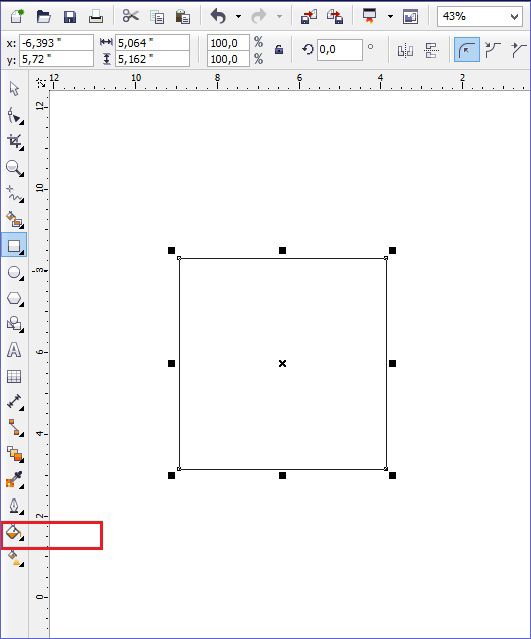
- Щёлкаем на предпоследний значок в столбце слева (выглядит как наклоненное ведёрко).
- Выбираем Fountain Fill (вторая строчка в контекстном меню).
- Жмём левой кнопкой мыши по нашему прямоугольнику.
- Вуаля! Он окрасился в другой цвет!
- Снова создаём документ и рисуем область для заливки.
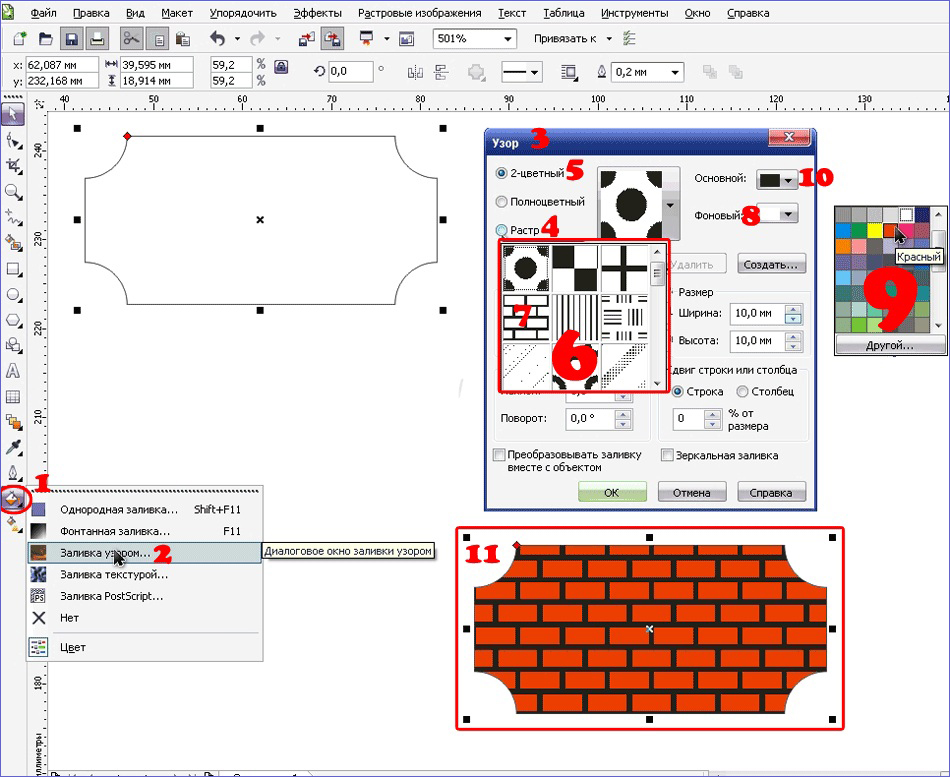
- Выбираем то же самое ведёрко, только там уже указываем «Заливка узором». Чтобы сделать это, щёлкаем на маленький чёрный уголочек внизу иконки.
- Определяем, какой узор мы хотим поставить и какие цвета будут использованы.
- Щёлкаем по фигуре, чтобы окрасить его.
- Создаём документ, рисуем контур.
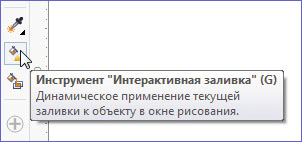
- Выбираем инструмент «Интерактивная заливка» (Interactive Fill Tool).
- Протаскиваем курсор вдоль нашей нарисованной области, после этого действия по умолчанию будет создан линейный градиент.
- В настройках можно выбрать самые разные типы градиента.
- Например, зажимаем любой другой цвет на палитре и, не отпуская кнопку мыши, перемещаем указатель на пунктирную линию нашей области.
- Довольствуемся результатом.
- Создаём два пересекающихся объекта. Например, две спирали, которые будут накладываться одна на другую.
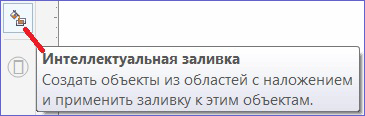
- Щёлкаем на кнопку инструмента «Интеллектуальная заливка».
- Различными цветами выделяем замкнутые области рисунка. Границы будут определяться автоматически.
- Пробуем закрасить весь рисунок целиком одним цветом.
- Когда он весь зальётся, и не будет видно внутренних контуров, щёлкаем левой кнопкой мыши по прямоугольнику по центру и перетаскиваем получившуюся фигуру.
- Мы получили новый контур, который нельзя нарисовать при помощи стандартных инструментов.
- Выберите Нарисовать > Штриховка/заполнение (или введите Hatch).
- В диалоговом окне Штриховка/заполнение из списка Тип выберите тип образца.
-
В списке Угол укажите угол для образца штриховки.
- Выберите Сохранить штриховку и соответствующий контур для обновления образцов штриховки автоматически, если будет изменен контур штриховки (по умолчанию).
- Выберите Создать штриховку для каждого контура для создания различных штриховок с одинаковыми свойствами при добавлении контуров сразу нескольких областей. Не включайте этот параметр, если требуется одна подключенная штриховка.
- Использовать свойства выбранной штриховки путем нажатия и указания штриховки на чертеже.
- Выберите Размещение для штриховок относительно их контуров. Выберите На передний план, На задний план, Перед контуром, За контур (по умолчанию) или Не назначать.
- Нажмите Найти внутренние области для обнаружения внутренних замкнутых контуров.
- Нажмите стиль штриховки Отображение.
Как мне заштриховать? Помогите пожалуйста
Realalex
- 30.05.2012
- #2
JIEHT9IU
- 30.05.2012
- #3
Получается так, а как выделеным красным убрать я не знаю
А где взять Postcript Fill? 
Как сделать штриховку в coreldraw
Кривая линия по умолчанию не имеет заливки. Если заливка нужна, то сначала кривая должна быть выделена (если она выделена не была), а затем можно выполнить щелчок левой клавишей мышью по образцу цвета в цветовой палитре. Для заливки кривая не обязательно должна быть замкнута, так как заливка выполняется следующим образом: начальный и конечный узлы кривой соединяются прямой линией и замкнутое таким образом пространство заливается выбранным цветом из палитры. Нужно специально отметить, что при заливке незамкнутых кривых можно получать своеобразные заливки. Залить одиночную прямую линию невозможно. Но несколько соединенных прямых залить можно. Обязательное условие для заливки: каждая прямая должна быть соединена с другой прямой и не иметь разрывов. Даже если разрыв небольшой, то заливка невозможна.
Для изменения заливки и стиля кривой (а также любого другого векторного объекта) нужно сначала выделить объект, в котором необходимо изменить заливку или стиль, а затем выполнить одно из следующих действий:

- Щелкнуть правой клавишей мыши. Причем щелкать не обязательно по самому выделенному объекту — он и так выделен. Из появившегося контекстного меню нужно выполнить команду Заливка и обводка;
- Выполнить команду Объект → Заливка и обводка;
- Нажать на кнопку Изменить заливку объекта, параметры обводки, маркеры и штриховку стрелок () на инструментальной панели Панель команд;
- Выполнить комбинацию клавиш Shift + Ctrl + F .
После выполнения любого из этих действий открывается окно Заливка и обводка на вкладке Заливка (Рис. 8).
Рис. 8. Окно Заливка и обводка. Вкладка Заливка
Если заливка к выделенному объекту или объектам не применялась, то автоматически нажата кнопка Нет заливки и эта же надпись выводится на данной вкладке. Если заливка все-таки нужна, то нажмите на одну из кнопок с вариантами заливки:
- Плоский цвет — применяется монохромная заливка, то есть одним выбранным цветом;
- Линейный градиент — применяется линейный градиент, то есть плавный переход от одного цвета к другому или к другим. Классический пример градиента — радуга;
- Радиальный градиент — применяется радиальный градиент;
- Текстура — применяет заливку текстурой.
При выборе заливки плоским или монохромным цветом предлагается определить цвет заливки в одной из цветовых моделей или цветовом круге. В каждой цветовой модели предлагается установленное число каналов + 1 альфа-канал, в котором определяется непрозрачность выбираемого цвета. По умолчанию предлагается 100% непрозрачность, но этот параметр можно переопределить.
Каждый канал, в том числе и альфа-канал, представлен цветовой полосой. Альфа-канал представлена полосой с именем A в виде шахматки.
Числовое значение цвета в каждом канале имеют стандартные общепринятые значения: в моделях RGB и HSL — от 0 до 255. В модели CMYK — от 0 до 100.
Цвет можно выбрать также с помощью 16-ричного значения.
Ползунки Размывание и Непрозрачность определяют размывание и непрозрачность выделенных объектов. По умолчанию выделенные объекты не размыты и полностью непрозрачны. Но некоторые объекты (например, тени) необходимо делать размытыми по краям для придания естественности.
Кнопки () и () определяют способы заливки в том случае, если линии объекта пересекают этот объект (Рис. 9).
Рис. 9. Способы заливки пересекающихся линий объекта
При выборе любого варианта градиента параметры на вкладке Заливка меняются. Вместе с программой поставляется некоторое число готовых градиентов, которые можно применить к выделенным объектам.
Если нужно создать новый градиент, то нажмите сначала на кнопку Продублировать, а затем нажать на кнопку Изменить. Если команда Продублировать не будет выполнена, то, во-первых, будет редактироваться существующий градиент, который может потребоваться в будущем; во-вторых, что еще хуже, автоматически могут быть изменены все созданные рисунки, в которых этот градиент использовался. После этого открывается окно Редактор градиентов (Рис. 10).
Рис. 10. Редактор градиентов
Чтобы создать новый простейший градиент просто выберите другой цвет. Для создания более сложного градиента нужно нажать на кнопку Добавить опорную точку. Чем больше опорных точек будет на редактируемом градиенте, тем сложнее будет этот градиент. Для каждой опорной точки можно определить собственный цвет и непрозрачность. Цвет можно определить в одной из цветовых моделей или на цветовом круге. Переход на опорную точку выполняется с помощью ползунка Смещение. Точное значение смещения выполняется с помощью счетчика.
Если сложный градиент нужно упростить, то выберите лишнюю опорную точку и нажмите на кнопку Удалить опорную точку.
Линейный градиент применяется строго слева направо. Поворот градиента не применяется. Радиальный градиент применяется от центра выделенного объекта. Смещение радиального градиента от центра также не применяется.
Выбранный градиент можно расположить в объекте несколькими способами. Это определяется в списке Повтор в окне Заливка и обводка.
Для выбора текстурного рисунка его еще нужно предварительно создать. Текстурный рисунок можно получить из любого готового рисунка или фотографии. Например, можно импортировать какую-нибудь фотографию. Затем эта фотография должна быть выделена и выполнена команда Объект → Текстура → Объект(ы) в текстуру. Готовая текстура попадает в список Текстурная заливка. Текстурные заливки указываются в списке в обратном порядке. По умолчанию применяется та текстура, которая создавалась последней.
Цвет штриха или обводки определяется на вкладке Обводка. Правила выбора цвета точно такие же, как и на вкладке Заливка. Все параметры на обеих вкладках совпадают.
На вкладке Стиль обводки определяется стиль штриха в выбранном объекте (Рис. 11).
Рис. 11. Окно Заливка и штрих. Вкладка Стиль обводки
В списке, который находится справа от счетчика Ширина, выбирается единица измерения для ширины штриха. По умолчанию в программе предлагается измерять в пикселях, но можно выбрать знакомые мм. В счетчике Ширина определяется ширина штриха. Ширина штриха может изменяться в диапазоне от 0 до 1 000 мм. При значении 0 мм штрих становится невидим.
Кнопки из группы Соединение определяют порядок закругления линий в месте стыка. Счетчик Предел острия доступен только для соединения Острое и определяет длину острия в тех же единицах измерения, что и ширина штриха.
В списке Пунктир позволяет выбрать штрих разных стилей: сплошной, штриховой, штрих-пунктирный, точечный и т. д.
Счетчик Смещение пунктира (находится сразу за списком Пунктир) предназначен только для штриховых стилей. Для сплошной линии этот параметр не оказывает никакого внешнего изменения. На рисунке (Рис. 12) приведен пример разного смещения пунктира. Мы специально даже обвели эти различия. На правом рисунке фрагмент пунктира на вершине распределен неравномерно. На левом рисунке этот фрагмент распределен ровно пополам.
Рис. 12. Смещение пунктира
Линии, особенно прямые, часто используется для создания стрелок. Если необходимо создать именно стрелку, то необходимо продолжить выбор параметров для выделенного объекта. У стрелок имеются начало и конец. Они выбираются из списков Начальные маркеры, Серединные маркеры и Конечные маркеры. Такого набора маркеров мы не видели ни в одной другой аналогичной программе, в том числе и коммерческих.