Не получается заливка
Здравствуйте! Не смог прикрепить файл, поэтому попытаюся на словах. Построил объект иэ дуг и прямых. Сначало строил окружности и прямые, затем часть окружностей убрал и получились дуги. Но вот заливка не получается, скорее всего, что программа считает фигуру не замкнутой, хотя на глаз это не видно. Я уже пробовал и объединение и группировку, но ничего не выходит. Как же мне залить фигуру?
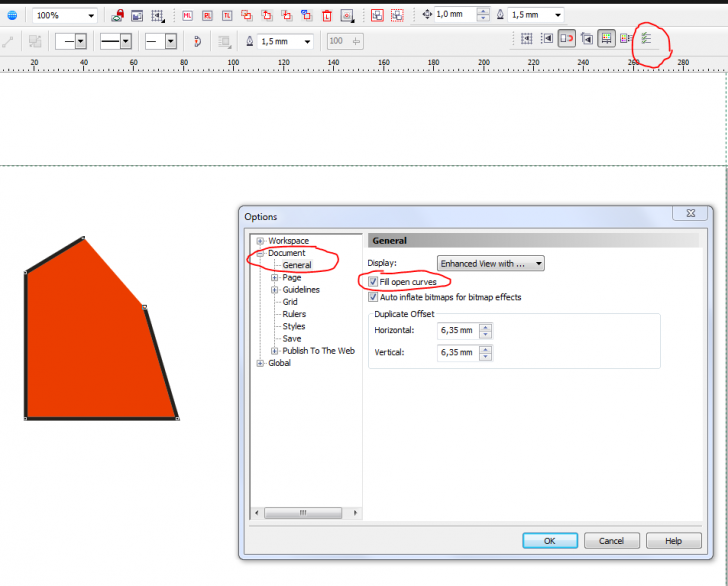
Добавил возможность группе «начинающиеся» добавлять изображения в форум 🙂
Спасибо, но теперь заливается не там, где нужно. Может, я изначально неправильно строил фигуру? Т.к. мне нужны точные размеры (радиус дуг, положение центров дуг) строил по координатам окружности, прямые. Потом с помощью «удаление виртуального сегмента» убрал всё ненужное. Вот такая картинка получилась, при увеличении видно, что между прямой и дугой есть небольшей зазор, видимо, в этом и причина? А как нужно «правильно» строить такую фигуру?
Andrey67, такое возникает когда фигура не правильно сделана. Любую форму лучше создавать из примитивов, добавляя узлы и загибая отрезки как нужно. Может быть она у вас просто не слита в одну, или узлы не замкнуты.
На картинке я показал, как строил. Так нельзя? А если всё же так уже сделал, как исправить, как замкнуть узлы, чтоб размеры не ушли?
Andrey67, во первых слить кривые в одну. Для этого нужно выделить их все и применить функцию Combine (Ctrl + L). Затем выделив кривую инструментом Форма (F10), попробовать соединить все узлы автоматом (кнопка Auto-close). Если не поможет то соединять узлы вручную — методом перетаскивания одного узла на другой.
Что то не получается как мне нужно. Если использовать соеденить все узлы автоматом, то появляется доп. линия. А если вручную тянуть, линия смещается и уходит размер, который мне нужен. Можно сделать, чтоб один конец линии (дуги) зафиксировать, а когда тянуть за др. край, линия просто удлинялась и шла по дуге, не меняя радиуса?
Пошел другим путем. Нарисовал в SolidWorks, сохранил JPEG и в Corel. Отмаштабировал. Но при увеличении видно, что окружность не круглая, а приплюснутая хотя размер правильный 10х10.Да и весь контур, как от руки нарисован. Как исправить?
Andrey67, вы себе трудности сами создаёте. всё делается в кореле за минуту, просто знать нужно особенности вектора. Советую сначала разобраться с ними, а потом браться за построение ваших фигур. 🙂
Andrey67, вы себе трудности сами создаёте. всё делается в кореле за минуту, просто знать нужно особенности вектора. Советую сначала разобраться с ними, а потом браться за построение ваших фигур.
Sancho, для моих целей одного Corel мало, нужно и трассировщик печатных плат, CAD, и управляющая программа для станка ЧПУ и многое другое. Поэтому, я отдаю предпочтение на изучение тех програм, которые мне больше необходимы для работы. Того уровня знания Corel, что я знаю, до сих пор хватало. Но сейчас не получается. Поэтому и просил помощи на форуме. Просто ради одной фигуры потратить уймы времени на изучение Corel, сограситесь, не рационально. Тем более, что в итоге может получиться, что Corel вообще не способен построить фигуру с большей точностью? Если можно, подскажите, как рационально и точно Вы бы строили данную Фигуру.
Спасибо!
Как делается заливка в CorelDraw
Заливка. Казалось бы, нет ничего проще. Этот простой инструмент есть даже в Paint. Однако CorelDraw предполагает гораздо более широкое его использование. Поэтому новичкам будет полезно узнать, как сделать заливку в Кореле разными способами.

Заливка в CorelDraw— простой инструмент, который позволяет закрашивать выделенную контурами область. Присутствует, наверное, во всех известных человечеству графических редакторах и не только: заливки есть и в InDesign, например. Это базовая функция, используемая всеми дизайнерами. С неё проще всего начинать знакомство с обработкой изображений.
Делаем заливку
Начнём с самого простого:
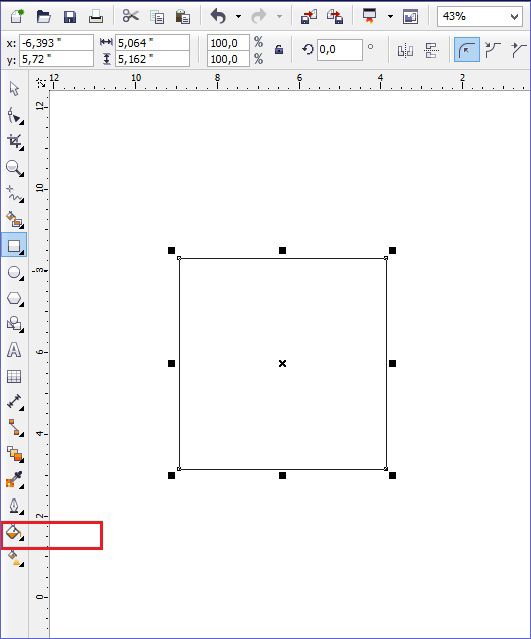
- Запускаем
- Создаём новый документ, пользуясь меню в верхней части окна.
- Рисуем квадратную область.
- Щёлкаем на предпоследний значок в столбце слева (выглядит как наклоненное ведёрко).
- Выбираем Fountain Fill (вторая строчка в контекстном меню).
- Жмём левой кнопкой мыши по нашему прямоугольнику.
- Вуаля! Он окрасился в другой цвет!
Так выполняется самая простая «покраска». Конечно же, это далеко не все возможности редактора. Контур залитой области также можно увеличить и окрасить в определённый цвет. Для этого используем меню в верхней части окна: рядом с параметрами заливки будут параметры контура или абриса, где можно выбрать толщину и цвет.
Векторный узор
Такая функция позволяет заливать области не просто однотонным цветом, а узором, который, кстати, тоже может быть создан нами.
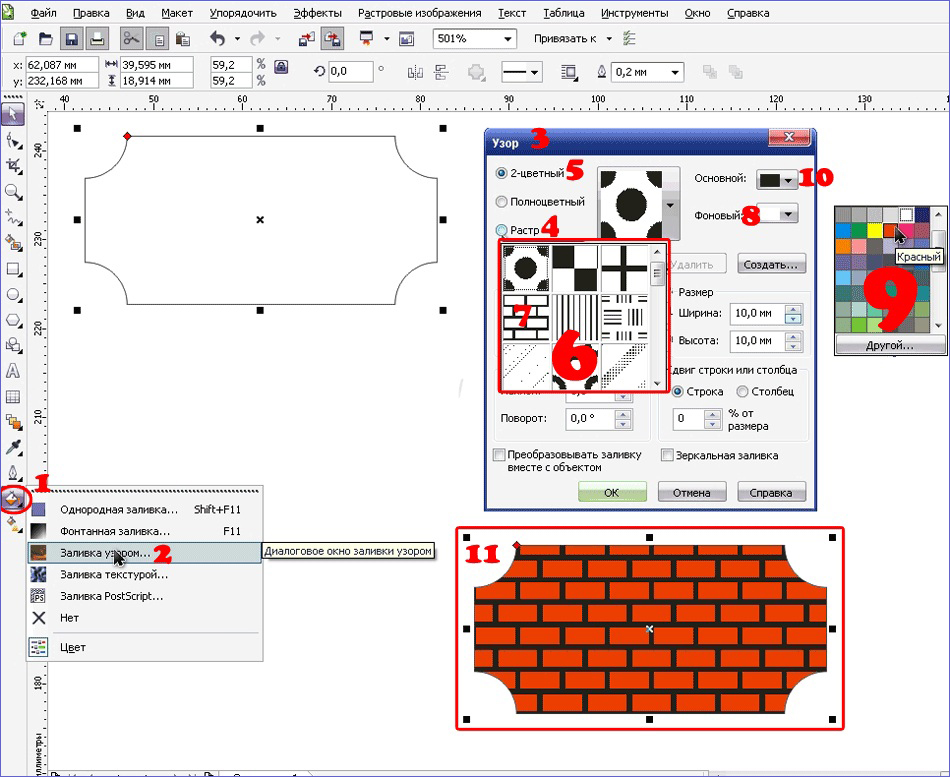
- Снова создаём документ и рисуем область для заливки.
- Выбираем то же самое ведёрко, только там уже указываем «Заливка узором». Чтобы сделать это, щёлкаем на маленький чёрный уголочек внизу иконки.
- Определяем, какой узор мы хотим поставить и какие цвета будут использованы.
- Щёлкаем по фигуре, чтобы окрасить его.
Это ещё не всё. Можно изменять размеры элементов узора. Для этого достаточно щёлкнуть по этому элементу и потянуть за уголки контура, удерживая кнопку «G» на клавиатуре.
Градиент
Градиентная заливка — один из самых популярных инструментов почти во всех редакторах. Чем она отличается от обычной? При помощи неё можно окрашивать предметы, опять же, не однотонным цветом, но и не узором. Цвет будет переливаться. Причём так, как мы это определим. Например, можно сделать конический градиент, и область визуально будет выпуклой, будто её рисовали от руки, а не при помощи программы. Кроме неё есть ещё масса различных вариаций, как сделать цвет предмета переливающимся и изменяющимся.
- Создаём документ, рисуем контур.
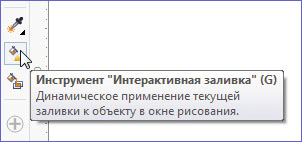
- Выбираем инструмент «Интерактивная заливка» (Interactive Fill Tool).
- Протаскиваем курсор вдоль нашей нарисованной области, после этого действия по умолчанию будет создан линейный градиент.
- В настройках можно выбрать самые разные типы градиента.
- Например, зажимаем любой другой цвет на палитре и, не отпуская кнопку мыши, перемещаем указатель на пунктирную линию нашей области.
- Довольствуемся результатом.
Конечно же, это далеко не всё. Поиграйте с настройками, и вы увидите, насколько много различных вариаций градиента можно получить. Трудно описать все действия в инструкции. Достаточно потратить 15–20 минут на практику и попробовать всё самостоятельно. Инструмент предлагает самые разные решения для дизайнеров. С каждой версией Корел их становится всё больше.
Интеллектуальная заливка
В CorelDraw X8 присутствует «Интеллектуальная заливка». Она отличается от обычной тем, что, во-первых, машина сама догадывается, какая зона нуждается в закраске, а, во-вторых, при помощи неё можно создавать новые замкнутые части, которые вручную сделать не так-то просто.
- Создаём два пересекающихся объекта. Например, две спирали, которые будут накладываться одна на другую.
- Щёлкаем на кнопку инструмента «Интеллектуальная заливка».
- Различными цветами выделяем замкнутые области рисунка. Границы будут определяться автоматически.
- Пробуем закрасить весь рисунок целиком одним цветом.
- Когда он весь зальётся, и не будет видно внутренних контуров, щёлкаем левой кнопкой мыши по прямоугольнику по центру и перетаскиваем получившуюся фигуру.
- Мы получили новый контур, который нельзя нарисовать при помощи стандартных инструментов.
Таким образом, мы можем как заливать необходимые зоны на рисунке, так и получать новые контуры, чтобы впоследствии их использовать для создания новых элементов.
Теперь вы освоили базовые возможности инструмента «Заливка». Изучайте его дальше, и со временем сможете, делая простые нажатия кнопкой мыши, создавать настоящие шедевры. Главное — постоянно практиковаться.
Мелкие хитрости фонтанных заливок.
Кажется, что все достаточно тривиальные вопросы фонтанных заливок давно изучены и задокументированы, но есть некоторые тонкости их использования, которые могут быть полезны не только начинающими пользователям.
Функциональные клавиши для настройки градиентов.
Во время редактирования многоцветного градиента можно выделить несколько маркеров и назначить им один цвет, задать один коэффициент прозрачности.
Если во время выделения маркеров, удерживать клавишу Shift, то будут выделены несколько последовательно расположенных маркеров.
Если удерживать нажатой клавишу Ctrl, можно выделить несколько маркеров, расположенных в разных областях градиентной цветовой линейки.
Если вам необходимо для нескольких маркеров указать точный одинаковый цвет, то можно это сделать, задавая числовые соотношения цветов или выбрать цвет пипеткой.
В окне выбора цвета всегда есть цветовая пипетка. Достаточно выделить созданный цветовой маркер, или выделить тот, цвет которого предполагается изменить, и перейти в окно выбора цвета. Укажите пипеткой выбора образца цвета на тот цветовой маркер (узел) на линейке градиента, цвет которого вы хотите повторить для редактируемого выделенного узла или нескольких выделенных узлов. Цвет выделенных узлов сразу же изменится. Выбирать пипеткой цвета вы можете и непосредственно на линейке цвета, и в любой точке рабочей области. Применима эта операция и к нескольким последовательно выделенным узлам и к узлам, расположенным в разных областях цветовой линейки.

Рис 1. Настройки фонтанной заливки.
Например, достаточно выделить объект с фонтанной заливкой. Перейти в окно настроек «Свойства» или «Изменить заливку», и удерживая нажатой клавишу CTRL выделить на градиентной полосе все маркеры белого цвета, а затем изменить цвет на черный. Сравните внешний вид двух кружек.

Рис 2. Одновременная замена цвета нескольких цветовых маркеров
Радиальная заливка кольца.
1. Создайте документ .
2. Нарисуйте две окружности, командой «Объединение» создайте из них единую кривую.
3. Активируйте инструмент «Интерактивная заливка > Радиальная фонтанная заливка».
4. Проведите линию заливки из центра кольца. Старайтесь, чтобы линия ширины заливки соответствовала радиусу внешней окружности кольца. Фактически круглый маркер поворота заливки расположен на внешней окружности, а линия, на которой расположены цветовые маркеры, перпендикулярна линии ширины заливки.
5. Добавьте несколько цветовых маркеров, старайтесь располагать их, начиная с внутренней окружности и до конечного маркера цвета, который должен находиться на внешней окружности.
6. Середина кольца фонтанной заливкой не заливается.

Рис 3. Радиальная заливка кольца
Коническая заливка многоугольника.
7. Нарисуйте два восьмиугольника, объедините в единую кривую. Узлы в вершинах и на сторонах фигуры будут являться ориентирами для маркеров фонтанной заливки.
8. Активируйте инструмент «Интерактивная заливка» > «Коническая фонтанная заливка».
9. Проведите из центра фигуры к внешней стороне линию градиента, старайтесь, чтобы обе линии – ширины и цветовых маркеров были перпендикулярны.
10. Маркеры основных цветов располагайте напротив узлов вершин, в маркеры промежуточных цветов – напротив узлов на серединах сторон.
11. Если выделить половину многоугольника инструментом Форма и на панели свойств нажать кнопку добавления узлов, то новые узлы будут образованы на серединах отрезков.
12. Вновь добавляемые маркеры цвета на конической заливке также легко располагать относительно только что добавленных узлов.

Рис. 4. Коническая заливка многоугольника
Прямоугольная заливка для ромба.
13. Нарисуйте два квадрата, объедините их в единую кривую, поверните фигуру на 45 градусов.
14. Активируйте инструмент «Интерактивная заливка» > «Прямоугольная фонтанная заливка».
15. Проведите из центра фигуры к середине внешней стороны линию градиента, старайтесь, чтобы обе линии – ширины и цветовых маркеров были перпендикулярны.
16. Старайтесь, чтобы линия ширины заливки соответствовала половине ширины фигуры и была перпендикулярна линии ширины заливки. Круглый маркер поворота заливки и маркер цвета располагаются на сторонах внешнего ромба.
17. Добавьте промежуточные цветовые маркеры, располагая их на стороне внутреннего ромба и на линии заливки внутренней фигуры.

Рис. 5. Прямоугольная заливка для квадрата 
Рис. 6. Примеры фигур, окрашенных фонтанными заливками
Ну и еще одна, действительно «мелкая» хитрость.
Предположим, что в каком-либо макете значительное количество окрашенных однородной заливкой объектов. Если выделить их все, перейти в окно «Изменить заливку» и просто выбрать «Фонтанную заливку», то все объекты будут окрашены линейной фонтанной заливкой с переходом цвета от первоначального однородного к белому.

Рис. 7. Очень легко сразу во всех рисунках однородную заливку заменить на фонтанную
Почему в coreldraw не заливается объект
Кажется, что все достаточно тривиальные вопросы фонтанных заливок давно изучены и задокументированы, но есть некоторые тонкости их использования, которые могут быть полезны не только начинающими пользователям.
Функциональные клавиши для настройки градиентов.
Во время редактирования многоцветного градиента можно выделить несколько маркеров и назначить им один цвет, задать один коэффициент прозрачности.
Если во время выделения маркеров, удерживать клавишу Shift, то будут выделены несколько последовательно расположенных маркеров.
Если удерживать нажатой клавишу Ctrl , можно выделить несколько маркеров, расположенных в разных областях градиентной цветовой линейки.
Если вам необходимо для нескольких маркеров указать точный одинаковый цвет, то можно это сделать, задавая числовые соотношения цветов или выбрать цвет пипеткой.
В окне выбора цвета всегда есть цветовая пипетка. Достаточно выделить созданный цветовой маркер, или выделить тот, цвет которого предполагается изменить, и перейти в окно выбора цвета. Укажите пипеткой выбора образца цвета на тот цветовой маркер (узел) на линейке градиента, цвет которого вы хотите повторить для редактируемого выделенного узла или нескольких выделенных узлов. Цвет выделенных узлов сразу же изменится. Выбирать пипеткой цвета вы можете и непосредственно на линейке цвета, и в любой точке рабочей области. Применима эта операция и к нескольким последовательно выделенным узлам и к узлам, расположенным в разных областях цветовой линейки.
Например, достаточно выделить объект с фонтанной заливкой. Перейти в окно настроек «Свойства» или «Изменить заливку» , и удерживая нажатой клавишу CTRL выделить на градиентной полосе все маркеры белого цвета, а затем изменить цвет на черный. Сравните внешний вид двух кружек.
Рис 2. Одновременная замена цвета нескольких цветовых маркеров Рис 2. Одновременная замена цвета нескольких цветовых маркеров
Радиальная заливка кольца.
1. Создайте документ .
2. Нарисуйте две окружности, командой «Объединение» создайте из них единую кривую.
3. Активируйте инструмент «Интерактивная заливка > Радиальная фонтанная заливка» .
4. Проведите линию заливки из центра кольца. Старайтесь, чтобы линия ширины заливки соответствовала радиусу внешней окружности кольца. Фактически круглый маркер поворота заливки расположен на внешней окружности, а линия, на которой расположены цветовые маркеры, перпендикулярна линии ширины заливки.
5. Добавьте несколько цветовых маркеров, старайтесь располагать их, начиная с внутренней окружности и до конечного маркера цвета, который должен находиться на внешней окружности.
6. Середина кольца фонтанной заливкой не заливается.
Коническая заливка многоугольника.
7. Нарисуйте два восьмиугольника, объедините в единую кривую. Узлы в вершинах и на сторонах фигуры будут являться ориентирами для маркеров фонтанной заливки.
8. Активируйте инструмент «Интерактивная заливка» > «Коническая фонтанная заливка».
9. Проведите из центра фигуры к внешней стороне линию градиента, старайтесь, чтобы обе линии – ширины и цветовых маркеров были перпендикулярны.
10. Маркеры основных цветов располагайте напротив узлов вершин, в маркеры промежуточных цветов – напротив узлов на серединах сторон.
11. Если выделить половину многоугольника инструментом Форма и на панели свойств нажать кнопку добавления узлов, то новые узлы будут образованы на серединах отрезков.
12. Вновь добавляемые маркеры цвета на конической заливке также легко располагать относительно только что добавленных узлов.
Прямоугольная заливка для ромба.
13. Нарисуйте два квадрата, объедините их в единую кривую, поверните фигуру на 45 градусов .
14. Активируйте инструмент «Интерактивная заливка» > «Прямоугольная фонтанная заливка».
15. Проведите из центра фигуры к середине внешней стороны линию градиента, старайтесь, чтобы обе линии – ширины и цветовых маркеров были перпендикулярны.
16. Старайтесь, чтобы линия ширины заливки соответствовала половине ширины фигуры и была перпендикулярна линии ширины заливки. Круглый маркер поворота заливки и маркер цвета располагаются на сторонах внешнего ромба.
17. Добавьте промежуточные цветовые маркеры, располагая их на стороне внутреннего ромба и на линии заливки внутренней фигуры.
Заливка. Казалось бы, нет ничего проще. Этот простой инструмент есть даже в Paint. Однако CorelDraw предполагает гораздо более широкое его использование. Поэтому новичкам будет полезно узнать, как сделать заливку в Кореле разными способами.
Заливка в CorelDraw— простой инструмент, который позволяет закрашивать выделенную контурами область. Присутствует, наверное, во всех известных человечеству графических редакторах и не только: заливки есть и в InDesign, например. Это базовая функция, используемая всеми дизайнерами. С неё проще всего начинать знакомство с обработкой изображений.
Делаем заливку
Начнём с самого простого:
- Запускаем
- Создаём новый документ, пользуясь меню в верхней части окна.
- Рисуем квадратную область.
- Щёлкаем на предпоследний значок в столбце слева (выглядит как наклоненное ведёрко).
- Выбираем Fountain Fill (вторая строчка в контекстном меню).
- Жмём левой кнопкой мыши по нашему прямоугольнику.
- Вуаля! Он окрасился в другой цвет!
Так выполняется самая простая «покраска». Конечно же, это далеко не все возможности редактора. Контур залитой области также можно увеличить и окрасить в определённый цвет. Для этого используем меню в верхней части окна: рядом с параметрами заливки будут параметры контура или абриса, где можно выбрать толщину и цвет.
Векторный узор
Такая функция позволяет заливать области не просто однотонным цветом, а узором, который, кстати, тоже может быть создан нами.
- Снова создаём документ и рисуем область для заливки.
- Выбираем то же самое ведёрко, только там уже указываем «Заливка узором». Чтобы сделать это, щёлкаем на маленький чёрный уголочек внизу иконки.
- Определяем, какой узор мы хотим поставить и какие цвета будут использованы.
- Щёлкаем по фигуре, чтобы окрасить его.
Это ещё не всё. Можно изменять размеры элементов узора. Для этого достаточно щёлкнуть по этому элементу и потянуть за уголки контура, удерживая кнопку «G» на клавиатуре.
Градиент
Градиентная заливка — один из самых популярных инструментов почти во всех редакторах. Чем она отличается от обычной? При помощи неё можно окрашивать предметы, опять же, не однотонным цветом, но и не узором. Цвет будет переливаться. Причём так, как мы это определим. Например, можно сделать конический градиент, и область визуально будет выпуклой, будто её рисовали от руки, а не при помощи программы. Кроме неё есть ещё масса различных вариаций, как сделать цвет предмета переливающимся и изменяющимся.
- Создаём документ, рисуем контур.
- Выбираем инструмент «Интерактивная заливка» (Interactive Fill Tool).
- Протаскиваем курсор вдоль нашей нарисованной области, после этого действия по умолчанию будет создан линейный градиент.
- В настройках можно выбрать самые разные типы градиента.
- Например, зажимаем любой другой цвет на палитре и, не отпуская кнопку мыши, перемещаем указатель на пунктирную линию нашей области.
- Довольствуемся результатом.
Конечно же, это далеко не всё. Поиграйте с настройками, и вы увидите, насколько много различных вариаций градиента можно получить. Трудно описать все действия в инструкции. Достаточно потратить 15–20 минут на практику и попробовать всё самостоятельно. Инструмент предлагает самые разные решения для дизайнеров. С каждой версией Корел их становится всё больше.
Интеллектуальная заливка
В CorelDraw X8 присутствует «Интеллектуальная заливка». Она отличается от обычной тем, что, во-первых, машина сама догадывается, какая зона нуждается в закраске, а, во-вторых, при помощи неё можно создавать новые замкнутые части, которые вручную сделать не так-то просто.
- Создаём два пересекающихся объекта. Например, две спирали, которые будут накладываться одна на другую.
- Щёлкаем на кнопку инструмента «Интеллектуальная заливка».
- Различными цветами выделяем замкнутые области рисунка. Границы будут определяться автоматически.
- Пробуем закрасить весь рисунок целиком одним цветом.
- Когда он весь зальётся, и не будет видно внутренних контуров, щёлкаем левой кнопкой мыши по прямоугольнику по центру и перетаскиваем получившуюся фигуру.
- Мы получили новый контур, который нельзя нарисовать при помощи стандартных инструментов.
Таким образом, мы можем как заливать необходимые зоны на рисунке, так и получать новые контуры, чтобы впоследствии их использовать для создания новых элементов.
Теперь вы освоили базовые возможности инструмента «Заливка». Изучайте его дальше, и со временем сможете, делая простые нажатия кнопкой мыши, создавать настоящие шедевры. Главное — постоянно практиковаться.

Решил, с разрешения ув. администрации, создать темку про особенности поведения нашего любимого, мать его, корела, и про то, как его правильно любить. Не секрет, что корел имеет склонность подзависнуть на пустом месте, а на самом интересном — ещё и вылететь. Будем сваливать свои наработки по ускорению и деглючизации корела сюда.
Те три момента, которыми поделюсь в первом посте, связаны с особенностью корела накапливать в документе разные неочевидные данные, передающиеся через копирование и импорт, и таким образом "заражающие" документы через указанные действия. Кроме увеличения размера файла документа, корел ещё его долго открывает, долго копирует объекты, да и вообще лишние операции не добавляют ни стабильности ни общей скорости работы.
1. Object Data.
Проверено на кореле 16-м и 17-м, возможно проблема существовала раньше, возможно, осталась в новых версиях.
У корела есть такая штука, как дополнительные свойства объектов — object data. Видимо, нужны для проектирования и для чего-то такого, что требует привязки к кореловским объектам дополнительных данных (например, стоимости). Стоит только раз открыть файл, загаженный ненужными свойствами — эти данные, вернее — имена переменных, навсегда добавляются в кореловскую базу данных объектов и начинаются тормоза. Чтобы "заразиться" даже копировать ничего не надо — просто открыть.
Чтобы выяснить, насколько у вас всё в этом плане запущено — обратитесь к докеру object data manager (Window — Dockers — Object Data Manager). В нём нажмите кнопку Open Field Editor — и вам вывалится список переменных этой кореловской базы. Если всё чисто, то там должно быть только несколько переменных по умолчанию: Name, Cost, Comments, CDRStaticID. Если всё плохо — список будет больше. Эту лабуду можно удалить вручную из документа — не бойтесь удалить лишнее, переменные по умолчанию потом сами восстановятся. Выделяем все, жмём Delete Fields. Но это будет ещё не кардинальное решение, мы почистили только сам документ — а нам надо обнулить кореловскую базу.
Кроме этого, всё-таки придётся вручную проверять файлы и вычищать этот мусор из них — это конечно очень муторно, но только массовые чистки спасут Родину. Впрочем, и не вычищая каждый файл, а просто обнулив базу и закрыв её от записи, вы тоже добьётесь какого-то эффекта: на "чистых" и новых документах корел уже не будет тормозить.
2. Symbols, они же символы.
Проверено в 16-м, но очевидно, что поведение символов с момента их внедрения и до сих пор не изменилось.
создавать собственные градиенты, состоящих из нескольких цветов.
Выбор цвета для заливки и контура
CorelDRAW позволяет выбирать и создавать цвета как для заполнения объекта, так и для закраски контура. Техники, которые вы используете для заливки объекта и контура, идентичны.
С амый простой способ залить объект и раскрасить контур заключается в использовании палитры цветов, которая по умолчанию располагается с правой стороны рабочего окна и содержит цвета СМУК-модели.
Нарисуйте произвольный замкнутый объект и выделите его.
Щелкните кнопкой мыши в красном образце цвета на палитре цветов. Объект будет залит красным.

Теперь щелкните правой кнопкой мыши на синем образце цвета. Контур объекта станет синим.
Если вы хотите удалить заливку, то есть сделать объект прозрачным, или сделать контур объекта бесцветным, щелкните левой или правой кнопкой мыши (в зависимости от того, какую составляющую объекта вы хотите сделать прозрачной) на образце на палитре цветов. Для поиска подходящего цвета можно прокручивать цвета в палитре с помощью кнопок со стрелками на концах полосы палитры.
Д ля выбора цвета из диалога необходимо:

Отобразите меню инструмента Заливка . Для этого надо нажать и удерживать мышь на кнопке Заливка до появления меню .
В появившемся меню выберите команду Однородная заливка. На экране появится диалог Однородная заливка.
Сделайте необходимые настройки, которые подробно описаны ниже, и закройте диалог с помощью кнопки ОК.
Модель кодирования цвета можно выбрать в открывающемся списке Модель.
По умолчанию диалог Однородная заливка появляется на экране с палитрой
СМYK-модели . Но для всех моделей, за исключением Оттенки серого и Цвет с овмещение, цвет выбирается одинаково .
В левой части диалога находится окно, залитое оттенками цветов, и цветная вертикальная полоса. Перетаскивая мышью маркер на цветной полосе, вы можете выбрать цвет, а перетаскивая прямоугольник в большом цветном окне, — яркость и насыщенность выбранного цвета .
Под заливкой мы понимаем цвет или узор внутри замкнутого объекта. CorelDRAW содержит обширный набор заливок, включая плашечные и составные цвета, градиентные заливки, узоры и текстуры. Для каждого типа заливки существуют настройки , которые позволяют модифицировать заранее определенные заливки, присутствующие в программе. В узорах, например, могут быть изменены размеры и используемые цвета . Вы можете даже создавать собственные узоры с помощью любых графических изображений .
И нструмент Заливка и меню этого инструмента являются первостепенными средствами выбора заливок.
Мож но з аполнять объекты о дной и з следующ их заливок :
О днородная заливка .
Фонтанная заливка ( линейные , р адиальные, ко нические и квадрат ные )
Заливка PostSc ript
Д ля сме шивания ва ших соб с твенных цветов и ли в ыбора з аранее о пределенных цв етов по их н а зв анию и спользуйт е д иалог Однород ная з ал и вка .
Вы делите о бъект с помощью ин струмента Вы бор.
Щ елкните м ышью на п ункт Однород ная з а л ивк а в меню инст румента
За ливка . Н а э кране появи тся диалог Однород ная з аливка , с п омощью к оторого вы мо жете в ыбрать мо дель п алитры и сам цвет .
В ыберите мод ель цве та и с ам ц вет . Зат ем нажм ите к нопку ОК . Диа лог б уде т з а крыт, а в ыделенный ва ми об ъект буд ет з алит выбр анным цветом .
Чт обы вы брать цв ет ко нтура об ъекта, на до выз вать д иа лог Цв ет абриса в м еню Абри с . М етоды выбо ра ц вета в данном диа ло г е н е о тличаются о т м етодов в ыбора в ди а логе Однород ная з аливка .
Такж е вы брать цвет з аливки и к онтура можно н а вк ладк е Ц вет п анели Вспомогатель ные о кна.
Вы делите объект .
О т обра зит е вк ладку Цвет на панели В спомогательные о кна, в ыбрав ком анду меню О кно – В спомогательны е ок на Ц вет
В о ткрывающемся списке , распол оженном в верхней части вк ладки Ц вет, вы берите цвет овую мо дель .
П ол з унковыми рег уляторами, расп оложенными ни же , у становите по дходящие з нач е ния ц ветовых с оставляющих . В з ави с имо с ти о т в ыбранной цв етовой м одели по лзунков ым и рег уляторами ус танавливаются ра зные цветов ые с остав л яющие ,
Н ажмите к нопку Заливка, чтобы п рименить выбра нный вам и ц вет к зал ивке объекта, и ли А брис, чт обы п рименить в ыбранный ц вет к конту ру .
В градиентных зал ивках сме шиваются два или более цветов и ли от тенков, при этом создается плавны й пе реход от од ного ц вета к д ругому.
Для созда ния г радиентной зал ивки и спользуется д иалог Градиентная зал ивка .
Ч тобы созда ть гр адиентные зал ивки с и спользованием д иалога Градиентная заливка, в ыполните следую щие де йствия:
Выдел ите объект, ко торый хо тите за полнить зал ивкой

Нажмите и удерж ивайте кно пку Заливка на п анели и нструментов до появления меню кноп ки.
В п оявившемся ме ню в ыберите кома нду Фонтанная заливка. Н а э кране появится од ноименный диалог
В п оявившемся д иалоге н астройте па ра метр ы г радиентной зал ивки
За кройте д иалог кно пкой ОК
Г радиентная заливка будет при менена к выделе нному объекту.
Д иалог Градиентная заливка содерж ит следующ ие элементы управле ния для создан ия г радиентных зал ивок.

Ц ветовой пе реход. Д анная гр уппа элементов уп равления предназна ч ена для определе ния ц ветов г радиентной зал ивки . П о умол чанию выб ран ре жим
Два цвета , и вы можете определить начальный и конечный ц вета.
Для выбора начального цветов градиента следует выполнить следующие действия ,
В открывающемся списке Тип выберите тип градиента.
В открывающемся списке Из выберите начальный цвет градиента .
В открывающемся списке В выберите конечный цвет градиента . Вид градиента отобра зится на образце в правой верхней части диалога.
Пол зунковым регулятором Центр установите смещение градиента . Когда вы перемещаете данный ползунковый регулятор, вы и зменяете позицию , где цвета переходят друг в друга. И ными словами , этим пол зунковым регулятором устанавливается преобладание того или иного цвета в градиенте .
В по ле со счетчиком Угол укажите угол градиента . Для радиальных градиентов данное поле не активно .
Сдвиг края укажите степень ре зкости перехода ц ветов. Если увеличивать з начение в данном поле , по краям градиента цвета бу дут оставаться практически неи зменными, а переход цветов будет происходить на ограниченном отрезке , то есть будет менее плавным .
Созданный градиент можно сохранить в виде собственного шаб лона, чтобы испо льзо вать этот градиент в дальнейшем. Для этого надо выполнить следующие действия :
В поле За готовки укажите имя со зданного гра диента .
Н ажмит е кнопку справа от по ля Заготовки . З аготовка будет сохра нена
Т еперь, чтобы загруз ить ранее создан ный град иент, надо просто выбрать имя э того г радиента в открывающемся с писке Заготовки.
Создан и е собственного г радиента с про извольным кол ичеством цв етов
В о ткрывающемся сп иске Т ип выберите тип гра д иента . Лучше все го выб рать л и не йный гради ент, чтобы хорошо в идеть изме нения .
П ереключатель в се кции Ц ветовой п ереход уста новите в п озицию Настройка В ид д иалога Г радиентная з аливка при этом изме нится в левой нижней части диалога вы видите полосу, в которой два цвета плавно перетекают друг в друга, а в правой части располагается палитра для выбора цветов.
Слева и справа над полосой градиента располагаются два квадратных маркера, символизирующих начальные и конечные цвета.

Щелкните мышью на левом маркере над полосой градиента. Маркер станет черным, это означает, что данный маркер выделен.
В палитре, расположенной справа, выберите черный цвет. Начальный цвет градиента изменится на черный.
Щелкните мышью на правом маркере над полосой градиента. Данный маркер станет черным, то есть выделится.

В палитре, расположенной справа, выберите белый цвет. Конечный цвет градиента изменится на белый.
Установите указатель мыши над полосой градиента на дистанции, равной примерно 1/3 от расстояния между первым и вторым маркером.
Дважды щелкните мышью. В указанной точке появится черный треугольный маркер.

Щелкните мышью на желтом образце цвета в палитре в правой части диалога.
В полосе градиента появится промежуточный желтый цвет.
Добавим в градиент еще один цвет.
Установите указатель мыши над полосой градиента примерно посередине между вторым и третьим маркерами.
Дважды щелкните мышью. В указанной точке появится второй треугольный маркер. Выберите синий цвет в палитре, расположенной в правой части диалога. В градиенте появится синий цвет
П еремещая треугольные маркеры вы можете смещать по зиции цветов в градие нте . Если какой-л ибо цвет вам в градиенте не нужен, вы можете удалить этот цвет , удалив соответствующий маркер . Для этого необходимо выделить маркер и нажать клавишу Delete .
Чтобы залить объект узором, выполните следующие действия .

Диалог будет закрыт, а объект залит выбранным вами узором, в первую очередь в диалоге Заливка узором следует выбрать тип узора с помощью переключателя, расположенного в левой верхней части диалога :
Справа расположен графический открывающийся список, в котором расположены шаблоны у зора. Содержимое этого открывающегося списка меняется в зависимости от выбранного типа узора . Например , если выбран двухцветный тип узора, в открывающемся списке содержатся только образцы двухцветных узоров. В данном списке надо выбрать подходящий шаблон узора .
Чтобы з алить объект текстурой, выполните следующие действия .

В списке текстур укажите параметры узора
В о ткр ывающемся сп иске Б иблиотека те кстур выб ирается б иблио тека те кст у р . К аждая б иблиотека, содерж ит широк ий н абор тексту р .
Н а з вания тексту р из в ыбранной б иблиотеки отоб ражаются в сп иске Список текс тур .
В с п иске текс тур выб ирается тексту ра . Справа располагаются элементы управления, с помощью которых можно и зменять параметры выбранной текстуры.
Каждый вопрос имеет один правильный ответ. Выберите правильный.
1. Для выбора цвета контура выделенного объекта необходимо:
а) на палитре цветов нажать левую кнопку мыши
б) на палитре цветов нажать правую кнопку мыши
в) нажать на палитре инструментов.
2. Для выбора цвета заливки выделенного объекта необходимо:
а) на палитре цветов нажать левую кнопку мыши
б) на палитре цветов нажать правую кнопку мыши
в) нажать левой кнопкой мыши на палитре инструментов.
3. Однородная заливка используется для
а) в ыбора з аранее о пределенных цв етов
б) смешивания двух и более цветов
в) заливки объектов узором
4. Фонтанная заливка используется для
а) в ыбора з аранее о пределенных цв етов
б) смешивания двух и более цветов
в) заливки объектов узором
5. Инструмент используется
а) для выделения прямоугольной области
б) для изменения цвета контура
в) для заливки объектов
6. Для добавления цвета на полосу градиента необходимо
а) выбрать пункт двухцветный и нажать правую кнопку мыши на полосе градиента.
б) выбрать пункт Двухцветный и сделать двойной щелчок мыши на полосе градиента.
в) выбрать пункт Настройка и сделать двойной щелчок мыши на полосе градиента.