Какие параметры текста измеряются в пунктах coreldraw

- Фигурный текст
- Атрибуты фигурного текста
- Создание блока фигурного текста
- Упражнение 4.1. Ввод, редактирование и форматирование фигурного текста
- Простой текст
- Создание и редактирование простого текста
- Создание цепочки связанных рамок
- Обтекание текстом
- Атрибуты простого текста
- Табуляции
- Колонки текста
- Эффекты
- Упражнение 4.2. Работа с простым текстом
- Взаимные преобразования фигурного и простого текста
- Что нового мы узнали
Необходимость введения в инструментарий художника-оформителя, дизайнера, художника по рекламе средств автоматизации работы с текстом не вызывает сомнений. Однако если при работе над текстовым документом с помощью текстового процессора первостепенную роль играет семантическая функция текста (та информация, которую кодируют текстовые символы), то при включении текста в графическое изображение не менее важной оказывается его эстетическая функция, художественное воздействие, которое оказывают на зрителя те же символы своим начертанием, цветом, взаимным расположением.
Это обстоятельство привело к тому, что в CorelDRAW имеется не один, а два класса текстовых объектов, во многом схожих, но в то же время четко различимых — как по своей структуре, так и по поведению.
Первый предназначен для представления текстов, которые относительно невелики по своему объему (до 32 000 символов) и могут подвергаться всем видам преобразования изображений, доступным в CorelDRAW. Объекты, относящиеся к этому классу, называются Блоками фигурного текста (artistic text).
Второй класс объектов позволяет отображать на рисунках большие текстовые фрагменты — до 32 000 абзацев, в каждом из которых может содержаться до 32 000 символов (для сравнения отметим, что в Теме 3 этой книги содержится всего лишь около 300 абзацев, включающих в себя в общей сложности примерно 60 тысяч символов). Такие тексты могут разделяться на отдельные структурные единицы: абзацы, колонки и рамки. Потенциально большой объем текста не позволяет выполнять над этими объектами некоторые из преобразований. Объекты подобного класса принято называть Рамки простого текста (paragraph text frame).
Из предыдущих уроков нам известно, что объекты CorelDRAW определяются совокупностью атрибутов (значения которых определяют текущее состояние объекта) и поведением (совокупностью операций, которые можно проделать с объектом, и влиянием, которое эти операции оказывают па атрибуты). Рассмотрим атрибуты фигурного и простого текстов, также операции их редактирования и форматирования.
В общем случае фигурный текст представляет собой многоуровневый соединенный объект. С одноуровневыми соединенными объектами мы уже сталкивались, когда рассматривали кривые, состоящие из нескольких не связанных друг с другом ветвей, но ведущие себя как единый объект. Если такой объект выделить, а затем выбрать команду Arrange > Break Apart ( Монтаж — Разъединить ), он превращается в обычные объекты. Блок фигурного текста (иногда для краткости его называют просто фигурным текстом) в процессе разъединения ведет себя иначе. После первого разъединения он превращается в совокупность фигурных текстов, каждый из которых соответствует строке исходного фигурного текста. Разъединение строки дает совокупность слов, и только разъединение слова дает совокупность фигурных текстов, каждый из которых будет «элементарным» — разъединить его не удастся, поскольку он состоит из одной младшей структурной единицы текста, символа. Структурную организацию фигурного текста иллюстрирует рис. 4.1.

Рис. 4.1. Иерархия структурных единиц фигурного текста
Возможна и обратная операция соединения блока фигурного текста из ранее построенных блоков при помощи команды Arrange > Combine ( Монтаж — Соединить ).
Атрибуты фигурного текста
Для каждого из символов (элементарных объектов фигурного текста) определены перечисленные ниже атрибуты.
- Гарнитура (font). Гарнитурой называется рисунок символов алфавита, разработанный дизайнером шрифта. Каждый символ гарнитуры имеет свой номер. В стандартных текстовых гарнитурах рисунки отдельных символов имеют одинаковые номера, поэтому тексты, представляющиеся в компьютере последовательностью чисел, при форматировании различными текстовыми гарнитурами отображают в разных видах одни и те же буквы. Кроме стандартных текстовых гарнитур в CorelDRAW имеются гарнитуры графических символов, в которых тем же номерам соответствуют уже не буквы, а графические изображения (см. ниже). Чтобы гарнитурой можно было воспользоваться, она должна быть установлена в системе Windows. После этого ее имя появляется в раскрывающихся списках выбора гарнитур.
- Кегль (size). Кеглем называется высота символов текста в пунктах. Иногда сочетание гарнитуры и кегля называют шрифтом (например, по умолчанию фигурные тексты выводятся шрифтом Avant Garde Bk ВТ 24 пункта). Влияние гарнитуры и кегля на внешний вид фигурного текста иллюстрирует рис. 4.2.

Рис. 4.2. Влияние гарнитуры и кегля на внешний вид символов фигурного текста
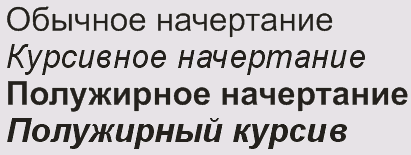
- Начертание (style). Начертанием называют модификацию рисунка символов текста за счет изменения толщины штрихов и их наклона. Для каждой модификации художник должен разработать отдельный рисунок гарнитуры, поэтому число начертаний в различных гарнитурах отличается. Стандартными начертаниями принято считать обычное (Normal), курсивное (Normal-Italic), полужирное (Bold) и полужирное курсивное (Bold-Italic). Примеры начертаний представлены на рис. 4.3.

Рис. 4.3. Стандартные начертания текста
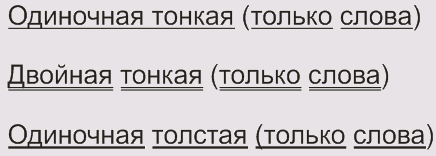
- Подчеркивание (underline), зачеркивание (strikethra) и надчеркивание (overscore). С помощью этих атрибутов описывается присутствие и характер линий, подчеркивающих, зачеркивающих или надчеркнвающих текст. Стандартными наборами линий, использующихся для этих целей, в CorelDRAW считаются тонкая одиночная линия (Sinchaptere Thin), толстая одиночная линия (Sinchaptere Thick) и двойная тонкая линия (Double Thin). Для каждого из наборов предусмотрена модификация, позволяющая подчеркивать только текст без пробелов (соответственно Sinchaptere Thin Word. Sinchaptere Thick Word и Double Thin Word). На рис. 4.4 представлены стандартные варианты подчеркивания. Отметим, что в CorelDRAW можно изменять параметры стандартных наборов линий (толщину, расстояние от базовой линии текста, величину просвета между двойными линиями).

Рис. 4.4. Стандартные варианты подчеркивания
- Регистр символов (uppercase). Этот атрибут управляет отображением символов с учетом преобразования регистра. Он может принимать три значения: без преобразования (None), капитель (Small CAPS) и капитализация (All CAPS). При включении преобразования капители все строчные символы имеют обычную высоту, но по рисунку совпадают с соответствующими прописными символами. Преобразование капитализации отображает вместо строчных символов их прописные аналоги в высоту прописного символа. Установка любого из значений атрибута не изменяет символов в самом тексте — меняется только способ их отображения.

- Режим индекса (position). Этот атрибут управляет преобразованием символов при отображении в верхние (надстрочные) или нижние (подстрочные) индексы.

- Смещение символов (character shift). В эту группу входят три атрибута: смещение по горизонтали (Horizontal), смещение по вертикали (Vertical) и смещение угловое (Rotation). Значения этих атрибутов задают величины смещения символов при отображении в блоке фигурного текста относительно их «штатного» положения. На рис. 4.5 в верхней строке для некоторых символов изменено смещение по вертикали, в средней — по горизонтали, в нижней — для одной буквы введены дополнительные горизонтальное и вертикальное смещения и задан поворот на 160°.

Рис. 4.5. Смещение символов из исходных положений
Для блока фигурного текста в целом определены следующие атрибуты.
Создание блока фигурного текста
Как фигурный, так и простой текст в CorelDRAW строятся с помощью инструмента Text (Текст)  , но разными приемами. Панель атрибутов после выбора инструмента Text (Текст) представленна на рис. 4.6.

Рис. 4.6. Панель атрибутов для инструмента Text
Чтобы начать ввод блока фигурного текста, достаточно щелкнуть мышью в той точке страницы, где должен разместиться текст. На странице появится текстовый, курсор в виде вертикальной черты. Если включен режим отображения непечатаемых символов, то после ввода первого символа нового блока с клавиатуры вслед за ним появится символ конца абзаца  (который в блоке фигурного текста производит только перевод на следующую строку, поскольку в фигурном тексте абзацы не выделяются). При необходимости перехода на новую строку следует нажать клавишу <Enter>.
Особую роль играет кнопка Форматирования символов  (или Свойства текста
 ) — она открывает палитру Format Text ( Форматирование текста ), предоставляющее пользователю доступ ко всем средствам форматирования фигурного текста, в том числе к тем из них, которые недоступны на панели атрибутов (рис. 4.7).
Чтобы ускорить процесс ввода (особенно на медленных компьютерах) при необходимости импортировать текст во вновь создаваемый блок фигурного текста, можно воспользоваться окном, которое раскрывается после щелчка на кнопке режима ввода и редактирования на панели

Рис. 4.7. Палитра Форматирование символов
атрибутов  (Рис. 4.8.). Расположенные в верхней части этого диалогового окна элементы управления дублируют соответствующие элементы управления панели атрибутов и позволяют назначать формат вновь вводимого текста в процессе ввода, не закрывая диалоговое окно.

Рис. 4.8. Окно редактирования текста
- Import (Импортирование). Эта кнопка раскрывает диалоговое окно выбора текстового документа, содержимое которого после завершения импортирования будет добавлено в месте расположения курсора к имеющемуся к этому моменту в блоке тексту. В комплект поставки CorelDRAW входят фильтры, позволяющие импортировать тексты, представленные в файлах большинства распространенных форматов.
- Options (Дополнительно). Щелчок на этой кнопке раскрывает контекстное меню (рис. 4.9), дающее доступ к вспомогательным инструментам для работы с текстом, аналогичным имеющимся в любом достаточно развитом текстовом процессоре.

Рис. 4.9. Контекстное меню вспомогательных инструментов для работы с текстом
Команда Select All (Выделить все) выделяет весь текст блока. Вторая группа команд позволяет исправлять ошибки выбора регистра символов при вводе, осуществлять контекстный поиск и замену частей текста. Третья группа команд раскрывает диалоговые окна проверки орфографии, проверки грамматики и тезауруса. Эти команды работают практически так же, как в любом текстовом процессоре. Четвертая группа состоит из двух команд, управляющих отображением в верхней части окна редактирования списка выбора гарнитур и кнопок форматирования. Последняя команда контекстного меню дает доступ к диалоговому окну настройки параметров инструмента Text ( Текст ).
Большинство приемов редактирования и форматирования текста не слишком отличаются от приемов работы с текстовым процессором.
Упражнение 4.1. Ввод, редактирование и форматирование фигурного текста
Выполняя это упражнение, мы познакомимся с приемами создания, соединения и разъединения блоков фигурного текста, а также с приемами форматирования и редактирования их содержимого.
1. Новый документ. Инструмент Text ( Текст ) и щелкните мышью в левом верхнем углу страницы. На панели атрибутов выберите гарнитуру, содержащую символы кириллицы (например, Arial), установите кегль 48 и введите с клавиатуры следующий текст, разделяя строки нажатием клавиши <Enter>:
Жили у бабуси Два веселых гуся: Один — серый, Другой — белый. Два веселых гуся.
2. В окне редактирования текста щелкните на кнопке режима отображения непечатаемых символов  и обратите внимание на то, что вместо пробелов выводятся маленькие кружки на середине высоты строки, а на концах строк появились символы конца абзаца. Скопируйте три последние строки. Как видите, операции ввода и копирования текста не отличаются от применяющихся при работе с текстовым процессором.
3. Теперь вставим в текст специальный символ. Установите текстовый курсор после слова «серый», и откройте пристыковываемое окно Insert Character (Вставка символа) командой Text > Insert Character ( Текст — Вставка символа ). В раскрывающемся списке палитры выберите название гарнитуры — Animalsl (если эта гарнитура не установлена на вашем компьютере, ее можно найти в комплекте поставки CorelDRAW), а в расположенной ниже палитре найдите изображение нужного символа — в данном случае, гуся (рис. 4.10). Нажать кнопку Вставить. Сменим заливку символа: выделить его и щелкнуть мышью на образце экранной палитры с серым цветом.
Тем же способом в фигурный текст можно вставить не только символы специальных гарнитур, но и любое векторное изображение. Для этого нужно выбрать его, скопировать в буфер обмена (<Ctrl>+<c>), выбрать инструмент Text (Текст), поставить курсор внутрь текста, и вставить из буфера обмена (<Ctrl>+<v>). Перед вставкой размеры изображения будут приведены к размерам символа текущего шрифта, и в дальнейшем изменения кегля текста будут влиять на высоту вставленного таким образом изображения. Такие изображения называются вложенными в текст. Редактировать подобное изображение стандартными приемами CorelDRAW нельзя.

Рис. 4.10. Палитра Вставка символа в фигурный текст
4. Точно так же вставьте в конец следующей строки еще одного гуся, выделите его и щелкните на белом образце экранной палитры — гусь станет белым. Перейдите в окно редактирования текста щелчком на соответствующей кнопке панели атрибутов . Выбрав команду Options > Replace Text ( Дополнительно — Заменить текст ), откройте диалоговое окно контекстной замены и замените все вхождения слова «веселых» словом «нескучных», введя соответствующие значения в поля диалогового окна и щелкнув на кнопке Replace All (Заменить все).
5. Выделяя отдельные, произвольно выбранные части инструментом Text (Текст), измените их кегли и гарнитуры. Проверьте, какое влияние оказывают на фигурный текст кнопки режимов выравнивания. Воспользуйтесь палитрой форматирования для установки значения кернинга равным 120 % от кегля.
6. В заключение разъедините блок фигурного текста. Поскольку этот блок нам еще понадобится в целом виде для следующих упражнений, подготовьте его копию. Обратите внимание на расположение маркеров рамки выделения (они располагаются по краям блока фигурного текста) и на текст в строке состояния. Выберите команду Arrange > Break Apart ( Упорядочить — Разъединить ). Теперь маркеры рамки выделения охватывают только первую строку бывшего блока фигурного текста. Повторите операцию разъединения еще два раза, разбивая строку на слова, а затем — слово на отдельные символы. При этом каждый раз в результате разъединения получаются блоки фигурного текста.

Рис. 4.11. Фигурный текст. Упражнение.
Разъединение блоков фигурного текста чаще всего приходится выполнять перед их преобразованием в кривые. Такое преобразование часто приводит к появлению соединенных кривых с огромным количеством узлов, с которыми даже мощные компьютеры справляются с большим трудом, не говоря уже о практически неизбежных в этом случае проблемах при печати. Поэтому старайтесь, чтобы в получающихся объектах было не более 400-500 узлов.
Так же как фигурный, простой текст представляет собой многоуровневый соединенный объект, но уровней, которые простой текст проходит при разъединении, больше, чем у фигурного текста. При разъединении большого объема простого текста могут получаться следующие структурные единицы: колонки текста, пункты перечисления, абзацы, строки, слова, символы. Кроме того, в отличие от фигурного текста простой текст не может располагаться непосредственно на печатной странице. В CorelDRAW любой простой текст располагается внутри особого объекта — Рамки простого текста (paragraph text frame). При помощи связей рамки могут образовать составной объект — цепочку рамок простого текста, отдельные элементы которой могут размещаться даже на различных страницах документа CorelDRAW.

Рис. 4.12. Цепочка рамок простого текста. Связи рамок отображены в виде стрелок.
Базовая форма рамки простого текста — прямоугольник, но в процессе последующих преобразований эти прямоугольники могут принимать произвольные формы (рис. 4.12).Такой подход может показаться странным пользователям текстового процессора, в котором рамки обычно используются для выделения на странице места для рисунка или диаграммы.
Средствами CorelDRAW вполне можно сверстать и подготовить к печати небольшое книжное издание, но чтобы полностью описать процесс верстки и все возможности CorelDRAW в этой области, понадобится еще один учебник! Будем придерживаться концепции, что в CorelDRAW главное — это иллюстрации, и ограничимся описанием основных возможностей и приемов работы с простыми текстами.
Создание и редактирование простого текста
Простой текст создается при помощи того же инструмента, что фигурный, а именно — инструмента Text ( Текст ) с одним предварительным действием — созданием рамки простого текста. Поэтому после выбора инструмента Text ( Текст ) в наборе инструментов следует переместить указатель мыши в точку, где предполагается разместить один из углов будущей рамки, и перетащить его по ее диагонали. После отпускания кнопки мыши па экране появится изображение рамки выбранных габаритов, внутри которой расположится текстовый курсор в виде вертикальной черты. Можно приступать к вводу текста с клавиатуры.
При вводе простого текста поведение CorelDRAW иное, чем при вводе фигурного текста. Во-первых, переход на новую строку определяется уже не пользователем, а автоматически, по мере достижения текстом правой границы рамки, причем нажатие клавиши <Enter> означает переход не к следующей строке, а к следующему абзацу, который является более крупной структурной единицей текста, чем строка. Во-вторых, когда вводимый текст достигнет нижней границы рамки, текстовый курсор пропадает и вновь вводимого текста больше не видно. Из этого не следует, что текст не вводится — он лишь не отображается в пределах рамки.
Из-за этих особенностей при вводе значительного объема простого текста удобнее пользоваться диалоговым окном Edit Text ( Редактирование текста ), которое открывается после щелчка на соответствующей кнопке панели атрибутов — .
Если для работы над изображением требуется простой текст большого объема, удобнее вводить его с помощью текстового процессора, а впоследствии импортировать в CorelDRAW, воспользовавшись кнопкой Import ( Импортирование ) диалогового окна Edit Text ( Редактирование текста ). При импортировании текста, подготовленного с помощью текстового процессора, можно сохранить исходное форматирование абзацев и символов, только форматирование символов или вставлять импортируемый текст как последовательность символов, не имеющую собственного форматирования.
Чтобы отредактировать простой текст, можно либо щелкнуть на нем указателем инструмента Text ( Текст ), после чего внутри рамки появится текстовый курсор, либо щелкнуть на рамке указателем инструмента Pick ( Выбор ) и воспользоваться диалоговым окном Edit Text ( Редактирование текста ), раскрыв его щелчком на кнопке панели атрибутов.
Создание цепочки связанных рамок
Цепочками связанных рамок простого текста пользуются для того, чтобы разместить один текстовый фрагмент в нескольких местах одной страницы или на разных страницах документа. Речь идет не о размещении копий, а о продолжении текста при переходе из одной рамки в другую (см. рис. 4.12).
Если текст, содержащийся в рамке, отображается в ней не полностью, то индикатор, расположенный в середине нижней границы рамки, принимает вид прямоугольника со стрелкой, направленной вниз. После щелчка мышью на этом индикаторе указатель инструмента принимает форму листа с текстом, он как бы «заряжается» текстом.

Чтобы добавить в цепочку новую рамку, остается только перетащить указатель по ее диагонали (рис. 4.13).

Рис. 4.13. Вновь созданная рамка простого текста соединяется стрелкой со своей предшественницей в цепочке
Рамки, входящие в состав одной цепочки, соединяются цветными стрелками, которые отображаются только па экране, а на печать не выводятся. По форме верхних и нижних индикаторов можно судить о местоположении рамки в цепочке и наличии в ней неразмещенного текста. У первой рамки цепочки верхний индикатор пустой  . Если рамка в цепочке не последняя, ее нижний индикатор выглядит как миниатюрная страница с текстом
 ; если рамка не первая в цепочке, ее верхний индикатор выглядит как миниатюрная страница с текстом
 . Наконец, если рамка последняя, ее нижний индикатор пуст или содержит в себе стрелку, направленную вниз (если имеется неразмещенный текст)
 .
Если необходимо, чтобы следующая рамка в цепочке имела форму, отличную от прямоугольника, следует вначале построить замкнутый криволинейный объект желаемой формы, а затем «зарядить» указатель инструмента текстом, щелкнув на нижнем индикаторе последней рамки цепочки. Теперь при перемещении указателя внутрь замкнутого криволинейного объекта он примет форму широкой стрелки, направленной вправо.
 .
После щелчка на объекте таким указателем создается рамка, совпадающая с объектом но форме, — текст заключается внутрь объекта (рис. 4.14).

Рис. 4.14. Создание рамки простого текста произвольной формы
В результате описанной выше процедуры создается составной объект, состоящий из замкнутой фигуры (управляющий объект) и прямоугольной рамки, заключенной в оболочку, по форме совпадающей с управляющим объектом (оболочки рассматриваются в последующих уроках). После построения рамки в оболочке управляющий объект больше не нужен, так как в отличие, например, от суперлинии его изменение не оказывает влияния на форму рамки простого текста, заключенной в оболочку. Поэтому составной объект можно отделить командой Arrange > Break Apart ( Упорядочить — Разъединить простой текст внутри пути ) и удалить замкнутую кривую. При этом рамка в оболочке остается в составе цепочки рамок простого текста.
Если после «зарядки» указателя инструмента текстом выполнить щелчок не на замкнутом объекте, а на разомкнутой кривой , то будет построена прямоугольная рамка простого текста, по габаритам совпадающая с рамкой выделения кривой, после чего начало попавшего в нее текста (не далее чем до первого конца абзаца) размещается вдоль этой кривой, а остальной текст остается неразмещенным (см. рис. 4.12).
В этом случае также создается соединенный объект, но другого типа (текст, размещенный на кривой). Поэтому при отделении управляющего объекта (кривой) рамка простого текста приобретает свою исходную прямоугольную форму. Таким образом, управляющую кривую удалять нельзя, но ее можно сделать невидимой, отменив обводку кривой.
Чтобы удалить рамку, входящую в состав цепочки, достаточно выделить ее инструментом Pick ( Выбор ) и нажать клавишу <Del>. Если удаляется последняя рамка цепочки, содержавшийся в ней текст будет вытеснен в предпоследнюю рамку, сохраняясь в ней как неразмещенный. При удалении первой рамки цепочки текст вытесняется во вторую и размещается в ней, из второй — в третью и т. д. Избыток текста в цепочке всегда находится в последней рамке (как неразмещенный текст). При удалении промежуточной рамки цепочки автоматически создается новая связь, соединяющая предшествующую ей рамку и следующую за ней рамку. Текст из удаленной рамки вытесняется «вниз» по цепочке.
Построенную цепочку связанных рамок простого текста можно «расцепить» в любом месте. Для этого достаточно описанным выше приемом «зарядить» указатель инструмента текстом, щелкнув на нижнем индикаторе рамки, и построить новую рамку на свободном месте. При этом весь текст из «хвоста» цепочки переносится в новую рамку, а рамки, входящие в состав «хвоста», остаются пустыми, по сцепленными друг с другом. Если впоследствии на первой «отцепленной» рамке будет выполнен щелчок «заряженным» указателем инструмента (в виде широкой стрелки), все отцепленные рамки будут вновь наполнены текстом.
Рамки, входящие в состав цепочки, могут размещаться на различных страницах документа CorelDRAW. При создании рамки на другой странице следует после «зарядки» указателя инструмента текстом перейти на эту страницу и создать на ней новую текстовую рамку. Если требуется перенести ранее созданную текстовую рамку на другую страницу, необходимо вначале перетащить ее инструментом Pick ( Выбор ) за пределы страницы на рабочий стол, перейти на другую страницу и перетащить туда рамку с рабочего стола.
Так можно размещать весьма значительные объемы простого текста в связанной цепочке рамок, расположенных в пределах одной или нескольких страниц документа CorelDRAW, а также на рабочем столе.
Обтеканием простым текстом называется режим, при котором текст в рамках размещается с учетом не только конфигурации этих рамок, но и формы объектов, перекрывающихся с рамками цепочки. Этот режим включается для всех объектов CorelDRAW, у которых атрибут обтекания имеет значение, отличное от None (Без обтекания). Этот атрибут может быть установлен с помощью меню, связанного с кнопкой Wrap Paragraph Text ( Стиль обтекания объекта )  панели атрибутов (рис. 4.15). Кроме пего может задаваться зазор, то есть минимальное расстояние между текстом и обтекаемым объектом.

Рис. 4.15. Меню режимов обтекания простым текстом
Все режимы обтекания делятся на две группы: по контуру объекта (в качестве границы области, в которой текст не размещается, выступает граница объекта произвольной конфигурации) и по рамке выделения (в качестве границы области, в которой текст не размещается, выступает габаритный прямоугольник объекта, совпадающий по размерам с его рамкой выделения). Примеры обтекания текстом приведены на рис. 4.16 и 4.17.

Рис. 4.16. Обтекание текстом по контуру объекта: без обтекания (а), обтекание слева (б). обтекание справа (в), обтекание вокруг (г)
Сочетая приемы включения в цепочку рамок простого текста рамок произвольной формы и обтекания текстом объектов, перекрывающихся с рамками, можно добиться любого, даже самого замысловатого варианта размещения текста, соответствующего художественному замыслу автора.

Рис. 4.17. Обтекание текстом по рамке выделения объекта: обтекание слева (а), обтекание справа (б), обтекание вокруг (в), обтекание вразрез (г)
Атрибуты простого текста
Практически все атрибуты фигурного текста имеются и у простого текста, но за счет того, что у последнего больше структурных единиц, на вкладках диалогового окна Format Text ( Форматирование текста или Свойства текста ) для простого текста появляются дополнительные элементы управления, которые и рассматриваются ниже.
Вкладка Character ( Символы ) в палитре Format Text ( Форматирование текста ) для простого текста выглядит так же, как для фигурного (см. рис. 4.10).
На вкладке Paragraph ( Абзац ) палитры Format Text ( Форматирование текста ) для простого текста по сравнению с такой же вкладкой для фигурного текста доступны дополнительные элементы управления (рис. 4.18).
Рис. 4.18. Вкладка Paragraph диалогового окна Format Text для простого текста
- Кнопка
 задает интервал между словами,
 — интервал между символами. Эти счетчики позволяют более гибко управлять выравниванием текста в режимах Full Justify (По ширине) и Force Justify (Полное по ширине), регулируя плотность верстки текста (рис. 4.19).
Рис. 4.19. Элементы управления интервалами для простого текста во вспомогательном диалоговом окне
- Группа счетчиков Spacing (Интервалы) содержит счетчики Before paragraph (Перед абзацем) и After paragraph (После абзаца)
 , которые позволяют создавать просветы между абзацами, называемые в полиграфии отбивками. При работе с простыми текстами больших объемов значения этих атрибутов подбираются вместе с другими атрибутами в процессе полиграфической настройки макета для достижения наибольшей удобочитаемости. По умолчанию интервал перед абзацем устанавливается равным обычному межстрочному интервалу, а после абзаца — равным нулю.
- Кнопка Hyphenation Settings (Установки переноса) открывает вспомогательную палитру, в которой содержатся перечисленные ниже элементы управления процессом переноса слов (рис. 4.20).
Рис. 4.20. Диалоговое окно Перенос
- Флажок Automatic hyphenation ( Автоматическая расстановка переносов ) включает режим автоматической расстановки переносов для слов простого текста (по умолчанию выключенный) и делает доступными другие элементы управления диалогового окна.
- Флажок Break capitalized ( Переносы в словах прописных букв ) отменяет включенный по умолчанию режим запрета на перенос для слов из прописных символов.
- Счетчик Расстояние от правого поля задает ширину зоны переноса — полосы, примыкающей к правой границе рамки простого текста. Если в процессе верстки слово не помещается в строку, то в режиме автоматического переноса проверяется, где находится начало этого слова. Если оно попадает в зону переноса, слово целиком перемешается на следующую строку. Если начало слова находится левее зоны переноса, предпринимается попытка перенести его часть.
Чем уже зона переноса, тем больше будет количество строк, оканчивающихся знаком переноса, и тем плотнее будут строки текста.
- Счетчик Min. word length (Минимальная длина слова) задает минимальное количество символов в слове, которое может быть перенесено (по умолчанию — шесть символов).
- Счетчики Min. characters before (Минимальное число символов до) и Min. characters after (Минимальное число символов после) задают минимальное количество символов слова, которое может остаться на строке соответственно до и после знака переноса.
- Группа счетчиков Indents (Отступы) позволяет задавать втяжки и абзацные отступы.
- Счетчик Left (Левый)
 задает величину левой втяжки — расстояния от левого края рамки простого текста до вертикальной линии, но которой выравниваются первые символы строк абзаца (кроме первой, выравнивание которой задается отдельно).
- Счетчик Right (Правый)
 задает величину правой втяжки — расстояния от правого края рамки простого текста до вертикальной линии, по которой выравниваются последние символы строк абзаца (кроме первой, выравнивание которой задается отдельно).
- Счетчик First line (Первая строка)
 задает величину левой втяжки для первой строки абзаца. Согласованно регулируя значения левой втяжки для первой строки и для остальных строк, можно управлять величиной абзацного отступа — смещением первого символа первой строки абзаца относительно линии левой втяжки.
Значения, содержащиеся в счетчиках группы Indents (Отступы), могут быть только положительными, но следует иметь в виду, что соответствующие расстояния всегда измеряются от края рамки к ее середине. В этом CorelDRAW отличается, например, от текстового процессора Word (и большинства других), в котором знак при величине втяжки определяет направление отсчета расстояния.
Позицией табуляции, или табулостопом, называется точка в пределах длины строки, управляющая режимом выравнивания части строки, следующей за специальным символом табуляции. Работая с простым текстом, можно задавать позиции табуляции с помощью координатной линейки простого текста и вкладки Tabs ( Табуляции ) палитры Format Text ( Форматирование текста ), представленной на рис. 4.21.

Рис. 4.21. Параметры Табуляции палитры Format Text
В средней части вкладки располагается таблица с характеристиками всех установленных на текущий момент позиций табуляции. Первый столбец таблицы указывает положение соответствующего табулятора. После щелчка мышью в любой ячейке этого столбца можно изменить значение непосредственно в ячейке вводом нового числа с клавиатуры или воспользоваться кнопками счетчика со стрелками.
Щелчок в любой ячейке столбца Alignment ( Выравнивание ) позволяет раскрыть список альтернатив выравнивания для позиции табуляции: Left (Влево), Right (Вправо), Center (По центру) или Decimal alignment (По десятичной точке).
Столбец флажков Leadered ( С заполнителем или Выносные линии ) указывает, связана ли позиция табуляции с заполнителем. Заполнитель представляет собой повторяющуюся последовательность символов, заполняющих (вместо обычных пробелов) строку в промежутке между текстами, выровненными по предыдущей и текущей позициям табуляции.

Для задания символа-заполнителя нужно нажать кнопку Параметры выносной линии и ввести сам символ в текстовое поле Character ( Между символами ). По умолчанию в качестве заполнителя применяется пробел. Счетчик Spacing (Интервал) используется для управления межсимвольным интервалом в заполнителе.
В пределах одного абзаца может использоваться только один вариант настройки заполнителя.
Чтобы добавить новую позицию табуляции, достаточно щелкнуть на кнопке Add tab ( Добавить ) (Рис. 4.21.). Если требуется удалить позицию табуляции, сначала выделите соответствующую ей ячейку в таблице, а затем щелкните на кнопке Delete tab ( Удалить ). Для удаления сразу всех позиций табуляции щелкните на кнопке Delete All ( Удалить все ), расположенной в правом нижнем углу диалогового окна.
Простой текст, размещенный в пределах рамки, можно расположить в несколько колонок (не более восьми). Колонки текста могут быть равной или разной ширины, они отделяются друг от друга средниками — свободным пространством, исключенным из процесса верстки. Элементы управления, задающие значения атрибутов, имеющих отношение к колонкам текста, расположены на вкладке Столбцы палитры Format Text ( Форматирование текста ), представленной на рис. 4.22.


Рис. 4.22. Вкладка Столбцы палитры Format Text
- Счетчик Number of columns (Число колонок) позволяет задать количество текстовых колонок, на которое разбивается простой текст, размещенный в рамке.
- В столбце Width (Ширина) можно ввести значение ширины каждой из колонок текста в пределах рамки.
- В столбце Переплет можно указать расстояние между столбцами.
- Флажок Equal column width (Колонки равной ширины) включает режим, при котором атрибуты ширины и средника задаются только для первой колонки, а для всех остальных автоматически устанавливаются идентичные значения.
Если установлен переключатель Maintain current frame width (Сохранять ширину рамки), то ширина рамки абзаца будет оставаться постоянной независимо от размеров колонок и средников. При установке переключателя Automatically adjust frame width (Автоматически изменять ширину рамки) ширина рамки будет автоматически изменяться, оставаясь равной общей ширине колонок и средников.
На вкладке Кадр палитры Форматирование (или Свойства) текста в раскрывающемся списке Vertical justification ( Выравнивание по вертикали ) выбирается способ размещения строк текста по вертикали в пределах колонки.

В списке имеются альтернативы Тор (По верху), Center (По центру), Bottom (По низу) и Full (Полное). В последнем случае интерлиньяж в неполной колонке увеличивается таким образом, чтобы «растянуть» колонку на всю высоту рамки.
Изображение в области предварительного просмотра, расположенной в правой верхней части вкладки, меняется в соответствии с выбранными значениями атрибутов колонок текста.
На вкладке палитры Format Text (Форматирование текста) можно установить маркированные списки и буквицы.
В CorelDRAW имеется возможность выбрать для выделенного абзаца (или совокупности абзацев) вид маркера списка и его расположение относительно текста..
- Раскрывающийся список Font (Шрифт) позволяет выбрать гарнитуру, символы которой отображаются в раскрывающейся палитре Symbol (Символ). Чтобы выбрать маркер списка, достаточно щелкнуть на одном из символов, представленных в палитре.


Рис. 4.23. Окно настройки маркированного списка
- Счетчик Size (Размер маркера) определяет кегль маркера списка. По умолчанию это значение устанавливается равным кеглю первого символа абзаца.
- Счетчик Baseline shift (Смещение маркера) определяет смешение маркера списка относительно базовой линии первой строки абзаца по вертикали.
- Параметры интервала позволяет задать расстояние от левого края рамки простого текста до маркера списка и от маркера до текста.
Если абзацный отступ превышает это расстояние, то текст абзаца маркированного списка размещается так же, как без маркера. В противном случае первая строка абзаца дополнительно смещается вправо, освобождая место для маркера списка.
Флажок Использовать стиль отступа для списков с маркерами , управляет расположением маркера списка относительно текста маркированного абзаца:


В полиграфии буквицей называется первый символ абзаца, выделенный очень крупным (по сравнению с телом абзаца) кеглем и расположенный особым образом по отношению к остальному тексту абзаца. В CorelDRAW имеется масса возможностей для художественного оформления буквиц в виде изображений, но следует иметь в виду и возможность прибегнуть к традиционному типографскому приему.

После выбора альтернативы Drop cap (Буквица) в палитре Форматирование или Свойства текста можно открыть окно ее настройки (Рис. 4.24.).


Рис. 4.24. Элементы управления форматированием буквицы
- Счетчик Число строк определяет количество строк текста, совокупная высота которых будет принята за высоту буквицы.
- Счетчик Distance from text (Расстояние до текста) определяет интервал между правым краем буквицы и текстом абзаца.
Флажок Использовать стиль отступа для буквицы управляет режимом размещения буквицы по отношению к абзацу аналогично маркированному списку.
Упражнение 4.2. Работа с простым текстом
В качестве упражнения для освоения приемов работы с простым текстом создадим макет условного меню еще более условного кафе. Вид макета представлен на рис. 4.25 — как видите, мы пока не очень заботимся о его художественных достоинствах.
Чтобы не сковывать творческую фантазию, приведем лишь самые общие указания по этапам работы.
- Распределяем направляющие для заголовка.
- Рисуем саквояж. Капля для боковинки: круг + инструмент Прямая через 2 точки
 , выделить их, кнопкой Создать границу
 на панели параметров создаем объект контура этих двух объектов, после чего их можно удалить.

- Скопировать каплю 2 раза. Одна — второй край саквояжа, другая — (уменьшить вдвое) складка.

- Левую часть саквояжа скопировать, инструментом Прямая через 2 точки, соединить капли, используя параметр Разъединить кривую удалить лишние части кривых и создать объект кнопкой Создать границу. Подобрать заливку для корпуса и боковинки саквояжа.

- Прямоугольником создаем замок.
- Ручка саквояжа. Эллипс, скопировать, уменьшить (80%), объединить центры (команды Упорядочить — Выровнять и распределить ), кнопка Задние минус передние
 , Заливка. Основа для заголовка меню готова.


- Тексты заголовка.
- Сделать разметку и создать рамку простого текста.

- Создать текстовый шаблон для одного окошка.
- Скопировать, заполнить все окошки меню.


- Используя режим Распылителя инструмента Художественное оформление добавить графики.
Рис. 4.25. Макет меню
Взаимные преобразования фигурного и простого текста
Фигурный текст можно преобразовать в простой. При соблюдении определенных условий возможно и обратное преобразование — блока простого текста в текст фигурный.
Чтобы преобразовать фигурный текст в простой, следует выделить его при помощи инструмента Pick ( Выбор ), а затем выбрать команду Text > Convert To Paragraph Text ( Текст — Преобразовать в простой текст ).
Чтобы преобразовать простой текст в фигурный, следует выделить его при помощи инструмента Pick ( Выбор ), а затем выбрать команду Text > Convert To Artistic Text ( Текст — Преобразовать в фигурный текст ).
В тех случаях, когда преобразование возможно, на панели атрибутов доступна соответствующая кнопка.
При преобразовании простого текста в фигурный утрачиваются атрибуты, отсутствующие в объектах этого класса, а именно: колонки текста, позиции табуляции буквицы. В тех случаях, когда в рамке простого текста имеется неразмещенный текст, или она входит в состав цепочки рамок, или к ней было применено специальное преобразование (например, размещение текста по кривой), преобразование в фигурный текст невозможно.
Что нового мы узнали
В этом уроке мы освоили такие новые понятия, как:
- блок фигурного текста и рамка простого текста;
- структурные единицы текста;
- гарнитура и кегль;
- смещение символа;
- выравнивание;
- интерлиньяж;
- интервалы;
- трекинг;
- вложенное изображение;
- связанная цепочка рамок;
- индикатор рамки;
- обтекание простым текстом;
- втяжки, абзацный отступ и отбивка;
- зона переноса;
- позиция табуляции и заполнитель;
- колонки текста и средники;
- маркированный список;
- буквица.
Мы овладели следующими основными приемами:
- построение блока фигурного текста;
- редактирование и форматирование фигурного текста при помощи панели атрибутов и диалоговых окон Edit Text (Редактирование текста) и Format Text (Форматирование текста);
- введение в состав текста специальных символов и вложенных изображений;
- построение блока простого текста внутри первичной рамки простого текста;
- редактирование и форматирование простого текста при помощи панели атрибутов и диалоговых окоп Edit Text (Редактирование текста) и Format Text (Форматирование текста);
- построение цепочки связанных рамок простого текста и манипулирование рамками цепочки;
- специальное форматирование простого текста: создание колонок текста, позиций табуляции, маркированных списков и буквиц.
Источник:
Миронов Д.Ф. CorelDRAW 12: Учебный курс. — СПб: Питер, 2005.
Шрифт и текст в CorelDRAW
Слово » шрифт » происходит от латинского scriptum — «написанное». В современном понимании шрифт — это способ кодирования текстовой информации, используемый при ее передаче в виде изображения. Шрифт определяет взаимное соответствие между символами определенного алфавита и их изображениями, которые называются литерами.
Компьютерный шрифт представляет собой программу, которая может быть использована во всех приложениях Windows , в том числе и в Internet . Иначе говоря, компьютерные шрифты кодируются. Кодировка представляет собой таблицу символов, где каждой букве алфавита (а также цифрам и специальным знакам) присвоен свой уникальный номер — код символа . Разберемся, как это делается.
Для представления текста на экране вашего ПК необходимо каждому знаку присвоить некоторое число — его код. Все современные таблицы кодировок происходят от возникшей еще в 60-е годы 7-разрядной таблицы ASCII (American Standard Code for Information Interchange ), которая содержит 33 кода команд или управляющих символов, большая часть которых сегодня не используется, и 95 кодов для различных знаков, достаточных для работы с английскими текстами. При 7-разрядном кодировании каждому символу сопоставляется 7 бит , то есть число в диапазоне от 0 до 127. Международный стандарт ISO/IEC 8859-1 стал в наши дни заменой для ASCII . Что же касается кодировки кириллицы, то на сегодня существует четыре базовых таблицы для кодировки русских букв:
- для использования с операционной системой DOS, была разработана кодовая таблица CP-866 (IBM/Microsoft). Кодировка CP866 основана на альтернативной кодировке ГОСТ и создана специально для ОС MS-DOS, в которой используются символы псевдографики. Сегодня эта кодировка также непопулярна как и MS DOS;
- для использования в операционной среде Windows, используется кодовая таблица CP-1251 (Microsoft). Кодовая страница 1251 для Microsoft Windows стала популярной благодаря огромному влиянию фирмы Microsoft на рынок компьютерных технологий. Кроме того, в ней отсутствует ненужная в графических средах поддержка символов псевдографики и гораздо полнее, чем в других кодировках, представлены такие символы, как ©, ®, различные виды кавычек, тире и т. п. Эта кодовая таблица сегодня в России является основной;
- кодовая страница 10007 — используется на компьютерах Macintosh и по своему набору знаков почти совпадает с CP1251;
- в UNIX-среде наиболее распространена кодовая таблица KOI8-R. Это сокращение расшифровывается как «код обмена информацией». Цифра 8 обозначает, что этот код 8-разрядный (в отличие от КОИ-7, широко применявшейся на советских вычислительных машинах). В настоящее время KOI8-R является одной из основных русскоязычных кодировок в операционных системах Linux.
Что касается источников появления шрифтов на вашем ПК, то шрифты, как и прочие программные продукты, продаются изготовителями. Основные производители шрифтов: Adobe, Bitstream , The International Typeface Corporation, Microsoft, Monotype , Letraset Online , Linotype, Type Market, ParaType.
Часто большие коллекции шрифтов поставляются вместе с некоторыми графическими, издательскими или офисными программами. Примером может служить Microsoft Office в состав поставки которого входит большой набор шрифтов. К сожалению, как правило, эти шрифты не являются кириллическими, и поэтому их использование в России ограничено.
Форматы шрифтовых файлов: растровые и векторные шрифты
Компьютерные шрифты делятся на два основных типа по способу построения символов: растровые и векторные . Разница та же, что и между точечными и векторными изображениями.
Растровый шрифт представляет собой набор точек, образующих символы (т.е. литеры описываются как совокупности точек). В связи с этим не существует эффективного способа изменять размеры шрифта и приходится для каждого кегля хранить отдельные наборы символов. Попытка масштабирования такого шрифта при ощутимом коэффициенте увеличения приводит к появлению так называемого лестничного (ступенчатого) эффекта, когда символы кажутся созданными из крупных блоков без сглаживания стыков.
В векторном шрифте каждый символ состоит из набора точек, соединенных линиями таким образом, что они образуют контур символа. Поэтому такие шрифты иногда называют контурные (масштабируемые) и описывают их с помощью каких-либо математических средств (векторов, дуг, сплайнов и т.п.).
Векторные шрифты могут легко масштабироваться путем изменения пропорций между точками, которые в свою очередь , изменяют длину линий, соединяющих эти точки. При увеличении размера векторные шрифты не теряют плавность линий.
Наиболее популярны векторные шрифты корпорации Adobe Systems, разработавшей стандарт Adobe Type 1 (или Post Script), и Microsoft Corporation, создавшей формат Microsoft Тruе Туре. Оба стандарта имеют свои достоинства, что привело к их параллельному сосуществованию.
Сравнение форматов True Type и Type 1
В стандартную поставку CorelDRAW входят шрифты двух типов — TrueType и Type1. Шрифт Microsoft True Type состоит из одного файла *.ttf. В Windows шрифты True Type размещаются в папке Windows\Fonts. Установить, удалить, просмотреть такой шрифт без особого труда сможет любой пользователь ОС Windows.
Шрифт Adobe Type 1 (Post Script) состоит из двух компонентов: растрового *. pfm (экранного) и векторного *.pfb (принтерного) файлов (либо из файлов *.pfb, *. afm и *.inf). С такими шрифтами обычно работают только профессионалы, а управлять ими удобнее при помощи специальной программы — Adobe Type Manager Delux (АТМ).
Шрифты в формате Type 1 (Post Script) строится на основе кривых третьего порядка, а шрифты True Type получают свой контур из кривых второго порядка. Использование кривых более высокого порядка и обуславливает основные преимущества PostScript шрифтов перед True Type. За счет большего числа степеней свободы PostScript-линия не имеет изломов в точках сопряжения фрагментов, тогда как для True Type больший или меньший перелом в точке стыковки двух сегментов является почти неизбежным. Иначе говоря, символы Post Script шрифта являются более гладкими, чем True Type, он не требует конвертации при печати на Post Script-устройствах что, как следствие, порождает меньше ошибок.
Из сказанного выше следует, что для полиграфических работ шрифты Adobe True Type 1 (или Post Script) — лучше. Для Internet — документов предпочтительнее использование Microsoft Тruе Type. С точки зрения непрофессионала использование True Type несколько проще (например, не требует установки специальных программ типа ATM), а сами шрифты более распространены и стоят дешевле Type 1. Кроме того, пользователю, конечным продуктом которого является распечатанное на «струйнике» письмо или личный сайт в Интернет не требуется супервысокое качество шрифтов.
Классификация и атрибуты шрифтов
Все компьютерные шрифты условно можно разделить на 4 группы:
- шрифты с засечками (антиква — serif). Засечки, или серифы — горизонтальные элементы окончания основных (иногда соединительных) штрихов имеют самую разнообразную форму: прямоугольную, изогнутую, клювообразную и т.п. Эти шрифты воспринимаются глазом наиболее быстро, и поэтому часто используются для набора большого, объемного текста. Характерный шрифт из этой группы — Times. Шрифты с засечками также называют антиквенными, то есть античными. Впервые подобные элементы у букв применили еще римляне,
- шрифты без засечек (гротески, рубленые или брусковые — sans serif). В шрифтах без засечек отсутствуют завершающие элементы на концах штрихов. Название sans-serif происходит от французского sans — без. На таких шрифтах рекомендуется обучать чтению. Типичный представитель этой группы шрифтов — шрифт Arial. Рубленые заголовочные шрифты обычно имеют более толстые, чем серифы, штрихи и хорошо смотрятся в крупном кегле. Шрифты без засечек, читаются медленнее антиквенных, однако заголовки, набранные этими шрифтами смотрятся более эффектно, кроме того, на устройствах с низкой разрешающей способностью (например — на мониторах) такой шрифт читается легче,
- шрифты декоративные или свободного стиля (decorative), в том числе и рукописные (script). К этому классу относятся все остальные шрифты. К ним можно отнести рукописные, специальные, рекламные, художественные и прочие шрифты, которые нельзя отнести к первым двум группам. Декоративные шрифты имеют произвольный рисунок символов и применяются в основном как элементы дизайна. Чаще всего декоративные шрифты используют в заголовках. Использование подобных шрифтов в качестве основного текста является дизайнерской ошибкой, так как они неудобочитаемы,
- особое место занимают так называемые символьные (symbol) шрифты, которые вместо букв содержат различные знаки, рисунки и т. д. и применяются, конечно, не для набора текста, а для создания графических объектов или формул.
Российская классификация по ГОСТ 3489-71 и 72 разделяет шрифты на 6 групп, однако фактически все гарнитуры снова можно представить в 4 основные, уже упомянутые, группы.
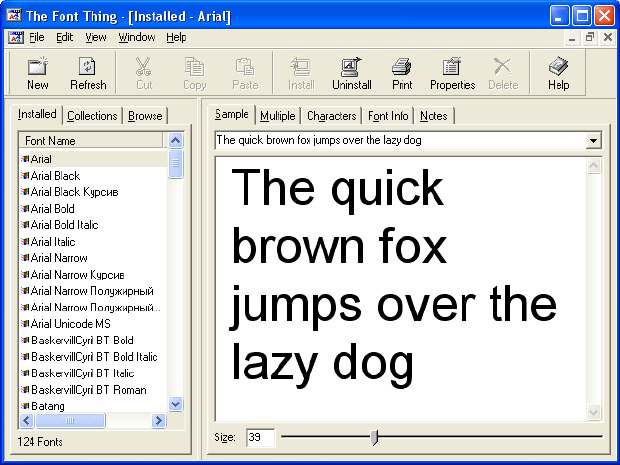
Чтобы из набора шрифтов просмотреть и выбрать для работы необходимые удобно использовать специальные программы — смотровики (менеджеры) шрифтов. Интерфейс одной из наиболее популярных программ этого типа The Font Thing показан на рис. 7.1.
При рассмотрение не отдельных букв, а их совокупности (образующей текст), появляются новые термины.
Текст (от лат. textus ткань, соединение) — любая записанная посредством шрифта речь (литературное произведение, сочинение, документ).
Стиль текста — совокупность всех параметров оформления текста, присущих данному его отрезку.
Атрибуты стиля текста включают следующие понятия:
- гарнитура шрифта,
- начертание,
- кегль,
- интерлиньяж,
- межбуквенный просвет,
- междусловный пробел,
- выключка,
- отступ первой строки,
- втяжка (отступы справа и слева),
- межабзацные отбивки,
- другие приемы оформления.
На рис. 7.2 проиллюстрированы основные термины, относящиеся к составляющим элементам любого из шрифтов.
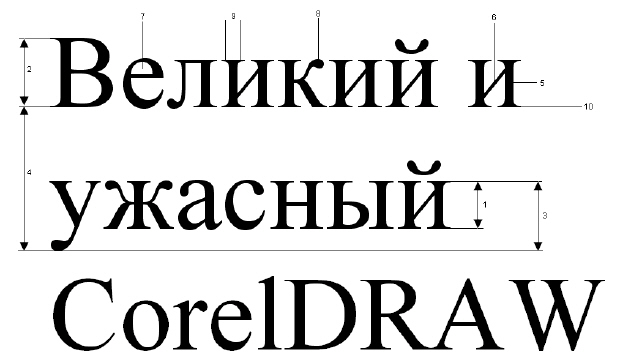
- 1 — высота строчных букв,
- 2 — высота прописных букв,
- 3 — кегль,
- 4 — интерлиньяж,
- 5 — основной штрих,
- 6 — соединительных штрих,
- 7 — пуансон,
- 8 — каплевидный элемент,
- 9 — засечки,
- 10 — базовая линия.
Рассмотрим ниже небольшой глоссарий терминов, имеющих отношение к шрифту и тексту, более подробно:
- гарнитура шрифта ( Type family ) — совокупность шрифтов, объединенных общими стилевыми признаками, отличными от других шрифтов. Это как бы семья шрифтов, т.е. совокупность вариантов шрифта с общими стилевыми особенностями знаков, имеющее собственное наименование и отличающиеся различной насыщенностью, пропорциями, наклоном и стилем. Излагая ту же мысль другими словами можно сказать, что гарнитурой называется рисунок символов алфавита, разработанный дизайнером шрифта. Шрифты одной гарнитуры могут иметь различные начертания;
- начертание (Type face) — комплект строчных и прописных знаков, цифр, знаков препинания, спецзнаков и символов шрифта в пределах одной гарнитуры, но отличные насыщенностью, пропорциями, контрастностью и наклоном знаков. Для каждого конкретного шрифта существует несколько вариантов начертания: светлое (light), суперсветлое (extra light), полужирное (demi bold), супержирное ( extra bold ), сжатое (compressed или condensed ) и так далее. Наиболее распространенные начертания — Normal (обычный), Bold (полужирный), Italic (курсив или наклонный). Иначе говоря, начертанием называют модификацию рисунка символов текста за счет изменения толщины штрихов и их наклона. Для каждой модификации художник должен разработать отдельный рисунок гарнитуры, поэтому число начертаний в различных гарнитурах отличается;
- кегль (size) — высота символов текста в пунктах;
- подчеркивание (underline), зачеркивание (strikethra) и надчеркивание (overscore). С помощью этих атрибутов описывается присутствие и характер линий, подчеркивающих, зачеркивающих или начеркивающих текст. Стандартными наборами линий, использующихся для этих целей, в CorelDRAW считаются тонкая одиночная линия (Single Thin), толстая одиночная линия (Single Thick) и двойная тонкая линия (Double Thin). Для каждого из наборов предусмотрена модификация, позволяющая подчеркивать только текст без пробелов (соответственно Single Thin Word. Single Thick Word и Double Thin Word);
- при наборе математических, химических и других формул часто используются индексы. Индекс — это атрибут символа и он может быть задан, как и прочие атрибуты текста. Кнопки Superscript (верхний индекс) и Subscript (нижний индекс) изменяют кегль символа и перемещают его в положение соответствующего индекса;
- при работе с текстом важную роль играет понятие абзаца. Абзац — часть текста, связанная смысловым единством и выделенная отступом первой строчки. От больших блоков, не расчлененных на абзацы, читательское восприятие притупляется. Выделяя значимые части текста, абзац выполняет роль своеобразного акцента, активно воздействующего на внимание человека. Обычно новый абзац текста начинается отступом первой строки, при котором перед первой буквой строки вставляется пробел определенной величины. Отступ первой строки (абзацный отступ) может быть положительным (в этом случае первая строка сдвигается вправо относительно всех остальных строк абзаца) или отрицательным (первая строка выходит влево за край основного текста, то есть все строки абзаца, начиная со второй, смещаются относительно первой строки вправо на некое фиксированное расстояние). Кроме того, абзац может вовсе не иметь абзацного отступа;
- выключка (alignment — выравнивание) отражает расположение текста относительно вертикальных границ листа. Отметим, что выравнивание не имеет смысла для отдельных символов, так как это атрибут абзаца. Выравнивание может быть задано для каждого абзаца отдельно. Для того чтобы придать абзацу нужное выравнивание, текст нужно предварительно выделить. Этот атрибут может принимать одно из шести значений:
- None (Отсутствует) — слова выравниваются по левой границе блока, но, задавая отрицательные значения смещения по горизонтали, можно вывести отдельные символы за нее влево;
- Left (По левому краю) — слова выравниваются по левой границе блока, если при этом отдельные символы смещаются влево, то вместо их вывода за левую границу блока происходит смещение всей остальной строки вправо;
- Center (По центру) — слова выравниваются так, чтобы середины всех строк блока совпадали с воображаемой вертикальной линией, расположенной посередине между его левой и правой границами;
- Right (По правому краю) — слова выравниваются по правой границе блока, если при этом отдельные символы смещаются вправо, то вместо их вывода за правую границу блока происходит смещение всей остальной строки влево;
- Full Justify (По ширине) — слова выравниваются так, чтобы первый символ первого слова каждой строки совмещался с левой границей блока , а последний символ последнего слова строки — с правой границей блока (исключение делается только для случая, когда в последней строке остается единственное слово (или перенесенная с предыдущей строки часть слова) — оно выравнивается по левому краю);
- Force Justify (Полное по ширине) — то же, что по ширине, но без каких-либо исключений;
- для контрастных шрифтов равно 1/3,
- для нормальных шрифтов соотношение основных и соединительных штрихов равно 1/2,
- для малокотрастных шрифтов соотношение основных и соединительных штрихов равно 1/1.
Единицы измерения размеров шрифта
Кегль ( size ), то есть размер шрифта и интерлиньяж оценивают в пунктах. Один пункт равен 1/72 дюйма, то есть 0,352 мм. Ширина и высота колонок и полос выражаются в пиках ( pica ). Пика равна 12 пунктам, что чуть меньше 1/6 дюйма. Цицеро — единица , принятая в большинстве стран Европы. Она примерно равна пике (5,62 цицеро равны 1 дюйму). Другие единицы измерения размеров шрифта показаны ниже в таблице 7.1.
Таблица 7.1. Условные обозначения для различных единиц измерения шрифта
Наименование Обозначение Значение (Величина) Дюймы In 2,54 мм Пункты Pt 0,352 мм или 1/72 дюйма Пики Pica 1/6 дюйма Общие рекомендации при работе со шрифтами
При работе с текстом и шрифтами рекомендуется придерживаться следующих правил:
Глава 12. Работа с текстом в CorelDRAW
В CorelDRAW используется два типа текста , во многом схожих , но в то же время четко различимых по своей структуре и назначению .
Первый из них — фигурный текст ( artistic text ) — предназначен для представления небольших текстов ( до 32 000 символов ), которые могут подвергаться всем видам преобразований изображений , поддерживаемых в CorelDRAW. Второй тип текста позволяет отображать на рисунках большие текстовые фрагменты — до 32 000 абзацев , в каждом из которых может содержаться до 32 000 символов . Такие тексты могут разделяться на отдельные структурные единицы : абзацы , колонки и рамки . Потенциально большой объем текста не позволяет выполнять над этими объектами некоторые из преобразований . Текст этого типа принято называть блоками простого текста ( paragraph text ).
Оба вида текста создаются инструментом Text ( Текст ), для выбора которого используется кнопка с изображением буквы A на панели графики .
12.2. Ввод и редактирование простого и фигурного текста. Взаимные преобразования простого и фигурного текста
Для ввода фигурного текста нужно активизировать инструмент Text , поместить курсор в нужное место страницы , щелкнуть левой клавишей мыши и ввести символы . Переход на следующую строку производится нажатием клавиши Enter . Для окончания ввода текста следует щелкнуть левой клавишей мыши на любом месте страницы .
Простой текст располагается внутри особого объекта — рамки простого текста ( paragraph text frame ) или связанной цепочки таких рамок . Рамки могут соединяться при помощи связей , образуя цепочку рамок простого текста , отдельные элементы которой могут размещаться даже на различных страницах документа . Рамки простого текста могут иметь разную форму . Для ввода простого текста активизируйте инструмент Text ( Текст ), очертите курсором мыши рамку для ввода текста и введите текст . При заполнении рамки текстом до ее правой границы происходит автоматический переход текста на следующую строку . При нажатии клавиши Enter создается новый абзац текста .
На рис .12.1 показано выделение фигурного и простого текста инструментом Pick .
Рис .12.1. Выделение простого ( слева ) и фигурного текста ( справа )
Редактировать текст ( как фигурный , так и простой ) можно или непосредственно на экране , выделяя инструментом Text ( Текст ) фрагменты , или в диалоговом окне Edit Text ( Редактирование текста ), которое открывается при выделении текста из меню Text ( Текст ) или щелчком на кнопке Edit Text
( Редактирование текста ) на панели атрибутов
 . В этом окне диалога очень удобно править текст большого объема . Помимо правки текста , в окне диалога Edit Text ( Редактирование текста ) можно также
осуществить форматирование выделенного текстовым курсором фрагмента с помощью управляющих элементов панели , расположенной в верхней части окна . Большинство приемов редактирования и форматирования текста не слишком отличаются от приемов работы с текстовым процессором .
Для преобразования блока простого текста в фигурный и используются команды Convert To Artistic Text/ To Paragraph Text ( Преобразовать в фигурный текст/в простой текст ) меню Text ( Текст ).
12.3. Форматирование фигурного текста
Все атрибуты текста ( и фигурного , и простого ) можно разделить на два типа : атрибуты символов и атрибуты абзаца . На рис .12.2 показаны все атрибуты символов текста , а на рис .12.3 — атрибуты абзаца блока фигурного текста .
PDF created with FinePrint pdfFactory Pro trial version http://www.fineprint.com
Рис .12.2. Атрибуты символов
Рис .12.3. Атрибуты абзаца блока фигурного текста
Для быстрого форматирования атрибутов символов фигурного текста можно использовать управляющие элементы панели атрибутов текста . С помощью панели атрибутов можно установить атрибуты , которые приходится настраивать наиболее часто : гарнитуру , кегль , начертание , сплошное подчеркивание и атрибуты выравнивания .
Однако наиболее полный перечень атрибутов содержит докер Character Formatting
( Форматирование символов ), открываемый щелчком на кнопке Character Formatting ( Форматирование
символов )
 панели атрибутов или одноименной командой меню Text ( Текст ).
Верхний список Font List ( Список шрифтов ) используется для выбора гарнитуры , лежащий ниже список Font Style ( Стиль ) для выбора начертания символов . В расположенном ниже счетчике Height ( Высота ) устанавливается кегль ( высота ) символов . Рядом со счетчиком расположена кнопка Underline ( Подчеркивание ), устанавливающая сплошное подчеркивание одиночной тонкой линией , и раскрывающийся список Horizontal Alignment ( Горизонтальное выравнивание ) с атрибутами выравнивания .
С помощью счетчика Range Kerning ( Кернинг ) устанавливается межсимвольное расстояние между отдельными , выделенными символами . Этот счетчик доступен только при выделении текстовым курсором двух и более символов текста .
В области Character Effects ( Эффекты символов ) устанавливаются атрибуты подчеркивания ( список Underline ), зачеркивания ( список Strikethru ), надчеркивания ( список Overline ), атрибуты регистра символов ( список Uppercase ) и индекса ( список Position ).
В области Character Shift ( Смещение символов ) устанавливается угловое ( счетчик Angle ), горизонтальное ( счетчик Horizontal Shift ) и вертикальное ( счетчик Vertical Shift ) смещение символов относительно базовой линии текста .
Полный набор атрибутов абзаца содержит докер Paragraph Formatting ( Форматирование абзацев ), открываемый одноименной командой меню Text . В области Alignment в списке Horizontal устанавливается способ выравнивания текста . В области Paragraph and Line ( Абзац и интерлиньяж ) в списке Vertical Spacing Units ( Размерные единицы ) можно выбрать , в каких единицах будет измеряться интерлиньяж . Помимо варианта % of Char.height ( в процентах от высоты символа ), установленного по умолчанию , в этом списке можно выбрать points ( пункты ) и % of Pt.size ( проценты от размера в пунктах ).
В счетчике Line устанавливается значение интерлиньяжа ( межстрочного расстояния ). В области
Language, Character and Word в счетчиках устанавливается межсимвольное расстояние и расстояние между словами .
PDF created with FinePrint pdfFactory Pro trial version http://www.fineprint.com
12.4. Форматирование фигурного текста инструментом Shape (Форма)
Инструмент Shape ( Форма ) может быть использован для интерактивной настройки смещения символов ( в том числе углового ), а также изменения межсимвольного расстояния , расстояния между словами и интерлиньяжа . При выделении блока фигурного текста панель атрибутов изменяет вид , слева внизу у каждого символа появляются маркеры — манипуляторы , а слева и справа внизу — две стрелки , направленные соответственно одна вправо , другая вниз ( рис .12.4).
Рис .12.4. Выделение фигурного текста инструментом Shape
Для изменения расстояния между символами надо перемещать правую стрелку . Если удерживать при этом клавишу Ctrl , изменяется расстояние между словами . При перемещении левой стрелки , направленной вниз , изменяется расстояние между строками .
Управляющие элементы панели атрибутов становятся доступными только при выделении инструментом Shape ( Форма ) одного из маркеров — манипуляторов ( на рис .12.4 выделен маркер символа S в слове Shape ( Форма )). Все выбранные атрибуты применяются только к символам с выделенными маркерами ( можно одновременно выделить несколько маркеров , удерживая клавишу Shift ). Значения в
Shift (Горизонтальное смещение)
поворота )
 задают горизонтальное , вертикальное или угловое смещение символов . Кнопки Superscript ( Надстрочный ) и Subscript ( Подстрочный ) определяют надстрочное и подстрочное положение символа . Кнопки Small Capitals (Малые заглавные ) и All Capitals ( Все заглавные ) задают атрибуты регистра символов . Все остальные элементы совпадают по внешнему виду и назначению с управляющими элементами панели атрибутов Text ( Текст ).
Смещение символов можно задать в интерактивном режиме , перетаскивая курсором мыши маркеры — манипуляторы инструментом Shape ( Форма ) ( рис .12.5).
Рис .12.5. Изменение горизонтального и вертикального смещения символов
12.5. Преобразование блоков фигурного текста
Все возможные способы преобразования объектов — сдвиг , поворот , скос , масштабирование , зеркальное отражение применимы также и к блокам фигурного текста при выделении инструментом Pick ( Указание ). На рис .12.6 показаны результаты таких преобразований .
Рис .12.6. Преобразования блоков фигурного текста
PDF created with FinePrint pdfFactory Pro trial version http://www.fineprint.com
Можно разбить блок фигурного текста на отдельные слова . Для этого текст выделяется инструментом
Pick ( Указание ), а затем применяется команда Break Artistic Text ( Разбить фигурный текст ) меню
Arrange ( Монтаж ). Затем таким же образом можно разбить отдельное слово на отдельные символы . При применении этой команды к букве , она перестает быть текстовым объектом и преобразуется в кривую с несколькими ветвями .
12.6. Форматирование простого текста
Атрибуты символов простого текста не отличаются от атрибутов символов фигурного текста . Все атрибуты абзаца текста , а именно выравнивание , интерлиньяж , межсловное и межсимвольное расстояние настраиваются и для простого текста . Однако если такой атрибут , как выравнивание , можно настроить только для всего блока фигурного текста , то для простого этот атрибут можно настроить отдельно для каждого абзаца . Помимо этого , существует ряд атрибутов абзаца , присущих только блокам простого текста . Эти атрибуты перечислены ниже .
Атрибуты символов простого текста форматируются таким же образом , как и атрибуты символов фигурного текста . Докер Character Formatting ( Форматирование символов ) для символов простого текста имеет тот же самый набор управляющих элементов . Описанные ранее приемы форматирования фигурного текста инструментом Shape ( Форма ) применимы и к простому тексту .
Для форматирования абзацев простого текста используются те же элементы панели атрибутов , что и для фигурного текста , а также пристыковываемая панель Paragraph Formatting ( Форматирование абзацев ). Однако при выделении блока простого текста на этой панели становятся доступными еще ряд элементов .
В области Alignment ( Выравнивание ), помимо горизонтального выравнивания абзаца текста ( список Horizontal ), становится доступным список Vertical , позволяющий установить выравнивание всего бока простого текста относительно его рамки по вертикали .
В области Paragraph and Line ( Абзац и интерлиньяж ) помимо установки интерлиньяжа в счетчике
Line , в счетчиках Before Paragraph ( До абзаца ) и After Paragraph ( После абзаца ) можно установить интервалы до и после абзаца . Для блока простого текста становится доступной область Indents ( Отступы ),
в которой в счетчике First Line ( Первая строка ) задается величина левой втяжки для первой строки абзаца . Значения в счетчиках Left и Right задают соответственно величину левой и правой втяжек .
Для простого текста можно установить перенос слов по строкам . Для этого используется команда Use Hyphenation ( Установить перенос ) меню Text ( Текст ). Можно разбить блок фигурного текста на отдельные слова . Для этого текст выделяется инструментом Pick ( Указание ), а затем применяется команда Break Artistic Text ( Разбить фигурный текст ) меню Arrange ( Монтаж ). Затем таким же образом можно разбить отдельное слово на отдельные символы .
Настройку параметров переноса можно установить в окне диалога Hyphenation Setting ( Установки переноса ), открываемое одноименной командой меню Text ( Текст ). Настройки этого окна , выставленные по умолчанию , наиболее оптимальны для большинства случаев оформления текста и в данном пособии не рассматриваются .
12.7. Настройка типографских эффектов (для простого текста)
Под типографскими эффектами подразумевается создание маркированных списков и эффект буквицы .
Маркированным списком в полиграфии принято называть последовательность одинаково отформатированных абзацев , в начале каждого из которых размещен маркер списка , как правило , тире или специальный графический символ . Для создания маркированного списка используется окно диалога Bullets ( Маркеры ) ( рис .12.7), открываемое одноименной командой меню Text ( Текст ).
Для создания маркированного списка из выделенного текста в окне диалога Bullets ( Маркеры ) устанавливается флажок Use bullets ( Использовать маркеры ). Затем в области Appearance ( Оформление ) задается оформление маркированного списка . После определения гарнитуры в списке Font ( Гарнитура ) в списке Symbol ( Символ ) выбирается символ заданной гарнитуры , который будет использован в качестве маркера списка . В счетчике Size ( Размер ) устанавливается высота символа в пунктах . Значение в счетчике Baseline Shift ( Смещение ) задает смещение от базовой горизонтальной линии текста ( в пунктах ) по вертикали .
PDF created with FinePrint pdfFactory Pro trial version http://www.fineprint.com
Рис .12.7. Окно диалога Bullets
При установке флажка Use hanging indent style for bulleted list ( Использование выступа для маркированного списка ) маркер размещается слева от абзаца с висячим абзацным отступом , при этом все строки абзаца выравниваются одинаково по линии левой втяжки абзаца .
В области Spacing ( Отступы ) окна диалога Bullets ( Маркеры ) устанавливаются расстояния от маркера до левой границы текстовой рамки ( счетчик Text frame to bullet ) и от маркера до левой границы текста
( счетчик Bullet to text ).
На рис .12.8 слева показан маркированный список , в котором в качестве маркера использован символ гарнитуры Webdings высотой 12 без смещения и отступом от левой границы текста 3,5 мм .
Рис .12.8. Настройка маркированных списков
На этом же рисунке справа показан маркированный список , в котором в качестве маркера использован символ гарнитуры Symbol высотой 12 со смещением 3 мм , с установленным режимом Use hanging indent style for bulleted list и отступом от левой границы текстовой рамки 1,5 мм .
Буквицей называется первый символ абзаца , выделенный очень большим кеглем и расположенный особым образом по отношению к остальному тексту абзаца . Для создания буквицы можно использовать несколько приемов , но самым простым является настройка этого эффекта в окне диалога Drop Cap ( Буквица ) ( рис .12.9), открываемом одноименной командой меню Text ( Текст ).
Правильная работа с текстом в CorelDRAW
Прежде чем вы начнёте применять редактор CorelDRAW в практике, нужно учесть, что он предназначен в первую очередь для работы с графикой, а не для вёрстки. Поэтому использование текста здесь несёт в себе эмоциональную и эстетическую направленность. Эта статья расскажет вам, как работать с текстом в Кореле, благодаря которому у вас появится целая палитра инструментария для воплощения своих амбициозных идей.
Воплощение текста
Реализация текстовых изображений в конечном продукте CorelDRAW осуществляется с использованием объектов двух классов:
- Первый — это класс фигурного (artistic, англ.) текста, способный подвергаться любым метаморфозам, поддерживаемым программой для объектов графики. Представляет собой многоуровневый соединённый блок.
- Второй класс — простой (paragraph, англ.) текст, призван для отражения на рисунках всякого рода текстовых эпизодов.
Грубо говоря, фигурный класс — это рисунок, а простой — это класс текста, заключённого в рамку, которая, в свою очередь, вставлена в рисунок.
Фигурный класс
Атрибуты
Объектные атрибуты (характеристики, параметры) — это операции, доступные к применению для них. Касательно текста — есть параметры, применяемые отдельно для символов и отдельно для текстовых блоков в целом. Рассмотрим их подробнее.
Атрибуты символов
Гарнитура (font) — дизайнерское изображение символов алфавита.
В Кореле присутствуют стандартные и графические гарнитуры (знаки символов в них являются изображениями).
Если говорят о высоте шрифта, выраженной в пунктах, — то имеют в виду кегль (size).
Увидеть влияние свойств кегля и гарнитуры можно на картинке с текстами.
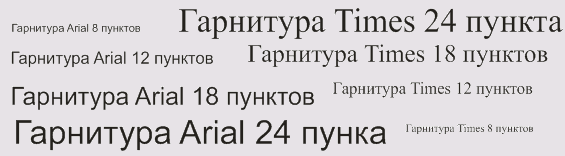
Гарнитура и кегль CorelDRAW
Если в символах текста изменяется их толщина или наклон, то текст принимает различное начертание (style). Тогда стиль предстаёт в виде обычного, полужирного, курсивного или полужирного курсивного текста.
Конечно, как и в Ворде, в Кореле есть функции подчёркивания, надчёркивания, и зачёркивания.
А также встроенные стандарты для линий:
- одиночной тонкой;
- одиночной толстой;
- двойной тонкой.
Кроме того, допускается изменение характеристик (стандартов) относительно толщины линий, дальности от базы текста и размера межлинейного просвета.
Преобразование регистра предусматривает использование параметров:
- капительного (Small CAPS) — строчные символы текста превращаются в прописные без изменения высоты;
- капитализационного (All CAPS) — превращение строчных символов в прописные с высотой прописных;
- без изменений (None).
Группа для отклонения (charactershift)символов текста представлена тремя составляющими:
- горизонтальное (Horizontal);
- вертикальное (Vertical);
- угловое отклонение (Rotation).
Назначаемые параметры придают протяжённость сдвига в блоке текста по отношению к стандартной позиции.
На рисунке изображены: в начальной строке сдвиг символов по вертикали, затем — по горизонтали, в нижней — одна буква смещена горизонтально, вертикально и с поворотом в 160 градусов:
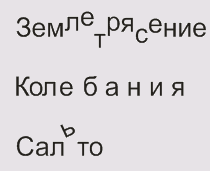
Смещение символов из исходных положений
Текстовые
Редактировать текст поблочно разрешается параметрами:
Выравнивание (alignment)— в границах строк. Варьируется шестью способами:
- Left — по левой стороне;
- Right — по правой стороне;
- None — отсутствие выравнивания;
- Center — по условной вертикальной линии (посередине строки);
- ForceFull — по ширине (равномерное распределение по всей строке).
Межстрочное расстояние принято задавать интерлиньяжем (linespace). Его значение — это определённый размер между базами смежных строк.
Существует возможность принудительно установить интервалы (space) между словами и символами в тексте, изменив установленный гарнитурой порядок.
Естественно, что изменение промежутков раздвигает символы (слова) или сближает их.
Создание-редактирование
Создание любого текстового класса производится инструментом Text (Текст).
Как только он будет выбран, панель доступных инструментов примет такой вид:
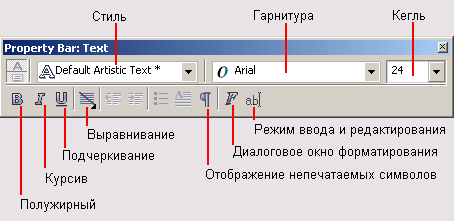
Панель атрибутов инструмента Text
Сначала нужно указать мышью точку для его размещения. В этом пункте отразится курсор в виде знакомой из других программ вертикальной черты.
Следующая строка задаётся с помощью Enter.
Набор новых знаков существенно ускоряется, если сделать его импорт по специальной кнопке:
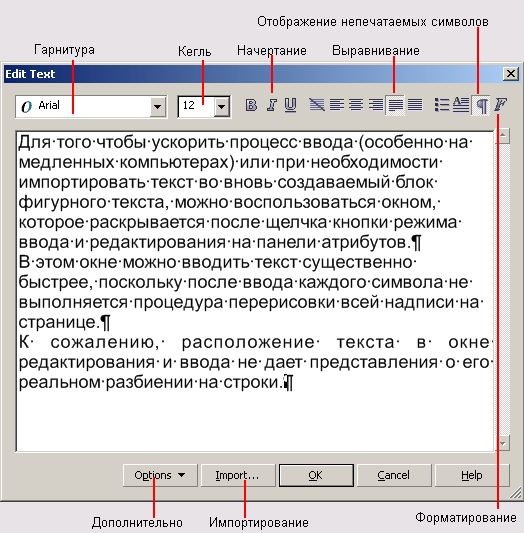
Диалоговое окно Edit Text
Вообще, все элементы верхней части окна очень удобны для назначения формата символам непосредственно в процессе их ввода.
Особо следует отметить кнопку F, которая вызывает окно форматирования, содержащее весь доступный инструментарий.
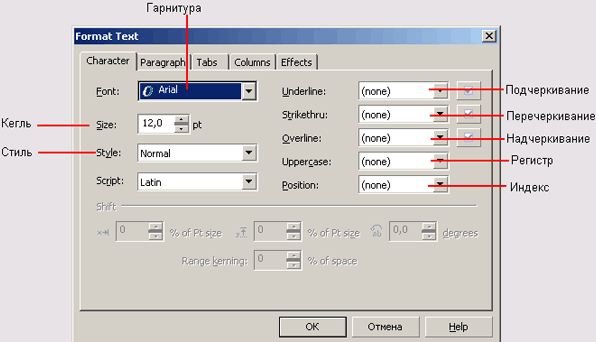
Вкладка Character диалогового окна Format Text
На вкладке символов (Character) доступны:
- выбор гарнитуры;
- кегля;
- стиля;
- дополнений горизонтальными линиями (подчёркивание и пр.);
- преобразования строчных знаков в прописные (Uppercase — Регистр);
- смены индекса (Position — Положение);
- установка интерлиньяжа (Script — Скрипт).
На вкладке абзацев (Paragraph) нашли место установки, призванные определять построчное размещение слов, менять заданный интервал между знаками (Character), словами (Word), а также счётчик, задающий интерлиньяж (Line).
Оставшиеся три вкладки не относятся к фигурному тексту.
Кнопки нижнего фрагмента окна:
- По кнопке Импорт в появляющемся окне можно отобрать документ, текст которого переносится в местонахождение курсора.
- Кнопка режимов (Options) вызывает контекстное меню дополнительных функций, аналогичное многим текстовым редакторам.

Контекстное меню вспомогательных инструментов работы с текстом
Полное выделение блока можно сделать кнопкой Выделить всё (SelectAll).
Нижеследующая трёхкомандная группа призвана найти отдельные части и изменить текст.
Последующие тестируют на предмет ошибок в грамматике и орфографии.
Предпоследние две команды управляют отображением инструментов вверху окна форматирования.
Самая нижняя используется для настраивания средства Text (Текст).
Простой текст
Отличие простого текста от фигурного в том, что он находится в рамке (paragraph text frame), которая сама по себе является объектом. Её форма (по умолчанию прямоугольная) может изменяться, а сами рамки могут объединяться в связанную череду.
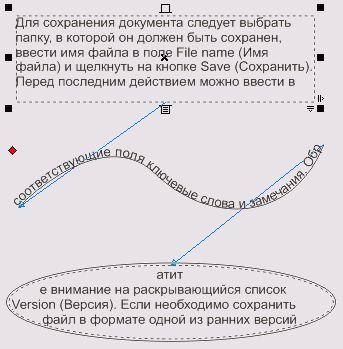
Рамка
Набор простого текста вызывается тем же средством — Text (Текст).
Однако перед тем как написать эпизод, вначале создаётся под него рамка. Курсор мышки помещают в точку её предполагаемого угла, диагонально протягивают его — при освобождении образуется рамка подобранной величины с курсором внутри.
При наборе простого текста передвижение курсора к новой строке выполняется не автоматически, а после его перемещения к правому краю строки. А достигнув конца рамки, он пропадает (символы вводятся, но не отражаются).
Если нужно ввести большой объём — лучше использовать окно Редактирования, вызываемое командой EditText, либо набрать в текстовом редакторе и импортировать по команде Import.
Цепочка рамок
Для расположения набора текста в разных фрагментах используют цепочки.
Когда содержащийся в блоке отрезок невозможно увидеть целиком — снизу рамки появляется индикатор-стрелка. Если по нему ударить мышью — он превратится в иконку листа с имеющимся на нём текстом:
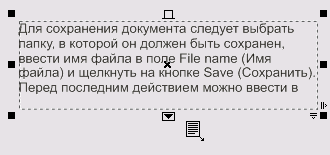
Для прибавления новой рамки к имеющейся нужно мышкой переместить эту иконку:
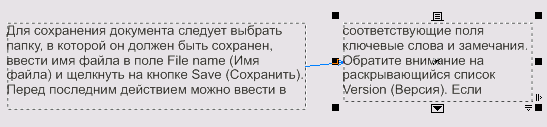
Череда рамок связывается окрашенными указателями (при печати не отображается). По нахождению и наполненности индикаторов понятно занимаемое место рамки в череде.
Обтекание
При пересечении рамки с каким-либо объектом тексту (внутри её) можно придать режим обтекаемости.
Это задаётся кнопкой Обтекания (Wrap Paragraph Text) на вкладке атрибутов. Помимо отбора по режиму обтекания, можно устанавливать зазор интервала между символами и объектом.
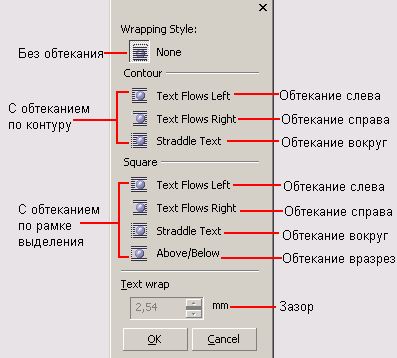
Правила обтекания сводятся в две отличные категории:
- по контуру;
- и по рамке.
Атрибуты
Атрибуты-аксессуары, рассмотренные для фигурного класса, приемлемы и для простого. Однако последний имеет дополнительные.
Интервалы
В диалоге форматирования на вкладке Абзацев (Paragraph):
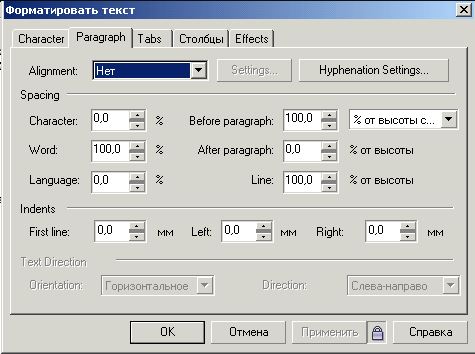
Клавиша установок (Settings) обнаруживает доступность счётчиков для регулирования плотности символов по ширине:
- наибольший межсловный (Max. wordspacing);
- мин. межсловный (Min. word spacing);
- макс. межсимвольный (Max. charspacing).
Зазоры посреди абзацев (отбивки) задаются счётчиками «до абзаца» (Before paragr.) и «за абзацем» (After paragr.).
Активация Установки перенесения (Hyphenation Settings) вызывает регулировку перенесения слов:
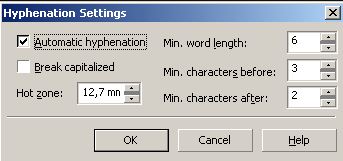
В нём можно управлять такими параметрами:
- по умолчанию отключённая галочка Авторасстановки (Automatic hyphenation) активирует её (и открывает доступ к другим параметрам);
- стандартно отключённый флаг Разбивки прописных (Break capitalized)отключает запрет перенесения слов с заглавными;
- зона перенесения (Hotzone) устанавливает её широту;
- счётчиком Наименьшей длинны слова (Min. wordlength) задаётся её наименьшая переносимая часть;
- параметрами Min. characters before и Min. characters after задаётся количество символов «до» и «за» знаком перенесения.
Изменение значений Втяжек (Indents) допускает (в согласованном порядке) тонкое обращение с их величинами. Следует сообразовываться с тем, что эти величины меряют от середины до рамочного края.
Табуляции
Место в строке, отделяющее следующую за ним часть для действий по выравниванию, называют табулостопом. Оно имеет свой символ.
Добавление его производится командой Add tab, удаление командой Delete tab (после выделения).
Положение его можно указать, пользуясь координатами на странице Табуляции (Tabs).
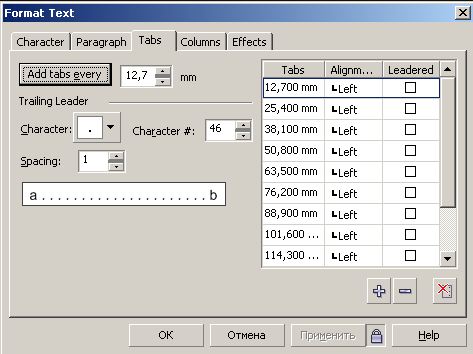
Поместив мышку в одну из ячеек правой части, можно изменять положение табулостопа вводом новых значений (левый столбик), выбирать положение (центральный), координировать с заполнением (в правом столбике).
Символ заполнения задаётся в ячейке Символ (Character), межсимвольный промежуток для заполнения в ячейке Spacing.
Текстовые колонки
Внутрирамочный текст позволяется программой разместить столбцами-колонками. Эти столбцы могут быть одинаковыми шириной или разными. Их регулировки размещены на вкладке Колонки (Columns):
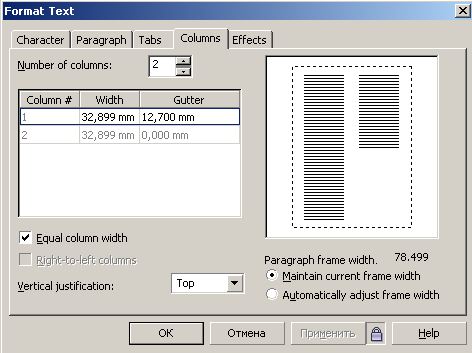
- число столбцов определяется в графе Number of columns;
- ширина строки колонки находится в Width;
- длина межколоночного расстояния указана в Gutter;
- галочка Equal column width присваивает те же величины всем столбцам после присвоения параметров первому столбцу;
- ячейка Paragraph frame width складывает длины столбцов и просветов между ними.
Группа чекбоксов в нижней части:
- сохранение неизменной рамочной ширины при изменении её в столбцах и просветах — Maintain current frame width;
- сохранение равенства между рамочной шириной и суммой всех столбцов с просветами – Automatically adjust frame width;
Вертикальное сглаживание в наборе Vertical justification позволит выбрать варианты размещения текстовых строчек, группируя их вверху, в центре и пр.
Эффекты
На этой вкладке отражено управление маркированными списками и полиграфической буквицей.
Первоначально они отключены (и недоступны). Включение их достигается выбором маркера Bullet или Dropcap (для буквицы) из набора эффектов.
Маркированный список
Таким списком считается некоторая очерёдность абзацев с наличием маркера в истоке каждого.
На вкладке, посвящённой типографским эффектам, присутствуют настройки:
- выбор знака (символа) для маркера из ячейки Symbol (их набор изменяется выставляемой гарнитурой);
- альтернативный способ выбора символа указанием кода в ячейке Symbol #;
- установка кегля в ячейке Size;
- указание вертикального сдвига маркера по базе (Baselin eshift);
- выбор промежутка от левой рамочной межи до символа маркера (Position).
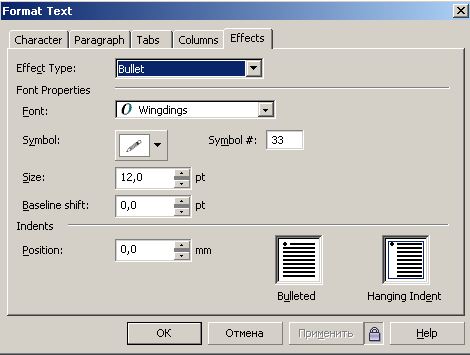
Обратите внимание на тумблер Hanging Indent, размещающий втяжку слева строки.
Буквица
Каждый видел, наверное, как в старинных книгах особым образом выделялась первая буква абзаца. Вот это и называется Буквицей.
Попасть в управление этим эффектом в CorelDRAW можно, выбрав Drop cap в перечне:
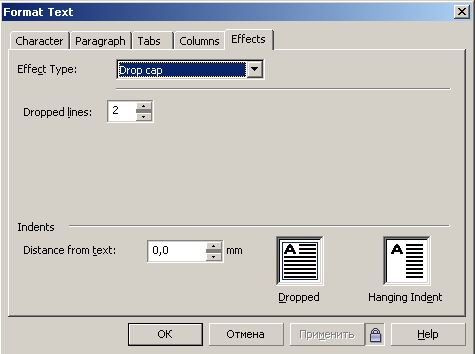
- в ячейке Droppedlines указывается число текстовых строчек, суммарная высота которых принимается равной высоте буквицы;
- в окошке Distancefromtext устанавливается промежуток справа от буквицы до текстовых символов;
- назначение Dropped и HangingIndent понятно из картинки.
Преобразование классов
Между классами текста в Кореле возможно взаимное преобразование.
Для того чтобы, например, фигурный превратить в простой, его сначала нужно выделить средством Pick. А само превращение происходит по команде ConvertToParagraph в меню Text.
Обратный процесс назначается командой ConvertToArtisticText в том же меню и также после выделения.
Если такую операцию сделать невозможно (такое может быть), то команды будут недоступны.
Некоторые фишки
Иногда дизайнерская мысль требует воплощения текста в нестандартном виде.
Текст вдоль объекта
Перед тем как написать текст по кругу или вокруг какого-то объекта ломаной формы, сначала нужно его создать. Это может быть окружность, дуга, квадрат, треугольник — всё, что угодно. Главное, чтобы он не содержал комбинированных элементов.
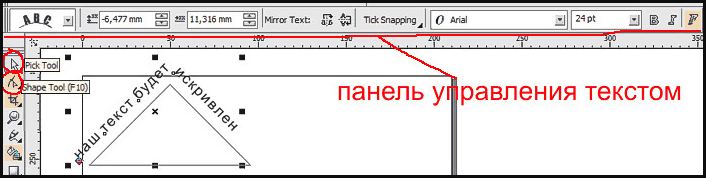
- После создания, например, треугольника — выбираем опцию Text tool и вносим какую-то надпись (текст).
- После этого воспользуемся указанием «пути» внесённого текста для обрамления им объекта.
- По этой команде курсор изменит своё отражение и будет выглядеть стрелочкой. Ею нужно показать тот объект, который будет обведён текстом.
- Коррекция оформленного результата осуществляется активированием функций Shape Tool (для изменения текста) и Pick Tool (для его перемещения).
Искривлённая форма текста
При необходимости можно саму форму текста поддать изменению, не связывая это с обрисовкой геометрического объекта.
После активации функции Interactive Envelope Tool текст станет окружён пунктирной линией с точками, двигая за которые можно воплотить его в искомую форму.
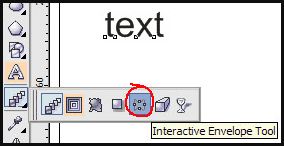
А вверху возникнет панелька, которой можно пользоваться для изменения параметров, вместо ручного курсора, что не всегда или не у всех получается.
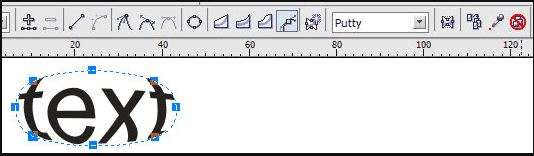
Важно, что текст при этом остаётся «текстом» — его всегда можно изменить обычным способом. А результат может быть, например, таким:
Высота текста
Напоследок ещё один нюанс для тех, кто хочет знать, как в CorelDRAW задать высоту текста в мм.
Для того чтобы текст отображался в миллиметрах, нужно их выбрать в Tools — Options — Text — Default Text Unit.
Но нужно учитывать, что размер кегля не указывает реальной высоты символа. Он указывает высоту того прямоугольника, в который вписывается символ.
Поэтому для определения настоящих размеров лучше их сравнивать с объектами, размер которых уже известен (с помощью дополнительных линеек).
Из этой публикации вы узнали много нового. Теперь вы знаете о работе с текстом в программе CorelDRAW.