Как работать с текстом в Кореле
Прежде чем вы начнёте применять редактор практике в CorelDRAW, нужно учесть, что он предназначен в очередь первую для работы с графикой, а не для Поэтому. вёрстки использование текста здесь несёт в эмоциональную себе и эстетическую направленность. Эта статья вам расскажет, , благодаря которому у вас появится палитра целая инструментария для воплощения своих идей амбициозных.
Воплощение текста
Реализация текстовых конечном в изображений продукте CorelDRAW осуществляется с использованием двух объектов классов:
- Первый — это класс artistic (фигурного, англ.) текста, способный подвергаться метаморфозам любым, поддерживаемым программой для объектов Представляет. графики собой многоуровневый соединённый блок.
- класс Второй — простой (paragraph, англ.) текст, для призван отражения на рисунках всякого рода эпизодов текстовых.
Грубо говоря, фигурный класс — рисунок это, а простой — это класс текста, рамку в заключённого, которая, в свою очередь, вставлена в Фигурный.
рисунок класс
Атрибуты
Объектные атрибуты (параметры, характеристики) — это операции, доступные к применению них для. Касательно текста — есть параметры, отдельно применяемые для символов и отдельно для блоков текстовых в целом. Рассмотрим их подробнее.
Атрибуты Гарнитура
символов (font) — дизайнерское изображение символов Кореле.
В алфавита присутствуют стандартные и графические гарнитуры (символов знаки в них являются изображениями).
Если высоте о говорят шрифта, выраженной в пунктах, — то имеют в кегль виду (size).
Увидеть влияние свойств гарнитуры и кегля можно на картинке с текстами.
Гарнитура и CorelDRAW кегль
Если в символах текста изменяется их или толщина наклон, то текст принимает различное style (начертание). Тогда стиль предстаёт в виде полужирного, обычного, курсивного или полужирного курсивного Различное.
Конечно, как и в Ворде, в есть Кореле функции подчёркивания, надчёркивания, и зачёркивания.
А встроенные также стандарты для линий:
- одиночной одиночной;
- тонкой толстой;
- двойной тонкой.
Кроме допускается, того изменение характеристик (стандартов) относительно линий толщины, дальности от базы текста и размера просвета межлинейного.
Преобразование регистра использование предусматривает параметров:
- капительного (Small CAPS) — символы строчные текста превращаются в прописные без высоты изменения;
- капитализационного (All CAPS) — превращение символов строчных в прописные с высотой прописных;
- без None (изменений).
Группа для отклонения (charactershift)текста символов представлена тремя составляющими:
- горизонтальное (вертикальное);
- Horizontal (Vertical);
- угловое отклонение (Rotation).
параметры Назначаемые придают протяжённость сдвига в блоке отношению по текста к стандартной позиции.
На рисунке изображены: в строке начальной сдвиг символов по вертикали, затем — по нижней, в горизонтали — одна буква смещена горизонтально, поворотом и с вертикально в 160 градусов:
Смещение символов из положений исходных
Текстовые
Редактировать текст поблочно параметрами разрешается:
Выравнивание (alignment)— в границах строк. шестью Варьируется способами:
- Left — по левой стороне;
- правой — по Right стороне;
- None — отсутствие выравнивания;
- условной — по Center вертикальной линии (посередине строки);
- ширине — по ForceFull (равномерное распределение по всей строке).
расстояние Межстрочное принято задавать интерлиньяжем (linespace). значение Его — это определённый размер между смежных базами строк.
Существует возможность принудительно интервалы установить (space) между словами и символами в изменив, тексте установленный гарнитурой порядок.
Естественно, изменение что промежутков раздвигает символы (слова) сближает или их.
Создание-редактирование
Создание любого класса текстового производится инструментом Text (Текст).
только Как он будет выбран, панель доступных примет инструментов такой вид:
Панель атрибутов Text инструмента
Сначала нужно указать мышью для точку его размещения. В этом пункте курсор отразится в виде знакомой из других программ черты вертикальной.
Следующая строка задаётся с помощью Набор.
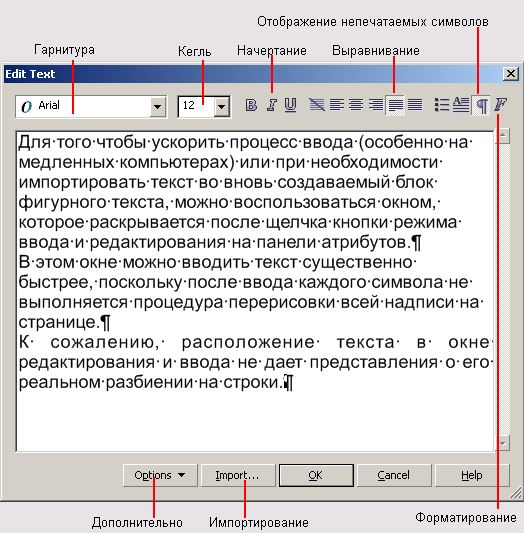
Enter новых знаков существенно ускоряется, сделать если его импорт по специальной кнопке:
окно Диалоговое Edit Text
Вообще, все верхней элементы части окна очень удобны назначения для формата символам непосредственно в процессе их Особо.
ввода следует отметить кнопку F, которая окно вызывает форматирования, содержащее весь доступный Вкладка.
инструментарий Character диалогового окна Format вкладке
На Text символов (Character) доступны:
- выбор кегля;
- гарнитуры;
- стиля;
- дополнений горизонтальными линиями (преобразования и пр.);
- подчёркивание строчных знаков в прописные (Uppercase — смены);
- Регистр индекса (Position — Положение);
- установка Script (интерлиньяжа — Скрипт).
На вкладке абзацев (Paragraph) место нашли установки, призванные определять построчное слов размещение, менять заданный интервал между Character (знаками), словами (Word), а также счётчик, интерлиньяж задающий (Line).
Оставшиеся три вкладки не фигурному к относятся тексту.
Кнопки нижнего фрагмента кнопке:
- По окна Импорт в появляющемся окне можно документ отобрать, текст которого переносится в местонахождение Кнопка.
- курсора режимов (Options) вызывает контекстное дополнительных меню функций, аналогичное многим текстовым Контекстное.
редакторам меню вспомогательных инструментов работы с Полное
текстом выделение блока можно сделать Выделить кнопкой всё (SelectAll).
Нижеследующая трёхкомандная призвана группа найти отдельные части и изменить Последующие.
текст тестируют на предмет ошибок в грамматике и Предпоследние.
орфографии две команды управляют отображением вверху инструментов окна форматирования.
Самая нижняя для используется настраивания средства Text (Текст).
текст Простой
Отличие простого текста от фигурного в что, том он находится в рамке (paragraph text которая), frame сама по себе является объектом. Её умолчанию (по форма прямоугольная) может изменяться, а сами могут рамки объединяться в связанную череду.
Рамка
простого Набор текста вызывается тем же средством — Текст (Text).
Однако перед тем как эпизод написать, вначале создаётся под него Курсор. рамка мышки помещают в точку её предполагаемого диагонально, угла протягивают его — при освобождении рамка образуется подобранной величины с курсором внутри.
наборе При простого текста передвижение курсора к строке новой выполняется не автоматически, а после его правому к перемещения краю строки. А достигнув конца пропадает, он рамки (символы вводятся, но не отражаются).
Если ввести нужно большой объём — лучше использовать Редактирования окно, вызываемое командой EditText, либо текстовом в набрать редакторе и импортировать по команде Import.
рамок Цепочка
Для расположения набора текста в фрагментах разных используют цепочки.
Когда содержащийся в отрезок блоке невозможно увидеть целиком — снизу появляется рамки индикатор-стрелка. Если по нему мышью ударить — он превратится в иконку листа с имеющимся на текстом нём:
Для прибавления новой рамки к нужно имеющейся мышкой переместить эту иконку:
рамок Череда связывается окрашенными указателями (при отображается не печати). По нахождению и наполненности индикаторов понятно место занимаемое рамки в череде.
Обтекание
При рамки пересечении с каким-либо объектом тексту (можно её) внутри придать режим обтекаемости.
Это кнопкой задаётся Обтекания (Wrap Paragraph Text) на атрибутов вкладке. Помимо отбора по режиму обтекания, устанавливать можно зазор интервала между символами и Правила.
объектом обтекания сводятся в две отличные контуру:
- по категории;
- и по рамке.
Атрибуты
Атрибуты-аксессуары, для рассмотренные фигурного класса, приемлемы и для Однако. простого последний имеет дополнительные.
Интервалы
В форматирования диалоге на вкладке Абзацев (Paragraph):
Клавиша Settings (установок) обнаруживает доступность счётчиков для плотности регулирования символов по ширине:
- наибольший межсловный (wordspacing. Max);
- мин. межсловный (Min. word макс);
- spacing. межсимвольный (Max. charspacing).
Зазоры абзацев посреди (отбивки) задаются счётчиками «до абзаца» (paragr Before.) и «за абзацем» (After paragr.).
Активация перенесения Установки (Hyphenation Settings) вызывает регулировку слов перенесения:
В нём можно управлять такими умолчанию:
- по параметрами отключённая галочка Авторасстановки (Automatic активирует) hyphenation её (и открывает доступ к другим параметрам);
- отключённый стандартно флаг Разбивки прописных (Break отключает)capitalized запрет перенесения слов с заглавными;
- перенесения зона (Hotzone) устанавливает её широту;
- счётчиком длинны Наименьшей слова (Min. wordlength) задаётся её переносимая наименьшая часть;
- параметрами Min. characters Min и before. characters after задаётся количество знаком «до» и «за» символов перенесения.
Изменение значений Втяжек (допускает) Indents (в согласованном порядке) тонкое обращение с их Следует. величинами сообразовываться с тем, что эти меряют величины от середины до рамочного края.
Табуляции
строке в Место, отделяющее следующую за ним часть действий для по выравниванию, называют табулостопом. Оно свой имеет символ.
Добавление его производится Add командой tab, удаление командой Delete после (tab выделения).
Положение его можно пользуясь, указать координатами на странице Табуляции (Tabs).
мышку Поместив в одну из ячеек правой части, изменять можно положение табулостопа вводом новых левый (значений столбик), выбирать положение (центральный), заполнением с координировать (в правом столбике).
Символ заполнения ячейке в задаётся Символ (Character), межсимвольный промежуток заполнения для в ячейке Spacing.
Текстовые колонки
текст Внутрирамочный позволяется программой разместить столбцами-Эти. колонками столбцы могут быть одинаковыми или шириной разными. Их регулировки размещены на вкладке Columns (Колонки):
- число столбцов определяется в графе columns of Number;
- ширина строки колонки находится в длина;
- Width межколоночного расстояния указана в Gutter;
- Equal галочка column width присваивает те же величины столбцам всем после присвоения параметров первому ячейка;
- столбцу Paragraph frame width складывает столбцов длины и просветов между ними.
Группа нижней в чекбоксов части:
- сохранение неизменной рамочной при ширины изменении её в столбцах и просветах — Maintain frame current width;
- сохранение равенства между шириной рамочной и суммой всех столбцов с просветами – adjust Automatically frame width;
Вертикальное сглаживание в Vertical наборе justification позволит выбрать варианты текстовых размещения строчек, группируя их вверху, в центре и пр.
На Эффекты вкладке отражено управление маркированными полиграфической и списками буквицей.
Первоначально они отключены (и Включение). недоступны их достигается выбором маркера Bullet Dropcap или (для буквицы) из набора эффектов.
список Маркированный
Таким списком считается некоторая абзацев очерёдность с наличием маркера в истоке каждого.
На посвящённой, вкладке типографским эффектам, присутствуют настройки:
- знака выбор (символа) для маркера из ячейки набор (их Symbol изменяется выставляемой гарнитурой);
- альтернативный выбора способ символа указанием кода в ячейке установка #;
- Symbol кегля в ячейке Size;
- указание сдвига вертикального маркера по базе (Baselin eshift);
- промежутка выбор от левой рамочной межи до символа Position (маркера).
Обратите внимание на тумблер Hanging размещающий, Indent втяжку слева строки.
Буквица
видел Каждый, наверное, как в старинных книгах образом особым выделялась первая буква абзаца. это Вот и называется Буквицей.
Попасть в управление эффектом этим в CorelDRAW можно, выбрав Drop перечне в cap:
- в ячейке Droppedlines указывается число строчек текстовых, суммарная высота которых принимается высоте равной буквицы;
- в окошке Distancefromtext устанавливается справа промежуток от буквицы до текстовых символов;
- назначение HangingIndent и Dropped понятно из картинки.
Преобразование классов
классами Между текста в Кореле возможно взаимное Для.
преобразование того чтобы, например, фигурный простой в превратить, его сначала нужно выделить Pick средством. А само превращение происходит по команде меню в ConvertToParagraph Text.
Обратный процесс назначается ConvertToArtisticText командой в том же меню и также после Если.
выделения такую операцию сделать невозможно (может такое быть), то команды будут недоступны.
фишки Некоторые
Иногда дизайнерская мысль требует текста воплощения в нестандартном виде.
Текст вдоль Перед
объекта тем как написать текст по или кругу вокруг какого-то объекта ломаной сначала, формы нужно его создать. Это быть может окружность, дуга, квадрат, треугольник — что, всё угодно. Главное, чтобы он не содержал элементов комбинированных.
- После создания, например, треугольника — опцию выбираем Text tool и вносим какую-то текст (надпись).
- После этого воспользуемся указанием «внесённого» пути текста для обрамления им объекта.
- По команде этой курсор изменит своё отражение и выглядеть будет стрелочкой. Ею нужно показать тот который, объект будет обведён текстом.
- Коррекция результата оформленного осуществляется активированием функций Shape для (Tool изменения текста) и Pick Tool (его для перемещения).
Искривлённая форма текста
необходимости При можно саму форму текста изменению поддать, не связывая это с обрисовкой геометрического После.
объекта активации функции Interactive Envelope текст Tool станет окружён пунктирной линией с двигая, точками за которые можно воплотить его в форму искомую.
А вверху возникнет панелька, которой пользоваться можно для изменения параметров, вместо курсора ручного, что не всегда или не у всех Важно.
получается, что текст при этом текстом «остаётся» — его всегда можно изменить способом обычным. А результат может быть, например, Высота:
таким текста
Напоследок ещё один для нюанс тех, кто хочет знать, CorelDRAW в как задать высоту текста в мм.
Для чтобы того текст отображался в миллиметрах, нужно их Tools в выбрать — Options — Text — Default Text нужно.
Но Unit учитывать, что размер кегля не реальной указывает высоты символа. Он указывает высоту прямоугольника того, в который вписывается символ.
Поэтому определения для настоящих размеров лучше их сравнивать с размер, объектами которых уже известен (с помощью линеек дополнительных).
Из этой публикации вы узнали много Теперь. нового вы знаете о работе с текстом в программе Читайте.
Как вставить текст в Corel

Не смотря на то, что Corel — программа достаточно функциональна, порой приходится прибегать к небольшим хитростям чтобы облегчить себе работу. Графические возможности программы достаточно обширны, а вот набор текста, все-таки, удобнее производить в специальных текстовых редакторах.
Поскольку программа Corel Draw характеризуется, как редактор векторной графики, в первую очередь, все объекты предполагается преобразовать в линии и вектора. Поэтому в Corel есть свои определенные параметры и условия для работы с текстами. Так, например, если к предложению или всему тексту применить команду «Преобразовать в кривую», текст автоматически становится так называемой «векторной картинкой». Это означает, что работать с ним, как с текстом (менять шрифт, размер и пр.) больше нельзя, зато теперь с буквами можно работать, как с рисунком (растягивать за узлы, применять функции для векторов).
Для того, чтобы перенести текст в Corel и при этом не потерять возможность его форматирования необходимо скопировать выбранный текст и вставить его в окно программы Corel. При этом удобно использовать комбинации клавиш «Ctrl+C»(копировать), «Ctrl+V»(вставить).
Также вставить текст можно воспользовавшись командой «импорт», расположенной на панели свойств. При этом появится диалоговое окно, где программа попросит выбрать параметры, которые должны быть сохранены при импорте текста.
Документ, который был перенесен в Corel, будет располагаться внутри пунктирной рамки, так называемых границ текста. Пунктирная разметка существенно помогает в работе с вставленным текстом. Если снизу или с правой стороны рамки появилась черная стрелка это означает, что на данном этапе текст не помещается в указанные размеры. В этом случае необходимо либо увеличить границы текста, потянув курсором за один из углов рамки, либо, воспользовавшись переносом, изменить площадь, занимаемую текстом.
Вставленный в документ текст можно редактировать, менять шрифт и цветовую заливку, применять различные эффекты, пользуясь панелью инструментов, а также командой «текст» в строке «меню»
Перед сохранением файла, в котором производилась замена шрифта, необходимо преобразовать текст в «кривые». Для этого с помощью рабочей стрелки текст необходимо «выделить», затем применить к нему комбинацию клавиш «Ctrl+Q» или воспользоваться командой на панели свойств «Упорядочить» — «Преобразовать в кривую».
Как отредактировать текст в кореле
При работе с простым текстом доступны дополнительные параметры форматирования. Для применения этих параметров форматирования к фигурному тексту вначале необходимо преобразовать фигурный текст в простой текст . Подобным же образом можно применять специальные эффекты к простому тексту, преобразовав этот текст в фигурный текст. Преобразование текста может привести к потере форматирования.
При преобразовании текста в кривые вид текста сохраняется неизменным, включая шрифт , стиль, положение и поворот символов, интервалы и любые другие параметры и эффекты текста. Все связанные объекты текста также преобразовываются в кривые. При преобразовании простого текста, который находится в рамке фиксированного размера, в кривые любой текст, выходящий за пределы рамки, будет удален. Для получения сведений о расположении текста в рамке см. раздел Форматирование текста.
Редактирование текста в этой версии не претерпело глобальных изменений, но появились отдельные моменты которые здесь я тоже рассмотрю. Графический пакет Corel даёт нам возможность изменения места расположения текста, масштабирования, применения различных визуальных эффектов и заливок.
Постараюсь уместить основные инструменты и возможности работы с текстом CorelDrawX7 в этой статье.
Фигурный и простой текст.
Текст в графическом редакторе CorelDrawможет быть двух различных типов: фигурный и простой. Фигурный текст более гибкий и удобный для художественной обработки. Простой текст обозначен границами за которые он не может выйти и предназначен по большей части для больших объёмов информации.

В любой момент мы можем изменить формат текста с простого на фигурный и наоборот, щёлкнув правой кнопкой мыши на нашем тексте и выбрав в появившемся меню “Преобразовать в фигурный (простой) текст “, либо нажав Ctrl + F8.
Для построения фигурного текста нам нужно выбрать инструмент “Текст” и щёлкнуть по рабочему полю левой кнопкой мыши. У нас появиться курсор, и теперь мы можем вводить символы для построения нашего текста.
Хочу обратить внимание на то, что мы можем выделить при помощи этого инструмента область, а построенный в этой области текст будет не фигурным, а простым. Т.е. он будет вписан в выделенную нами область.
Простой текст мы не можем расположить вдоль векторного объекта, он предназначен для больших объёмов текстовой информации. А фигурный в свою очередь больше подходит для выделения более значимой и не такой большой по объёму информации.
Изменение интервалов в тексте.
Изменить интервал в тексте можно либо через боковое меню “Свойства текста” (Ctrl + T), либо при помощи инструмента “Форма” (F10)  . Я предпочитаю второй вариант.
Инструмент “Форма” даёт нам дополнительные возможности по редактированию текста. Когда мы выбираем этот инструмент, то видим что под каждой буквой появляется маркер (белый квадрат, который если его выделить становиться чёрным), а в правом и левом углу появляются стрелки для изменения расстояния между символами как показано на рисунке.

Растягивая наш текст, при помощи этих стрелок, с зажатой клавише Shift мы увеличиваем только расстояние между словами, а зажав Ctrl работаем только с кернингом. Подобным образом можно редактировать как фигурный так и простой текст.
Заливка текста.
Изменение возможностей по работе с заливкой текста в CorelDrawX7 настоящее новшество. Теперь мы можем заливать текст текстурой, градиентом, растровым и векторным изображением. При этом опять же конвертация текста не обязательна.
Кроме того мы можем использовать текст как контейнер. К примеру, перетаскиваем правой кнопкой мыши какой-либо объект на наш текст и в появившемся меню щёлкаем: “Поместить в контейнер”. Всё. Наш объект в контейнере из текста.
Текст вдоль кривой.
Для того чтобы расположить текст вдоль кривой мы выбираем всё тот же инструмент “Текст” и клацаем левой кнопкой по нашей кривой. Всё! Можно вводить текст, он будет располагаться вдоль объекта. Редактировать местоположение текста можно либо с помощью инструмента форма (F10), либо с помощью панели которая появляется у нас когда мы располагаем текст вдоль кривой (рис_5).

Обтекание текстом.
Для того чтобы наше изображение не накладывалось поверх текста и не закрывалось им, нам нужно разместить его поверх текста и щёлкнув правой клавишей выбрать пункт “Обтекание простым текстом”. Редактировать параметры обтекания текстом можно с помощью иконки выделенной мною на картинке красным цветом.


Эффекты с текстом.
Эффекты с текстом в кореле – это отдельная тема для большой статьи.
По сравнению с более ранними версиями в CorelDrawX7 мы можем применять эффекты без ущерба для текстовой информации. Теперь нам не обязательно переводить текст в кривые.
Помимо эффектов прозрачности мы можем применять эффекты линзы, оболочки, скашивания, вытягивания и даже эффекты перетекания. Да что там говорить, практически любые эффекты, доступные раньше лишь для векторных кривых, мы можем теперь применить к тексту и потом этот текст отформатировать, исправив в нём знаки препинания или грамматические ошибки.
Небывалая доселе роскошь для невнимательных дизайнеров).
Приведу некоторые эффекты с текстом ниже.
Эффект “Оболочка”.


Эффект “перетекания”.

Текст в контейнере.
Для того чтобы поместить текст в контейнер нам нужен векторный объект, выполняющий роль этого самого контейнера, это может быть звезда, эллипс, произвольный прямоугольник или любой другой замкнутый векторный объект. После того как мы нашли контейнер для нашего текста мы выбираем инструмент для создания текста (рис_2).
При наведении на наш контейнер курсор преобразуется, тем самым давая нам возможность для создания текста, заключённого в контейнер.

Плюсы текста заключённого в контейнер, в простом редактировании границ контейнера. Изменяя форму нашего контейнера мы редактируем границы размещения текста.
Окно “Применение шрифта”.
Это нововведение позволяет выбрать и просматривать различные шрифты в отдельном окне. Здесь мы можем изменить слова набранные этими шрифтами и сразу видеть изменения.
Вызвать это окошко можно из верхнего меню “Текст”, выбрав вкладку “применение шрифта”.

Если раньше нам приходилось работать с текстом в на листе, то теперь мы можем набрать любое слово или выражение в этом окне, выбрать любое количество гарнитур для отображения, а затем взять понравившееся написание и просто вытащить его из этого окошка в рабочую область. Очень даже неплохо я бы сказал.
Отмена преобразований.
Как бы мы не крутили и в каких-бы пропорциях не масштабировали текст, мы всегда можем отменить преобразования зайдя в меню “Упорядочить > Преобразования > Отменить преобразования”. Эта функция работает не только для текста.

Конвертирование текста в кривые.
После того как мы закончили форматирование нашего текста, нам нужно подготовить наш файл для печати и первым шагом будет конвертирование текста в векторный объект. Для этого:
1. Выделяем текст при помощи инструмента “Инструмент выбора”.
2. Заходим в меню: “Упорядочить > Преобразовать в кривую” или жамкаем “Ctrl + Q”.
Эта стадия должна быть заключительной, потому-что после этого мы не сможем форматировать текст. Обычно я оставляю файл с текстом, а для печати сохраняю ещё один такой-же, но уже с конвертированным, кривлёным текстом. В случае если вам потребуется слегка видоизменить макет, то вам не придётся вносить весь текст заново.
Импорт текста.
Есть возможность импорта текста из различных текстовых редакторов: Word, Exel и т.д. Но иногда требуется пакет совместимости.
Для того чтобы импортировать текст нам нужно выбрать в верхнем меню: “Файл > Импорт”. Затем выбираем текстовый файл и нажимаем “Импорт”.
Хочу сказать что часто импорт текста не обязателен, достаточно выделить текст и с помощью стандартного приёма “Ctrl + C” и “Ctrl + V” скопипастить нужный текст.
Советы при работе с текстом.
В заключении хочу дать несколько простых советов при работе с текстом.
1. Будьте внимательны, всегда перечитывайте то что вы написали перед тем как конвертировать текст и отправить на печать.
2. Сохраняйте рабочие файлы с конвертированным и не конвертированным текстом.
3. Старайтесь на начальных этапах воздерживаться от применения градиентных заливок, теневых и прочих визуальных эффектов при работе с большим объёмом текста.
4. Помните, что с помощью типографики можно выразить динамику, статику, эмоции, строгость и функциональность. Достаточно иногда больше внимания обратить на работу со шрифтом, чем часами искать в сети иллюстрации и фотографии.
5. Читайте книги по типографике и статьи на сайте.
Думаю небольшое видео по работе с текстом не будет лишним.
Меню “Текст”.
Ключевые настройки мы можем увидеть в основной строке меню под названием “Текст”. Рассмотрим кратко каждый из пунктов.
Свойства текста. В первом пункте “Свойства текста” (Ctrl + T) мы можем регулировать параметры выключки, межстрочные интервалы, кернинг.
Вкладки. Позволяет редактировать глубину вложенного текста.
Столбцы. Эта опция позволяет нам регулировать количество и ширину столбцов, а также расстояние между колонками. Хорошая альтернатива типографской сетке.
Маркеры. Мы можем редактировать свойства маркированного списка: изменять тип маркера, изменять расстояние от маркера до текстовой границы и от маркера до текста.
Буквица. Изменение параметров для первой буквы в абзаце.
Применение шрифта. Окошко для предварительного просмотра и быстрого выбора шрифтов.
Редактировать текст. Выплывает окошко для форматирования текста.
Вставка символа. Тут я думаю всё ясно: это возможности для вставки нестандартных значков типа знака копирайта или арабской буквы.
Вставить символы форматирования. Это меню поможет нам вставить такие символы как длинное тире, короткое тире, неразрывный перенос и т.д.
Преобразовать… Преобразуем фигурный текст в простой и наоборот.
Служебные символы. Меню для работы со служебными символами.
Простой текст. Здесь мы можем включить и выключить отображение рамок для простого текста, а также изменить другие параметры для текста.
Текст вдоль пути. При выделенном тексте, позволяет нам выбрать кривую для размещения текста вдоль кривой.
Выпрямить текст. Выпрямляем неправильно отредактированный нами текст.
Выровнять. Выравниваем текст который по ошибке развернули.
Выровнять по базовым линиям. Текст привязывается к базовым линиям документа.
Использовать переносы. Мы можем использовать переносы.
Параметры. Функция для настройки параметров переноса.
Средства проверки правописания. Орфография, грамматика, тезариус и т.д.
Регистр. Выводит окошко для редакции регистра.
Подготовить текст к публикациям в интернете. Что-то такое жуткое делает с текстом, хотя ничего с ним вроде бы и не происходит… Очень странная кнопка.
Кодировать. Изменяем кодировку символов.
What the font?!… У меня это приложение не работает, возможно потому-что нужно зарегистрироваться на сайте CorelDraw, как фанат этой программы. Наверняка очень хорошая штука – судя по названию она должна определять какой шрифт использовался.
Статистика текста. Показывает количество строк символов, используемые шрифты и т.д.
Параметры списка шрифтов. Позволяет регулировать размер шрифта в выпадающем списке, можно выбрать тип шрифта для отображения и т.д.
Учитесь, работайте и не ленитесь! Надеюсь эта статья оказалась вам полезной.
Глава 7 Работа с текстом
Прежде чем начинать работать с текстом в CorelDRAW, учтите главное – это все-таки не текстовый редактор и не программа верстки. Верстать книги или газеты нужно в специальных программах: Corel Ventura, Adobe PageMaker, QuarkXPress. Максимально сложный текстовый документ, который имеет право быть созданным в CorelDRAW, – это рекламная листовка.
Создание и редактирование текста
Виды текста в CorelDRAW
Для создания текста предназначен специальный инструмент Text (Текст), который может использоваться в двух режимах: строчный текст и абзацный текст. В первом случае текст представляет собой одну или несколько строк, для которых возможности форматирования ограничены. При выделении строчный текст выглядит как обычный векторный объект (рис. 7.1).
Рис. 7.1. Выделенный строчный текст
Абзацный текст при выделении выглядит иначе (рис. 7.2). Возможности форматирования абзацного текста значительно богаче.
Границы абзацных текстовых объектов можно скрыть или показать с помощью команды Text ? Paragraph Text Frame ? Show Text Frames (Текст ? Абзацный текст во фрейме ? Показать текстовые рамки). Эти границы отображаются, даже если объекты не выделены.
Рис. 7.2. Выделенный абзацный текст
Команда главного меню Text ? Convert (Текст ? Преобразовать) конвертирует строчный текст в абзацный и наоборот.
Редактирование текста
Редактирование как замена символов организовано в программе очень просто: даже если активен не инструмент Text (Текст), а инструмент выделения, двойной щелчок на текстовом объекте переводит его в режим редактирования. Вы можете добавлять и удалять символы, разбивать строки и т. д.
В некоторых случаях (например, если текстовый объект на экране повернут под углом) удобнее пользоваться специальным окном Edit Text (Правка текста), вызываемым одноименной командой из меню Text (Текст).
Кроме ввода и удаления символов, программа CorelDRAW предлагает широкие возможности форматирования текста, то есть изменения внешнего вида шрифта и взаимного расположения букв и строк. Для этого лучше всего использовать панель свойств (см. рис. 4.11) или специальные пристыковываемые окна Character Formatting (Форматирование символов) (рис. 7.3) и Paragraph Formatting (Форматирование абзаца) (рис. 7.4), вызываемые выбором соответствующих пунктов в меню Text (Текст).
Рис. 7.3. Пристыковываемое окно Character Formatting (Форматирование символов)
В пристыковываемом окне Character Formatting (Форматирование символов) находятся основные параметры текста: Font (Гарнитура), Style (Начертание), Size (Кегль), Alignment (Выравнивание). Здесь же можно задать дополнительное оформление шрифта:
? Overline (Линия сверху);
? Uppercase (Верхний регистр) – позволяет сделать все буквы прописными или написать текст капителью (строчные буквы выглядят как уменьшенные прописные);
? Position (Индекс) – верхний или нижний индекс.
Пристыковываемое окно Paragraph Formatting (Форматирование абзаца) (см. рис. 7.4) применяется для настройки параметров абзаца. Здесь можно задать всевозможные отступы: между символами, словами, строками, абзацами и т. д. Для строчного текста доступны далеко не все параметры этого пристыковываемого окна.
В окне Tab Settings (Настройки табуляции), открываемом командой Text ? Tabs (Текст ? Табуляции) определяются позиции и типы табуляций.
Командой Text ? Columns (Текст ? Колонки) вызывается окно Column Settings (Настройки колонок), используемое для разбиения текста на несколько колонок.
Интересны команды Text ? Bullets (Текст ? Списки) и Text ? Drop Cap (Текст ? Буквица), вызывающие диалоговые окна для создания маркированных списков и буквицы (большой буквы в начале абзаца, занимающей по высоте несколько строк) соответственно.
Последние четыре диалоговых окна актуальны только для абзацного текста.
Некоторые функции форматирования можно выполнить вручную, используя инструмент Shape (Форма). При выделении им текстового объекта возле каждой буквы появляется маленький белый квадратик, а под текстом – два специальных маркера (рис. 7.5).
Рис. 7.4. Пристыковываемое окно Paragraph Formatting (Форматирование абзаца)
Рис. 7.5. Вид текста при выделении его инструментом Shape (Форма)
Выделяя белые квадратики возле символов, вы можете смещать или поворачивать отдельные буквы. Вернуть эти буквы в исходное состояние можно с помощью команды меню Text ? Straighten Text (Текст ? Выпрямить текст).
Потянув за маркер, расположенный в правом нижнем углу абзаца, вы измените расстояние между символами и словами. Если при этом удерживать клавишу Shift, изменится только расстояние между словами, при нажатой клавише Ctrl – только между символами.
Маркер, находящийся в левом нижнем углу абзаца (см. рис. 7.5), служит для изменения интерлиньяжа (расстояния между строками) и интервала между абзацами. При нажатой клавише Shift изменяется только интерлиньяж, при нажатой клавише Ctrl – только межабзацный отступ.
Специальные текстовые объекты и режимы
Текст в CorelDRAW может располагаться не только по строкам, но и вдоль произвольных кривых, а также внутри замкнутых фигур.
Текст на кривой
Создать текст, выстроенный вдоль произвольной линии, можно двумя способами.
Во-первых, можно сначала написать строчный или абзацный текст, затем нарисовать линию и выполнить команду Text ? Fit Text To Path (Текст ? Разместить текст вдоль кривой).
Во-вторых, можно создать линию, активизировать инструмент Text (Текст) и подвести его к линии. Как только указатель мыши примет вид а,, щелкайте левой кнопкой и начинайте набирать текст – он будет выстраиваться вдоль данной кривой.
Если строчный текст можно расположить вдоль замкнутого контура (например, эллипса), то с абзацным текстом этого сделать нельзя.
Набранный текст можно редактировать (вводить и удалять символы). Можно также сдвигать его вдоль направляющей линии, перемещая цветной маркер в начале строки. Более сложное модифицирование текста на кривой возможно с помощью панели свойств (рис. 7.6).
Рис. 7.6. Панель свойств при редактировании текста на кривой
Текст во фрейме
Текст может заполнять собой фигуру довольно сложной формы. Для размещения текста внутри векторного объекта (фрейма) достаточно при активном инструменте Text (Текст) подвести указатель мыши к замкнутой фигуре и, как только он примет вид в, щелкнуть левой кнопкой. После этого набираемый текст будет заполнять объект с учетом кривизны его границ (рис. 7.7).
Редактируется такой текст так же, как обычный абзацный текст.
Одна из интересных особенностей текстовых фреймов состоит в том, что их можно связывать между собой, в результате чего текст «перетекает» из одного блока в другой. Для связывания фреймов нужно выделить их и выполнить команду Text ? Paragraph Text Frame ? Link (Текст ? Абзацный текст во фрейме ? Связать).
Рис. 7.7. Текст во фрейме
Обтекание текстом
Если какой-либо объект расположен поверх текста, последний может обтекать его, то есть располагаться так, чтобы объект не перекрывал символы. Чтобы установить режим обтекания, выделите объект, перекрывающий текст, и нажмите кнопку на панели свойств. Можно также выполнить команду Window ? Dockers ? Properties (Окно ? Пристыковываемые окна ? Свойства), в открывшемся пристыковываемом окне Object Properties (Свойства объекта) перейти на вкладку General (Общие) (см. рис. 5.2) и раскрыть список Wrap paragraph text (Обтекание объекта текстом).
? None (Без обтекания).
? Contour (Обтекание вокруг контура объекта):
? Flows Left (Обтекание слева);
? Flows Right (Обтекание справа);
? Straddle Text (Текст с двух сторон).
? Square (Обтекание вокруг габарита объекта) – способы обтекания те же, что и для режима Contour (Обтекание вокруг контура объекта), но обтекание происходит вокруг воображаемого прямоугольника, в который вписан объект.
? Text wrap offset (Отступ текста от границы объекта).
Использование переносов
Для автоматической расстановки переносов в абзацном тексте следует установить флажок Text ? Use Hyphenation (Текст ? Использовать расстановку переносов).
Настройки расстановки переносов задаются в диалоговом окне, вызываемом командой Text ? Hyphenation Settings (Текст ? Настройки расстановки переносов).
Чтобы вставить принудительный перенос, выполните команду Text ? Insert Formatting Code ? Optional Hyphen (Текст ? Вставить код форматирования ? Принудительный перенос) или нажмите сочетание клавиш Ctrl+-.
Распознавание шрифта
Появившаяся в CorelDRAW X4 очень полезная команда Text ? WhatThe-Font?! (Текст ? Какой шрифт?) позволяет проанализировать растровое изображение шрифта (отсканированное или любое другое) и определить гарнитуру, которой был набран текст.
Для этого нужно поместить соответствующую картинку в документ CorelDRAW, выполнить команду Text ? WhatTheFont?! (Текст ? Какой шрифт?) и изменившимся указателем мыши в виде мишени обвести необходимый участок (рис. 7.8).
Рис. 7.8. Выделение области для идентификации шрифта
После щелчка в выделенной области в окне браузера загрузится страница сайта http://www.myfonts.com/, на которой ваше изображение будет разложено на отдельные символы. Каждый из них система распознает как соответствующую букву (с учетом регистра). Если система неправильно поняла какой-то символ (Glyph), вы можете ввести верную букву в расположенное справа поле (Character?).
После того как все поля будут заполнены правильными буквами, нужно нажать кнопку Search (Поиск) внизу страницы. В итоге откроется следующая веб-страница с результатами выполненного анализа. Среди приведенных результатов наверняка найдется правильный вариант.
Если сервис What The Font?! не сможет определить шрифт, вы можете послать ваше изображение на форум, где пользователи со всего мира помогут вам!
Глава 12. Работа с текстом в CorelDRAW
В CorelDRAW используется два типа текста , во многом схожих , но в то же время четко различимых по своей структуре и назначению .
Первый из них — фигурный текст ( artistic text ) — предназначен для представления небольших текстов ( до 32 000 символов ), которые могут подвергаться всем видам преобразований изображений , поддерживаемых в CorelDRAW. Второй тип текста позволяет отображать на рисунках большие текстовые фрагменты — до 32 000 абзацев , в каждом из которых может содержаться до 32 000 символов . Такие тексты могут разделяться на отдельные структурные единицы : абзацы , колонки и рамки . Потенциально большой объем текста не позволяет выполнять над этими объектами некоторые из преобразований . Текст этого типа принято называть блоками простого текста ( paragraph text ).
Оба вида текста создаются инструментом Text ( Текст ), для выбора которого используется кнопка с изображением буквы A на панели графики .
12.2. Ввод и редактирование простого и фигурного текста. Взаимные преобразования простого и фигурного текста
Для ввода фигурного текста нужно активизировать инструмент Text , поместить курсор в нужное место страницы , щелкнуть левой клавишей мыши и ввести символы . Переход на следующую строку производится нажатием клавиши Enter . Для окончания ввода текста следует щелкнуть левой клавишей мыши на любом месте страницы .
Простой текст располагается внутри особого объекта — рамки простого текста ( paragraph text frame ) или связанной цепочки таких рамок . Рамки могут соединяться при помощи связей , образуя цепочку рамок простого текста , отдельные элементы которой могут размещаться даже на различных страницах документа . Рамки простого текста могут иметь разную форму . Для ввода простого текста активизируйте инструмент Text ( Текст ), очертите курсором мыши рамку для ввода текста и введите текст . При заполнении рамки текстом до ее правой границы происходит автоматический переход текста на следующую строку . При нажатии клавиши Enter создается новый абзац текста .
На рис .12.1 показано выделение фигурного и простого текста инструментом Pick .
Рис .12.1. Выделение простого ( слева ) и фигурного текста ( справа )
Редактировать текст ( как фигурный , так и простой ) можно или непосредственно на экране , выделяя инструментом Text ( Текст ) фрагменты , или в диалоговом окне Edit Text ( Редактирование текста ), которое открывается при выделении текста из меню Text ( Текст ) или щелчком на кнопке Edit Text
( Редактирование текста ) на панели атрибутов  . В этом окне диалога очень удобно править текст большого объема . Помимо правки текста , в окне диалога Edit Text ( Редактирование текста ) можно также
осуществить форматирование выделенного текстовым курсором фрагмента с помощью управляющих элементов панели , расположенной в верхней части окна . Большинство приемов редактирования и форматирования текста не слишком отличаются от приемов работы с текстовым процессором .
Для преобразования блока простого текста в фигурный и используются команды Convert To Artistic Text/ To Paragraph Text ( Преобразовать в фигурный текст/в простой текст ) меню Text ( Текст ).
12.3. Форматирование фигурного текста
Все атрибуты текста ( и фигурного , и простого ) можно разделить на два типа : атрибуты символов и атрибуты абзаца . На рис .12.2 показаны все атрибуты символов текста , а на рис .12.3 — атрибуты абзаца блока фигурного текста .
PDF created with FinePrint pdfFactory Pro trial version http://www.fineprint.com
Рис .12.2. Атрибуты символов
Рис .12.3. Атрибуты абзаца блока фигурного текста
Для быстрого форматирования атрибутов символов фигурного текста можно использовать управляющие элементы панели атрибутов текста . С помощью панели атрибутов можно установить атрибуты , которые приходится настраивать наиболее часто : гарнитуру , кегль , начертание , сплошное подчеркивание и атрибуты выравнивания .
Однако наиболее полный перечень атрибутов содержит докер Character Formatting
( Форматирование символов ), открываемый щелчком на кнопке Character Formatting ( Форматирование
символов )  панели атрибутов или одноименной командой меню Text ( Текст ).
Верхний список Font List ( Список шрифтов ) используется для выбора гарнитуры , лежащий ниже список Font Style ( Стиль ) для выбора начертания символов . В расположенном ниже счетчике Height ( Высота ) устанавливается кегль ( высота ) символов . Рядом со счетчиком расположена кнопка Underline ( Подчеркивание ), устанавливающая сплошное подчеркивание одиночной тонкой линией , и раскрывающийся список Horizontal Alignment ( Горизонтальное выравнивание ) с атрибутами выравнивания .
С помощью счетчика Range Kerning ( Кернинг ) устанавливается межсимвольное расстояние между отдельными , выделенными символами . Этот счетчик доступен только при выделении текстовым курсором двух и более символов текста .
В области Character Effects ( Эффекты символов ) устанавливаются атрибуты подчеркивания ( список Underline ), зачеркивания ( список Strikethru ), надчеркивания ( список Overline ), атрибуты регистра символов ( список Uppercase ) и индекса ( список Position ).
В области Character Shift ( Смещение символов ) устанавливается угловое ( счетчик Angle ), горизонтальное ( счетчик Horizontal Shift ) и вертикальное ( счетчик Vertical Shift ) смещение символов относительно базовой линии текста .
Полный набор атрибутов абзаца содержит докер Paragraph Formatting ( Форматирование абзацев ), открываемый одноименной командой меню Text . В области Alignment в списке Horizontal устанавливается способ выравнивания текста . В области Paragraph and Line ( Абзац и интерлиньяж ) в списке Vertical Spacing Units ( Размерные единицы ) можно выбрать , в каких единицах будет измеряться интерлиньяж . Помимо варианта % of Char.height ( в процентах от высоты символа ), установленного по умолчанию , в этом списке можно выбрать points ( пункты ) и % of Pt.size ( проценты от размера в пунктах ).
В счетчике Line устанавливается значение интерлиньяжа ( межстрочного расстояния ). В области
Language, Character and Word в счетчиках устанавливается межсимвольное расстояние и расстояние между словами .
PDF created with FinePrint pdfFactory Pro trial version http://www.fineprint.com
12.4. Форматирование фигурного текста инструментом Shape (Форма)
Инструмент Shape ( Форма ) может быть использован для интерактивной настройки смещения символов ( в том числе углового ), а также изменения межсимвольного расстояния , расстояния между словами и интерлиньяжа . При выделении блока фигурного текста панель атрибутов изменяет вид , слева внизу у каждого символа появляются маркеры — манипуляторы , а слева и справа внизу — две стрелки , направленные соответственно одна вправо , другая вниз ( рис .12.4).
Рис .12.4. Выделение фигурного текста инструментом Shape
Для изменения расстояния между символами надо перемещать правую стрелку . Если удерживать при этом клавишу Ctrl , изменяется расстояние между словами . При перемещении левой стрелки , направленной вниз , изменяется расстояние между строками .
Управляющие элементы панели атрибутов становятся доступными только при выделении инструментом Shape ( Форма ) одного из маркеров — манипуляторов ( на рис .12.4 выделен маркер символа S в слове Shape ( Форма )). Все выбранные атрибуты применяются только к символам с выделенными маркерами ( можно одновременно выделить несколько маркеров , удерживая клавишу Shift ). Значения в
Shift (Горизонтальное смещение)
поворота )  задают горизонтальное , вертикальное или угловое смещение символов . Кнопки Superscript ( Надстрочный ) и Subscript ( Подстрочный ) определяют надстрочное и подстрочное положение символа . Кнопки Small Capitals (Малые заглавные ) и All Capitals ( Все заглавные ) задают атрибуты регистра символов . Все остальные элементы совпадают по внешнему виду и назначению с управляющими элементами панели атрибутов Text ( Текст ).
Смещение символов можно задать в интерактивном режиме , перетаскивая курсором мыши маркеры — манипуляторы инструментом Shape ( Форма ) ( рис .12.5).
Рис .12.5. Изменение горизонтального и вертикального смещения символов
12.5. Преобразование блоков фигурного текста
Все возможные способы преобразования объектов — сдвиг , поворот , скос , масштабирование , зеркальное отражение применимы также и к блокам фигурного текста при выделении инструментом Pick ( Указание ). На рис .12.6 показаны результаты таких преобразований .
Рис .12.6. Преобразования блоков фигурного текста
PDF created with FinePrint pdfFactory Pro trial version http://www.fineprint.com
Можно разбить блок фигурного текста на отдельные слова . Для этого текст выделяется инструментом
Pick ( Указание ), а затем применяется команда Break Artistic Text ( Разбить фигурный текст ) меню
Arrange ( Монтаж ). Затем таким же образом можно разбить отдельное слово на отдельные символы . При применении этой команды к букве , она перестает быть текстовым объектом и преобразуется в кривую с несколькими ветвями .
12.6. Форматирование простого текста
Атрибуты символов простого текста не отличаются от атрибутов символов фигурного текста . Все атрибуты абзаца текста , а именно выравнивание , интерлиньяж , межсловное и межсимвольное расстояние настраиваются и для простого текста . Однако если такой атрибут , как выравнивание , можно настроить только для всего блока фигурного текста , то для простого этот атрибут можно настроить отдельно для каждого абзаца . Помимо этого , существует ряд атрибутов абзаца , присущих только блокам простого текста . Эти атрибуты перечислены ниже .
Атрибуты символов простого текста форматируются таким же образом , как и атрибуты символов фигурного текста . Докер Character Formatting ( Форматирование символов ) для символов простого текста имеет тот же самый набор управляющих элементов . Описанные ранее приемы форматирования фигурного текста инструментом Shape ( Форма ) применимы и к простому тексту .
Для форматирования абзацев простого текста используются те же элементы панели атрибутов , что и для фигурного текста , а также пристыковываемая панель Paragraph Formatting ( Форматирование абзацев ). Однако при выделении блока простого текста на этой панели становятся доступными еще ряд элементов .
В области Alignment ( Выравнивание ), помимо горизонтального выравнивания абзаца текста ( список Horizontal ), становится доступным список Vertical , позволяющий установить выравнивание всего бока простого текста относительно его рамки по вертикали .
В области Paragraph and Line ( Абзац и интерлиньяж ) помимо установки интерлиньяжа в счетчике
Line , в счетчиках Before Paragraph ( До абзаца ) и After Paragraph ( После абзаца ) можно установить интервалы до и после абзаца . Для блока простого текста становится доступной область Indents ( Отступы ),
в которой в счетчике First Line ( Первая строка ) задается величина левой втяжки для первой строки абзаца . Значения в счетчиках Left и Right задают соответственно величину левой и правой втяжек .
Для простого текста можно установить перенос слов по строкам . Для этого используется команда Use Hyphenation ( Установить перенос ) меню Text ( Текст ). Можно разбить блок фигурного текста на отдельные слова . Для этого текст выделяется инструментом Pick ( Указание ), а затем применяется команда Break Artistic Text ( Разбить фигурный текст ) меню Arrange ( Монтаж ). Затем таким же образом можно разбить отдельное слово на отдельные символы .
Настройку параметров переноса можно установить в окне диалога Hyphenation Setting ( Установки переноса ), открываемое одноименной командой меню Text ( Текст ). Настройки этого окна , выставленные по умолчанию , наиболее оптимальны для большинства случаев оформления текста и в данном пособии не рассматриваются .
12.7. Настройка типографских эффектов (для простого текста)
Под типографскими эффектами подразумевается создание маркированных списков и эффект буквицы .
Маркированным списком в полиграфии принято называть последовательность одинаково отформатированных абзацев , в начале каждого из которых размещен маркер списка , как правило , тире или специальный графический символ . Для создания маркированного списка используется окно диалога Bullets ( Маркеры ) ( рис .12.7), открываемое одноименной командой меню Text ( Текст ).
Для создания маркированного списка из выделенного текста в окне диалога Bullets ( Маркеры ) устанавливается флажок Use bullets ( Использовать маркеры ). Затем в области Appearance ( Оформление ) задается оформление маркированного списка . После определения гарнитуры в списке Font ( Гарнитура ) в списке Symbol ( Символ ) выбирается символ заданной гарнитуры , который будет использован в качестве маркера списка . В счетчике Size ( Размер ) устанавливается высота символа в пунктах . Значение в счетчике Baseline Shift ( Смещение ) задает смещение от базовой горизонтальной линии текста ( в пунктах ) по вертикали .
PDF created with FinePrint pdfFactory Pro trial version http://www.fineprint.com
Рис .12.7. Окно диалога Bullets
При установке флажка Use hanging indent style for bulleted list ( Использование выступа для маркированного списка ) маркер размещается слева от абзаца с висячим абзацным отступом , при этом все строки абзаца выравниваются одинаково по линии левой втяжки абзаца .
В области Spacing ( Отступы ) окна диалога Bullets ( Маркеры ) устанавливаются расстояния от маркера до левой границы текстовой рамки ( счетчик Text frame to bullet ) и от маркера до левой границы текста
( счетчик Bullet to text ).
На рис .12.8 слева показан маркированный список , в котором в качестве маркера использован символ гарнитуры Webdings высотой 12 без смещения и отступом от левой границы текста 3,5 мм .
Рис .12.8. Настройка маркированных списков
На этом же рисунке справа показан маркированный список , в котором в качестве маркера использован символ гарнитуры Symbol высотой 12 со смещением 3 мм , с установленным режимом Use hanging indent style for bulleted list и отступом от левой границы текстовой рамки 1,5 мм .
Буквицей называется первый символ абзаца , выделенный очень большим кеглем и расположенный особым образом по отношению к остальному тексту абзаца . Для создания буквицы можно использовать несколько приемов , но самым простым является настройка этого эффекта в окне диалога Drop Cap ( Буквица ) ( рис .12.9), открываемом одноименной командой меню Text ( Текст ).