Урок 12. CorelDraw: Ознакомление с кнопкой «Интерактивное искажение»

Как и представленные выше кнопки интерактивных изменений форм объектов, кнопка «Интерактивное искажение» также вызывает свою панель «Интерактивное искажение».
Хочу в начале урока сделать некоторую поправку.
При выполнении некоторых операций по изменению объектов, панель может быть дополнена или укорочена по содержанию.
Для работы с «Интерактивным искажением» необходимо активизировать объект, с которым будет проведены действия.
Группа кнопок и окон, присутствующих на панели, независимо от ее содержания.
— «Список установок».
Данная часть панели даст возможность сохранить и задействовать уже созданное ранее «Интерактивное искажение».
В окне с надписью «Заданные» может быть размещено, название, уже ранее сохраненное «Интерактивное искажение». Вызов и установка производится из вспомогательного списка вызываемого посредством нажатия правее названия стрелки и указания курсором мыши строку Вашего выбора.
При создании новой строки в «Списке установок» необходимо, произвести «Интерактивное искажение» с объектом, после чего будет активизирована кнопка в виде знака плюс.
Нажать на знак «Плюс».
После правильного выполнения действий на экране появится форма
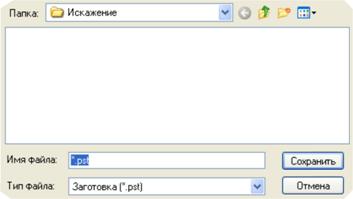
В строке «Имя файла» присвойте свое вымышленное название (расширение добавлять не обязательно) и нажмите кнопку «Сохранить».
Результатом проделанных действий будет уже созданная надпись в окне «Список установок».
Эти установки сохраняются до момента, пока не будет удалена сама программа.
Удаление установок производится таким образом: после выделения строки из списка установок нажмите кнопку со знаком «минус» и установка будет удалена без права на восстановления.

— «Добавить новое искажение».
Данная кнопка выполняет действия по фиксации произведенного искажения и обнуляет значения окна «Увеличение и уменьшение амплитуды искажения».
Кнопка «Добавить новое искажение» дает возможность принять форму объекта как первоначальную или стартовую форму.

— «Центр искажения».
Данная кнопка работает в согласовании с кнопкой «Добавить новое искажение».
Создает симметричный объект.
Кнопка активна, если активна кнопка «Добавить новое искажение».
Действие данной кнопки основано на предоставлении пользователю, визуально обнаружить центр объекта искажения, который помогает создать симметричный объект искажения.

— «Преобразовать в кривую».
Кнопка производит преобразование или фиксацию объекта без права корректировки.
При нажатии на данную кнопку будет произведено действие, напоминающее трассировку, где строго будут зафиксированы узлы данного объекта и угол кривой между конечными узлами.
Данная кнопка помогает пользователю в точности сохранить объект искажения и дает возможность применить другие действия, которые в момент искажения становятся недоступными.

— «Копировать свойства искажения».
Действие данной кнопки 100% схожи с описанием кнопок «Копировать свойства контура» — урок 11, «Копирование свойств копирования» — урок 10. отличием является только лишь название кнопки.

— «Убрать искажение».
Кнопка описана в уроках 10 и 11.
Изменяемая часть панели.

— «Искажение вдавливания и выпячивания».
Кнопка выполняет действия по изменению расстояния между узлами (точек объекта), увеличение или уменьшение, а также изменяет форму отрезка между узлами в вид дуги.
Рабочая панель данной кнопки «Интерактивное искажение — вталкивание и выталкивание»:

При работе с данной кнопкой в центре объекта появляются белый ромбик и квадрат.
Между ними пунктирная линия со стрелкой направленной в сторону квадрата.
Ромбик указывает стартовую точку искажения.
Квадрат указывает и регулирует амплитуду искажения. Тесно связан с окном «Увеличение и уменьшение амплитуды искажения».
Пунктирная линия со стрелкой является лишь визуальным указанием связи.
При установке указателя на ромбе или квадрате курсор мыши изменится и станет в виде мишени. Можно изменять их положение и перемещать по рабочей части экрана в любом направлении. Подведя указатель к объекту — ромб или квадрат, присутствующие на объекте искажения, удерживая в нажатом состоянии левую кнопку мыши, произведите действие перемещения объекта.
Объект начнет изменять свою форму, если Вы выбрали:
Ромб — придает объекту эффект выпуклости. Перемещение объекта ромб в любом направлении. Квадрат.
Перемещение данного объекта только вправо или влево от ромба.
Вправо — узлы объекта расходятся от центра объекта;
Влево — узлы объекта сходятся к центру объекта.

— «Искажение застёжкой».
Кнопка отображает панель «Интерактивное искажение — застёжка-молния» в таком виде:

При работе с данной кнопкой, можно изменять количество узлов объекта искажения, дополняя новыми.
Между визуально сформированными ромбом и квадратом, для изменения искажения объекта, на пунктирной линии отображается «движок», действие которого (перемещение вдоль пунктирной линии от ромба до квадрата) связано с окном «Частота искажения застёжки».
Передвижение «движка»: вправо — увеличивает частоту искажения (увеличивает количество узлов между основными узлами), влево – уменьшает частоту искажения (уменьшает количество узлов между основными узлами).
Отрезки между узлами формируются в виде прямых отрезков.

— «Амплитуда искажения застёжки».
Окно формы изменяется отрезок между узлами излома (длина отрезка).
Изменение значения производится посредством стрелок, правее окна «Амплитуда искажения застёжки», или как в текстовом поле. Окно содержит целые значения.

— «Частота изменения застёжки».
Данное окно напрямую связано с «движком» на связующей пунктирной линии между ромбом и квадратом объекта искажения.
Изменение данного окна производится как посредством стрелок правее окна «Частота изменения застёжек», как в текстовом поле, так и при передвижении «движка» от ромба к квадрату.

— «Случайное искажении».
Кнопка в нажатом состоянии выполняет действие по хаотическому размещению узлов объекта относительно друг друга (напоминает вид графического отображения пилообразного музыкального сигнала).
Повторное нажатие на кнопку приведет к отмене действия выполненного данной кнопкой и восстановит вид объекта до нажатия кнопки «Случайное искажение».

— «Сглаживание искажения».
Нажатие на данную кнопку выполнит действие по плавному переходу соединения отрезков, из которых состоит объект (изменение состояния узла).
Действие кнопки: изменит отрезок между узлами из состояния прямого в состояние дугообразного.
Повторное нажатие отменит проделанное действие.

— «Местное искажение».
Действие данной кнопки приведет к формированию искажения от стартового узла (узла с которого была начата прорисовка объекта) к конечному узлу, но при этом изменять частоту изменения застёжки по синусоиде (меньше –> больше –> меньше).
Повторное нажатие отменит проделанное действие.

— «Искажение закручиванием».
Кнопка производит изменение положения узлов относительно мнимого круга. Происходит сдвиг узлов по мнимой линии окружности.
При нажатии на кнопку, в центре объекта искажения отобразятся ромб (мнимый центр объекта) и пунктирный круг, который можно изменять свое положение как методом удаления (сближения) от ромба, так и передвижения по дуге.
Установив курсор и удерживая в нажатом состоянии левую кнопку мыши на ромбе: изменение положения ромба приведет к созданию эффекта объемной выпуклости объекта.
Установив курсор и удерживая в нажатом состоянии левую кнопку мыши на пунктирном круге: удаление или сближение к ромбу укажет на радиус мнимого круга (чем меньше мнимый круг, тем больше угол между отрезками сходящимися в узел); движение пунктирного круга по мнимой окружности относительно ромба, приведет к изменению положения узлов и изменит форму отрезков (отрезок между узлами в форме дуги).
Пунктирный круг тесно связан с окном «Дополнительные градусы», «Закручивание по часовой стрелке», «Закручивание против часовой стрелки».

— «Закручивание по часовой стрелке».

— «Закручивание против часовой стрелки».
Кнопки «Закручивание по часовой стрелке», «Закручивание против часовой стрелки» изменяют положение вращения закручивания.
Активность кнопок может быть изменена самостоятельно при работе с пунктирным кругом (если закручивание начать, посредством пунктирного круга, производить по часовой стрелке будет активирована кнопка «Закручивание по часовой стрелке», а если закручивать против часовой стрелки — «Закручивание против часовой стрелки»).

— «Полных оборотов».
Данная область панели «Интерактивное искажение — смерч» дает возможность быстро задать количество полных оборотов (1 оборот — 360°) пунктирного круга вокруг ромба соответственно изменяя положение узлов рабочего объекта.
Количество оборотов задается посредством ручного ввода, стрелок правее текстового окна.
Значение измеряется в целых числах и приравнивается количеству полных оборотов. Значение может быть нулевым.

— «Дополнительные градусы».
Данная часть панели указывает на увеличение значения полных оборотов «Интерактивного искажения — смерч» на значение указанное в текстовой части окна.
Деформируем в CorelDraw
Для изменения формы объекта в CorelDRAW используются два эффекта: оболочки (или огибающие) и деформация (или искажение). Работа с оболочками рассматривалась в КомпьюАрт № 1’2011, а в настоящей статье обратимся к их дальнему родственнику — эффекту Distort (Деформация). Он позволяет вносить обратимые изменения в форму объекта, свойства которого можно перенастроить или отменить в любой момент.
Инструмент Distort

Рис. 1. Выбор инструмента Distort и его панель атрибутов
Инструмент  Distort (Деформация) находится в одной группе с другими инструментами эффектов. При выборе эффекта деформации панель атрибутов предлагает три вида искажения (рис. 1):
- Push and Pull (Сжатие и Растяжение) — обозначена красной стрелкой на рис. 1;
- Zipper (Зигзаг) — обозначена синей стрелкой;
- Twister (Скручивание) — обозначена зеленой стрелкой.
Режим деформации PushandPull
Деформация Push and Pull (Сжатие и Растяжение) увеличивает или уменьшает амплитуду наклона кривых объекта. Амплитуда может быть установлена в диапазоне от –200 до +200%. Отрицательные значения амплитуды вызывают смещение всех узлов объекта к центру деформации, что создает эффект растяжения (рис. 2а). При положительных значениях амплитуды происходит смещение всех узлов от центра деформации, возникает состояние сжатия (рис. 2б).
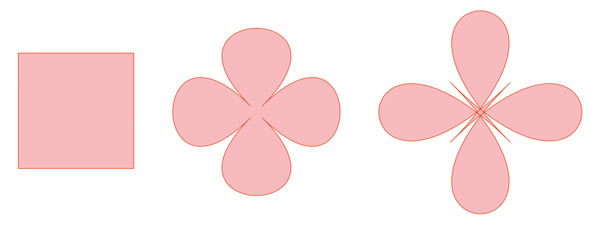
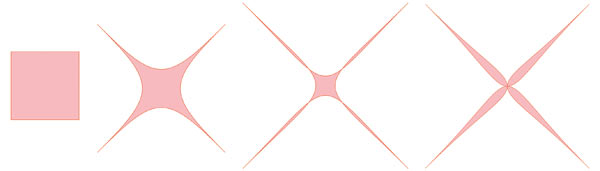
Рис. 2. Изменение квадрата в режиме Push and Pull: а — с отрицательной амплитудой; б — с положительной амплитудой
Настраивать эффект удобнее всего с помощью интерактивных маркеров: ромбовидный отвечает за центр деформации, а квадратный определяет направление и амплитуду эффекта. Так, на рис. 3а приведен пример деформации растяжения и сжатия, центр которой совпадает с центром объекта, а на рис. 3б центр деформации смещен.
Для совмещения центра деформации с центром объекта используется кнопка  Center distortion (Центр деформации) на панели атрибутов.
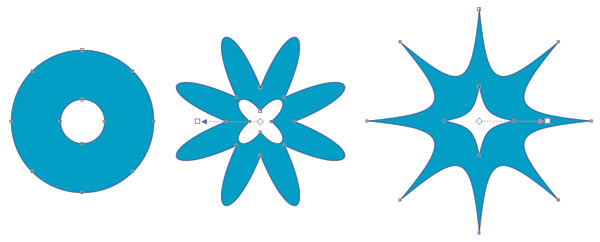
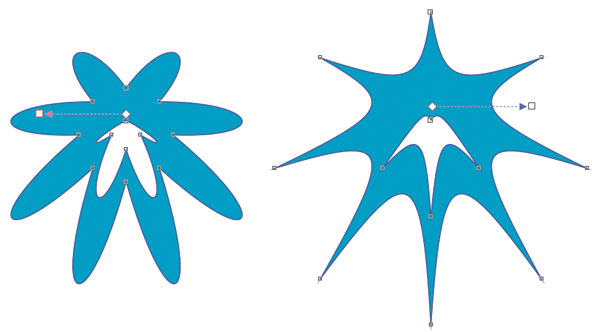
Рис. 3. Искажение исходного объекта (слева): а — путем изменения квадратного маркера; б — путем смещения центра деформации с помощью ромбовидного маркера
Режим деформации Zipper
Деформация Zipper (Зигзаг) искажает пути объекта так, что он напоминает зигзаг или стежки шва. Интерактивные маркеры могут настроить три параметра эффекта: амплитуду, частоту и центр искажения. Амплитуда может быть только положительной и изменяться от 0 до 100%. Квадратный маркер отвечает за изменение амплитуды, а прямоугольный — за частоту деформации. Ромбовидный маркер аналогично режиму Push and Pull (Сжатие и Растяжение) изменяет центр деформации (рис. 4).
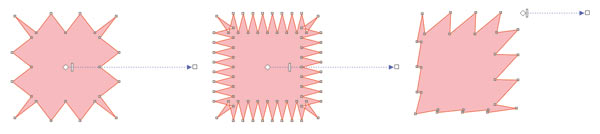
Рис. 4. Искажение квадрата с помощью интерактивных маркеров в режиме Zipper: а — изменение амплитуды; б — увеличение частоты; в — смещение центра деформации
Помимо маркеров на панели атрибутов можно задать еще три параметра эффекта с помощью следующих кнопок (рис. 5):
- Random Distortion (Случайное искажение) — при выборе этого параметра амплитуда деформации хаотически меняет свои значения от текущего значения до нуля;
- Smooth Distortion (Сглаженное искажение) — округляет вершины зигзагов;
- Local Distortion (Локальное искажение) — влияет на изменения значений амплитуды эффекта вокруг исходного центра. В центре деформации амплитуда достигает своего максимума. По мере отдаления от центра эффекта значения амплитуды уменьшаются до нуля.
Не забывайте, что можно использовать сразу несколько кнопок. Так, на рис. 6 в режиме деформации Zipper (Зигзаг) одновременно нажаты кнопки Smooth Distortion (Сглаженное искажение) и Local Distortion (Локальное искажение).


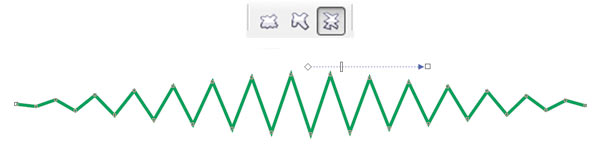
Рис. 5. Использование кнопок на панели атрибутов в режиме Zipper: а — случайное; б — сглаженное; в — локальное искажение

Рис. 6. Одновременное применение кнопок Smooth Distortion и Local Distortion в режиме Zipper. Слева — исходный объект
Режим деформации Twister
Деформация Twister (Скручивание) искажает пути и узлы объекта, поворачивая внешние области вокруг центра. На панели атрибутов можно задать направление вращения (по часовой стрелке или против), число полных поворотов и угол дополнительного поворота. Также центр поворота и число поворотов можно задать с помощью интерактивных маркеров: ромбовидный используется для настройки центра поворота, а круглый — для задания числа полных оборотов. В зависимости от направления смещения круглого маркера задается направление вращения (рис. 7).
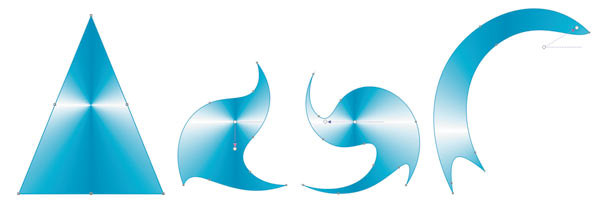
Рис. 7. Пример деформации Twister: а — исходный объект; б — поворот на 90° по часовой стрелке; в — поворот против часовой стрелки на 180°; г — поворот со смещением центра
Отмена эффекта Distort
Для отмены эффекта деформации нажмите последнюю кнопку  на панели свойств инструмента или выполните команду Effects (Эффекты) -> Clear Distortion (Удалить деформацию).
Пример использования различных видов деформации
Рассмотрим пример рисования цветов с помощью инструмента Distort (Деформация).
1. Создайте окружность и преобразуйте ее в кривые. Примените к ней деформацию Zipper (Зигзаг) с амплитудой 20 и частотой 5. Назначьте сглаженный вид искажения. Закрасьте объект фонтанной заливкой, используя радиальный градиент (рис. 8а).
2. Создайте десять копий фигуры, повернув каждую на произвольный угол, например на 20°. Перекрасьте контур и уменьшите каждую копию (рис. 8б). Сгруппируйте объекты. Назовем созданный объект «Исходный цветок».
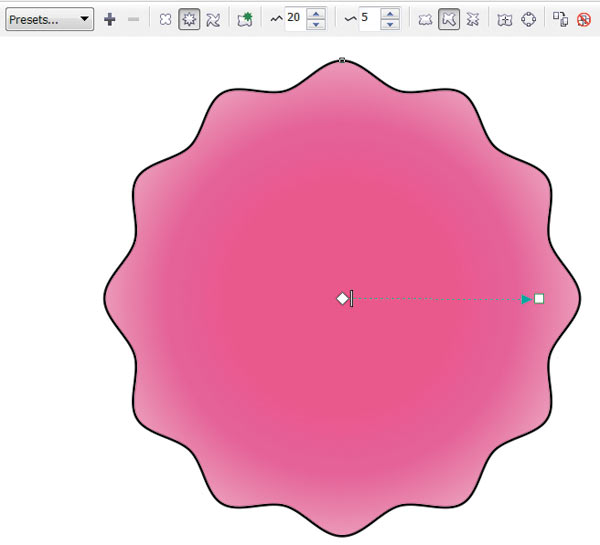
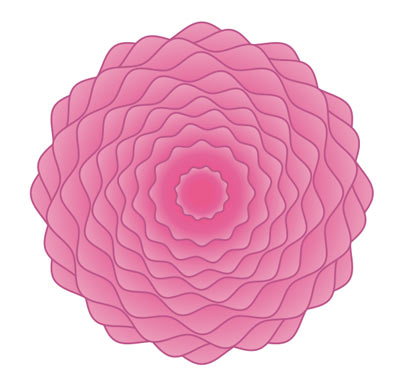
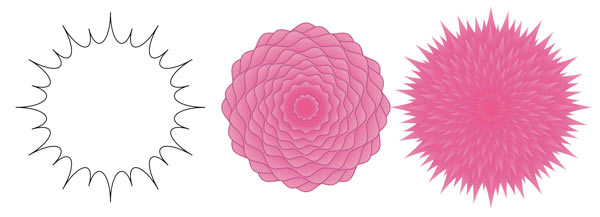

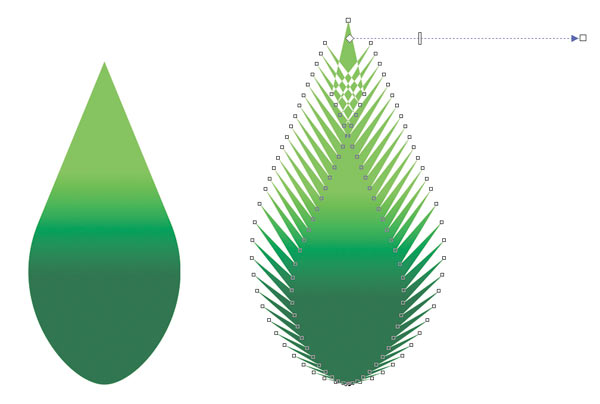
Рис. 8. Схема рисования цветов: а — к окружности применена деформация Zipper; б — создано десять копий, каждая из которых уменьшена; в — копирование деформации с объекта, расположенного слева, на исходный цветок (посередине), справа представлен результат этого копирования; г — копирование другой деформации на объект, расположенный по центру; д — создание листка: к каплеобразному объекту применена деформация Zipper
3. Создайте копию исходного цветка. Нарисуйте окружность, преобразуйте ее в кривые. Примените к ней деформацию Zipper (Зигзаг) с амплитудой 30 и частотой 5. Примените к объекту еще одну деформацию Push and Pull (Сжатие и Растяжение) со значением амплитуды 20. Теперь выделите копию исходного цветка, выберите инструмент Distort (Деформация) и нажмите предпоследнюю кнопку  Copy distortion properties (Копировать свойства искажения) на панели атрибутов. Указатель мыши превратится в жирную черную стрелку; щелкните ею по только что преобразованной окружности. Таким образом мы скопировали деформацию на исходный цветок. Удалите контур (рис. 8в).
4. Еще раз нарисуйте окружность примените к ней деформацию Zipper (Зигзаг) с амплитудой 50 и частотой 30 со случайным искажением. Опять скопируйте эту деформацию к копии исходного цветка. Перекрасьте результат (рис. 8г). Создайте еще несколько цветков, копируя разные деформации на исходный цветок.
5. Теперь нарисуем лист. Нарисуйте вытянутый эллипс, преобразуйте его в кривую. Инструментом  Shape (Форма) выделите один из боковых узлов и нажмите кнопку
  , чтобы преобразовать кривую в прямую. Аналогично поступите с верхним узлом. В результате вы должны получить фигуру, похожую на каплю. Закрасьте будущий листок фонтанной заливкой от темнозеленого к светлозеленому цвету, используя линейный градиент.
6. Примените к объекту искажение Zipper (Зигзаг) с амплитудой 50 и частотой 30, сместите вверх центр искажения с помощью ромбовидного маркера (рис. 8д).
7. Создав несколько копий цветков и листов, закончите рисунок. Результат представлен на рис. 9.
Эффективное использование группы интерактивных инструментов в CorelDRAW
Для начала познакомимся с интерактивными инструментами.
Создаем новый документ.
В левой части видим панель инструментов.
Нужные нам интерактивные инструменты находятся в зеленом квадрате. Чтобы просмотреть их все необходимо нажать треугольник в правом углу меню.

Существует 7 типов интерактивных инструментов: Тень, Контур, Перетекание, Искажение, Оболочка, Вытянуть, Блок с тенью.

Каждый инструмент по-своему уникален и у каждого есть свои свойства.
Для демонстрации создадим два объекта и зададим им цвета абрисов (без заливки).

Выберем инструмент Перетекание, и удерживая левую кнопку мыши проведем от первого объекта ко второму.

В результате получаем замысловатую фигуру.

Теперь приступим к созданию логотипа.
Для примера создадим логотип для какого-нибудь фермерского хозяйства. Он будет состоять из нескольких объектов и текста.
Для начала создадим простой элемент и изменим его форму.

Переведем его в кривые и изменим с помощью инструмента Создания форм

Далее необходимо продублировать полученный объект с уменьшением размера

Зальем объекты в оттенки красного.

Далее инструментом Перетекание создадим перетекание от первого объекта ко второму и от второго к третьему, чтобы получилось следующее.

Следующим шагом будет удаление абриса с объекта. После завершения процедуры видим такой объект:

При желании можно немного подкорректировать блик от объекта.
Следующим шагом будет рисование листьев на объекте. Рекомендуем использовать инструмент Кривая Безье

Далее следует отредактировать элемент с помощью инструмента создания форм и применить градиентную заливку. В результате получаем симпатичную помидорку. С ней и мы и будем работать дальше.
Следующим шагом нужно разъединить объекты с перетеканием. Для этого выберем этот пункт

ВНИМАНИЕ! Не забываем, что у нас было 2 перетекания и разъединить нужно каждый!
Далее создадим гроздь помидорок и отредактируем листья.

Следующим шагом будет рисование ветки.

После окончания редактирования ветки и группировки объектов, создадим свечение объекта с помощью интерактивного инструмента Контур.

Рекомендуем настроить свойства контура для последующего редактирования.

Выставить параметр Шаги контура равным 3 и Смещение контура равное 1 мм.
Нажимаем на объект и тянем мышь за границы объекта.
Далее можно редактировать параметры для получения желаемого результата.
ВНИМАНИЕ! Следует обратить внимание на эти параметры

Первая группа отвечает за направление контура, в списке: Контур к центру, Внутренний контур и Контур абриса.
Как видим, на приведенном примере стоит третий параметр.
Вторая группа отвечает за цветовую палитру контура и, если объект угловатый, позволяет скосить углы и сделать контур скругленным

Параметр Цвет контура позволяет задать начальный цвет и по модели HSL

Цвет можно смещать по часовой стрелке и против часовой стрелки

Для наглядности покажем, что представляют из себя два других параметра.
К центру создает слабое внутреннее свечение объекта.

Внутренний контур во много раз его усиливает.

Тут же можно подкорректировать количество шагов внутреннего свечения

Отдельно стоит поговорить про Ускорение объекта и цвета

Для дальнейшей работы стоит разъединить контурную группу, выделить все и сгруппировать в один объект.

Теперь следует создать текстовую вариацию логотипа.
Для этого создадим текст и подберем шрифт и цвет для него.

Не забываем перевести текст в кривые.
Выберем интерактивный инструмент Блок с тенью

Зададим направление тени, а потом выберем ее цвет.
Отключим параметры для корректного отображения текста.

Расположим текст и логотип.
Не забываем после работы с интерактивным инструментом сделать разъединение с объектом.

Выберем инструмент Оболочка

В поле Заготовка выберем Нажатие

При желании можно подкорректировать точки.
В этом логотипе не использовались только два интерактивных инструмента – Искажение и Вытянуть.
Рассмотрим построение другого логотипа с применением этих инструментов.
Создадим три простых круга диаметрами 5, 25 и 100 мм. Два из них зальем однородной заливкой, а третий послужит нам в качестве пути, по которому пойдет перетекание.

Воспользуемся уже знакомым инструментом Перетекание и создадим путь, вдоль которого он будет следовать, выбрав соответствующий параметр на панели инструментов.

В качестве пути укажем третий круг. Выбрав начальный и конечный объекты.

Можем растянуть нашу фигуру по всему кругу или части круга.
ВНИМАНИЕ! Путь можно сделать абсолютно любой, от кривых до текста, переведенного в кривые.
Увеличим число шагов перетекания до нужного количества и уберем абрис с объектов.
Разъединим группу с перетеканием по пути, чтобы получить наш готовый объект, и сгруппируем все вместе.

В группе интерактивных инструментов выберем Искажение

И применим искажение к объекту.
Существует 3 типа искажения: Искажение при сжатии и расширении, Искажение в виде застежки-молнии и Искажение кручения.
В данном примере использовался Искажение в виде застежки-молнии.
Количество шагов регулируется двумя значениями – Амплитуда застежки-молнии и Частота застежки-молнии .
После того как создали нужное нам искажение можно добавить текст и сделать градиентную заливку.
Не забудьте перевести в кривые!
На примере создано два текста.
Выберем интерактивный инструмент Вытянуть и одну часть текста направим вниз, а другую вверх

Теперь изменим цвет вытягивания на панели инструментов.

Есть несколько типов цветовой заливки: Заливка с помощью цвета объекта, Однородная заливка и Градиентная заливка.
Для наглядности применения на примере была использована однородная заливка с черным цветом.
Выберем что-нибудь другое из градиентной заливки.

Следующий параметр (скос) используется на острых предметах, позволяет срезать углы у объектов.

Следующий параметр – Освещение вытягивания

При помощи этого параметра меняется освещенность объекта и вытягивания.

Следующий параметр —Глубина вытягивания. Его можно регулировать двумя способами: либо ползунком на объекте вытягивания, либо задавая нужное значение в панели инструментов.

Проделаем такую же операцию для второго текста.
Завершающим шагом будет создание тени изображения. Выбираем инструмент Тень в панели интерактивных инструментов.

Создаем любую тень объекта или выбираем тень из заготовки.


С помощью инструмента Перетекание можно делать невообразимые иллюстрации.
Corel Draw: Интерактивное искажение, применение оболочек и перспективы
Эффект интерактивного искажения очень сильно меняет форму объектов и часто трудно использовать этот эффект для достижения необходимого результата.
Создайте квадрат и залейте его черным цветом. Выберите инструмент «Interactive Distruction Tool» во вспомогательной панели интерактивных инструментов. Нажмите кнопку «Interactive Envelope Tool» в панели Property Bar Панель свойств) для выбора варианта интерактивного искажения. Установите указатель мыши на созданном объекте, нажмите кнопку мыши, и, не отпуская ее, передвиньте мышь в сторону, после чего отпустите кнопку мыши. Квадрат будет искажен (Рис. 1, слева). Вариант искажения зависит от местоположения и длины вектора настройки искажения. Отмените последнее действие, а затем попробуйте выполнить другие варианты искажения, нажав кнопку в панели Property Bar (Панель свойств). Теперь искаженный объект выглядит всем иначе (Рис. 1, справа). Снова отмените последнее действие и нажмите кнопку «Twister Distortion» после чего опять выполните искажение. Объект опять выглядит иначе (Рис. 2, слева).

Рис. 1. Различные варианты интерактивного искажения
Применяя различные виды искажения, можно добиться оригинальных результатов, но главное, не переусердствовать и не превратить объект в абстрактное пятно. Например, трудно представить, что непонятный рисунок (Рис. 2, справа) получился в результате всего нескольких искажений квадратного объекта.

Рис. 2. Другие варианты искажений
Другим способом искажения объектов является использование оболочек. Создайте объект фигурного текста. Выберите инструмент [И] во вспомогательной панели интерактивных инструментов. Вокруг объекта появится красная пунктирная рамка с восемью узлами (Рис. 3, слева). Это и есть оболочка. Перетащите узлы оболочки с помощью мыши на новое место. Форма пунктирной рамки изменится, но вписанный в нее объект снова полностью заполнит оболочку. Таким образом мы поменяли форму фигурного текста с помощью оболочки (Рис. 3, справа). Точно так же вы можете применить оболочку к любому другому объекту CorelDRAW 10.

Рис. 3. Использование оболочки
Создайте объект обычного текста, после чего выберите инструмент «Interactive Envelope Tool». Вокруг текста появится оболочка. Откройте список в левой части панели Property Bar (Панель свойств). Рядом появится перечень заготовок. Выберите в списке заготовку с названием Heart envelope и щелкните на ней мышью. Оболочка такой же формы появится вокруг текста (Рис. 15.8). Обратите внимание, что оболочка изменяет рамку обычного текста, не меняя при этом символы текста.

Рис. 4. Оболочка из заготовки
Оболочки начиная с CorelDRAW 10 имеют много возможностей. Вы можете редактировать их точно так же, как произвольную кривую. Можно добавлять и удалять узлы, перемещать их и настраивать манипуляторы кривизны в узлах. Все это делается абсолютно так же, как и редактирование узлов любого векторного объекта с помощью инструмента «Shape Tool». В результате вы можете получить достаточно сложную оболочку, в которую автоматически будет вписываться объект. В редакторе имеется возможность создавать объект с иллюзией перспективы. Ощущение перспективы достигается за счет изменения длины одной или двух сторон воображаемой плоскости. При этом будет казаться, что объект на плоскости удаляется в глубину экрана или происходит искажение объекта в двух направлениях (Рис. 5). Работа с перспективой очень похожа на использование оболочек.

Рис. 4. Объект с рамкой для создания эффекта перспективы
Создайте объект фигурного текста. Выберите команду меню Effects/Add Perspective (Эффекты/Добавить перспективу). Текст будет заключен в пунктирную сетку, по краям которой расположены четыре маленьких черных квадрата (Рис. 4). Указатель мыши изменится .

Рис. 5. Различные варианты перспективы
Установите указатель мыши на одном из угловых квадратов. Указатель изменится на плюс . Нажав и удерживая левую кнопку мыши/ начните передвигать мышь. Вместе с передвижениями мыши изменяется и пунктирная сетка. Отпустите кнопку мыши, и текст будет перерисован с учетом эффекта перспективы. Таким же образом передвиньте другие черные квадраты по углам сетки. Вы можете получить самые разные результаты с помощью эффекта перспективы (Рис. 5). Выберите команду меню Effects/Clear Perspective (Эффекты/Удалить перспективу). Текст примет свой первоначальный вид.
Примечание: Хотя CorelDRAW 10 позволяет перемещать квадраты на углах сетки перспективы в произвольном направлении, но наиболее красивого эффекта можно добиться при перемещении в строго горизонтальном или вертикальном направлении.