Инструмент форма в Corel Draw
На протяжении того времени что я работаю в Corel Draw (я начинал работать с восьмой версии корела) инструмент «форма» почти не претерпел изменений. Этот инструмент, на мой взгляд, незаменим, поэтому сегодня, будем говорить только о нём.
Что мы можем редактировать с помощью инструмента «форма»? Конечно же формы объектов. Редактируются абсолютно все объекты. В первую очередь параметрические объекты, текст в любом виде, объекты конвертированные в кривые, векторные объекты, контуры растровых изображений.
- Редактирование текста.
- Редактирование параметрических объектов.
- Редактирование контуров растровых изображений.
- Редактирование векторных объектов.
Как активировать инструмент форма?
 Очень просто. Он находится на втором месте, сразу после инструмента «выбор». Я думаю найти его не составит труда. Достаточно взглянуть в верхнюю левую часть экрана.
Этот инструмент нужно активировать при выбранном объекте.
Редактирование текста.
Независимо от того с простым текстом мы работаем или с фигурным, мы можем редактировать межбуквенное (кернинг) или межстрочное расстояние (интерлиньяж). Кроме того мы можем подвинуть одну букву или предложение целиком. Такие возможности есть не во всех редакторах и это хороший плюс для Corel.

Редактирование текста в корел дроу
При выделенном тексте выбираем инструмент «форма» на панели инструментов и наблюдаем появление специальных маркеров под текстом. Мы можем выбрать один маркер или сразу несколько и перетаскивать буквы, куда нам вздумается.

Редактирование текста в кореле интерлиньяж
Если будем тянуть за стрелки расположенные внизу текста, то сможем изменить расстояние между строками и между буквами. Если зажмём при редактировании клавишу Ctrl, то изменяться будет только расстояние между символами. Расстояние между словами при этом останется без изменений. Если зажмём клавишу Shift то наоборот, измениться только расстояние между словами.
Редактирование параметрических объектов.
В кореле много объектов, специальные параметры которых можно редактировать при помощи объектов «форма».
Редактирование звезды.
Возьмём, к примеру, звезду. Мы можем сделать из неё тупоносую звезду, пятиугольник либо звезду с острыми лучами, как на рисунке ниже. Всё это можно сделать инструментом форма, потянув за маркер.

Редактирование звезды в Corel Draw
Пример редактирования окружности.

Окружность отредактированная в кореле при помощи инструмента форма
Окружность мы можем преобразовать в сектор или в незамкнутую окружность.
Для последующего более детального редактирования нужно нажать Ctrl + Q, при выделенном объекте.
Редактирование прямоугольника.

Редактирование прямоугольника в кореле
Когда мы редактируем «параметрический» прямоугольник, то мы работаем с его углами. Параметрический в данном случае значит, что объект, пока-что, не конвертирован в кривые, т.е. имеет ряд редактируемых параметров.
Как закруглить углы у прямоугольника в кореле? Очень просто! Кликаем по инструменту «Форма» и перетаскиваем маркер на углу ближе к центру. Углы скругляются или скашиваются в зависимости от ваших настроек.

Редактирование углов прямоугольника
Для того чтобы сделать углы скошенными или впалыми нужно всего лишь изменить настройки на главной панели вверху на требуемые.

Кнопки на панели инструментов корел дроу углы
Редактирование контуров растровых изображений.
Поместим растровое изображение в документ корел дроу. Мы видим, что у него есть контуры. Эти контуры мы можем редактировать при помощи нашего инструмента «форма». По умолчанию линии контуров картинки прямые и для того чтобы их согнуть нужно преобразовать их в кривые. Для этого есть соответствующая кнопка.

Сначала мы ставим маркер на той прямой, которую хотим изменить, а затем жмём на значок «перевести в кривую». 
Всё! Готово. Теперь можем «кривить» как нам нравится. Вот как сделал я.

Редактирование векторных объектов.
И, конечно же, мы не смогли бы создавать красивые логотипы и иконки без этого инструмента. Создавая оригинальный векторный знак, необходимо чтобы каждая деталь была отточена, доведена до обязательного совершенства.
Создавайте свои оригинальные векторные знаки и иконки, надеюсь вам в этом поможет инструмент «форма» в Corel Draw!
Скругление углов фигур в CorelDRAW
Графический редактор CorelDRAW является очень популярным инструментом для рисования различных фигур. Многие находят его более простым в сравнении с Photoshop, поэтому отдают предпочтение именно ему. Как создавать простые объекты, мы уже писали в этой статье. Сегодня мы поговорим о том, как закруглить углы в геометрических фигурах.
Почему это так актуально? Нарисовать прямоугольник, треугольник или любой другой объект не сложно. Но острые углы очень часто нужно сделать закруглёнными. Как добиться этого в программе CorelDRAW? Вы сможете узнать ответ на этот вопрос, прочитав сегодняшний материал.
Как скруглить края прямоугольника
Наиболее просто сделать круглыми углы можно в прямоугольнике. Для этого нужно воспользоваться инструментом «Форма» (он находится на панели инструментов с левой стороны экрана). Нажмите на него курсором, подведите к объекту, щёлкните по нему курсором. Должны появиться маркеры в каждом из углов. Нажмите курсором на любой из этих маркеров, абсолютно без разницы, за какой, и протащите в сторону. Чем дальше вы оттягиваете маркер, тем сильнее искривляется угол. Таким образом квадратик становится чем-то похожим на овал.
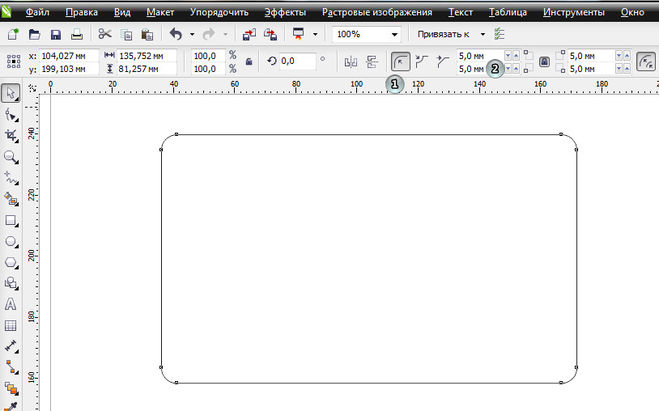
Но дело в том, что при данной операции все углы изменяются одновременно. Когда стоит задача скруглить, допустим, только один или два края, или один больше, а другой меньше, всё это можно очень просто сделать. Для этого понадобится воспользоваться панелью инструментов в верхней части рабочей зоны, где располагается значок в виде квадрата с пунктирными линиями, чем-то похожий на фокусную рамку фотокамеры или кнопку включения полноэкранного режима на YouTube. В каждом из этих полей можно ввести показатели скругления отдельно взятого угла. Введите любое число, и вы увидите, как меняется внешний вид вашей фигуры. Но стоит обратить внимание, что в этом случае также будут изменяться все углы сразу.
Чтобы этого не было, нажмите на замочек возле одного из полей ввода, чтобы разблокировать изменение каждого края. Теперь каждый угол живёт своей жизнью, и вы сможете менять их по отдельности. Таким образом первоначальный квадрат можно преобразовать буквально до неузнаваемости, превратив его чуть ли не в круг, если хотите.
Как скруглить края треугольника и любого многоугольника
Corel Draw позволяет легко и просто скруглять любое количество углов у любой фигуры, как по одиночке, так и массово. Рассмотрим, например, стандартный шестиугольник.
Выберите фигуру и вызовите контекстное меню правой кнопкой мыши. В нём выберите «Преобразовать в кривую».
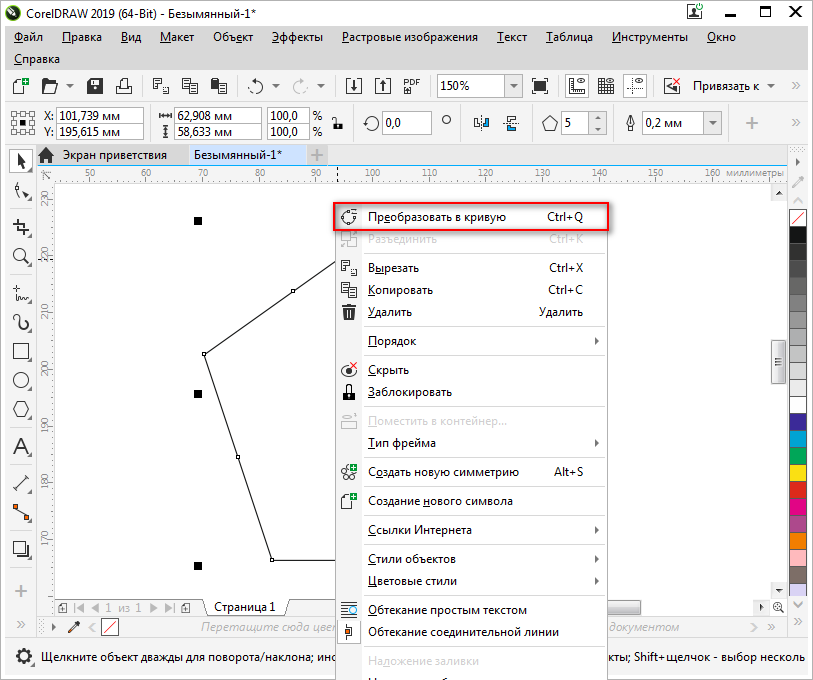
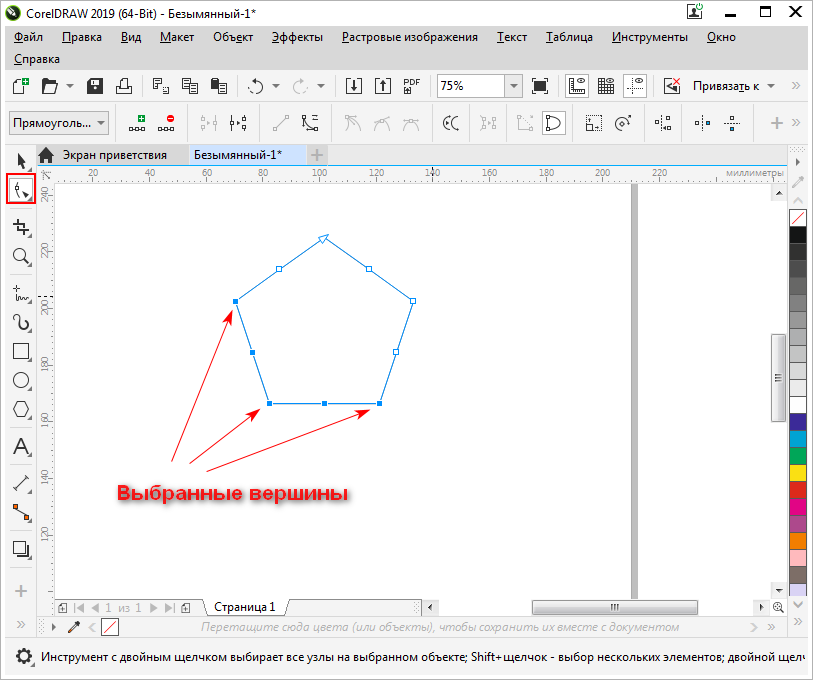
Выберите на боковой панели «Инструмент создания форм» — вторая кнопка сверху. Этот инструмент также включается клавишей F10. Зажимая клавишу Shift, вы можете теперь выбрать нужные вершины фигуры, которые требуется закруглить на одну величину.
Теперь обратитесь к верхнему меню «Окно» — «Окна настройки» — «Углы». Так меню выглядит в версии Corel Draw 2019, в более ранних версиях последний пункт может называться «Скругление/выемка/фаска». Выберите этот пункт и откроется окно скругления.
Меняя цифры в окне «Радиус», вы можете сделать желаемое скругление выбранных углов. Когда всё готово, нажмите кнопку «Применить», чтобы результат сохранился.
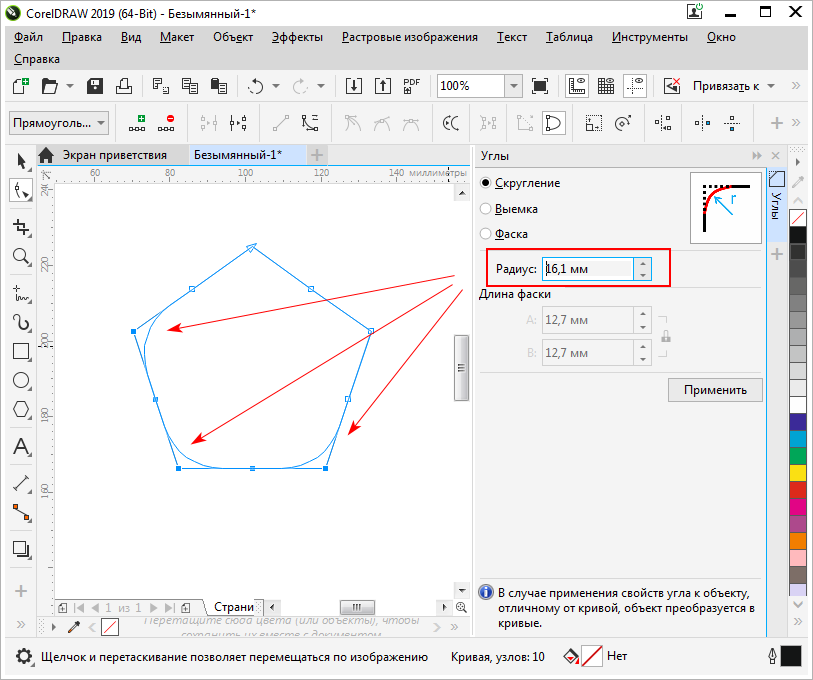
Обратите внимание, что скругление происходит на одинаковую величину для всех выбранных вершин. Если нужно на одной из них применить другой радиус, просто выберите эту вершину и укажите ей нужное значение. Это очень быстро, так как окно уже открыто и достаточно только выбирать вершины и указывать нужное скругление.
Заключение
Мы рассмотрели основные способы, как можно скруглить углы фигуры в программе CorelDRAW. Если вы используете для этого другие методы и считаете их довольно удобными, поделитесь опытом в комментариях.
Скругление углов фигур в coreldraw
Нейтропения указывает на то, что организм устал в результате длительно текущего заболевания и ослабления иммунной системы. Спровоцировать такое состояние может и химиотерапевтическое лечение. Различают следующие стадии:
- тяжелая;
- средняя;
- легкая.

Если количество палочкоядерных нейтрофилов пониженное, то у индивида наблюдается слабость, усиленное потоотделение, повышение температуры, головная боль, озноб и проблемы с зубами. Появление других симптомов сигнализирует о быстром развитии заболевания и тогда больному требуется госпитализация и обследование. Повышенный уровень палочкоядерных нейтрофилов свидетельствует о присутствии в организме инфекции или развитии воспалительного процесса.
Конструируем гнездо
Как уже отмечалось выше, сделать удобное место для несения яиц можно своими руками. Материалов и инструментов понадобится минимум:
- доски;
- плотная ткань (например, мешковина);
- наполнитель (опилки, сено);
- молоток;
- гвозди.
Если в курятнике места не очень много, гнездо лучше всего крепить к одной из его стен. Длина сооружения должна быть примерно 1,4 м, а высота – 0,3 м.
Гнездо такой конструкции позволяет оставлять яйца чистыми, даже если курица спит в нем.
Доска, прилегающая к стене, не может иметь отверстий. А вот та, что соединяется с другими гнездами, оснащается дырочками. Небольшая щель длиной около пяти сантиметров должна быть проделана и в днище коробки. Ящик обязательно делать с крышей.
Когда «будка» готова, ее пол застилается тканью, которую крепят гвоздями. Поверх мешковины насыпаются опилки или сено. Гнездо лучше крепить к стене курятника так, чтобы образовался небольшой наклон. Тогда яйца будут скатываться к краю, что облегчит их выемку.
Если ящик висит на стене, к нему обязательно должны прилагаться ступеньки. Сделать их из досок очень просто. В тех случаях, когда гнезда стоят на полу, на небольших ножках, ступеньки не нужны. Вот и готово удобное и надежное гнездо для несушек!
Можно, конечно, взять обычный ящик для хранения овощей и фруктов и переделать его (обязательно оснастив потолком), но специально сооруженное место для несения яиц свои функции будет выполнять намного лучше. А сил и времени потребуется для его создания не много.
Удобные гнезда можно сделать из подручного материала.
Теперь нам ясно, почему некоторые куры гадят в свои гнезда. Причины понятны и просты. Все они являются следствием неопытности хозяина, который только начинает разведение кур в домашних условиях. Опытный птичник знает правила, поэтому подобных казусов в его курятнике не случается. Чтобы несушкам было комфортно, придется немного потрудиться. Но усилия стоят того. Благодарные птицы перестанут нарушать дисциплину, и яйца всегда будут чистенькими.
Скругления, выемки и фаски на углах
Можно выполнить скругление, выемку или снять фаску с углов любого объекта кривой, созданного на основе фигуры, линий текста или растрового изображения. Скругления обеспечивают скругление углов, выемки обеспечивают скругление и инвертирование углов для создания выемки, а фаски обеспечивают скашивание углов, чтобы они выглядели плоскими. CorelDRAW также позволяет выполнить предварительный просмотр углов перед применением внесенных изменений. Для получения дополнительных сведений об изменении квадратов и прямоугольников см. раздел .

Если требуется изменить углы формы без кривых, форма автоматически преобразовывается в кривую. Изменения применяются ко всем углам, если не выбраны отдельные узлы. Однако чтобы выделить отдельные узлы, следует преобразовать объект в кривую вручную с помощью команды Преобразовать в кривую. Нельзя выполнить скругление, снять фаску или сделать выемку сглаженной или симметричной кривой, так как угол должен быть образован двумя прямыми или изогнутыми сегментами, пересекающимися под углом менее 180°.

| Закругление углов объекта с помощью функции скругления |
| 1 . | Выполните одно из следующих действий. |
| • | Выберите кривую с помощью инструмента Указатель . |
| • | Выберите отдельные узлы кривой с помощью инструмента Форма . |
| 2 . | Нажмите ОкноСкругление/выемка/фаска. |
| 3 . | В окне настройки Скругление/выемка/фаска включите параметр Скругление. |
| 4 . | Введите значение в поле Радиус. |
| Радиус используется для создания дуги окружности с равноудаленным от любой стороны угла центром. Чем больше значения, тем больше закруглены углы. |
| 5 . | Нажмите кнопку Применить. |
Кнопка Применить отключена, если не выбраны правильные объекты или узлы.
Можно закруглить все углы квадрата или прямоугольника сразу, перетащив угловой узел в центр объекта, когда активен инструмент Форма. При использовании этого способа фигура не преобразуется в кривые.


| Выемки на углах объекта |
| 1 . | Выполните одно из следующих действий. |
| • | Выберите кривую с помощью инструмента Указатель . |
| • | Выберите отдельные узлы кривой с помощью инструмента Форма . |
| 2 . | Нажмите Окно Скругление/выемка/фаска. |
| 3 . | В окне настройки Скругление/выемка/фаска включите параметр Выемка. |
| 4 . | Введите значение в поле Радиус. |
| Значение радиуса дуги выемки рассчитывается от начальной вершины угла. |
| 5 . | Нажмите кнопку Применить. |
Кнопка Применить отключена, если не выбраны правильные объекты или узлы.
| Скашивание углов объекта с помощью функции фаски |
| 1 . | С помощью инструмента Указатель выберите объект. |
| 2 . | Выберите Окно Окна настройки Скругление/выемка/фаска. |
| 3 . | В окне настройки Скругление/выемка/фаска выберите Фаска в списке Операция. |
| 4 . | В области Длина фаски введите значение в поле А, чтобы задать место начала фаски по отношению к исходному углу. |
| Если нежелательно, чтобы концы фаски были одинаково удалены от исходного угла, щелкните кнопку Блокировать и введите другое значение в поле В. Значения А и В применяются в соответствии с направлениями линий. |
| 5 . | Нажмите кнопку Применить. |
Чтобы выделить отдельные узлы с помощью инструмента Фигура , сначала требуется преобразовать объект в кривую вручную с помощью команды Преобразовать в кривую.
Не все компоненты программы доступны в пробной версии, версиях для образовательных учреждений и для OEM-партнеров. К неподдерживаемым компонентам могут относиться приложения и функции Corel, утилиты сторонних поставщиков и файлы с дополнительным содержимым. Тем не менее, некоторые из этих компонентов могут упоминаться в приложениях и документации.
| (требуется подключение к Интернету.) |
Copyright 2018 Corel Corporation. Все права защищены.
Как скруглить края прямоугольника
Наиболее просто сделать круглыми углы можно в прямоугольнике. Для этого нужно воспользоваться инструментом «Форма» (он находится на панели инструментов с левой стороны экрана). Нажмите на него курсором, подведите к объекту, щёлкните по нему курсором. Должны появиться маркеры в каждом из углов. Нажмите курсором на любой из этих маркеров, абсолютно без разницы, за какой, и протащите в сторону. Чем дальше вы оттягиваете маркер, тем сильнее искривляется угол. Таким образом квадратик становится чем-то похожим на овал.

Но дело в том, что при данной операции все углы изменяются одновременно. Когда стоит задача скруглить, допустим, только один или два края, или один больше, а другой меньше, всё это можно очень просто сделать. Для этого понадобится воспользоваться панелью инструментов в верхней части рабочей зоны, где располагается значок в виде квадрата с пунктирными линиями, чем-то похожий на фокусную рамку фотокамеры или кнопку включения полноэкранного режима на YouTube. В каждом из этих полей можно ввести показатели скругления отдельно взятого угла. Введите любое число, и вы увидите, как меняется внешний вид вашей фигуры
Но стоит обратить внимание, что в этом случае также будут изменяться все углы сразу
Чтобы этого не было, нажмите на замочек возле одного из полей ввода, чтобы разблокировать изменение каждого края. Теперь каждый угол живёт своей жизнью, и вы сможете менять их по отдельности. Таким образом первоначальный квадрат можно преобразовать буквально до неузнаваемости, превратив его чуть ли не в круг, если хотите.
Создание вытягиваний
Объектам можно придать трехмерный вид путем создания вытягиваний. Можно создавать вытягивания, проецируя точки объекта и соединяя их для создания иллюзии трехмерного пространства. CorelDRAW также позволяет применить векторное вытягивание к объекту в группе.


После создания выдавливания его атрибуты можно скопировать или в выбранный объект. При клонировании или копировании атрибуты вытягивания одного объекта передаются другому объекту. Однако параметры клонированного вытягивания невозможно изменить независимо от .
Эффект скоса можно создать и без вытягивания объекта. Дополнительные сведения см. в разделе

Можно создать векторное вытягивание, линии которого сходятся в . Точку схода векторного вытягивания можно скопировать в другой объект, чтобы придать обоим объектам вид удаляющихся в одну точку.

| Создание вытягивания |
| 1 . | Выберите объект с помощью Указателя . |
| 2 . | В наборе инструментов выберите инструмент Вытягивание . |
| 3 . | Выберите заготовку из списка Заготовки на панели свойств. |
| 4 . | Выберите тип вытягивания в списке Тип вытягивания на панели свойств. |
| Чтобы сбросить вытягивание, нажмите клавишу Esc, не отпуская кнопку мыши. |
Можно также создать вытягивание с помощью окна настройки Вытягивание (Эффекты Вытягивание).
| Копирование или клонирование вытягивания |
| 1 . | Выберите объект, который нужно вытянуть. |
| 2 . | Выберите в меню пункт Эффекты, а затем один из следующих подпунктов. |
| • | Копировать эффект Вытягивание |
| • | Клонировать эффектВытягивание |
| 3 . | Щелкните объект, свойства вытягивания которого требуется скопировать. |
Для копирования вытягивания можно также использовать инструмент Пипетка атрибутов . Дополнительные сведения см. в разделе
| Изменение формы векторного вытягивания |
| Выберите вытянутый объект. Нажмите кнопку Поворот вытягивания на панели свойств. Перетащите вытянутый объект в нужном направлении. |
| Выбрав инструмент Вытягивание , щелкните вытянутый объект. Щелкните точку схода и перетащите ее в требуемом направлении. |
| Выбрав инструмент Вытягивание , щелкните вытянутый объект. Перетащите регулятор между интерактивными векторными маркерами. |
| В наборе инструментов выберите инструмент Фигура . Перетащите угловой узел вдоль абриса треугольника или квадрата. |
| Удаление векторного вытягивания |
| 1 . | Выберите вытянутый объект. |
| 2 . | Выберите пункт Эффекты Удалить вытягивание. |
Векторное вытягивание можно также удалить с помощью кнопки Удалить вытягивание на панели свойств.
| Применение заливки для вытянутого объекта |
| 1 . | Выберите вытянутый объект с помощью инструмента Вытягивание . |
| 2 . | Нажмите кнопку Цвет вытягивания на панели свойств. |
| 3 . | Нажмите одну из следующих кнопок. |
| • | Использовать заливку объекта : применение заливки объекта для вытянутой области. |
| • | Использовать сплошной цвет : применение сплошного цвета для вытянутой области. |
| • | Использовать добавление теней : применение градиентной заливки для вытянутой области. |
Для объекта можно применить неразрывный узор или заливку текстурой, установив флажок Сложная заливка перед нажатием кнопки Использовать заливку объекта.
| Применение скошенных краев для вытянутого объекта |
| 1 . | В наборе инструментов выберите инструмент Вытягивание . |
| 2 . | Выберите вытянутый объект. |
| 3 . | Нажмите кнопку Скосы при вытягивании на панели свойств. |
| 4 . | Установите флажок Использовать скос. |
| 5 . | Введите значение в поле Глубина скоса. |
| 6 . | Введите значение в поле Угол скоса. |
Глубину и угол скоса можно также задать в поле Интерактивное отображение скоса под флажком Использовать скос.
Если установлен флажок Показывать только скос, то отображается только скос, а вытянутый объект скрывается.
| Добавление освещения для вытянутого объекта |
| 1 . | Выберите вытянутый объект. |
| 2 . | Нажмите кнопку Освещение вытягивания на панели свойств. |
| 3 . | Нажмите одну из трех кнопок Источник света . |
| Источники света отображаются в виде пронумерованных кружков в окне предварительного просмотра. |
| 4 . | Перетащите пронумерованные кружки в окне Предварительный просмотр освещения для размещения источников света. |
| Чтобы создать более реалистичные тени, установите флажок Полный набор цветов. |
| Выберите источник света в окне Предварительный просмотр освещения и переместите регулятор Интенсивность. |
| Нажмите активную кнопку Источник света. |
| Изменение точки схода вытянутого объекта |
| Дважды щелкните вытянутый объект. Выберите пункт Привязка ТС к объекту или Привязка ТС к странице в списке Свойства точки схода на панели свойств. |
| Дважды щелкните вытянутый объект, точку схода которого нужно изменить. В списке Свойства точки схода на панели свойств выберите вариант Копировать ТС из. Выберите вытянутый объект, точку схода которого нужно скопировать. |
| Дважды щелкните вытянутый объект. Выберите пункт Общая точка схода в списке Свойства точки схода на панели свойств. Выберите вытянутый объект, точку схода которого нужно сделать общей. |
Не все компоненты программы доступны в пробной версии, версиях для образовательных учреждений и для OEM-партнеров. К неподдерживаемым компонентам могут относиться приложения и функции Corel, утилиты сторонних поставщиков и файлы с дополнительным содержимым. Тем не менее, некоторые из этих компонентов могут упоминаться в приложениях и документации.


| (требуется подключение к Интернету.) |
Copyright 2018 Corel Corporation. Все права защищены.
О причинах странного поведения несушек

Куры часто спят в гнездах и оставляют там помет. Как известно, куры не брезгуют гадить там, где спят. Ходить «под себя» — для них вполне нормально. Но место для несения яиц (гнездо) – это совершенно другое. При клеточном содержании несушек проблема загрязнения яиц — одна из главных. Почему? Все просто: куры путают гнездо с местом для сна, поэтому и гадят там без зазрения совести. И вот по каким причинам это происходит:
- Гнездо имеет некорректную конструкцию. Например, представляет собой корзину или ящик небольшого размера с толстыми стенками. Такое место для кладки курица вполне может принять за «кровать» со всеми вытекающими отсюда последствиями.
- Теснота в курятнике. Если птиц много, а места на насесте мало, какая-нибудь из несушек может решить, чем тесниться с «подругами», лучше отправиться спать в гнездо. Либо курица просто выпадает из стройного ряда и укладывается где придется.
- Плохая подстилка в гнезде. Некоторые владельцы птиц используют в качестве нее солому. Это ненадежный материал. Птицы мигом растаскивают ее, и место для несения яиц перестает ими восприниматься таковым.
- Неправильно расположенные насесты. Если они размещены слишком высоко либо чересчур низко, куры не станут там спать, и подыщут себе другие места. Среди которых будут и гнезда.
- Неграмотно расположенные места для несения яиц. Если разместить их слишком близко к насесту, птицы в сумерках могут не разобраться, где что, и обосноваться на ночлег в гнезде.

Насест рядом с гнездами располагать не следует. Таким образом, получается, что в «неприличном» поведении несушек виноваты хозяева. И пенять нужно только на себя, а не ругать птиц за неряшливость.
Как подарить другу игру
Мы с радостными вестями – с удовольствием отвечаем положительно на вопрос, можно ли подарить игру в Стиме другу! Вы можете презентовать любой контент, который захотите и сможете приобрести.
Подарок будет отправлен по электронной почте – это открытка с пожеланием и ссылкой на активацию продукта. Если вам не терпится воспользоваться возможностью, следуйте нашей инструкции:

- Отыщите нужный контент – через поисковую строку или во вкладках с рекомендациями;
- Как только подберете товар, можно купить игру в Steam в подарок;
- Нажимайте на зеленую иконку «В корзину»;

Вы будете автоматически перенесены на новую страницу – жмите кнопку «В подарок»;

- Выберите пользователя, который получит презент, из открывшегося списка друзей;
- В соответствующее поле можно вписать пожелание – это сопроводительный текст, который придет в письме вместе с сертификатом.

Следует знать! Один из самых распространенных ответов на вопрос, почему произошла ошибка при подарке игры в Стиме – это отсутствие пользователя в списке друзей. Предварительно нужно отправить запрос на добавление в список контактов, иначе вы не сможете поделиться с человеком контентом. Это обязательное условие.
Мы сделали небольшую паузу в нашей инструкции неспроста – посмотрите на страницу и обратите внимание на кнопку «Отложить доставку»

Это отличная возможность подарить другу купленную игру в Стиме позже – приурочив к определенной дате или празднику. Вы можете самостоятельно выбрать число, месяц и год, когда будет отправлен презент. Просто великолепная возможность позаботиться о человеке заранее!


Вернемся к основному алгоритму и продолжим разбираться, как купить игру в подарок в Стиме – как только вы выберете получателя, сделайте следующее:
- Нажмите на кнопку «Продолжить»;
- Введите адрес электронной почты, на который будет выслан сертификат;
- Выберите платежный инструмент – из списка использовавшихся ранее, или вбейте новые платежные данные;
- Завершите покупку согласно инструкции на экране.
Готово, вы смогли разобраться, как подарить игру в Стиме – простой способ сделать приятно близкому человеку. Отличный вариант для подарка на праздник или простого знака внимания. Воспользуйтесь нашим алгоритмом!
А теперь обсудим нюансы, которые нельзя опустить – они сделают процесс приобретения простым и удобным.
Форматирование линий и абрисов
Отображение линий и можно изменить с помощью элементов управления в области Абрисокна настройкиСвойства объекта, в диалоговом окне Перо абриса и на панели свойств. Например, можно настроить цвет, ширину и стиль линий и абрисов.


| • | толщина сверхтонкого абриса; |
| • | черный цвет |
| • | сплошная линия; |
| • | стили прямых углов и концов линий; |
| • | по центру снаружи; |
| • | наконечники не используются; |
| • | абрис располагается поверх заливки объекта; |
| • | абрис не связан с размером объекта. |
Обратите внимание, что обрезаемые абрисы не печатаются устройствами RIP или печати/обрезки. Если необходимо сделать абрисы печатаемыми, можно использовать команду Объект Формирование Граница
Дополнительные сведения см. в разделе
Установите флажок Печатать под заливкой.
Установите флажок Масштабировать с объектом.
Установите флажок Наложение абриса.
Кроме того, в диалоговом окне Перо абриса можно задать параметры абриса и линии. Для доступа к диалоговому окну Перо абриса дважды щелкните значок Абрис в строке состояния.
Можно также изменить толщину абриса выбранного объекта, введя значение в поле Толщина абриса на панели свойств.
| Создание каллиграфического абриса |
| 1 . | Выделите объект. |
| 2 . | Выберите Окно Окна настройки Свойства объекта. |
| 3 . | В области Абрис нажмите одну из следующих кнопок, чтобы задать форму углов. |
| • | Острые углы |
| • | Закругление углов |
| • | Скошенные углы |
| Если раздел Абрис не отображается, щелкните Абрис. |
| 4 . | Введите значение в поле Растянуть, чтобы изменить ширину кончика пера. |
| Если поле Растянуть не отображается, нажмите кнопку со стрелкой внизу раздела Абрис. |
| Диапазон значений: от 1 до 100; 100 — значение по умолчанию. При уменьшении значения квадратные кончики становятся треугольными, а круглые кончики — овальными, создавая более выразительный каллиграфический эффект. |
| 5 . | Введите значение в поле Наклон пера, чтобы изменить ориентацию пера по отношению к поверхности рисунка. |
| Чтобы восстановить исходные значения для параметров Растянуть и Наклон пера, нажмите кнопку По умолчанию. |
Кроме того, каллиграфический абрис можно создать в диалоговом окне Перо абриса. Для доступа к диалоговому окну Перо абриса дважды щелкните значок Абрис в строке состояния.
Значения параметров Ширина и Угол можно также настроить путем перетаскивания в окне предварительного просмотра Форма кончика.
Применение скруглений
Используйте команду Fillet для создания скругленных углов путем замены части двух линий дугой. Скругленные объекты не должны обязательно пересекаться и могут накладываться друг на друга. Если объекты накладываются друг на друга, они будут обрезаны для создания скругленного угла, а линии будут соединены с дугой скругления.
Радиус скругления, равный 0, создает острый угол вместо скругленных углов. Нажмите Shift во время выбора объектов для переопределения текущего радиуса скругления в значение 0.
Для применения скруглений:
- Нажмите Изменить > Скругление (или введите Fillet).
- В графической области выберите первый объект, пересечение которого необходимо скруглить, или укажите параметр:
- Несколько: позволяет применять скругления к нескольким объектам. По умолчанию выполняется одно скругление. Запрос на указание первого и второго объектов для скругления будет повторяться до тех пор, пока не будет нажата клавиша Ввод. Можно также изменить радиус скругления или переключиться в режим обрезки между операциями скругления.
- Полилиния: Позволяет применять скругление к полилинии, которая считается одним объектом. Команда применяет скругление ко всем вершинам полилинии или многоугольника за один шаг и вставляет дуги скругления в каждой вершине полилинии, в которой встречаются две линии, если это возможно. Параметр Полилиния запрашивает 2М полилинию, затем выводит отчет о количестве обработанных линий и о количестве линий, слишком коротких для применения скруглений.
- Радиус: Определяет радиус дуги скругления. Изменение радиуса не затронет ранее созданные дуги скругления.
- Режим обрезки: показывает, следует ли стирать сегменты линии, которые находятся за дугой скругления.
- Отменить: обращает предыдущее скругление в случае, если активен режим Несколько.
- Выберите второй объект.