Corel Photopaint 9. Убираем фон вокруг растрового изображения.
Фон вокруг растровых изображений — вечная проблема вектоьрных графических редакторов. Справиться с этой проблемой вы можете разными способами. Например, если рисунок имеет только белый фон, т.е больше нет белых участков, то можно применить Bitmap Color Mask в CorelDRAW. Но наиболее гармотным и простым является использование Corel PHOTO-PAINT для создания маски.
Для этого необходимо открыть ваш растровый рисунок в Corel PHOTO-PAINT . Воспользуемся Magic Wand (Волшебная палочкой — горячая клавиша W) для создания маски фона. Определите допуск выделения равным 5 и, удерживая клавишу SHIFT, выделите весь ваш белый фон. После этого воспользуйтесь командой меню Маска -> Инвертировать, для того чтобы выделить сам объект, в нашем случае это поезд (горячие клавиши CTRL+SHIFT+I).

Воспользуемся командой меню Объект -> Создать -> Объект Вырезать Выделение, для того чтобы создать новый объект через вырезку. Теперь сохраните файл в формате CPTи импортируйте в CorelDRAW (горячие клавиши Ctrl+I). Теперь просто удалите не нужный фон, превратившийся в объект.
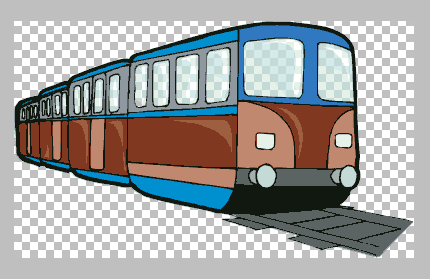
Кроме того, вы можете показать прозрачность оконного стекла нашего поезда. Вернитесь опять в Corel PHOTO-PAINT и с помощью волшебной палочки выделите стекло. Теперь воспользййтесь тем же приемом для создания нового объекта через вырезку и настройте его позрачность (горячая клавиша — 1). После работы с каждым из окно снова импоритирйте оъект в CorelDRAW и создайте фон для рисунка, поместив его на задний план (горячая клавиша SHIFT+PgDown).
Обычно это технологией пользуется компания ООО «Экспо-ЛесСтрой», они занимаются постройкой и продажей домов, в основном это брусовые дачные дома. Для проэктирования своих моделей они используют Corel Photopaint для перезентации их заказчику.
Как удалить фон в CorelDRAW
Когда вы помещаете растровое изображение поверх цветного фона в CorelDRAW , вы можете не захотеть, чтобы сплошной растровый фон затемнял объект под ним. Вы можете удалить цвет фона с помощью инструмента «Цветовая маска».
Основные направления удаления CorelDRAW
Открыв документ CorelDRAW, выберите « Файл» > « Импорт», чтобы найти и загрузить растровое изображение в ваш документ.
Курсор изменится на угловую скобку. Нажмите и перетащите прямоугольник туда, где вы хотите разместить свое растровое изображение, или нажмите один раз на странице, чтобы разместить растровое изображение и позже отрегулируйте его размер и положение.
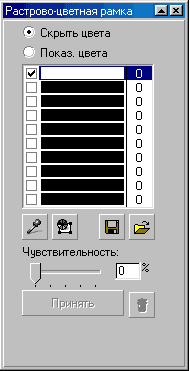
С растрового изображения выбран, перейдите к Bitmaps > Bitmap Color Mask . Появится окно настройки цветовой маски.
Убедитесь, что в окнах настройки выбран параметр « Скрыть цвета» .
Поставьте галочку в поле для первого слота выбора цвета.
Выберите инструмент «Пипетка» под выбранными цветами, а затем щелкните цвет фона, который хотите удалить. Слот выбора цвета изменится на выбранный вами цвет.
Нажмите Применить .

Вы можете заметить, что после применения изменения остаются некоторые дополнительные пиксели. Вы можете отрегулировать допуск, чтобы исправить это: переместите ползунок допусков вправо, чтобы увеличить процент, а затем нажмите « Применить» .
Чтобы пропустить дополнительные цвета в растровом изображении, установите следующий флажок в области выбора цвета и повторите шаги.