Изображение геометрических фигур программы CorelDRAW
3. Выполнение округлых углов либо окружности из квадрата и прямоугольника.
4. Изображение сложной фигуры, имеющейся в инструментарии программы CorelDRAW.
Открываем программу CorelDRAW. 
Создаём новый документ.

Рис. 10 Начало работы программы CorelDRAW
Прямоугольник квадрат.
Нажатие на иконку создание документа (рис. 10) появляется окно создания документа (рис. 11а). В данном окне можно выбирать основные характеристики для работы в программе. В окне создания документа можно дать название, выбрать количество страниц, выбирать формат и расположение листа, а также единицы размеров.

Рис. 11а Создание рабочей зоны программы CorelDRAW
Так же настройки рабочего поля программы можно выполнить при помощи основных настроек. Выбираем вертикальное положения листа. Формат рабочей зоны лист А4 (рис. 11б).

Рис. 11б Формат и расположения рабочего поля CorelDRAW
С левой стороны экрана по вертикали расположены инструменты. Выбираем Прямоугольники либо зажимаем клавишу F6 (рис. 12).

Рис. 12 Инструмент прямоугольники
На рабочей зоне листа, зажав левую клавишу мыши, перемещаете курсор вверх либо вниз, тем самым, выполняя контур прямоугольника.
При удерживании нажатой клавиши Ctrl рисуется квадрат, а при удерживании нажатой клавиши Shift рисование выполняется из центра.
На верхней панели инструментов отображается размер прямоугольника в миллиметрах (рис. 13).

Рис. 13 Инструмент размера
По контуру нарисованного прямоугольника присутствуют 8 точек увеличения либо уменьшения по вертикали и горизонтали (рис. 13).
Направив курсор на контур прямоугольника и, зажав правую кнопку мыши, можно переместить нарисованную фигуру по рабочей зоне листа (рис.

Рис. 14 Перемещение фигуры
Программа выдаст окно дополнительной информации для предотвращения выполнения незапланированных действий (рис. 14).
Второй вариант перемещения фигуры можно выполнить следующим: образом выбираем Инструмент выбора на панели приборов расположенной с левой стороны (рис. 15). Направив курсор на контур прямоугольника и зажав левую кнопку мыши можно переместить нарисованную фигуру по рабочей зоне листа. Для перемещения объекта только вдоль горизонтальной или вертикальной оси, при перемещении удерживайте нажатием клавиши Ctrl.

Рис. 15 Инструмент выбора
В программе CorelDRAW нарисованный прямоугольник либо квадрат можно повернуть относительно центра на любой градус. Как это выполнить. Изображаем фигуру прямоугольника (рис. 12) с произвольными размерами. Выбираем Инструмент выбора (рис. 15) и выбираем наше изображение. На нарисованной фигуре прямоугольника в центре появится крестик, кликаем по нему левой клавишей мыши, маркеры изменения размеров превращаются в стрелки (рис. 16).

Рис. 16 Маркеры поворота фигуры

Рис. 17 Маркеры поворота фигуры
Маркеры увеличения фигуры изменились и выполняют функционал поворота фигуры. Поворот можно осуществлять ручным способом, наведя на стрелку и зажав левую кнопку мыши, вращать по часовой или против часовой стрелки (рис. 17). Для удобства можно задать необходимый градус поворота фигуры (рис. 18).

Рис. 18 Инструмент поворота фигуры по градусам
Если требуется выполнить наклон объекта с шагом приращения 15 градусов, удерживайте нажатием клавиши Ctrl.
Чтобы не открывать новый лист для работы, нарисованные фигуры можно удалить, наведя на контур фигуры и нажав правую кнопку мыши (рис.

Рис. 19 Дополнительная панель инструментов
Если вы выполнили незапланированное действие при работе, то его можно последовательно отменить, одновременно, нажав на клавиши Ctrl Z. Так же для отмены можно воспользоваться элементом на панели приборов, расположенным на верхней горизонтальной подборке (рис. 20).

Рис. 20 Инструменты отмены действий Окружность
С левой стороны экрана по вертикали расположены инструменты.
Выбираем Эллипс либо зажимаем клавишу F7 (рис. 21).

Рис. 21 Инструмент эллипс
Чтобы нарисовать эллипс, переместите указатель в пределах нужной области.
При удерживании нажатой клавиши Ctrl рисуется окружность, а при удерживании нажатой клавиши Shift рисование выполняется из центра.
На верхней панели инструментов отображается размер в миллиметрах. По контуру нарисованной окружности присутствуют 8 точек увеличения либо уменьшения по вертикали и горизонтали (рис. 22).

Рис. 22 Маркеры изменения формы фигуры
Направив курсор на контур окружности и зажав правую кнопку мыши, можно переместить нарисованную фигуру по рабочей зоне листа (рис.14). Программа выдаст окно дополнительной информации для предотвращения выполнения незапланированных действий (рис. 14).
Для примера выбираем рисунок — квадрат (рис. 12). На (рис. 13) показано, где отображаются размеры нарисованной фигуры. Изменяя размеры, можно задать разные размеры фигуры. После изменения размеров необходимо нажать на клавишу Enter.
Изображаем квадрат, как указано на (рис. 12). Задаём ему размеры (рис. 23), размеры можно взять произвольные, например, 150/150. Выбираем инструмент создания формы либо зажимаем клавишу F10 (рис. 24).

Рис. 24 Инструменты создания формы
Перемещаем курсор по контуру квадрата, зажав левую кнопку (рис. 25).

Рис. 25 Смягчение углов прямоугольника
Чтобы сделать углы прямоугольника более закругленными, перетащите любой узел.
Многоугольник
В инструментарии программы CorelDRAW присутствует такой раздел как многоугольники (рис. 26), в котором есть сложные фигуры:
Многоугольники, Звезда, Спираль.

Рис. 26 Инструмент многоугольники
Изображения многоугольника выполняются по тому же принципу как квадрат, прямоугольник или окружность. Чтобы нарисовать многоугольник, переместите указатель в пределах нужной области. Если нужно нарисовать равносторонний многоугольник, удерживайте нажатием клавишу Ctrl.
При изображении многоугольника на панели появляются габаритные размеры фигуры (рис. 27). Также по периметру прямоугольника появляются 8 точек увеличения или уменьшения размеров.

Рис. 27 Инструменты изменения размеров
Чтобы изменить число сторон или вершин для выбранного многоугольника, на панели свойств введите соответствующее значение в поле «Число вершин или сторон многоугольника, звезды или сложной звезды» (рис.

Рис. 28 Инструменты изменения количества углов многоугольника Минимальное количество углов у изображаемой фигуры 3. Так же, как и прямоугольник, многоугольник можно поворачивать вокруг своей оси.
Чтобы изменить форму многоугольника необходимо воспользоваться инструментом создания форм либо нажать клавишу F10 (рис. 24).
Для того чтобы изменить многоугольник необходимо взяться за узел, зажав левую клавишу мыши, перемещать от центра или к центру фигуры и вращать по часовой или против часовой стрелки, тем самым изменяя контур (рис. 29).

Рис. 29 Изменения контура многоугольника
Чтобы сформировать правильную звезду путем зеркального редактирования, перетащите узел (рис. 30).

Рис. 30 Выполнение звезды из многоугольника при помощи инструмента изменения формы
Звезду можно изобразить при помощи готовых фигур программы CorelDRAW. Во вкладке Многоугольник (рис. 26) выбираем фигуру звезда. Выполнение фигуры звезды так же, как и многоугольника производится при зажатии левой клавиши мыши.
При изображении фигуры звезды на панели появляются габаритные размеры (рис. 13). Также по периметру многоугольника появляются 8 точек увеличения или уменьшения размеров (рис. 22).
Чтобы изменить число лучей звезды, на панели свойств введите соответствующее значение в поле (рис. 28) .
Задание для самостоятельного выполнения
1 Изобразить смайлик Внешний размер 450мм:350мм.
2 Изобразить мозаику из геометрических фигур коллекции CorelDRAW (прямоугольник, квадрат, многоугольник, звезда). Внешний размер 750мм:650мм.
Окрашивание фигур и контуров. Перемещение фигур. Контур изогнутыми линиями. Обрезка рисунка разными инструментами
1. Окрашивание фигур и контуров. Перемещение фигур на задний и передний план рисунка.
2. Выполнение изображения прямыми и изогнутыми линиями.
3. Обрезка рисунка разными инструментами.
В программе CorelDRAW присутствует палитра цветов, находящаяся с правой стороны рабочей зоны программы (рис. 31).

Рис. 31 Основная палитра цветов программы CorelDRAW
Для нанесения цвета на фигуру необходимо её выделить при помощи инструмент выбора (рис. 15) и нажать на нужный цвет (рис. 32).

Рис. 32 Заливка внутренней плоскости фигуры
Для того что бы переместить фигуру или контур на задний план, необходимо его выделить и зажать кнопку Contrl + End (рис. 33а). Либо фигуру, которую нужно переместить на передний план, выделить и зажать кнопки Contrl + Home (рис. 33б).

Рис. 33а Перемещение фигуры на задний план

Рис. 33б Перемещение фигуры на передний план
Контур любой фигуры, по умолчанию, в программе CorelDRAW чёрного цвета. (рис. 34).

Рис. 34 Контур фигур
Для изменения цвета контура необходимо выделить фигуры и правой кнопкой мыши нажать на тот цвет (рис. 31), которым нужно выполнить обрисовку фигуры (рис. 35).

Рис. 35 Контур и плоскость фигуры выполнен одним цветом
Для наглядности выполним абрис фиолетовым цветом. Так же можно увеличить ширину контура в настройках абриса (рис. 36).

Рис. 36 Инструмент изменения толщины абриса

Рис. 37 Окрашенные фигуры разного цвета, с разным цветом и шириной абриса, с наложением друг на друга
Во вкладке инструментов с левой стороны выбираем инструмент Свободная форма или нажимаем клавишу F5 (рис. 38).

Рис. 38 Инструмент свободная форма
При нажатии на левую клавишу мыши программа начнёт выполнять ровную линию, после вторичного нажатия на левую клавишу, линия прекратит выполняться и будет выделена к дальнейшей работе (рис. 39).

Рис. 39 Изображение линии
В настройках можно редактировать параметры изображённой прямой. Можно изменить толщину (рис. 40).

Рис. 40 Инструмент изменения толщины линии
Так же можно изменить стиль (рис. 41).

Рис. 41 Инструмент стиля линии
В программе CorelDRAW имеется библиотека начального и конечного наконечника у линий (рис. 42).

Рис. 42 Инструмент окончания линий
Для изображения криволинейных линий так же используется инструмент Свободная форма, или нажимаем клавишу F5 (рис. 38). Чтобы нарисовать кривую линию необходимо зажать левую клавишу мыши и провести такой контур, который необходим (рис. 43).

Рис. 43 Изображения кривой линии
Для соединения конечных точек кривой в программе CorelDRAW присутствует функция замыкать кривую (рис. 44).

Рис. 44 Инструмент замыкания кривой линии
Для того, чтобы воспользоваться функцией замыкания кривой, перед выполнением изображения необходимо нажать на иконку, на ней появится зелёная галочка и, после этого, можно выполнять контур (рис. 43). Контур замыкается по прямой (рис. 45).

Рис. 45 Замыкание кривой линии в контур
Так же, полезной функцией в программе является сглаживание свободной формы (рис. 46).

Рис. 46 Инструмент сглаживания кривой
Данная функция используется для качественной прорисовки криволинейных линий. На (рис. 47) показана кривая линия с процентом сглаживания 20 %.

Рис. 47 Криволинейная линия с 20 %. Сглаживания
На (рис. 48) показана линия при сглаживании в 100%.

Рис. 48 Криволинейная линия с 100 %. Сглаживания
Для точной работы в программе CorelDRAW присутствует функция масштабирование (рис. 49).

Рис. 49 Инструмент масштаба
Увеличить фрагмент контура любого элемента можно при нажатии левой клавишей мыши на тот участок, либо ограничить участок, зажав левую клавишу мыши и проведя диагональ вверх или вниз, выполнив, при этом, контур прямоугольной фигуры (рис. 50).

Рис. 50 Увеличение фрагмента
Уменьшить фрагмент контура элемента можно при нажатии правой клавишей мыши на тот участок, либо ограничить участок, зажав правую клавишу мыши и проведя диагональ вверх или вниз, выполнив, при этом, контур прямоугольной фигуры (рис. 51).

Рис. 51 Уменьшение фрагмента
В программе CorelDRAW присутствует такой инструмент как обрезка

Рис. 52 Инструмент обрезка
Во вкладке обрезка присутствуют разные инструменты для выполнения разных операций (рис. 53).

Рис. 53 Подборка инструментов для обрезки
Функция обрезка выделяет в виде прямоугольника или квадрата ту часть, которую нужно оставить, а не выделенный контур удалится. Чтобы обрезать выбранные объекты, необходимо зажать левую клавишу мыши и перетащить указатель для выделения защищенной области (рис.54). Инструмент обрезка можно использовать как для растровых, так и для векторных объектов.

Рис. 54 Выделение области инструментом для обрезки
Чтобы повернуть защищенную область, щелкните по ней левой клавишей мышки, а затем перетащите маркер вращения (рис. 55).

Рис. 55 Поворот выделенной области инструментом для обрезки
Чтобы обрезать выбранные объекты до размеров защищенной области, дважды кликните левой клавишей мыши в защищенную область. Инструмент нож в подборки инструментов обрезка (рис. 52) выполняет функцию отреза части изображения (рис. 56).

Рис. 56 Инструмент нож для обрезки
Чтобы разделить объект вдоль прямой линии, нажмите кнопку Прямая через 2 точки на панели свойств (рис. 57) и перенесите курсор по объекту (рис. 58).

Рис. 57 Инструмент прямая через 2 точки

Рис. 58 Техника обрезки через 2 точки
После того как проведена прямая для отреза необходимо дважды кликнуть левую кнопку мыши по любой из частей фигуры (рис. 59).

Рис. 59 Выделение одной из отрезанных частей фигуры Далее, при помощи инструмента выбора (рис. 15), можно выбрать любую из частей фигуры и переместить её (рис. 60).

Рис. 60 Перенос отрезанной части
Для того, чтобы разделить объект вдоль линии свободной формы, нажмите кнопку Свободная форма на панели свойств (рис. 61) и перенесите курсор по объекту (рис. 62).

Рис. 61 Инструмент свободной формы

Рис. 62 Техника контура обрезки свободной формы После того, как проведена прямая для отреза, необходимо дважды кликнуть левую кнопку мыши по любой из частей фигуры. Далее, при помощи инструмента выбора (рис. 15), можно выбрать любую из частей фигуры и переместить её.
В каталоге инструментов обрезки программы CorelDRAW есть инструмент Ластик либо клавиша X (рис. 63).

Рис. 63 Инструмент ластик для изменения контура плоскости
У инструмента ластик есть определенные настройки (Рис. 64).

Рис. 64 Настройки инструмента обрезки ластик
Задание для самостоятельного выполнения Изобразить мозаику из неправильных фигур разных цветов.
Задание 6. Размеры Интеллектуальное рисование. Таблицы. Нанесение
1 Научиться как пользоваться инструментом интеллектуальное рисование и инструментом интеллектуальная заливка.
2 Таблицы в программе CorelDRAW.
3 Нанесение размеров на изображённый контур или фигуру.
В программе CorelDRAW с левой стороны, где располагаются основные инструменты присутствует инструмент интеллектуального рисования который равносилен одновременному зажатию клавиши Shift и S (рис. 65).

Рис. 65 Инструмент интеллектуальное рисование
Данная функция инструментов рисования помогает интеллектуальным способом распознать нарисованную геометрическую фигуру или прямую (рис.

Рис. 66 Настройка инструмента интеллектуальное рисование
Чтобы нарисовать фигуру или линию с использованием функции распознавания фигур, нарисуйте фигуру или линию в окне рисования. Нарисованный мазок свободной формы будет преобразован в основную фигуру или сглаженную кривую (рис. 67).
Рис. 67 Пример инструмента интеллектуальное рисование
Чтобы стереть нарисованные сегменты, перенесите указатель назад, удерживая нажатой клавишу Shift. Чтобы задать параметры функции распознавания фигур, используйте панель свойств.
Разработчики программы CorelDRAW разработали интересный инструмент, называющийся интеллектуальная заливка (рис. 68).

Рис. 68 Инструмент интеллектуальная заливка
Чтобы выполнить заливку области наложения объектов, выберите соответствующий параметр на панели свойств (рис. 69), затем щелкните область наложения (рис. 70).

Рис. 69 Настройка инструмента интеллектуальная заливка


Рис. 70 Пример функции интеллектуальная заливки
В программе CorelDRAW есть функция изображения таблиц (рис. 71).

Рис. 71 Инструмент таблица
Изображения таблицы выполняются стандартным образом для выполнения фигур в программе CorelDRAW. После изображения таблицы в верхней части появляются характеристики таблицы, которые можно заменить (рис. 72).

Рис. 72 Настройка инструмента таблица
При работе с таблицей необходимо выполнять следующие операции. Чтобы выделить все содержимое таблицы, необходимо воспользоваться последовательно командами: Таблица, Выбрать и Таблица. Чтобы выделить одну строку таблицы, необходимо использовать последовательно команды: Таблица, Выбрать и Строка. Чтобы выделить один столбец таблицы, необходимо выбрать последовательно команды: Таблица, Выбрать и Столбец. Чтобы выделить ячейку таблицы, выберите последовательно команды: Таблица, Выбрать и Ячейка.
Интересным свойством таблицы в параметрах является функция границы отдельных ячеек (рис. 73), которая превращает таблицу в сетку.

Рис. 73 Функция инструмента таблица «Границы»
Программа CorelDRAW рассчитана на выполнение графических элементов, в частности, и чертежей различных деталей. Такой функцией в программе обладает определённый инструмент, называемый параллельный инструмент (рис. 74).

Рис. 74 Параллельный инструмент
Данный инструмент может указать по всем правилам черчения параллельный размер, размер по вертикали и горизонтали, а также может показать градус угла.
Чтобы нарисовать параллельную размерную линию, необходимо зажать левую клавишу мыши для начала линии, а затем перенести указатель в то место, где необходимо расположить конечную точку размерной линии (рис.
Рис. 75 Пример функции параллельная разметка
Отпустите левую кнопку мыши, а затем переместите указатель в горизонтальном или вертикальном направлении для задания положения размерной линии (рис. 76).

Рис. 76 Изображение линии разметки
Щелкните левой клавишей мышки, чтобы расположить текст выбранного размера (рис. 77).

Рис. 77 Нанесение размеров
Для удобства выполнения точных фигур в программе CorelDRAW, присутствуют такие инструменты, как показать линии, показать сетку и показать направляющие (рис. 78).

Рис. 78 Инструменты для удобства выполнения чертежа «Сетка» и
«Направляющие».
Задание для самостоятельного выполнения
Выполнить чертёж одноэтажного дома в одном из видов: спереди или справа, указав все возможные размеры. Крыша двухскатная. На стене изобразить окно с рамой. Чертёж выполнить в цвете
Уроки Corel Draw для новичков
Урок для самых-пресамых начинающих. Пошаговый, очень простой и очень понятный всем новичкам.
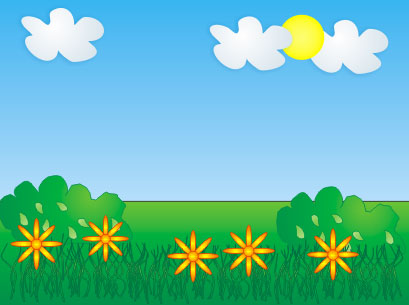
Нарисуем вот такую простенькую картинку. Красота не ахти какая, но для начала пойдет.
Нарисуем полянку с цветочками. Помните, что каждый новый объект, это новый слой. И он будет находиться над предыдущим. Но если вам его нужно переместить — это не сложно. Я расскажу как позже.
1. Выбираем инструмент прямоугольник (можно мышкой, а можно нажав клавишу F6) и рисуем прямоугольник. Зажимаете левую кнопку мыши и тянете, добиваясь нужных пропорций. Если при этом удерживать Ctrl, то получится квадрат. Кстати, если вам будет нужно задать точные размеры, то обратите внимание на верхнюю панель. Учить это не обязательно, просто внимательно прочтите и посмотрите, где что. Потом эта панель будет восприниматься вами и использоваться интуитивно
1 — положение объекта относительно осей x и y . Задавая в этих окошечках числа, можно двигать выделенный объект вверх и вправо. Завадая отричательные числа — вниз и влево.
2 — размер объекта в мм
3 — размер объекта в процентах.
4 — кнопка "непропорциональное масштабирование/размеры". Если она нажата, то при вводе размеров вручную, например, в окошечко ширины, изменяется только ширина объекта. Если кнопка не утоплена (отключена) то при вводе ширины в мм )или процентах) автоматически изменяется и длина.
5 — поворот объекта на заданный угол
6 — кнопки зеркального отображения. Горизонтального и вертикального.
7 — кнопки сругления левых и правых углов. Каждый угол объекта можно скруглить на заданный градус. Или скруглить ве угля вместе нажав на кнопку 8.
8 — скруглить все углы вместе.
9 — толщина контура. По умолчанию стоит волосяная линия. Но если это раздражает, то можно установить "нет". Хотя, не стоит, потому что объект создается безцветным и его можно легко потерять.
10 — преобразовать в кривую. Горячие клавиши Ctrl+Q. Применяется для простых объектов (простые формы, прямоугольник, эллипс) и для текста
Ниже панель (она может быть и левее) с обыкновенными стандартными кнопками новый (документ, открыть, сохранить, распечатать, вырезать, копировать, вставить)
11 — отменить действие, вернуть действите .
12 — масштаб картинки на экране. Уровень увеличения. Можно пользоваться как этим инструментом, так и лупой. Горячая клавиша "Z".
2. Посмотрели на панель, определились. Идем дальше. Задаем нашему прямоугольнику цвет. Это можно сделать простым щелчком по панели цветов справа. Чтобы произвести с объектом какие-либо действия, объект должен быть выделен, помним, да? Также это можно сделать с помощью инструмента заливка. Щелкнув левой кнопкой мыши по треугольничку слева — отрывается диалоговое окно. Выбираем второй значок — градиентная заливка. И, поскольку мы пытаемся нарисовать небо, то в открывшемся диалоговом окне выставляем следующие параметры (отмечено красным).
Урок корел для новичков
Получился прямоугольник с цветом, плавно перетекающим от голубого к белому сверху вниз. Теперь создаем полянку. Чтобы сохранить ширину картинки (мы же не хотим, чтобы полянка была левее неба) копируем небо. Это можно сделать тремя способами. Выделяем объект.
1. В главном меню нажимаем: Редактировать — Копировать; Редактировать — Вклеить.
2. Выделяем объект. Ctrl+C, Ctrl+V
3. Нажимаем сначала кнопочку копировать, а потом вставить.
Придаем облаку белый цвет. Если вам не нравится его форма, можно ее подкорректировать инструментом форма. Лучше делать это при большом увеличении. Поэкспериментируйте, двигая узлы и линии. Создать новый узел можно дважды кликнув в нужном месте на линии. Удалить узел можно выделив его мышкой и нажав клавишу delete. Или нажать на узле правой кнопкой мыши и в вывалившемся меню выбрать Удалить.
Уберем у облака контур.
Следующим шагом делаем облако немного объемным. Для этого снова применяем радиальную градиентную заливку со следующими настройками:
Уроки векторной графики в CorelDraw для новичков
2 — темнота падающей тени
3 — оперение падающей тени
4 — ручное направление тени
5 — ослабление тени
6 — растяжение тени
8 — копирование свойств тени
Все это абсолютно необязательно запоминать, потому что вы всегда можете узнать, что это за кнопка, подведя курсор к ней.
А для данного урока вам только необходимо выставить такие настройки тени. Уменьшить темноту, оперение тени и изменить цвет на темно-голубой.
Далее, дублируем этот объект. Указателем выделяем облако и нажимаем Ctrl+D в режиме английской клавиатуры. Если вы это сделаете в русском варианте, то свойства тени не передадутся объекту. Теперь на нашей картинке небо, полянка и два облачка.
Переходим к созданию солнца. Выбираем инструмент эллипс (F7) . Рисуем круг (держим Ctrl). Заливаем круг радиальной градиентной заливкой. Это вы уже умеете делать. Убираем контур у солнца.
Продолжаем наш пошаговый урок
Перед тем, как мы начнем создавать более мелкие детали, давайте сгруппируем все уже созданное. Или заблокируем, чтобы эта композиция не мешала нам дальше работать. Выбираем нашу стрелочку указатель, и выделяем все объекты. Просто на белом поле зажимаем левую кнопку мыши и тянем ее вниз по диагонали, чтобы в выделенное место попали все наши нарисованные объекты. (таким же образом можно объединять любые объекты, главное чтобы эти объекты попадали в поле веделения). Кстати, если вы хотите выделить два-три объекта, можно поочередно нажимать на них, удерживая Shift.
Далее, группируем (группу можно залить одинаковым цветом, задать одинаковый контур, масштабировать).
Компоновать — Группа (1). Чтобы заблокировать Компоновать — Заблокировать объект (2)
Рисуем травинку. Инструмент живопись (I). Выбираем заготовку и заготовку штриха.
Там еще куча разных настроек у этого инструмента. Рассмотрим их в следующий раз.
Компоновать — Порядок — На зад. Объект уйдет за "небо". Далее Компоновать — Порядок — Вперед на один. Два раза, чтобы куст вышел из-за горизонта.
Теперь давайте разместим второй куст. Но нам необходимо, чтобы он тоже был за травой с цветами. И, чтобы не повторять снова порядок размещения, просто нажимаем Ctrl+D.
Все. Удачи в дальнейшем изучении Corel Draw.
Автор Лана Лунева. При копировании урока обязательно указывать прямую ссылку на эту страницу.
Курсы по CorelDRAW
Представляем вашему вниманию набор качественных уроков по программе CorelDRAW. Данный сборник включил в себя 2 курса для разных уровней подготовки. Если вы только начинаете знакомство с векторной графикой, начните его с изучения основ в базовом курсе. Более опытные художники, найдут много полезной информации в курсе для продвинутых пользователей CorelDRAW. Наслаждайтесь просмотром информативных видеоуроков и развивайте свои навыки работы с графикой.
Курс для начинающих
Если вы серьезно намерены овладеть программой CorelDRAW, то данный сборник уроков станет для вас лучшим учителем и останется в вашем компьютере на долгое время в виде «настольного» виртуального учебника. Курс состоит из 100 коротких уроков, которые помогут вам за 10 часов полностью освоить функционал редактора. Пожалуй, самый эффективный и быстрый способ научиться рисовать красивые векторные изображения.
Глава 1. Обзор программы
1.Обзор программы. Векторная графика 00:03:20
2.Интерфейс программы 00:04:41
3.Экран приветствия 00:06:40
4.Набор инструментов 00:05:11
5.Панель свойств 00:02:56
6.Режимы просмотра 00:03:16
Глава 2. Работа с документами
7. Создание документа 00:03:13
8. Открытие документа 00:01:51
9. Сохранение документа 00:04:44
10. Работа с шаблонами 00:02:36
11. Свойства документа 00:02:17
12. Создание резервных копий и восстановление файлов 00:02:07
13. Работа с окнами 00:03:06
14. Работа со страницами документа 00:05:27
15. Определение макета страницы 00:03:35
16. Выбор фона страницы 00:04:18
17. Масштабирование 00:03:02
18. Отмена, возврат и повтор действий 00:03:42
19. Использование линеек 00:02:19
20. Настройка сетки 00:02:18
21. Настройка направляющих 00:04:28
Глава 3. Обзор объектов
22. Рисование линий 00:03:04
23. Рисование кривых 00:03:23
24. Рисование кривых с помощью инструментов «Кривая Безье» и «Перо» 00:04:46
25. Рисование художественной кистью 00:04:17
26. Прямоугольники 00:03:19
27. Эллипсы 00:03:05
28. Многоугольники 00:02:34
29. Звезды 00:02:35
30. Сетки 00:03:18
31. Спирали 00:02:57
32. Стандартные фигуры 00:03:13
33. Рисование с распознаванием фигур 00:03:27
34. Размерные и выносные линии 00:05:28
35. Соединительные линии 00:03:21
Глава 4. Работа с объектами
36. Выделение объектов 00:03:13
37. Перемещение объектов 00:02:47
38. Расположение объектов 00:03:58
39. Копирование объектов 00:02:53
40. Дублирование объектов 00:02:03
41. Изменение размера объектов 00:03:40
42. Поворот и зеркальное отображение объектов 00:04:29
43. Создание объектов на основе выделенной области 00:02:20
44. Выравнивание и распределение объектов 00:03:38
45. Применение однородных и фонтанных заливок 00:05:13
46. Заливка узором 00:02:34
47. Заливка текстурой 00:03:31
48. Интеллектуальная заливка 00:03:03
49. Объединение и группировка объектов 00:04:08
50. Клонирование объектов 00:02:54
Глава 5. Работа с текстом
51. Создание простого текста 00:02:53
52. Создание фигурного текста 00:01:56
53. Рамка текста 00:04:46
54. Импорт и вставка 00:03:34
55. Форматирование текста 00:03:39
56. Связанные рамки текста 00:02:42
57. Выравнивание текста 00:02:35
58. Обтекание текста 00:02:43
59. Расположение текста вдоль пути 00:03:17
60. Орфография, грамматика 00:04:38
61. Буквица 00:02:55
Глава 6. Работа со слоями
62. Слои 00:02:42
63. Создание слоя 00:03:28
64. Свойства слоев 00:03:53
65. Работа со слоями. Часть первая 00:3:03
66. Работа со слоями. Часть вторая 00:02:35
Глава 7. Основы работы с эффектами
67. Прозрачность 00:03:20
68. Применение линз 00:02:23
69. Редактирование линз 00:02:44
70. Контур объекта 00:02:48
71. Перспектива объекта 00:03:20
72. Вытягивание объекта 00:02:58
73. Создание скоса 00:02:55
74. Наложение теней 00:03:51
75. Эффект перетекания объекта 00:03:17
Глава 8. Основы работы с пиксельными изображениями
76. Как преобразовать векторное изображение в растровое 00:03:40
77. Импорт 00:04:23
78. Изменение размеров растровых изображений 00:04:33
79. Выпрямление растрового изображения 00:03:36
80. Удаление пылинок и царапин с изображения 00:02:15
81. Применение специальных эффектов 00:04:48
82. Настройка цвета и тона. ч.1 00:03:04
83. Настройка цвета и тона. ч.2 00:03:40
84. Преобразование цвета и тона 00:02:00
85. Трассировка растрового изображения ч.1 00:04:03
86. Трассировка растрового изображения ч.2 00:02:43
87. Трассировка растрового изображения ч.3 00:04:22
88. Работа с файлами RAW ч.1 00:03:32
89. Работа с файлами RAW ч.2 00:04:39
90. Работа с файлами RAW ч.3 00:03:05
Глава 9. Конечная обработка
91. Предварительный просмотр 00:02:42
92. Настройка печати 00:03:31
93. Дополнительная настройка печати 00:05:22
94. Стили печати 00:03:49
95. Экспорт 00:03:29
96. Конвертация в PDF 00:05:35
97. Создания и редактирование заготовки PDF 00:03:22
98. Экспорт файла в MicrosoftOffice 00:03:09
99. Уменьшения размера изображения с помощью формата JPEG 00:04:38
100. Оптимизация изображения 00:02:48
Скачать весь курс для начинающих
Продвинутый курс
Состоит из 28 уроков, общей продолжительностью 54 минуты. В отличии от базового курса, где обозревается функционал, в продвинутом больше внимания уделяют процессу рисования. Материал рассчитан на уверенных пользователей, которые имеют опыт работы в CorelDRAW. Новичкам-же будет проблематично воспринимать информацию из-за разнообразия терминов и названий инструментов.
Coreldraw как рисовать на компьютере
Главная  Графический редактор CorelDraw Уроки CorelDraw

Для создания простого, но красивого узора понадобится немного времени и несколько несложных приемов. Для того что бы создать красивый узор будем использовать круг и 32-конечную звезду из стандартного набора «Corel».
1. В панели инструментов выберем звезду, а в дополнительном меню выберем ее 32-х конечный вариант.
2. Выбрав фигуру и предварительно нажав кнопку Ctrl, рисуем звезду. Для корректирования толщины лучей этой Подробнее

Благодаря этому уроку вы научитесь пользоваться инструментами Interactive Blend Tool, Interactive Transparency Tool и Interactive Fill Tool, а также сможете поближе познакомиться с особенностями их применения. Урок ориентирован преимущественно на новичков, но и опытным пользователям такой программной среды будет интересно понаблюдать за процессом.
В работе мы будем использовать градиентную заливку от белосПодробнее

Сегодня мы научим вас делать самые простые визитки с помощью CorelDraw. 1. Для начала создадим новый файл в программной среде. 2. Перейдем на панель инструментов и вооружимся элементом под названием Rectangle Tool.
Нам нужно нарисовать прямоугольник любого размера и примениПодробнее
- Как нарисовать небольшие часы с помощью CorelDraw
- Применение трассировки в CorelDraw
- Рисуем кружку пива с помощью Interactive Mesh Fill в программе CorelDraw
- Делаем объемный текст в CorelDraw
- Как нарисовать песочные часы с помощью CorelDraw
Страница 1 из 9
Уважаемые пользователи, хотим Вас проинформировать о том, что некоторые антивирусные программы и браузеры ложно срабатывают на дистрибутив программы MediaGet, считая его зараженным. Данный софт не содержит никаких вредоносных программ и вирусов и многие из антивирусов просто Вас предупреждают, что это загрузчик (Downloader). Если хотите избежать подобных проблем, просто добавьте MediaGet в список доверенных программ Вашей антивирусной программы или браузера.

Выбрав нужную версию программы и кликнув ссылку, Вам на компьютер скачивается дистрибутив приложения MediaGet, который будет находиться в папке «Загрузки» для Вашего браузера. Находим этот файл с именем программы и запускаем его. И видим первый этап установки. Нажимаем унопку «Далее»

Далее Вам предлагается прочитать и одобрить лицензионное соглашение. Нажимаем кнопку «Принимаю»

В следующем окне Вам предлагается бесплатное полезное дополнительное программоное обеспечение, будь то антивирус или бразуер. Нажимаем кнопку «Принимаю». Также Вы можете отказаться от установки дополнительного ПО, нажав кнопку «Отклоняю»

Далее происходит процесс установки программы. Вам нужно выбрать папку, в которую будут скачиваться нужные Вам файлы.

Происходит завершение установки. Программа автоматически открывается и скачивает нужные Вам исходные файлы.
Обратите внимание, что предоставляемое программное обеспечение выкладывается исключительно для личного использования и ознакомления. Все файлы, доступные для скачивания, не содержат вирусов и вредоносных программ.