Создание уникальных узоров заливки в CorelDRAW
В статье описывается процесс создания уникальных векторных узоров для заливки объектов в графическом редакторе CorelDRAW X7.
Для закрашивания векторных объектов в графическом редакторе CorelDRAW доступны различные варианты заливки — в том числе однородные, фонтанные (градиентные) и т.д. В этом списке также присутствует возможность заливки узором, созданным на основе одной или нескольких фигур. В состав пакета CorelDRAW входит большое количество готовых узоров заливки. Однако нередко у пользователей возникает необходимость в создании собственного, уникального рисунка. В данной публикации мы рассмотрим процесс создания узоров заливки на основе векторных объектов, а также различные способы их трансформации.
Простая заливка «в горошек»
Начнем с наиболее простого варианта на основе одного объекта — незатейливой заливки «в горошек». Выберите инструмент Эллипс (F7) и создайте окружность диаметром 10 мм. Задайте для этого объекта однородную заливку красного цвета и режим «без абриса» (рис. 1).
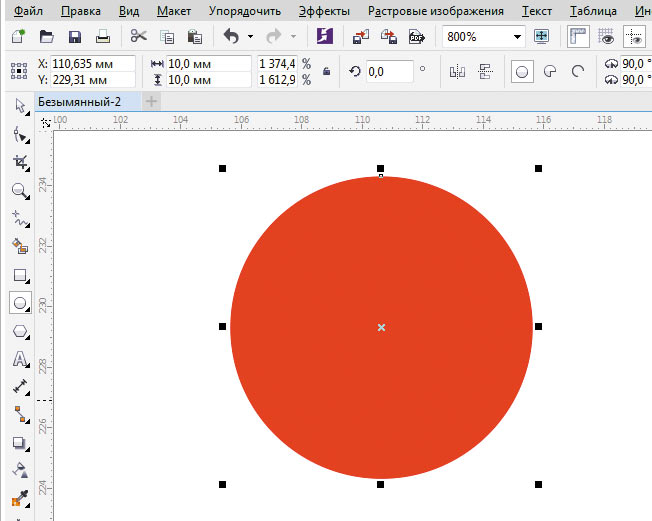
Рис. 1. Эта окружность станет основой для нового узора заливки
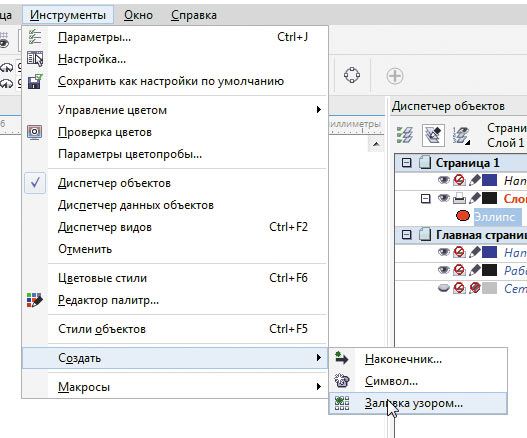
Рис. 2. Доступ к функции создания заливок через главное меню
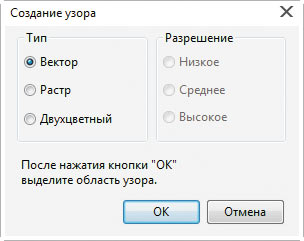
Рис. 3. Диалоговое окно выбора параметров создаваемой заливки
Выберите в меню пункт Инструменты -> Создать -> Заливка узором… (рис. 2). На экран будет выведено диалоговое окно для выбора параметров заливки. Отметьте в разделе Тип пункт Вектор (рис. 3) и нажмите кнопку ОК в нижней части окна.
После этого стрелка курсора примет вид пиктограммы кадрирования. При помощи этого инструмента выделите прямоугольную область вокруг ранее созданной окружности, как показано на рис. 4. Границы этой области можно перемещать при помощи маркеров, расположенных по углам и по центрам сторон рамки (рис. 5). Чтобы сделать рамку квадратной, удерживайте клавишу Ctrl в процессе масштабирования.
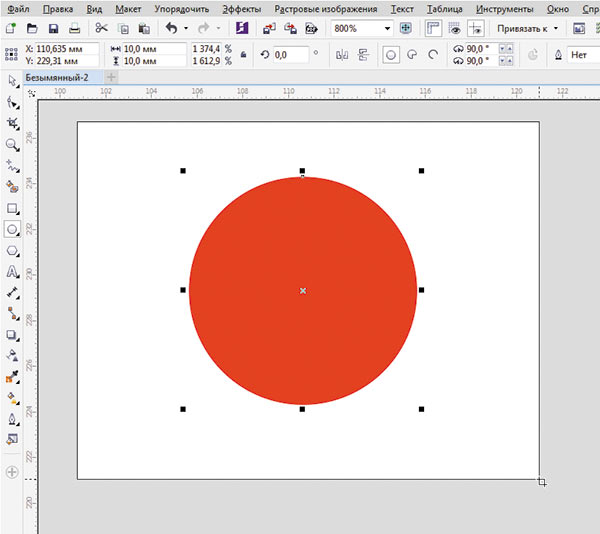
Рис. 4. Выделение области для создания узора заливки
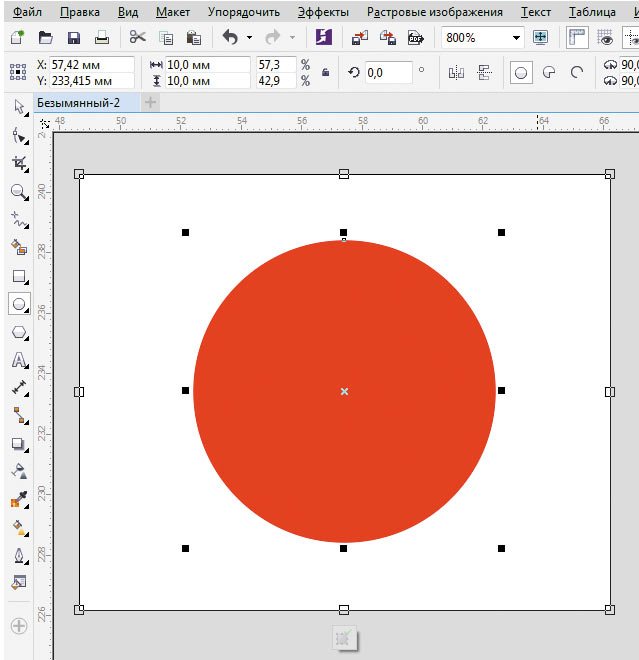
Рис. 5. Квадратные маркеры позволяют изменять границы выделенной области
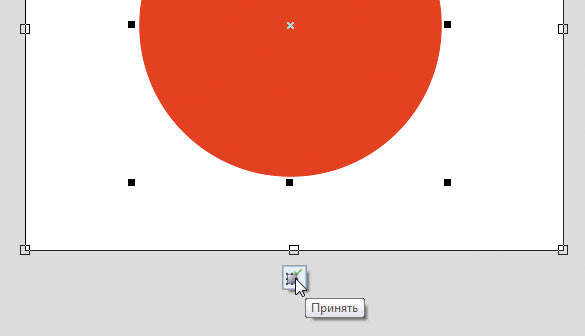
Рис. 6. Пиктограмма для сохранения заливки
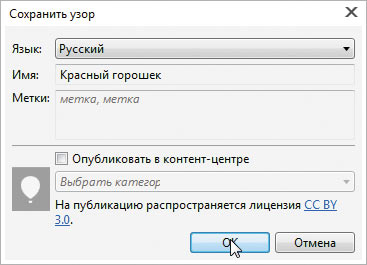
Рис. 7. Диалоговое окно Сохранить узор
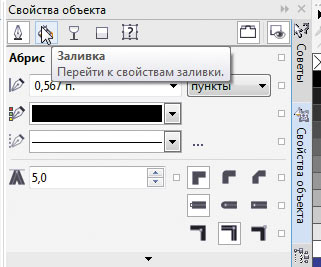
Рис. 8. Выбор раздела управления заливками в палитре Свойства объекта
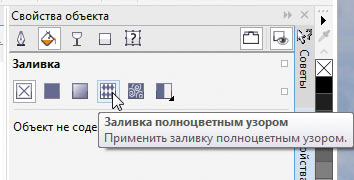
Рис. 9. Выбор подраздела Заливка полноцветным узором в палитре
Свойства объекта
Для сохранения образца заливки наведите курсор на небольшую пиктограмму под рамкой и нажмите на нее (рис. 6). На экран будет выведено диалоговое окно Сохранить узор. Введите в поле Имя название заливки (рис. 7), отключите опцию Опубликовать в контентцентре и нажмите кнопку ОК в нижней части окна.
Аналогичным образом можно создавать заливки не только из одного, но и из нескольких объектов с разными заливками и абрисом.
Теперь применим созданную заливку к объекту. При помощи инструмента Прямоугольник (F6) создайте прямоугольник. Выбрать заливку в редакторе CorelDRAW можно несколькими различными способами. В данном случае мы воспользуемся палитрой Свойства объекта. Чтобы отобразить ее на экране, выберите в меню Окно -> Окна настройки -> Свойства объекта. Палитра Свойства объекта будет отображена в окне настройки, которое расположено справа от окна документа. Нажмите на пиктограмму Заливка в верхней части палитры (рис. 8), а затем — на пиктограмму Заливка полноцветным узором (рис. 9). Ниже будет выведена панель выбора узора (рис. 10).
Чтобы открыть всплывающее окно поиска, нажмите на указатель заливки (обведен красным на рис. 10). При небольшом количестве заливок найти нужную можно визуально. Однако во многих случаях удобнее искать заливку по ее названию, введя его фрагмент в поле Поиск… (рис. 11). После нажатия клавиши Enter образцы заливок, названия которых соответствуют заданным критериям поиска, будут отображены ниже. Для выбора нужной заливки выполните двойной щелчок по изображению ее образца.
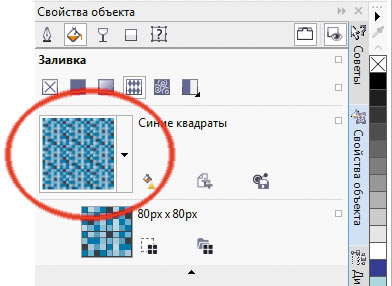
Рис. 10. Выбор узора заливки в палитре Свойства объекта
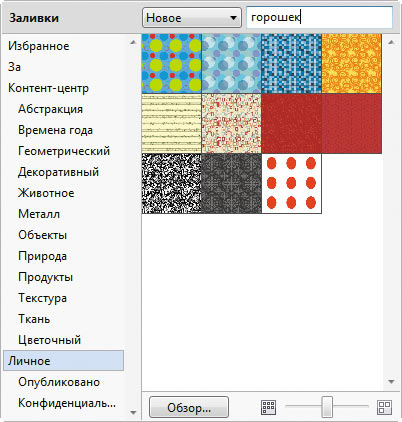
Рис. 11. Всплывающая панель поиска и выбора узора заливки
Трансформация заливки
Итак, выделенный прямоугольник закрашен созданной ранее заливкой (рис. 12). Однако на приведенном примере «горошек» получился слишком крупным. Чтобы изменить масштаб и другие параметры заливки, воспользуйтесь инструментом Интерактивная заливка. Он включается щелчком по соответствующей пиктограмме на панели инструментов (рис. 13) или нажатием клавиши G.
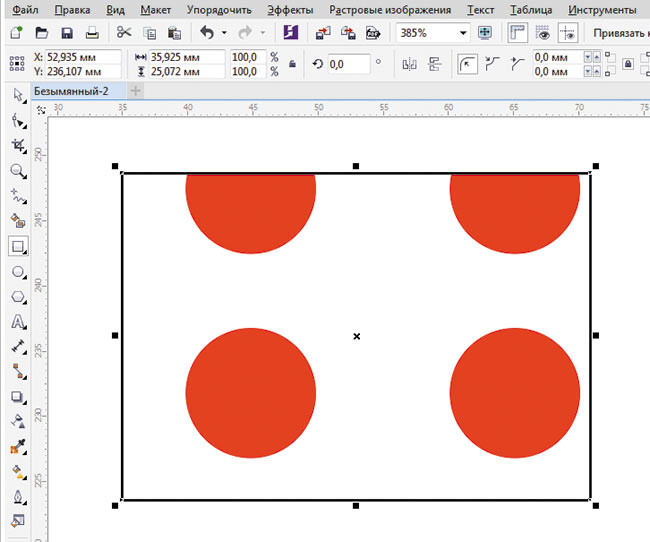
Рис. 12. Прямоугольник закрашен ранее созданной заливкой «в горошек»
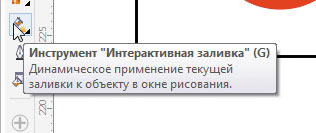
Рис. 13. Пиктограмма Интерактивная заливка на панели инструментов
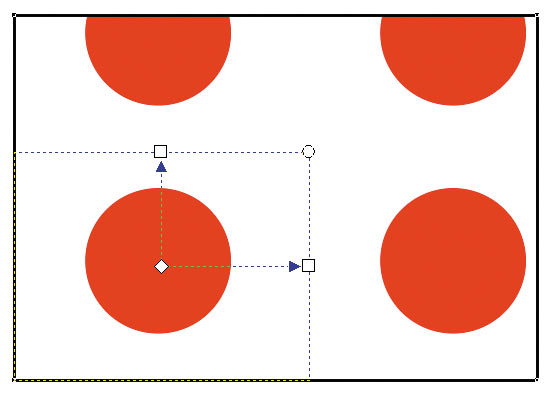
Рис. 14. Рамка с маркерами для управления трансформацией узора заливки
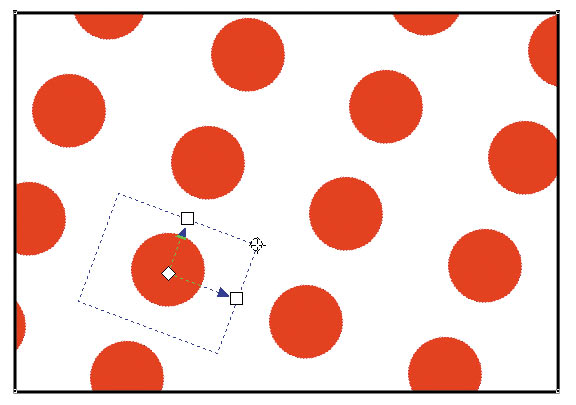
Рис. 15. Круглый маркер в правом верхнем углу рамки позволяет изменять масштаб и угол наклона элементов заливки
Выделите этим инструментом объект с заливкой. На экране появляется пунктирная рамка с маркерами (рис. 14). Расположенный в центре маркер в виде ромба позволяет смещать рисунок заливки относительно границ объекта. При помощи круглого маркера в правом верхнем углу рамки можно изменять масштаб и угол наклона заливки (рис. 15). И наконец, пара маркеров квадратной формы позволяет искажать узор, создавая иллюзию наклона по вертикали и горизонтали (рис. 16).
Чтобы сохранить исходные пропорции узора заливки, удерживайте нажатой клавишу Ctrl в процессе масштабирования.
Выполнять описанные действия можно и путем ввода (либо модификации) числовых значений различных параметров (включая смещение по вертикали и горизонтали, высоту, ширину, наклон и угол поворота) в полях, расположенных в нижней части палитры Свойства объекта (рис. 17).
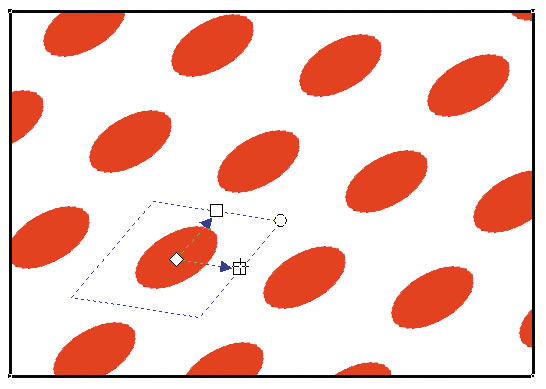
Рис. 16. Маркеры квадратной формы позволяют искажать узор, создавая иллюзию наклона по вертикали и горизонтали
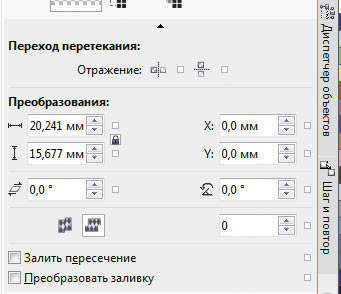
Рис. 17. Поля ввода числовых значений различных параметров для трансформации узора заливки в палитре Свойства объекта
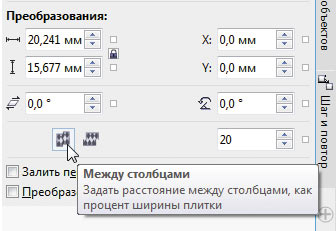
Рис. 18. Пиктограмма активации функции смещения элементов узора заливки на заданную величину
Кроме того, элементы узора можно состыковывать со смещением по вертикали и горизонтали. Чтобы задать величину смещения по вертикали, нажмите на пиктограмму «между столбцами» в нижней части палитры Свойства объекта и введите числовое значение в расположенное справа поле (рис. 18). Смещение задается в процентах от соответствующего размера элемента узора (в данном случае — от высоты). Аналогичным образом можно задать смещение по горизонтали, нажав на пиктограмму «между рядами». На рис. 19 показан результат модификации ранее созданного узора при смещении на 20% по вертикали и на 30% по горизонтали.
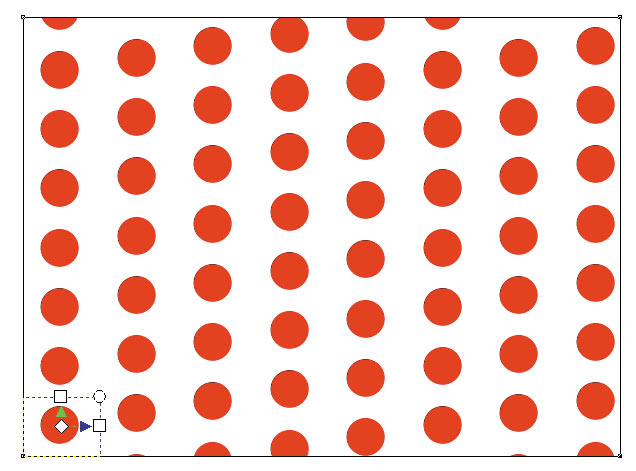
Рис. 19. Узор заливки модифицирован путем смещения соседних элементов по вертикали и горизонтали
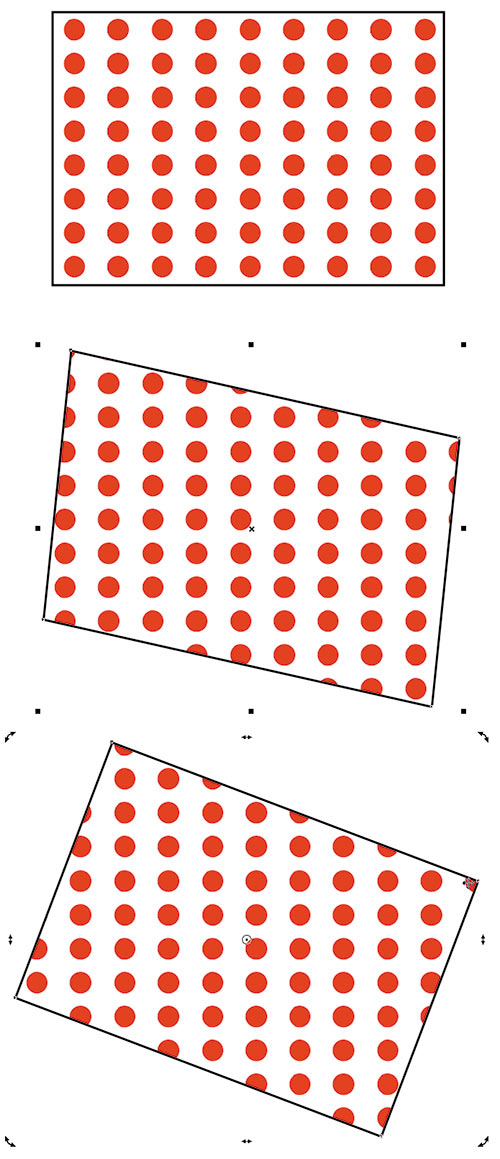
Рис. 20. По умолчанию узор заливки не трансформируется при изменении размеров, угла наклона
и прочих изменениях объекта
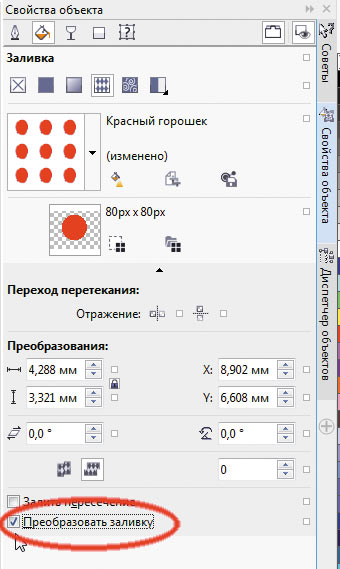
Рис. 21. Активация опции Преобразовывать заливку в палитре Свойства объекта
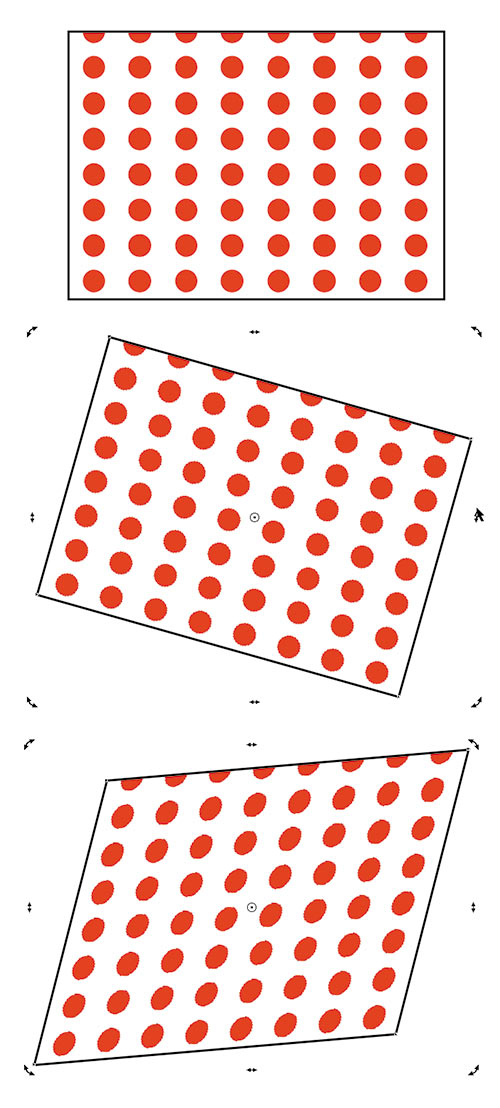
Рис. 22. Теперь узор заливки трансформируется синхронно с объектом
Обратите внимание на то, что по умолчанию заливка не трансформируется при повороте и других преобразованиях объекта, к которому она была применена (рис. 20). Чтобы реализовать такую возможность, откройте панель дополнительных настроек в палитре Свойства объекта и активируйте опцию Преобразовывать заливку (рис. 21). Теперь заливка будет трансформироваться синхронно с объектом (рис. 22).
Прозрачность элементов заливки
При создании собственных заливок необходимо учитывать, что участки, соответствующие промежуткам между объектами и фигурам без заливки, останутся прозрачными. В этом нетрудно убедиться, поместив объект с ранее созданной заливкой «в горошек» над другим — к примеру, однородно закрашенным прямоугольником (рис. 23).
Если вы хотите создать заливку без прозрачных областей, поместите под заготовкой узора прямоугольник с какойлибо заливкой (например, однородной белой). Создайте новый вариант заливки в «горошек» с белым фоном, примените ее к расположенному выше прямоугольнику и убедитесь в том, что теперь промежутки между «горошинами» стали непрозрачными (рис. 24).
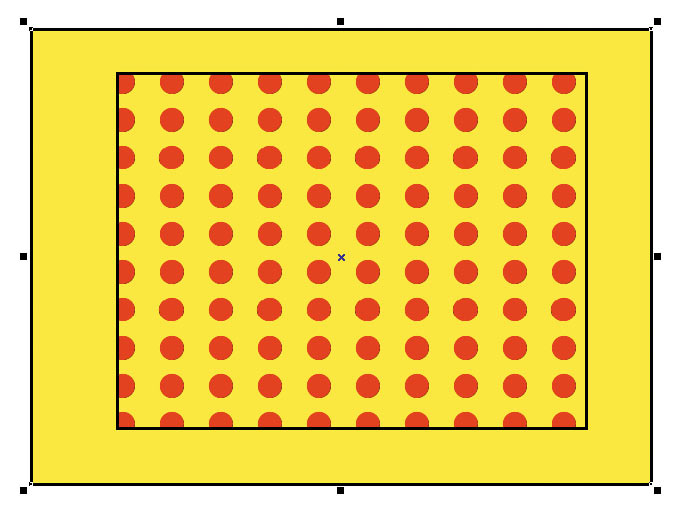
Рис. 23. Промежутки между объектами в узоре заливки остаются прозрачными
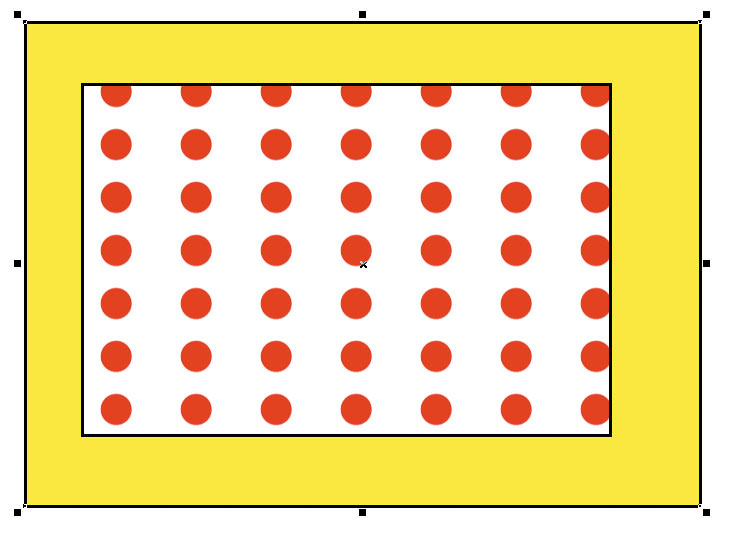
Рис. 24. Новый вариант узора заливки с непрозрачным белым фоном
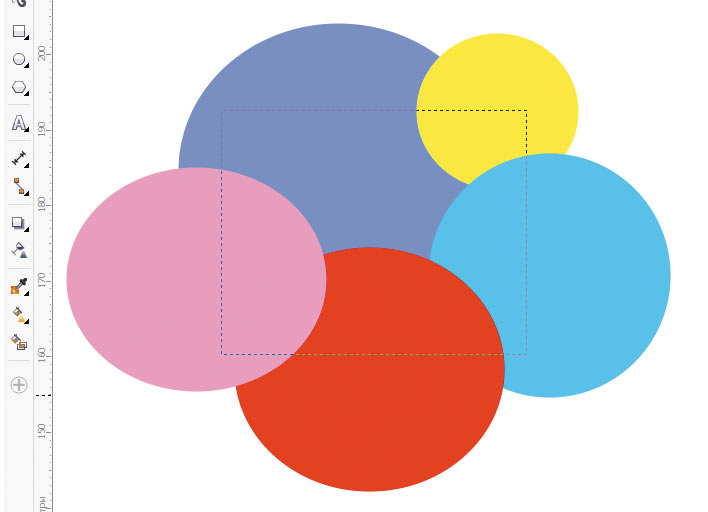
Рис. 25. Пример узора заливки, составленного из нескольких разноцветных окружностей
Стыковка элементов регулярного узора
В рассмотренном выше примере все границы узора были равномерно залиты одним цветом, поэтому проблем со стыковкой фрагментов не возникало. Однако если создать узор наподобие показанного на рис. 25, то при заливке объекта он будет выглядеть неряшливо — как плохо состыкованные обои (рис. 26).
Придать заливке более аккуратный вид в подобных случаях помогут функции зеркального отражения соседних элементов. Они активируются нажатием на пиктограммы Отразить плитки по вертикали и Отразить плитки по горизонтали в секции Переход перетекания палитры Свойства объекта (рис. 27). После включения этих функций элементы идеально стыкуются между собой, однако проблема заключается в том, что рисунок узора изменился до неузнаваемости (рис. 28).
Таким образом, при создании сложных узоров необходимо заранее позаботиться о том, чтобы обеспечить точную стыковку элементов на границах соседних фрагментов. Рассмотрим процесс создания подобных заливок на примере стилизованного изображения кирпичной стены.
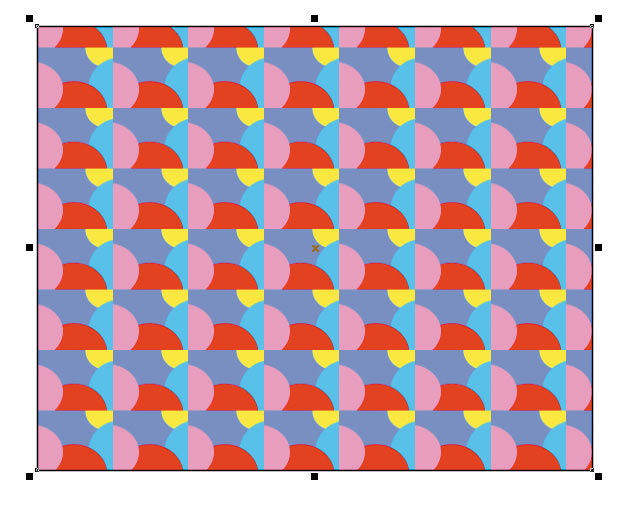
Рис. 26. Прямоугольник, закрашенный заливкой из окружностей
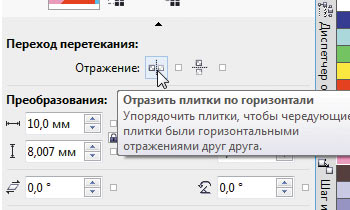
Рис. 27. Пиктограмма активации функции Отразить плитки по горизонтали
в палитре Свойства объекта
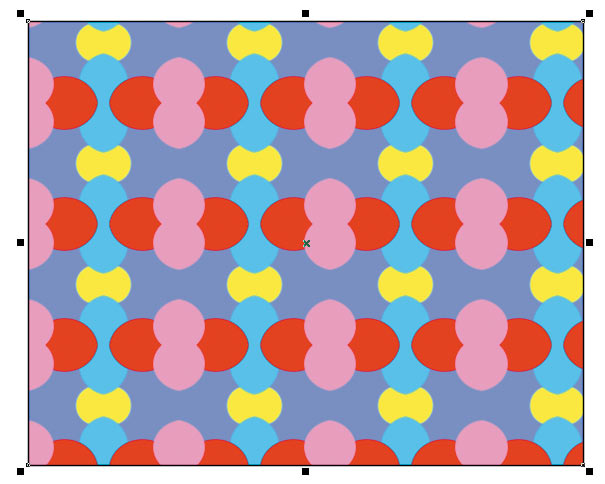
Рис. 28. Вид узора из окружностей после активации функций
Отразить плитки по вертикали
и Отразить плитки по горизонтали
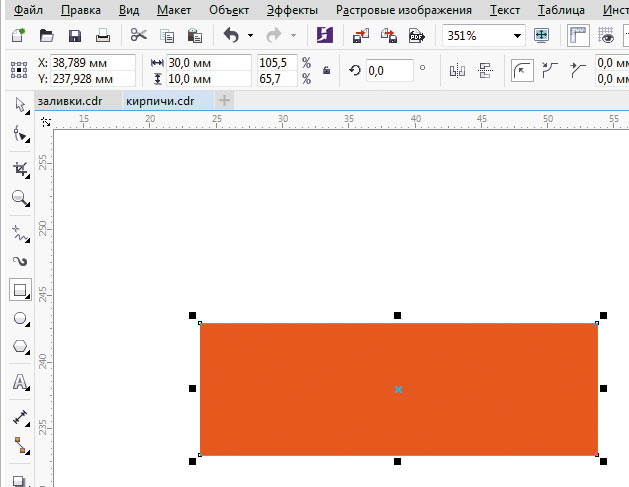
Рис. 29. Создание «кирпича»
для будущей кладки
При помощи инструмента Прямоугольник (F6) создайте прямоугольник. Задайте для этого объекта ширину 30 и высоту 10 мм, введя эти параметры в соответствующие поля на панели свойств. Выберите режим «без абриса» и однородную заливку «кирпичным» цветом (в приведенном примере R=231, G=80, B=0). Элемент будущей «кирпичной кладки» готов (рис. 29). Теперь необходимо сделать несколько его копий.
Откройте палитру Шаг и повтор, выбрав в меню Правка →-> Шаг и повтор или нажав сочетание клавиш CtrlShiftD. В разделе Параметры по горизонтали выберите из ниспадающего списка пункт Интервал между объектами, выберите режим Смещение, в поле Расстояние введите значение 2 мм, а в списке Направление — вариант «справа». В разделе Параметры по вертикали выберите режим Без смещения. В поле Количество копий введите «1» и нажмите кнопку «Применить» (рис. 30).
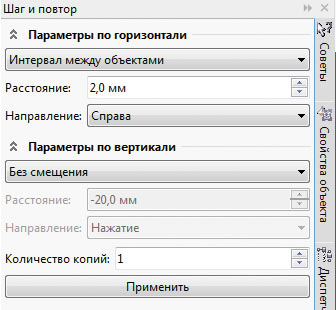
Рис. 30. Для создания второго «кирпича» воспользуйтесь палитрой Шаг и повтор
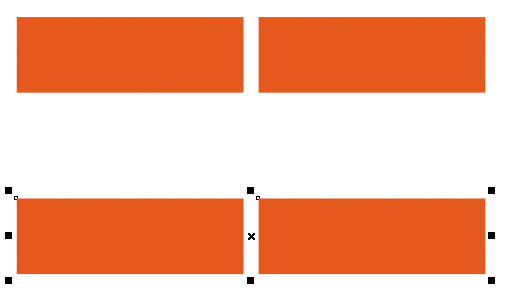
Рис. 31. Готовы четыре элемента будущего узора
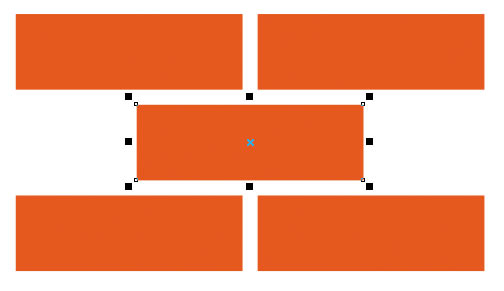
Рис. 32. Все «кирпичи» готовы
При помощи инструмента выбора выделите оба объекта. В разделе Параметры по горизонтали палитры Шаг и повтор выберите режим Без смещения. В разделе Параметры по вертикали выберите режим Интервал между объектами, расстояние 14 мм и направление «вниз» (изза огрехов русификации соответствующий пункт ниспадающего списка называется «Нажатие»). В поле Количество копий введите «1» и нажмите кнопку Применить. Готовы четыре «кирпича» (рис. 31).
Инструментом выбора выделите объект, расположенный в левом верхнем углу созданной группы. В разделе Параметры по горизонтали палитры Шаг и повтор выберите режим Смещение, задайте расстояние 16 мм и направление «справа». В разделе Параметры по вертикали выберите режим Интервал между объектами, расстояние 2 мм и направление «вниз». В поле Количество копий введите «1» и нажмите кнопку Применить. Необходимое для создания узора заливки количество «кирпичей» готово (рис. 32). Осталось лишь «скрепить» их «раствором». При помощи инструмента Прямоугольник создайте прямоугольник, полностью покрывающий группу ранее созданных объектов. Задайте для него режим «без абриса» и однородную заливку 40процентным серым. Поместите его под остальными объектами, выбрав в меню Упорядочить →-> Порядок →-> На задний план слоя либо нажав сочетание клавиш ShiftPgDn. Заготовка для создания узора заливки готова (рис. 33).
Выбрав в меню Инструменты →-> Создать →-> Заливка узором…, создайте новый узор. Обратите внимание на то, чтобы углы рамки, ограничивающей поле узора, были расположены точно в центрах верхних и нижних прямоугольников (рис. 34).
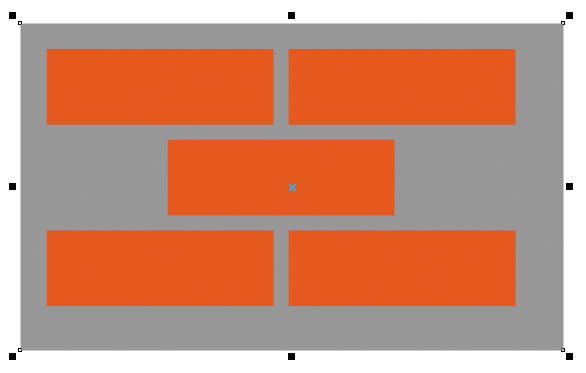
Рис. 33. К «кирпичам» добавлен серый фон, имитирующий раствор
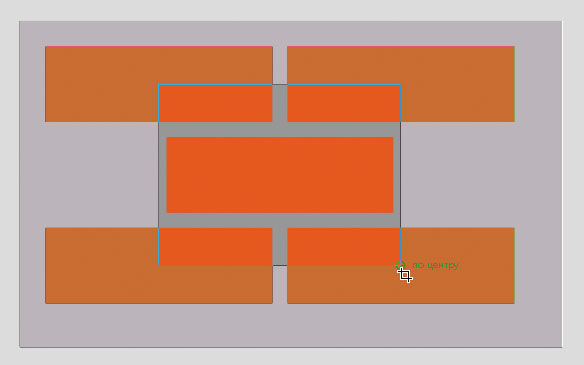
Рис. 34. Выделение границы узора заливки, имитирующей кирпичную кладку
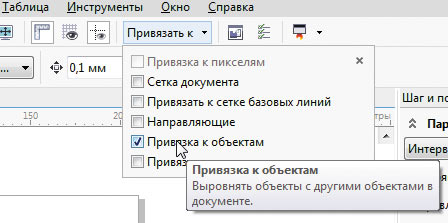
Рис. 35. Включение режима привязки к объектам
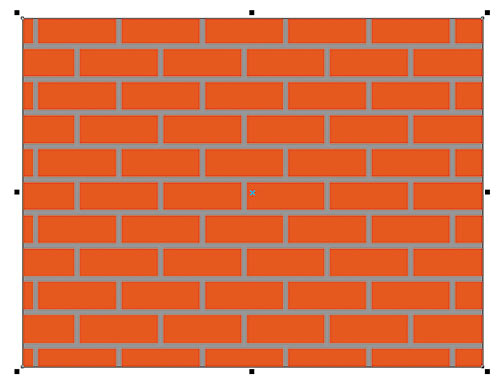
Рис. 36. Если в процессе создания узора заливки не были допущены ошибки, ее элементы идеально стыкуются между собой, образуя монолитную «кирпичную кладку»
Для удобства выполнения этой операции активируйте режим привязки к объектам. Быстрый доступ к управлению этой функцией обеспечивает кнопка Привязать к… на панели свойств. Нажмите на нее и активируйте пункт Привязка к объектам в том случае, если он выключен (рис. 35). В процессе перемещения рамки, ограничивающей поле узора, ориентируйтесь на всплывающие надписи «по центру».
Убедившись в том, что рамка расположена правильно, сохраните новый узор заливки.
При помощи инструмента Прямоугольник создайте прямоугольник. Воспользовавшись палитрой Свойства объекта, примените созданную заливку к этому объекту. Если всё было сделано правильно, «кирпичная кладка» получится монолитной (рис. 36). В том случае, если узор выглядит слишком крупным или мелким, измените его масштаб при помощи инструмента Интерактивная заливка или путем ввода числовых значений в соответствующие поля палитры Свойства объекта, как было описано выше в разделе «Трансформация заливки».
Создайте копию этого прямоугольника, нажав сочетание клавиш CtrlD. Поместите его справа от исходного объекта так, чтобы правый нижний угол одного был совмещен с левым нижним углом другого. В палитре Свойства объекта активируйте опцию Преобразовывать заливку. Инструментом выбора щелкните по выделенному объекту и исказите его форму при помощи бокового маркера, как показано на рис. 37.
Выберите инструмент
Интерактивная заливка и, перемещая маркер в виде ромба (рис. 38), добейтесь, чтобы узоры заливки на смежных объектах были состыкованы. Теперь объекты выглядят как угол кирпичной стены (рис. 39). Аналогичным образом можно создавать и более сложные рисунки, имитирующие изображения трехмерных объектов.
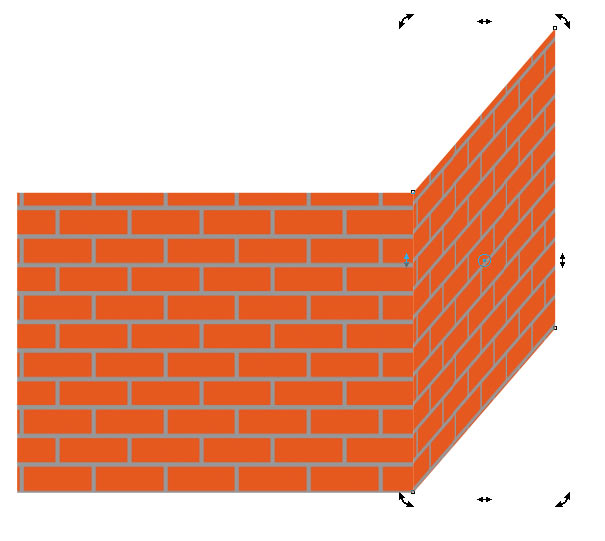
Рис. 37. Искажение формы второго прямоугольника позволяет создать иллюзию трехмерности
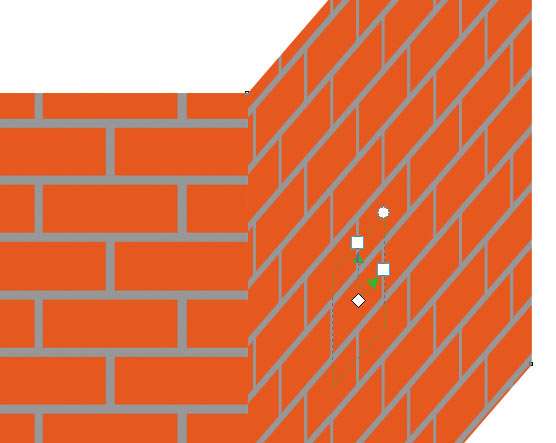
Рис. 38. Для точной стыковки рисунка узора заливки смежных объектов воспользуйтесь инструментом Интерактивная заливка
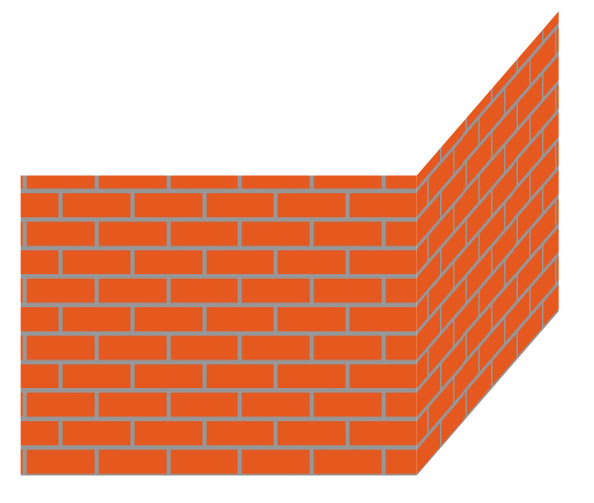
Рис. 39. После точной подгонки рисунков узора заливки комбинация двух объектов выглядит как угол кирпичной стены
Заключение
Итак, мы рассмотрели основные приемы создания уникальных векторных узоров для заливки объектов в графическом редакторе CorelDRAW X7. Выполнение описанных в данной статье примеров позволит освоить и закрепить на практике навыки создания собственных узоров для заливки векторных объектов, а также трансформации подобных заливок различными способами. А это, в свою очередь, значительно расширит арсенал технических приемов, позволяя художникам и иллюстраторам наиболее полно реализовывать свои творческие замыслы с минимальными затратами времени и усилий.
Как залить фигуру цветом в Corel draw
Обычно в Кореле с правой стороны экрана есть палитры с различными цветами. Выдели мышкой свой объект и ткни мышкой на нужный цвет в палитре.
Либо выдели объект и нажми сочетание клавиш Shift+F11 и задай нужный цвет в открывшемся окне.
А еще лучше зайди в опцию Справка и почитай Руководство по программе.

Процедура FloodFill. Заполняет произвольную замкнутую фигуру, используя текущий стиль заполнения (узор и цвет) . Заголовок:
Procedure FloodFill(X,Y: Integer; Border: Word);
Здесь X, Y- координаты любой точки внутри замкнутой фигуры; Border — цвет граничной линии.
Если фигура незамкнута, заполнение «разольется» по всему экрану.
Следует учесть, что реализованный в процедуре алгоритм просмотра границ замкнутой фигуры не отличается совершенством. В частности, если выводятся подряд две пустые строки, заполнение прекращается. Такая ситуация обычно возникает при заполнении небольших фигур с использованием типа LtSlashFill. В фирменном руководстве по Турбо Паскалю рекомендуется, по возможности, вместо процедуры FloodFill использовать FillPoly (заполнение прямоугольника) .
Следующая программа демонстрирует заполнение случайных окружностей. Сначала в центре экрана создается окно, в котором заполняется небольшой прямоугольник. Часть прямоугольника останется незаполненной, в чем Вы можете убедиться, так как программа в этот момент приостанавливает работу, ожидая нажатия на клавишу Enter. Затем осуществляется вывод и заполнение случайных окружностей до тех пор, пока не будет нажата любая клавиша. Замечу, что прямоугольник заполняется полностью, если вместо типа LtSlashFill (косая штриховка линиями обычной толщины) используется SlashFill (штриховка утолщенными линиями) . Если программа будет работать достаточно долго, она может «зависнуть» , что лишний раз свидетельствует о несовершенстве реализованного в ней алгоритма.
var
d, r, е, х, у, с : Integer;
begin
<Инициируем графику>
d := Detect; InitGraph(d, r, ‘ ‘) ;
e := GraphResult;
if e <> grOk then . .WriteLn(GraphErrorMsg(e))
else
begin
<Создаем прямоугольное окно>
х := GetMaxX div 4;
у. := GetMaxY div 4;
Rectangle(х, у, 3*x,3*y);
SetViewPort(x+1,y+1, 3*x-1,3*y-1,ClipOn);
<Демонстрируем заливку маленького прямоугольника>
SetPillStyle(LtSlashFill,GetMaxColor);
Rectangle(0,0,8,20); FloodFill(1,1,GetMaxColor);
OutTextXY(10,25,’Press Enter. ‘);
ReadLn; <Ждем нажатия Enter>
<Выводим окружности до тех пор, пока не будет нажата любая клавиша>
repeat
<Определяем случайный стиль заливки>
SetFillStyle(Random(12),Random(GetMaxColor+1));
<Задаем координаты центра и цвет окружности>
х := Random (GetMaxX div 2);
у := Random (GetMaxY div 2);
с := Random (succ(GetMaxColor));
SetColor(c);
<Выводим и заливаем окружность>
Circle(x, у, Random(GetMaxY div 5));
FloodFill (x, у, с)
until KeyPressed;
if ReadKey=#0 then
x := ord(ReadKey);
CloseGraph
end
end.
Глава 7. Заливка объектов в CorelDRAW
7.1. Заливки в CorelDRAW. Атрибуты объекта по умолчанию
Под заливкой подразумевается заполнение внутренней области объекта . В CorelDRAW для заливки можно использовать однородный цвет , градиенты , узоры , текстуры . Существуют еще заливка текстурами PS , которая вынесена в отдельную группу , но , тем не менее , эту заливку тоже можно отнести в группу текстур , а также сетчатая заливка , которая , в свою очередь , является разновидностью градиентной заливки . Раскрашивать объекты можно , используя палитры , специальные инструменты заливки , а также окна диалога .
Установки , сделанные в CorelDRAW по умолчанию , позволяют применить любой тип заливки только к замкнутому контуру . Для того чтобы заливки применялись и к незамкнутым контурам , используются установки окна диалога Options ( Параметры ) на вкладке General ( Главные ). Открытие этого окна осуществляется одноименной командой меню Tools ( Инструменты ), а затем в иерархическом списке , расположенном слева , необходимо развернуть раздел Document ( Документ ) и выбрать пункт General ( Главные ). Далее на вкладке General ( Главные ) устанавливается флажок Fill open curves ( Заливать замкнутые контуры ). Результат применения заливки к замкнутому и незамкнутому контуру показан на рис .7.1.
Рис .7.1. Заливка замкнутых и незамкнутых контуров
Во многих случаях заливки удобно настраивать в соответствующих окнах диалога , открываемых с помощью кнопок раскрывающейся панели инструмента Fill ( Заливка ) ( рис .7.2).
Приведем описание управляющих элементов этой панели :
1 — кнопка Fill Color Dialog открывает окно диалога Uniform Fill
2 — кнопка Fountain Fill Dialog используется для открытия окна
диалога Fountain Fill ( Заливка градиентом );
3 — кнопка Pattern Fill Dialog открывает окно диалога Pattern Fill
Рис .7.2 . Панель Fill
4 — кнопка Texture Fill Dialog открывает окно диалога Texture
Fill ( Заливка текстурой );
5 — кнопка PostScript Fill Dialog открывает окно диалога PostScript Fill ( Заливка текстурой PostScript );
6 — кнопка No Fill удаляет заливку объекта ;
7 — кнопка Color Docker Window открывает докер Color ( Цвет ), используемый для настройки цвета заливки или обводки контура .
Все вновь созданные объекты по умолчанию не имеют заливки . Для того чтобы применить к объекту какой — либо тип заливки , этот объект необходимо выделить . То же самое можно сказать о настройке параметров обводки объекта ( об обводках см . главу 8). Если попытаться настроить заливку или обводку , не выделяя при этом объектов , например щелкнуть мышью на образце цвета на экранной
палитре CorelDRAW, появится окно диалога , представленное на рис .7.3.
В этом окне выводится сообщение о том , что выполняемое действие приведет к изменению свойств всех вновь создаваемых объектов . Например , если вы выберите в экранной палитре красный цвет и при этом ни один объект не будет выделен , то нажатие кнопки OK в этом окне диалога приведет к тому , что все создаваемые в процессе дальнейшей работы объекты будут иметь однородную заливку красным цветом .
Если такое действие было произведено случайно , то в появившемся окне диалога ( см . рис .7.3) необходимо нажать Cancel ( Отмена ). Если же необходимо изменить параметры объектов по умолчанию ( например , постоянно необходимо создание объектов , имеющих однородную заливку каким — либо цветом с обводкой толщиной 1 мм ), целесообразно заранее определить эти параметры , делая настройки , не выделяя объектов и щелкая на кнопке OK в появляющемся окне диалога .
PDF created with FinePrint pdfFactory Pro trial version http://www.fineprint.com
7.2. Цветовые модели
Каждое изображение , создаваемое пользователем в программе компьютерной графики , в том числе в CorelDRAW, предназначено для дальнейшего воспроизведения либо на бумаге или ином твердом носителе , либо на экране монитора компьютера или телевизора . И для успешного воспроизведения работы , нужно знать , будет ли эта работа распечатана либо она предназначена для показа с монитора . Все это связано с тем , что технологические приемы воспроизведения цвета на бумаге и на экране принципиально различны . Цвет на печати воспроизводится смешением четырех основных красителей , а при показе с экрана — с помощью световых лучей .
Для полиграфии и компьютерных технологий необходимы объективные способы описания цвета . Для точной передачи цвета , для его описания используются цветовые модели , т.е. способ описания цвета . Цветовых моделей существует довольно большое количество , различные программные средства могут поддерживать те или иные цветовые модели . Но по принципам описания единого цветового пространства все модели можно разбить на две группы — аддитивные ( или модели сложения ) и субтрактивные ( или разностные ).
Субтрактивные цветовые модели применяются в изображениях , предназначенных для печати . Поскольку печать происходит на белом листе бумаги , в основе этих моделей лежит представление , что белый цвет — это отсутствие цвета , т . е . для получения белого цвета нужно убрать ( вычесть ) все цвета ( англ . Subtract — вычитать , отсюда название субтрактивные ). Самой распространенной из этих моделей является CMYK . В качестве основных цветов этой модели приняты три цвета — голубой ( C yan), пурпурный ( M agenta) и желтый ( Y ellow). Эта модель описывает процесс типографской многослойной печати . Теоретически при смешении этих трех цветовых составляющих в равных пропорциях должен получиться черный цвет . Но поскольку в природе не существует чистых красителей , в результате смешения получается темно — бурый цвет . Поэтому для придания глубины цвету при печати добавляют четвертую составляющую — черные чернила (Blac K ). Нанесение таких чернил четырех цветов в несколько слоев позволяет получить миллионы различных оттенков . Таким образом , цвета в модели CMYK формируются путем смешения четырех базовых компонентов и описываются процентными составляющими данного цвета ( максимум — 100%, минимум — 0%). Например , зеленый цвет ( с названием Green ) описывается следующим образом — C ( голубой ): 100, M ( пурпурный ): 0, Y ( желтый ): 100, K ( черный ): 0. Если изображение предназначено для печати ( самый распространенный вариант ), то необходимо выбирать цвета в модели CMYK . К цветовым моделям , используемым в печати и поддерживаемых CorelDRAW, относится также модель CMY . В этой модели отсутствует четвертый компонент — черный цвет . CMY применяется для удешевления печати , и ее использование приводит к неточностям при воспроизведении темных тонов .
Модель Grayscale ( Серая шкала ) применяется для печати в черно — белой полиграфии . Традиционная серая шкала может передавать 256 оттенков ( градаций ) серого цвета или яркости : значение 0 представляет черный цвет , значение 255 — белый . Серая шкала может выражаться в процентном отношении : 0% — белый цвет ( отсутствие краски на белой бумаге ), 100% — черный цвет ( глубокая черная краска ).
Аддитивные цветовые модели используются для изображений , предназначенных для показа с экрана . В любом устройстве , передающем изображение ( монитор , экран телевизора и т . д .), находятся цветные источники света , т . е . зритель воспринимает не отраженный ( как в напечатанном изображении ), а излученный свет . В качестве основных в этих моделях приняты три цвета — красный , зеленый и синий . В
аддитивных цветовых моделях сложение этих цветов в равных пропорциях приводит к получению белого цвета ( от англ . Add — складывать , общее название этих моделей ). Отсутствие цвета — это черный цвет ( черный экран ). Наиболее распространенной цветовой моделью для изображений , предназначенных для показа с экрана , является RGB ( R ed — красный , G reen — зеленый , B lue — голубой ). Оттенки цветов в этой модели формируются за счет сложения трех базовых цветов : красного , зеленого и синего . Суммирование трех лучей базовых цветов максимальной интенсивности соответствует чистому белому цвету . Цвета описываются с помощью трех указанных составляющих , величина которых изменяется от 0 до 255. Например , ярко — желтый цвет с названием Chalk описывается следующим образом : составляющая R ( красный ) — 255, составляющая G ( зеленый ) — 255, составляющая B ( голубой ) — 153.
Другие цветовые модели , используемые для экранных изображений , — HSB , которая более соответствует естественному представлению цвета с точки зрения восприятия его человеческим глазом , HLS и YIQ . Все цвета HSB в модели описываются с помощью трех параметров — тон ( H ue), насыщенность ( S aturation) и яркость ( B rightness). Существует цветовая модель Lab , разработанная Международной комиссией по освещению ( CIE ) с целью преодоления недостатков вышеописанных цветовых моделей .
7.3. Создание однородных заливок в окне диалога Uniform Fill
Однородной заливкой называется равномерное заполнение одним цветом внутренней области замкнутого объекта . Цвет однородной заливки выбирается в палитре или подбирается с помощью упомянутых выше цветовых моделей . Вкладки диалогового окна Uniform Fill ( Однородная заливка )
PDF created with FinePrint pdfFactory Pro trial version http://www.fineprint.com
позволяют выбрать для однородной заливки любой цвет , обеспечивая доступ ко всем моделям цвета и палитрам . Окно диалога Uniform Fill имеет три вкладки : Models ( Модели ), Mixers ( Смесители ) и Pallets ( Палитры ) ( рис .7.4). Каждая из этих вкладок используется в том или ином аспекте подбора цвета .
Все вкладки имеют общие элементы . Область Reference ( Пример ) содержит два образца цвета . Верхний образец — Old ( Старые ) показывает текущий цвет объекта , нижний образец — New ( Новый ) отражает создаваемый новый цвет . В области Components ( Базовые цвета ) слева расположен столбец с
текстовыми полями для ввода базовых цветовых параметров создаваемого образца в выбранной цветовой модели ( например , числовые значения составляющих базовых цветов в модели RGB), а справа — столбец с текстовыми полями для описания этого же образца параметрами дополнительной цветовой модели . Справа внизу находится список Name ( Имя ), в котором можно выбрать заданный образец цвета по имени ( если оно вам известно ).
Урок 4. Заливка объектов в Corel Draw
— создавать собственные градиенты, состоящих из нескольких цветов.
Выбор цвета для заливки и контура
CorelDRAW позволяет выбирать и создавать цвета как для заполнения объекта, так и для закраски контура. Техники, которые вы используете для заливки объекта и контура, идентичны.
 Самый простой способ залить объект и раскрасить контур заключается в использовании палитры цветов, которая по умолчанию располагается с правой стороны рабочего окна и содержит цвета СМУК-модели.
— Нарисуйте произвольный замкнутый объект и выделите его.

— Щелкните кнопкой мыши в красном образце цвета на палитре цветов. Объект будет залит красным.

— Теперь щелкните правой кнопкой мыши на синем образце цвета. Контур объекта станет синим.
Если вы хотите удалить заливку, то есть сделать объект прозрачным, или сделать контур объекта бесцветным, щелкните левой или правой кнопкой мыши (в зависимости от того, какую составляющую объекта вы хотите сделать прозрачной) на образце  на палитре цветов. Для поиска подходящего цвета можно прокручивать цвета в палитре с помощью кнопок со стрелками на концах полосы палитры.
 Для выбора цвета из диалога необходимо:
—  Отобразите меню инструмента Заливка . Для этого надо нажать и удерживать мышь на кнопке Заливка до появления меню .
— В появившемся меню выберите команду Однородная заливка. На экране появится диалог Однородная заливка.
Сделайте необходимые настройки, которые подробно описаны ниже, и закройте диалог с помощью кнопки ОК.
Модель кодирования цвета можно выбрать в открывающемся списке Модель.
По умолчанию диалог Однородная заливка появляется на экране с палитрой
СМYK-модели . Но для всех моделей, за исключением Оттенки серого и Цвет совмещение, цвет выбирается одинаково .
В левой части диалога находится окно, залитое оттенками цветов, и цветная вертикальная полоса. Перетаскивая мышью маркер на цветной полосе, вы можете выбрать цвет, а перетаскивая прямоугольник в большом цветном окне, — яркость и насыщенность выбранного цвета .
Заливка объектов
Под заливкой мы понимаем цвет или узор внутри замкнутого объекта. CorelDRAW содержит обширный набор заливок, включая плашечные и составные цвета, градиентные заливки, узоры и текстуры. Для каждого типа заливки существуют настройки , которые позволяют модифицировать заранее определенные заливки, присутствующие в программе. В узорах, например, могут быть изменены размеры и используемые цвета . Вы можете даже создавать собственные узоры с помощью любых графических изображений .
 Инструмент Заливка и меню этого инструмента являются первостепенными средствами выбора заливок.
Мож но з аполнять объекты о дной и з следующ их заливок :
—  О днородная заливка .
— Фонтанная заливка ( линейные , р адиальные, ко нические и квадрат ные )
— Заливка PostSc ript
Однородная заливка
Д ля сме шивания ва ших соб с твенных цветов и ли в ыбора з аранее о пределенных цв етов по их н а зв анию и спользуйт е д иалог Однород ная з ал и вка .
· Вы делите о бъект с помощью ин струмента Вы бор.
· Щ елкните м ышью на п ункт Однород ная з а л ивк а в меню инст румента
· За ливка . Н а э кране появи тся диалог Однород ная з аливка , с п омощью к оторого вы мо жете в ыбрать мо дель п алитры и сам цвет .
· В ыберите мод ель цве та и с ам ц вет . Зат ем нажм ите к нопку ОК . Диа лог б уде т з а крыт, а в ыделенный ва ми об ъект буд ет з алит выбр анным цветом .

Чт обы вы брать цв ет ко нтура об ъекта, на до выз вать д иа лог Цв ет абриса в м еню Абри с . М етоды выбо ра ц вета в данном диа ло г е н е о тличаются о т м етодов в ыбора в ди а логе Однород ная з аливка .
Такж е вы брать цвет з аливки и к онтура можно н а вк ладк е Ц вет п анели Вспомогатель ные о кна.
· Вы делите объект .
·  От обра зит е вк ладку Цвет на панели В спомогательные о кна, в ыбрав ком анду меню О кно – В спомогательны е ок на Ц вет
· В о ткрывающемся списке , распол оженном в верхней части вк ладки Ц вет, вы берите цвет овую мо дель .
П ол з унковыми рег уляторами, расп оложенными ни же , у становите по дходящие з нач е ния ц ветовых с оставляющих . В з ави с имо с ти о т в ыбранной цв етовой м одели по лзунков ым и рег уляторами ус танавливаются ра зные цветов ые с остав л яющие ,
Н ажмите к нопку Заливка, чтобы п рименить выбра нный вам и ц вет к зал ивке объекта, и ли А брис, чт обы п рименить в ыбранный ц вет к конту ру .
Градиентная заливка.
В градиентных зал ивках сме шиваются два или более цветов и ли от тенков, при этом создается плавны й пе реход от од ного ц вета к д ругому.
Для созда ния г радиентной зал ивки и спользуется д иалог Градиентная зал ивка .
 Ч тобы созда ть гр адиентные зал ивки с и спользованием д иалога Градиентная заливка, в ыполните следую щие де йствия:
§ Выдел ите объект, ко торый хо тите за полнить зал ивкой
§  Нажмите и удерж ивайте кно пку Заливка на п анели и нструментов до появления меню кноп ки.
· В п оявившемся ме ню в ыберите кома нду Фонтанная заливка. Н а э кране появится од ноименный диалог
· В п оявившемся д иалоге н астройте па ра метр ы г радиентной зал ивки
· За кройте д иалог кно пкой ОК
Г радиентная заливка будет при менена к выделе нному объекту.
Д иалог Градиентная заливка содерж ит следующ ие элементы управле ния для создан ия г радиентных зал ивок.
 Ц ветовой пе реход. Д анная гр уппа элементов уп равления предназна ч ена для определе ния ц ветов г радиентной зал ивки . П о умол чанию выб ран ре жим
Два цвета , и вы можете определить начальный и конечный ц вета.
Для выбора начального цветов градиента следует выполнить следующие действия ,
В открывающемся списке Тип выберите тип градиента.
В открывающемся списке Из выберите начальный цвет градиента .
В открывающемся списке В выберите конечный цвет градиента . Вид градиента отобра зится на образце в правой верхней части диалога.
Пол зунковым регулятором Центр установите смещение градиента . Когда вы перемещаете данный ползунковый регулятор, вы и зменяете позицию , где цвета переходят друг в друга. И ными словами , этим пол зунковым регулятором устанавливается преобладание того или иного цвета в градиенте .
В по ле со счетчиком Угол укажите угол градиента . Для радиальных градиентов данное поле не активно .
Сдвиг края укажите степень ре зкости перехода ц ветов. Если увеличивать з начение в данном поле , по краям градиента цвета бу дут оставаться практически неи зменными, а переход цветов будет происходить на ограниченном отрезке , то есть будет менее плавным .
Созданный градиент можно сохранить в виде собственного шаб лона, чтобы испо льзо вать этот градиент в дальнейшем. Для этого надо выполнить следующие действия :
В поле За готовки укажите имя со зданного гра диента .
Н ажмит е кнопку справа от по ля Заготовки . З аготовка будет сохра нена
Т еперь, чтобы загруз ить ранее создан ный град иент, надо просто выбрать имя э того г радиента в открывающемся с писке Заготовки.
Создан и е собственного г радиента с про извольным кол ичеством цв етов
В о ткрывающемся сп иске Т ип выберите тип гра д иента . Лучше все го выб рать л и не йный гради ент, чтобы хорошо в идеть изме нения .
П ереключатель в се кции Ц ветовой п ереход уста новите в п озицию Настройка В ид д иалога Г радиентная з аливка при этом изме нится в левой нижней части диалога вы видите полосу, в которой два цвета плавно перетекают друг в друга, а в правой части располагается палитра для выбора цветов.
Слева и справа над полосой градиента располагаются два квадратных маркера, символизирующих начальные и конечные цвета.
— Щелкните мышью на левом маркере над полосой градиента. Маркер станет черным, это означает, что данный  маркер выделен.
— В палитре, расположенной справа, выберите черный цвет. Начальный цвет градиента изменится на черный.
— Щелкните мышью на правом маркере над полосой градиента. Данный маркер станет черным, то есть выделится.
—  В палитре, расположенной справа, выберите белый цвет. Конечный цвет градиента изменится на белый.
— Установите указатель мыши над полосой градиента на дистанции, равной примерно 1/3 от расстояния между первым и вторым маркером.
— Дважды щелкните мышью. В указанной точке появится черный треугольный маркер.
—  Щелкните мышью на желтом образце цвета в палитре в правой части диалога.
— В полосе градиента появится промежуточный желтый цвет.
— Добавим в градиент еще один цвет.
— Установите указатель мыши над полосой градиента примерно посередине между вторым и третьим маркерами.
— Дважды щелкните мышью. В указанной точке появится второй треугольный маркер. Выберите синий цвет в палитре, расположенной в правой части диалога. В градиенте появится синий цвет
П еремещая треугольные маркеры вы можете смещать по зиции цветов в градие нте . Если какой-л ибо цвет вам в градиенте не нужен, вы можете удалить этот цвет , удалив соответствующий маркер . Для этого необходимо выделить маркер и нажать клавишу Delete .
Заливка узором
Чтобы залить объект узором, выполните следующие действия .
· Нажмите кнопку Заливка на панели инструментов и из появившегося меню выберите команду Заливка узором .
 Диалог будет закрыт, а объект залит выбранным вами узором, в первую очередь в диалоге Заливка узором следует выбрать тип узора с помощью переключателя, расположенного в левой верхней части диалога :
Справа расположен графический открывающийся список, в котором расположены шаблоны у зора. Содержимое этого открывающегося списка меняется в зависимости от выбранного типа узора . Например , если выбран двухцветный тип узора, в открывающемся списке содержатся только образцы двухцветных узоров. В данном списке надо выбрать подходящий шаблон узора .
Заливка текстурой
Чтобы з алить объект текстурой, выполните следующие действия .
·  Выделите объект
· Нажмите кнопку Заливка на панели инструментов и из появившегося меню выберите команду Заливка текстурой
· В списке текстур укажите параметры узора
· Нажмите кнопку ОК.
· В о ткр ывающемся сп иске Б иблиотека те кстур выб ирается б иблио тека те кст у р . К аждая б иблиотека, содерж ит широк ий н абор тексту р .
· Н а з вания тексту р из в ыбранной б иблиотеки отоб ражаются в сп иске Список текс тур .
· В с п иске текс тур выб ирается тексту ра . Справа располагаются элементы управления, с помощью которых можно и зменять параметры выбранной текстуры.
Проверка усвоения
Каждый вопрос имеет один правильный ответ. Выберите правильный.
1. Для выбора цвета контура выделенного объекта необходимо:
а) на палитре цветов нажать левую кнопку мыши
б) на палитре цветов нажать правую кнопку мыши
в) нажать  на палитре инструментов.
2. Для выбора цвета заливки выделенного объекта необходимо:
а) на палитре цветов нажать левую кнопку мыши
б) на палитре цветов нажать правую кнопку мыши
в) нажать  левой кнопкой мыши на палитре инструментов.
3. Однородная заливка используется для
а) в ыбора з аранее о пределенных цв етов
б) смешивания двух и более цветов
в) заливки объектов узором
4. Фонтанная заливка используется для
а) в ыбора з аранее о пределенных цв етов
б) смешивания двух и более цветов
в) заливки объектов узором

5. Инструмент используется
а) для выделения прямоугольной области
б) для изменения цвета контура
в) для заливки объектов
6. Для добавления цвета на полосу градиента необходимо
а) выбрать пункт двухцветный и нажать правую кнопку мыши на полосе градиента.
б) выбрать пункт Двухцветный и сделать двойной щелчок мыши на полосе градиента.
в) выбрать пункт Настройка и сделать двойной щелчок мыши на полосе градиента.