Изогнуть текст в кореле по окружности
У Вас есть текс и Вы хотите преобразить его? Допустим, Вы решили сделать надпись на круглом или изогнутом объекте. Вы не знаете как это сделать? Чуть ниже Вы сможете найти все ответы.
Оглавление
Первый способ (искривление вокруг объекта)
1.1 Рисуем любой объект. Это может быть круг, квадрат, овал, просто изогнутая линия. Это может быть любая кривая Безье, но это должен быть простой объект. Он не должен содержать сложных элементов.
Создаем для примера треугольник. В панели инструментов слева выбираем кнопку Basic Shapes. Вверху появится меню этого инструмента. Кликаем на кнопку Perfect Shapes. В выпадающем меню выбираем интересующий нас объект: в нашем случае — это треугольник.
1.2 Теперь повернем наш треугольник так, как нам будет удобнее с ним работать. Инструментом Pick Tool в левой панели кликаем один раз на наш треугольник и поворачиваем его. Также это можно сделать при помощи инструментов Angle of Rotation Mirror
1.3 Теперь выбираем кнопку текста Text Tool и пишем любое предложение.
1.4 У нас есть текст и есть объект. Теперь мы можем «обогнуть» текст вокруг нашего треугольника. Для этого мы кликаем на наш текст и идем в верхнее меню (Text > Fit Text to Path).
1.4a Вместо курсора появляется стрелочка, которой мы должны указать место, которое мы хотим обогнуть.
1.5 Для того, чтобы изменить или подправить полученный результат, используем инструмент Shape Tool. Если мы хотим сдвинуть или переместить текст выше или внутрь объекта, то мы должны использовать инструмент Pick Tool. Двигая за красный ромбик около текста, мы можем перемещать его.
1.5a Так же мы получаем полный доступ к панели управления текстом.
1.6 Если мы хотим оставить только искривлённый текст, а объект, который он огибает, убрать, то мы должны кликнуть на наш «рисунок» и открыть в меню (Arrange > Break Text Apart)
1.6a Затем отменяем выделение нашего объекта и берём отдельно только текст.
Мы получили готовый нужный нам текст.
Результаты могут быть и такими. Всё зависит от поставленной Вами цели.
Второй способ (искривление формы текста)
Бывает нужно искривить сам тест, а не его угол, радиус или направление. Во втором способе мы изменим форму теста.
2.1. Создаем текст (пункт. 1.3). В панели инструментов слева выбираем кнопку Interactive Envelope Tool.
2.2 Текст становится окружен синим пунктирным квадратиком с точками. Если двигать эти точки, текст начнёт меняться. Вверху появляется панель инструментов, которая позволяет управлять этими точками (придать округлости или заострить угол).
При этом текст всегда остаётся текстом, т.е. вы всегда можете написать другое предложение или слово.
Компью А рт
Софья Скрылина, преподаватель информационных технологий, г.Санкт-Петербург
В этой статье приведены примеры размещения фигурного текста вдоль разомкнутой и замкнутой траектории. Рассмотрены возможные настройки его положения относительно кривой, а также рассказано, как отделить текст от траектории.
Начнем с размещения текста вдоль разомкнутой кривой. Чтобы расположить текст на заранее построенной траектории, необходимо выполнить ряд действий:
- Нарисовать кривую. Выделить ее инструментом
 Pick (Выбор).
 - Выбрать инструмент
 Text (Текст), навести указатель мыши на любую точку кривой так, чтобы указатель мыши изменил свою форму (рис. 1а). Затем щелкнуть мышью.
 - Ввести текст с клавиатуры, он будет автоматически размещаться на кривой (рис. 1б).

Рис. 1. Размещение текста вдоль созданной траектории

Рис. 2. Примеры форматирования текста
Щелчок мыши в любом месте кривой (п. 2) можно заменить выполнением команды Text (Текст) —> Fit Text To Path (Текст вдоль кривой).
После ввода текста его можно редактировать как обычный фигурный текст: изменять размер символов, шрифт, цвет, начертание и т.п., но при условии, что все символы фразы выделены Iобразным указателем мыши. А если выделить фразу инструментом Pick (Выбор), то появятся дополнительные возможности форматирования текста: ориентация текста (раскрывающийся список  ), положение по вертикали и по горизонтали (раскрывающиеся списки
  и
и  ), смещение по вертикали и горизонтали (ползунки
  и
и  ), размещение текста на другой стороне кривой (кнопка
  ).
).
На рис. 2а для введенного текста изменены цвет, начертание и размер символов фразы, на рис. 2б увеличено смещение текста по горизонтали и по вертикали, а на рис. 2в изменена ориентация текста.
При выделении текста инструментом Pick (Выбор) необходимо щелкнуть по любому символу введенной фразы, иначе вы можете случайно выделить кривую вместо текста. В любом случае ориентируйтесь по внешнему виду панели атрибутов: если выбран текст, то она будет содержать перечисленные выше кнопки. Так, на рис. 3а панель атрибутов показывает, что текст выделен как объект на кривой, на рис. 3б панель соответствует выделению всех символов надписи Iобразным указателем, на рис. 3в показана панель при выделении только кривой без текста.

Рис. 3. Различные варианты панели атрибутов в зависимости от того, какой объект выделен
Чтобы отделить текст от траектории, необходимо выбрать составной объект инструментом Pick (Выбор) и выполнить команду Arrange (Монтаж) —> Break Text Apart (Разъединить). В результате составной объект распадается на два независимых объекта: текст и траекторию, при этом текст сохраняет внешний вид, который он имел до отделения от кривой.
После того как текст отделен от траектории, его часть или всю строку можно выпрямить. Для этого следует выделить часть строки Iобразным указателем мыши или всю строку инструментом Pick (Выбор) и выполнить команду Text (Текст) —> Straighten Text (Выпрямить текст). Так, на рис. 4 траектория уже не является привязанной к тексту, а к словам «С днем» и «Пух!» применена команда выпрямления.
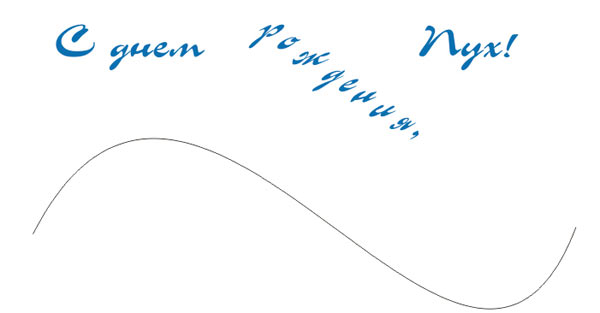
Рис. 4. Результат выполнения команды Straighten Text
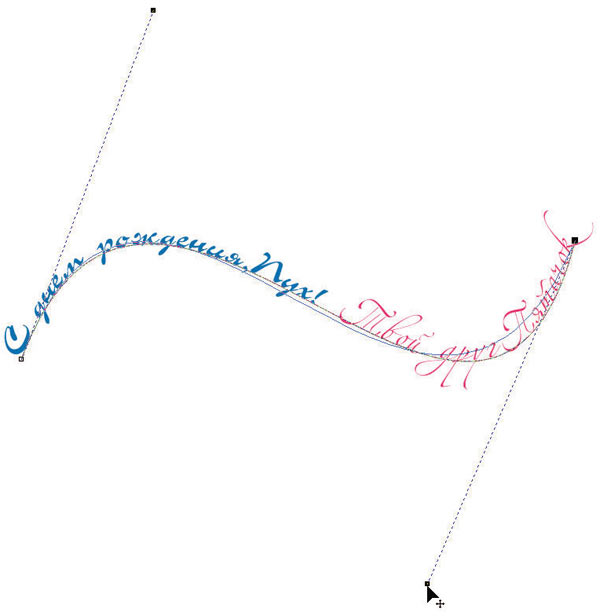
Рис. 5. Изменение формы траектории с помощью инструмента Shape
На одной кривой можно разместить несколько текстов, каждый из которых добавляется щелчком мыши в любой точке кривой при активном инструменте Text (Текст). Если фраза не помещается, то легко можно отредактировать форму кривой, работая с ее узлами и направляющими линиями с помощью инструмента  Shape (Форма) — рис. 5.
Когда на кривой расположено несколько текстов, то возникают проблемы с выделением одного текста отдельно от остальных. Для этого необходимо использовать клавишу Ctrl в режиме действия инструмента Pick (Выбор).
- Для выделения составного объекта следует щелкнуть в любом месте объекта, предварительно выбрав инструмент Pick (Выбор).
- Чтобы выделить один из текстов, включая траекторию, нужно щелкнуть по нему, удерживая нажатой клавишу Ctrl.
- Для выделения текста отдельно от траектории следует еще раз щелкнуть по тексту, удерживая нажатой клавишу Ctrl.
Помимо разомкнутой траектории текст можно расположить вдоль замкнутой кривой, например вдоль окружности. Но такое размещение имеет некоторые особенности: панель атрибутов предлагает немного другие варианты форматирования. Раскрывающийся список  Text Placement теперь содержит четыре положения текста относительно замкнутой кривой (рис. 6) вместо вариантов выравнивания по горизонтали.
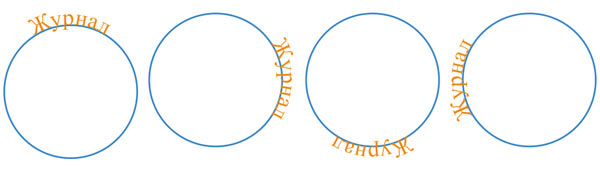
Рис. 6. Четыре варианта расположения текста относительно замкнутой кривой
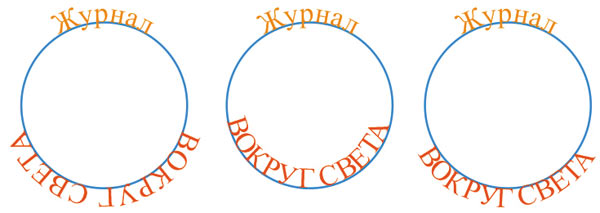
Рис. 7. Варианты изменения положения текста относительно замкнутой кривой
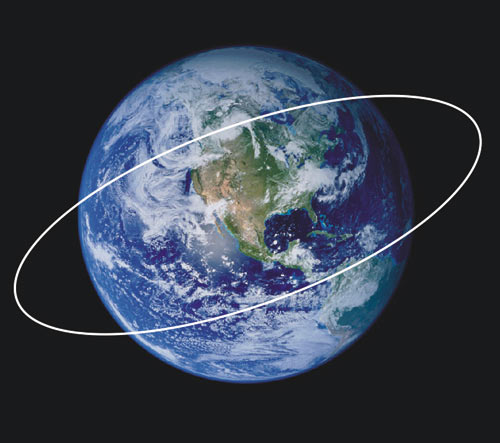
Рис. 8. Изображение земного шара импортировано из графического файла, добавлена замкнутая траектория
На рис. 7 представлены два текста вдоль одной окружности. Изменено положение только нижнего текста, а для верхнего все настройки положения заданы по умолчанию. На рис. 7а для текста назначено положение в нижней части кривой  . На рис. 7б добавлено размещение текста на другой стороне кривой, то есть нажата кнопка . А на рис. 7в изменено вертикальное положение — текст размещен под траекторией
  .
.
Теперь рассмотрим пример расположения надписи вдоль земного шара. Для выполнения этого задания нам понадобится исходная фотография земного шара.
- Для внедрения в документ фотографии импортируйте ее из графического файла с помощью команды File (Файл) —> Import (Импорт).
- Инструментом
 Ellipse (Эллипс) нарисуйте овал и немного разверните его (рис. 8).
 - Выберите инструмент Text (Текст) и щелкните в нижней части кривой. Введите надпись «Всемирная паутина». Для текста назначьте следующие параметры:
- размер, шрифт и цвет текста измените на свое усмотрение, в примере использовался шрифт AGBengaly, размер 18 пт, полужирное начертание;
- Text Placement (Положение по горизонтали) — в нижней части кривой ;
- Text Orientation (Ориентация текста) — ;
- Distance from Path (Смещение по вертикали) — 1 mm;
- Horizontal Offset (Смещение по горизонтали) — –4 mm;
- нажмите кнопку Place on Other Side (На другой стороне).
- Еще раз выберите инструмент Text (Текст) и щелкните в верхней части овала. Введите ту же фразу и установите те же размер, шрифт и начертание или просто скопируйте предыдущую надпись через буфер обмена.
- Установите следующие параметры текста:
- Text Placement (Положение по горизонтали) — в верхней части кривой ;
- Text Orientation (Ориентация текста) — ;
- Distance from Path (Смещение по вертикали) — 4 mm;
- Horizontal Offset (Смещение по горизонтали) — –0,5 mm;
- нажмите кнопку Place on Other Side (На другой стороне).
Результат приведен на рис. 9.
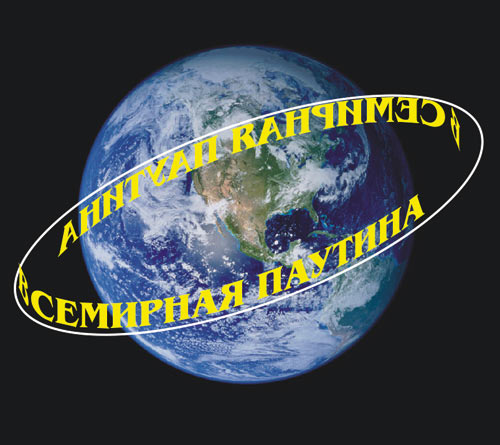
Рис. 9. Текст размещен вдоль овала
- Отделите текст от траектории, выполнив команду Arrange (Монтаж) —> Break Compound Object of 3 Elements Apart (Разъединить). Удалите овал, больше он нам не понадобится.
- Теперь необходимо верхнюю надпись расположить за изображением земного шара. Но для этого сначала требуется удалить черный фон с растрового изображения. Замаскируйте фон изображения фигурной обрезкой в виде окружности:
- инструментом Ellipse (Эллипс) создайте окружность, соразмерную с земным шаром. Не забывайте удерживать нажатой клавишу Ctrl, чтобы эллипс превратился в окружность. Поместите ее поверх растрового изображения и закрасьте контур черным цветом (рис. 10);
- инструментом Pick (Выбор) выделите изображение и выполните команду Effects (Эффекты) —> PowerClip (Фигурная обрезка) —> Place Inside Container (Поместить в контейнер). После осуществления команды на экране появится черная горизонтальная стрелка, которой следует щелкнуть на окружности, выполняющей в данном случае роль контейнера;
- если применение фигурной обрезки оказалось не совсем удачным, скорректируйте положение окружности. Для этого выделите контейнер и выполните команду Effects (Эффекты) —> PowerClip (Фигурная обрезка) —> EditContents (Изменить содержимое). В результате содержимое контейнера появится на экране целиком, а граница контейнера (окружности) отобразится в виде светлой линии. Теперь сместите содержимое контейнера так, чтобы в окружность попало только изображение земного шара. По окончании редактирования выберите команду Effects (Эффекты) —> PowerClip (Фигурная обрезка) —> Finish Editing This Level (Завершить редактирование уровня). Содержимое вновь поместится в контейнер (рис. 11).
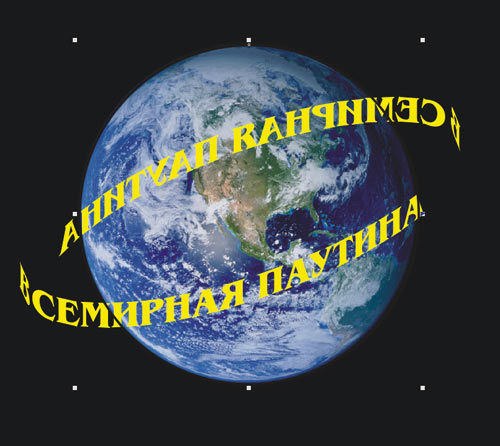
Рис. 10. Создана фигурная обрезка в виде окружности
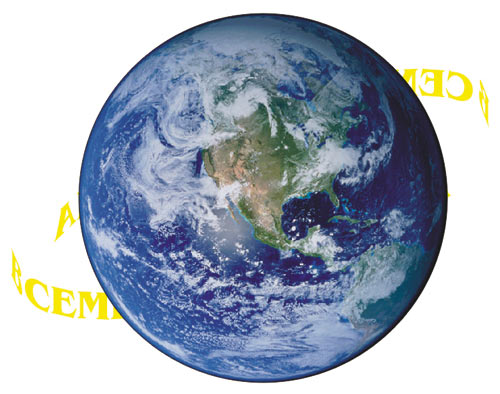
Рис. 11. Результат применения фигурной обрезки к растровому изображению
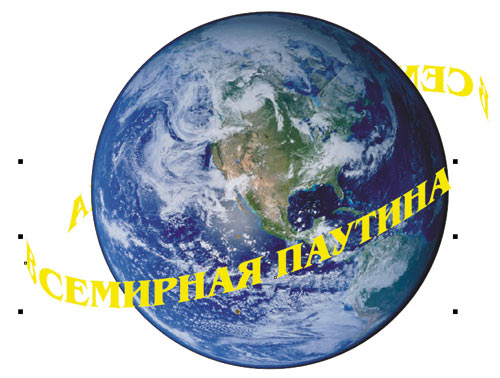
Рис. 12. Нижняя надпись перенесена на передний план
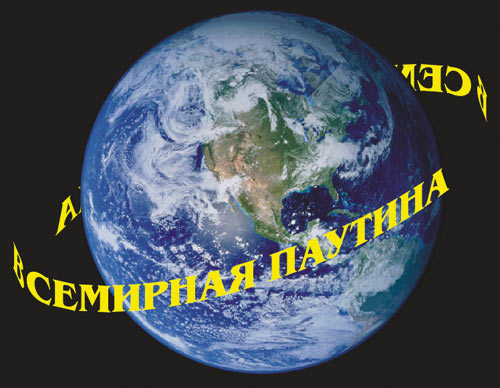
Рис. 13. Окончательный результат размещения надписи вдоль земного шара
Поскольку контейнер (окружность) был создан поверх всех объектов, изображение земного шара после применения к нему фигурной обрезки также было помещено на передний план.
- Теперь перенесите нижнюю надпись поверх остальных объектов, для этого выделите ее и примените команду Arrange (Монтаж) —> Order (Порядок) —> To Front (На передний план) — рис. 12.
- В заключение создайте прямоугольник черного цвета и поместите его под всеми объектами с помощью команды Arrange (Монтаж) —> Order (Порядок) —> To Back (На задний план) — рис. 13.
Конечно же, расположить надпись вокруг земного шара можно и в Adobe Photoshop, но рассмотренный пример показывает, что нет необходимости каждый раз переходить в растровый редактор, как только понадобится создать тот или иной эффект. В принципе, довольно много эффектов можно реализовать и в программе CorelDRAW, используя ее богатые возможности.
Изогнуть текст в кореле по окружности
В свое время перерыл не одну книгу в поисках этого способа написания текста.
Чтобы написать текст по дуге или по кругу, нужно прежде всего нарисовать окружность, взяв инструмент из тулбара (или нажать F7).
Если Вам нужна правильная окружность, растягивайте эллипс с прижатой клавишей Ctrl.
Если текст расположился немного не там, где Вы хотели (например, его надо отцентровать), его можно двигать вдоль окружности, используя метку у первой буквы в виде точки красного цвета.
Финальным штрихом мы можем сделать нашу окружность невидимой. Для этого следует выделить окружность курсором и убрать обводку (сделать нулевой абрис).
Как создать текст, идущий по дуге, в CorelDRAW
CorelDRAW — это мощный инструмент для создания графических изображений и дизайна. Одной из интересных возможностей CorelDRAW является создание текста, идущего по дуге. Такой текст может быть использован для создания логотипов, баннеров и других элементов дизайна.
Шаг 1: Создание дуги
Прежде чем начать создание текста по дуге, вам необходимо нарисовать дугу. Для этого вы можете использовать инструменты Freehand, Bezier или Ellipse. Выберите инструмент, который наиболее подходит для вашего дизайна, и нарисуйте дугу на рабочем листе.
Шаг 2: Написание текста
После того, как дуга создана, вы можете перейти к написанию текста. Выберите инструмент "Text" и щелкните на рабочем листе, чтобы ввести текст. Введите текст, который вы хотите поместить на дуге.
Шаг 3: Изменение направления текста
По умолчанию текст будет написан горизонтально. Теперь вам нужно изменить направление текста, чтобы он шел по дуге. Для этого вы можете использовать инструмент "Fit Text to Path". Щелкните на инструменте и затем на дуге, которую вы нарисовали ранее. Теперь текст будет следовать по дуге.
Шаг 4: Изменение расположения текста
Чтобы изменить расположение текста на дуге, вы можете использовать инструмент "Change text position". Щелкните на инструменте и перетащите текст на нужное место на дуге.
Шаг 5: Редактирование текста и дуги
Если вам нужно отредактировать текст или дугу, вы можете использовать инструменты "Text" и "Shape". Щелкните на инструменте и внесите нужные изменения в текст или форму дуги.
Заключение
Теперь вы узнали, как создать текст, идущий по дуге, в CorelDRAW. С помощью этой функции вы можете создавать уникальные элементы дизайна для вашего бизнеса или проектов.
Использование фигурного текста в CorelDRAW
Интерактивные операции с положением и углом наклона литер текста производятся инструментом Shape (Форма).
- Выделите блок "Велосипеды" инструментом Shape (Форма). Обратите внимание на панель свойств — в ней появились элементы управления положением литер текста в блоке. Рядом с каждой из литер появился манипулятор.
Рис. Манипуляторы и курсор при выделении текста инструментом Shape
- Щелкните мышью на манипуляторе буквы "В" и переместите курсор при нажатой кнопке мыши. Литера перемещается. Ее можно перенести в любую точку страницы, но при этом она остается в составе текстового блока.
Перемещение отдельных литер (а)
Смещенный текст и назначение разного кегля единичным литерам (в)
- Обведите манипуляторы букв "с" и "и" выделительной рамкой, или выберите по очереди, удерживая нажатой клавишу <Shift>. Переместите одновременно. В полях панели свойств значение смещения одного или нескольких символов показывается и задается в полях ввода Horizontal Shift (Горизонтальное смещение) и Vertical Shift (Вертикальное смещение). Если ввести значения в эти поля, смещение символа будет выполнено точно.
- Сместите букву "ы" точно по вертикали вверх. Чтобы смещение при буксировке манипулятора происходило точно по горизонтали и вертикали, не забудьте удерживать клавишу <Ctrl>. Понятно, что если движение символа производится по вертикали, — это смещение базовой линии.
- Переместите остальные буквы, как показано на рис. в.
- Выделите манипулятор буквы "о" и задайте в панели свойств кегль 200. Кегль меняется только для выделенного символа. Задайте для первой буквы "е" кегль 100, для букв "с" и "д" — 150 (рис. в).
Кернинг с помощью инструмента Shape
Для кернинга пары важно, чтобы выравнивание в одном месте строки не приводило к "дыркам" или повышенной плотности текста в другом. Настраивая кернинг, выделите все символы от перемещаемого до конца строки, а затем переместите их, удерживая нажатой клавишу <Ctrl>.
Интервалы и интерлиньяж с помощью инструмента Shape
Регулировку межсимвольных интервалов и интерлиньяжа по всему текстовому блоку также удобно проводить интерактивно с использованием инструмента Shape (Форма).
- Выделите блок "Быстрые безопасные легкие доступные" инструментом Shape (Форма). Кроме манипуляторов литер в нижней части блока появились еще два манипулятора, относящиеся ко всему тексту. Правый из них (стилизованная стрелка "вправо") управляет интервалами. Подведите курсор мыши к нему, щелкните и буксируйте вправо. Опустите кнопку мыши, ширина блока текста возрастет за счет увеличения межсимвольных расстояний. Отбуксируйте манипулятор влево, и межсимвольные расстояния уменьшатся.
- Изменить интерлиньяж так же легко. Для этого щелкните на левом манипуляторе внизу блока (стилизованная стрелка "вниз"). Буксировка его вниз увеличивает, вверх — уменьшает интерлиньяж текста.
- Выделите букву "В". В панели свойств задайте для нее угол вращения 20°. Отмените вращение символа, введя нулевые значения. Буква снова расположилась вертикально.
- В панели свойств инструмента Shape (Форма) для текста задаются вращение выделенных символов, режимы подстрочного и надстрочного индексов, регистр символов — прописные и капитель. Также имеется кнопка открытия диалогового окна форматирования.
Смещение
Смещать символы внутри блока и вращать их можно, вводя значения во вкладке Character (Символ) окна форматирования текста. Смещения задаются в процентном отношении от размера шрифта в пунктах, вращение, разумеется, в градусах. Эти атрибуты указываются только для символов, выделенных при активном инструменте Shape (Форма), по умолчанию и в точке вставки не задаются.
Как в coreldraw сделать текст дугой
 Сообщение сайта
 Krokokot

 Просмотр профиля
Группа: Пользователи
Сообщений: 539
Регистрация: 29/06/2005
Пользователь №: 14 496
Voronina

Просмотр профиля
Группа: Пользователи
Сообщений: 257
Регистрация: 01/09/2004
Из: город-герой Севастополь
Пользователь №: 7 292
делаешь из текста кривые, создаёшь круг, размещай как надо, выделяешь оба объекта и в верхней панели Property bar жми Intersect- будет новая фигура пересечения.
Сообщение отредактировал Voronina — 20/03/2007, 12:16
Лёхин

Просмотр профиля
Группа: Пользователи
Сообщений: 6 068
Регистрация: 09/01/2006
Из: Москва
Пользователь №: 20 815
Voronina
Просмотр профиля
Группа: Пользователи
Сообщений: 257
Регистрация: 01/09/2004
Из: город-герой Севастополь
Пользователь №: 7 292
Krokokot
Просмотр профиля
Группа: Пользователи
Сообщений: 539
Регистрация: 29/06/2005
Пользователь №: 14 496
Ребят спасибо за ответы, но вы не поняли что мне нужно. А именно: мне нужно чтоб текст распределялся сам внутри заданной формы, при этом текст должен оставаться текстом без перевода в кривые. Можно конечно руками двигать, но это гемор. Я помню ещё помойму в 9-й версии были задаваемые формы для текста и самому можно было создавать формы, но щас немогу это найти. PowerClip нужен помойму только для сокрытия ненужных частей других фунций у него и небыло никогда вроде
Вот руками высавил, прошу прощения что не сделал эого в первом посте, думал и так понятно что нужно.
Сообщение отредактировал Krokokot — 20/03/2007, 13:12
Лёхин
Просмотр профиля
Группа: Пользователи
Сообщений: 6 068
Регистрация: 09/01/2006
Из: Москва
Пользователь №: 20 815
Krokokot
Просмотр профиля
Группа: Пользователи
Сообщений: 539
Регистрация: 29/06/2005
Пользователь №: 14 496
colibrica
Просмотр профиля
Группа: Пользователи
Сообщений: 1 359
Регистрация: 09/12/2005
Из: Русь залесская
Пользователь №: 19 244