Как сделать печать в кореле реальной. Уроки Corel Draw: Макет для изготовления Круглой Печати.
Прежде всего, следует открыть окно Сведения о документе (Document Information) из меню Файл (File), где нужно обратить на внимание на следующие пункты:
· Слои (Layers) — Желательно использовать в документе единственный слой
· Разрешение (Resolution) — в соответствии с линиатурой вывода, рекомендуемое 300 dpi.
· Графические объекты (Graphic objects) — указывается информация о векторных объектах документа, следует обратить внимание на поле Макс. число вершин кривой (Max # of curve point), это значение не должно быть больше 10000, иначе следует упростить векторные объекты.
· Статистика текста (Text statistics) — статистика об использовании текстовых объектах, в этом поле должно быть: «В этом документе нет текстовых объектов» («There are no text objects in this document»). Иначе следует преобразовать текст в кривые.
· Объекты растровой графики (Bitmap objects). Если в файле используется растровая графика, то обратите внимание на ее цветовую модель, она должна быть CMYK, иначе преобразуйте все используемые изображения в растровый объект, в цветовой моделе CMYK, с разрешением всего документа (рекомендуемое 300 dpi).
· Эффекты (Effect). В документе не должно быть никаких эффектов, все объекты с примененными к ним эффектами следует растрировать, используя цветовую модель CMYKи разрешение, используемое для вывода документа (рекомендуемое 300 dpi), непосредственно перед печатью или сохранением PDF. Если это так, то в этом поле значиться — «В этом документе нет эффектов» («There are no effect used in this document»).
· В полях Заливки (Fills) и Абрисы (Outlines) выводятся сведения об использованных цветовых моделях. Должно использоваться только цветовое пространство CMYK и дополнительные плашечные цвета, обычно это палитра Pantone (внимание это приведет к дополнительным затратам при промышленной печати). Все остальные цветовые модели (например RGB или Lab) не должны присутствовать.
Просмотр сводки проблем задания на печать.
При подготовке файла к печати следует проверить состояние файла перед его
выводом. Просмотреть сводку потенциальных и существующих проблем, а также предложений по их решению можно следующим образом:
Выберите меню Файл->Печать. Перейдите на вкладку Проблемы.
Здесь можно просмотреть возможные проблемы при печати данного файла, а также варианты их решения.
Можно использовать мастера подготовки для бюро допечатной подготовки, чтобы получать пошаговые инструкции при отправке файла в бюро допечатной подготовки. Мастер делает более простыми такие операции, как создание файлов PostScript и PDF, сбор всевозможной информации, необходимой для печати изображения, а также копирование оригинала, встроенных файлов изображения и шрифтов в папку, определяемую пользователем.
Можно выполнить печать рисунка в файл, что позволяет в бюро допечатной подготовки отправить файл непосредственно на устройство вывода. Для получения сведений о выборе параметров обратитесь в бюро допечатной подготовки.
Можно включить сведения о задании, в которых будут содержаться все заданные параметры допечатной подготовки.
Для вызова мастера подготовки для бюро допечатной подготовки.
Выберите меню Файл->Подготовка для бюро допечатной подготовки.
· Собрать все файлы, относящиеся к этому документу
· Выбрать профиль, предоставленный бюро
Параметры файла PDF для бюро допечатной подготовки и параметры PDF для допечатной подготовки идентичны (сжатие растровых изображений по алгоритму ZIP, возможность встраивания шрифтов и сохранения параметров плашечных цветов для достижения высокого качества печати).
Чтобы создать профиль бюро допечатной подготовки, требуется утилита профиля допечатной подготовки, которая по умолчанию установлена в CorelDRAW.
После выполнения всех действий мастер создаст папку со всеми необходимыми файлами.
Назначения свойств для макета документа
При создании рисунка на пустой странице в качестве его основы берется шаблон CorelDRAW по умолчанию (CorelDRAW.cdt).
Приложение CorelDRAW позволяет указать размер, ориентацию, единицу масштаба и фон страницы рисунка. Можно настроить и отобразить сетки и направляющие на странице, чтобы было удобнее организовывать объекты, а также точно размещать их в требуемых местах. Например, при создании бюллетеня можно задавать размеры страниц и создавать направляющие для расположения текста столбцов и заголовков. При создании макетов рекламных объявлений можно выравнивать графику и текст по направляющим, а также располагать графические элементы на сетке. Линейки позволяют располагать сетки, направляющие и объекты на шкале с выбранными единицами измерения. Можно также добавлять и удалять страницы.
Параметры макета страницы и инструменты полностью настраиваемые. Их можно использовать в качестве параметров по умолчанию для других рисунков.
Работу над документом нужно начать, указав параметры размера, ориентации, а также стиля макета страницы. Параметры, выбираемые во время задания макета страницы, можно использовать в качестве параметров по умолчанию для всех вновь создаваемых рисунков. Можно также настроить размер страницы и параметры ориентации для соответствия стандартным параметрам бумаги для печати.
Размер страницы. Размер страницы можно указать двумя способами: выбрать готовый размер страницы или создать собственный. Можно выбрать множество готовых размеров страницы: от бумаги формата legal и конвертов до плакатов и веб-страниц. Если готовый размер страницы не отвечает потребностям, можно создать специальный размер страницы, указав размеры документа. Нужно указывать формат готового документа, после обрезки.
Выберете Макет-> Параметры страницы и в списке Бумага выберите тип бумаги или введите значения в полях Ширина и Высота.
Ориентация страницы. Страница может иметь альбомную или книжную ориентацию. При альбомной ориентации ширина документа больше его высоты, а при книжной ориентации высота документа больше его ширины. Для всех страниц, добавляемых в проект документа, задается текущая ориентация, однако для отдельных страниц в проекте документа можно задать другую ориентацию.
Выберете Макет-> Параметры страницы и укажите Альбомная или Книжная.
Стили макета. При использовании стиля макета по умолчанию (вся страница) каждая страница в документе считается за одну и распечатывается на одном листе. Можно выбирать стили макета для многостраничных публикаций, таких как буклеты и брошюры. Стили многостраничных макетов — «книга», «брошюра», «домик», «вертикальный буклет» и «горизонтальный буклет» — делят страницу на две или больше равные части. Каждая часть принимается за отдельную страницу. Преимущество работы с отдельными частями заключается в том, что каждую страницу можно редактировать в окне рисунка в вертикальной ориентации и последовательном порядке независимо от макета, который требуется для печати документа. При выводе документа на печать приложение автоматически располагает страницы в порядке, который требуется для печати и брошюровки.
Выберете Макет-> Параметры страницы, в списке категорий выберите Страница, затем Макет. Каждый стиль макета сопровождается кратким описанием и иллюстрацией.
Выпуск за обрез. Область выпуска за обрез обеспечивает корректную печать объектов, расположенных по внешнему краю заданного формата страницы. Если объект расположен по краю страницы с заданными размерами, вследствие небольшого сдвига при печати на границе печатаемой области может появиться белая полоса. Поэтому при размещении объект следует слегка вывести за край страницы с заданными размерами, а после печати произвести обрезку страницы.
Размер выпуска за обрез зависит от цели печати. Дообрезной формат (то есть изображение, печатаемое на листе бумаги) должен превышать формат после обрезки по крайней мере на 3 миллиметра с КАЖДОЙ стороны.
Поля безопасности. Любые значимые элементы дизайна должны располагаться не ближе 3 мм от линий реза, вырубки, мест сверления.
Работа с цветом
С помощью данного приложения можно выбирать и создавать цвета, используя широкий набор стандартных палитр, краскосмесителей и цветовых моделей. Можно создавать и редактировать специальные цветовые палитры, чтобы сохранять часто используемые цвета для дальнейшего использования.
Для определения цветов требуется точный метод. Цветовые модели обеспечивают различные методы определения цветов, в каждой модели цвета определяются путем использования определенных компонентов цвета. Для создания графики имеется целый ряд цветовых моделей.
В итоговых, подготовленных для коммерческой печати файлах должно использоваться только цветовое пространство CMYK и дополнительные плашечные цвета, обычно это палитра Pantone (внимание это приведет к дополнительным затратам при промышленной печати). Все остальные цветовые модели (например RGB или Lab) не должны присутствовать.
Изменение цветового режима растровых изображений.
Цвета изображений, которые используются при работе в CorelDRAW, основаны на цветовых режимах. Цветовые режимы определяют характеристики цвета изображений и характеризуются компонентными цветами. Цветовой режим CMYK определяется значениями голубого, пурпурного, желтого и черного; цветовой режим RGB определяется значениями красного, зеленого и синего.
Несмотря на то, что различие между изображением в цветовом режиме CMYK и изображением в цветовом режиме RGB на экране может быть незаметно, изображения все же разные. При одинаковом размере изображений файл изображения RGB меньше, чем файл изображения CMYK, а в цветовом пространстве RGB (или гамме) можно отобразить большее число цветов. Поэтому в случае использования в Интернете или при печати на принтере, когда требуется точное цветовоспроизведение, обычно создаются изображения RGB. Когда требуется повышенная точность печати, например, на промышленных печатных станках, изображения обычно создаются в режиме CMYK. При уменьшении размера файлов изображений, в которых используется цвет палитры, точное цветовоспроизведение сохраняется, благодаря чему они идеально подходят для работы на экране.
Во время каждого преобразования изображения существует опасность потери данных о цвете. Поэтому перед изменением цветового режима необходимо сохранить отредактированное изображение.
Для изменения цветового режима растрового изображения:
· Щелкните растровое изображение
· Выберите Растровые изображения->Режим
· Выберете цветовой режим CMYK
Преобразование векторной графики в растровые изображения.
При преобразовании векторной графики в растровое изображение можно применять специальные эффекты, предлагаемые в приложении CorelDRAW, которые недоступны при работе с векторной графикой или объектами. При преобразовании векторной графики можно выбрать цветовой режим растрового изображения. Цветовой режим определяет число и вид цветов, составляющих растровое изображение, а поэтому — и размер файла.
При преобразовании векторной графики в растровое изображение можно задать такие параметры, как смешивание, сглаживание, печать черного поверх, прозрачность фона и цветовой профиль.
Для преобразования векторной графики в растровое изображение, годное для промышленной печати:
· Выберите Растровые изображения-> Преобразовать в растровое изображение
· Выберите разрешение «300 точек на дюйм» в списке Разрешение
· Выберите цветовой режим «Цвет CMYK (32 бит)» в списке Цветовой режим
· Установите (или не устанавливайте) любой из следующих флажков в зависимости от Ваших целей
o Всегда печатать черный поверх — при печати черных элементов поверх элементов другого цвета предотвращается образование просветов между этими элементами
o Применять профиль ICC — применяются цветовые профили ICC, которые приводят цвета, используемые на устройствах, и цвета цветовых пространств в соответствие со стандартом
o Сглаживание — сглаживаются кромки растрового изображения
o Прозрачный фон — достигается эффект прозрачного фона изображения
Эффект прозрачности фона растрового изображения позволяет видеть изображения или фон, которые в противном случае закрыты растровым изображением
Преобразование шрифтов в кривые.
Для правильной подготовки файла для печати нужно преобразовать все используемые в документе шрифты в кривые, для этого:
Выделите используемые шрифтовые объекты, затем выберете в меню Упорядочить->Преобразовать в кривую,или нажмите правую кнопку мыши и, в открывшемся контекстном меню, выберете «Преобразовать в кривую».
Сокращение числа узлов в объекте кривой
o Откройте меню Изменение формы, и выберите инструмент Форма.
o Щелкните объект кривой, и выполните одно из следующих действий
o Для сокращения числа узлов во всем объекте нажмите кнопку Выбрать все узлы на панели свойств.
o Для сокращения числа узлов в части объекта выделите рамкой ту часть, которую требуется изменить.
o Выполните одно из следующих действий.
§ Нажмите кнопку Сокращать число узлов на панели свойств, чтобы автоматически удалить перекрывающиеся и лишние узлы.
§ Переместите регулятор Сглаживание кривой для контроля числа удаляемых узлов. При удалении слишком большого числа узлов может измениться форма объекта кривой.
настройка В реальной работе все, что нарисовано, должно быть напечатано. Причем напечатано должно быть на листе бумаги определенного формата, обычно А4 . Поэтому перед созданием рисунка важно правильно установить формат бумаги и его ориентацию.
формата Выберите инструмент Указатель (Pick Tool) 1 и щелкните мышью на свободном месте, чтобы ни один объект не был выделен. На Панели свойств (Property Ваг) в раскрывающемся списке Тип\Формат бумаги 2 выберите формат листа бумаги А4 3 .
Рис. 30.1. Настройки печати изображений
печати Нажмите экранную кнопку Книжная 4 на Панели свойств (Property Bar) , чтобы выбрать книжную ориентацию бумаги. Если же нажата кнопка Альбомная 5 будет выбрана альбомная ориентация. Кстати, немного правее расположен список, в котором можно установить единицы измерения.
изображений Чтобы распечатать изображение, нажмите кнопку Печать (Print) 6 на панели Стандартная (Standard) . На экране появится диалоговое окно Печать (Print) 7 .
картинок Диалоговое окно настройки печати похоже на аналогичные диалоги в других программах Windows , но имеет несколько вкладок и множество полей для настройки печати. На вкладке Общие (General) 8 можно выбрать принтер из списка доступных 9 и настроить его параметры, нажав кнопку Свойства (Properties) 10 . Кроме того, можно задать количество копий при печати с помощью поля Число копий (Number of copies) 11 . Для многостраничных документов можно распечатать только часть документа, т.е. несколько страниц 12 .
частями Большие рисунки можно печатать по частям, установив флажок Печать плитками (Print tiled pages) 14 во вкладке Макет (Layout) 13 . После печати Вы можете склеить отдельные листы в большую иллюстрацию. Расположенные рядом поля позволяют установить ширину перекрытия 15 и задать печать маркеров совмещения (метки плиток) 16 .

Рис. 30.2. Диалоговое окно настройки печати изображений
по центру В верхней части вкладки Макет (Layout) 13 расположен переключатель, с помощью которого можно задать положение рисунка на печатном листе. Установив переключатель в положение Как в документе (As in document) 17 , Вы распечатаете рисунок, так, как он выглядит в документе. В положении В размер страницы (Fit to page) 18 рисунок будет увеличен или уменьшен, чтобы точно вписаться в страницу. Положение переключателя Изменение положения изображений на (Reposition images to) 19 позволяет выбрать в расположенном рядом списке 20 один из вариантов расположения рисунка. Можно распечатать иллюстрацию в центре листа, или с одного из краев листа бумаги. Остальные поля позволяют выполнить более точные настройки расположения рисунка.
цветоделение На следующей вкладке Цветоделение (Separptions) 21 можно настроить цветоделение. В полиграфии цветные рисунки получаются последовательным наложением разноцветных красок. Для каждой краски используется свои диапозитивы, с которых печатается продукция. Чтобы напечатать цветное изображение в типографии, Вы должны передать им несколько черно-белых диапозитивов, соответствующих разным цветам. Установив нужные значения в полях диалогового окна, Вы получите при печати не цветной рисунок, а несколько черно-белых.
регулировка Цветоделение — достаточно сложное занятие, и многие предпочитают выполнять этот процесс в специализированных фирмах. Если у Вас есть опыт цветоделения, Вы без труда сможете настроить его.
негативное Во вкладке Допечатная подготовка (Prepress) 22 также расположены поля настройки печати для последующей передачи отпечатков в типографию. Вы можете напечатать негативное изображение или зеркально отраженное. Кроме того, Вы можете добавить печать специальных маркеров и других элементов, которые используются в полиграфии.
зеркальное На вкладке Разное (Misc) 23 можно задать качество печати и ограничить печать некоторыми группами объектов. В большинстве случаев на этой вкладке ничего менять не надо.
ошибки Если при генерации печатной версии документа возникли ошибки, о них можно узнать на последней вкладке диалогового окна. Надпись этой вкладки Нет проблем (No Issues) 24 означает, что ошибок нет.
исправить В противном случае на ярлычке указывается количество ошибок. Перейдя на вкладку, Вы можете прочитать описание ошибок. В некоторых случаях можно пренебречь ошибками, а иногда требуется изменить параметры печати.
настроить В диалоговом окне Печать (Print) можно сделать огромное количество настроек, особенно для печати цветных изображений. Об этом диалоговом окне можно написать отдельную книгу, но чаще всего Вам не придется ничего настраивать. Не меняя настроек, нажмите в этом диалоговом окне кнопку Печать (Print) 25 . Начнется процесс печати.
предпросмотр Для сложных рисунков подготовка к печати и собственно печать может занять очень много времени. Если Вы хотите просмотреть образец перед печатью, а в небольшом поле предварительного просмотра не видны некоторые детали, можно вызвать просмотр рисунка в отдельном окне. Нажав в диалоговом окне Печать (Print) кнопку Просмотр Печати (Print Preview) 26 , Вы перейдете в режим просмотра. Закрыв окно предпросмотра, как и все обычные окна ОС Windows, Вы вернетесь к диалоговому окну печати.
Допустим, мы подготовили макет визитки в CorelDraw, согласовали с клиентом, утвердили, все готово к печати. Естественно, векторная графика вместе со шрифтами должна быть преобразована в кривые и все это сгруппировано. Размер визитки должен не превышать 80х40 мм, + 2-3 мм. Речь идет о стандартной визитке на белом фоне, без полноцветных заливок и обрезания графики.
Об этих случаях поговорим чуть позже.
Сразу уточним, что работаем мы в CorelDraw X3 (тринадцатой версии продукта).
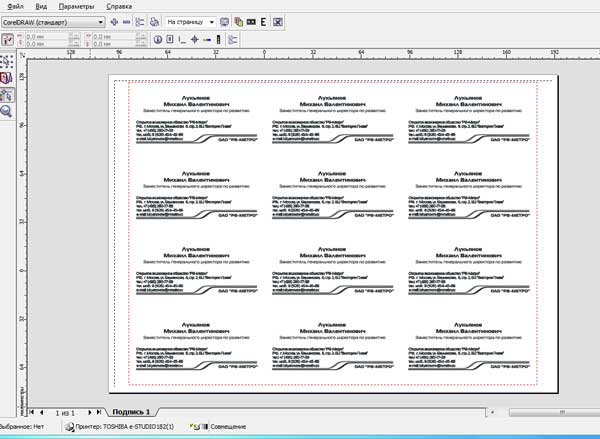 Сгруппированную, переведенную в кривые визитку копируем и вставляем в новый документ. Размер рабочего листа задаем 90х60 мм (вручную, на верхней панели инструментов).
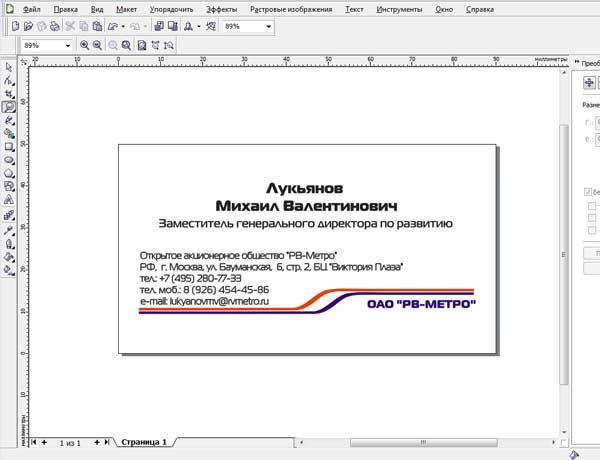
Нажимаем букву «P» (английскую) на клавиатуре (визитка должна быть выделена), и визитная карточка выравнивается точно посередине. Далее идем меню «Файл» «Предварительный просмотр». На вопрос о выборе принтера отвечаем «да». Теперь наша визитка расположена в центе окна предварительного просмотра. Выбираем вторую клавишу в левом меню «Компоновка макета». В появившемся верхнем меню, где стоят
горизонтальные и вертикальные черточки, задаем количество страниц (визиток). По умолчанию стоит альбомный вариант страницы, задаем 3 страницы по горизонтали и 4 по вертикали. Правда, в этом случае при печати исчезнут верхние метки для резки, но они нам и не нужны (об этом я уже писал в статье «Как резать визитки»). Можно конечно распечатывать и по 10 визиток со всеми метками, но лучше сэкономим на бумаге и краске! Далее щелкаем третью клавишу слева и назначаем метки обреза. Архитектурная часть закончена.
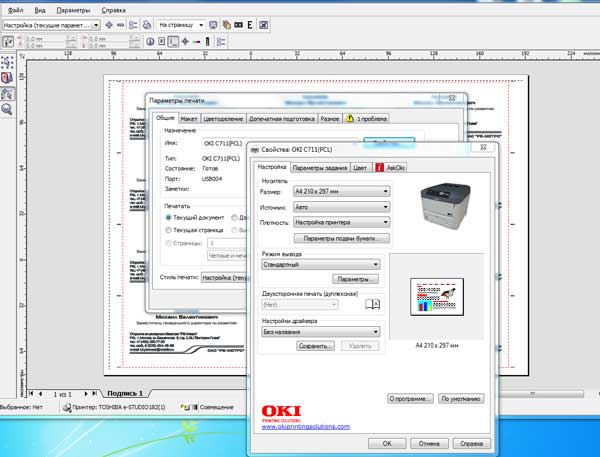
Переходим к выбору принтера и количества страниц. Щелкаем «Параметры» верхнего меню, выбираем «Допечатная подготовка». Далее в подменю «Общие», где и выбираем принтер, на вопрос об ориентации бумаги опять отвечаем «Да». В свойствах принтера задаем плотность и качество бумаги, возвращаемся в «Общие», где я рекомендую сначала задать печать 1 экземпляра, чтобы проверить ошибки, если таковые обнаружатся.
Теперь вернемся к нестандартной визитке, где, скажем, справа есть картинка, которая должна
обрезаться, то есть, размещена навылет. Картинка должна выступать за пределы визитки (90х50 мм) на 2-3 мм. Кстати, выравнивать по центру листа визитку уже не надо, необходимо вручную расположить ее так, чтобы картинка выступала бы на 2-3 мм за край. Возвращаемся в окно «Предварительного просмотра» к подпункту «Компоновка макета». Обратите внимание, что если мы щелкнем мышкой по вертикальной линии обреза со значком маленьких ножниц, то выделятся красным цветом обе вертикальные линии, а на верхней панели управления появится окошко, где можно вручную задать расстояние между визитками. В нашем случае, когда правая картинка выходит на 2-3 мм за пределы обрезаемой области, то расстояние в 5 мм будет оптимально. Аналогично мы будем действовать и в случае с левосторонней картинкой.
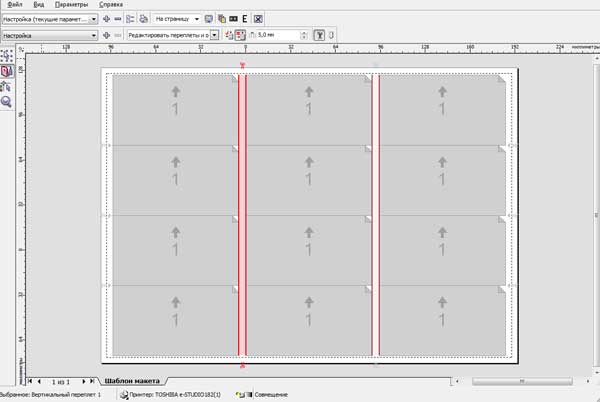 Если же необходимо подрезать графику сверху или снизу, а также, когда подрезается визитка со всех сторон, то придется вернуться к 10 визиткам на лист, 12 уже не поместятся. Просто нужно будет в окне «Компоновка макета» выбрать 2 визитки по горизонтали и 5 по вертикали, страница сменит «альбомный» вид на «книжный» и у вас появится место для раздвигания визитных карточек, как по вертикали, так и по горизонтали.
Таким образом можно распечатать любую визитку с любыми параметрами и подготовить для резки.
Ниже для вас собраны технические требования и небольшие советы по тому, как готовить макеты к печати в типографии. Программы, в которых выполнены примеры сейчас уже устарели, но, как ни странно, все тех требования и принцип подготовки остался неизменным. Например многие функции в Adobe Illustrator выполняются теми же командами и инструментами. Так что смело берите на вооружение!
1. Размер макетов для печати
Размер продукции задавайте форматом листа в программе вёрстки. Т.е. если вы печатаете листовку 210х297 мм, то и макет должен быть 210х297 мм.

2. Установка вылетов и полей для обреза
- Вылеты (припуски к обрезному формату) обязательны, когда часть изображения уходит под обрез (линия реза проходит по картинке).
- Вылеты для листовок, флаеров, визиток должны составлять 2 мм.
- Вылеты для буклетов, каталогов, журналов — 3 мм.
- При отсутствии вылетов после резки по краям продукции могут быть белые поля разных размеров.
- Расстояние от значимых элементов макета (слова, номера телефонов, линии и пр.) до линии реза должно быть не менее 2 мм, иначе элементы могут «зарезаться».

Неправильно: нет вылетов,
элементы макета слишком близко к краю

Правильно: вылеты 2 мм,
элементы макета находятся не менее чем в 2 мм от края,
красная плашка снизу утолщена так, что есть 2 мм от линии
реза до места, где она заканчивается
Задавайте сразу вылеты при создании документа!
Создание вылетов в Adobe Illustrator:

Создание вылетов в Adobe In Design

3. Цветовые профили
Все изображения, использованные в макетах, чаще всего, должны быть без ICC-профиля. Наличие профиля проводит к изменению цвета изображения. Чтобы удалить из макета внедрённые ICC-профайлы, пересохраните все изображения, использованные в вёрстке, без ICC-профиля.

4. Цветовая модель файла для печати CMYK или RGB
Все элементы макета должны быть в цветовой модели CMYK, т. к. печать может производиться только в этой цветовой модели. Переведите все элементы из RGB в CMYK. Вы увидите изменения цветов макета и получите более ясное представление о том, как макет будет выглядеть на печати.

5. Разрешение изображения для печати
Для печати подходят изображения с разрешением только 220-300 dpi в масштабе 1:1. Низкое разрешение приводит к потере качества изображения.

6. Вложенные растровые файлы в векторный макет и потерянные линки
Все изображения, вставленные в макет, должны быть высланы в типографию вместе с файлом вёрстки во избежание ошибки «потерянные линки». Соберите файлы с изображениями в единый архив и вышлите нам. Если вёрстка производилась в Adobe InDesign, используйте для сборки команду Package (File -> Package).

7. Качество изображения
- По возможности используйте в макете изображение в формате: TIFF без компрессии, TIFF с компрессией LZW или ZIP.
- Использование изображения в формате JPEG приводит к потере качества изображения (на границах цветов и на плавных переходах оттенков могут быть JPEG-артефакты — посторонний шум).
- На иллюстрации можно увидеть разницу между хорошей картинкой и картинкой, испорченной JPEG-сжатием.

8. Шрифты
Перед сдачей в печать вся текстовая информация в макете должна быть переведена в кривые (шрифты — в графический объект). Исключение составляют макеты в Adobe InDesign и pdf-файлы, т.к. при применении функции package в InDesign в отдельную папку сохраняются все шрифты в макете, а в PDF шрифты встраиваются в файл.
В остальных случаях все шрифты надо переводить в кривые.


Это все основные советы по подготовке макетов к печати. Напишите, ссылки на подобные статьи в комментариях.
Большинство печатей сейчас изготавливается путем вырезания клише из специальной пластмассы и последующего монтирования клише на сам механизм печати. Поскольку речь идет о «вырезании»- в макете не должно быть видимых контуров — только заливки, иначе резец или лазер ДВАЖДЫ прогуляется по контуру, что не есть хорошо. Подобный макет или забракуют, или переделают на месте (за дополнительную плату).
1. Рисуем окружность с нажатым Ctrl — так она получится окружностью, а не эллипсом. (Если Вы уже нарисовали эллипс — не расстраивайтесь! Снимите на панели опций «замок» около шкалы размеров, и введите нужные размеры по горизонтали и вертикали. Затем нажмите Enter или просто щелкните левой кнопкой мыши на свободном месте рабочей области — размеры изменятся).
Назначаем (не снимая выделения, на панели опций) нужный размер нашей окружности — к примеру, 50 миллиметров. Дублируем (Ctrl+D) или копируем (Ctrl+C, Ctrl+V) окружность.
Нам нужно учесть толщину будущего внешнего контура печати — скажем, его толщина должна быть 2 миллиметра. Соответственно, нам нужно вычесть ее из диаметра второй окружности. Не забывайте, что вычитать нужно двойное число (толщина контура 2 мм — уменьшаем диаметр второй окружности на 4 мм, т.е. 2 мм с одной стороны от центра, и 2 мм с другой). Теперь инструментом «Указатель» выделяем обе окружности (или «рамкой», не отпуская левую кнопку мыши, охватываем полностью обе окружности, или с нажатым Shift щелкаем по очереди на каждой). Включаем «Выравнивание и распределение» — и выравниваем объекты относительно друг друга по центру (по вертикали и по горизонтали).
2. Теперь нам необходимо превратить две окружности в один объект. Не снимая с них выделения, жмем Combine (Ctrl+L) на панели опций. У нас получится кольцо из двух окружностей.

Можно обойтись и без Combine — задать контур необходимой толщины, а за тем превратить его в объект (Arrange/Convert To Object). Здесь важно помнить (и учитывать при макетировании), что контур размещается по обе стороны реального абриса объекта — 4-миллимитровый, к примеру, выступает наружу на 2 мм и настолько же углубляется в сам объект.
3. Пункт специально для самых новичков.
Если Вы помните, я говорила о полном отключении контуров и оставлении в макете ТОЛЬКО заливок. Если кто не знает, как это сделать, вот:
Быстрое отключение контура — выделив необходимый объект, жмем правой кнопкой мыши СЮДА (выделено на картинке).

или то же самое (такую же кнопку) жмем на панели инструментов в параметрах контура:

4. Часто в центре печати размещается какое-либо изображение — герб, логотип, знак, текстурка на худой конец. Здесь главное, чтобы рисунок был ВЕКТОРНЫМ, т. е в кривых, сделанным в векторном редакторе. И обязательно — одноцветным, контрастным, без полутоновых переходов. Следовательно, растровую картинку (если другой не имеется) необходимо или подвергнуть трассировке, или отрисовать заново (ВНИМАНИЕ. после трассировки обязательно подчищайте и дорабатывайте бывший растр, чтобы максимально уменьшить количество узловых точек и сгладить кривые). Можно использовать заливку монохромным узором или узором PostScript:

можно использовать (как в этом примере) докер «Вставить символ»:

однако, не буду советовать столь откровенно пользоваться встроенными девайсами. Хороший дизайнер отрисует сам и свою собственную картинку.
5. Выравниваем все объекты — и окружности, и центральную картинку — так же, как выравнивали в самом начале, в пункте 1. И теперь, во избежание случайного сдвига элементов будующей печати, советую заблокировать все элементы:

Блокировка хороша тем, что сами заблокированные объекты никуда не денутся до отмены блокировки, а вот такая опция, как текст, пущенный «по пути», с заблокированными кривыми запросто проделывается.
6. Выбираем инструмент «текст», подносим к внешней окружности — контуру печати. Щелкаем левой кнопкой мыши тогда, когда курсор выглядит, как буква А, лежащая на волнистой линии (пустить текст «по пути»), а не как буквы АВ, замкнутые в рамку (параграфный текст — объект станет «рамкой» для текстового блока).
Пишем необходимую надпись — шрифт и размер настраиваем по усмотрению (или по желанию заказчика).
Написанную строчку необходимо выровнять:

не снимая выделения с текста, выберите инструмент «указатель» — и можете перемещать текстовую строку интерактивно, зажав красный ромбовидный маркер левой кнопкой мыши. Или пошагово сдвигайте строчку, нажимая команды на панели опций — красным обведен «сдвиг вдоль пути», оранжевым — «оторвать от пути» (вверх-вниз).
ВНИМАНИЕ! в 12 версии инструментом «указатель» можно совершить интерактивный сдвиг только ВДОЛЬ пути, а в 13 версии Корел интерактивно не только можно двигать текст вдоль пути, но и отрывать от пути. Плюс еще работает и выравнивание по центру:

7. Нижняя строка (если это отдельная строка) должна читаться без «выворачивания» головы, как в обычном тексте — смысл в том, что верхняя строчка просто дугообразно изгибается вверх, а нижняя — вниз. Пишем строчку, как в пункте 6, но мысленно ее «переворачиваем». После написания строчки жмем СЮДА:

Выравниваем так же, как в пункте 6
Обращаю внимание пользователей 12 и 13 версии Корел: в 12 версии эта кнопка только ОДНА, активна она при выделении текста, идущего по пути, ИНСТРУМЕНТОМ «УКАЗАТЕЛЬ». На панели опций это крайняя справа кнопка. Она просто размещает надпись с другой стороны пути. В 13 версии эту опцию завязали с принципом «отражения». Поэтому необходимо нажать ОБЕ кнопки, показанные на скриншоте, если вы не хотите, чтобы надпись осталась зеркальной.
Еще один важный момент: межбуквенное расстояние в тексте, пущенном «по пути», так или иначе искажается. Здесь — в верхней строчке буквы слегка «разъехались», в нижней — слишком придвинулись друг к другу. Для коррекции можно выбрать инструмент «форма» и потянуть за выделенный на скриншоте маркер: влево — межбуквенное расстояние сокращается, вправо — увеличивается. Можно так же чуть сдвинуть отдельные буквы, если они визуально «отваливаются» от основного текстового блока или, напротив, «прижимаются» друг к другу.

Можно еще добавить декоративные элементы — точки, полосы, звездочки — на «стыке» верхней и нижней надписи.
В конце работы необходимо проверить соответствие макета техническим требованиям конкретного предприятия, которое будет изготавливать печать. Говоря простым языком — существует некая «минимальная толщина» линии, которую способна воспроизвести та или иная аппаратура. Эту толщину необходимо выяснить заранее. Проверка делается элементарно — всей печати назначается контрастная (красная, к примеру) обводка, где толщина контура — тот самый «минимум». Если контур не пересекает сам себя и не наезжает на другие элементы макета — работа выполнена корректно. В противном случае необходимо вносить исправления. Необходимый минимум — это толщина самих элементов и промежутков между ними, о чем тоже важно помнить. Еще очень важно — чтобы отдельные элементы печати не пересекали друг друга.
Да — если вместо двух строчек текста идет одна длинная (типа — «младший помощник старшего дворника по уборке самых противных помещений»), то в этом случае «выворачивание головы» не страшно — подобный текст пишется одной строкой по кругу.
ОБЯЗАТЕЛЬНО — при сдаче макета на изготовление, превратите все объекты (особенно это касается текста) в кривые, или приложите к макету файлы с использованными шрифтами.
 Движение судов он-лайн в реальном времени (АИС)
 MarineTraffic: морской радар
 Карты генштаба в туризме Карты ггц новый генштаб
 Сотовая связь и интернет в гоа Связь в индии на гоа
Как подготовить файл к печати в CorelDraw?
Если вам необходима печать Вашей полиграфии, визиток, листовок, буклетов и брошюр, тогда данный мануал поможет избежать самый распространенных ошибок в Corel Draw.
Конвертирование цветов из RGB в CMYK Данное требование – золотое правило в полиграфии. Чтобы подготовить макет к печати, необходимо в Corel Draw в разделе «Правка»,далее «Поиск и замена», выбрать «Заменить объекты». Замените цветову модель или палитру.
Все объекты перевести из RGB в CMYK В разделе «Растровые изображения» выберите «Преобразовать в растровое изображение». Выбирайте высокое разрешение, 326ppi (DPI), цветовой режим CMYK, сглаживание и прозрачный фон.
Все шрифты в кривые Макеты следует выполнять в оригинальном масштабе 1:1, а все символы и текст должны быть преобразованы в кривые. Шрифты можно перевести в кривые, если их выбрать и нажать комбинацию Ctrl+Q, либо правой кнопкой мыши по надписи и выбрать «Перевести шрифт в кривые».
Растрированные эффекты Все эффекты в макете должны быть растрированы, поскольку в процессе конвертирования они могут быть искажены или повреждены. Прозрачность, перетекания и контуры также подлежат растрированию.
Толщина обводки и контуры Указывайте толщину обводки «hair line». Все кривые элементов должны быть замкнуты, если только этот элемент выполняется не контурным резом.
Все элементы должны быть расположены на 1 слое и на 1 странице, иначе заказ может быть недокомплектован, а стоимость будет отличаться от фактической.
Не допускайте наложения объектов друг на друга. Рекомендуется удалить все дублирующие линии, иначе стоимость заказа будет рассчитана с учётом дублированных линий.
Печать с профилем в Corel Draw 2019
Печать с профилем в Corel Draw 2019: подробная инструкция по настройке. Здравствуйте, дорогие друзья! У многих моих клиентов, для которых я выполнил индивидуальное профилирование печатной системы, возникают проблемы корректной цветопередачи при использовании цветового профиля принтера при печати из программы Corel Draw. Цвета на отпечатке при печати из Corel Draw не соответствуют тем, которые получаются при печати из других графических приложений. Я имею ввиду лишь те графические приложения, которые умеют работать с цветовыми профилями принтера. К таким приложениям относятся, например, Adobe Photoshop, ACDSee Photo Studio и др. Я решил написать эту инструкцию, чтобы избавить вас от этой досадной проблемы. Для этого необходимо выполнить 3 шага:
- Настройка управления цветом в Corel Draw 2019.
- Подготовка макета для печати.
- Настройки печати Corel Draw 2019.
Условия применения инструкции
Эта инструкция работает при соблюдении следующих условий:
- Печать выполняется из Corel Draw 2019 (ранние версии Corel Draw имеют отличия в настройке).
- Печать выполняется через драйвер принтера в операционной системе Windows 7, 8, 10.
- Макету будет назначена цветовая модель RGB.
- Настройки управления цветом в операционной системе Windows и в драйвере принтера точно такие же, какие были при печати тест-карт при профилировании вашей печатной системы.
Шаг 1. Настройка управления цветом в Corel Draw 2019
1.1. Запускаем программу Corel Draw 2019
1.2. Переходим в раздел «Управление цветом». Выполняем команду: «Инструменты -> Управление цветом»:

1.3. Выставляем точно такие настройки, как на скриншотах внизу. Обратите внимание – рядом с параметром «Сохранять чистый черный» галочка не ставится:


2.3. Жмем ОК. Corel Draw 2019 назначит цветовые профили вашему макету в соответствии с выбранной стратегией управления цветом, которую мы определили в шаге 1.
2.4. Назначим макету цветовое пространство sRGB IEC61966-2.1. Для этого снова выполняем команду: «Инструменты -> Управление цветом». Убеждаемся, что находимся на вкладке «Документ». Делаем настройки как, на скриншоте ниже:


2.7. Выполним поиск и замену заливок. Выставляем такие настройки: Жмем «Заменить все»

2.8. Дожидаемся, пока программа выполнит поиск и замену цветовой модели заливок макета. По окончании программа выдаст уведомление:

2.9. Жмем «Нет». Поиск и замена цветовой модели заливок макета завершена.
2.10. Повторим процедуру поиска замены цветовой модели для абрисов. Выставляем такие настройки:

2.11. Жмем «Заменить все»
2.12. Дожидаемся, пока программа выполнит поиск и замену цветовой модели абрисов макета. По окончании программа выдаст уведомление:
2.13. Жмем «Нет». Поиск и замена цветовой модели абрисов макета завершена.
2.14. Переходим к следующему шагу.
Шаг 3. Настройки печати Corel Draw 2019
3.1. Готовим макет к печати. Выполняем команду «Файл -> Печать». Попадаем на вкладку «Общие»:

3.2. Выбираем нужный принтер. Справа от его названия нажимаем на шестеренку.

3.3. Попадаем в окно настроек драйвера принтера. В настройках драйвера принтера выбираем точно такие же установки, какие были при печати тест-карт на этапе профилирования принтера (обычно я сохраняю эти настройки в виде пресета (предустановки), чтобы клиент их не забыл ) и жмем ОК, возвращаясь в окно настроек печати Corel Draw. Нажимаем кнопку «Применить» и переходим на следующую вкладку.

3.4. Переходим на вкладку «Color» . Делаем настройки согласно скриншота. Обратите внимание! В разделе «Цветовой профиль» вам необходимо выбрать ваш цветовой профиль принтера, необходимый в данный момент для печати. Способ цветопередачи – перцепционный или относительный колориметрический. Также необходимо снять галочку «Сохранять числовые значения RGB». Нажимаем кнопку «Применить» и переходим на следующую вкладку.

3.5. Переходим на вкладку «Совмещение». Здесь оставляем все так, как есть, ничего не меняя. Переходим на следующую вкладку.

3.6. Переходим на вкладку «Layout». Здесь оставляем все так, как есть, ничего не меняя. Переходим на следующую вкладку.

3.7. Переходим на вкладку «Допечатная подготовка». Если необходимо отзеркалить макет перед печатью, ставим галочку перед пунктом «Зеркальное отражение». Я обычно зеркалю макет, установив соответствующую галочку в настройках драйвера принтера. Остальные настройки оставляем, как есть. Нажимаем кнопку «Применить» и переходим на следующую вкладку.

3.8. Переходим на последнюю вкладку. На этой вкладке выводится информация о возможных ошибках и предупреждениях при подготовке макета к печати. Если предупреждений нет, макет готов к выводу на печать.

3.9. Жмем кнопку «Печать» и радуемся результату!
Надеюсь, что после прочтения этой инструкции печать с профилем в Corel Draw 2019 не будет больше для вас проблемой!
Глава 9 Подготовка к печати и печать
Данная тема вынесена в отдельную главу по двум причинам. Во-первых, проблемы вывода на печать почти не затрагивают интересов веб-дизайнеров, и те могут совершенно спокойно пропустить эту главу. Во-вторых, наибольшие трудности возникают как раз при подготовке документов к полиграфической печати.
Более чем десятилетний опыт использования CorelDRAW позволил нам убедиться в том, что у этой программы часто возникают трудности с выводом на PostScript-устройства: принтеры и фотонаборные автоматы (ФНА). Некоторые объекты традиционно являются «проблемными» при печати на устройстве PostScript.
Кривые с большим количеством узлов
Проблемы с подобными объектами возникают обычно на устаревших устройствах, поддерживающих только PostScript Level 1. Исходя из опыта, заметим: если количество узлов составляет 1500 и более, интерпретатор старого принтера выдает сообщение об ошибке.
Проверить количество узлов можно с помощью диалогового окна Document Properties (Свойства документа), открываемого командой File ? Document Properties (Файл ? Свойства документа). В разделе Graphic Objects (Графические объекты) есть пункт Max. # of curve points (Максимальное количество узлов кривой), в котором указывается максимальное количество узлов объекта.
Как избежать этой проблемы? Постарайтесь разбить кривую на меньшие части. Например, если она состоит из нескольких замкнутых сегментов, выделите их с помощью кнопки Extract Subpath (Выделить фрагмент), расположенной на панели свойств (см. рис. 4.6). В некоторых случаях может помочь команда Arrange ? Shaping ? Simplify (Расположение ? Изменение формы ? Упрощение).
Кроме того, на вкладке PostScript диалогового окна Print (Печать) есть специальный параметр Maximum points per curve (Максимальное количество узлов кривой), который ограничивает максимальное количество узлов на одной кривой.
Текст
Первая проблема связана с использованием некачественных шрифтов. Они могут отлично отображаться на экране и распечатываться на PCL-принтерах, но при попытке вывода на устройство PostScript либо пропадают, либо заменяются другими. Хуже всего, когда шрифт, используемый для замены, похож на исходный. Это может привести к тому, что испорченный текст обнаруживается уже в отпечатанном тираже. Во избежание подобных проблем преобразуйте все текстовые объекты в кривые командой Arrange ? Convert To Curves (Расположение ? Преобразовать в кривые).
Но здесь вас может подстерегать другая беда: в создавшихся объектах окажется слишком много узлов. Как ее решить, рассказано.
Эффекты прозрачности
Многие эффекты CorelDRAW, в частности Lens (Линза), а также эффекты тени, прозрачности и заливки, созданные интерактивными инструментами, приводят к появлению объектов с измененной прозрачностью. Как правило, это вызывает серьезные сбои печати.
Самый простой способ предотвратить сбои – преобразовать объекты с прозрачностью в растровые командой Bitmaps ? Convert to Bitmap (Точечная графика ? Растрировать). Это заметно увеличит размер файла, но обеспечит более надежную работу принтера или фотонаборного автомата.
Использование контейнеров эффекта PowerClip (Фигурная обрезка)
Способ маскирования с использованием эффекта PowerClip (Фигурная обрезка), описанный в главе 3, также не всегда корректно воспринимается интерпретаторами PostScript. Рекомендация одна: по возможности избегать применения контейнеров. Часто функции, сходные с маскированием, можно выполнить с помощью команд подменю Arrange ? Shaping (Расположение ? Изменение формы). И ни в коем случае не вкладывайте контейнеры один в другой!
RGB-цвета
Если вы готовите документ для полноцветной полиграфии, обязательно проверьте цветовые модели объектов (это можно сделать с помощью уже упомянутого окна Document Properties (Свойства документа)). Все RGB-цвета должны быть преобразованы в их CMYK-эквиваленты.
Настройка параметров печати
О том, как вы будете распечатывать документ, лучше подумать с самого начала, пока он не содержит ни одного объекта. Но и тогда, когда работа над изображением покажется вам завершенной, стоит обратить внимание на некоторые «мелочи», которые могут, например, существенно ухудшить качество полиграфического оттиска.
Размеры документа
Лучше всего, если страница документа соответствует его реальному размеру. Настроить размер страницы можно на панели свойств в тот момент, когда ни один объект не выделен (рис. 9.1).
Рис. 9.1. Панель свойств при отсутствии выделения
Немаловажное значение имеет и размер страницы принтера, на который вы собираетесь выводить свой документ. Его можно выбрать в самый последний момент, но иногда полезно представлять заранее.
Размер печатной страницы (и вообще все параметры принтера) устанавливается в диалоговом окне Print Setup (Настройка печати), вызываемом командой File ? Print Setup (Файл ? Настройка печати).
Щелчком на кнопке Properties (Свойства) вызывается специфичное для данного принтера окно, в котором можно выбрать, в частности, размер и ориентацию печатной страницы. Если выполнить команду меню View ? Show ? Printable Area (Вид ? Показать ? Печатная область), то в окне документа штриховой линией будет отображаться граница области печати.
Более полную информацию дает команда File ? Print Preview (Файл ? Просмотр печати).
Наложение краски (Overprint)
Наверное, иногда при рассматривании полиграфического отпечатка вы замечали, что при наложении друг на друга двух цветных объектов между ними возникает белый зазор (рис. 9.2). Это результат несовмещения красок при печати.
Настройкой печатной машины уменьшить этот эффект можно, но полностью исключить нельзя. Поэтому при подготовке к печати используется специальный прием, называемый треппингом. Бороться с данной проблемой можно, присваивая объектам свойство наложения краски (overprint). Это означает, что цвет объекта на заднем плане печатается так, как будто перекрывающего его объекта нет. В результате в месте перекрытия верхнего и нижнего объектов их цвета суммируются.
В CorelDRAW для присвоения свойства наложения краски используются команды контекстного меню, которое появляется при щелчке правой кнопкой мыши на объекте.
Вы можете присваивать свойство наложения как заливке (команда Overprint Fill (Наложение заливки)), так и обводке (команда Overprint Outline (Наложение обводки)). В контекстном меню растрового объекта для этого присутствует команда Overprint Bitmap (Наложение точечной графики).
Печать
Собственно печать осуществляется в CorelDRAW с помощью диалогового окна Print (Печать), которое вызывается одноименной командой из меню File (Файл) или сочетанием клавиш Ctrl+P.
Это окно состоит из нескольких вкладок. На первой из них (рис. 9.3) собраны основные настройки печати.
? Destination (Назначение) – выбор и настройка принтера.
? Print range (Диапазон страниц) – можно отобрать для печати отдельные страницы и даже только выделенные объекты.
Рис. 9.2. Результат несовмещения красок при печати
Рис. 9.3. Вкладка General (Общие) диалогового окна Print (Печать)
? Copies (Копии) – количество и способ подбора копий.
? Print Preview (Просмотр печати) – если щелкнуть на кнопке со значком двойной стрелки, то рядом с основным окном откроется окно предварительного просмотра. Это позволит оперативно отслеживать изменения, сделанные в параметрах печати.
На вкладке Layout (Макет) указываются параметры расположения изображения на печатной странице. Страницу документа можно расположить на принтерной странице несколькими способами:
? As in document (Как в документе) – изображение печатается в масштабе 1:1 в центре страницы;
? Fit to page (Растянуть по странице) – изображение центрируется и увеличивается или уменьшается так, чтобы максимально заполнить страницу принтера;
? Reposition images to (Переместить изображения) – вы можете точно задать положение изображения на печатной странице и его размеры.
Флажок Print tiled pages (Печатать на нескольких страницах) очень полезен, если документ по размерам превышает страницу принтера. Вы можете распечатать такой файл на нескольких страницах.
Вкладка Separations (Цветоделение) определяет порядок вывода цветоделенных форм. Чтобы изображения, содержащие различные цвета CMYK или различные смесевые цвета, выводились на отдельных формах (листах пленки или бумаги), установите флажок Print separations (Печатать цветоделение).
Ниже приведены параметры настройки цветоделения. В разделе Trapping (Треппинг) устанавливаются параметры ручного или автоматического треппинга.
Вкладка Prepress (Режимы печати) позволяет задать тип печати и печать специальных меток. Тип печати задается в разделе Paper/film settings (Установки бумаги/пленки): Invert (Негативная печать) или Mirror (Зеркальная печать).
Из специальных меток важнейшими являются метки совмещения цветов (Registration marks) и метки обреза и сгиба (Crop/fold marks).
Вкладка PostScript понадобится вам, если вы печатаете на PostScript-устройстве. Выбор варианта языка PostScript в списке Compatibility (Совместимость) должен соответствовать вашему устройству. Если тип заранее не известен, лучше использовать Level 1. Флажок Use JPEG compression (Использовать JPEG-сжатие) использовать нежелательно: как правило, дефицит дискового пространства не такая большая проблема по сравнению с возможной потерей качества. В списке Screen frequency (Линиатура растра) лучше оставить значение Default (По умолчанию), а если его менять, то только после согласования с репроцентром или типографией.
На вкладке Misc (Разное) собраны параметры, не вошедшие в другие вкладки.
Предупреждения о возможных проблемах при печати приведены на вкладке Issues (Проблемы). Сообщения могут быть самыми разными: от выхода изображения за край печатной страницы до совпадения углов растрирования различных цветов при цветоделении.
Print Preview (Просмотр печати)
Возвращаясь к окну Print Preview (Просмотр печати) (рис. 9.4), следует отметить, что в нем можно получить доступ ко всем перечисленным выше настройкам печати с помощью пункта меню Settings (Установки).
Слева находятся четыре инструмента, определяющие режим работы.
Pick (Выбор) – изменение положения на странице и размеров изображения.
Imposition Layout (Спуск полос) – управление размещением страниц документа на печатной странице.
Marks Placement (Размещение меток) – размещение на печатной странице меток совмещения цветов, обреза, сгиба и т. д. Zoom (Масштаб) – изменение масштаба в окне просмотра печати.
Рис. 9.4. Диалоговое окно Print Preview (Просмотр печати)
Некоторые наиболее распространенные операции (например, включение режима цветоделения или зеркальная печать) вынесены в верхнюю часть окна в виде кнопок.
Prepare For Service Bureau (Подготовить для сервисного бюро)
Эта команда пригодится вам, если печать документа будут осуществлять посторонние люди. В окне мастера вы можете выбрать один из двух вариантов подготовки файла.
? Gather all files associated with this document (Собрать все файлы, связанные с этим документом) – сохраняет в отдельную папку не только сам документ, но и вставленные в него растровые изображения (если они были импортированы с флажком Link bitmap externally (Связать с внешним файлом)), а также файлы шрифтов.
? Choose a profile provided by your service bureau (Выберите профиль, предоставленный вашим сервисным бюро) – формирует документ в соответствии с требованиями сервисного бюро в виде специального файла с расширением CSP.
Данный текст является ознакомительным фрагментом.
Продолжение на ЛитРес
Читайте также
Глава 35 Печать
Глава 35 Печать Ну вот – система настроена, и кириллические шрифты есть, и X Window работает с заданными частотами и разрешениями, по Интернету путешествуем с приемлемой скоростью, документы разные находим, просматриваем. А печати у нас и нет, не настроена.В данной главе мы
Глава 2. Подготовка
Глава 2. Подготовка Целью данной главы является оказание помощи в понимании той роли, которую netfilter и iptables играют в Linux сегодня. Так же она должна помочь вам установить и настроить межсетевой экран
Глава 13 Печать рисунков
Глава 13 Печать рисунков Конечной целью работы с изображением является сохранение его в цифровом виде, публикация в Интернете или печать на носитель (бумагу, пленку, ткань). Именно о печати изображений мы и поговорим в данной главе.В начале книги мы достаточно подробно
Глава 7 Создание и печать отчетов
Глава 7 Создание и печать отчетов Автоматическое создание отчета на основе данных таблицы или запросаСоздание отчета с использованием мастераЭкспорт отчетов AccessСоздание снимков отчета и работа с нимиРежимы работы с отчетамиФорматирование элементов отчетаПанель
Глава 19 Печать и экспорт
Глава 19 Печать и экспорт В заключение нашего многостраничного знакомства с возможностями Adobe InDesign мы рассмотрим вопрос «Что делать с дизайном в конце?». Иными словами, создав дизайн, нам обязательно потребуется распечатать его (в типографии или на принтере) или, по
Глава 8 Работа с листами и печать
Глава 8 Работа с листами и печать • Создание и редактирование листов• Печать• РезюмеВы уже научились создавать несложные двухмерные чертежи. Однако в большинстве случаев работа на этом не заканчивается, так как результаты ваших трудов необходимо подготовить к печати и
Глава 10 Печать документов
Глава 10 Печать документов 10.1. Подготовка документа к печати Практически любой документ на экране выглядит совсем не так, как на листе бумаги. Работая с документом, вы можете не обращать внимания на мелкий шрифт, устанавливая большой масштаб отображения. Если же
10.1. Подготовка документа к печати
10.1. Подготовка документа к печати Практически любой документ на экране выглядит совсем не так, как на листе бумаги. Работая с документом, вы можете не обращать внимания на мелкий шрифт, устанавливая большой масштаб отображения. Если же распечатать такой документ, он будет
10.3. Настройка печати и вывод документа на печать
10.3. Настройка печати и вывод документа на печать Чтобы вывести документ на печать с настройками, заданными по умолчанию, выполните команду Печать ? Быстрая печать меню кнопки Office. При этом будет распечатан весь документ на принтере, выбранном по умолчанию.Гораздо чаще
Глава 23 Печать изображений
Глава 23 Печать изображений Документ, созданный в Adobe Photoshop, разумеется, можно распечатать. Более того, поскольку Photoshop – профессиональный графический редактор, он содержит много настроек, которые, как правило, не задействуются обычными пользователями, но жизненно
Глава 20 Подготовка изображений к печати и вывод их на бумагу
Глава 20 Подготовка изображений к печати и вывод их на бумагу Настоящая глава посвящена тому, как распечатать полученное с цифровой камеры или отсканированное изображение таким образом, чтобы оно выглядело достойно.Подготовка изображений к печатиПрежде всего следует
Глава 10 Вывод чертежей на печать
Глава 10 Вывод чертежей на печать Одна из особенностей ArchiCAD – наличие в проекте не только графи ческой, но и текстовой документации: списков, отчетов, сценариев, описаний объектов, смет и т. п. Поэтому распечатать документацию в ArchiCAD можно в двух вариантах. Во-первых, в любой
Глава 8 Работа с листами и печать
Глава 8 Работа с листами и печать Окна просмотра в пространстве листаСоздание и редактирование листовПечатьРезюмеВы уже научились создавать несложные двухмерные чертежи. Однако в большинстве случаев работа на этом не заканчивается, так как результаты ваших трудов
Глава 13 Вывод чертежей на печать
Глава 13 Вывод чертежей на печать • Вывод на плоттер• Настройка плоттера• Вывод на принтер• Настройка принтера• Настройка параметров выводимого изображения• Оформление документацииЗаключительный этап создания проекта – вывод документации. При проектировании
ГЛАВА 16 Окончательная подготовка
ГЛАВА 16 Окончательная подготовка Эта стадия нацелена на подготовку как компании, которая внедряет SAP, так и самой системы SAP к проекту внедрения, она консолидирует усилия всех предыдущих стадий в преддверии запуска системы, что включает в себя обучение конечных
Подготовка листов к печати
Подготовка листов к печати Рабочий лист в программе Excel обычно отображается цельным и непрерывным, хотя при печати он может быть разделен на несколько страниц, поэтому часто есть необходимость просмотреть и подкорректировать разбивку листа. Для этого можно