Урок 13. CorelDraw: Ознакомление с кнопкой «Интерактивная тень»

Использование данной кнопки даст Вам возможность создать тень объекту или группе объектов, как отдельных, так и сгруппированных.
Для установки тени необходимо: создать и активизировать объект (установив указатель мыши на объекте одноразово нажать на левую кнопку мыши).
Панель, которая сопровождает кнопку «Интерактивная тень».

При начале работы с панелью, некоторые кнопки и окна данной панели могут быть деактивированы (отключены).
Рассмотрим панель детально.
— Список установок.
Действие данной области панели было описано в уроке 9.
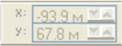
— Смещение подающей тени.
Данная часть панели «Интерактивная тень» активизируется в случае, если тень на некотором расстоянии отделена от объекта. Белый квадрат маркера проектирование тени, расположен в центре объекта, к которому формируется тень.

— Тень отделена от объекта, к которому она была создана.
Значения, расположенные в текстовой части окон «Смещение подающей тени» указывают на отдаленность центра тени от центра объекта.
В окне «х:» указывается отдаление тени вправо (значение положительное) или влево (значение отрицательное).
В окне «у:» указывается положение центра тени выше (значение положительное) или ниже (значение отрицательное).
Тень может быть расположена в любой стороне относительно объекта, к которому она создана.

Данное поле панели активизируется в том случае, если белый квадрат маркера проектирование тени расположен на границе объекта.
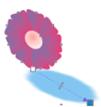
— Сформирован угол тени.
Белый квадрат маркера расположен в нижней части границы объекта, к которому сформирована тень.
Перемещение (изменение положения белого квадрата маркера):
Установите указатель мыши на белый квадрат, нажмите левую кнопку мыши и, удерживая ее в нажатом состоянии переместите указатель в выбранную Вами сторону. Когда указатель покинет зарисованную площадь объекта, белый квадрат установится в центральной части стороны периметра занимаемого объекта.

— Темнота подающей тени.
Данная часть панели «Интерактивная тень» выполняет действия по усилению или ослабеванию отображения цвета тени.
Регулировка (изменение параметров) данной области панели производится тремя способами: изменение значения как в текстовом блоке непосредственно в самом окне; используя движок на линии, указывающей и связующей объект с тенью; регулятора появляющегося при нажатии на значок правее текстового окна, где отображено значение.

— регулятор изменения значения текстового блока.

— Оперение подающей тени.
Данная область панели «Интерактивная тень» выполняет действия рассеивания фона тени.
При изменении параметров данной области «Оперение подающей тени» происходит формирование заливки тени из указанного Вами цвета к белому цвету, от центра тени к ее внешним границам.
Изменение параметров области «Оперение подающей тени» производится посредством изменения параметров в текстовой части, при помощи регулятора вызываемого значком регулятора расположенного правее текстовой части окна «Оперение подающей тени».

— Ручное направление тени.
Черный треугольник в нижней правой части изображения кнопки вызывает окно «Направление», где можно выбрать один из способов изменения направления.
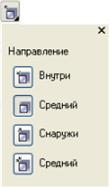
Окно «Направление» вызванное нажатием кнопки «Ручное направление тени».
— Кнопка «Внутри» выполняет проектирование тени во внутренней области изображения.
— Кнопка «Средний» или «По умолчанию» проектирует тень с увеличение насыщенности задаваемого цвета тени и ее градации, с размытием внешних краев тени.
— Кнопка «Снаружи» выполняет формирование тени и ее градации от внешней части объекта, внутренняя часть тень имеет сплошной цвет тени заданный Вами.
— Кнопка «Усредненный» (указан неправильный перевод на русский язык в некоторых версиях CorelDraw 11) выполняет формирование градации тени, как и при работе с кнопкой «Средний», но без размытия внешних контуров проектируемого объекта.

— Размывка краёв тени.
Данная кнопка активизируется при работе с кнопками «Внутри», «Средний», «Снаружи» при ручном направлении тени.
Работа данной кнопки основана на выборе соответствующих кнопок из всплывающей формы «Края растяжки».
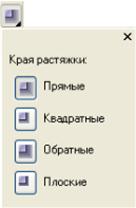
Форма «Края растяжки»
— Кнопка «Прямые» формирует цветовые гаммы заливки тени поступательным переходом от заданного Вами цвета к белому.
— Кнопка «Квадратные» формирует заливку цвета от прямоугольной фигуры, т.е. мнимо создает прямоугольник вокруг всего объекта, из которого формируется тень.
— Кнопка «Обратные» формирует заливку от белого цвета к цвету выбранного Вами с более четкой передачей градацией цвета.
Примечание: В некоторых случаях действия кнопок «Квадратные» и «Обратные» не отличаются друг от друга.
— Кнопка «Плоские» формирует сплошную, увеличенную (примерно в 2 раза) тень с четкой передачей контура. При выполнении действий кнопки формировка тени приближенна к прямоугольнику.
Следом с кнопкой «Размывка краёв тени» активизируются окна «Ослабление тени», «Растяжение тени».

— Ослабление тени.
Область панель «Ослабление тени» активизируется при проектировании угловой тени.
Само название кнопки говорит за себя, с увеличением значения в текстовой части области «Ослабление тени» будет ослабевание тени, т.е. усиливается белый цвет и уменьшается область, занимаемая заданным Вами цветом.
Изменение значения «Ослабление тени» производится как в текстовой части окна (вручную), так и при изменении положения регулятора вызываемого значком правее текстовой части окна.

— Цвет падающей тени.
При нажатии на кнопку в виде стрелки вниз Вы можете выбрать цвет тени из изображений в всплывающей форме.
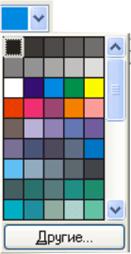
Кнопка «Другие…» предоставляет Вам возможность использовать дополнительные действия по формированию цвета.
Детальное описание этих свойств будет описано при описании кнопки «Заливка».

— «Копирование свойств тени».
Действие данной кнопки 100% схожи с описанием кнопок «Копировать свойства искажения» — урок 12, «Копировать свойства контура» — урок 11, «Копирование свойств копирования» — урок 10. отличием является только лишь название кнопки.
[CDR 2017-2020] Внутренняя тень
Всем привет!
Столкнулся с такой вот задачей, как создание внутренней тени в CorelDRAW.
Делаю через помещение объекта с простой тенью в PowerClip контейнер. Но так как нужна тень с небольшим смещением. Дело получается достаточно муторным. особенно если нужно вносить правки.
Есть ли способ сделать это проще и быстрее?
 Спасибо!
dastin
Некромант-любитель
- 24.06.2019
- #2
теперь попробуем поменяем текст — МАМА МЫЛА ГИВИ — на ГИВИ КУШАЛ КИВИ
заменяем ДВА раза — но не через инструмент текст, а через Edit — Find and Replace — Replace Text .
первый раз выбрав в Object Manager поверклип — заменится текст поверклипа
второй раз — выбрав в Object Manager — текст без эффекта тени внутри поверклипа
все параметры тени остались . и, как мне кажется, без особой муторности. Нет?
Как сделать тень в кореле
Главная  Графический редактор CorelDraw Видео уроки CorelDraw Урок №102. Использование инструмента »Тень» в CorelDraw
В данном уроке продолжаем изучать инструмент «Тень» и учимся его использовать, применяя уже к готовому объекту.
Театр теней в CorelDRAW и Photoshop
В КомпьюАрт № 9’2011 были рассмотрены особенности зрительного восприятия человека, которые дизайнерам следует учитывать при подготовке проектов. Наибольшее влияние на восприятие оказывает игра света и тени, усиливающая объемно-пространственную композицию и эффект перспективы. В настоящей статье мы поговорим о том, какими бывают тени, и рассмотрим примеры рисования теней в двумерных графических редакторах CorelDRAW и Photoshop.
Градации света и тени
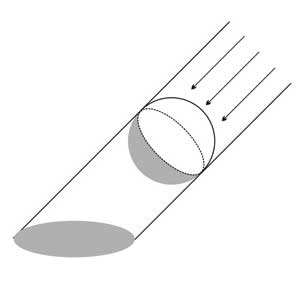
Различают два типа освещения: естественное (солнечное) и искусственное (центральное). При солнечном освещении считается, что лучи света параллельны (рис. 1а), а при центральном — лучи света исходят из одной точки (рис. 1б).
 a
a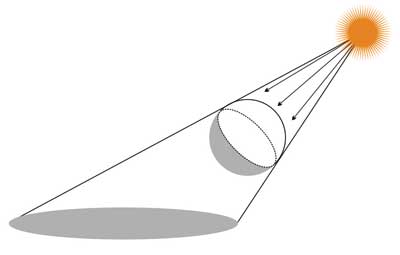 b
b
Рис. 1. Построение теней: а — при солнечном освещении; б — при центральном освещении
Приведем несколько основных градаций света и тени:
- Собственная тень непрозрачного тела — часть поверхности тела, не освещенная источником света.
- Падающая тень — часть поверхности, на которую упала тень от непрозрачного тела.
- Контур собственной тени — граница между освещенной частью поверхности предмета и частью, находящейся в собственной тени.
- Рефлекс (лат. «отражение») — то место в собственной тени предмета, на которое падает отраженный свет, окрашивая его. Например, на предмете, поставленном рядом с красной материей, будет наблюдаться красноватый рефлекс. Но рефлекс на поверхности предмета не всегда совпадает с цветом объекта, от которого отражается свет: всё зависит от того, насколько интенсивно цвет предмета поглощает лучирефлексы. Так, рефлекс от красной материи может иметь зеленоватый оттенок.
- Блик (нем. «взгляд») — световое пятно на поверхности освещенного предмета в месте отражения источника света.
На рис. 2 шар имеет блик, собственную тень, рефлекс и падающую тень.
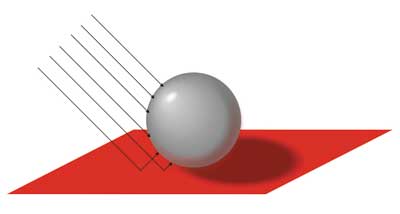
Рис. 2. Шар имеет собственную и падающую тень, блик и рефлекс
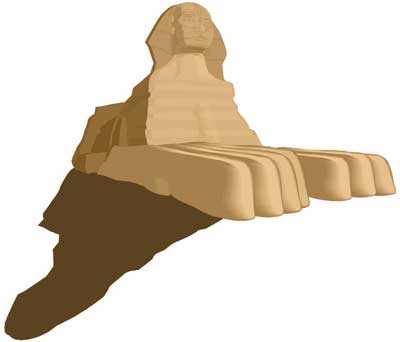
Рис. 3. Собственные тени слабее падающих
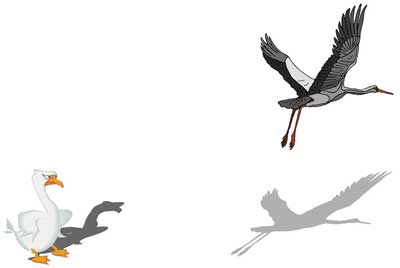
Рис. 4. Чем ближе птица к земле, тем интенсивнее ее тень
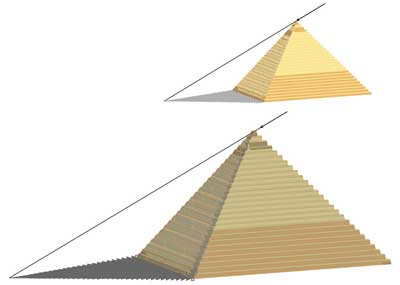
Рис. 5. Эффект воздушной перспективы
Несмотря на то что в живописи и дизайне допускается свободная и произвольная передача теней, необходимо учитывать положение источника освещения и направление света, а также принимать во внимание следующее:
- площадь падающей тени при освещении точечным источником больше, чем тени при параллельном освещении (см. рис. 1);
- собственные тени слабее падающих (рис. 3);
- падающая тень от предмета, расположенного близко к поверхности, интенсивнее, чем тень от предмета, находящегося далеко от нее (рис. 4);
- чем дальше от зрителя расположен предмет, тем слабее действие света (эффект воздушной перспективы). Тени, интенсивные на первом плане, ослабевают по мере удаления предметов (рис. 5);
- два тона, помещенные рядом, усиливают друг друга (пограничный контраст). Возле границы, разделяющей собственную тень и освещенную поверхность, светлый тон должен быть светлее, а тень — более насыщенной. Так, на рис. 6 передняя грань куба кажется наиболее светлой у ребра грани, находящейся в тени. Тень этой грани выглядит наиболее насыщенной у этого же ребра;
- направление теней нескольких объектов должно совпадать.
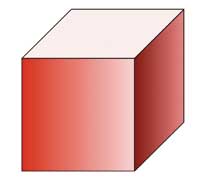
Рис. 6. Пограничный контраст
Компьютерное представление теней
Графические программы, работающие с трехмерными моделями, как правило, создают падающие и собственные тени автоматически, достаточно указать положение источника света относительно объекта. При использовании двумерных программ дизайнеру приходится применять специальные приемы, которые мы сейчас и рассмотрим.
Тени в CorelDRAW
Собственную тень для гладких поверхностей в CorelDRAW можно создать с помощью различных заливок (рис. 7).
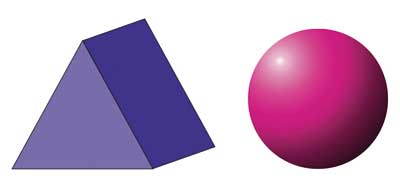
Рис. 7. Изображение собственной тени с помощью однородной (а) и фонтанной (б) заливки
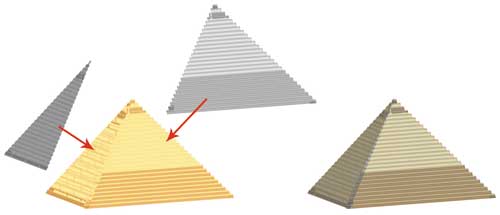
Рис. 8. Получение собственной тени с помощью инструмента Интерактивная прозрачность
Если требуется, чтобы тень повторяла рельеф поверхности, можно воспользоваться инструментом Интерактивная прозрачность (Interactive Transparency). Следует создать копию освещаемого объекта, перекрасить ее в оттенки серого и применить к ней однородную прозрачность (рис. 8).
Для изображения собственной тени можно воспользоваться также инструментом Вытягивание (Extrude) — рис. 9.
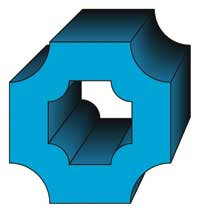
Рис. 9. Создание собственной тени при помощи эффекта Вытягивание
Падающая тень может быть создана в результате копирования освещенного объекта, перекраски копии и последующей ее трансформации путем наклона (см. рис. 4).
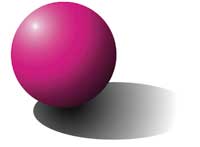
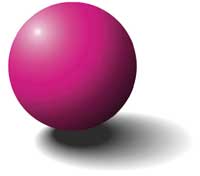
Если вы хотите передать «размывку» контура тени по краю или «растяжку» тона для тени объемных предметов, то можно использовать различные типы фонтанной заливки: радиальную или линейную (рис. 10а). Иногда удобнее применить эффект Контур (Contour) — рис. 10б. Выразительный рисунок получается, если прибегнуть к эффекту Перетекание (Blend) — рис. 10в. Для создания размытой тени также можно воспользоваться инструментом Тень (Drop Shadow), который помимо величины размытия и непрозрачности тени позволяет настроить режим ее наложения (рис. 10г). Если вас не устраивает местоположение тени, ее можно отделить от объекта и исказить, как того требует композиция.
 a
a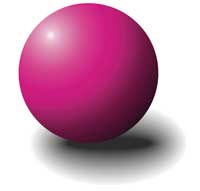 b
b
 в
в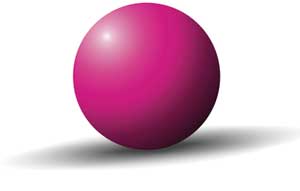 г
г
Рис. 10. Изображение падающей тени с растушеванными краями при помощи инструментов: а — Фонтанная заливка; б — Контур;
в — Перетекание; г — Тень
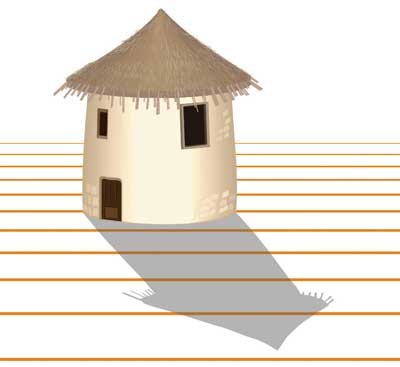
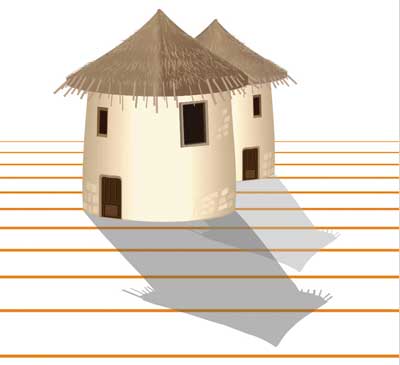
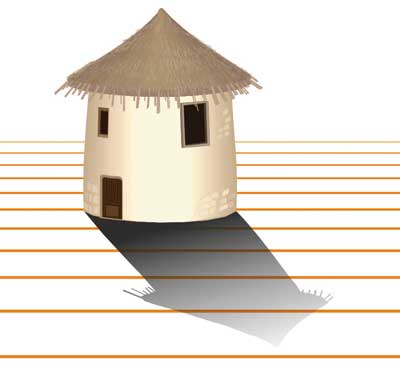
в
Рис. 11. Создание: а — прозрачной тени с помощью инструмента Линза; б — наложения теней; в — полутонового перехода прозрачной тени инструментом Интерактивная прозрачность
Помимо инструмента Интерактивная прозрачность (Interactive Transparency), прозрачность тени можно получить с помощью эффекта Линза (Lens) — рис. 11а. Таким же образом достигается эффект наложения теней (рис. 11б). Для создания полутонового перехода прозрачной тени используется инструмент Интерактивная прозрачность (Interactive Transparency) — рис. 11в.
Простейший способ создания блика и рефлекса на круглом объекте — использовать радиальную заливку (см. рис. 10). Для более сложных объектов больше подходит эффект Перетекание (Blend). Так, на рис. 12а изображен результат его применения. Эффект использовался два раза: для создания блика перетекание выполнялось от белого овала к коричневому, а для создания собственной тени и рефлекса эффект был применен к черной и светлокоричневой фигурам, расположенным по контуру большого овала (рис. 12б).
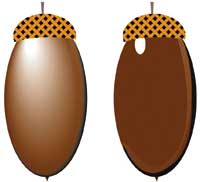
Рис. 12. Получение блика и рефлекса с помощью эффекта Перетекание: а — результат применения эффекта; б — исходные объекты
Постепенное снижение яркости объектов и их теней по мере удаления от зрителя также достигается благодаря эффекту Перетекание (Blend) — рис. 13.
Теперь посмотрим, как получить аналогичные результаты в растровом графическом редакторе Photoshop.
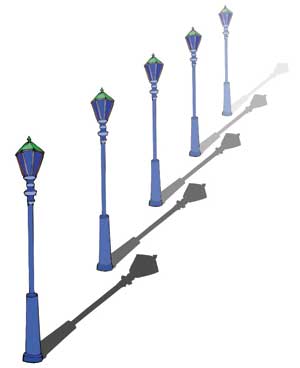
Рис. 13. Изменение яркости объектов и их теней по мере удаления от зрителя получено с помощью эффекта Перетекание
Тени в Photoshop
Как и в CorelDRAW, в Photoshop собственная тень объекта изображается линейным или радиальным градиентом. Чтобы нарисовать тени различной интенсивности, следует размещать их на отдельных слоях и применять к ним разные параметры слоя: непрозрачность, режим наложения и заливку.
Падающая тень создается из копии освещаемого объекта, расположенной на отдельном слое, с последующей ее трансформацией. Для размытия краев тени более целесообразно применять фильтр Размытие по Гауссу (Gaussian Blur) из группы Размытие (Blur). Также с помощью этого фильтра можно получить эффект перспективного размытия, при котором тень постепенно размывается по мере удаления зрителя от объекта. Для этого следует применять фильтр к фрагментам тени с разной степенью размытия (рис. 14).
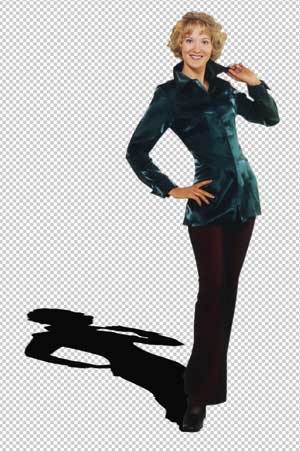 а
а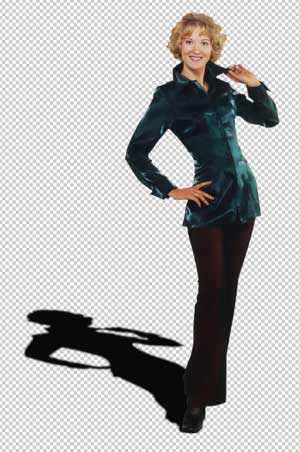 б
б
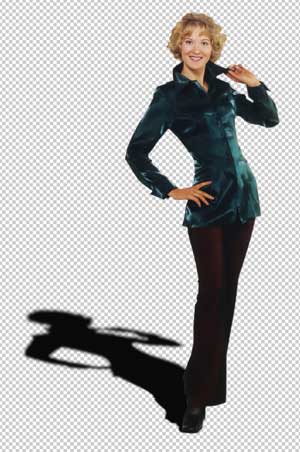
в
Рис. 14. Изображение падающей тени: а — без размытия, б — полное размытие, в — перспективное размытие
Также не забывайте использовать слоевой эффект Тень (Drop Shadow). Если вас не устраивает расположение тени и ее требуется исказить, то к ней можно применить команду свободного трансформирования, предварительно разместив тень на отдельном слое и отделив от исходного объекта (рис. 15).

а

б
Рис. 15. Изображение падающей тени с помощью слоевого эффекта Тень: а — результат настройки слоевого эффекта, б — результат трансформации тени, отделенной от объекта
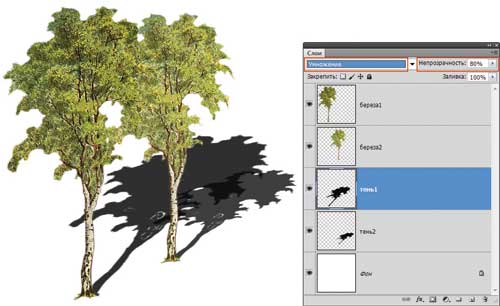
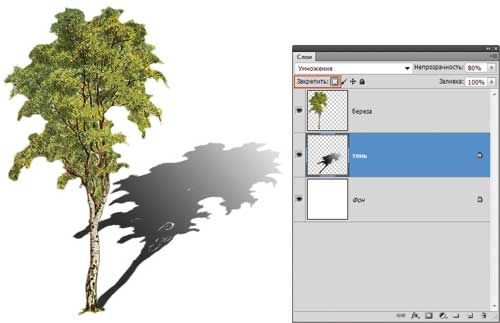
Наложение теней достигается изменением непрозрачности слоя и режима наложения — как правило, используется режим Умножение (Multiply). Для получения эффекта постепенного исчезновения тени к слою с тенью применяется линейный градиент, но предварительно надо заблокировать от воздействия прозрачные пикселы (рис. 16).
б
Рис. 16. Изменение прозрачности тени с помощью параметров слоя: а — наложение теней; б — постепенное исчезновение тени
Постепенное снижение яркости объектов и их теней при удалении от зрителя достигается наложением маски на слой. Для редактирования маски опятьтаки используется линейный градиент (рис. 17). Помимо слоймаски для изменения яркости объектов можно применять фильтр Эффекты освещения (Lighting Effects) из группы Рендеринг (Render).
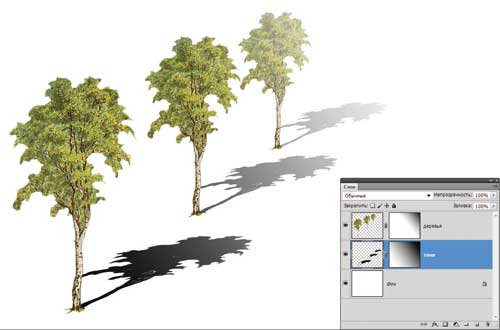
Рис. 17. Применение слой-маски для постепенного уменьшения яркости объектов и их теней
Чтобы создать блик и собственную тень на круге или эллипсе, используют радиальный градиент, на цилиндре и конусе — зеркальный, на кубе и пирамиде — линейный. Также объемные фигуры можно рисовать с помощью 3Dинструментов, которые автоматически создают блик и тень объекта в момент создания 3Dслоя (рис. 18).
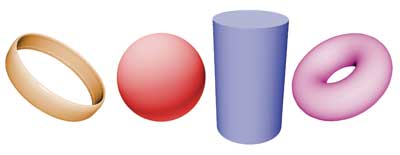
Рис. 18. Примеры объемных фигур с бликом и собственной тенью, полученные с помощью 3D-инструментов
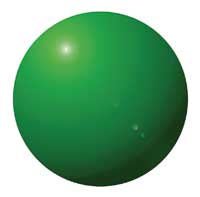
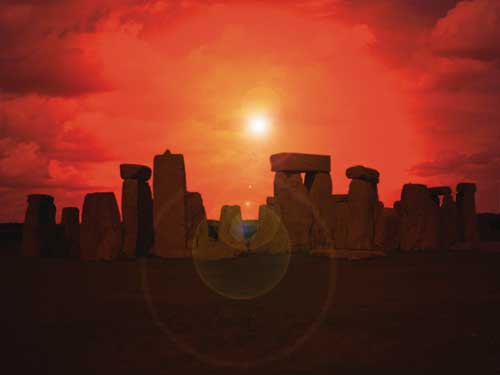
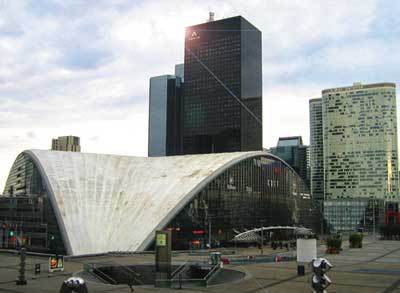
Если полученный блик вас не устраивает или вы хотите сделать его более выразительным, используйте фильтр Блик (Lens Flare) из группы Рендеринг (Render) — рис. 19.
 а
а
в
Рис. 19. Примеры бликов, созданных с помощью фильтра со следующими типами объектива: а — 105 мм; б — трансфокатор 50-300 мм; в — начало ролика



в
Рис. 20. Примеры падающей тени: а — связывание тени с фоном; б — группирование тени с крыльями; в — имитация освещения объекта сзади
Для создания падающей тени в Photoshop также можно применять различные эффекты (рис. 20), о которых подробно рассказывалось в КомпьюАрт № 10’2010: