Как открыть *.CDR в Adobe Illustrator
Выбирая для работы векторный редактор, сейчас уже мало кто задумывается на чем остановить свой выбор, ибо достойных альтернатив Adobe Illustrator нет, можно сказать.
Широчайший функционал редактора, стандартный для продуктов Adobe интерфейс, наличие версий для Mac и Windows — лишь некоторые из преимуществ Adobe Illustrator. Но, к сожалению, по сей день встречаются консервативные дизайнеры, работающие исключительно в Corel Draw.
CorelDRAW — векторный графический редактор, разработанный канадской корпорацией Corel. Текущая версия продукта — CorelDRAW Graphics Suite X7, доступна только для Microsoft Windows. Более ранние версии выпускались также для Macintosh и Linux.
Я не знаю, что ими движет. Возможно некие корпоративные предубеждения, привычка или что-то еще. Все мои знакомые дизайнеры уже давно перешли на Adobe Illustrator, даже те которые очень плотно сидели на Corel Draw. Впрочем, выбор софта — это личное дело каждого. Удивляет больше другое: зачем отдавать верстальщику в работу материалы в формате *.CDR? Ведь существуют же универсальные векторные форматы, которые без каких-либо танцев с бубном открываются и в Corel Draw, и в Adobe Illustrator.
Но раз уж это случилось, не стоит отчаиваться и в агонии искать дистрибутивы Винды и Корэла. Попав в очередной раз в аналогичную ситуацию, я нашел более простой способ конвертации *.CDR в *.AI без установки какого-либо софта. Для этого достаточно воспользоваться одним из онлайн-сервисов.
Они конвертируют файлы из форматов *.CDR, *.CDT, *.CCX, *.CMX, *.SVG, *.WMF, *.PLT в *.SVG, *.WMF, *.PLT, *.AI, *.PDF, *.PS и т.д.
Понравилась публикация?
�� Обязательно подпишитесь на мой канал и получайте полезные материалы по разработке и фрилансу (бесплатно, без рекламы и инфоцыганщины).
Делаю сайты на Вордпресс с 2008 года, в том числе уникальные инструменты для решения сложных бизнес‑задач.
Как открыть cdr через ILLUSTRATOR? Иллюстратор четвертый. Нажимаю открыть cdr файл не открывает.

Слушай правельный метод!! !
Сохраняй из Корела в EPS.
Этот формат Иллюстратор воспринимает!! !
Но может возникнуть проблема с некоторыми элементами (к примеру потеряться (но это бывает раз от раза) )
Шрифты он скорее всего переведет в кривые.
PDF — тож как выриант (но по моему Корел не умеет правельно закрывать PDF)
Ну а дальше тебе решать )
епсы какие то.. . пэдээфы.. .
командой Export сгоняем файл в формат .ai и делов то.. .
Только не забудьте избавиться от корелушных эффектов, типа прозрачность, градиенты, тени, линзы и прочее 
Как вектор из корел в иллюстраторе
Документы CDR, созданные посредством CorelDraw той или иной версии, не предназначены для широкого использования из-за ограниченной поддержки формата. Вследствие этого может потребоваться конвертирование в другие похожие расширения, к числу которых относится AI. Далее мы рассмотрим наиболее удобные средства для преобразования таких файлов.
Конвертирование CDR в AI
Чтобы без каких-либо ошибок конвертировать CDR-документ в AI-формат, следует учитывать совместимость версий используемой программы и файла. Этот аспект является наиболее значимым, и мы к нему еще вернемся во втором разделе инструкции.
Читайте также: Программы и онлайн-сервисы для открытия CDR
Способ 1: CorelDraw
В программе CorelDraw от компании Corel по умолчанию поддерживается фирменный формат Adobe Systems (AI), специально разработанный под Illustrator. За счет данной особенности CDR-документы можно преобразовать в требуемое расширение прямо из рабочей области рассматриваемого софта.
Примечание: Не забывайте учитывать все особенности формата AI перед конвертированием CDR-файлов.
- На основной панели в программе откройте «Файл» и кликните по пункту «Открыть». Альтернативой является сочетание клавиш «CTRL+O».
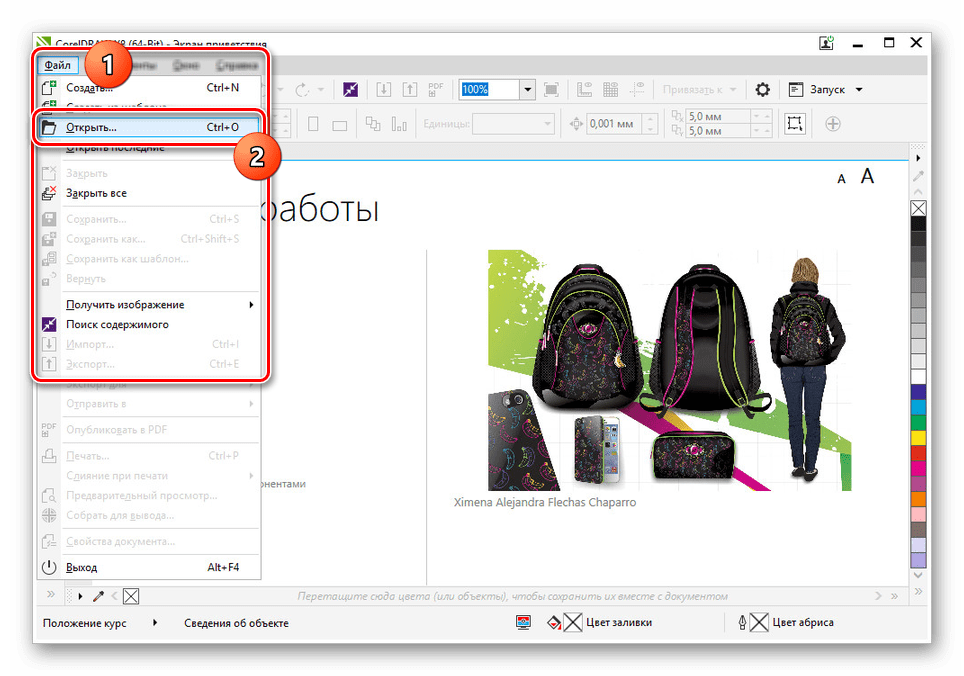
Через список форматов укажите «CDR – CorelDraw» или «Все форматы файлов».

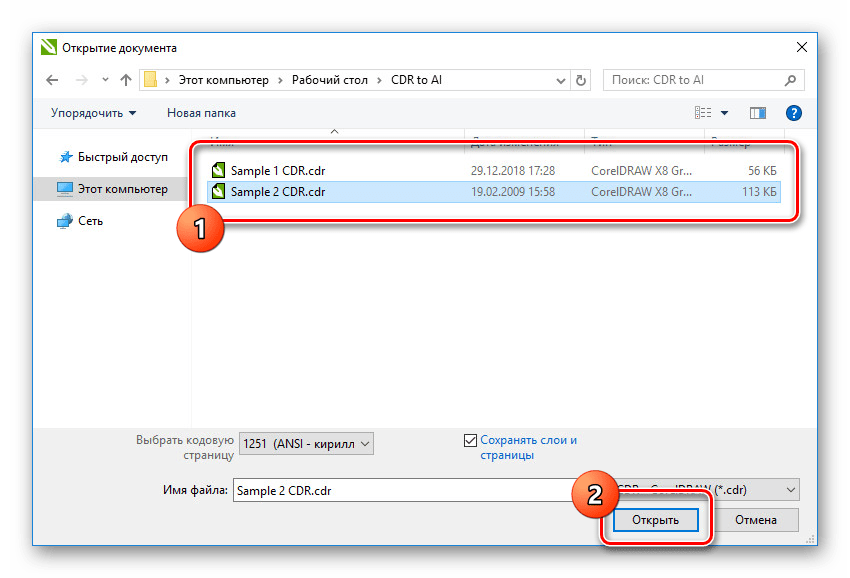
После этого перейдите к месту расположения документа и, выбрав его, нажмите «Открыть».
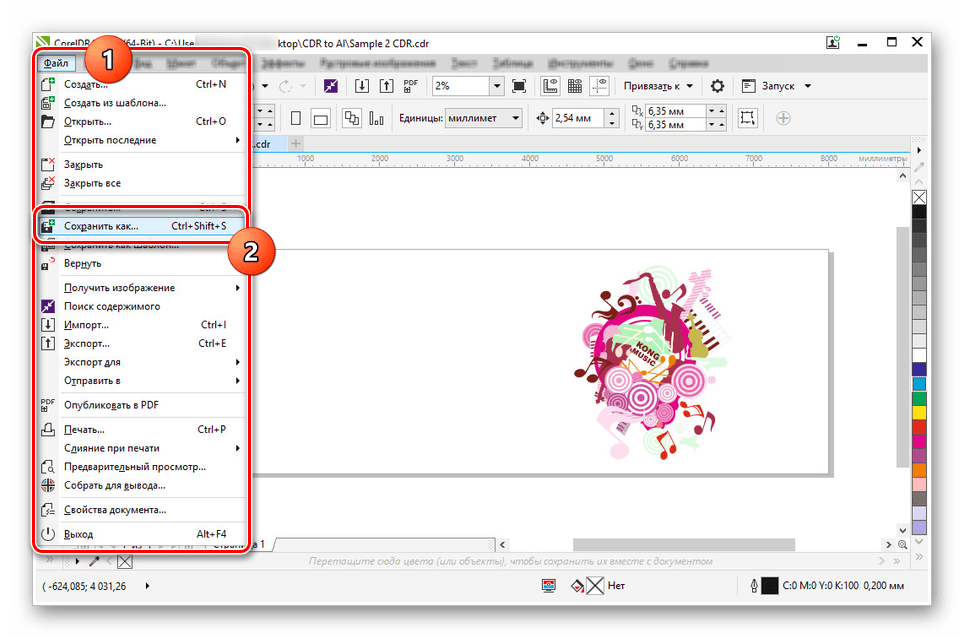
Для преобразования необходимо снова открыть меню «Файл», но на сей раз выбрать «Сохранить как».
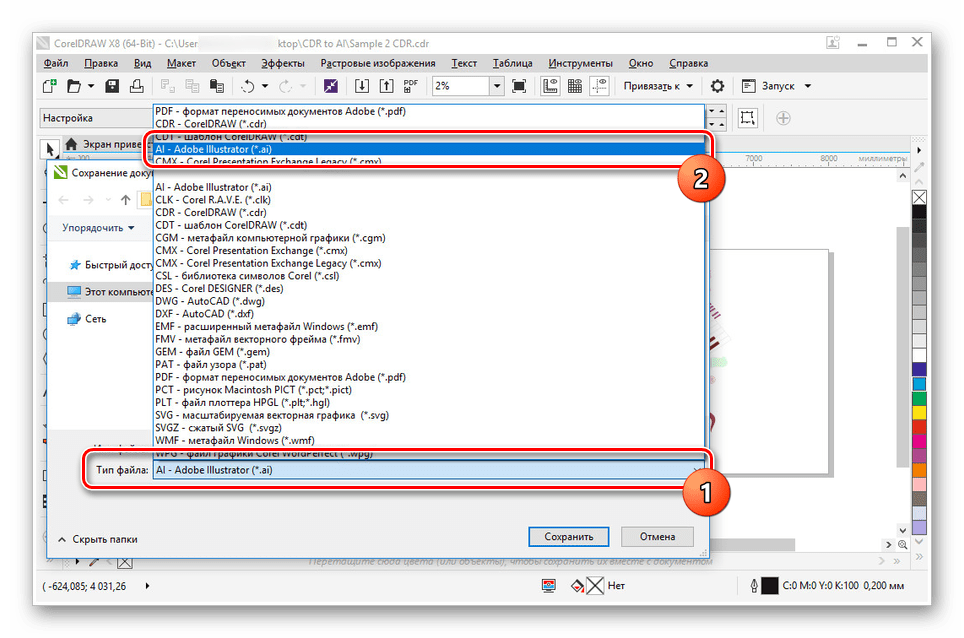
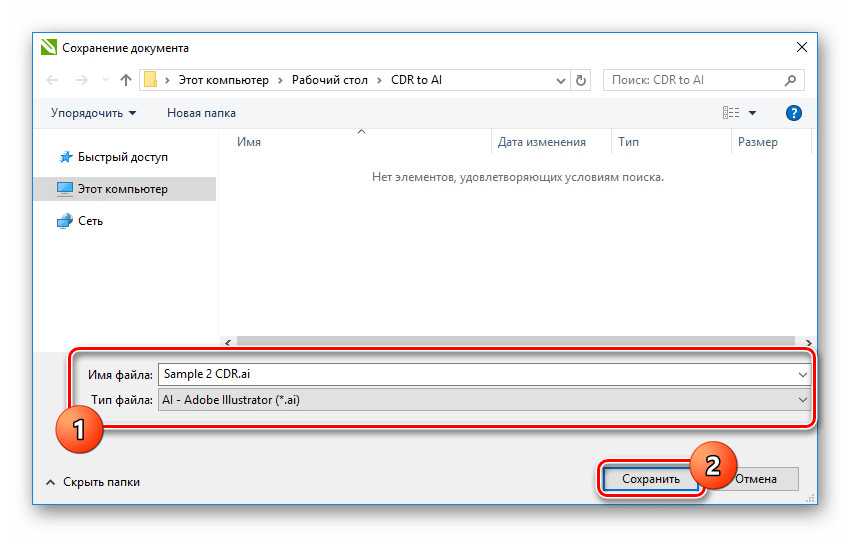
Кликните по кнопке «Сохранить», чтобы закрыть окно.
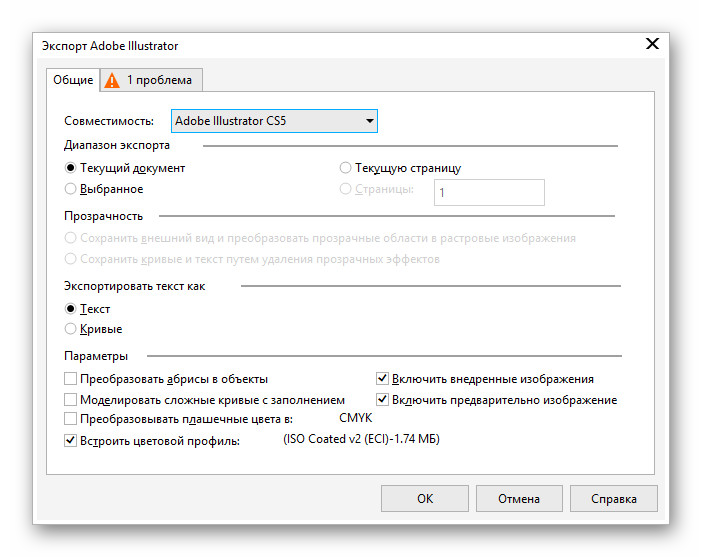
Последним шагом является выставление настроек через окно «Экспорт Adobe Illustrator». Указываемые здесь настройки полностью зависят от ваших требований к финальному AI-файлу.
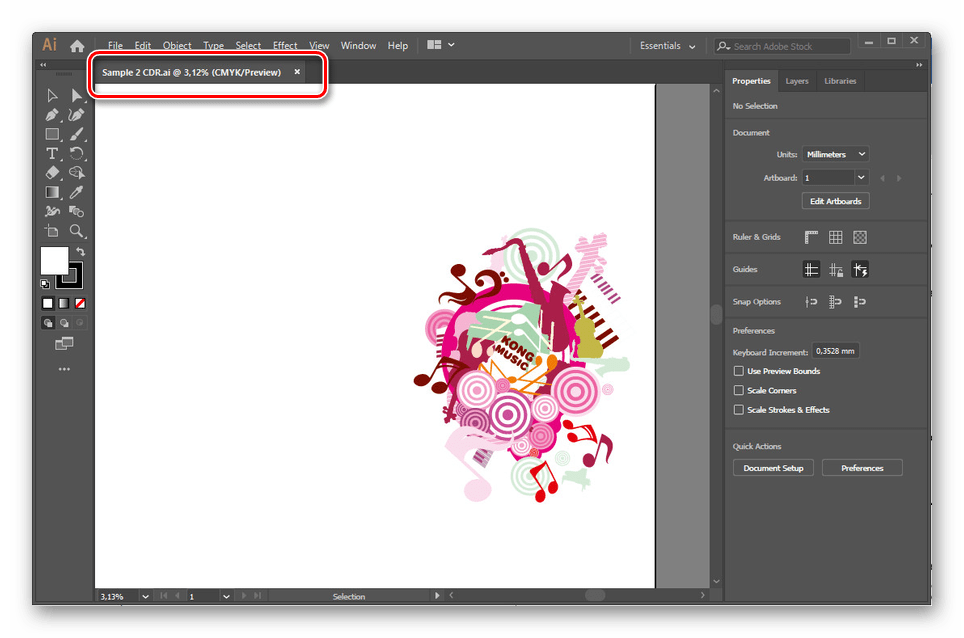
Успешность конвертации можно будет проверить с помощью любой программы, поддерживающей AI-формат. Например, Adobe Illustrator, который мы рассмотрим во втором способе.
За счет более чем приемлемого результата после обработки рассматриваемых документов данный софт можно считать лучшим средством для преобразования CDR и AI-форматов. При этом единственный важный недостаток заключается в необходимости покупки лицензии или использовании пробной 15-дневной версии.
Способ 2: Adobe Illustrator
Точно так же, как и CorelDraw, программа Adobe Illustrator одновременно поддерживает как CDR-файлы, так и фирменный AI-формат, созданный специального для данного программного обеспечения. Благодаря этому софт можно использовать для перевода одного расширения в другое. Однако в отличие от первого способа, в настоящем случае есть несколько особенностей обработки содержимого CDR-документов.
Открытие
-
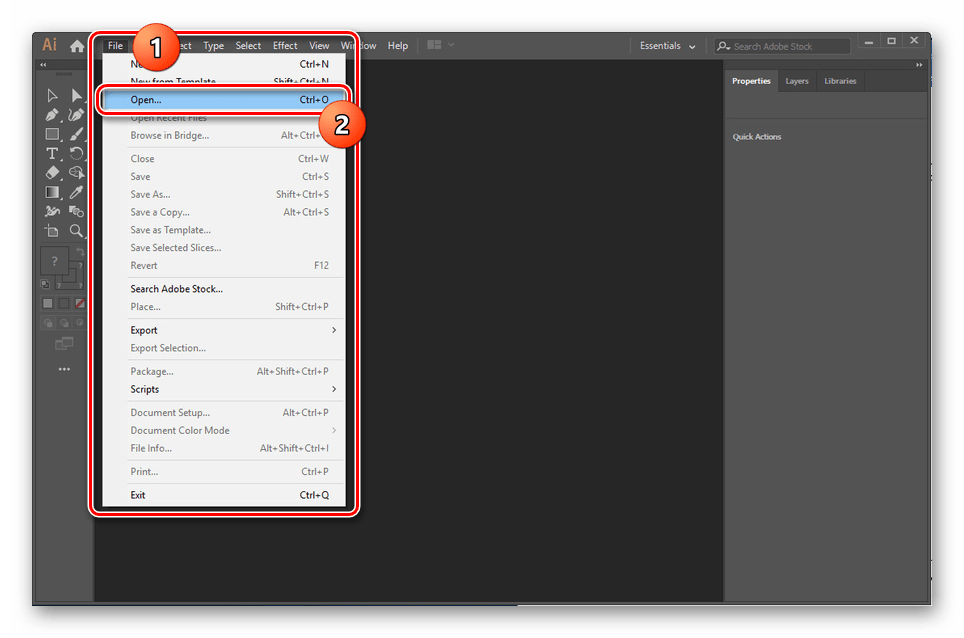
Запустите заранее установленную программу и разверните меню «Файл» на верхней панели. Из представленного списка выберите пункт «Open» или нажмите сочетание клавиш «CTRL+O».
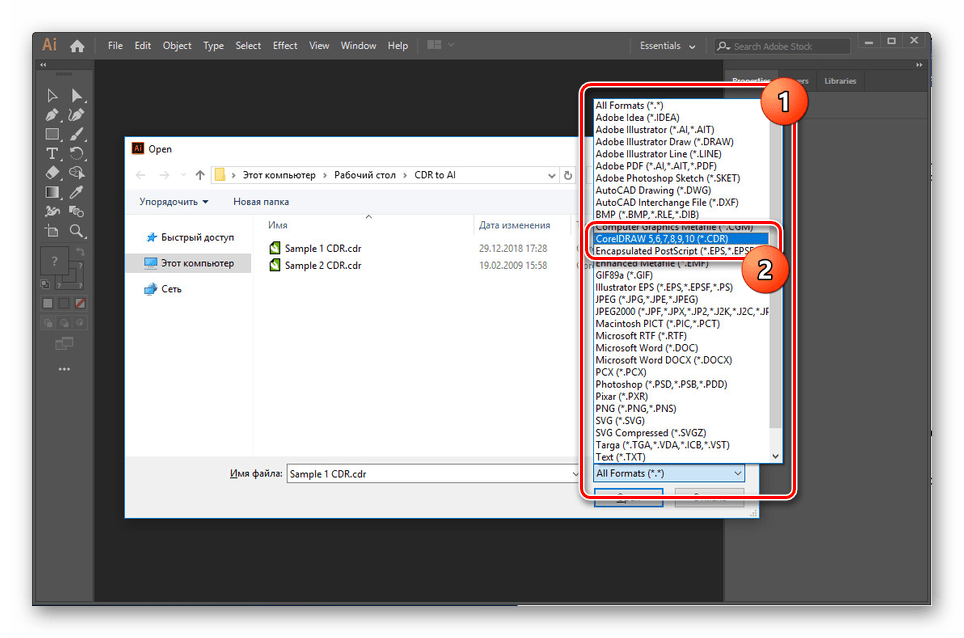
В правом нижнем углу разверните список и задействуйте вариант «All Formats» или «CorelDraw». Обратите внимание, последней на сегодняшний день версией Иллюстратора поддерживаются типы от 5 до 10.
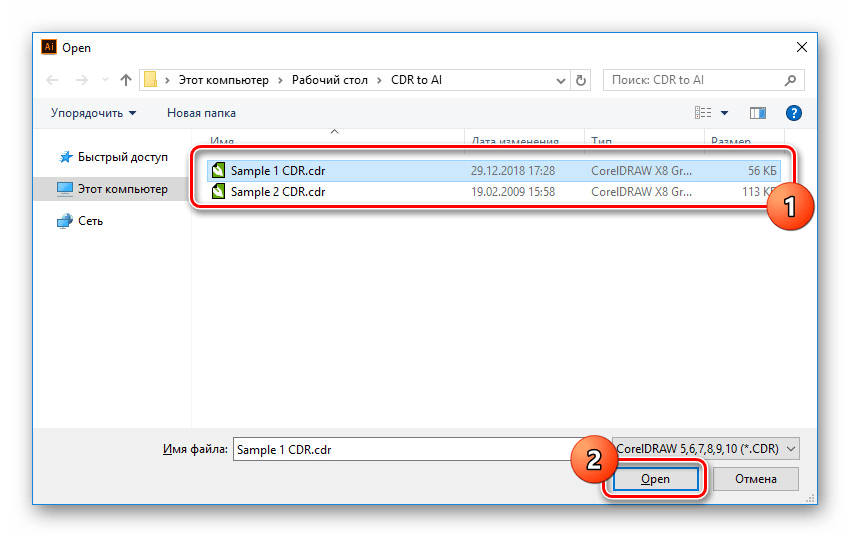
С помощью того же окна на компьютере необходимо найти нужный файл в CDR-формате. После этого выделите его и нажмите «Open» на нижней панели.
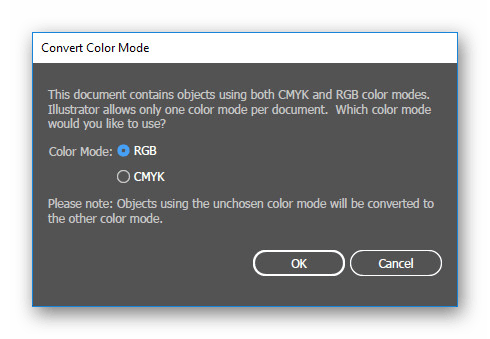
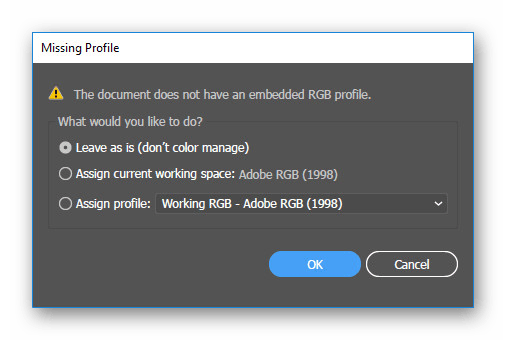
Дальше потребуется выполнить преобразование режима цветности в специальном окне.
По аналогии с большинством файлов также нужно указать профиль.
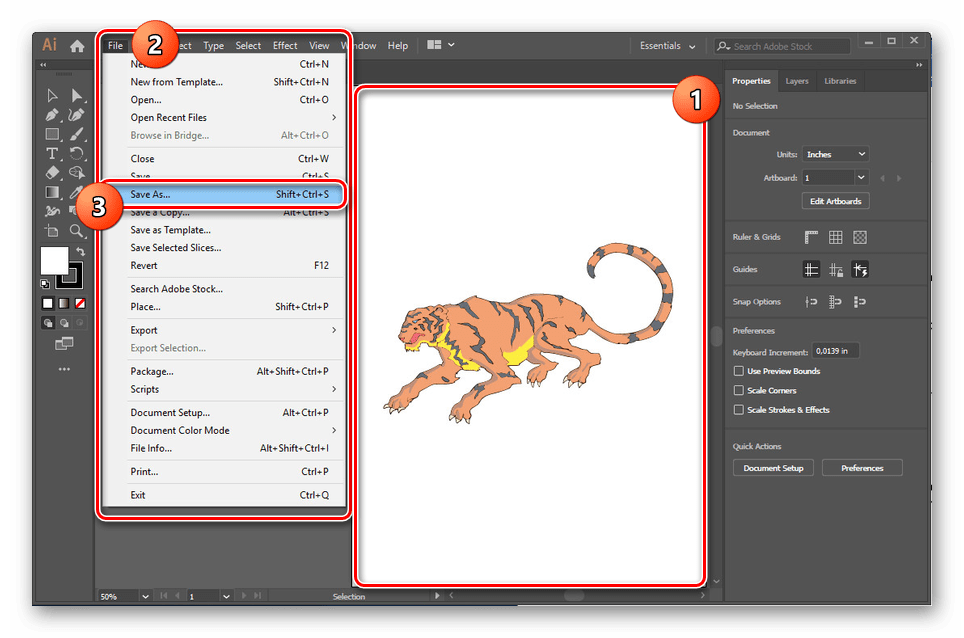
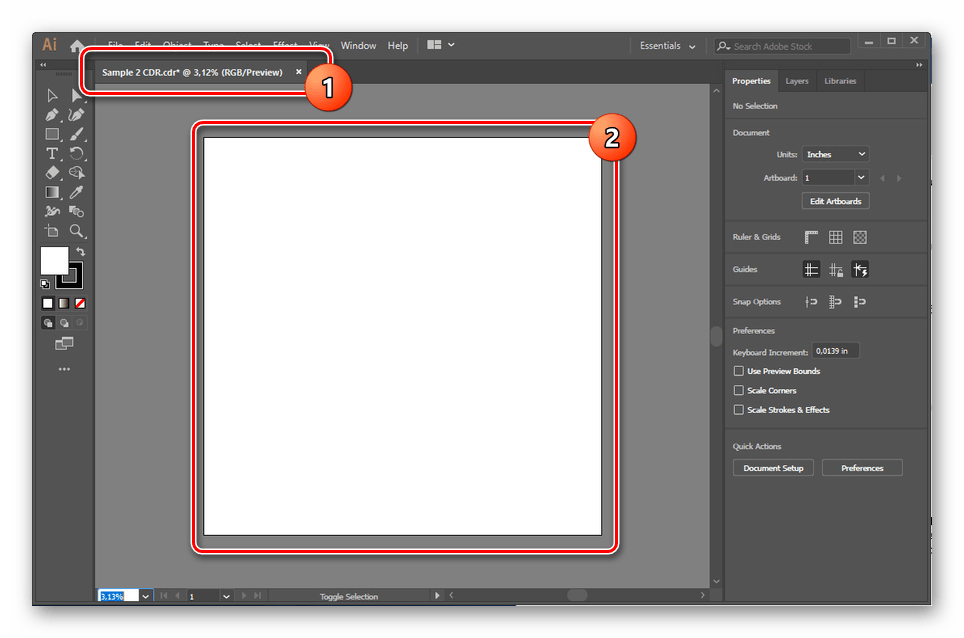
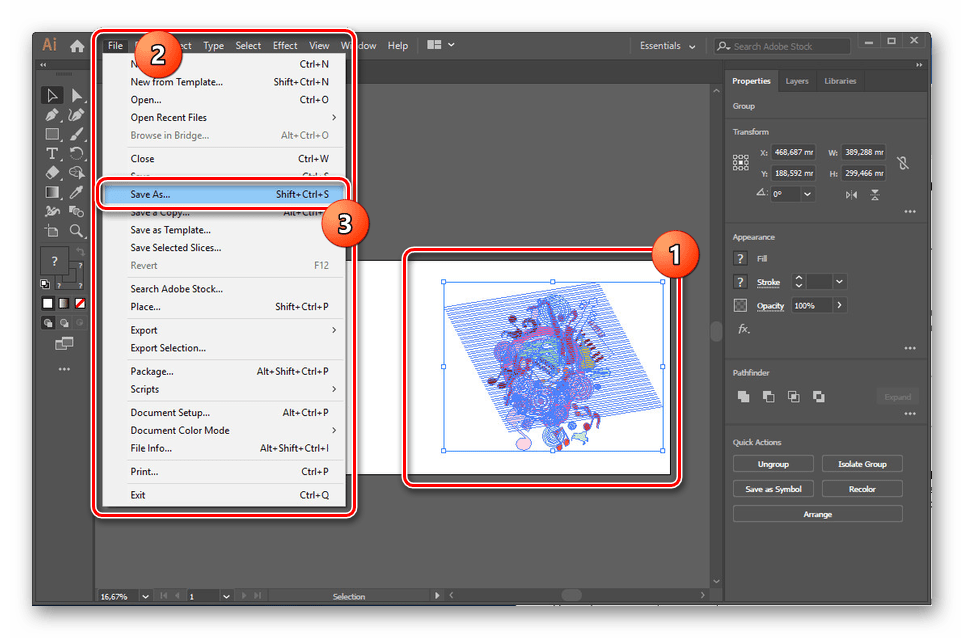
Теперь, если все условия открытия были соблюдены, в рабочей области появится содержимое CDR-файла. Для завершения вновь разверните меню «File» и выберите вариант «Save As».
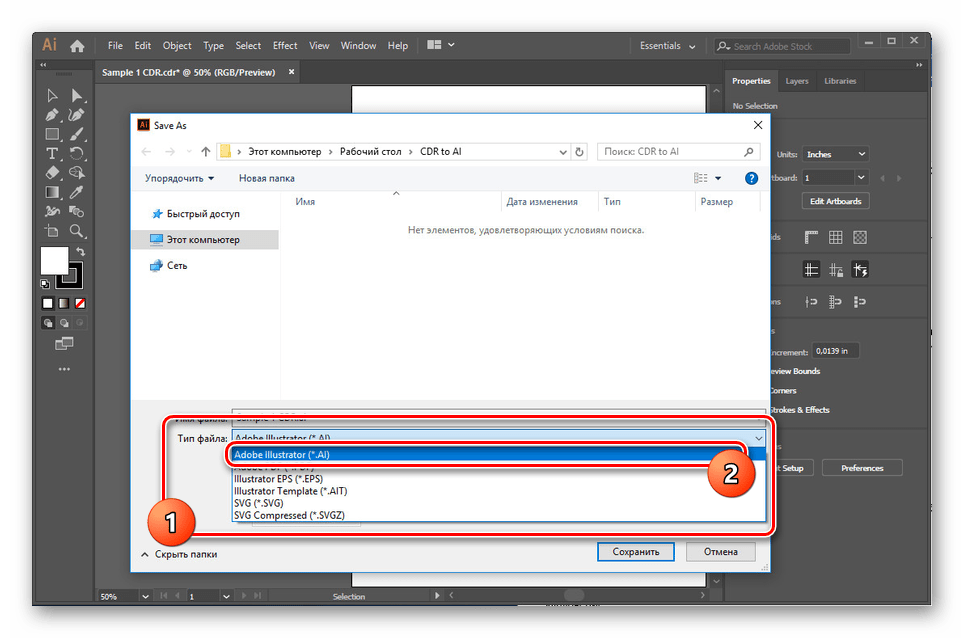
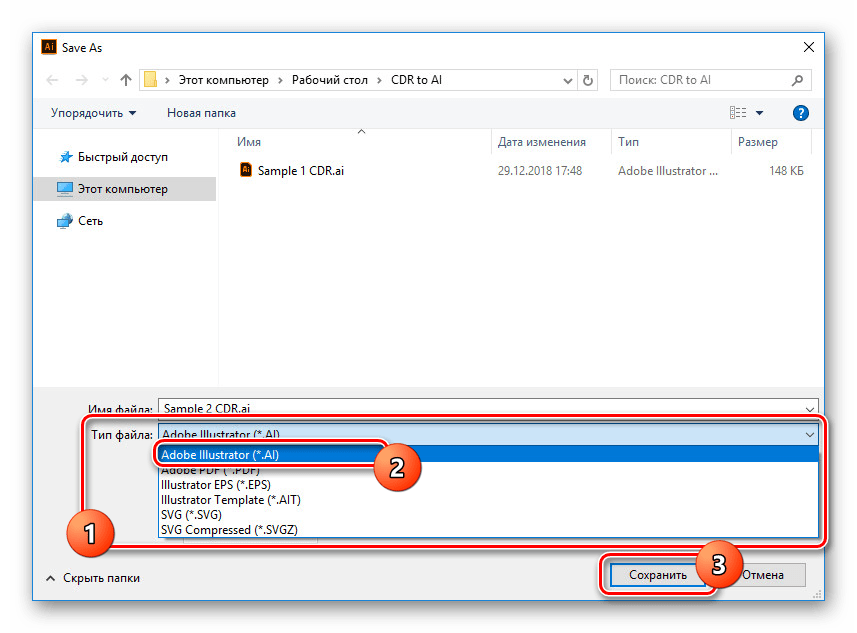
Кликните по строке «Тип файла» и укажите формат «Adobe Illustrator».
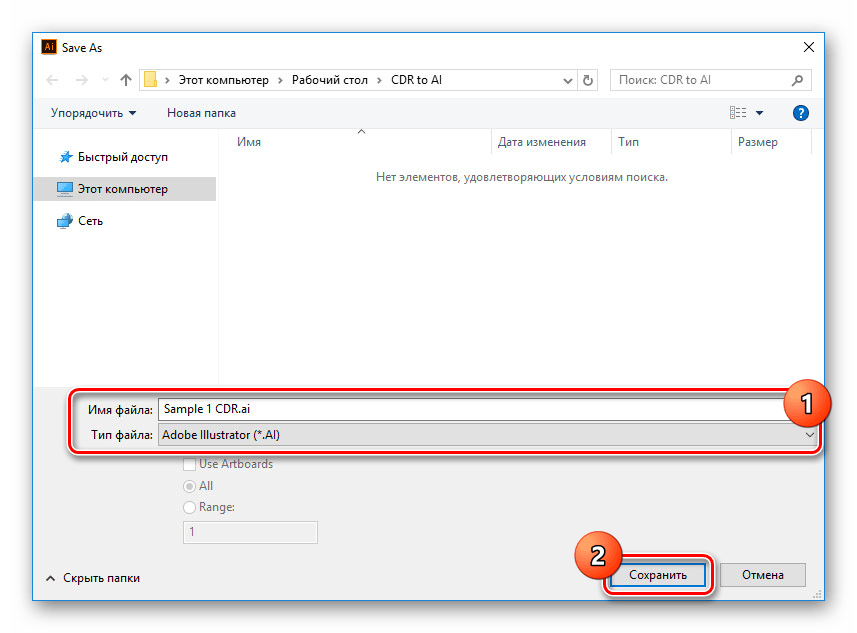
Для сохранения используйте соответствующей кнопкой на нижней панели, предварительно по необходимости изменив папку и наименование файла.
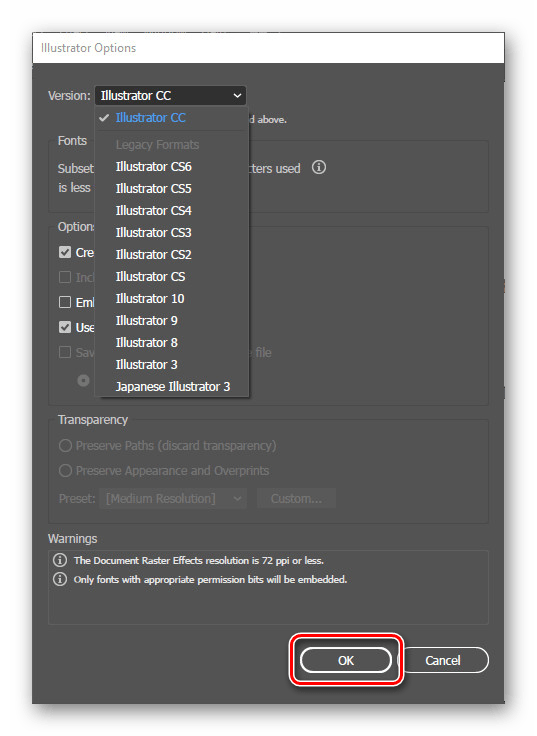
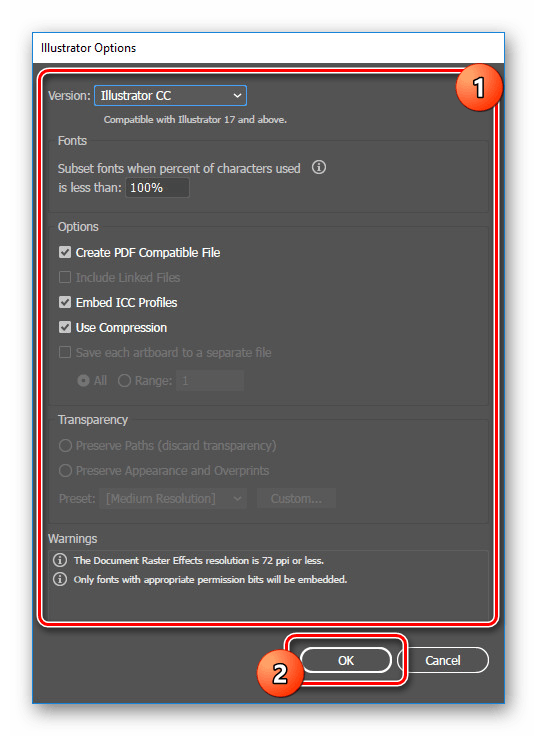
При помощи функций в окне «Illustrator Options» можно изменить параметры сохранения. После этого внизу нажмите кнопку «OK».
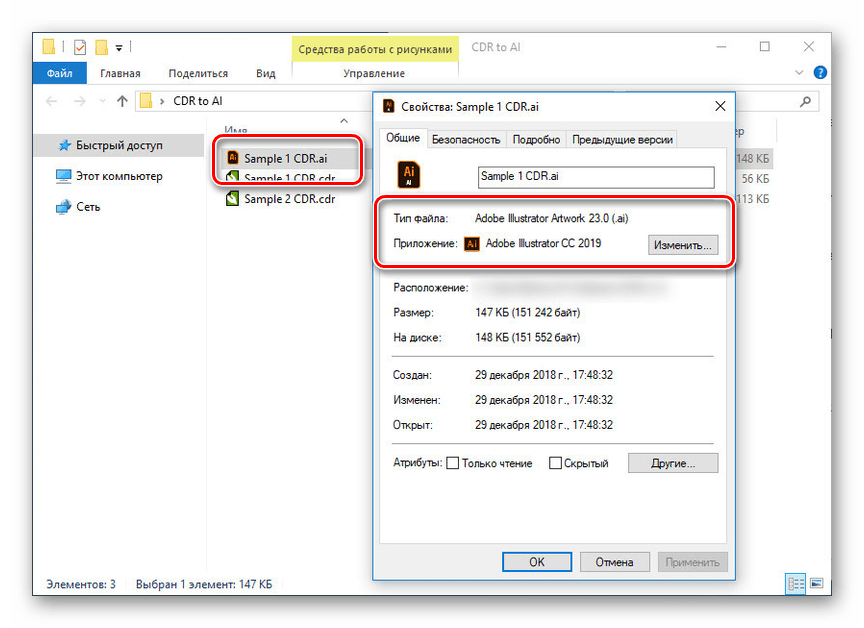
Если вы все сделали правильно, документ будет конвертирован должным образом.
Импорт
-
Иногда после открытия файлов CDR содержимое может отображаться неправильно. В таком случае без CorelDraw можно воспользоваться функцией импорта содержимого в Иллюстраторе.
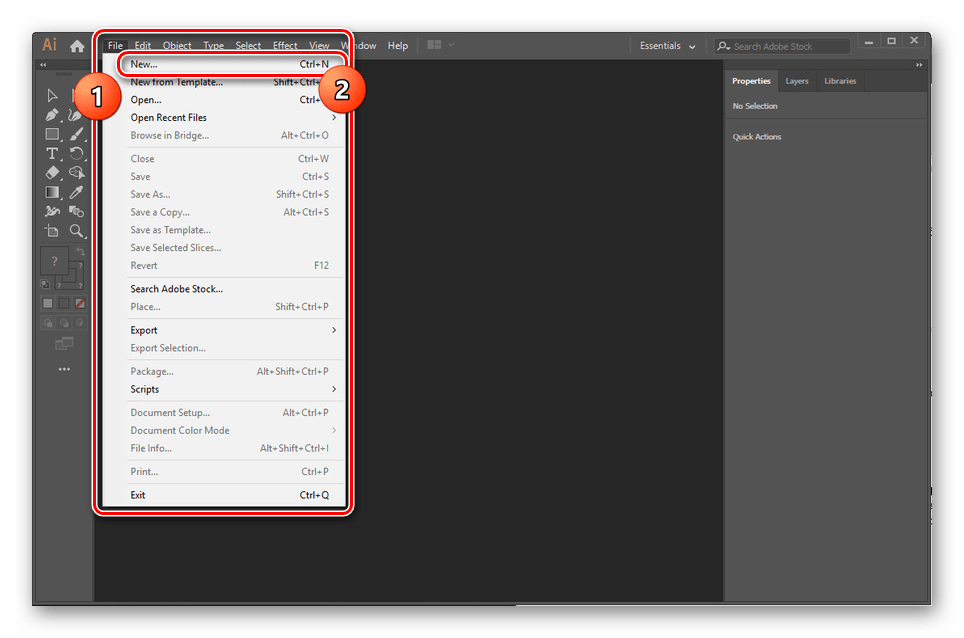
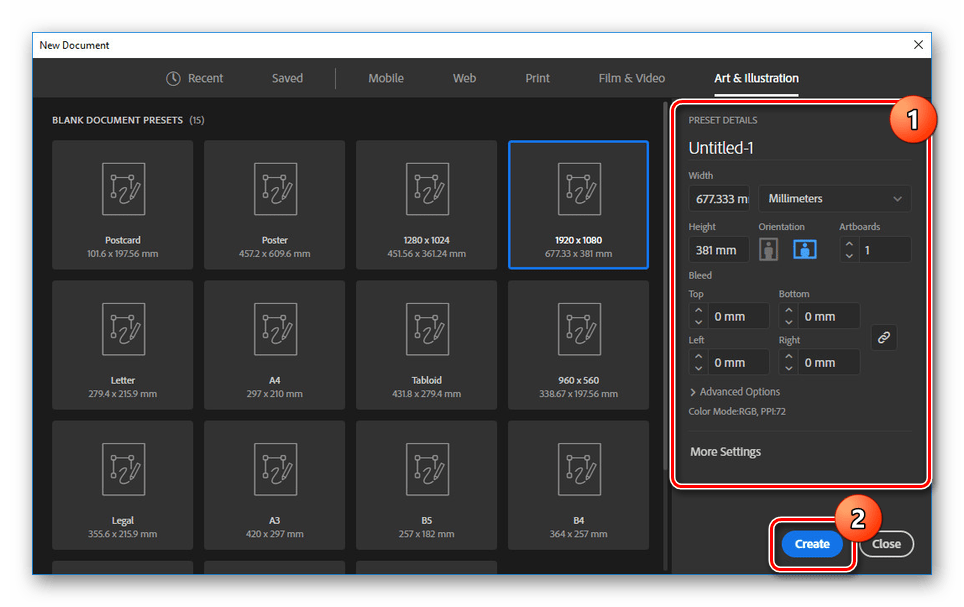
Откройте меню «File» и перейдите к созданию нового документа в строке «New».
В окне необходимо указать разрешение для будущего документа, в идеале соответствующее конвертируемому CDR-файлу. Установив подходящие параметры, нажмите кнопку «Create».
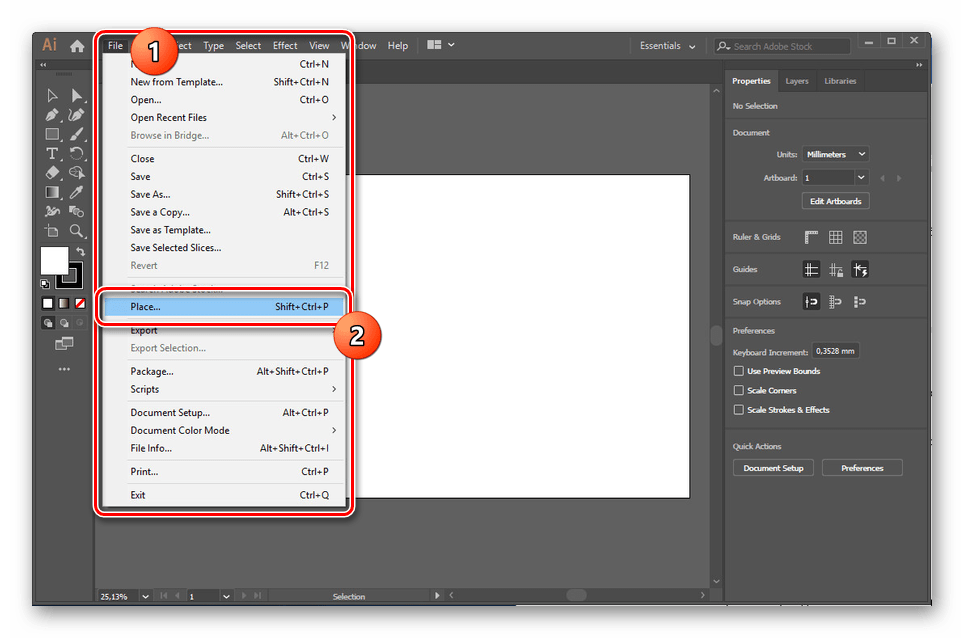
Теперь снова перейдите к списку «File» и выберите пункт «Place».
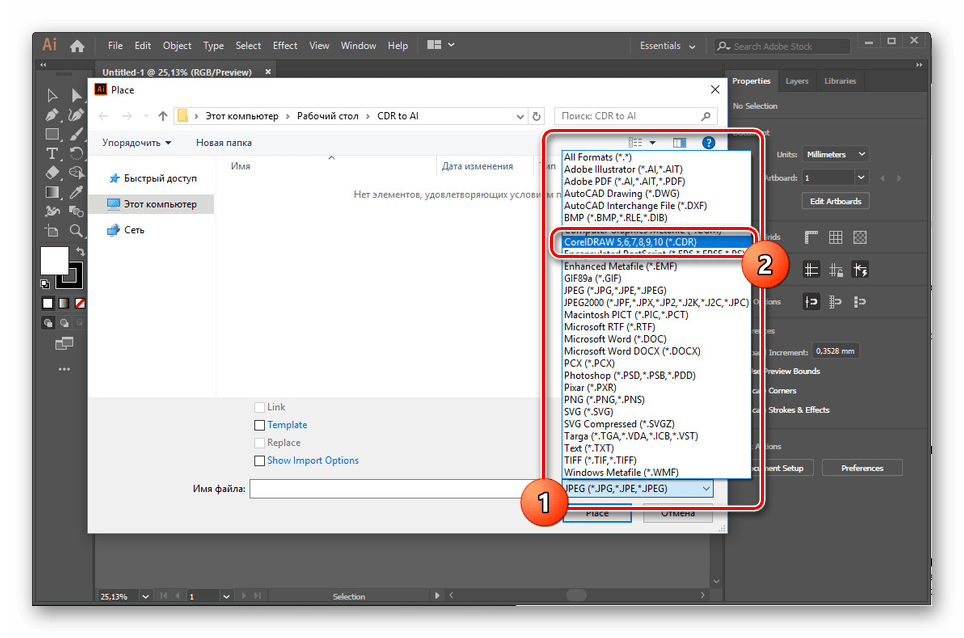
Через список форматов установите значение «CorelDraw». По аналогии с открытием поддерживаются только 5-10 версии файлов.
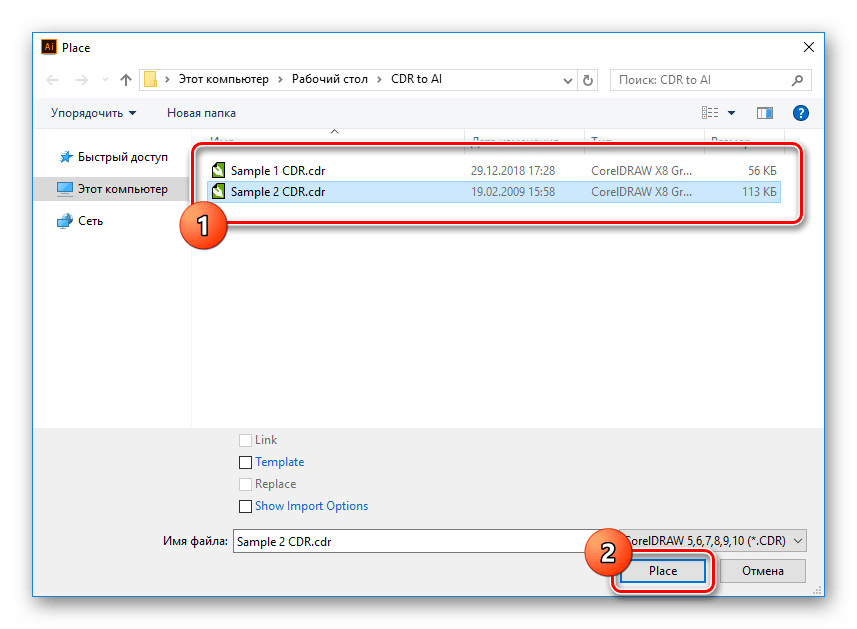
Выделите нужный CDR-документ на ПК, по необходимости установите галочку «Show Import Options» и нажмите кнопку «Place».
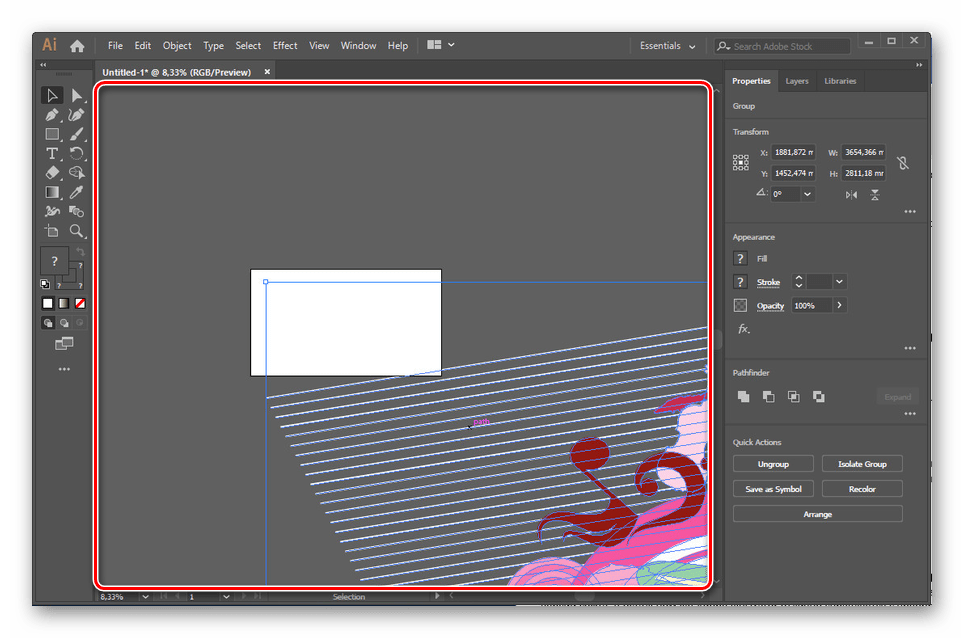
Курсором мыши выберите в рабочей области место для размещения файла и щелкните ЛКМ. За счет этого в окне появится содержимое, которое в большинстве случае придется позиционировать вручную.
Выполнив правильное размещение и в целом подготовив файл, откройте меню «File» и выберите «Save As».
Для завершения щелкните по кнопке «Сохранить», предварительно указав формат «AI».
По аналогии с первым вариантом также потребуется настроить конечный результат в окне «Illustrator Options».
Из-за особенностей совместимости файлы CDR, созданные в более новых версиях CorelDraw, не будут правильно работать в Adobe Illustrator. Эту проблему к большому сожалению решить не получится без использования старых версий софта. В остальном же Иллюстратор отлично справляется с преобразованием.
Заключение
Надеемся, в настоящей статье мы смогли помочь вам выполнить конвертирование CDR в AI. В процессе главное не забывать о возможных ошибках из-за несовместимости версий. За решением любых проблем по теме можете обращаться к нам в комментариях под данной статьей.
Помимо этой статьи, на сайте еще 12613 инструкций.
Добавьте сайт Lumpics.ru в закладки (CTRL+D) и мы точно еще пригодимся вам.
Отблагодарите автора, поделитесь статьей в социальных сетях.
Как открыть *.CDR в Adobe Illustrator
Выбирая для работы векторный редактор, сейчас уже мало кто задумывается на чем остановить свой выбор, ибо достойных альтернатив Adobe Illustrator нет, можно сказать.
Широчайший функционал редактора, стандартный для продуктов Adobe интерфейс, наличие версий для Mac и Windows — лишь некоторые из преимуществ Adobe Illustrator. Но, к сожалению, по сей день встречаются консервативные дизайнеры, работающие исключительно в Corel Draw.
CorelDRAW — векторный графический редактор, разработанный канадской корпорацией Corel. Текущая версия продукта — CorelDRAW Graphics Suite X7, доступна только для Microsoft Windows. Более ранние версии выпускались также для Macintosh и Linux.
Я не знаю, что ими движет. Возможно некие корпоративные предубеждения, привычка или что-то еще. Все мои знакомые дизайнеры уже давно перешли на Adobe Illustrator, даже те которые очень плотно сидели на Corel Draw. Впрочем, выбор софта — это личное дело каждого. Удивляет больше другое: зачем отдавать верстальщику в работу материалы в формате *.CDR? Ведь существуют же универсальные векторные форматы, которые без каких-либо танцев с бубном открываются и в Corel Draw, и в Adobe Illustrator.
Но раз уж это случилось, не стоит отчаиваться и в агонии искать дистрибутивы Винды и Корэла. Попав в очередной раз в аналогичную ситуацию, я нашел более простой способ конвертации *.CDR в *.AI без установки какого-либо софта. Для этого достаточно воспользоваться одним из онлайн-сервисов.
Они конвертируют файлы из форматов *.CDR, *.CDT, *.CCX, *.CMX, *.SVG, *.WMF, *.PLT в *.SVG, *.WMF, *.PLT, *.AI, *.PDF, *.PS и т.д.
Делаю сайты на Вордпресс с 2008 года. Не просто сайты, а уникальные инструменты для решения сложных бизнес‑задач с оптимизацией и поддержкой.
Работайте в свое удовольствие!
Тысячи покупателей готовы платить за ваши навыки и таланты.
Присоединяйтесь к растущему комьюнити фрилансеров.
© 2008‑2022 Иван Данилин. Копирование запрещено
Политика конфиденциальности

Привет!Я буду вам признателен за лайки, они меня мотивируют.
Онлайн конвертер векторной графики
Кликните здесь для выбора файлов
или перетащите файлы в эту область
Векторные форматы представления графики дают дизайнерам и художникам колоссальные возможности, однако наличие множества собственных форматов у различных графических редакторов создает серьезные трудности, возникающие при обмене файлами.
Для вас может стать настоящей проблемой перевести, например, формат SVG в AI или PDF в AI для того, чтобы иметь возможность работать в привычном формате. Возможен и другой вариант, когда вас попросят представить работу в формате, в который не умеет экспортировать ваш графический редактор, например, вам может понадобиться преобразовать формат AI в SVG вектор.
Но с нашим сервисом это не проблема и мы предлагаем вам онлайн конвертер, который умеет конвертировать векторную графику следующих форматов: AI, CDR, CDT, CCX, CMX, SVG, FIG, CGM, AFF, WMF, SK, SK1, PLT, DXF, DST, PES, EXP, PCS.
С нашим онлайн сервисом вы забудете о том, что задача перевести вектор в другой формат могла созвать какие-то трудности. Чтобы перевести, например, eps to ai вам достаточно просто выбрать файл на вашем компьютере или указать ссылку на него, затем выбрать требуемый формат и нажать кнопку «конвертировать». Через несколько секунд вы можете скачать вектор в требуемом формате с нашего сайта себе на компьютер.
Для конвертирования графических вектор файлов наш онлайн конвертер использует пакет UniConvertor, поддерживающий работу с большинством векторных форматов.
Конвертация файлов векторного формата пакета Corel Draw (CDR) реализована с помощью графического пакета LibreDraw, обеспечивающего качественную работу с форматом, и более подробно с ней вы сможете ознакомится, изучив наш материал «Конвертация из CDR (Corel Draw)».
Перед вами также может возникнуть задача преобразования растра в вектор, например, вам требуется преобразовать jpg to ai или png to ai, что вы можете также без труда сделать на нашем сервисе.
Вам достаточно в качестве исходного файла указать изображение в растровом формате, выбрать векторный формат, который вам требуется, и наш конвертер выполнит это преобразование для вас за несколько секунд.
В качестве программы трассировщика растровых изображений в векторные на нашем сервисе используется программный продукт Potrace. Более подробно ознакомиться с возможностями трассировщика Potrace вы сможете в нашей статье «Перевод графического изображения в векторный формат».
С нашим сервисом вы всегда сможете свободно конвертировать векторные изображения между форматами, не заботясь об установке дополнительного программного обеспечения на свой компьютер.
Конвертирование файлов CDR в AI
Документы CDR, созданные посредством CorelDraw той или иной версии, не предназначены для широкого использования из-за ограниченной поддержки формата. Вследствие этого может потребоваться конвертирование в другие похожие расширения, к числу которых относится AI. Далее мы рассмотрим наиболее удобные средства для преобразования таких файлов.
Конвертирование CDR в AI
Чтобы без каких-либо ошибок конвертировать CDR-документ в AI-формат, следует учитывать совместимость версий используемой программы и файла. Этот аспект является наиболее значимым, и мы к нему еще вернемся во втором разделе инструкции.
Читайте также: Программы и онлайн-сервисы для открытия CDR
Способ 1: CorelDraw
В программе CorelDraw от компании Corel по умолчанию поддерживается фирменный формат Adobe Systems (AI), специально разработанный под Illustrator. За счет данной особенности CDR-документы можно преобразовать в требуемое расширение прямо из рабочей области рассматриваемого софта.
Примечание: Не забывайте учитывать все особенности формата AI перед конвертированием CDR-файлов.
- На основной панели в программе откройте «Файл» и кликните по пункту «Открыть». Альтернативой является сочетание клавиш «CTRL+O».
- Через список форматов укажите «CDR – CorelDraw» или «Все форматы файлов».

За счет более чем приемлемого результата после обработки рассматриваемых документов данный софт можно считать лучшим средством для преобразования CDR и AI-форматов. При этом единственный важный недостаток заключается в необходимости покупки лицензии или использовании пробной 15-дневной версии.
Способ 2: Adobe Illustrator
Точно так же, как и CorelDraw, программа Adobe Illustrator одновременно поддерживает как CDR-файлы, так и фирменный AI-формат, созданный специального для данного программного обеспечения. Благодаря этому софт можно использовать для перевода одного расширения в другое. Однако в отличие от первого способа, в настоящем случае есть несколько особенностей обработки содержимого CDR-документов.
Открытие
- Запустите заранее установленную программу и разверните меню «Файл» на верхней панели. Из представленного списка выберите пункт «Open» или нажмите сочетание клавиш «CTRL+O».
- В правом нижнем углу разверните список и задействуйте вариант «All Formats» или «CorelDraw». Обратите внимание, последней на сегодняшний день версией Иллюстратора поддерживаются типы от 5 до 10.
Для сохранения используйте соответствующей кнопкой на нижней панели, предварительно по необходимости изменив папку и наименование файла.
При помощи функций в окне «Illustrator Options» можно изменить параметры сохранения. После этого внизу нажмите кнопку «OK».
Импорт
- Иногда после открытия файлов CDR содержимое может отображаться неправильно. В таком случае без CorelDraw можно воспользоваться функцией импорта содержимого в Иллюстраторе.
- Откройте меню «File» и перейдите к созданию нового документа в строке «New».
Выделите нужный CDR-документ на ПК, по необходимости установите галочку «Show Import Options» и нажмите кнопку «Place».
Для завершения щелкните по кнопке «Сохранить», предварительно указав формат «AI».
Из-за особенностей совместимости файлы CDR, созданные в более новых версиях CorelDraw, не будут правильно работать в Adobe Illustrator. Эту проблему к большому сожалению решить не получится без использования старых версий софта. В остальном же Иллюстратор отлично справляется с преобразованием.
Заключение
Надеемся, в настоящей статье мы смогли помочь вам выполнить конвертирование CDR в AI. В процессе главное не забывать о возможных ошибках из-за несовместимости версий. За решением любых проблем по теме можете обращаться к нам в комментариях под данной статьей.