Как сделать абрис в кореле?
Абрис можно преобразовать в объект также с помощью комбинации клавиш Ctrl + Shift + Q.
Как убрать абрис в Corel?
Выделите объект. На панели свойств выберите пункт Нет в списке Толщина абриса. Абрис объекта можно удалить, выбрав объект и щелкнув правой кнопкой мыши образец Нет цвета на цветовой палитре.
Как сделать прозрачный абрис в кореле?
Чтобы применить прозрачность только к заливке или абрису объекта, нажмите кнопку Заливка или кнопку Абрис в области Прозрачность окна настройки Свойства объекта. Чтобы изменить прозрачность, нажмите кнопку Изменить прозрачность в окне настройки Свойства объекта и укажите нужные параметры.
Как преобразовать обводку в кривые Корел?
Выделите правую нижнюю дугу и выберите команду Arrange > Convert Outline To Object (Монтаж > Преобразовать контур в объект). Теперь контур преобразован в кривую, точнее — в замкнутую кривую со сплошной заливкой черным цветом.
Как разделить контур в Corel Draw?
Как и большинство других эффектов CorelDRAW, эффект Контур можно отделить от объекта. Для этого выделите эффект и выполните команду Break Contour Group Apart (Разъединить Контурная группа) в меню Arrange (Упорядочить) или в контекстом меню объекта. Клавиатурное сочетание этой команды — Ctrl + K.
Как убрать контур?
- Щелкните имя контура на панели «Контуры».
- Выполните одно из следующих действий. Перетащите контур на значок «Удалить» в нижней части панели «Контуры». Выберите пункт «Удалить контур» в меню панели «Контуры». Щелкните значок «Удалить» в нижней части панели «Контуры», затем нажмите кнопку «Да».
Как убрать прозрачность в Corel Draw?
Откройте Окно> Окна настройки> Эффекты> Линза.
Выберите объект с прозрачностью. Убедитесь, что нет эффекта линзы, который выбирается в выпадающем меню. Нажмите кнопку Применить — теперь линзы или прозрачные объекты будут удалены.
Как в CorelDRAW сделать прозрачный текст?
Выделяем объект с нашим текстом, заходим в меню «Эффекты» и выбираем «Линза». Правая панель теперь отображает свойства линзы. 6. Выбираем из выпадающего меню пункт «Прозрачность», а в поле «Частота» выставляем процент прозрачности текста.
Как сделать цвет контура в кореле?
Щелкните правой (а не левой, как в прошлый раз) кнопкой мыши на белом цвете в палитре. Контур эллипса станет белым. Щелкните левой кнопкой мыши на красном цвете в палитре, и заливка эллипса изменит цвет. Выделите прямоугольник/ и выберите цвет заливки голубой, а цвет контура — синий.
Как преобразовать контур в объект в кореле?
Для того, чтобы преобразовать контур объекта в самостоятельный объект, нужно выполнить команду Arrange → Convert Outline To Object (Компоновать → Преобразовать Эскиз в объект). После этого контур превратится в обычный объект.
Соединение и разделение контуров
Операция объединения нескольких контуров в единый контур называется соединением. Выполняется она для любого количества выделенных в документе объектов по команде Combine (Соединить) меню Arrange (Упорядочить). Соединение имеет смысл для нескольких объектов и происходит по определенным правилам:
? в результате соединения образуется единая фигура, состоящая из нескольких контуров (мы будем называть ее составным контуром). Такая фигура имеет единую обводку и заливку;
? соединение не изменяет формы исходных контуров, которые просто включаются в состав полученной фигуры. Они называются субконтурами;
? если исходные контуры накладываются, образующаяся фигура имеет в областях перекрывания отверстия («дырки»). Они создаются в областях перекрывания четного количества исходных контуров;
? перед соединением замкнутых и незамкнутых контуров последние преобразуются в замкнутые путем соединения их концов. Обратите внимание, что такое преобразование может повлечь за собой появление контуров с дырками (рис. 3.79). Впрочем, соединение замкнутых и незамкнутых контуров используется исключительно редко;
? соединение исключительно незамкнутых контуров происходит без каких-либо дополнительных преобразований. В результате получается более сложный незамкнутый контур;
? образованная после соединения фигура приобретает атрибуты заливки и обводки того из исходных контуров, который был выделен последним;
? при соединении в единый объект-кривую графических примитивов (прямоугольники, эллипсы, многоугольники) CorelDRAW преобразует такие объекты в кривые (с утратой особых свойств).
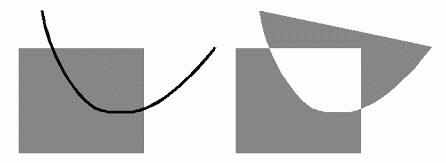
Рис. 3.79. Соединение замкнутого и незамкнутого контуров
Соединение контуров чаще всего используется в двух целях: для создания фигур с дырками во внутренней области и для уменьшения количества объектов в иллюстрации. Например, именно с помощью соединения графических примитивов проще всего получать такие фигуры, как кольца, рамки и т. п. Чем меньше объектов содержит иллюстрация, тем легче ее редактировать. Если вы нарисовали траву с помощью большого количества линий с одинаковой зеленой обводкой, целесообразно выполнить для них команду соединения. Работать с получившейся фигурой проще и значительно быстрее.
Как отмечалось выше, после соединения исходные контуры не исчезают, они становятся субконтурами образующейся фигуры. Поскольку она содержит всю информацию о включенных в нее контурах, то фигура может быть снова разделена на них. Для этого служит обратная команде Combine (Соединить) команда Break Apart (Отделить), также находящаяся в меню Arrange (Упорядочить). Она разбивает выделенный в документе контур на субконтуры. Команда работает не только для кривых, созданных с помощью соединения, а вообще для любых объектов, содержащих более одного субконтура. После разделения субконтуров они получают заливку и обводку от общего контура, а не ту, которую имели до соединения. Это вполне естественно, поскольку общий контур не содержит информации об исходных атрибутах своих субконтуров.
1. Нарисуйте на странице документа прямоугольник и эллипс.
2. Разместите их так, чтобы они частично накладывались друг на друга (рис. 3.80, а).
3. Раскрасьте их в разные цвета. Придайте им также хорошо различимые разноцветные обводки.
4. Последовательно щелкая на них инструментом Pick (Указатель) при нажатой клавише <Shift>, выделите сначала прямоугольник, а потом присоедините к выделению эллипс.
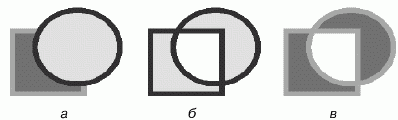
Рис. 3.80. Контуры: а – до соединения; б, в – после соединения
5. Выберите команду Combine (Соединить) меню Arrange (Упорядочить). В результате получится единый контур, состоящий из двух субконтуров – эллипса и прямоугольника (рис. 3.80, б). В месте их пересечения получившийся контур будет иметь дырку. Обратите внимание, что образованный контур унаследовал атрибуты заливки и обводки у эллипса, поскольку он был выделен последним.
6. Выберите команду Break Apart (Отделить) меню Arrange (Упорядочить). Соединенный контур будет разбит на исходные контуры с обводкой и заливкой, как у составного.
7. Выделите один из контуров. Взгляните на строку состояния. CorelDRAW показывает, что выделенный объект – кривая, а не графический примитив.
8. Измените цвета обводки и заливки у одного из объектов. Выделите оба объекта в обратном порядке: сначала эллипс, а потом – прямоугольник.
9. Снова выберите команду Combine (Соединить) меню Arrange (Упорядочить). Обратите внимание, что соединенный контур унаследовал атрибуты заливки и обводки у прямоугольника, поскольку он был выделен последним.
Соединить можно не только два, но и любое количество контуров:
1. Нарисуйте многоугольник.
2. Разместите его так, чтобы он частично перекрывал дырку в соединенном контуре (рис. 3.81, а).
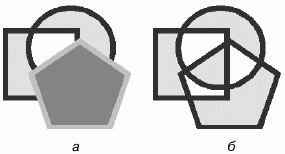
Рис. 3.81. Соединение трех контуров: а – исходное состояние; б – результат соединения
3. Выберите команду Combine (Соединить) меню Arrange (Упорядочить). Перед вами результат соединения трех контуров (рис. 3.81, б).
Соединение широко используется и для незамкнутых контуров. Это необходимый предварительный шаг для дальнейшего объединения узлов двух кривых.
1. С помощью инструмента Freehand (Кривая) нарисуйте два отдельных незамкнутых контура. Вам не удастся соединить их концы никакими инструментами CorelDRAW, поскольку эти две кривые являются разными контурами.
2. Выделите оба контура инструментом Pick (Указатель).
3. Выберите команду Combine (Соединить) меню Arrange (Упорядочить). Теперь обе кривые представляют собой единый сложный контур и являются его субконтурами.
4. Подведите курсор инструмента Pick (Указатель) к концу одного контура, нажмите левую кнопку мыши и переместите узел к концу другого контура. После того как вы отпустите кнопку мыши, перед вами окажется единая кривая.
5. Соединение субконтуров можно выполнить и с помощью специальной команды Join Two Nodes (Объединить два узла), находящейся на панели свойств инструмента Shape (Фигура). Выполните команду Undo (Отменить) меню Edit (Правка), чтобы снова разомкнуть субконтуры.
6. Выберите инструмент Shape (Фигура) на панели инструментов.
7. Выделите по одному узлу на конце каждого субконтура.
8. Нажмите кнопку Join Two Nodes (Объединить два узла) на панели свойств. Субконтуры соединены.
Субконтуры могут получаться не только в результате выполнения команды Combine (Соединить). Второй путь их создания – разрыв простого контура:
1. Выделите любой узел контура, кроме конечных.
2. Нажмите кнопку Break Curve (Разъединить кривую) на панели свойств. Контур будет разбит на два субконтура. Об этом говорит и сообщение о наличии двух субконтуров (2 Subpaths) в строке состояния.
3. Подведите курсор к точке разрыва и перетащите узел в сторону. Теперь разрыв стал очевиден.
Команды работы с контурами в контекстном меню
Если активен один из инструментов создания или редактирования контуров, при щелчке правой кнопкой мыши на узле контура открывается контекстное меню. Оно содержит большинство команд, которые могут вам пригодиться для изменения формы кривых.
Как в кореле выделить контур объекта
Инструмент Contour (Контур) в CorelDRAW
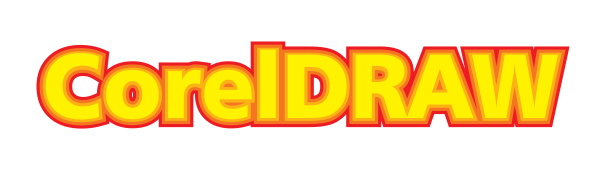 Простой пример использования эффекта Контур
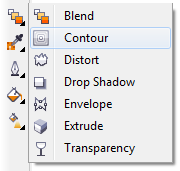


- Направление. Доступны три варианта: To center (к центру), Inside (внутрь), Outside (наружу). При выборе первого варианта, объект будет полностью «покрыт» эффектом, при этом количество «ступеней» будет автоматически рассчитано на основе параметра Offset (см. далее).
- Steps (Шаги). Доступен только при выборе направления Inside (внутрь) или Outside (наружу), и задаёт количество «ступеней» контура.
- Offset (Смещение). Задаёт интервал между контурами объекта.
- Направление перетекание цвета. Доступны три варианта: Linear (линейное), Clockwise (По часовой стрелке), Counterclockwise (против часовой стрелки).
- Цвета. Настройки цветов для конечного контура. Для заливки и абриса цвет задаётся отдельно. Если исходный объект имеет градиентную заливку, в настройках цвета контура будет доступно два цвета для заливки.
Важно запомнить следующий момент — контур создаёт заливку и абрис только в том случае, если таковые имеются у исходного объекта. Например, если исходный объект имеет абрис, но не имеет какой либо заливки, эффект контур так же будет содержать только абрис. - Object and color acceleration (Ускорение объекта и цвета). Задаёт частоту с которой меняется размер и цвет от начала к концу эффекта. По умолчанию бегунки установлены по центру, что соответствует равномерному распределению.
- Copy & Clear (Копирование и удаление эффекта). Первая кнопка позволяет скопировать эффект с другого объекта и применить его к текущему. Последняя же, удаляет эффект с объекта.
 Маркеры интерактивного редактирования эффекта Контур
Coreldraw стереть часть окружности
Данная группа содержит четыре инструмента, которые используются для обрезки и удаления фрагментов объектов.
Crop (Обрезка).
Новый инструмент, появившийся в CorelDRAW ХЗ. Он позволяет удалять лишние или ненужные области векторных и точечных объектов.
При обрезке объектов вы задаете прямоугольную область, которую хотите оставить в документе. Части объекта, не попавшие в область обрезки, удаляются.
Положение рамки обрезки и ее размер можно изменять как вручную (перетаскивая с помощью мыши), так и на панели свойств.
Кроме того, с помощью панели свойств инструмента можно задать угол поворота рамки обрезки относительно первоначального положения, а также удалить рамку без выполнения обрезки.
Если на странице выделены какиелибо объекты, то при выполнении обрезки будут удалены только ненужные части этих объектов. Невыделенные же объекты подвергаться действию инструмента не будут.
Если в область обрезки попадет текст или фигура, то она автоматически будет переведена в кривые.
Knife (Нож)
В точке кривой, на которой вы щелкнете этим инструментом, она будет разорвана. У инструмента Knife (Нож) есть две настройки, которые появляются на панели свойств.
Leave As One Object (Оставлять единым объектом).
Auto-Close On Cut (Замыкать кривую при разрезании).
Eraser (Ластик)
Удаляет часть кривой. Просто проведите этим инструментом по векторной фигуре, и ее часть, попавшая под действие Eraser (Ластик), будет удалена. На панели свойств можно изменить настройки инструмента.
Eraser Thickness (Толщина ластика).
Auto-Reduce On Erase (Автоматически упрощать при стирании) — удаляет лишние фрагменты кривых.
Circle/Square (Круг/Квадрат) — переключает форму рабочей области инструмента.
Virtual Segment Delete (Удаление сегмента)
Позволяет удалить замкнутый путь из скомпонованных или сгруппированных объектов. Эта возможность не уникальна,но вынос ее в отдельный инструмент делает работу в CorelDRAW несколько проще.
Как в кореле вырезать объект из объекта
Части объектов можно обрезать, разделить или стереть.
Обрезка объектов
Функция обрезки позволяет быстро удалить ненужные области в объектах и импортированной графике, устранить потребность в отмене группировки объектов, разделить связанные группы или преобразовать объекты в кривые. Можно обрезать векторные объекты и растровые изображения.
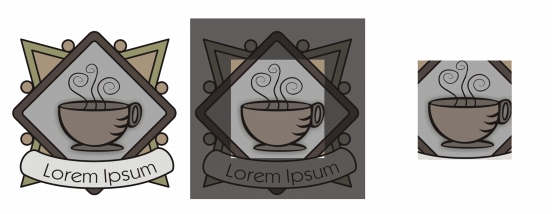
При обрезке объектов определяется прямоугольная область (область обрезки), которую требуется сохранить. Части объекта за пределами области обрезки удаляются. Можно указать точное положение и размер области обрезки, кроме того, ее можно поворачивать и изменять ее размер. Можно также удалить область обрезки.
Можно обрезать только выбранные объекты без изменения других объектов на рисунке или обрезать все объекты на странице рисования. В любом случае выбранный текст и объекты фигур автоматически преобразовываются в кривые.
Разделение объектов
Можно разделить растровое изображение или векторный объект на две части и изменить его форму, перерисовав его путь. Можно разделить замкнутый объект по прямой или неровной линии. В CorelDRAW объект можно разделить на два объекта или оставить его в виде одного объекта, состоящего из двух или нескольких подпутей. Можно задать автоматическое замыкание путей или оставить их незамкнутыми.
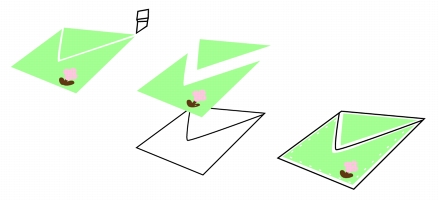
Слева направо: Инструмент Нож создает два отдельных объекта из зеленого прямоугольника. Затем эти два объекта перемещаются в черный объект без заливки для создания оболочки.
Удаление частей объектов
В CorelDRAW можно удалять ненужные части растровых изображений и векторных объектов. Ластик функционирует в точности как стирательная резинка, позволяя удалить любую часть изображения, по которому щелкают и перетаскивают курсор. При удалении автоматически замыкаются все выбранные пути, а объекты преобразуются в кривые. При удалении соединительных линий CorelDRAW создает подпути, а не отдельные объекты.
Кроме того, можно удалять виртуальные линейные сегменты, то есть части пересекающихся объектов. Например, можно удалить петлю в линии, которая пересекает сама себя, или петли в линейных сегментах, в которых пересекаются два или несколько объектов.
Одно из самых популярных приложений для работы с векторными картинками – это безусловно Corel Draw. Данная программа объединяет в себе большой набор различных функций для работы с изображениями. В ней есть свои особенности, некоторые задачи выполняются своеобразным образом. В этой статье мы рассмотрим, как с помощью редактора Corel Draw вырезать нужный объект из целого изображения, для этого понадобится:
— Графический редактор Corel Draw( Рекомендуем использовать только лицензионную версию, узнать цены и купить вы можете в нашем каталоге).
Инструкция
- Запустите графический редактор Corel Draw, откройте в нем нужную картинку. При необходимости увеличьте ее масштаб. Отрегулируйте контрастность, для того, чтобы границы нужного вам объекта были максимально четко выражены. Данные настройки помогут вам в дальнейшем обозначить ваш объект строго по границам, на захватывая фон изображения.
- После окончания работы с внешним видом всего изображения, перейдите к панели инструментов (нужна панель с изображенным карандашом). Выберите иконку инструмента «Кривая Безье», находится она на левой стороне данной панели. Инструмент «Кривая Безье»
Обведите нужный вам объект при помощи этого инструмента, для удобства ставьте угловые точки на примерно равном расстоянии. После того, как объект будет полностью обведен нажмите, на диалоговом окне кривых Безье, на кнопку «Замкнуть».
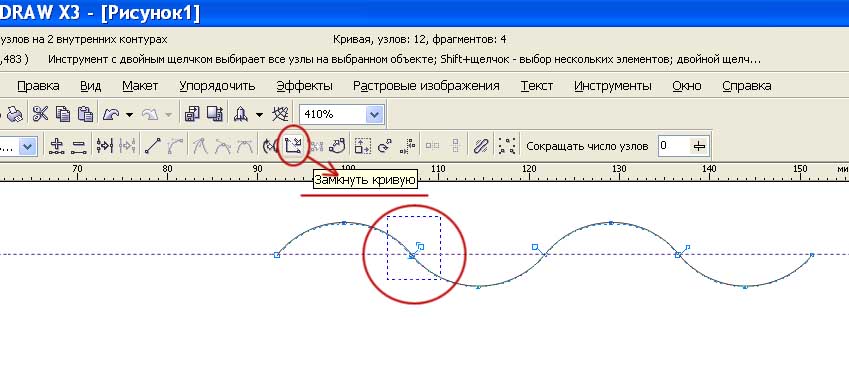 Функция «Замкнуть кривую»
Далее вам необходимо воспользоваться инструментом «Форма», Обозначение инструментов на панели
кликните на соответствующую иконку на панели инструментов, также этот инструмент можно вызвать при помощи «горячей клавиши», по умолчанию это кнопка F10. При помощи этого инструмента преобразуйте все углы контура в плавную линию, а при необходимости задайте прямым линиям форму дуги.
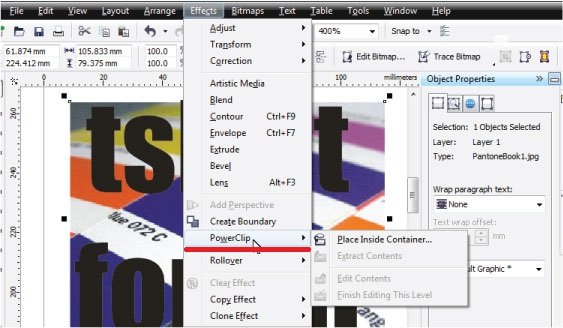 Размещение объекта внутри контейнера
Курсор мыши примет форму специальной стрелки, кликните ею на заранее подготовленную кривую.
5. Выбранный вами объект может центрироваться относительно к кривой Безье. Для того, чтобы исправить это нужно сделать следующие действия:
- Откройте меню «Инструменты» и выполните команду «Опции».
- Перейдите к пункту «Вкладка».
- В открывшемся окне укажите пункт «Рабочее пространство» и снимите отметку возле строки «Автоцентрировать PowerClip».
- Закройте окно нажатием на кнопку ОК.
Нужный вам объект вырезан из изображения и готов к дальнейшему использованию.
Видео: CorelDRAW: простая и фигурная обрезка растровых изобр.
Corel Draw – графический редактор, в основном использующийся для работы с иллюстрациями. Как и любая программа для редактуры изображений, она имеет свои особенности. И одна из них – своеобразная работа с вырезанием определенного объекта из целого изображения.
В случае, если при работе возникают какие-то неполадки и программа виснет, попробуйте ее перезапустить – поскольку CorelDraw рассчитан в первую очередь на рисование, а не на работу со слоями, иногда инструменты работают с перебоями.
Пользуйтесь лицензионной программой. Зачастую функционирование инструментов теряется при «перезаливании», так что если вы пользуетесь пиратской версией, не удивляйтесь сложностям в работе с вырезкой и вставкой объектов.
Удаление части объекта с помощью инструмента-ластика
Инструмент Eraser (Ластик) работает как обычный ластик, удаляя фрагменты контуров и фигур по мере перемещения.
В применении к замкнутым кривым ластик не стирает, а лишь модифицирует форму.
Кнопка инструмента Eraser (Ластик) расположена на панели инструмента Shape (Форма).
На рис. 3.29 представлена панель атрибутов инструмента Eraser (Ластик).
Рис. 3.29. Элементы управления режимом работы инструментом Eraser на панели свойств
· Eraser Thickness(Толщина ластика). Значение, содержащееся в этом счетчике, определяет размер стороны квадратного ластика или диаметр круглого.
· Auto-Reduce On Erase (Автосокращение при стирании). При включении этого режима (кнопка нажата) все кривые, формирующиеся при работе с ластиком, автоматически сглаживаются – выполняется процедура сокращения количества узлов кривой.
· Circle/Square (Круглый/Квадратный). В CorelDRAW предусмотрены ластики всего двух форм: круглый и квадратный. Эта кнопка переключает форму ластика.
При активизации инструмента Eraser (Ластик) и перемещении его указателя на выделенную замкнутую кривую CorelDRAW модифицирует форму этой кривой так, чтобы она как бы обтекала «вклинившееся» в нее «инородное тело». На рис. 3.30 представлены результаты применения ластика к эллипсу.
Рис. 3.30. Модификация формы замкнутой кривой инструментом Eraser
В его правой верхней части показаны следы работы круглым ластиком, слева внизу – более существенные «разрушения», нанесенные ластиком квадратным.
Если форма абриса криволинейного объекта должна остаться без изменений, но в нем необходимо сделать отверстие, достаточно переместить указатель инструмента Eraser (Ластик) на объект и выполнить двойной щелчок мышью. Образовавшееся отверстие можно доработать перетаскиванием ластика.
Инструмент Eraser (Ластик) можно применять к тем же объектам, что инструмент Knife (Нож). Преобразование объектов в совокупность кривых выполняется автоматически.
Если ластик применяется к незамкнутой кривой, он действительно стирает ее часть, создавая в кривой разрыв. Можно стереть ластиком как кривую целиком, так и ее отдельную ветвь.
Работа с объектами
Как уже говорилось ранее, основными структурными единицами изображений в CorelDRAW являются объекты. В процессе работы над изображением пользователь мысленно разбивает будущее изображение на отдельные объекты, а затем работает с ними, добиваясь желаемого зрительного эффекта настройкой их атрибутов.
Рассмотрим наиболее часто применяющиеся приемы работы с объектами.
Выделение объектов
Как и в большинстве других графических редакторов, в CorelDRAW выбор объекта выполняется с помощью операции выделения. Когда объект выделен, над ним можно выполнять большинство предоставляемых CorelDRAW преобразований: передвигать, масштабировать, растягивать, наклонять, вращать, закрашивать и многое другое.
Выделенный объект окружается невидимой прямоугольной рамкой, по периметру которой расположены восемь черных квадратиков (четыре боковых и четыре угловых), называемые маркерами выделения.
Последний нарисованный объект всегда становится выделенным автоматически. Маркеры выделения используются для преобразования формы выделенного объекта.
Основным средством, применяемым для выделения объектов, служит инструмент Pick (Указатель) . При запуске CorelDRAW этот инструмент по умолчанию становится активным и находится в таком состоянии до тех пор, пока не будет выбран другой инструмент.
Для систематизации предоставляемые в CorelDRAW приемы выделения объектов и узлов сведены в представленную ниже таблицу:
Способ выделения Результат
Нажатие на объект инструментом Выделяется объект или группа
Pick (Указатель) объектов
Нажатие на узел инструментом Выделяется узел кривой
Shape(Форма)
Перетаскивание инструмента Выделяются объекты охвачен-
Pick (Указатель)ные рамкой выделения
Перетаскивание инструмента Выделяются все узлы кривой, Shape(Форма) охваченные рамкой выделения
Повторное нажатие на объекте Маркеры выделения превраща-
инструментом Pick (Указатель)ются в стрелки поворота и скоса
Команда EDIT/Select All Выделяются все объекты на
(Правка/Выделить все) странице
Нажатие инструментом Pick (Ука- Объект включается в число вы-
затель) на объект при нажатой деленных
клавише SHIFT
Нажатие инструментом Shape (Фор- Узел включается в число выде-
ма) на узел при нажатой клавише ленных
SHIFT
Нажатие инструментом Pick (Ука- Снимает с этого объекта выделе-
затель) на выделенный объект при ние
нажатой клавише SHIFT
Нажатие инструментом Shape (Фор- Снимает с этого узла выделение