Уроки Corel Draw: Очень простой способ сделать контур
Очень простой урок о том, как быстро сделать контур к изображению в CorelDraw.
Урок будет полезен новичкам как пособие по освоению докеров CorelDraw, а также нескольких других команд.
Итак, буду показывать на примере этой девочки:

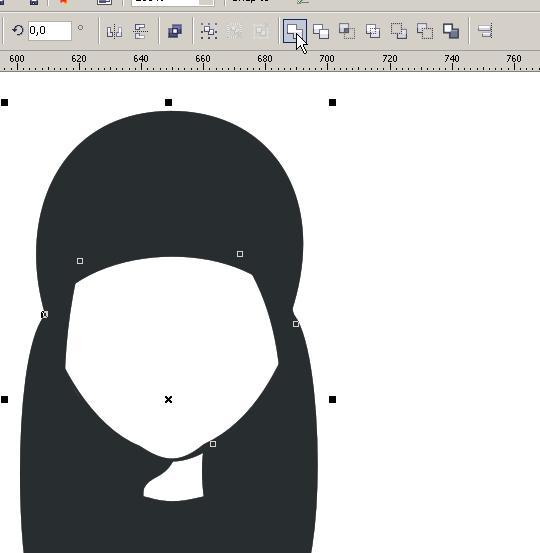
Нарисован рисунок, девочка пока без контура. Выделите фоновую форму объекта, которую хотите обвести контуром:

Если объектов несколько, то склейте их (Arrange > Shaping > Weld):
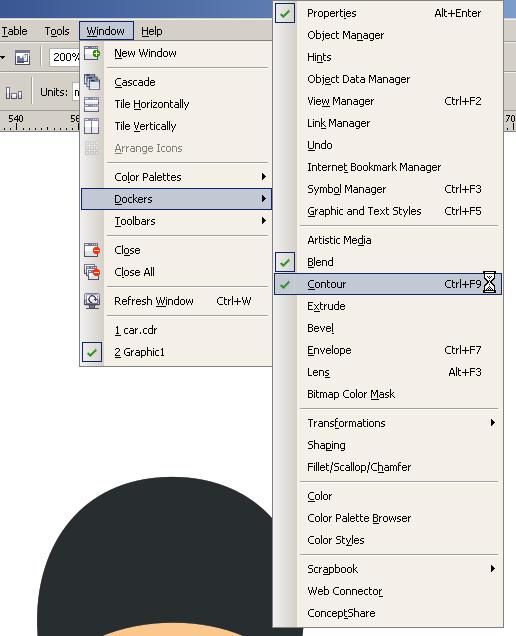
Далее идите в Window > Dockers > Contour (Ctrl+F9):
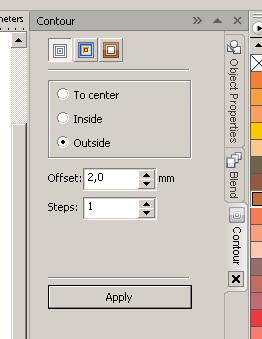
Теперь можно применять Контур к объекту (кнопка Apply). В докере Контур можно менять ширину контура, количество шагов, а так же делать контур снаружи и вовнутрь объекта:
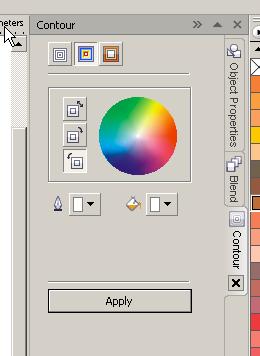
Цвет контура и заливки можно поменять здесь:
Расположите объект с контуром под необходимым объектом (отправить объект на слой ниже: Ctrl + PgDown; отправить в фон: Ctrl + End):

Изменить ширину контура можно на панели сверху, как показано на рисунке (я увеличила величину с 2 до 4 мм):
[CDR 2017-2020] Как создать контур растрового изображения с прозрачной заливкой?
Откуда получено изображение? Как получен прозрачный фон?
- ручками;
- если есть чёткий край битмапа — через Фотошоп;
- можете выложить ваш eps для более детального просмотра.
Kurolesa
Участник
- 27.07.2017
- #3
в фотошопе щелкнуть с ctrl слой — выделить изображение
перевести его в путь (paths)
копи паст в иллюстратор (возможно паст и в корел, не пробовала)
недавно делала то же самое)))
Dmitrij M
- 27.07.2017
- #4
Virjeenia
Участник
- 27.07.2017
- #5
Откуда получено изображение? Как получен прозрачный фон?
- ручками;
- если есть чёткий край битмапа — через Фотошоп;
- можете выложить ваш eps для более детального просмотра.
MrDesigner
- 27.07.2017
- #6
Паст в Корел — не пойдёт.
Из Фотошопа экспортируем сохранённый путь в Иллюстратор. А потом уже полученный файл импортируем в Корел.
Virjeenia
Участник
- 27.07.2017
- #7
в фотошопе щелкнуть с ctrl слой — выделить изображение
перевести его в путь (paths)
копи паст в иллюстратор (возможно паст и в корел, не пробовала)
недавно делала то же самое)))
Паст в Корел — не пойдёт.
Из Фотошопа экспортируем сохранённый путь в Иллюстратор. А потом уже полученный файл импортируем в Корел.
Йожег
без телевизора
- 27.07.2017
- #8
Dmitrij M
- 27.07.2017
- #9
Йожег
без телевизора
- 27.07.2017
- #10
Создание границы вокруг выделенных объектов
1. Выделите объекты, которые требуется окружить границей.
2. Выберите Объект> Формирование> Граница.
В классическом рабочем пространстве эта команда доступна в меню Упорядочить.
Virjeenia
Участник
- 27.07.2017
- #11
Йожег
без телевизора
- 27.07.2017
- #12
Virjeenia
Участник
- 27.07.2017
- #13
Kurolesa
Участник
- 27.07.2017
- #14
Как перевести изображение в путь? Что-то не нашла такой кнопки)
Paths — Make work path
Kurolesa
Участник
- 27.07.2017
- #15
Йожег
без телевизора
- 27.07.2017
- #16
MrDesigner
- 27.07.2017
- #17
Посмотрел исходник без прозрачного фона. Контур рваный будет без обработки. Лазер так его и нарежет.
Именно в данном случае — вручную контур рисовать надо с минимальными количеством узлов.
А вообще — всё в векторе нужно делать. С нуля. Аккуратнее итоговое изделие получится.
Как обвести рисунок в coreldraw

Поговорим об отрисовке вектора в CorelDRAW X3. Это тема важна, потому что отрисовывать вектор должен уметь каждый дизайнер. Быстрая работа с вектором возможна с трассировщиком. Однако трассировщик всегда работает хуже ручной отрисовки. Создание векторных объектов рисунков возможно несколькими способами. Тут описан самый изощренный способ. Отрисовывание рисунка растровой картинки — занятие утомительное и сложное. Работа с инструментом кривые Безье сложна. Методы способы рисования в Кореле Драв известны давно. По-моему мнению их 3 официальных. Наверно есть и другие методы, но это уже экзотика. Наберитесь терпения. Дизайнер должен быстро и качественно это сделать. Раньше на отрисовку у меня уходило много времени. Но пришлось использовать хитрости. Эта задача достаточно сложна и я советую вам для начала статью как быстро нарисовать векторную картинку в Кореле
Начнем. Наша задача отрисовать вектор. Говоря простым языком, нужно поверх растровой картинки нарисовать векторную.

Теперь нам надо получить вот такой результат. Я просидел примерно 30 минут. Я использовал графический планшет.

1) Выберите размер рабочей области А3. Расположите картинку по центру рабочей области. Выделите машину и нажмите на кнопку А. Теперь заблокируйте объект.

2) Разблокирование объекта происходит также как и блокирование. Выберите инструмент Безье. С помощью него мы будем отрисовывать растровые объекты. Смотрите внимательно видео.


3) Нажмите на кнопку и ставьте точки по периметру объекта. Если удерживать клавишу Alt то можно перемещать узел по рабочему полю. Вы можете создавать новые точки, удерживая левую клавишу мыши. Получатся плавные скругления.
4) Начните с края изображения и идите по периметру формы. Сразу не получится правильный контур. Потом вы должны работать с каждым узлом. Когда вы замыкаете контур, вы можете увидеть стрелочку. Она работает как привязка. Поставьте прямую линию на середине машины. Прямая должна быть ровной!
5) Когда создадите все кривые, воспользуйтесь интеллектуальной заливкой. Выберите на панели инструментов этот инструмент, щелкнув по кнопочке.

6) Теперь щелкните на каждой части изображения. По умолчанию область зальется серым цветом. Вы можете сразу поменять цвет или потом, в процессе работы. Помните, что если область замкнута, то только тогда сработает этот инструмент. Область будущей заливки должна ограничиваться линиями.
7) Теперь раскрасьте половину машины. Можете воспользоваться градиентами. Смотрите видео.

8) Когда вы разукрасите половину машины, переместите цветные кусочки вправо с шагом 500 мм.

9) Сгруппируйте деталь. Отразите деталь с помощью докера.
10) Деталь отразилась, но видно что наша машина состоит из 2 половинок.

11) Объедините кусочки с помощью кнопки.


12) Сгруппируйте объект (Ctrl+g).
13) Задайте градиент некоторым объектам!
14) Выделите всю группу и лишите её контура.
Отрисовка ветора на заказ
Выполню отрисовку вектора по вашему заказу в иллюстраторе или CorelDRAW X5. Про оплату договоримся. Пишите мне на странице контакты и обязательно указывайте свой email.
рейтинг: 3 просмотры: 127383 автор: Егор Астапов создано: 19 ноября 2009 г. 0:00
добавил(а): Елена | дата: 2 июля 2010 г. 0:00
Благодарю Вас за урок, очень полезно, надеюсь получится.
добавил(а): Наталья | дата: 26 октября 2010 г. 0:00
Срочно надо отрисовать логотип — не получается, поможете?
добавил(а): Егор Астапов | дата: 27 октября 2010 г. 0:00
Дай свой маил или скайп, иначе помочь не смогу.
добавил(а): Vortan | дата: 18 ноября 2010 г. 0:00
спасибо за помощь я как раз начал учить корел и ваш сайт просто находка
добавил(а): Esmira | дата: 29 января 2011 г. 0:00
Это самый понятный урок по отрисовке, из всех, что я пересмотрела) Спасибо Вам за этот сайт) А скажите, у вас ICQ или скайп есть?
добавил(а): Алексей | дата: 18 апреля 2011 г. 0:00
Могу ли я для быстроты работы использовать этот урок http://egorch.ru/view_post.php? >
добавил(а): Алексей | дата: 19 апреля 2011 г. 0:00
Подскажите еще, как сохранять нарисованное кривыми безье, функции сохранить я так и не нашел, хотел сохранить и продолжить потом, но пришлось все закрыть. Пользуюсь CorelDRAW X5
добавил(а): Егор Астапов | дата: 19 апреля 2011 г. 0:00
Привет Алексей. Конечно, можешь использовать два эти урока. Помни, что для трассировки кореле изображение надо разбить на несколько цветов. (1-3). Нужно будет потом подправить линии с помощью кривых Безье (инструмент). Очень редко трассировщик идеально справляется со своей задачей.
добавил(а): Алексей | дата: 19 апреля 2011 г. 0:00
Спасибо за быстрый ответ Видео урок просто отличный и понятный, а делали на видео мышью или планшет? Хочу научиться портреты рисовать, обязательно там нужен планшет или можно мышью и безье обойтись?
добавил(а): Егор Астапов | дата: 19 апреля 2011 г. 0:00
Алексей я использовал планшет. Он дает скорость и точность в отличие от мышки. К планшету я в свое время привыкал 2 недели. Можно не пользоваться планшетом. Я работал в одной организации и постоянно отрисовывал картинки. Я мечтал о планшете, но он был один и не у меня!
добавил(а): Егор Астапов | дата: 19 апреля 2011 г. 0:00
Тут такая тонкость как и во всех векторных программах. Контур объекта (тобишь обводка) должен иметь толщину и конечно же цвет). Либо у тебя толщина в одну тысячную, либо у контура нет цвета. А схрон дело святое ctrl+s (быстрый схрон) ��
добавил(а): Алексей | дата: 20 апреля 2011 г. 0:00
Вот я закончил обводку объекта и столкнулся с проблемой, в уроке там где нужно зилить объект интелектуальной заливкой (у вас там зеленым заливается), я нажимаю для заливки но ничего не происходит, в истории заливка обозначается как — кривая, а на рисунке ничего не заливается, делаю в точности по уроку
добавил(а): Егор Астапов | дата: 20 апреля 2011 г. 0:00
Алексей! Перед тем как залить область заливкой (цветом) при помощи интеллектуальной заливки, нужно проверить замкнута ли область. Если хоть в одном месте есть просвет, то не сработает этот инструмент. Бывает нужно менять расположение объекта (переместить объект на передний план или на задний)
добавил(а): Алексей | дата: 21 апреля 2011 г. 0:00
Переместил на передний план и все получилось и с заливкой тоже, получился автомобиль)
добавил(а): Алексей | дата: 21 апреля 2011 г. 0:00
Спасибо за урок
добавил(а): Наталья | дата: 11 мая 2011 г. 0:00
Я не могу скачать файл. ((( Как быть.
добавил(а): Егор Астапов | дата: 11 мая 2011 г. 0:00
Нужно пройти по ссылке Для получения файла нажмите (сюда) Потом ввести код и скачать видеоурок.
добавил(а): Наталья | дата: 12 мая 2011 г. 0:00
Пишет: На данный момент иностранный трафик у этого файла превышает российский.
добавил(а): Аля | дата: 18 мая 2011 г. 0:00
очень нужно сделать герб моего института в векторе и удалить часть фона! у меня совершенно не получается!есть ли какой-то понятный урок,или вы сами не могли бы мне помочь?
добавил(а): Егор Астапов | дата: 11 июня 2011 г. 0:00
посетитель Наталья! Мне приятно видеть, что иностранный трафик превышает российский.
добавил(а): Валерий | дата: 13 ноября 2011 г. 0:00
Здравствуйте Егор. Очень полезный урок! В продолжении этой темы хотелось бы увидеть урок по отрисовке фотографии (лица). Как бы вот так http://www.youtube.com/watch?v=Qqc9H9Djao8&feature=related
добавил(а): Диляра | дата: 15 октября 2012 г. 0:00
А у меня при заливки вся область окрашивается. (((Что я сделала не так? Все линии замкнуты.
добавил(а): Егор Астапов | дата: 15 октября 2012 г. 0:00
Диляра! Если замкнутая область не окрашивается, то эта область имеет разомкнутый контур. Ещё программа может глючить иногда. Попробуйте поменять расположение слоёв с этими областями на рабочем столе и попытаться снова залить цветом выбранную область.
добавил(а): Егор Астапов | дата: 10 января 2013 г. 0:00
Иван! Такое возможно. Можно скопировать атрибуты объекта или эталонный цвет. Атрибуты объекта — это типа свойство объекта или группы объектов. Имеется ввиду цветовые свойства. Градиент тоже является атрибутом объекта. Эталонный цвет — это участок области цвета объекта или градиента. Найди на панели инструментов инструмент пипетка. Потом в левом верхнем углу ты видишь кнопку с настройками инструмента. Там выбери нужный режим: атрибуты объектов, эталонный цвет. Если ты выбрал инструмент пипетка и нажал на шифт, то можешь переносить скопированные свойства на другой объект или группу объектов. Скопировал -; перенес (shift) -; скопировал -; перенес (shift).
добавил(а): Иван | дата: 10 января 2013 г. 0:00
Все уроки заслуживают внимания и огромная помощь лично мне. Спасибо! Вопрос: Я сделал градиентные шкалки просто для того, чтобы эталонные цвета были перед глазами. Но сами градиентные цвета я могу скопировать с образца и перенести на свой объект? Есть ли такой способ? Когда я пипеткой выбираю участок цвета и переношу к себе, то именно этот участок покрывает весь мой выделенный объект, пробовал заливкой сетки, тоже не получается как на оригинале. С уважением, Иван
добавил(а): Иван | дата: 11 января 2013 г. 0:00
Егор, в видеоуроке всё нормально, но когда я выбираю инструмент Пипетка, то такого режима как Атрибуты объектов, Эталонный цвет у меня нет, да и кнопки с настройками инструмента нет на CorelDraw X5. Может такая настройка как то зашифрована. У меня три пипетки, первая Определить цвет по образцу размером 1х1 пиксель, следующая 2х2 и третья 5х5.
добавил(а): Иван | дата: 12 января 2013 г. 0:00
Я открыл 13 корел, да, там есть такая кнопка, но я не могу скопировать градиент с одного объекта и вставить его на другой, перенос цвета только однородный, копируется именно часть того цвета, которого коснулась пипетка. Градиенты на каждый объект машины я подбираю вручную, я наивно полагал, что градиенты также можно перенести с одного изображения на другое как и обычные цвета.
добавил(а): Егор Астапов | дата: 12 января 2013 г. 0:00
Иван! У меня на работе 14 корел, а дома 13. Я не знаю как выглядит панель свойств в 15 версии. Поэкспериментируй )))
добавил(а): Егор Астапов | дата: 12 января 2013 г. 0:00
Иван! Поставь режим атрибуты объектов. Разгруппируй группу объектов и скопируй свойство объекта (градиент). Потом с нажатой клавишей shift щелкни на новом объекте. Так ты перенесешь градиент (цветовое свойство). Все работает. Не знаю почему у тебя не получается?
добавил(а): Егор Астапов | дата: 28 апреля 2013 г. 0:00
Татьяна! Вы знаете я не могу за вас сделать вашу работу. У меня у самого много дел. Этот урок довольно сложный! Я верю. Предлагаю посмотреть уроки менее сложные: http://egorch.ru/view_post.php? >
добавил(а): Татьяна | дата: 28 апреля 2013 г. 0:00
Добрый день,Вы не могли бы мне каким-нибудь образом помочь? Дело в том,что нужно переделать изображение .jpg в векторы и в кривые,ничего не получается,да и изображение очень сложное по- моему:(
добавил(а): Татьяна | дата: 28 апреля 2013 г. 0:00
спасибо,обязательно посмотрю.но что вы имеете ввиду под менее сложным уроком?т.е там на другую тему или как?нет сейчас возможности видео посмотреть:(
добавил(а): Игорь | дата: 1 мая 2013 г. 0:00
Кто сможет за не просто так, нарисовать кое какой бланк? Пишем engineer76@bk.ru
добавил(а): Екатерина | дата: 24 октября 2013 г. 0:00
Огромное вам спасибо за уроки!Я только начинаю изучать корел.можно сказать я чайник:) здесь все для учебы.просто доступно и понятно.буду учиться с помощью ваших уроков.Спасибо! С уважением чайник Екатерина:)
добавил(а): Надежда | дата: 24 февраля 2014 г. 0:00
Здравствуйте, подскажите, мне нужно отрисовывать и заливать сразу каждый объект. Как разделить абрис от объекта,чтоб его удалить?
добавил(а): Егор Астапов | дата: 24 февраля 2014 г. 0:00
Надежда! Насколько я понял вам нужно избавиться от контура. Это делается довольно легко. В правой части программы есть крестик. Если вы правой кнопкой мыши щелкните по нему (объект в это время должен быть выделен), то вы лишите заливку контура. Можно преобразовать абрис в объект (crtl+shift+Q). После преобразования удалите контур. Он у вас будет отдельным объектом.
добавил(а): Кирилл | дата: 26 марта 2014 г. 0:00
Отлично. Но это не единственый способ отрисовки.
добавил(а): Вера | дата: 23 апреля 2014 г. 0:00
спасибо за урок. по работе приходится осваивать корел. вопросов много. можно к Вам с ними обращаться?
добавил(а): Наталия | дата: 5 августа 2016 г. 0:00
Подскажите, пожалуйста, как разрезать картинку на части в Corel Draw X5?
добавил(а): LeonardBliLi | дата: 15 июля 2019 г. 8:32
Продвижение в ТОП Google, Яндекса – это тонкая и интеллектуальная работа на стыке семантики, филологии и программирования. Без качественного и последовательного SEO может произойти самое ужасное с Вашим бизнесом — не произойдет ничего!
Доброго времени суток, уважаемые посетители сайта. Тема данной статьи — это быстрый и простой ручной перевод в вектор сложных рисунков, орнаментов, чертежей в CorelDRAW X8. Прежде чем мы приступим к изучению инструментов и технологий, хотелось бы сказать, что умение быстро и качественно строить сложные вектора является основным навыком для человека, создающего управляющие программы для станков с ЧПУ в деревообработке. Все программы по сложным криволинейным фрезировкам, выборкам и пр. строятся на основе векторов.
Итак, какие инструменты мы рассмотрим в данном уроке? Начнем с очень простого и в то же время незаменимого инструмента "Кривая через три точки" См. Рис. 2
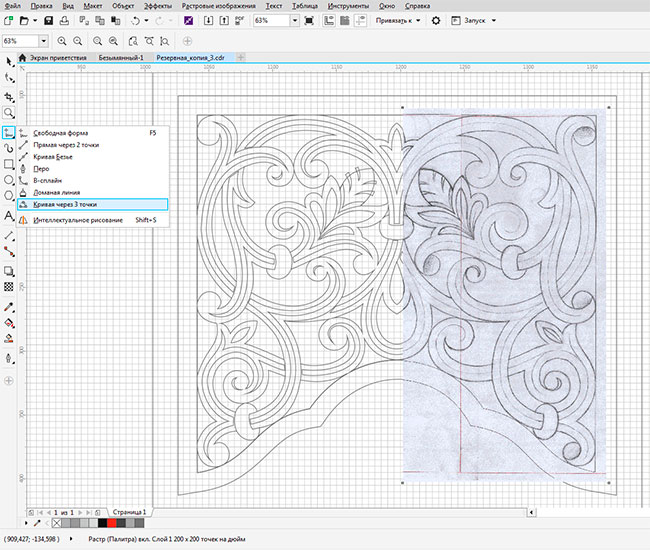
Рис. 2
Используя данный инструмент, вы просто, без лишних манипуляций с "Кривой безье", сможете строить криволинейные вектора любой сложности.
Поучимся работать с данным инструментом на практике. Скачайте рисунок 3 к себе на компьютер и перетяните его мышкой на рабочее поле CorelDRAW X8. 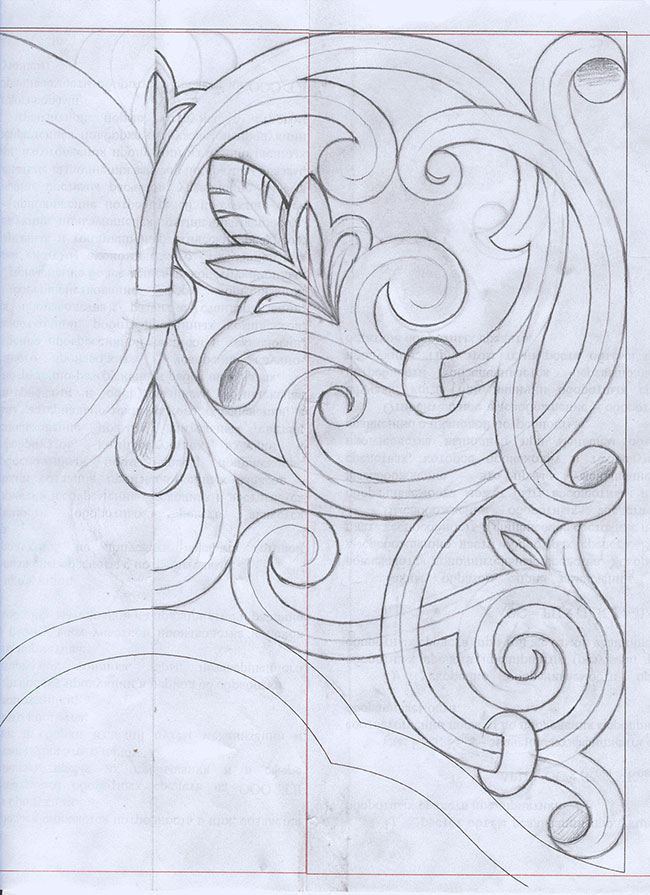
Рис. 3
Далее сверху в панели меню включите привязки к объектам. См. Рис. 4 .
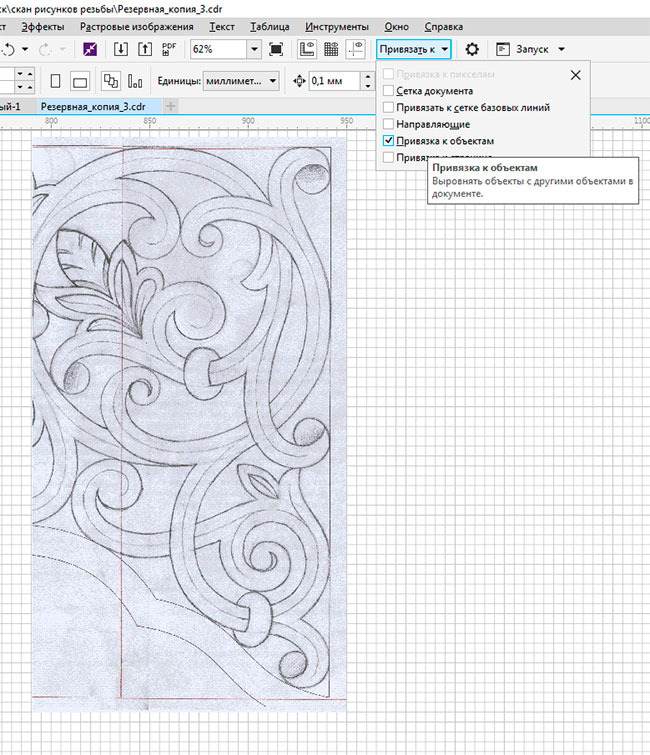
Рис. 4
Далее возьмите инструмент "Кривая через три точки" и начните переводить рисунок дугами (кривыми). Старайтесь первую и последнюю точку дуги ставить на минимальной или максимальной точке контура рисунка. Кривизну дуги задавайте движением мышки от центра сегмента (не отпуская левой кнопки мыши после постановки второй точки кривой). Также если вы ошиблись с местоположением точки кривой или с количеством дуг на элемент переводимого рисунка, то всегда можно нажать горячую клавишу F10 и инструментом "Форма" добавить недостающие точки (двойной клик мыши по сегменту кривой). Также через плечи и опорные точки узла можно инструментом "Форма" (F10) исправить кривизну сегмента кривой. См. Видео 1
Видео 1
Как видно на видео, инструмент "Кривая чрез три точки" достаточно прост в освоении. Также обратите внимание: на видео заметен недостаток применения данного инструмента — небольшой перелом на стыке разных кривых. Данный перелом можно устранить удалением узла. Иногда удаление узла может привести к искажению начальной формы кривой. В таком случае я рекомендую добавлять инструментом форма (двойной клик левой кнопкой мыши) по бокам от проблемного узла добавочные узлы, далее проблемный узел удалить. Таким образом вы избавитесь от нежелательного перелома кривой. См. Рис. 5-7
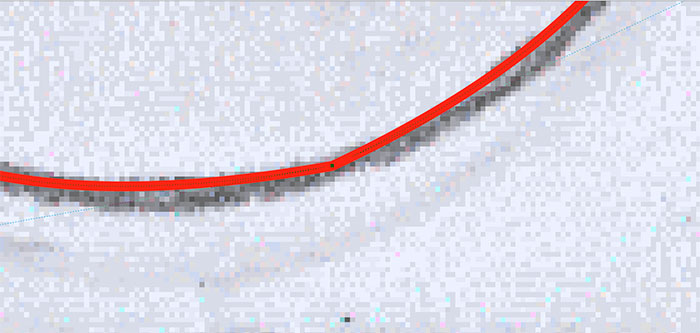
Рис. 5
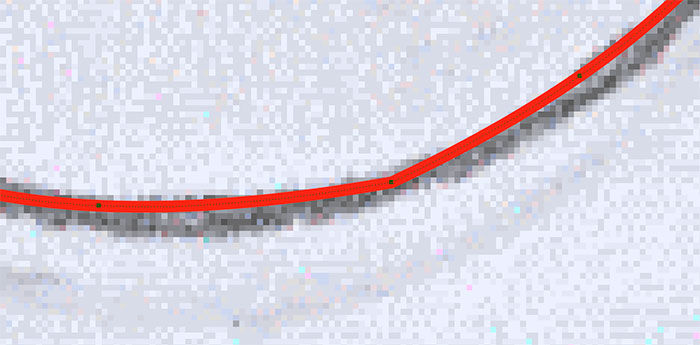
Рис. 6
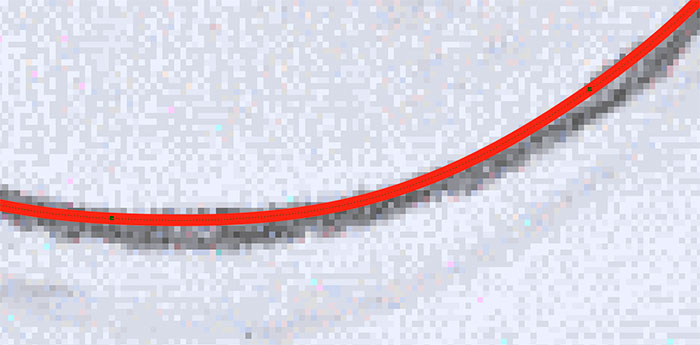
Рис.7
Примечание. Инструмент "Кривая чрез три точки" также работает в сочетании с горячими клавишами см. Рис. 0
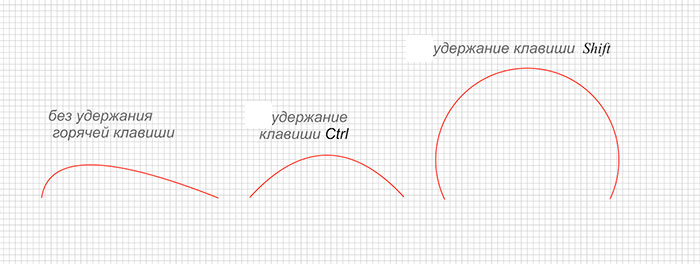
Рис.0
Инструмента "Кривая через три точки" для построения сложных криволинейных векторов вам будет более чем достаточно. Но всё-таки рекомендую также обратить ваше внимание на инструмент B-сплайн. Данный инструмент очень удобен и рационален в построении сплайнов, имеющих плавную форму. См. Видео 2
Видео 2
Как можно наблюдать из видео, построение B-сплайном в некоторых случаях превосходит по скорости построение инструментом "Кривая через три точки". Обратите внимание, что инструмент " Форма" при работе с B-сплайном позволяет выставлять два режима управляющей точки: "Освободить управляющую точку" и "Прикрепить управляющую точку". Используя данные режимы управляющей точки, вы сможете создавать как плавный B-сплайн, так и острый угол (прямой сегмент). См. Рис. 8-9
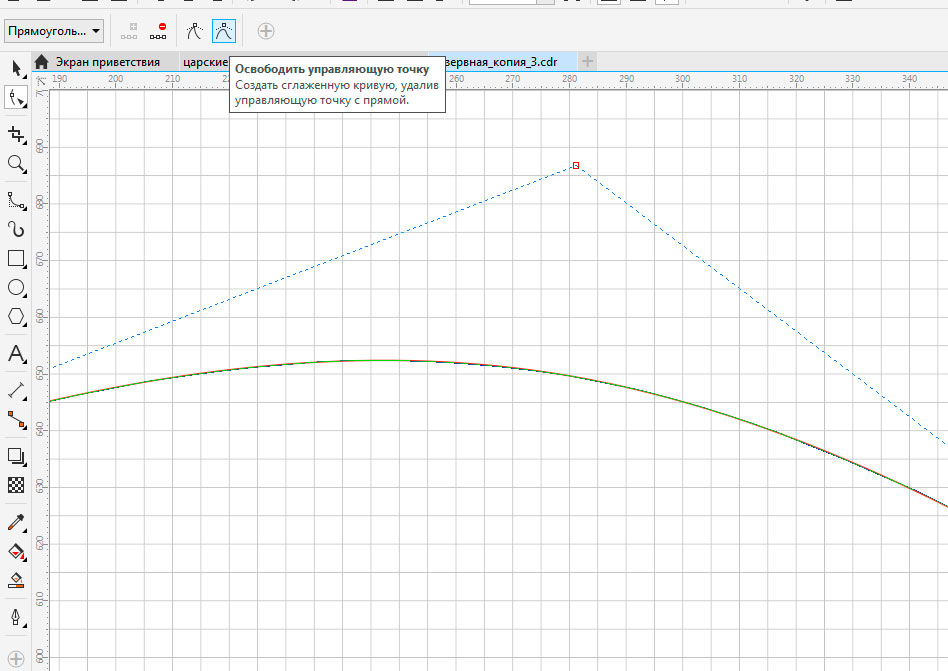
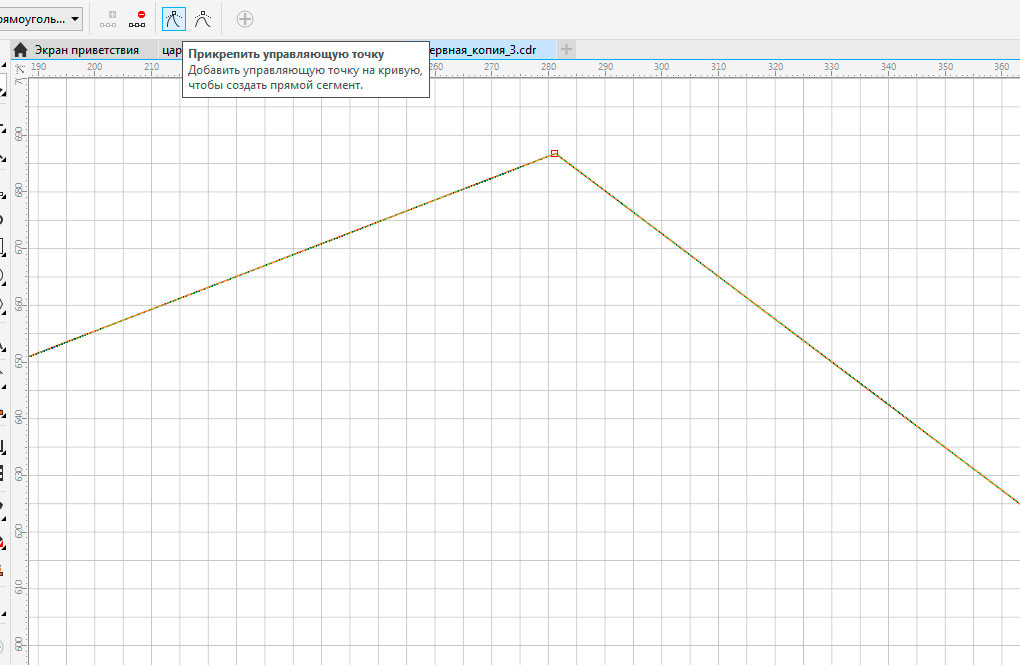
Рис.8
Добавлять и удалять контрольные точки при работе с B-сплайном можно двойным кликом инструмента "Форма ". Также вы всегда можете преобразовать B-сплайн в обычный сплайн и продолжить редактировать его кривизну уже привычными кривыми безье (правая кнопка мыши по B-сплайну, в появившемся меню выбрать "Преобразовать в кривую").
Рассмотрим еще один инструмент, необходимый нам в работе при построении (переводе из растра) сложных векторов. Дело в том, что в большинстве случаев для создания векторов для управляющих программ, чертежей для станков с ЧПУ нам не обойтись без построения ровных отрезков как по вертикали, так и по горизонтали, либо отрезков под определенным углом. Также нам часто придется строить ровные дуги. Итак, основной инструмент, который мы будем использовать для решения вышеперечисленных задач — это инструмент "Ломаная линия". В применении данного инструмента нет ничего сложного, но нужно знать, что данный инструмент используется в сочетании с горячими клавишами. Рассмотрим горячие клавиши инструмента. "Ломаная линия" + Ctrl — это построение ломаной линии с приращением (привязкой), равной по умолчанию 15 градусов (удобно строить точно вертикальные и горизонтальные линии. "Ломаная линия" + Alt — активирует режим построения дуги, не выходя из инструмента "Ломаная линия". См. Видео 3
Видео 3
Примечание. При использовании инструмента "Ломаная линия" для более точного и удобного построения, нужно включить инструменты динамических и шаговых привязок. ссылка на урок.
Примечание 2. Также хотелось бы добавить, что вы всегда сможете автоматически снять фаску, закруглить и сделать выемку, используя вершину, образованную двумя ломаными линиями (диаметр, длина фаски будут точно соответствовать заданным вами параметрам). Для этого вам необходимо использовать прикрепленное окно "Скругление, выемка, фаска" см. Рис. 10-12
Итак, мы рассмотрели основные инструменты, которые помогут вам в быстром переводе растровой картинки в векторный рисунок (чертеж) для последующего создания по данным векторам управляющей программы для фрезерных станков с ЧПУ. Надеюсь, урок вам был полезен и вы узнали для себя что-то новое.
Похожие статьи по CorelDRAW X7 :
Также рекомендую вам ознакомиться со следующим статьями:
Основой любых иллюстраций в Кореле становится качественная работа с контурами. Сам абрис является линией, определяющей форму объекта. Один из самых полезных, удобных и функциональных инструментов Корела, о котором мы поговорим подробнее.
Как в CorelDraw сделать контур изображения. Настройка цвета, шага и других опций
Для создания нужен объект, который уже открыт в редакторе. Затем переходим во вкладку «Эффекты», здесь нам нужно выбрать «Контур».
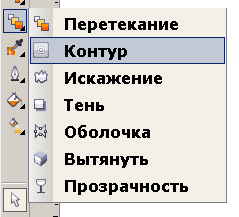
Это меню можно открыть и воспользовавшись сочетанием «Ctrl + F9».
Выбрав один из предложенных вариантов можно определить расположение по отношению к объекту.
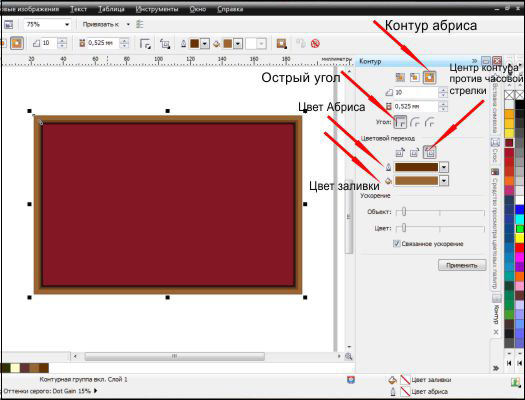
Здесь можно определить шаг и смещение, указав в соответствующих полях нужные значения. Переходим к разделу «Цвет», нажав на среднюю пиктограмму вверху окна настроек.
Можно здесь задать варианты оттенка, обводки, с указанием подходящих цветов в выпадающих списках. Здесь может задаваться последовательность по изменению оттенка заливки, её можно выбрать, нажав на нужные нам пиктограммы.
Чтобы задать вариант ускорения перехода, следует перейти в раздел меню «Ускорение». Для перехода к нему следует нажать соответствующую кнопку вверху окна настроек.
После того как будут установлены всё соответствующие параметры, остаётся лишь воспользоваться кнопкой «Применить».
После этого создание завершено. Обязательно следует также отметить — возможно изменение всех параметров, используя команды на панели атрибутов.
С помощью такого простого способа возможно создание совершенно разнообразных контуров для объектов, с воплощением в программе интересных иллюстраций и авторских проектов.
Как убрать контур в CorelDraw
Действия здесь довольно просты. Достаточно будет сделать соответствующий контур просто бесцветным, или же установить для него цвет внутренней заливки. Мы выше уже рассматривали, как можно редактировать цвет. Для этого просто выделяем необходимый контур, а справа внизу находится кнопка, открывающая его свойства. Здесь и можно задавать подходящие параметры для обесцвечивания.
Как в Кореле обвести картинку по контуру
Кроме основного средства «Перо», наборы инструментов по обводке предоставляют пользователям дополнительные возможности для работы. В частности, следует отметить панель инструментов, панель атрибутов и другие инструменты.
Как отмечают опытные иллюстраторы, в этом отношении самый мощный инструмент обводки — как раз работа с диалоговым окном Outline Pen. Хотя во многих случаях вполне достаточно панели «Контур».
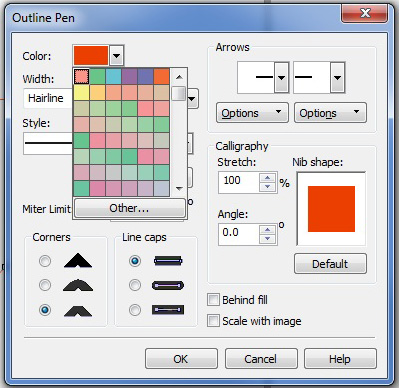
Мы рассмотрели основные возможности по созданию, удалению и обводке. В остальном же Корел предлагает ряд дополнительных параметров по редактированию — остаётся лишь определиться со своими приоритетами и находить свободное время для творческих экспериментов и проявления своего авторского видения идеального дизайна.
Подготовка картинки к производству наклейки (Создание контура для резки)
Привет. Одно время увлекался производством наклеек, но когда только начинал, почти не нашел четкого урока, как все-таки подготовить растровое изображение (Обычная картинка) к резке, ведь изначально, любой плоттерный станок порежет вам так, как указано справа, а должно быть, как слева.
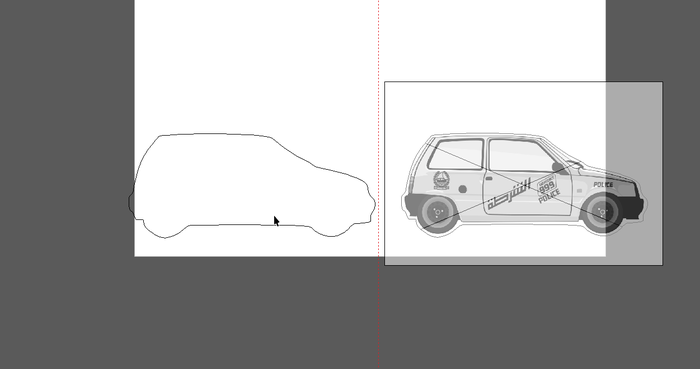
Начнем с того, что я не профессионал, и все выше и ниже изложенное не претендует на что-то больше, чем личный опыт.
Погнали. Для начала, нам нужно любое изображение, в моем случае, это многими узнаваемый автомобиль и программа «CorelDraw», скачать купить которую, то еще мучение.
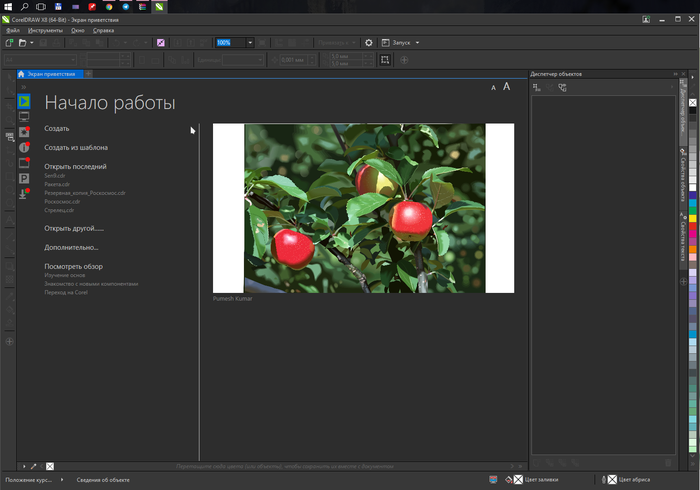
При входе в программу вас будет ожидать начальный экран, но тут ничего интересного, двигаем дальше —>
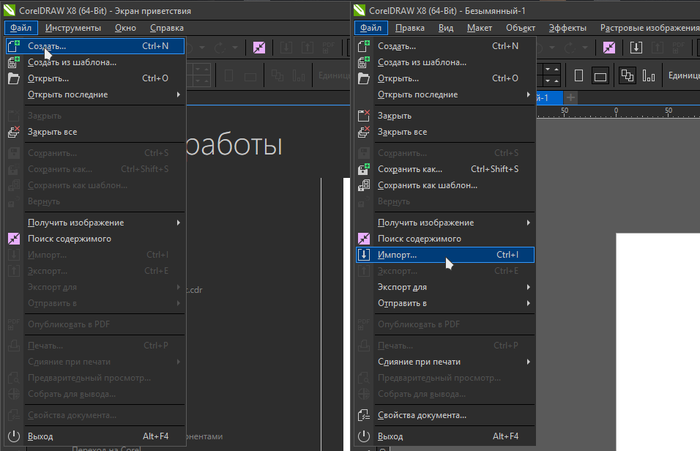
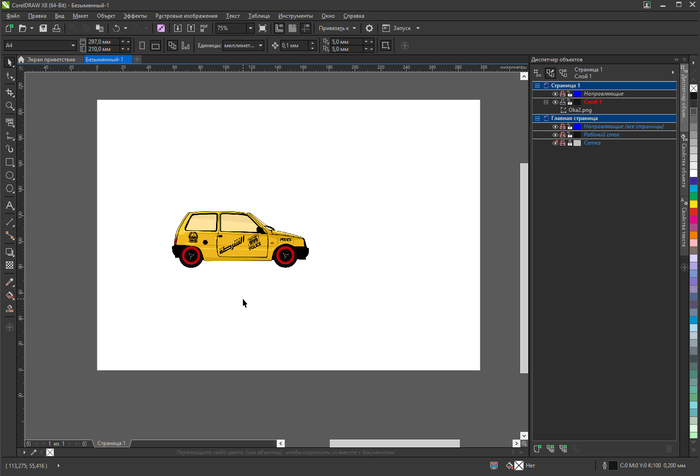
В верхнем меню наводимся на «Файл» и тыкаем «Создать», далее, в этом же меню тыкаем «Импорт» и выбираем нашу картинку и тыкаем на уже созданный лист. Получится так:
Следующий наш шаг, это сделать контур, по которому наш станочек будет резать. Для этого наводимся на 6 элемент в левом столбике и зажимаем «ЛКМ» на нем, дабы выскочило меню.
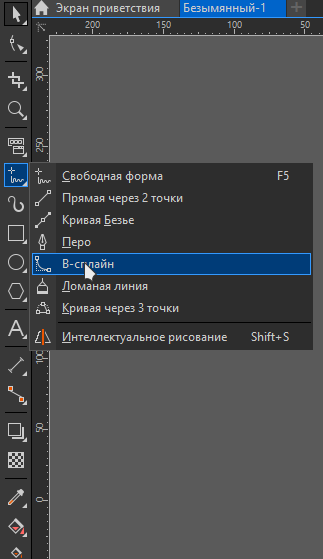
В меню выбираем «B-сплайн». Почему его? Им проще работать, «Перо» мне далось только через полгода, да и до сих пор, не всегда могу им пользоваться. Криворукий.
Ну вот мы выбрали наш инструмент, что дальше? А дальше обводим. Можно криво, прямо, так сяк, и вообще как ваша душа лежит. Признаться честно, по началу я очень долго сидел за данным процессом, но сейчас «тык-тык-тык-готово»
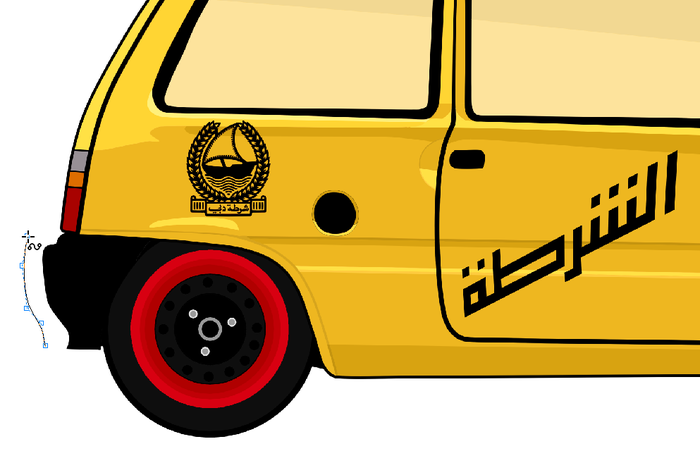
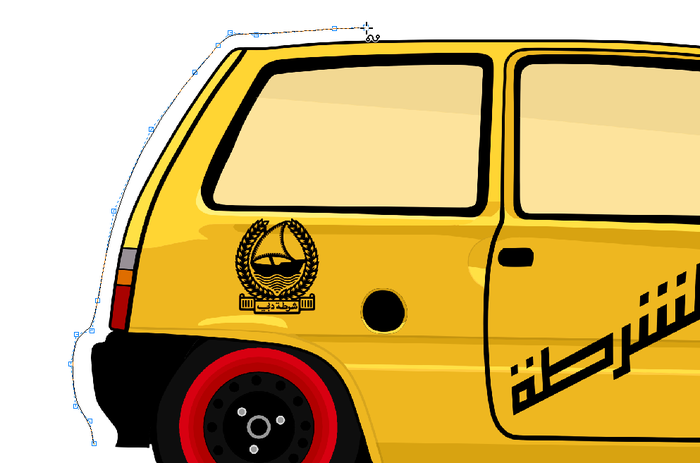
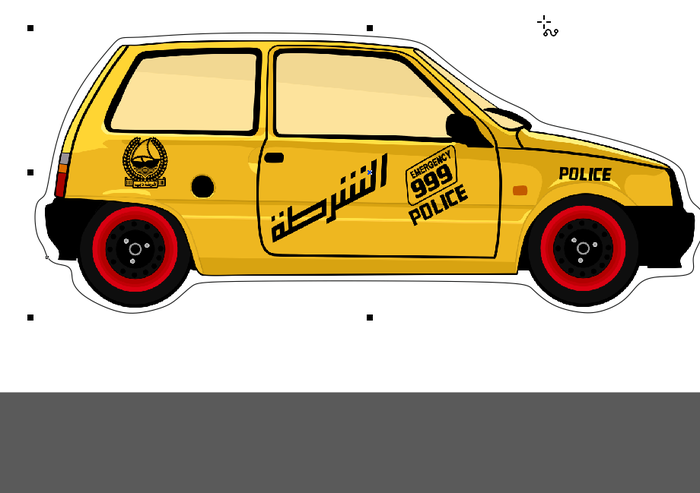
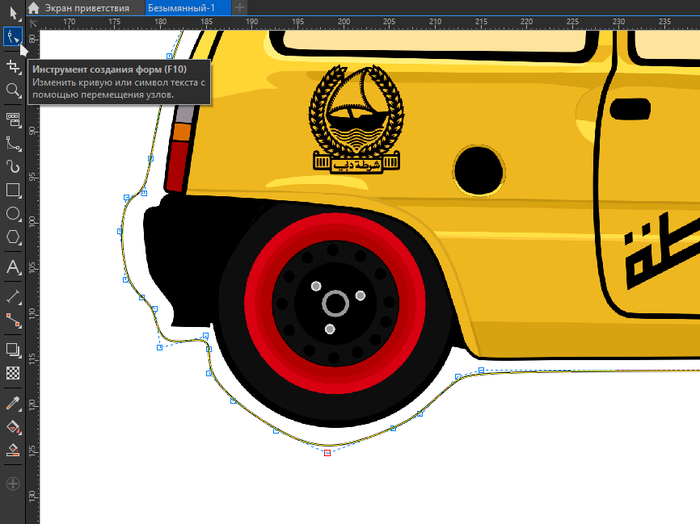
А вот и контур сделан, но это не все. (Ну и криво же все). Кстати, это «криво» можно исправить, тыкнув на 2ой по счету элемент и перетаскивая точки так, как вам удобно.
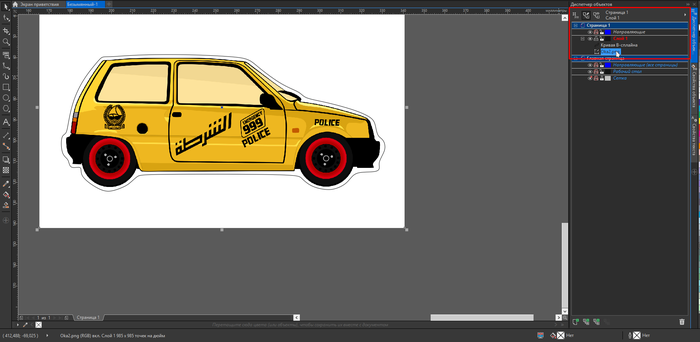
А дальше начинается магия, ну почти.В «Диспетчере объектов» нам надо выбрать нашу картинку, и нажать на нее «ПКМ» выбираем «Поместить в контейнер»
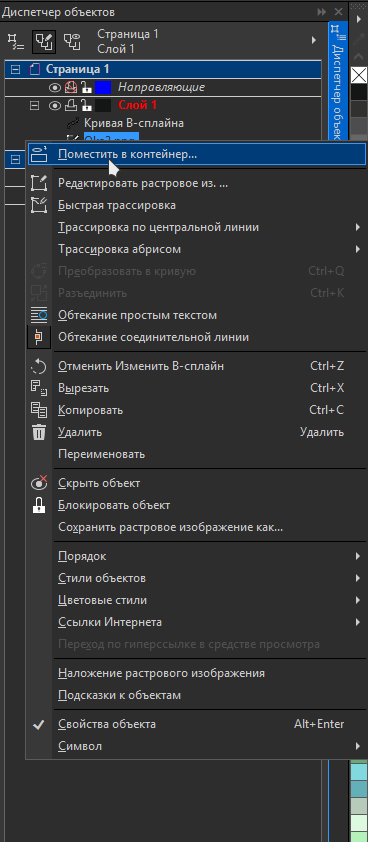
Появляется стрелочка, и этой самой стрелочкой нажимаем на нашу машинку
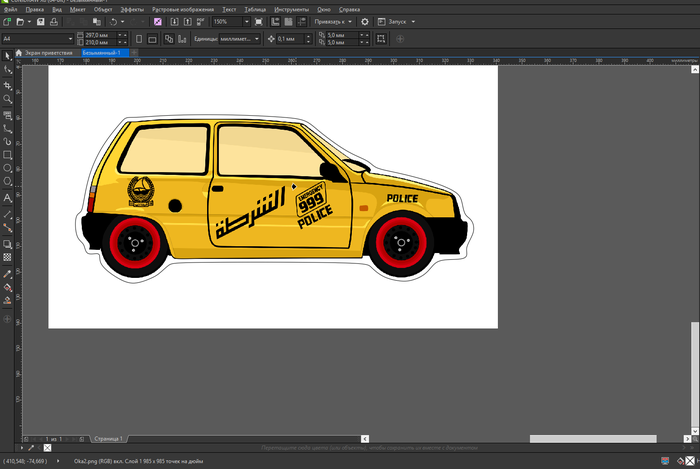
Оп. МАГИЯ В РОТ МНЕ НОГИ
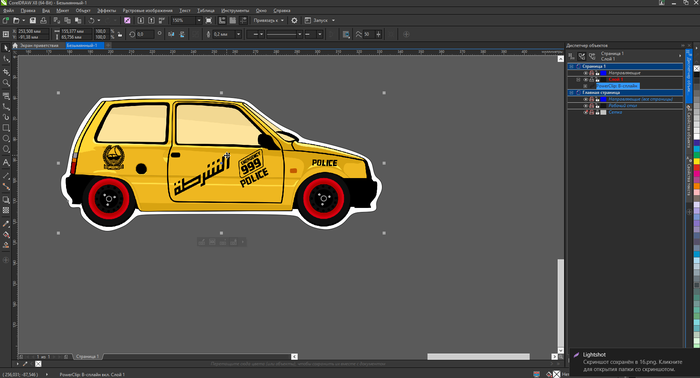
Далее следует убрать контур (Ты что, совсем дурак? Столько делал его) На самом деле мы не убираем контур, а просто делаем его невидимым для принтера, но видимым для плоттера. Ух как загунл
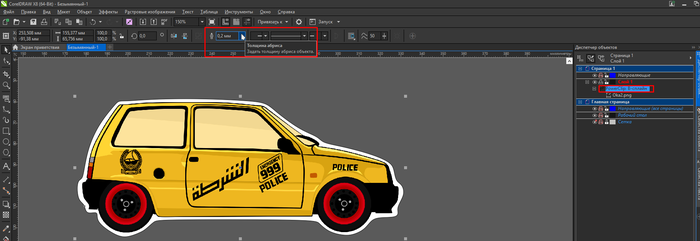
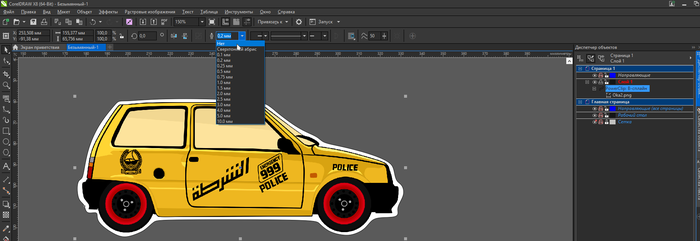
А это то, что получилось бы на выходе.
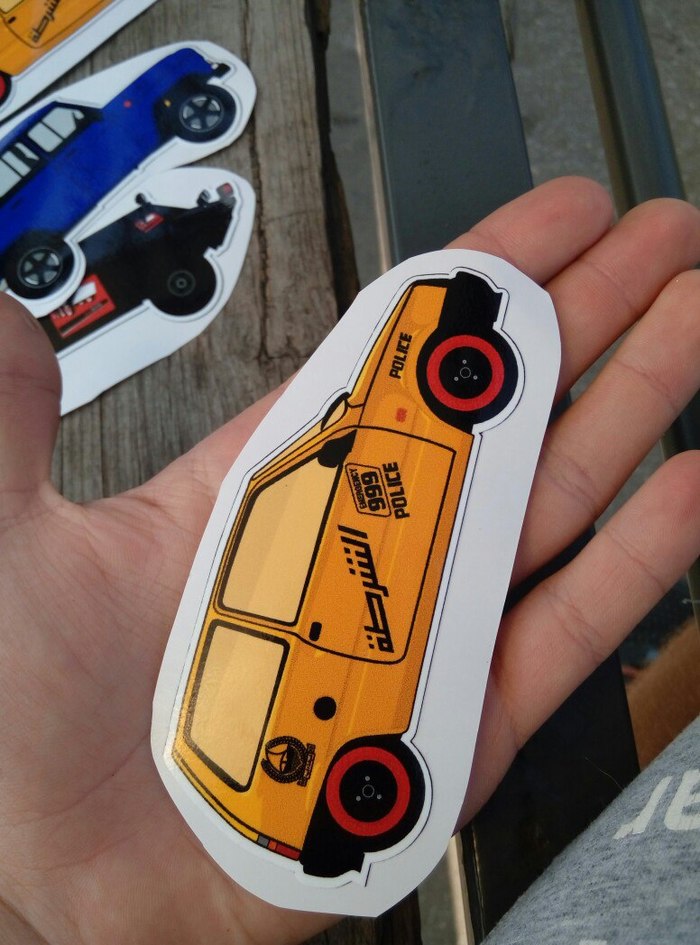
Если вы оказались тут, то я в шоке. Но спасибо, что прочитали этот бред сумасшедшего. Так же, люди, которые крутятся в этой сфере, просьба не кидать в меня ничего, я лишь поделился опытом.
Просьба к @moderator, если что-то не так с тегами, подправьте пожалуйста. Все-таки первый раз такой пост пишу. Спасибо)
Этот способ пройдет для простых объектов.
В Adobe это быстрее и намного аккуратней.
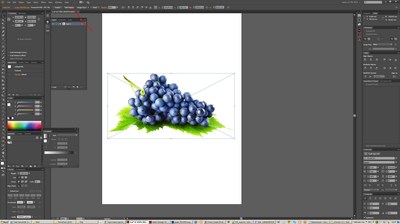
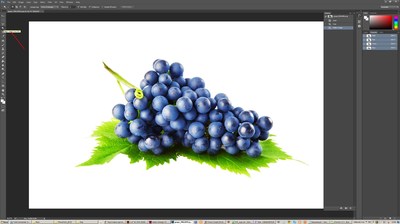
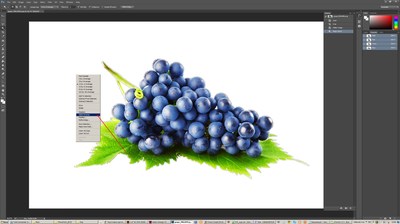
Открываем изображение в иллюстраторе и через edit переходим в фотошоп. Делаем через выделение Work Path и через буфер вставляем в Illustrator, далее делаем окантовку с необходимым нам отступом, переводим в объект, извлекаем внешний контур. Т.к. для порезки необходимо макет отдавать в Corel — экспортируем в eps и импортируем в Corel
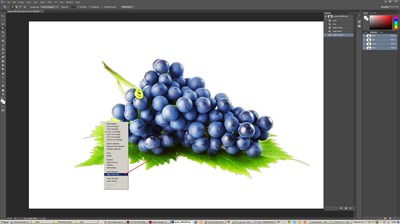
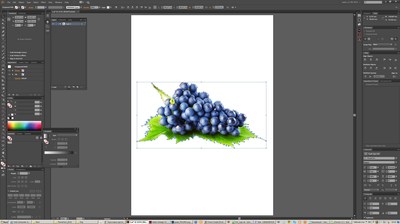
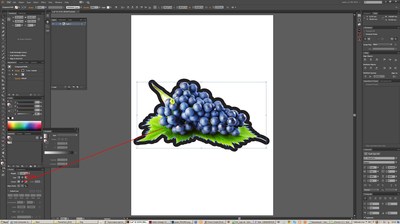
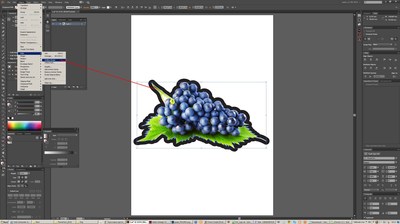
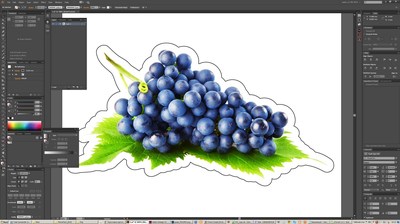
«Если вы оказались тут, то я в шоке.» Я оказался спустя 227 дней даже)
Надеюсь от шока отошли и прочитаете. Зарегистрировался, чтобы связаться с Вами. Как это можно сделать?
Жмем кнопку «трассировка» (она у Вас есть на скрине) слегка играем с параметрами и экономим минут 30, а то и час на каждой модели.
Если же надо обводить именно, такие модели, то я лично рисую прямоугольник, перевожу в кривые и добавляю точки. А потом уже точки двигаю куда надо.
Это же не Фотошоп, не надо тут мудрить с путями.
Мануал — как работать с векторами, чтобы быть уволенным за некомпетентность 😉
Выше пайплайн даже описали. В шоп > уровни > трассировка > контуры
Может быть, не совсем в тему, но растр в вектор для плоттерной резки наклеек переводил в свое время 1) из клип-арта, там два цвета и четкие контуры и 2) бесплатной мультиплатформенной программой InkScape. В принципе некоторые ОС, отличные от Windows, приучают к максимальному использованию бесплатного ПО =)

Секреты разведчиков и шпионов в изучении иностранного языка
Разведчиков и военных учат по супер эффективным методикам, не то, что нас, простых смертных. Такие мысли приходят на ум, но так ли это на самом деле? В этой статье я приведу цитаты самих разведчиков и работников спецслужб собранных в сети. Орфография за авторами цитат сохранена.

«Курсанты, которые непосредственно готовятся к работе в спец службах учатся в академии 5 – 8 лет. Разведчиков готовят два три месяца к спец заданию, только берут этих разведчиков не с улицы, а из академий и военных ВУЗОВ где они уже 5-8 лет учились всему, не только английскому и берут не всех, а тех, кто показывал лучшие результаты, так же как и в простых вузах не все учились на пятерки».
Берут не всех, а тех, кто показывал лучшие результаты.
«Сколько себя помню — надо было учить страницами и ночами. В спецслужбы, как правило, отбирают людей, которые уже знают один иностранный язык, иногда даже больше чем один».
«При подготовке спецслужб (Каждая служба имеет свои задачи) изучение языков ничем не отличается от изучения других дисциплин. Вас мотивируют максимально — всем, чем только возможно. У вас нет выбора Вы ДОЛЖНЫ выучить, то что вам дают Объём огромный, сроки сжатые, Нагрузка обалденная. Всё учится наизусть и слово в слово. Никаких вопросов никаких возражений Никаких соплей — либо учите — либо выбываете».
«Если фраза «по методике спецслужб» и упоминается в обучающих курсах, то только для того, чтобы вызвать доверие у глупых людей, которые слепо верят, что этим спец служащим там просто приставляют к голове какой-то суперсовременный гиперболоид и язык сам с лазерными лучами заливается в ваш мозг».
А в этих цитатах приводят историю русского разведчика, который говорил на немецком, как на родном:
«Не довольствуясь занятиями в классе, Кузнецов отдавал все свободное время загадочной для многих его товарищей дружбе с преподавателем по труду. Секрет объяснен просто: учитель этот был из бывших военнопленных немцев, осевший на уральской земле, с ним Ника упражнялся в разговорной речи, набираясь, в частности, живых фраз и выражений. Третьим наставником Кузнецова стал провизор местной аптеки, тоже бывший пленный, но не немец, а австриец».
И далее: «На заводе Кузнецов получил практически неограниченную возможность совершенствоваться в немецком языке. В те годы на Уралмаше, как и на других предприятиях страны, работало много иностранных инженеров и мастеров, особенно немцев, так как своих, отечественных, специалистов у нас еще не хватало».
Совет от офицера КГБ:
«Учить наизусть небольшие кусочки текста, ибо тогда у меня в памяти будут готовые образцы правильной английской речи. Отец мой сам закончил Высшую школу КГБ, а значит советовал то, чему его учили там».
Другой военнослужащий вспоминает: «Популярные языки: английский, испанский, немецкий — изучают еще в институте. После долгих тестирований по психологии, физической подготовки и тд- разведчика готовят к его будущей стране дислокации. Например: Польша, чтобы не банальное США. Он изучает историю, политическую и рыночную систему, традиции, язык. Язык обычно преподают носители языка, в данном случаи поляки. Обычно, курс интенсивный, по несколько часов в день. Изучает все, грамматику, устную речь, письменность и тд. Потом идут всевозможные тесты по языку, истории, законам и тд, если разведчик все сдает на отлично, то дальше ему делают легенду и дают задание, ну а уже в Польше ему придется общаться только на местном».
Вот что рассказывает известный советский военный разведчик генерал Никольский:
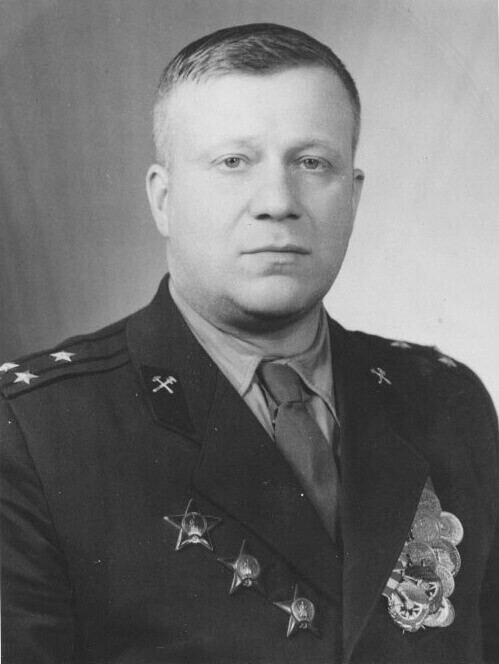
Виталий Александрович Никольский, советский военный разведчик и военный дипломат
«Мне был определен к изучению немецкий язык, на освоение которого уходило не менее пяти часов в сутки. Успехи в его изучении у многих из нас, в том числе и у меня, были далеко не блестящие, чем, вероятно, и объяснялось в дальнейшем использование меня не на нелегальной работе, а в аппарате управления и на официальной зарубежной службе».
Другой советский разведчик, генерал Н.С. Леонов, в мемуарах «Лихолетье» делится опытом изучения испанского языка:
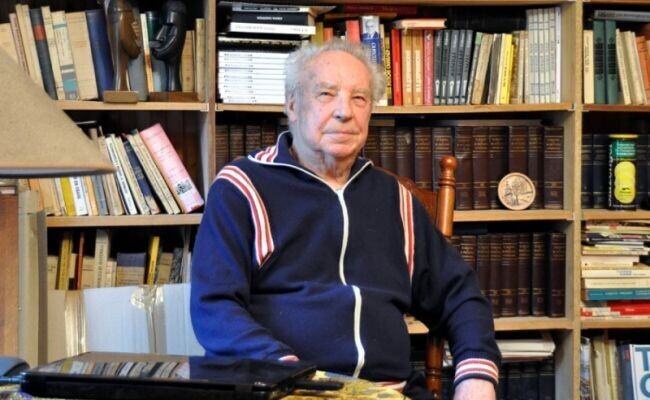
Николай Сергеевич Леонов, Начальник Аналитического управления КГБ СССР
«Мне приходилось с утра до ночи говорить с ними (испанцами) на их родном языке, много работать со словарями, спорить с переводчиками. Незаметно для себя я начал все свободнее пользоваться выученным в институте, но бывшим для меня еще «мертвым» языком. Язык мы изучали просто: читали страницу за страницей о похождениях рыцаря Печального Образа — бессмертного Дон-Кихота Ламанчского и комментировали каждое новое слово, оборот, выражение, пословицу или поговорку».
Ответственность и дисциплина объединяет все эти истории
Известный советский руководитель нелегальной разведки генерал Дроздов стал разведчиком-нелегалом в тридцатилетнем возрасте. В мемуарах он рассказывает о своих проблемах с языком:
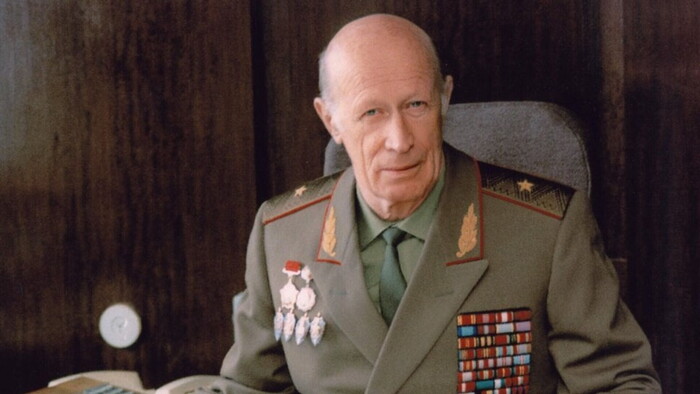
Юрий Иванович Дроздов — советский разведчик. Заместитель начальника Первого Главного управления КГБ СССР — начальник Управления нелегальной разведки Первого Главного управления КГБ СССР, генерал-майор.
«Но робость и неуверенность всё еще не проходили. Чтобы преодолеть самого себя, я часами мотался по Западному Берлину, слушал речь немцев, впитывал её эмоциональную окраску, старался перенять манеру поведения. Пришлось перечитать массу разнородной литературы». Cамой высокой оценкой владения чужой речью (по Дроздову) может быть такая фраза, услышанная им однажды от немецких друзей: «Да ты говоришь, как мы».
Какие выводы мы можем сделать?
Язык не даётся легко, также он не даётся всем одинаково. Значит ли это, что сегодня каждый из нас должен 5 часов в сутки заниматься? Нет. Мы можем себе позволить размеренный темп, огромное количество интересных иностранных источников информации, потому что мы не курсанты. Но мы также можем сделать вывод, что не существует молниеносных способов, образование это не место для спешки.
Международный стандарт диктует, что первые успехи с английским языком вы можете получить за 80 часов работы. 40 часов с наставником, 40 часов самостоятельной подготовки. Достаточно ли этого, чтобы стать шпионом? Нет. Но за образованного туриста вы сойдёте вполне, а дальше исходя из целей и потребностей, кто-то остановится, кто-то будет изучать дальше. Независимо от ваших целей, желаю вам успеха в изучении английского языка.

Ответ на пост «Учёба на юриста в 2023 году: есть ли перспективы, какая зарплата и сложно ли найти работу. Вся правда»
Как-то странно называть пост «Вся правда» и описать лишь пару частных случаев, да и то достаточно субъективно. Я постараюсь быть чуть более объективным.
Для понимания, я закончил один из неплохих Санкт-Петербургских юрфаков с красным дипломом в 2015 году. Практиковался и работал общественником в Следственном Комитете, успел поработать в судах двух инстанций (общая юрисдикция), в коммерции юристом на предприятии и немного посоставлял документы разово (за символическую плату для знакомых знакомых), потом попал в госструктуры.
Юридическая профессия огромна. Даже не так. ОНА ОГРОМНА. Если вы думаете, что фраза о том, что у любого грамотного юриста есть собственный грамотный юрист — это анекдот, то вы неправы. Это, как правило, реально так.
Касательно профессии есть два больших направления. Собственно, юридическое (развитие, как профильного специалиста) и государственная служба (когда диплом, скорее пропуск и понадобятся, по большей части, околоюридические навыки).
Начну с конца. Юридическая специальность котируется на очень многих должностях государственной службы и может статься так, что попав в систему госслужбы 90% профильных знаний вам никогда не пригодится, но сам диплом (специалитет или магистратура) откроет дорогу к карьерному росту. Однако тут надо понимать, что, во-первых, это не самая быстрая дорога на госслужбу. А, во-вторых, госслужба — это специфика не на одну серию постов. Из негативного, в особенности на старте — зарплата ниже рынка. ПЕРЕРАБОТКИ, не оплачиваемые, естественно. Всякие «весёлые» активности на вроде субботников (хотя, справедливости ради, надо сказать что бывают и вполне не плохие активности на вроде спортивных соревнований). Также надо понимать, что на госслужбе карьерные взлёты и падения в большей степени (чем в коммерции) будут зависеть от отношений с начальством. Ну и рабочая мобильность будет ниже — да, система поддерживать своих сотрудников наплаву, но и уйти оттуда на сравнимые деньги и условия труда (уже проработав там какое-то время) будет СЛОЖНО.
Собственно, юридическая профессия может поразить своим многообразием, если пытаться её объять. Юрист может вполне себе практиковать и ни разу до пенсии не побывать в суде. А может наоборот из судов не вылезать. Может иметь ксиву, а может и не иметь. Обычно юрист — это относительно узкий специалист. Можно быть вполне успешным и высокооплачиваемым специалистом занимаясь всего парой категорий дел (Всё что связано с ДТП, например). Если вы не из семьи юристов и не продолжатель семейного дела, загадывать в какую область пойти — практически бесполезно. Я учился на уголовно-правовой специализации, писал диплом по уголовному праву, а, собственно, работал я, в основном, в гражданском процессе и по гражданскому праву.
Первое что нужно уяснить про работу юриста, что это РАБОТА С ДОКУМЕНТАМИ. Представление о том, что работа в суде — это выступление ошибочно. В 90% случаев — это представление для клиента, либо эмоциональная разгрузка для самого юриста. Даже самую красивую речь бьёт грамотно составленный документ. Техническая ошибка в дате, сумме или реквизитах может сделать документ ничтожным, работу — проделанной зря, и соответственно, не оплаченной (а иногда и должным остаться можно). Работа юриста — это, прежде всего, ежедневное штудирование десятков и сотен страниц сухого текста с вычленением из него сути. На основании этой сути пишется собственный текст, или даётся консультация. Именно за это платят юристу. За то, что в документа на 100+ страниц он находит внутренние нестыковки, в том, что из 5 источников (показаний, справок, обобщений судебной практики) находит нестыковки и ломает линию защиты или обвинения оппонента/заставляет подозреваемого признать вину. Если вы можете получать кайф от этой работы, вы станете высококлассным юристом. Если нет — то нет. (что не значит, что вы не сможете работать вообще просто зарплаты 100+ тысяч в месяц вам не светят, а на 50-80 можно вполне устроиться, если работа с документами не вызывает отвращения).
Работа есть всегда. Условия для начала будут так-себе, но это в любой профессии, если конечно протекции нет.
Главное — не застрять на околокурьерских должностях. Соблазн будет высокий — бегаешь по судам, встаёшь в процессе и с чувством говоришь — «Поддерживаю/не признаю исковые требования», я помощьник адвоката, выдайте мне заключение. Для начала интересно, но это — путь в никуда. Чтобы развиваться (или хотя бы не обесцениваться), как юрист надо работать с документами.
Касательно карьерного роста — если в течение 3 лет его не последовало, нужно менять место. Где-то после 3-5 лет можно выйти на среднюю зарплату юриста-специалиста (следователь/юрист на предприятии/юрисконсульт/адвокат и т.п.) по региону с периодической корректировкой в 5-15%. Дальше нужно будет либо делать какой-то скачок в компетенции (становиться руководителем, выходить на уровень больших корпоративных споров, что-то в этом роде), либо релоцироваться.
Для начала зарплата будет чуть ниже средней по городу в коммерции и на уровне прожиточного минимума по региону в госструктурах.
Касательно поступления — лучше поступать в профильный ВУЗ, чем на юрфак непрофильного ВУЗа. Последние — это для второго высшего, по большей части. Бюджетных мест — мало, за них высокая конкуренция. а ещё будут целевики и льготники. На распределение лучше не полагаться стоит — распределяют или туда, куда не хотят идти, или туда, куда попросят по протекции.
На счёт протекции. Не обязательно быть чьим-то братом/сватом/сыном. В процессе обучения преподаватели-практики вполне себе ищут толковых студентов. И они действительно смогут устроить студента на приемлемую должность (прямо хорошей она не будет, но это вполне может быть «верх» рынка).
На счёт того чтобы учиться. Если учиться то сложно, если не учиться — то нет. Какой-то специфики в самом обучении нет. Ну, может быть, за исключением обилия гуманитарных предметов, по которым реально гоняют. Таких как философия, латынь, история государства и права России/зарубежных стран. Единственное что: нужен специалитет или магистратура. Бакалавриат позволит работать, но сильно ограничит перспективы роста особенно в государственных и окологосударственных структурах. Будут ли преподаватели-самодуры с устаревшим представлением о вопросе и с фактическими ошибками в лекциях? Будут. Но будут и высококлассные практики, которые ловят кайф просто от обучения нового поколения. и ищут молодые кадры к себе в команду.
Уголовный уклон обучения интереснее (во многом за счёт криминалистики, криминологии, судебной медицины и пр.) и проще (за счёт меньших объёмов нормативных правовых актов), гражданско-правовой — востребованнее. Про административно-правовой ничего не скажу — пока учился, глубоко не погружался, в работе почти не сталкивался.
Ну, как-то так. Это, конечно, не «вся правда», но на основании своего опыта и опыта своих одногруппников и коллег я постарался дать более-менее объективную картину.