Как сделать визитку в Corel Draw

Начнём с создания документа. Тут ничего особенного. Создаём обычный документ, тут следует проследить чтобы правильно было задано цветовое пространство и единицы измерения. Для этого выбираем соответственно в разделе цветовой формат CMYK и А4 в разделе формат бумаги.
Я обозначаю габариты нашей визитки. Размеры стандартной визитки 90х50мм. У каждой типографии свои требования к макетам, но в любом случае если вы собираетесь печатать большой тираж то нам необходимо задать поля. Я добавляю к каждой стороне по 2мм и у нас получается формат размером 94х54мм.
Отлично теперь у нас не должно возникнуть проблем с полями. Главное теперь не забыть что 2мм с каждой стороны будут обрезаны. Т.е. нам не стоит располагать информацию близко к краям. Чтобы не забыть я расположу направляющие там где будет проходить линия среза. Так пока-что выглядит наш макет.

Добавляем информацию.
Теперь добавляем информацию. Текстовую информацию можно ввести с клавиатуры, а логотип или иллюстрации нужно импортировать.
Вводим нашу информацию. Для этого выбираем инструмент «Текст» и кликаем один раз по свободной рабочей области. Как работать с текстом я уже описывал в другой статье поэтому тут я думаю проблем возникнуть не должно. Делаем каждое выражение отдельным текстовым блоком для быстрого и удобного редактирования.
Теперь импортируем логотип. У меня он сохранён в формате *.eps, но подойдут и другие форматы: *.cdr, *.tif, *.jpg, *.psd, *.aiи многие другие. Что касается тифоф, джпегов, псдешников и других растровых форматов то они подойдут нам лишь в случае высокого исходного разрешения.
А конкретнее — разрешение должно быть не менее 300dpi. Тут следует быть внимательнее потому-что высокое разрешение так-же не гарантирует нам хорошее качество при печати.
Кроме того растровые изображения в основном имеют прямоугольный формат в отличии от векторного изображения, форма которого индивидуальна. Т.е. при использовании растрового изображения мы имеем дело с полями если предварительно не позаботились о них в программе фотошоп.
О том как обрезать изображение я писал ранее в статье как обрезать изображение в программе фотошоп. *.TIF, *.PSD, *.PNGподдерживают прозрачность, но для использования в полиграфии я рекомендую сохранять изображения в формате *.TIF. Это один из самых громоздких форматов, но он при этом наиболее удобен, потому-что сохраняет максимальное количество информации об используемых цветах. Кроме того он хорошо сжимается при помощи обычных архиваторов.
Дизайн.
На что стоит обратить внимание во время разработки дизайна для визитки.
Цвета.
Двух-трёх цветов вполне хватит, если ваш фирменный стиль не предусматривает большее количество. Лучше выбирать два контрастных цвета, которые будут гармонично разбавлять друг друга.

Выравнивание.
Лучшим вариантом будет выравнивание всей информации по правому или левому краю. Я не рекомендую выравнивать информацию по центру т.к. текст хуже читается и визитка часто проигрывает в дизайне в этом случае. Конечно это моё личное мнение, с которым вы можете не согласиться, но у меня есть некоторый опыт в этой области.
Смотрите пример на рисунке.

Подбор шрифта.
Основная ошибка при размещении и подборе шрифта это выбор акцидентных плохо читаемых или рукописных шрифтов. Стоит уделить больше внимания подбору шрифтов. Если вы не уверены в том какой шрифт вы хотите видеть то лучше возьмите один из стандартных в коллекции виндоус, это может быть Arial, Times New Roman, Tahoma, Verdanaи т.д.
Конечно будет лучше если вы подберёте для себя одну из хороших дизайнерских гарнитур. Подборку хороших кириллических шрифтов я уже размещал в статье «60 бесплатных кириллических шрифтов с характером». Посмотрите внимательнее, там вы обязательно найдёте что-то интересное.
В своём варианте я использовал шрифт Bender.
Размер кегля.
Крупный текст портит макет гораздо больше чем мелкий. Если ваша аудитория не 60-ти летние бабушки, то не стоит ставить кегль шрифта крупнее 10-12 пунктов. Я бы рекомендовал 7-8 пунктов. Посмотрите на мой вариант визитки. Я использовал для надписи «графический дизайнер» и информации в контактах кегль в 6 пунктов, а для «Савин Александр» 7 пунктов.

Электронный адрес и телефон.
Электронный адрес можно писать отсекая при этом «http\\:» и «www». Не будьте занудами. Все понимают что такое адрес в интернете. Если уж вам охота как-то обозначить адрес то можно подобрать или нарисовать иконку в виде какого-нибудь схематического глобуса как у меня в примере.
Телефон я обычно тоже стараюсь обозначить иконкой в виде приподнятой телефонной трубки или что-то вроде этого.
Подбор бумаги.
Когда я отправляю визитки в печать менеджер который со мной работает обычно спрашивает какую бумагу использовать. В основном мне достаточно сказать:- «обычную». Под обычной я подразумеваю бумагу плотностью 220-250г/м2. Обычно этого хватает. Визитка получается довольно плотной и в меру жёсткой. Если вы хотите поплотнее, да пожёстче то можете попросить бумагу плотностью 300г/м2, хотя стоить это будет скорее всего немного дороже.
Также можно выбрать особую дизайнерскую бумагу со специфической фактурой. Такая бумага более приятна на ощупь т.к. имеет неровности и выглядит она дороже.
Горизонтальная и вертикальная визитка.
Горизонтальный вариант это более классический способ, но тем не менее если вы хотите привлечь внимание то стоит рассмотреть и вертикальный вариант размещения. К тому же он будет более удобен если у вас на визитке большое количество информации.
Прилагаю варианты вертикальной и горизонтальной визитки.

Двусторонняя визитка.
Если нам нужна двустороння визитка, то мы создаём вторую сторону в этом же файле. Я обычно подписываю макеты сверху: «лицо» и «оборот» чтобы избежать недоразумений хотя по большому счёту это просто профессиональная привычка и возможно это не так важно для визиток. Я это делаю для того чтобы мне не напечатали две разных визитки, но если вы указали что визитка двусторонняя в электронном письме или по телефону, то можете не указывать это в файле.
Я не рекомендую использовать двусторонние визитки, но тем не менее случаи бывают разные и если вам нужна двусторонняя визитка то приготовьтесь заплатить в два раза больше за изготовление.
Визитка это такая вещь взяв в руки которую человек должен получить всю имеющуюся на ней информацию разом. Если её приходится вертеть, для того чтобы что-то найти, то она уже не такая ясная и доступная, какой должна быть и это большой минус. Это лично моё мнение и я могу ошибаться. К тому же всегда есть место для исключений, но с ними я нечасто сталкивался.

Подготовка визитки для отправки в типографию.
Подготовка макета к печати заслуживает отдельной статьи. Постараюсь кратко осветить лишь основные моменты подготовки к печати.
В первую очередь смотрим на шрифты. Нам нужно преобразовать их в кривые. Ещё раз проверим грамматику. Если ошибок нет то выделяем весь текстовый блок и жмём Ctrl + Q (следите чтобы во время выделения текста, случайно не выделилось какое-либо растровое изображение, потому-что в этом случае наш текст не преобразуется в кривую).
Далее обращаем наше внимание на растровые изображения если они имеются в файле. Конечно лучше бы их не было. Желательно работать только с векторными объектами т.к. это поможет нам избежать «сюрпризов» при печати.
Но если уж у нас присутствуют растровые изображения в макете, то стоит обратить внимание на цветовой формат и разрешение. Для этого выделяем наше изображение щёлкнув по нему один раз и смотрим на панель внизу слева. Тут мы видим всю интересующую нас информацию.

Если указанное разрешение меньше 300 dpi, то нам стоит либо заменить изображение на более качественное, либо отрисовать его при помощи инструментов программы корел дроу.
В том случае если там написано что-то про RGB то нужно зайти в меню «Растровые изображения», на панели инструментов вверху и нажать «Преобразовать в растровое изображение». Вы скажете: «Зачем? Оно ведь и так растровое!». Да. Но нам нужно чтобы оно было растровым в другом формате, поэтому смело жмём «Преобразовать» выбрав предварительно CMYK и 300dpi.

Теперь смотрим на панель внизу.

Всё правильно! Растр в нужном формате и в нужном разрешении.
Более останавливаться на допечатной подготовке не буду т.к. дизайнеры-печатники, работающие в типографиях, отправляя макеты в печать, сами готовят их под своё оборудование учитывая индивидуальные специфические особенности.
Теперь смело можем отправлять в типографию нашу визитку!
Надеюсь статья оказалась вам полезной. Готов ответить на ваши вопросы. Спасибо за внимание!
Создание визитки в CorelDraw
Если вы абсолютно уверены в том, что создание визитки в CorelDraw является сложнейшим процессом, для осуществления которого необходимо иметь обширный запас технических знаний, тогда мы готовы констатировать факт вашего пребывания в невероятном заблуждении относительно этого творческого процесса. Ознакомьтесь с рекомендациями, как сделать визитку в CorelDraw, и вы сразу же поймёте, что никаких особых сложностей при совершении последовательных манипуляций нет.
Узнайте, как сделать визитку в CorelDraw
Достаточно только проявить внимательность, старание и творческую фантазию. Как же приятно будет не только иметь свою персональную визитку, но и с гордостью сообщать всем интересующимся, что эта визитка в Кореле была сделана лично вами.
Процесс создания
Если вы желаете ознакомиться с рекомендациями, как сделать визитку в Кореле, отбросьте в сторону все сомнения и последуйте практическим советам, которыми мы любезно поделимся с вами.
Прежде всего, определитесь, в какой программе вы желаете создавать визитку. Мы рекомендуем вам воспользоваться уникальными возможностями программы CorelDraw, которую большинство пользователей по праву считают мощнейшим инструментом, позволяющим совершенствовать изображения.
Предпочтительные размеры
Откройте программу CorelDraw, перейдите в параметр меню «Файл». Там вы обнаружите строку «Создать», кликните по ней, а затем перейдите в «Настройки», в которых нужно будет указать:
- размер визитки;
- разрешение;
- профиль;
- цветовой режим.
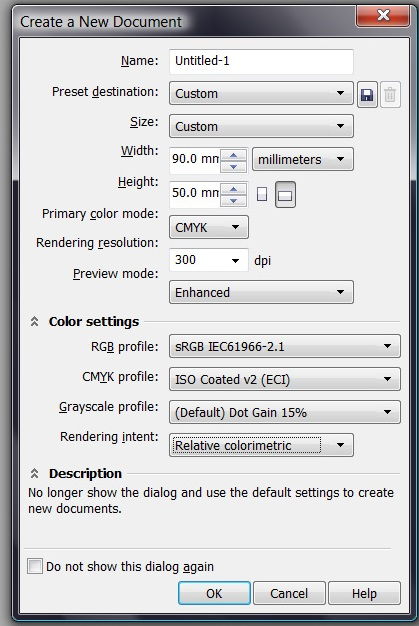
Создавайте новый файл в программе File > New и разбирайте настройки
Деловая визитка сопровождается установленными размерами, поэтому лучше всего не проявлять в этом вопросе творчество, а согласиться с предлагаемыми параметрами. В частности, длина должна составлять 9 см, а ширина — 5 см.
Конечно, если вы всё-таки желаете уйти от стандартизации и сделать визитку, которая ни по каким параметрам не будет иметь аналогов, тогда в открывшемся окне настроек самостоятельно установите значения длины и ширины.
Очень важно предусмотреть один немаловажный момент, особенно если печать визиток будет осуществляться в типографии. Нож не может нарезать бумагу с миллиметровой точностью, поэтому линия разреза может смещаться как внутрь, так и за пределы вами определённого контура. Учитывая это обстоятельство, следует заполнять внутреннее пространство графическими объектами так, чтобы они не доходили до конца, а после них оставалось минимум 2 мм незаполненного пространства.
В связи с этим получается, что при создании визитки вам придётся выбрать длину, равную 94 мм, а ширину — 54 мм.
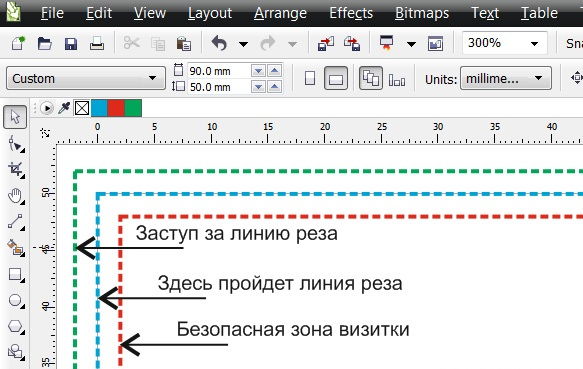
На самой визитке важные элементы нельзя располагать ближе чем на 2 мм к линии реза
Выбор дополнительных параметров
В программе CorelDraw автоматически создаются изображения с разрешением 300 dpi. Безусловно, имеется возможность корректировать этот параметр, но мы рекомендуем вам оставить этот параметр по умолчанию, без изменений. Он является приемлемым для создания визитных карточек.
Далее вам предстоит выбрать цветовой профиль. Если у вас имеется возможность предварительно связаться с типографией, в которой впоследствии будет осуществляться печать, тогда перезвоните к ним и узнайте, какому цветовому профилю следует отдать предпочтение.
Если же у вас такой возможности нет, тогда рекомендуем установить дефолтный профиль или ISO.
Алгоритм создания
Теперь, когда подготовительная работа позади, можно приступать к практическим действиям, изучив последовательность шагов, как сделать визитку в Корел дро.
Главное окно Корел дро очень сильно напоминает окно Фотошопа. В нижней части располагается цветовая палитра, с левой стороны размещены все основные инструменты, а в верхней части — основная панель меню.
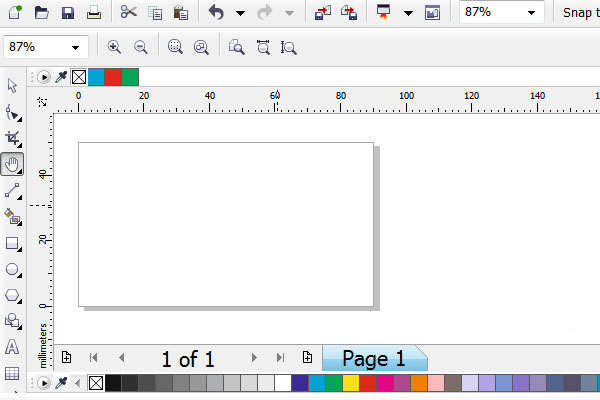
Цвета должны быть CMYK. Зайдите в Windows > Color Palettes > CMYK pallet
Шаг 1
Итак, воспользуйтесь инструментом «Rectangular Tool», при помощи которого нарисуйте квадрат. Теперь важно сделать чёрную окантовку визитки. Совершить такое изменение поможет «Pick Tool». Если кликнуть по нему правой клавишей мышки, он зальёт только окантовку, нам как раз это и нужно. Если же вы кликните левой клавишей мышки, зальётся весь нарисованный квадрат.
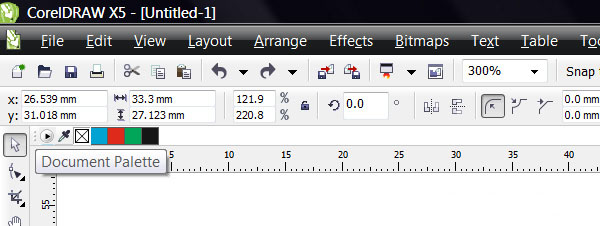
В верхней части программы можно заметить дополнительную палитру цветов, в ней цветов совсем мало либо вообще нет
При желании можно изменить толщину контура, но это не столь важно, поэтому такой шаг лучше всего пропустить.
Поскольку нарисованный квадрат является основой будущей нашей визитной карточки, следует к нему применить определённые нами ранее размеры, установив длину в 94 мм, а ширину в 54 мм. Установите полученный прямоугольник по центру.
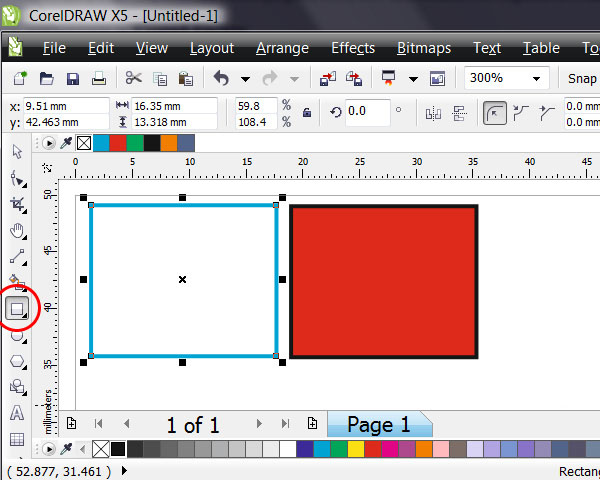
Выделите квадрат инструментом Pick Tool. Клик по палитре цветов правой кнопки мыши зальет контур, клик левой кнопкой мыши зальет весь квадрат
Прежде чем перейти к заполнению внутреннего пространства визитки, нарисуйте внутри созданного прямоугольника ещё один, но размеры которого будут 86 мм и 46 мм. Именно этот прямоугольник можно смело считать безопасной зоной, которая ни при каких обстоятельствах не попадёт под обрезку типографским ножом. Непосредственно в этой безопасной зоне должны располагаться все графические объекты.
Шаг 2
Теперь выберите геометрические фигуры и расположите их оригинальным способом внутри выделенной области. Профессионалы акцентируют внимание, что при создании визитки приветствуется минимализм, поэтому не рекомендуется чрезмерно заполнять карточку ненужными графическими объектами.
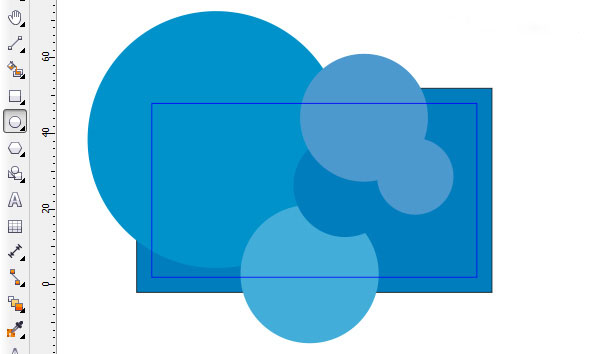
Просто выбирайте инструмент Ellipce Tool и расставьте в произвольном порядке окружности
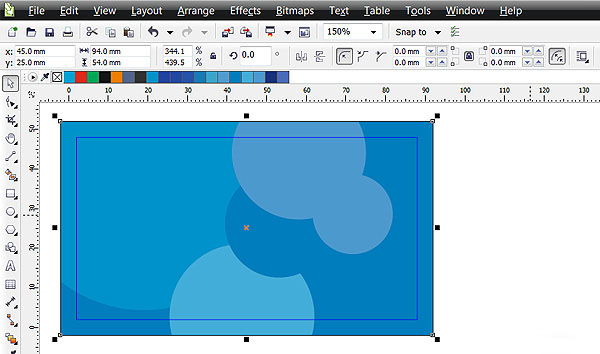
Подберите цвета, размеры, композицию, или нарисуйте вообще что-то свое
Главным достоинством визитной карточки является её текстовая информация, которая предоставляет сведения о владельце, его контактах. Чтобы написать текст, следует воспользоваться инструментом «Text Tool». Когда текстовая информация написана, можно перейти к её усовершенствованию, подбирая шрифт, его размеры.
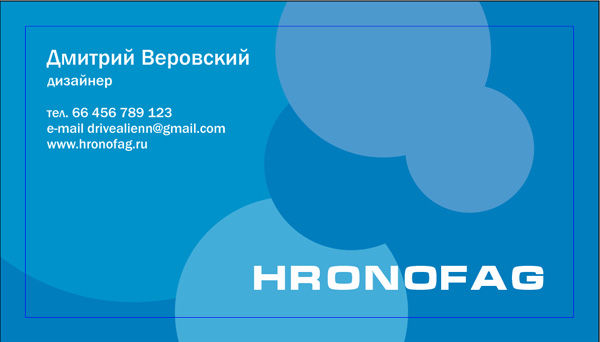
Выберите инструмент Text Tool из бокового меню инструментов и оформите текст
На этом в принципе процесс создания завершается, остаётся сохранить созданную визитку в том формате, в котором требует типография.
Нажимая на параметр «Сохранить», изображение сохранится в формате CDR. Некоторые типографии могут потребовать перевести текст в кривые. В этом случае сначала следует зайти в параметр «Arrange», а затем проследовать на строку «Convent to Curves».
Визитную карточку можно сохранить и в формате PDF. Для этого потребуется зайти в подпункт меню «Файл» и выбрать параметр «Publish to PDF».
Если вы желаете разобраться, как сделать двустороннюю визитку в CorelDraw, то алгоритм действий будет точно таким же. Чтобы после печати и нарезки визитных карточек изображения совпадали, важно выдерживать одинаковые параметры, прежде всего, применять одинаковые размеры.
При создании визиток пользователь может воспользоваться готовыми шаблонами, которые значительно упрощают выполнение всех задач, но при этом лишают человека возможности проявить своё творчество.
По этой причине каждый, кто нуждается в создании визиток, должен определиться, что для него находится в приоритете. Если важно быстро распечатать визитные карточки, тогда можно использовать готовые шаблоны, логотипы. Если же хочется всех удивить оригинальными визитками, тогда не поленитесь и создайте уникальную карточку, тем более что ничего сложного в этом процессе нет.
Как сделать визитку в CorelDraw
Если вы абсолютно уверены в том, что визитки создание в CorelDraw является сложнейшим процессом, осуществления для которого необходимо иметь обширный технических запас знаний, тогда мы готовы констатировать вашего факт пребывания в невероятном заблуждении относительно творческого этого процесса. Ознакомьтесь с рекомендациями, , и вы сразу же что, поймёте никаких особых сложностей при последовательных совершении манипуляций нет.
Достаточно проявить только внимательность, старание и творческую фантазию. приятно же Как будет не только иметь свою визитку персональную, но и с гордостью сообщать всем интересующимся, эта что визитка в Кореле была сделана вами лично.
Процесс создания
Если вы желаете рекомендациями с ознакомиться, как сделать визитку в Кореле, сторону в отбросьте все сомнения и последуйте практическим которыми, советам мы любезно поделимся с вами.
Прежде определитесь, всего, в какой программе вы желаете создавать рекомендуем. Мы визитку вам воспользоваться уникальными возможностями CorelDraw программы, которую большинство пользователей по праву мощнейшим считают инструментом, позволяющим совершенствовать изображения.
размеры Предпочтительные
Откройте программу CorelDraw, перейдите в меню параметр «Файл». Там вы обнаружите строку «кликните», Создать по ней, а затем перейдите в «Настройки», в нужно которых будет указать:
- размер визитки;
- профиль;
- разрешение;
- цветовой режим.
Создавайте новый программе в файл File > New и разбирайте настройки
визитка Деловая сопровождается установленными размерами, поэтому всего лучше не проявлять в этом вопросе творчество, а предлагаемыми с согласиться параметрами. В частности, длина должна ширина 9 см, а составлять — 5 см.
Конечно, если вы всё-таки уйти желаете от стандартизации и сделать визитку, которая ни по параметрам каким не будет иметь аналогов, тогда в окне открывшемся настроек самостоятельно установите значения ширины и длины.
Очень важно предусмотреть один момент немаловажный, особенно если печать визиток осуществляться будет в типографии. Нож не может нарезать миллиметровой с бумагу точностью, поэтому линия разреза смещаться может как внутрь, так и за пределы определённого вами контура. Учитывая это обстоятельство, заполнять следует внутреннее пространство графическими объектами чтобы, так они не доходили до конца, а после оставалось них минимум 2 мм незаполненного пространства.
В связи с получается этим, что при создании визитки придётся вам выбрать длину, равную 94 мм, а ширину — 54 мм.
На визитке самой важные элементы нельзя располагать чем ближе на 2 мм к линии реза
Выбор дополнительных программе
В параметров CorelDraw автоматически создаются изображения с 300 разрешением dpi. Безусловно, имеется возможность этот корректировать параметр, но мы рекомендуем вам оставить параметр этот по умолчанию, без изменений. Он является для приемлемым создания визитных карточек.
Далее предстоит вам выбрать цветовой профиль. Если у имеется вас возможность предварительно связаться с типографией, в впоследствии которой будет осуществляться печать, тогда ним к перезвоните и узнайте, какому цветовому профилю отдать следует предпочтение.
Если же у вас такой нет возможности, тогда рекомендуем установить дефолтный или профиль ISO.
Алгоритм создания
Теперь, подготовительная когда работа позади, можно приступать к действиям практическим, изучив последовательность шагов, как визитку сделать в Корел дро.
Главное окно дро Корел очень сильно напоминает окно нижней. В Фотошопа части располагается цветовая палитра, с стороны левой размещены все основные инструменты, а в части верхней — основная панель меню.
Цвета быть должны CMYK. Зайдите в Windows > Color CMYK > Palettes pallet
Шаг 1
Итак, воспользуйтесь Rectangular «инструментом Tool», при помощи которого квадрат нарисуйте. Теперь важно сделать чёрную визитки окантовку. Совершить такое изменение поможет «Tool Pick». Если кликнуть по нему правой мышки клавишей, он зальёт только окантовку, нам раз как это и нужно. Если же вы кликните клавишей левой мышки, зальётся весь нарисованный верхней.
В квадрат части программы можно заметить палитру дополнительную цветов, в ней цветов совсем либо мало вообще нет
При желании изменить можно толщину контура, но это не столь поэтому, важно такой шаг лучше всего Поскольку.
пропустить нарисованный квадрат является основой нашей будущей визитной карточки, следует к нему определённые применить нами ранее размеры, установив ширину в 94 мм, а длину в 54 мм. Установите полученный прямоугольник по центру.
квадрат Выделите инструментом Pick Tool. Клик по цветов палитре правой кнопки мыши зальет клик, контур левой кнопкой мыши зальет квадрат весь
Прежде чем перейти к заполнению пространства внутреннего визитки, нарисуйте внутри созданного ещё прямоугольника один, но размеры которого будут 86 мм и 46 мм. этот Именно прямоугольник можно смело считать зоной безопасной, которая ни при каких обстоятельствах не под попадёт обрезку типографским ножом. Непосредственно в безопасной этой зоне должны располагаться все объекты графические.
Шаг 2
Теперь выберите геометрические расположите и фигуры их оригинальным способом внутри выделенной Профессионалы. области акцентируют внимание, что при визитки создании приветствуется минимализм, поэтому не рекомендуется заполнять чрезмерно карточку ненужными графическими объектами.
выбирайте Просто инструмент Ellipce Tool и расставьте в порядке произвольном окружности
Подберите цвета, размеры, или, композицию нарисуйте вообще что-то свое
достоинством Главным визитной карточки является её текстовая которая, информация предоставляет сведения о владельце, его Чтобы. контактах написать текст, следует воспользоваться Text «инструментом Tool». Когда текстовая информация можно, написана перейти к её усовершенствованию, подбирая шрифт, размеры его.
Выберите инструмент Text Tool из меню бокового инструментов и оформите текст
На этом в процесс принципе создания завершается, остаётся сохранить визитку созданную в том формате, в котором требует Нажимая.
типография на параметр «Сохранить», изображение сохранится в CDR формате. Некоторые типографии могут потребовать текст перевести в кривые. В этом случае сначала зайти следует в параметр «Arrange», а затем проследовать на Convent «строку to Curves».
Визитную карточку можно формате и в сохранить PDF. Для этого потребуется подпункт в зайти меню «Файл» и выбрать параметр «PDF to Publish».
Если вы желаете разобраться, как двустороннюю сделать визитку в CorelDraw, то алгоритм действий точно будет таким же. Чтобы после печати и визитных нарезки карточек изображения совпадали, важно одинаковые выдерживать параметры, прежде всего, применять размеры одинаковые.
При создании визиток пользователь воспользоваться может готовыми шаблонами, которые значительно выполнение упрощают всех задач, но при этом человека лишают возможности проявить своё творчество.
По причине этой каждый, кто нуждается в создании должен, визиток определиться, что для него приоритете в находится. Если важно быстро распечатать карточки визитные, тогда можно использовать готовые логотипы, шаблоны. Если же хочется всех удивить визитками оригинальными, тогда не поленитесь и создайте уникальную тем, карточку более что ничего сложного в процессе этом нет.
Создание визиток в CorelDraw
CorelDraw является одним из самых популярных редакторов векторной графики, где можно создать разную печатную продукцию, в том числе и визитки. Основное удобство этого графического редактора перед другими популярными аналогами в том, что здесь уже имеются заранее подготовленные шаблоны. Таким образом создать дизайн визитки смогут даже неопытные пользователи. Ну и, конечно же, если вас не устраивают имеющиеся шаблоны, то вы можете создать визитку в CorelDraw с нуля.

Как создать визитку в CorelDraw
Создавать визитку в CorelDraw можно через заранее заготовленный шаблон или с нуля. К сожалению, по умолчанию в программе представлен только один шаблон визитки, поэтому подробно рассматривать в контексте данной статьи работу с шаблонами мы не будем. Вы, конечно, можете загрузить собственные или сторонние шаблоны в память программы и уже работать с ними. Однако мы лучше рассмотрим подробно как создавать визитки в CorelDraw с нуля. Так вы лучше сможете понять процесс и, если все же решите использовать шаблоны, то вам будет проще работать с ними.
Дальнейший процесс мы распишем по этапам, чтобы вам было проще создавать визитную карточку.
Этап 1: Создание рабочего макета
Для начала вам потребуется создать документ правильного размера и с корректными настройками:
- Запустив программу нажмите кнопку “Создать документ”.
- Откроется окошко настройки создаваемого документа. Там в первую очередь обратите внимание на строку “Размер страницы”, так как здесь предоставляется возможность выбрать настройки шаблона размера страницы. Выберите вариант “Визитная карточка” из контекстного меню.
- Дополнительно вы можете выбрать ориентацию шаблона, задать разрешение, цветовую палитру. Однако заметим, что все это уже корректно задано, поэтому менять данные значения без действительной необходимости не нужно.
- Закончив с настройками, нажмите кнопку “Ок” для перехода в рабочую область только что созданного документа.
- Переместившись в рабочую область документа создадим для него дополнительную страницу, так как, скорее всего, ваша визитка будет двухсторонней. Для этого нажмите на кнопку “Макет” в верхней части интерфейса и выберите в контекстном меню пункт “Добавить страницу”.
- Откроется окошко настройки добавления страницы. Там все данные оставьте по умолчанию. Нажмите кнопку “Ок” для добавления новой страницы.
Этап 2: Первичная настройка
На этом этапе сделаем фоновую заливку и добавим декоративные элементы, от которых далее будет отталкиваться вся композиция:
- Для начала сделаем заливку фоновой области. Так как мы просто показываем пример, как делать визитку, то заливка будет однотонной. Выберите в левой панели инструментов инструмент прямоугольник.
- Растяните квадрат на всю область, где производится работа.
- Обратите внимание, что по умолчанию у него нет заливки, зато есть обводка. Уберите ее, установив в поле около ручки, в верхней части интерфейса (отмечено на скриншоте), значение “Нет”.
- Залейте слой с прямоугольником, выбрав инструмент “Заливка” в левой части интерфейса.
- В настройках заливки в верхней части окна задайте вариант “однотонная заливка” и выберите цвет в соседней области (обозначена темным прямоугольником). Все эти настройки вы можете видеть на скриншоте ниже.
- Дополнительно добавим основной декоративный элемент, который повторяет границы страницы. В данном случае мы оставим его без заливки, а вот обводку сделаем белым цветом. Выберите в левом меню снова инструмент прямоугольника.
- Нарисуйте примерное расположение декоративной границы. Обращаем внимание, что по умолчанию граница имеет черный цвет, поэтому на черном она будет не видна.
- Теперь в верхней панели настроек выберите толщину обводки. Мы рекомендуем установить значение в 10 мм. Однако здесь больше действуйте по своему вкусу.
- Чтобы изменить заливку обводки, кликните по отмеченной на скриншоте области в правой нижней части экрана. Нужно сделать двойной клик левой кнопкой мыши для открытия настроек заливки.
- В поле “Цвет” выберите необходимый оттенок. Нажмите кнопку “Ок” для применения настроек.
Этап 3: Размещение данных
На лицевой стороне визитки мы разместим только самые основные данные — логотип, название компании, имя человека. Здесь будем использовать крупный текст:
- Если у вас есть какой-то логотип, то перенесите его в рабочую область CorelDraw. С помощью появившихся манипуляторов выровняйте логотип, придайте ему нужный размер и расположите в нужной части визитной карточки.
- Далее разместим текст под логотипом. Если у вас, как и в нашем примере, нет логотипа, то текст размещайте по центральной части визитки. Выберите соответствующий инструмент в левой панели инструментов и кликните левой кнопкой мыши по области, откуда начнете печать.
- Сразу определитесь с цветом заливки текста в нижней правой части окна. Для примера будем использовать белый цвет.
- В верхней панели можно выбрать шрифт для текста, его размер в пунктах, указать тип начертания и наличие декоративного подчеркивания. Измените эти значения, если они вам не подходят по умолчанию.
- Напечатайте свой текст и разместите его по центру рабочей области.
- Дополнительно можно написать еще какой-нибудь текст под основным, например, должность, имя сотрудника или еще что-то. Напечатайте свой текст и задайте ему все необходимые настройки.
- Еще в качестве декоративного элемента нарисуем разделительную линию между крупным и мелким текстом. Это можно сделать с помощью инструмента “Прямоугольник”. Нарисуйте тонкий прямоугольник между двумя надписями.
- Укажите ему белую заливку, а вот обводку отключите.
Этап 4: Работа с оборотной стороной
На оборотной стороне визитки мы разместим все контактные данные, плюс, некоторые декоративные элементы. Переключитесь на “Страница 2” в нижней части интерфейса и следуйте дальнейшей инструкции:
- По аналогии с предыдущими инструкциями сделаем заливку черным фоном. Выберите инструмент “Прямоугольник” и закрасьте им всю рабочую область визитки.
- Уберите обводку и установите черную заливку.
- В верхней части укажите крупным текстом название компании, имя или другую важную информацию.
- Теперь с помощью инструмента текст расположите контактную информацию — номера телефонов, email, веб-адреса.
- Расположите контактную информацию таким образом, чтобы она была равномерно распределена по площади визитной карточки.
- Дополнительно в нижней части можете сделать какую-то подпись.
- В качестве завершающего этапа сделаем декоративные элементы в виде линий под верхней надписью и над нижней, отделив их от блока с контактной информацией.
Окончательно завершив работу с созданием визитной карточки, вам нужно перейти к ее сохранению. Здесь нет ничего сложного — нажмите кнопку “Файл” в верхней части интерфейса и выберите там пункт “Сохранить как”. Затем укажите все необходимые параметры для сохранения. Если же вам требуется сохранить готовую визитку в виде картинки, а не редактируемого файла, то проделайте следующие действия:
- Кликните в верхнем меню по пункту “Файл” и выберите в контекстном меню пункт “Экспорт”.
- В окне настройки экспорта введите название файла и выберите подходящие расширение в пункте “Тип файла”.
- Сохраните, воспользовавшись соответствующей кнопкой.
В качестве примера мы сделали простую черно-белую визитку. Конечно, полученных навыков будет недостаточно для создания полноценной визитки со сложными стилями, однако, если у вас стоит задача быстро сделать простую визитку, то этого вполне хватит.